
Vale Refeição
Utilize esta funcionalidade para registrar e acompanhar os vales-refeição dos colaboradores, conforme as regras estabelecidas para cada um. Além disso, é possível gerar relatórios personalizados de acordo com a configuração aplicada.
Para acessar a funcionalidade de "Vale Refeição", clique em gestão >> vale refeição, no canto esquerdo da sua tela.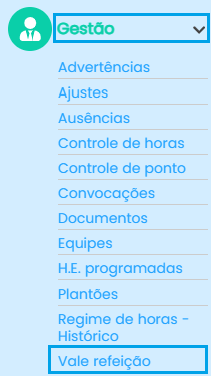
Após selecionar a funcionalidade, a seguinte tela será exibida:
(Siga as numerações para entender o funcionamento de cada etapa.)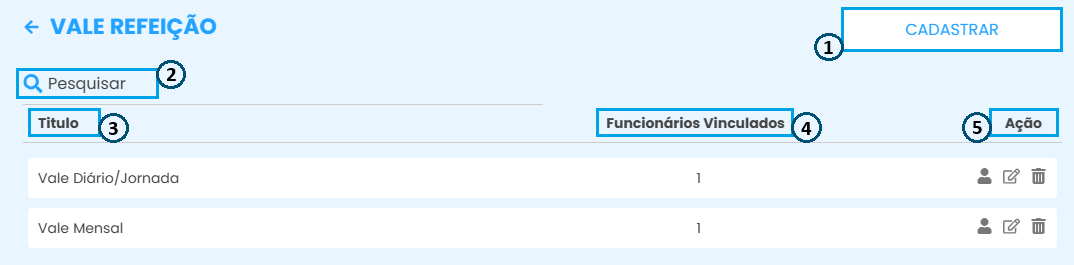
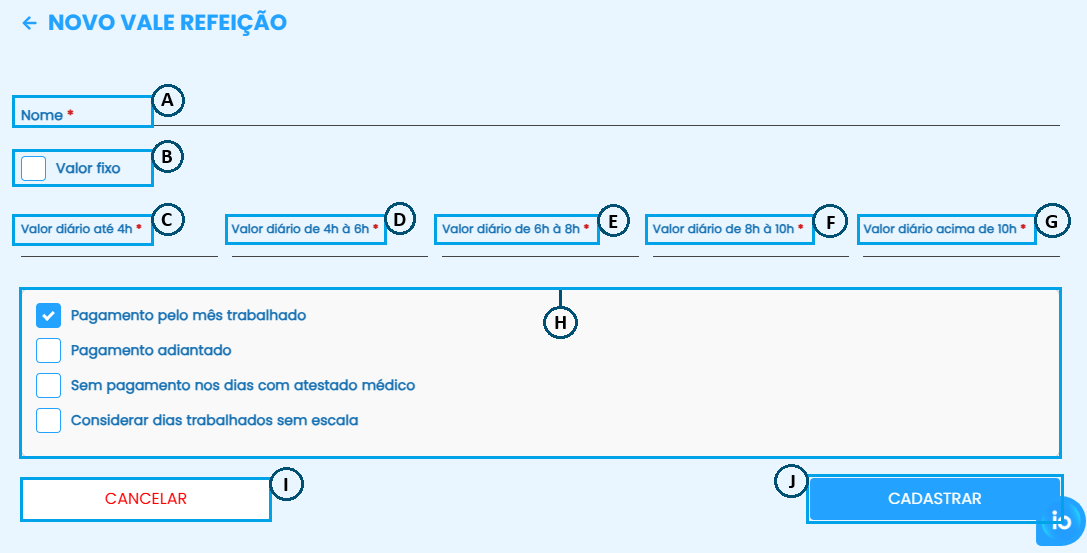
- Para adicionar um novo tipo de vale-refeição, clique em 'Cadastrar', localizado no canto superior direito da tela.
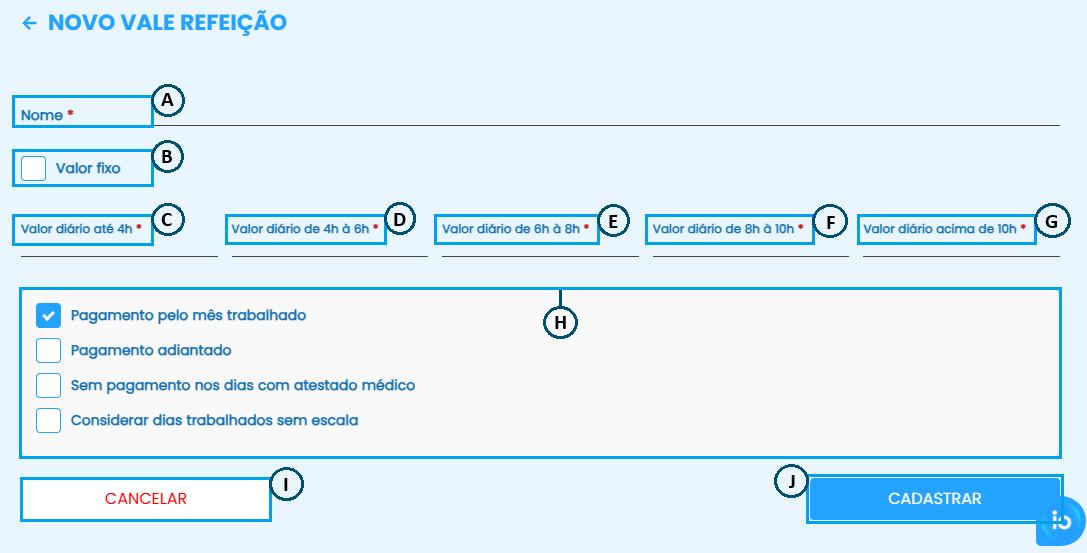
1.A Campo obrigatório (indicado pelo asterisco) para definir o nome identificador do Vale-Refeição. Essa informação será exibida como referência na tela principal da funcionalidade, facilitando a busca e gestão dos cadastros.
Exemplo: "VR Padrão", "VR Jornada", "VR Adiantado"....
1.B Valor único (fixo) do VR, independente das horas trabalhadas. Se preenchido, os campos de valor diário por faixa de horas podem ser ignorados.
Exemplo: Todos os colaboradores recebem R$ 23,50 diariamente.
1.C Valor diário por faixa de horas. Campos obrigatórios para definir valores proporcionais às horas trabalhadas no dia. Ao preencher esse campo, todos os demais (D ao G) devem ser preenchidos.
Valor a receber por dias trabalhados com carga horária de até 4 horas.
1.D Valor a receber por dias trabalhados com carga horária de 4 a 6 horas.
1.E Valor a receber por dias trabalhados com carga horária de 6 a 8 horas.
1.F Valor a receber por dias trabalhados com carga horária de 8 a 10 horas.
1.G Valor a receber por dias trabalhados com carga horária acima de 10 horas.
1.H Defina as regras de pagamentos para esse cadastro:
Pagamento pelo mês trabalhado: O VR é calculado com base nos dias trabalhados no mês.
Pagamento Adiantado: O pagamento é feito de forma adiantada, com base na escala do mês seguinte. Ou seja, considera-se a quantidade de dias que o colaborador irá trabalhar no próximo mês, usando como referência a escala definida e os dados de frequência (faltas e extras) do mês atual.
Sem pagamento nos dias com atestado médico: Ao marcar essa opção, em dias que houver cadastros de ausências do tipo "atestado" não será contabilizado valor do dia.
Considerar dias trabalhados sem escala: Devem ser incluídos no cálculo os saldos correspondentes à jornada realizada, mesmo que o dia não esteja previsto na escala de trabalho.
1.I Clique em 'Cancelar' para descartar o cadastro sem salvá-lo.
1.J Clique em 'Cadastrar' para concluir e salvar as informações. - Utilize o campo 'Pesquisar' para localizar um cadastro;
- Nome do vale-refeição, conforme preenchido no campo 1.A;
- Quantidade de funcionários vinculados ao cadastro;
- Utilize os ícones na coluna 'Ação' para executar ações individuais em cada cadastro.
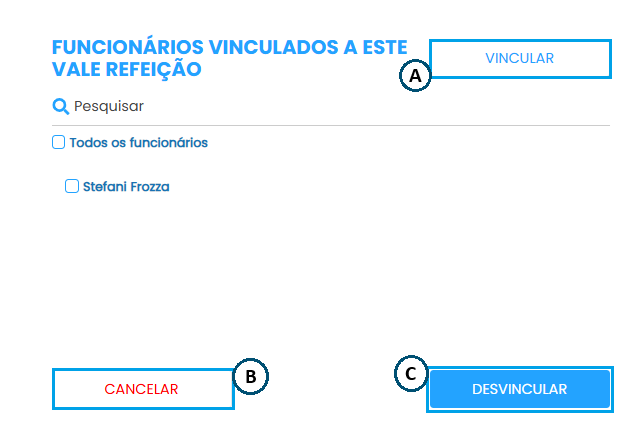
No primeiro ícone de ação é possível visualizar os funcionários já associados ao cadastro e vincular novos colaboradores.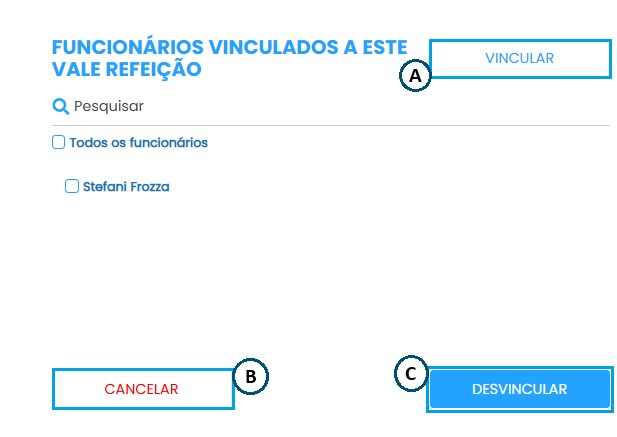
5.A Ao clicar em 'Vincular', será exibida a lista de funcionários que ainda não estão vinculados ao vale-refeição. Marque a caixinha ao lado do nome para selecioná-los e confirme o vínculo clicando novamente em 'Vincular'.
5.B Clique em 'Cancelar' para fechar a janela sem selecionar nenhum funcionário.
5.C Ao selecionar um funcionário, clique em 'Desvincular' para removê-lo da regra de vale-refeição.
O segundo ícone de ação é utilizado para editar as informações preenchidas.
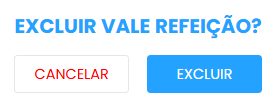
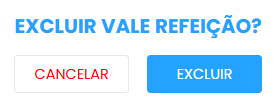
Ultimo ícone utilizado para excluir o cadastro de vale-refeição.



Ficou alguma dúvida? Entre em contato com nosso suporte através do WhatsApp (49) 3191-0333.