
Controle de horas
Nessa funcionalidade é definido o regime de horas dos colaboradores e realizado gestão das horas positivas e negativas.
Para acessar o controle de horas, clique em gestão >> controle de horas, no canto esquerdo da tela.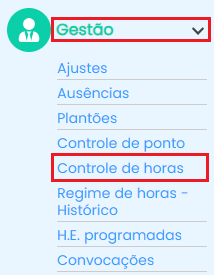
Em seguida será exibida a seguinte tela:

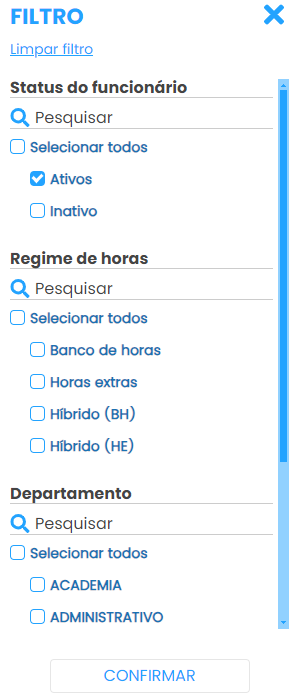
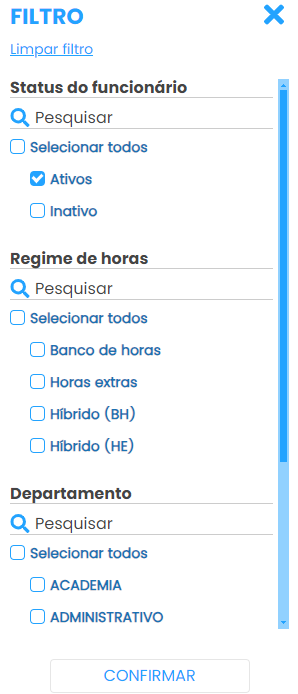
- Para agilizar a busca atual, você pode utilizar o botão de filtro. Ele possibilita que você ordene informações sobre seus colaboradores. Após escolher os critérios desejados, clique em confirmar.
- De acordo com a sua necessidade, selecione o modelo de relatório que deseja baixar;
Relatório Sintético: Gera um relatório onde consta uma somatória das horas de cada colaborador de forma resumida;
Relatório Analítico: Relatório onde consta todos os saldos efetuados pelos colaboradores conforme o período selecionado de forma detalhada.
- Clique no ícone de PDF
para baixar o relatório com base nas informações que constam na funcionalidade controle de horas.
- Período de acordo com os saldos presentes na tela atual;

- Utilize o campo de pesquisa para procurar por um colaborador especifico.
- Listagem onde consta o nome de todos os colaboradores.
- Abreviação do regime que o colaborador está vinculando. Passando o cursor por cima é possível visualizar o nome do regime.
BH: Banco de horas;
HE: Horas extras;
HB: Hibrido banco de horas e/ou hibrido horas extras.
- Coluna onde vai constar os saldos de horas extras 1.
- Espaço destinado aos saldos de horas extras 2.
- Coluna para exibição dos saldos de hora extra 3.
- Coluna que apresenta os saldos de banco de horas referente ao mês atual.
- Nessa coluna vai estar presente as horas faltantes que o colaborador efetuou durante o mês.
-
Nesta lista, ficam registrados os saldos não pagos ou compensados do mês anterior para colaboradores no regime de banco de horas.
- Na coluna de saldo total é exibido o saldo da compensação das horas de banco de horas, informando a quantidade de horas positivas ou negativas que o funcionário possui até a data final filtrada.
- No ícone de calculadora
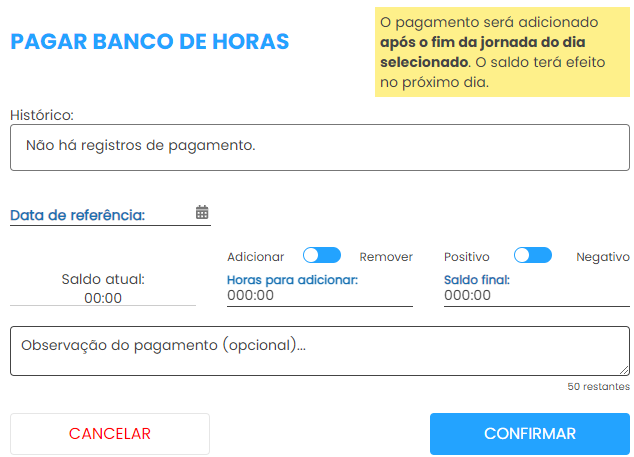
, é possível adicionar e remover horas do banco de horas.
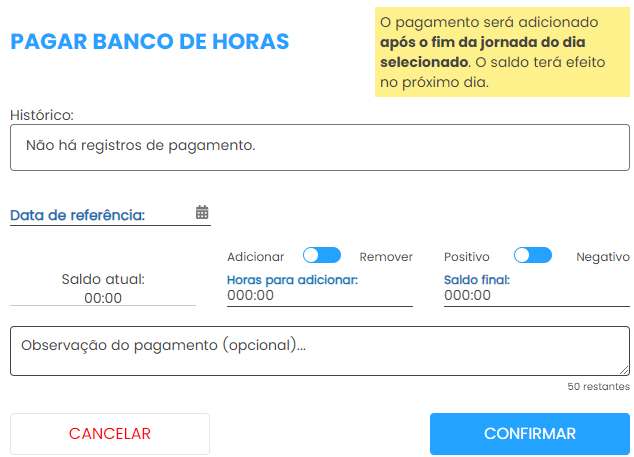
Histórico: Quadro onde constará o ultimo pagamento de banco de horas;
Data de referencia: Selecione uma data de referencia para visualizar a quantidade de saldos que há até o período;
Saldo atual: Esse campo é preenchido de acordo com o saldo que o funcionário apresenta até a data de referencia;
Horas para adicionar: Insira o saldo que deseja adicionar ou remover e selecione a opção correspondente à sua intenção acima.;
Saldo final: Saldo total que o funcionário vai obter após preencher o campo "horas para adicionar" (se o saldo final for negativo o ícone a cima será alterado automaticamente para "Negativo").
-
Ao selecionar o ícone de olho
será exibida uma tela com detalhes sobre os dias em que o colaborador efetuou horas positivas ou negativas e através disso a possibilidade de gerencias e realizar pagamentos das horas diariamente.
Utilize o ícone de calculadora
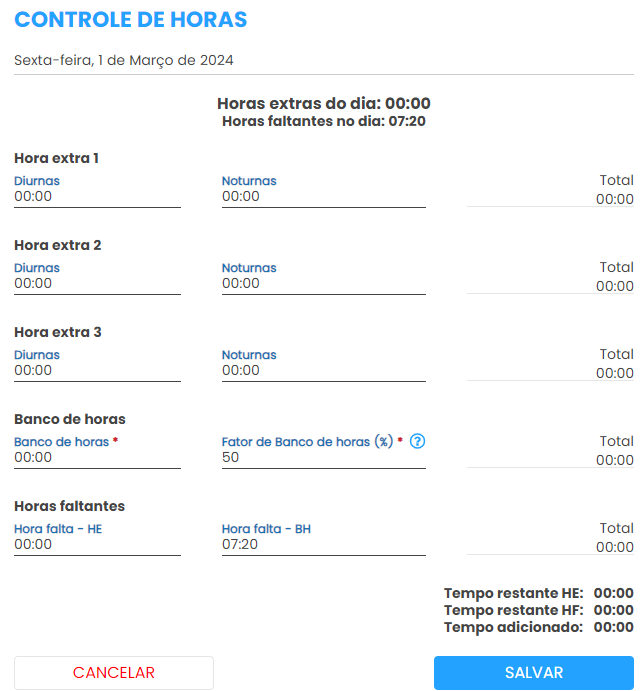
Através do segundo ícone faça o gerenciamento das horas do colaborador. Com os regimes de horas híbrido, nesse menu é possível alterar um saldo de um regime para outro.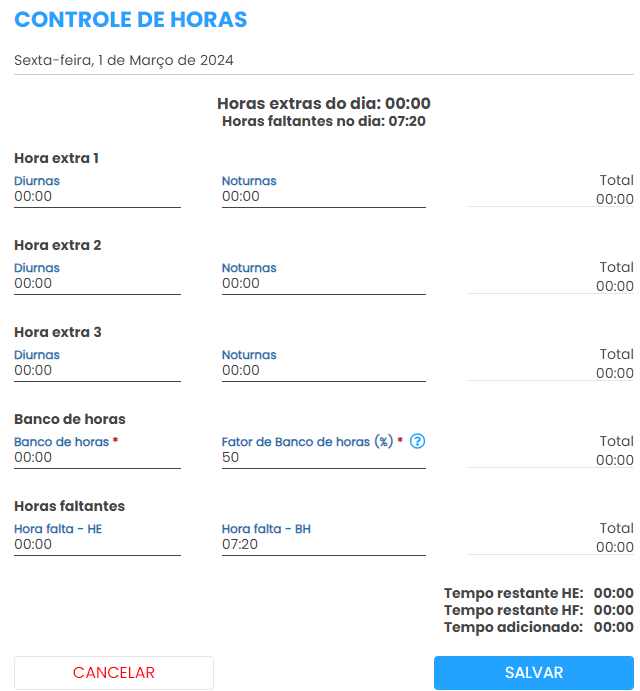
Horas extras do dia: Saldo positivo executado no dia;
Horas faltantes no dia: Saldo negativo executado no dia;
Horas extras: Colunas onde pode ser posto os saldos desejado de extra 1,2 e 3. No final da linha constará o total de horas extras presente nas colunas.
Banco de horas: Colunas onde pode ser posto os saldos desejado de banco de horas e ao lado o fator caso aja necessidade. No final da linha constará o total de saldos acrescidos na coluna.
Horas faltantes: Faça alterações e/ou inclua saldos negativos em banco de horas e horas extras.
Observações: Ao alterar o saldo de uma coluna para outra, é necessário excluir da linha que constava o saldo e adicionar na linha desejada, para que assim não fique saldos duplicados. - Através do último ícone de ação
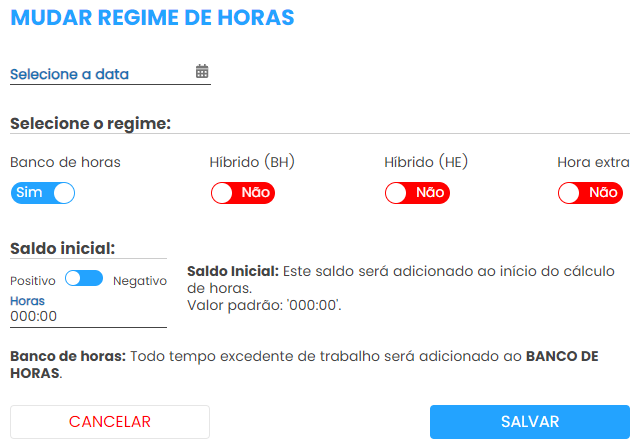
, é possivel efetuar uma mudança de regime.
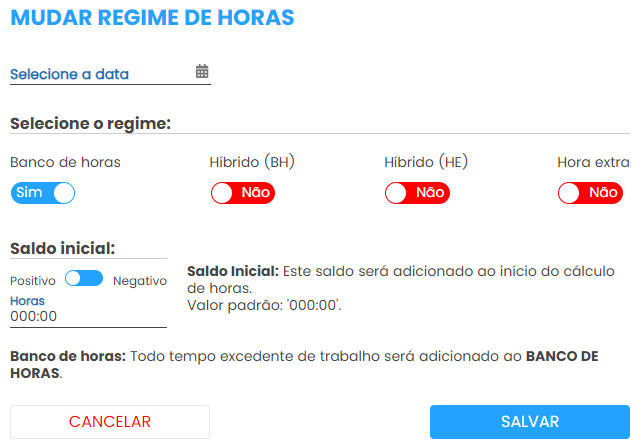
Selecione a data: Informe uma data de inicio para o regime selecione;
Selecione o regime: Selecione o regime que deseja utilizar;
Saldo inicial: Possibilidade de incluir saldos iniciais para os colaboradores. Geralmente preenchido no inicio da utilização do sistema, quando o funcionário fica com saldos em haver no antigo sistema.
Os saldos adicionados constaram na coluna de "saldo anterior" conforme o tópico 13.




Ficou alguma dúvida? Entre em contato com nosso suporte através do WhatsApp (49) 3191-0333.