
Ajustes
Na seção de ajustes, todas as solicitações dos colaboradores pelo aplicativo são listadas, podendo ser filtradas por pendentes, finalizadas ou todas, conforme o período selecionado.
Para acessar as solicitações de ajustes, clique em gestão >> ajustes, no canto esquerdo da tela.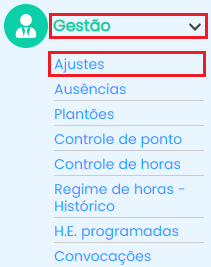
Em seguida, vai constar a tela principal das solicitações de ajustes: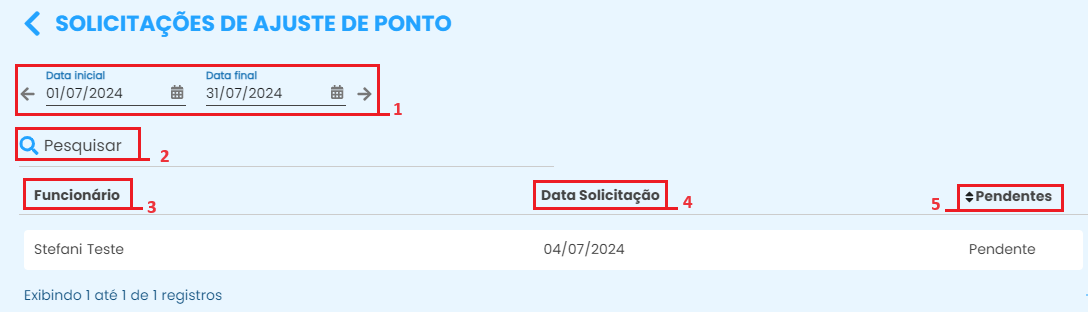
1. Defina o período para visualizar as solicitações de ajustes.
2. Utilize o campo de pesquisa para procurar por um funcionário especifico.
3. Nome do colaborador que fez a solicitação de ajuste;
4. Data do ponto em que foi realizada a solicitação de ajuste.
5. Situação do ajuste, podendo filtrar somente pelos pendentes, finalizadas e todas.

Clicando em cima do pedido de ajuste, serão exibidos os detalhes da solicitação:

A. Nome do funcionário;
B. Escala que o funcionário está vinculado;
C. Data da solicitação de ajuste;
D. Horário do ajuste e se o mesmo é entrada ou saída;
E. Recusar ajuste
F. Aprovar ajuste
G. Justificativa da solicitação
H. Quando houver mais de uma solicitação de ajuste pendente, ao clicar em 'aprovar todos', todas as solicitações do colaborador selecionado serão aceitas.
Ficou alguma dúvida? Entre em contato com nosso suporte através do WhatsApp (49) 3191-0333.