
Funcionário
Nas configurações de Funcionários é possível atribuir permissões aos colaboradores em relação aos registros de ponto e funcionalidades do aplicativo.
Para acessar as configurações de funcionário clique em Configurações >> Funcionário, canto esquerdo da sua tela.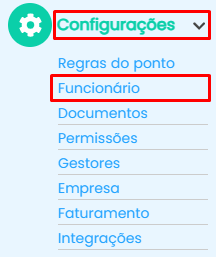
Ao escolher a funcionalidade, será exibida a seguinte tela:
1. Para adicionar novas configurações de funcionários, clique em cadastrar.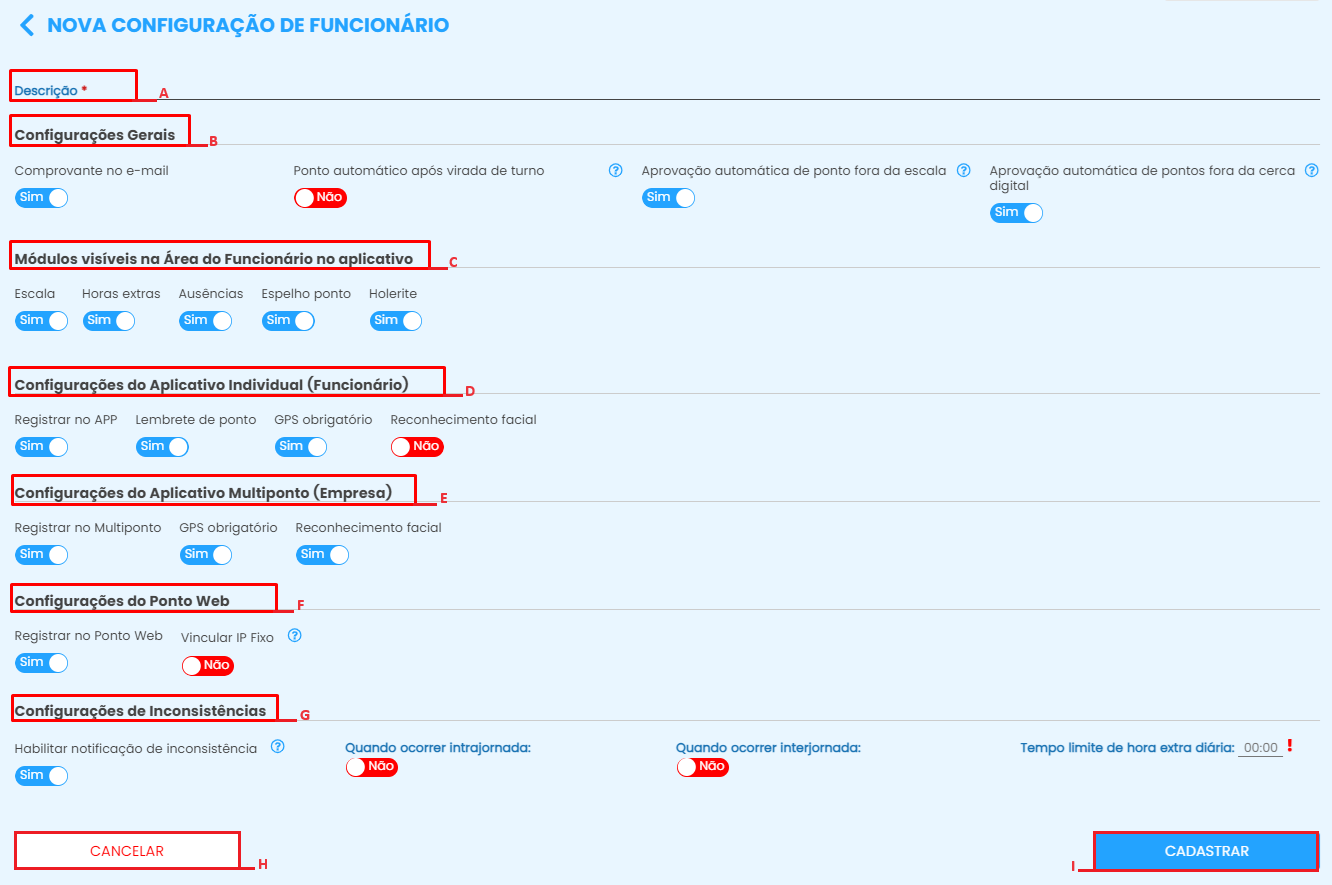
1.A Defina um nome para a nova configuração de funcionário;
1.B Em configurações gerais é possível definir regras para os registros de ponto. Comprovante no e-mail: Todo ponto registrado será encaminhado o comprovante através do e-mail;
Ponto automático após a virada de turno: Quando ativado, os pontos de fim e início de turno serão gerados de forma automática quando o ponto de saída for inferior ao tempo limite informado.
Aprovação automática de ponto fora da escala: Ao desativar essa opção, os pontos registrados fora dos horários estabelecidos em escala ficarão em pendente até que sejam aprovados.
Aprovação automática de pontos fora da cerca digital: Quando essa opção for desativada, os pontos registrados fora do perímetro definido na cerca digital ficarão pendentes até que sejam aprovados.
1.C Nos Módulos visíveis na área do funcionário no aplicativo defina as funcionalidades que os colaboradores terão acesso no aplicativo;
Escala: Se ativado, os colaboradores poderão visualizar as informações da escala, no aplicativo.
Horas extras: Se habilitado, será possível acompanhar os saldos de horas positivas e negativas ao decorrer do mês;
Ausência: Quando habilitado é possível fazer solicitações de ausências através do aplicativo, assim como férias, atestados, folgas, entre outras.
Espelho ponto: Ao selecionar a opção, os funcionários poderão visualizar e baixar o relatório de espelho ponto no aplicativo;
Holerite: Ao ativar, o colaborador terá acesso a folha de pagamento no aplicativo (verificar bancos associados a essa configuração).
1.D Defina as permissões do app individual;
Ao optar pelo app individual, os colaboradores vão registrar o ponto no seu próprio celular.
Registrar no APP: Se marcado como sim, os funcionários poderão registrar o ponto nessa modalidade. Para bloquear marque como não.
Lembrete de ponto: Ao exceder a tolerância por turno o funcionário receberá uma notificação no próprio celular para não esquecer de registrar o ponto. Para o recebimento, a permissão de notificações do aplicativo nas configurações deve estar habilitada.
GPS obrigatório: Quando habilitado, o GPS e as permissões de localização do aparelho do colaborador deve estar sempre ativa.
Reconhecimento facial: Ao selecionar, o registro de ponto no aplicativo vai ser somente pelo reconhecimento facial.
1.E Estabeleça as configurações do multiponto.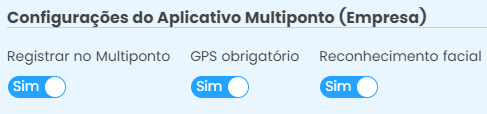
Essa modalidade é utilizada quando a empresa fornece um aparelho (celular ou tablete) para que todos os funcionários registre somente em um dispositivo.
Registrar no multiponto: Quando habilitado será possível efetuar o registro através do multiponto. Ao desabilitar, quando informar o login do multiponto e clicar para prosseguir, constará o código 50 – sem funcionários.
GPS obrigatório: Quando habilitado, o GPS e as permissões de localização do aparelho deve estar sempre ativa.
Reconhecimento facial: Se ativo, será possível registrar o ponto através do reconhecimento facial.
1.F Ajuste as permissões do ponto web.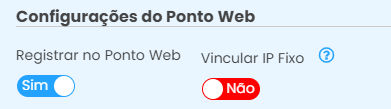
Na utilização do ponto web, os colaboradores acessaram o site https://webpoint.iopoint.com.br/login através de um notebook ou computador.
Registrar no Ponto Web: Se ativo, será possível efetuar o registro de ponto através dessa categoria.
Vincular IP Fixo: Ao habilitar e informar o IP da internet, será possível efetuar o registro somente nos aparelhos (notebook ou computador) apropriado ao IP informado. Caso precise utilizar múltiplos IPs, faça a separação por Ponto e Vírgula (;).
1.G Defina as configurações de inconsistências. Habilitar notificações de inconsistências: Ao selecionar essa opção, o funcionário poderá justificar o motivo das horas extras realizadas diretamente pelo aplicativo na aba "horas".
Quando ocorrer intrajornada: Ao marcar, o funcionário poderá justificar as horas extras intrajornadas quando realizado;
Quando ocorrer interjornada: Ativando essa opção, o funcionário poderá justificar as horas extras interjornadas realizadas;
Tempo limite de horas extras diárias: Nesse menu, defina a quantidade máxima de horas/minutos que o colaborador pode realizar sem precisar justificar suas horas extras. Caso configurado como 00:00, não será necessária justificativa para nenhuma quantidade de horas extras.
Observações: Mesmo com o limite definido, a justificativa não é obrigatória, mesmo se for excedido.
1.H Para encerrar o novo cadastro de configuração de funcionários, clique em cancelar.
1.I Ao concluir o novo cadastro, clique em cadastrar para finalizar.
2. Utilize o campo de Pesquisa para procurar por configuração cadastrada;
3. Nome/descrição da configuração de funcionário;
4. Quantidade de funcionários vinculados a regra;
5. Situação da configuração. Além da possibilidade de visualizar todas as configurações cadastradas, é possível filtrar apenas pelas ativas e inativas;
6. Ao clicar no primeiro ícone de ação  é possivel visualizar os funcionários vinculados a regra e se necessário vincular novos colaboradores;
7. O segundo ícone de ação  é utilizado para editar as informações preenchidas;
8. Para excluir uma configuração de funcionário clique no ícone de lixeira  .
.
Ficou alguma dúvida? Entre em contato com nosso suporte através do WhatsApp (49) 3191-0333