
Empresa
Nessa funcionalidade será possível fazer algumas configurações básicas para deixar o sistema ainda mais pratico.
Para acessar a funcionalidade Empresa clique em Configurações >> Empresa, canto esquerdo da sua tela.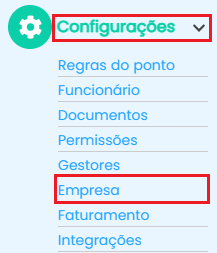
Ao escolher a funcionalidade, será exibida a seguinte tela: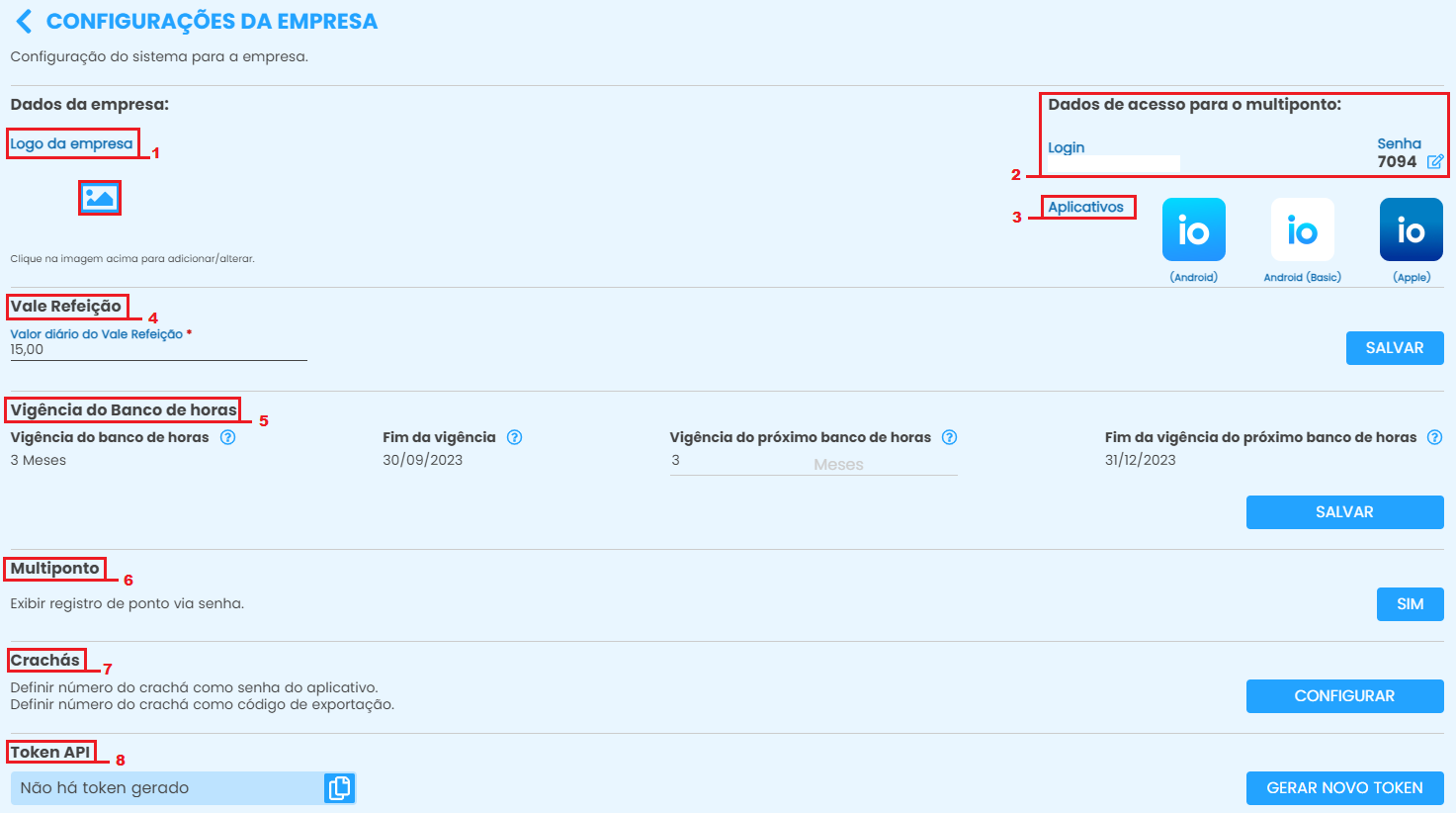
1. Clique no quadro para adicionar a logo da sua empresa. A mesma vai estar presente sempre que baixar um relatório;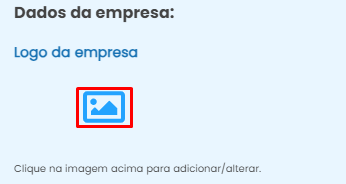
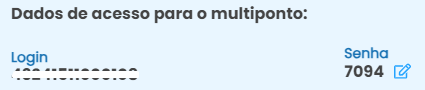
2. Em dados de acesso ao multiponto está disponível o login e a senha de acesso a modalidade de registro multiponto. Para trocar a senha clique no ícone de edição  ;
;
3. Link para baixar o aplicativo da Iopoint para o registro de ponto de acordo com o modelo do aparelho utilizado;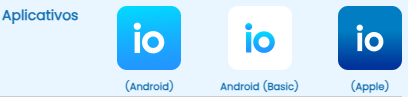
Android: https://play.google.com/store/apps/details?id=br.com.iopoint.app
Android Basic: https://play.google.com/store/apps/details?id=br.com.iopoint.app_basic
Apple: https://apps.apple.com/br/app/iopoint-registro-de-ponto/id1572715186
4. Ao disponibilizar vale refeição aos colaboradores, informe o valor diário e ao decorrer dos dias é possível gerar um relatório com o valor que cada colaborador tem a receber de acordo com os dias trabalhados;
5. Configuração utilizada para programar o fim do banco de horas conforme a convenção sindical. Ao cadastrar a vigência, de acordo com a data selecionada o sistema vai realizar os pagamentos de banco de horas de forma automática.
6. Na utilização do multiponto, configure a permissão do registro através da senha. Clicando em SIM é alterado para NÃO, assim vice versa.
7. Nas configurações de crachá é possível definir o numero do crachá do colaborador como senha do aplicativo e código do funcionário na exportação. Primeiro passo a realizar é cadastrar o numero do crachá na ficha do colaborador, em seguida, nas configurações da empresa, clique para configurar os crachás;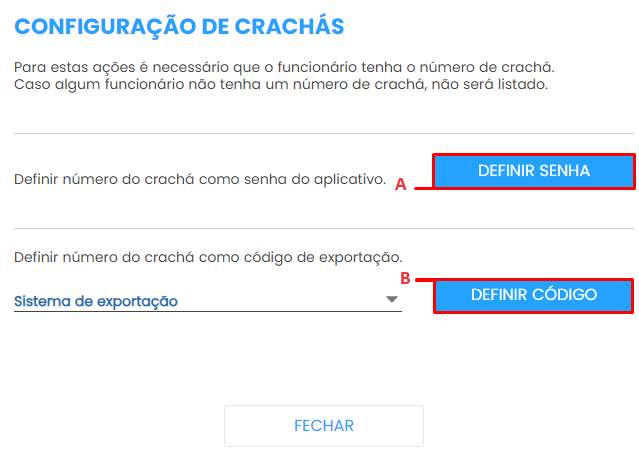
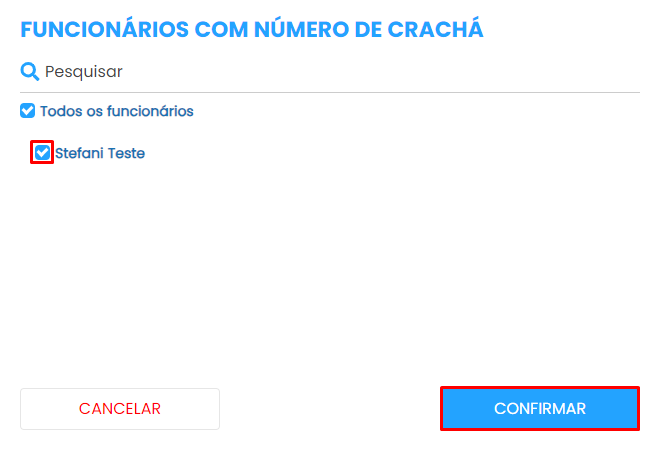
7.A Para definir o numero do crachá como senha do aplicativo, clique em definir senha, selecione os colaboradores desejados e confirme.
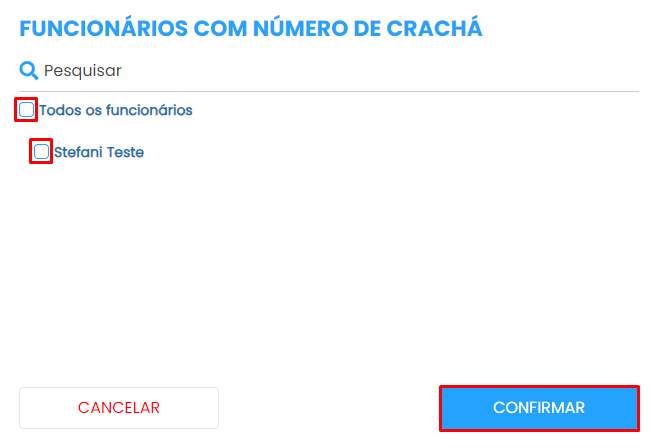
7.B Para definir o número do crachá como código do funcionário na exportação, selecione o sistema configurado, clique em definir código, selecione os colaboradores e confirme. Após isso os códigos de funcionário na exportação já estarão preenchidos.
8. Ao gerar o Token API é possivel realizar integrações com outros sistemas de registro de ponto. Clique em gerar novo token para conseguir dar sequencia na integração.
Saiba mais em: https://iopointapi.docs.apiary.io/
Ficou alguma dúvida? Entre em contato com nosso suporte através do WhatsApp (49) 3191-0333.