Empresa
Nessa funcionalidade são feitas as configurações gerais da empresa no sistema.
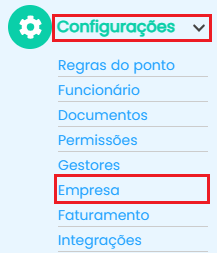
Para acessar a funcionalidade Empresa clique em Configurações >> Empresa, canto esquerdo da sua tela.
Ao escolher a funcionalidade, será exibida a seguinte tela: (Siga as numerações para entender o funcionamento de cada etapa.)
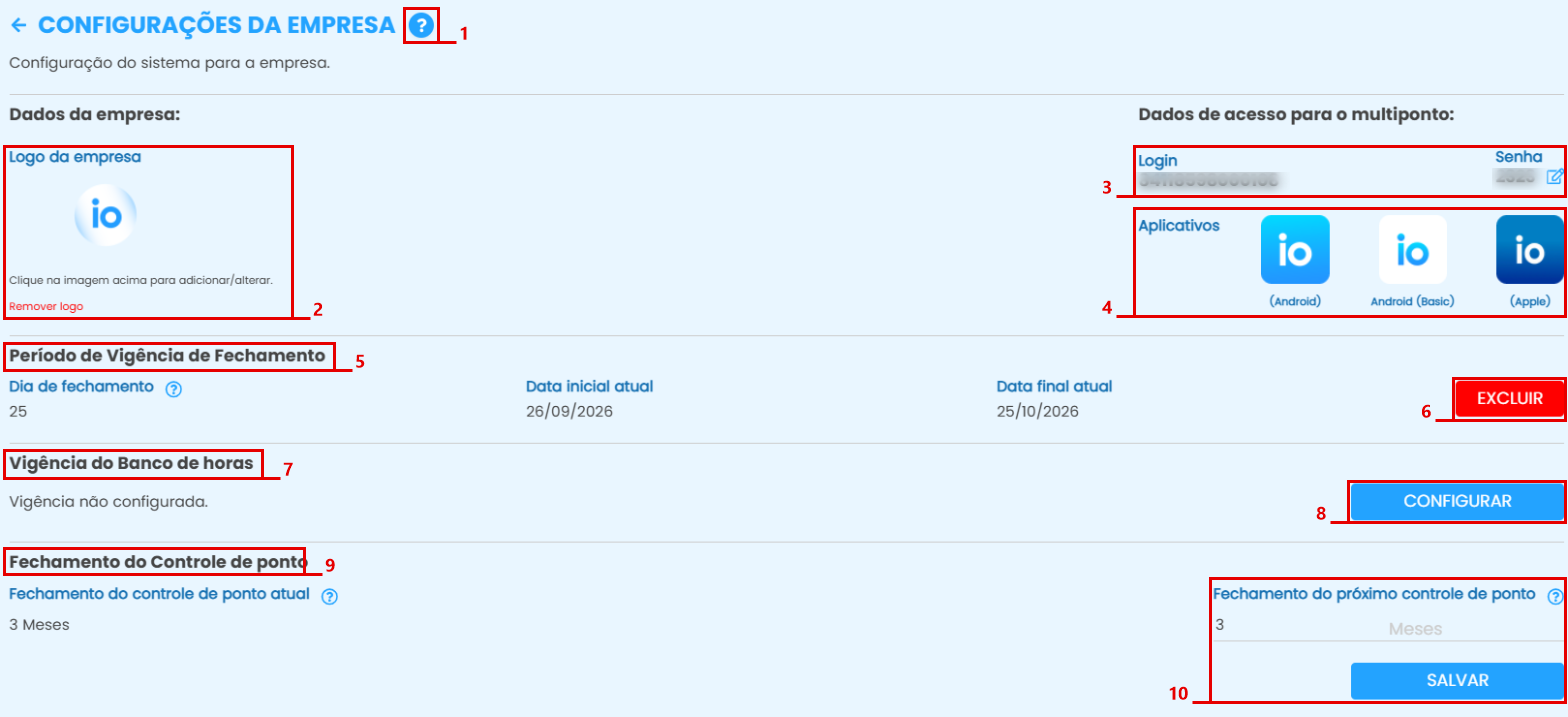
1. Ícone de ajuda: abre esta página da iopédia em uma nova aba.
2. Clique no quadro para adicionar a logo da sua empresa. Ela estará presente sempre que baixar um relatório. Para retirar a imagem, clique em Remover logo.
3. Em Dados de acesso para o multiponto estão disponíveis o login e a senha de acesso à modalidade de registro multiponto. Para trocar a senha clique no ícone de edição  .
4. Aplicativos: links para baixar o aplicativo da Iopoint de acordo com o aparelho utilizado:
Android: https://play.google.com/store/apps/details?id=br.com.iopoint.app
Android Basic: https://play.google.com/store/apps/details?id=br.com.iopoint.app_basic
Apple: https://apps.apple.com/br/app/iopoint-registro-de-ponto/id1572715186
5. Período de Vigência de Fechamento: define a data de fechamento de ponto da empresa, garantindo que os cálculos e os filtros de período considerem automaticamente esse ciclo.
Dia de fechamento: dia limite para processamento de horas, faltas e atestados. O período vai do dia seguinte ao fechamento do mês anterior até o dia de fechamento do mês atual. Exemplo: com o dia de fechamento 25, o período é de 26/01 até 25/02.
Também são exibidas a data inicial atual e a data final atual do período vigente.
6. Clique em Excluir para remover a configuração do período de vigência de fechamento.
7. Vigência do Banco de horas: utilizada para programar o fim do banco de horas conforme a convenção sindical ou o acordo individual. O banco de horas precisa ser compensado até o fim da vigência definida e, na data configurada, o sistema realiza os pagamentos de banco de horas de forma automática. Quando não houver vigência cadastrada, será exibida a mensagem "Vigência não configurada".
8. Clique em Configurar para cadastrar a vigência:
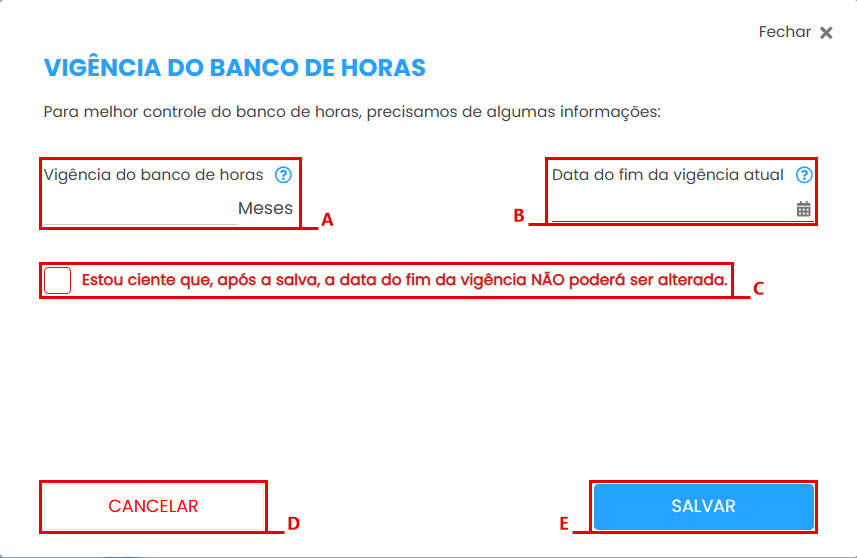
A. Vigência do banco de horas: quantidade de meses de cada vigência;
B. Data do fim da vigência atual: data em que termina a vigência atual. Após definida, essa data não poderá ser editada;
C. Marque a confirmação "Estou ciente que, após a salva, a data do fim da vigência NÃO poderá ser alterada";
D. Cancelar: fecha sem salvar;
E. Salvar: conclui o cadastro.
Observação: cada colaborador também pode ter a sua própria vigência de banco de horas. Quando cadastrada, a vigência individual prevalece sobre a vigência geral da empresa e vale no saldo, no espelho de ponto, na rescisão, na exportação para folha e no aplicativo.
9. Fechamento do Controle de ponto: o controle de ponto, quando fechado, impede a alteração de quaisquer informações no período anterior ao fechamento. Em Fechamento do controle de ponto atual é exibido o período em vigor (ex.: 3 meses).
10. Fechamento do próximo controle de ponto: define, em meses, o tempo do próximo fechamento. Esse valor só terá efeito após a data do fim do fechamento atual. Clique em Salvar para gravar.
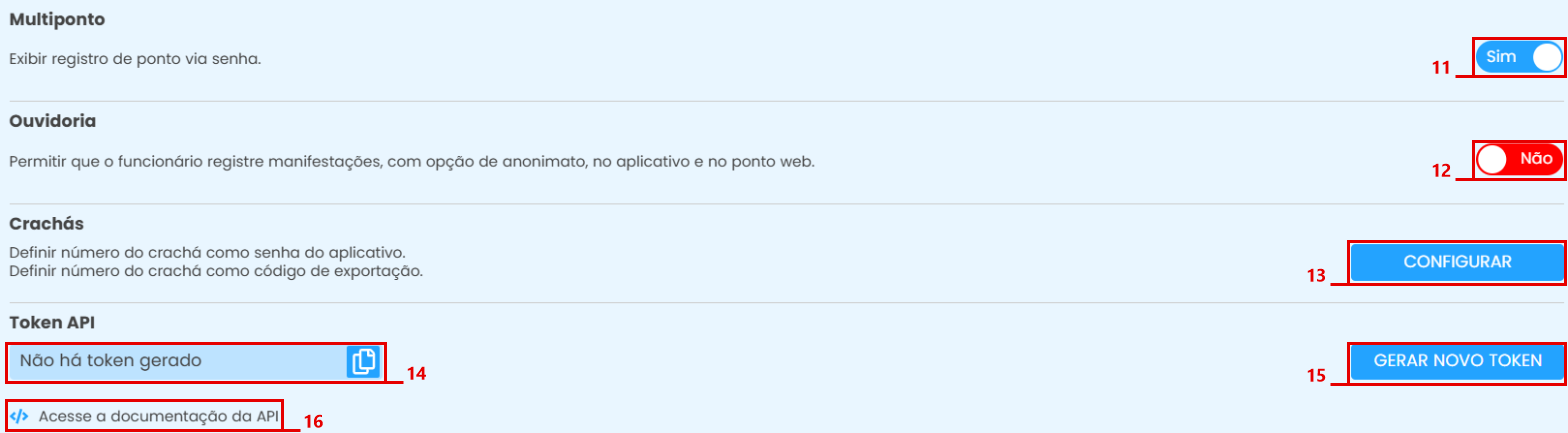
11. Multiponto: configure se o registro de ponto via senha será exibido no multiponto. Clicando em SIM é alterado para NÃO, e vice-versa.
12. Ouvidoria (ferramenta sem custo adicional): quando ativada, permite que o funcionário registre manifestações (título, descrição e anexo) pelo aplicativo e pelo Ponto Web, com opção de anonimato. O gestor acompanha os registros em Notificações > Ouvidoria, desde que tenha a permissão "Ouvidoria" no seu conjunto de permissões. O registro anônimo não guarda quem enviou, portanto o colaborador não acompanha o registro nem recebe resposta por ali.
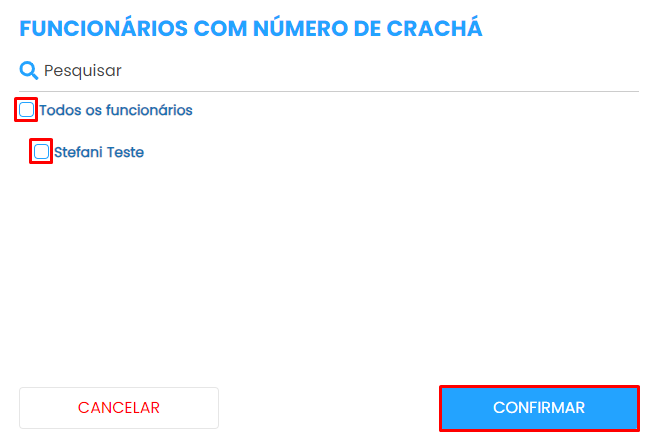
13. Nas configurações de Crachás é possível definir o número do crachá do colaborador como senha do aplicativo e como código do funcionário na exportação. O primeiro passo é cadastrar o número do crachá na ficha do colaborador; em seguida, clique em Configurar. Funcionários sem número de crachá cadastrado não aparecem na lista.
13.A Para definir o número do crachá como senha do aplicativo, clique em definir senha, selecione os colaboradores desejados e confirme.
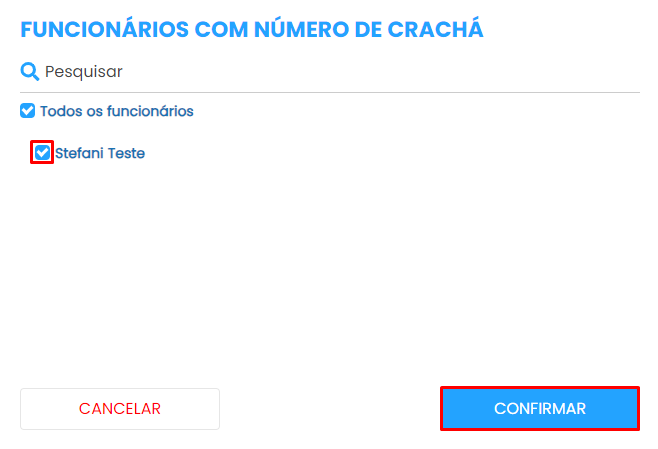
13.B Para definir o número do crachá como código do funcionário na exportação, selecione o sistema configurado, clique em definir código, selecione os colaboradores e confirme. Após isso os códigos de funcionário na exportação já estarão preenchidos.
14. Token API: campo onde o token gerado é exibido; use o ícone ao lado para copiá-lo.
15. Clique em Gerar novo token para realizar integrações com outros sistemas.
16. Acesse a documentação da API: abre a documentação em https://apidocs.iopoint.com.br/
Observação: o valor diário do Vale Refeição não é mais configurado nesta tela. O cadastro e as regras do vale-refeição ficam em Gestão > Vale refeição.
Ficou alguma dúvida? Entre em contato com nosso suporte através do WhatsApp (49) 3191-0333.