
Aplicativo Individual - Completo
Neste manual, vamos explicar como utilizar o aplicativo, destacando suas principais funcionalidades e orientando sobre a melhor forma de aproveitar seus recursos.
Para baixar o aplicativo da Iopoint, procure por Iopoint - Ponto Inteligente na Play Store ou App Store.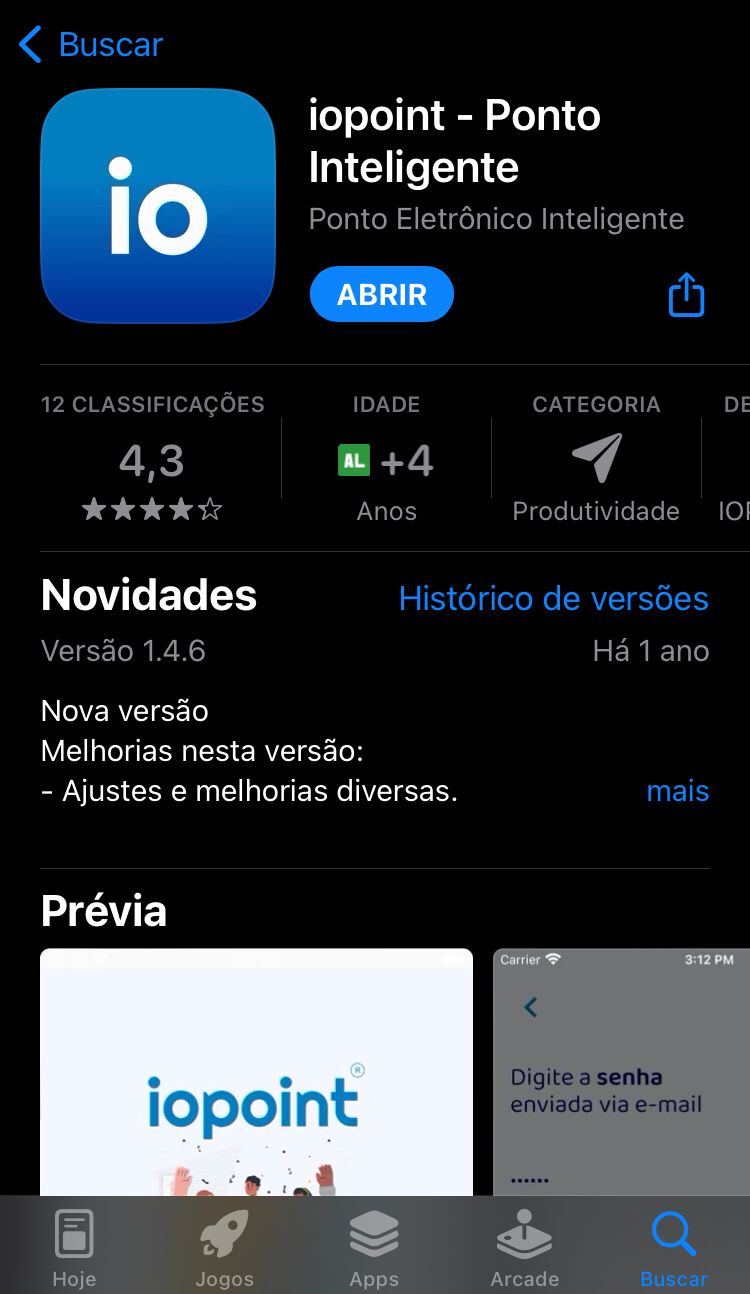
Após instalar e abrir o aplicativo, as formas de acesso serão exibidas.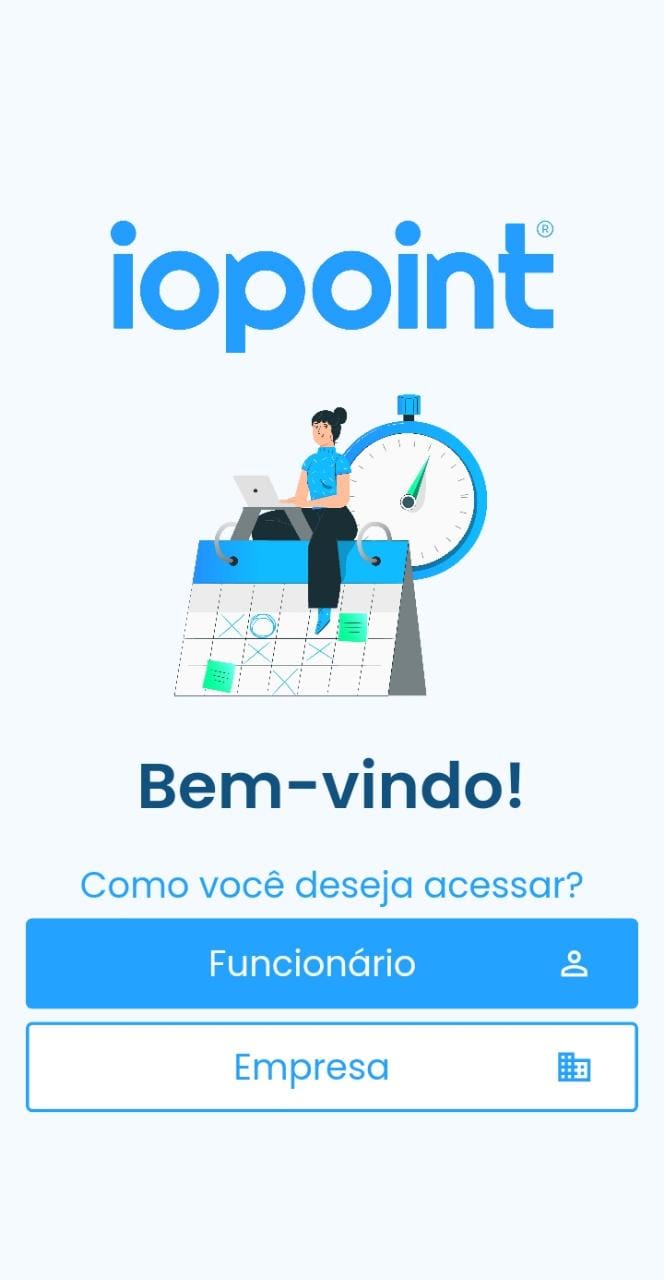
Para realizar o login no aplicativo individual, clique em "funcionário", preencha com o seu CPF e a SENHA que foi enviada para o seu e-mail.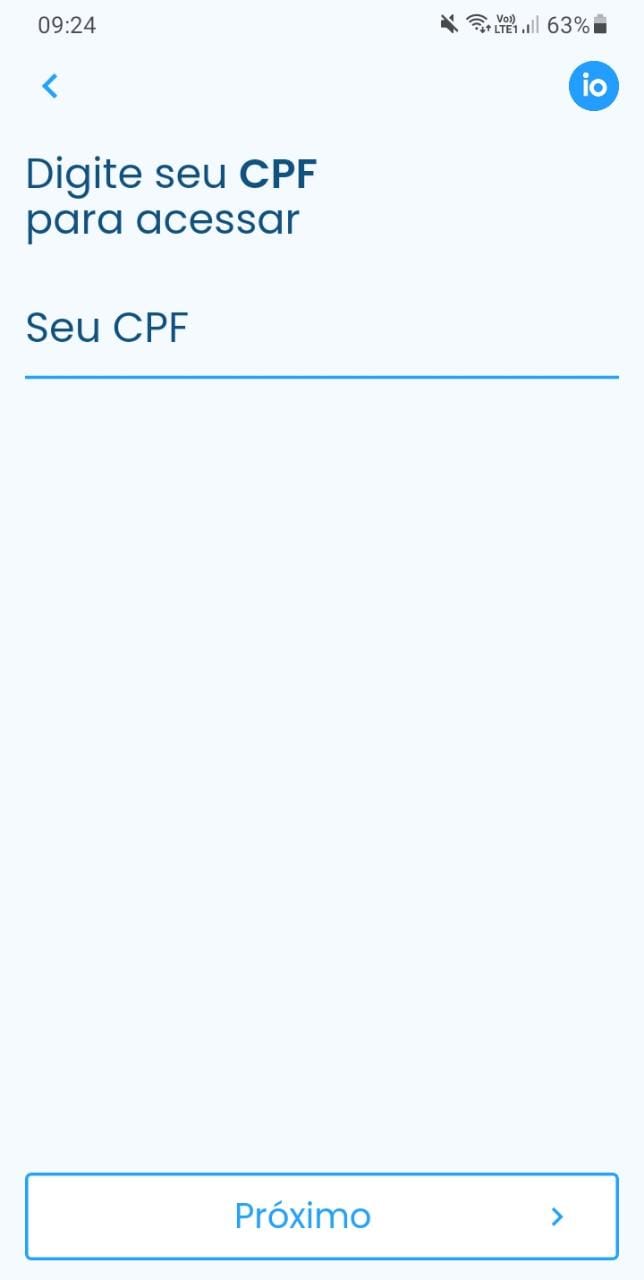
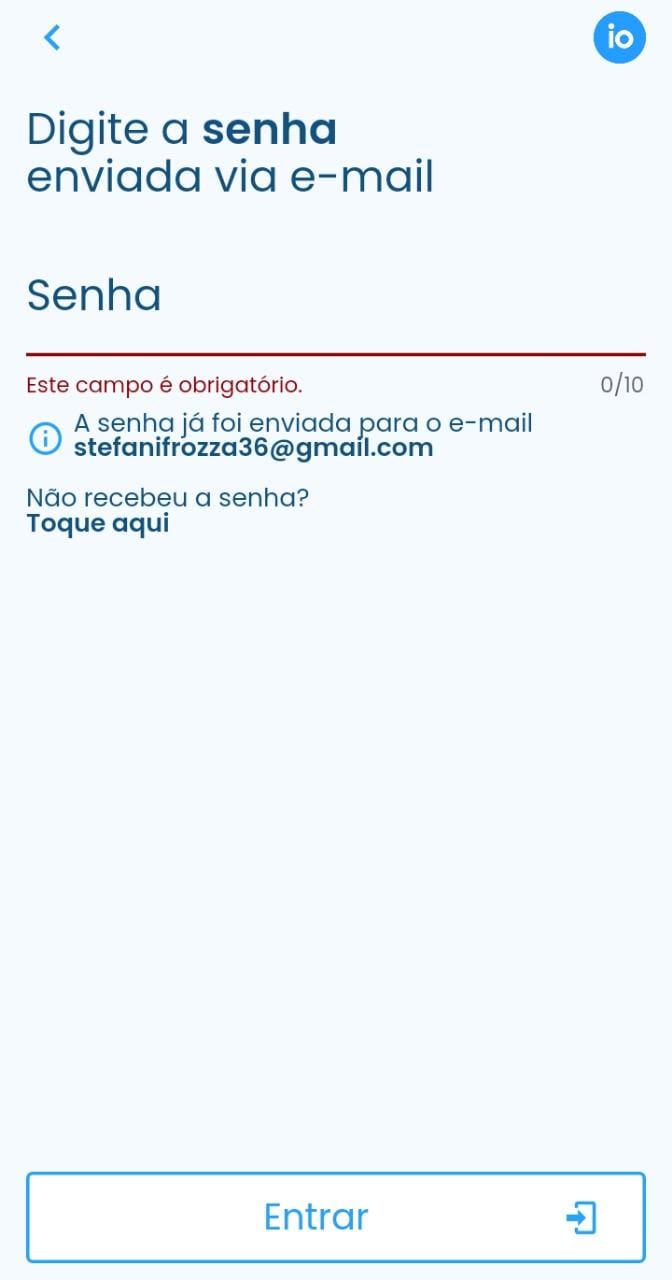
Se você não lembrar sua senha ou não a recebeu, clique em "Não recebeu a senha? Toque aqui", confirme e, em instantes, você receberá uma nova senha no seu e-mail.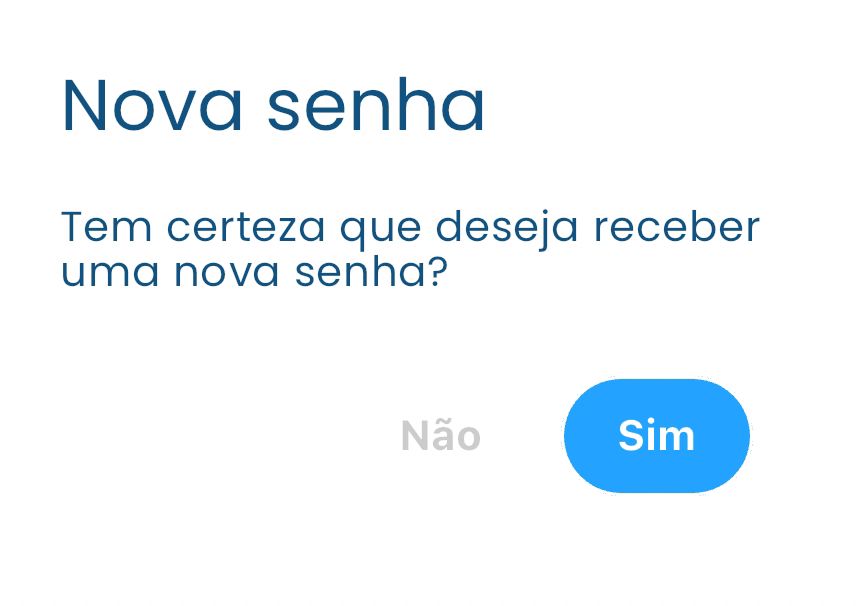
Após efetuar o login, você verá a seguinte tela: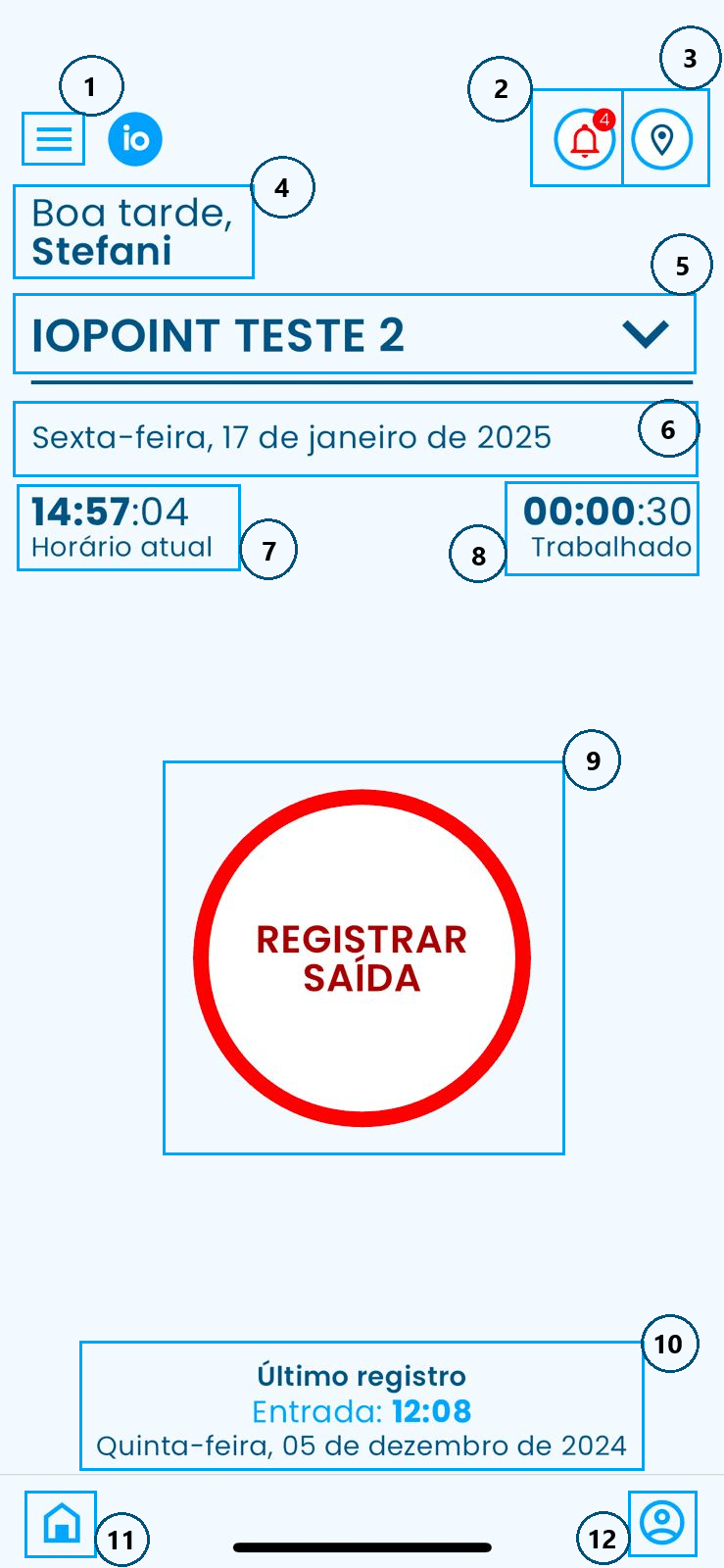
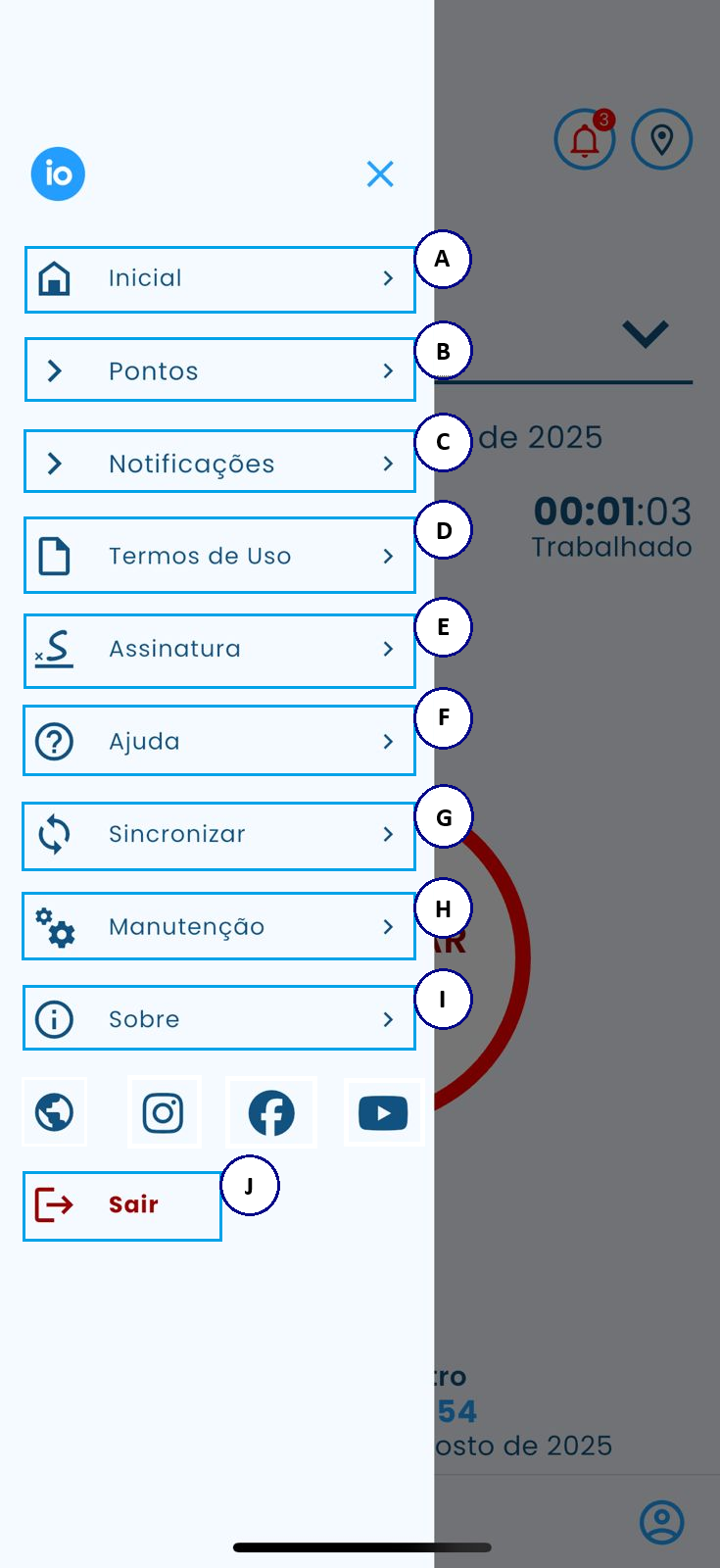
- Clicando nas três barrinhas
 no canto esquerdo da tela, o menu de funcionalidades será aberto.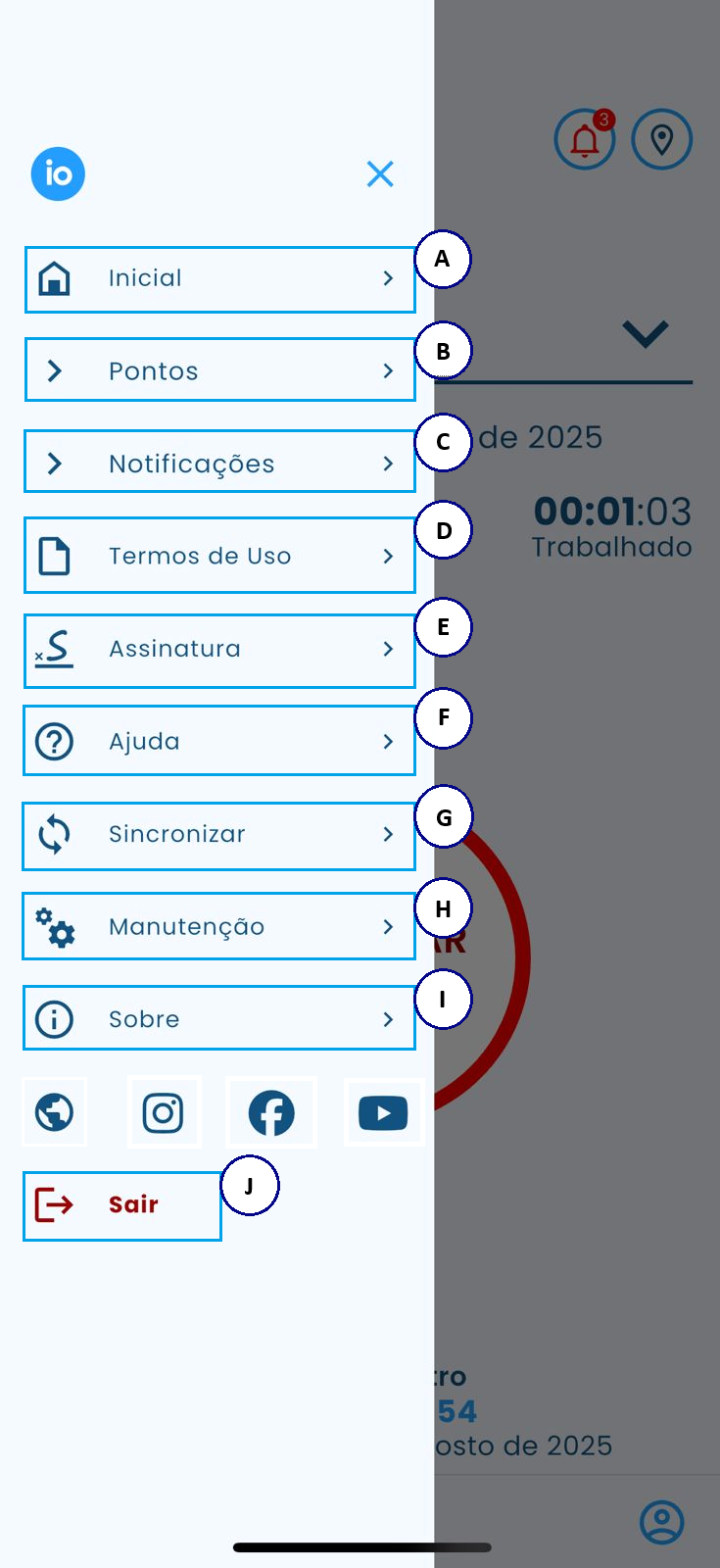
1.A Inicial: Ao clicar nessa opção você retornará para a tela inicial do aplicativo.
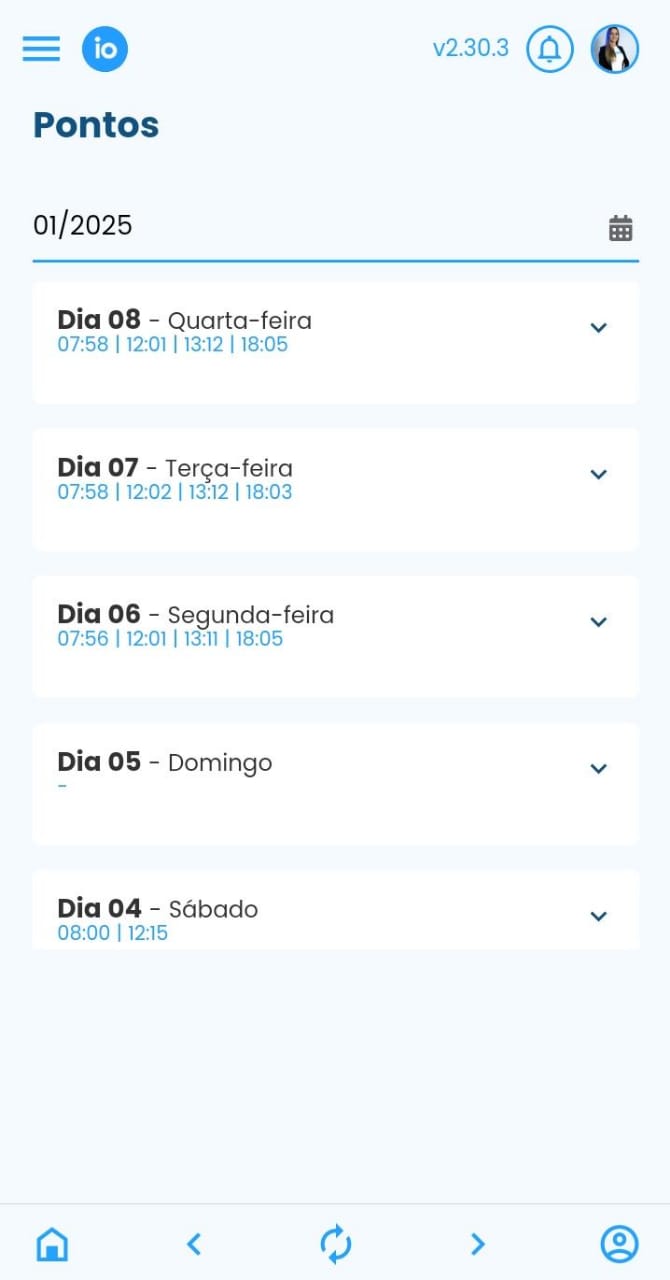
1.B Pontos: Ao selecionar essa opção, você será direcionado para a tela onde poderá visualizar e ajustar todos os seus pontos registrados.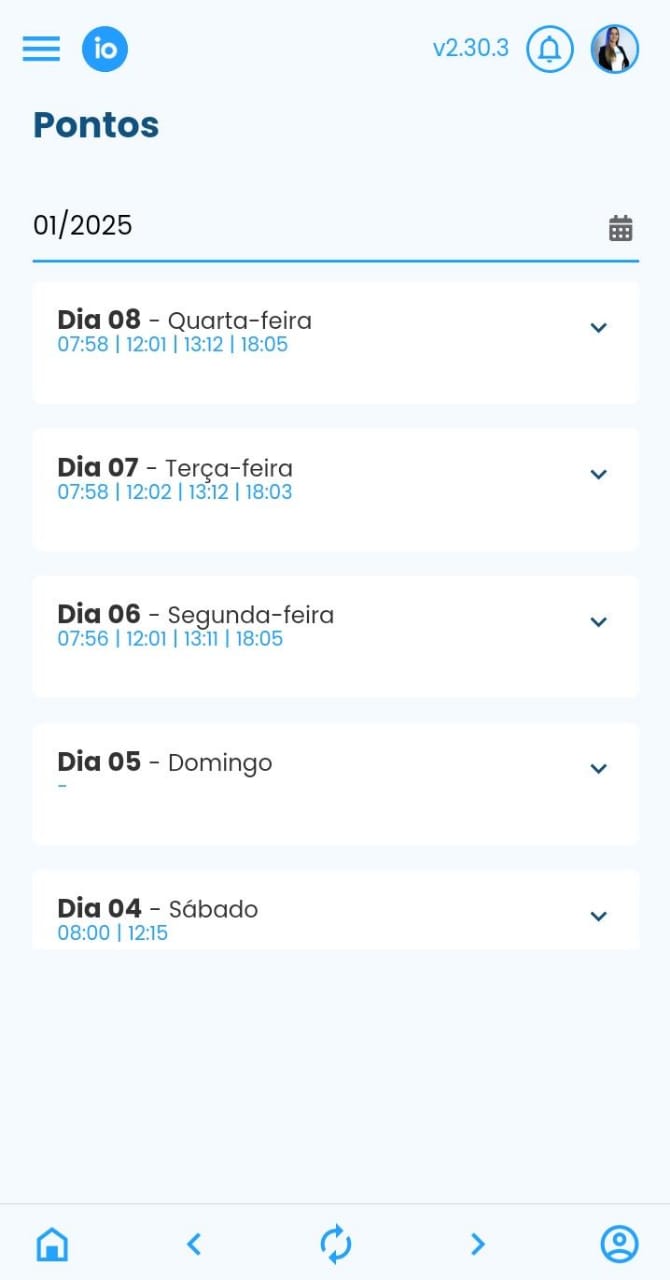
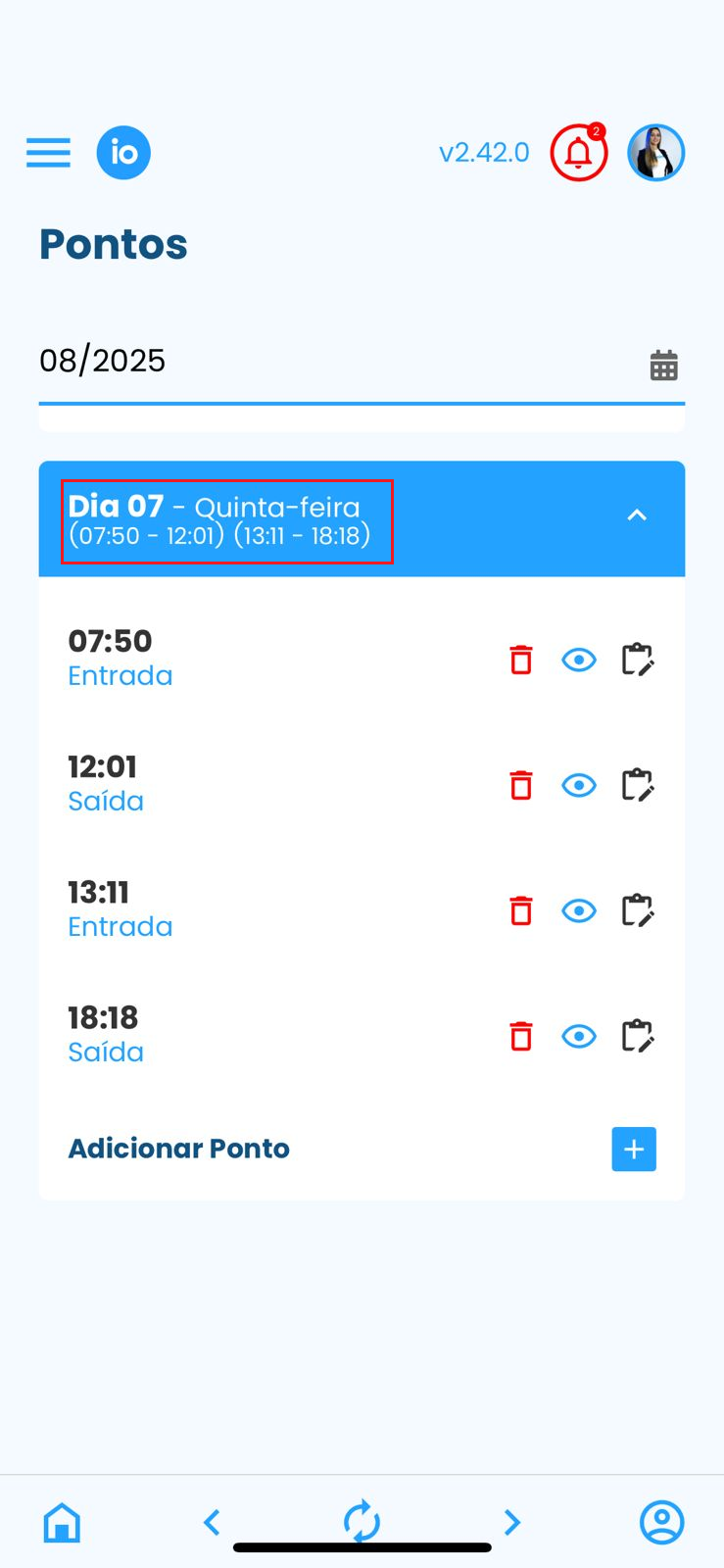
Ao clicar em um dia específico, será possível visualizar todos os registros realizados naquela data.
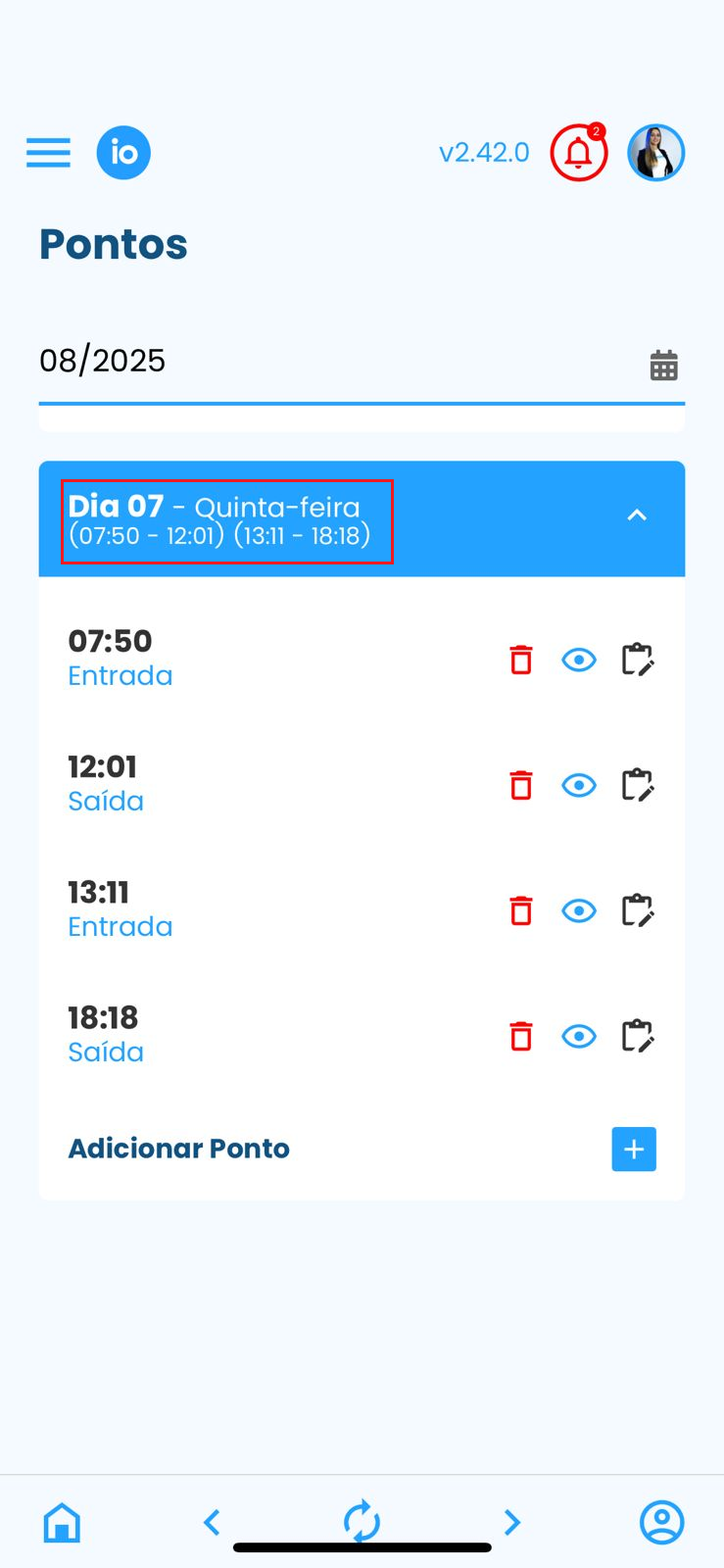
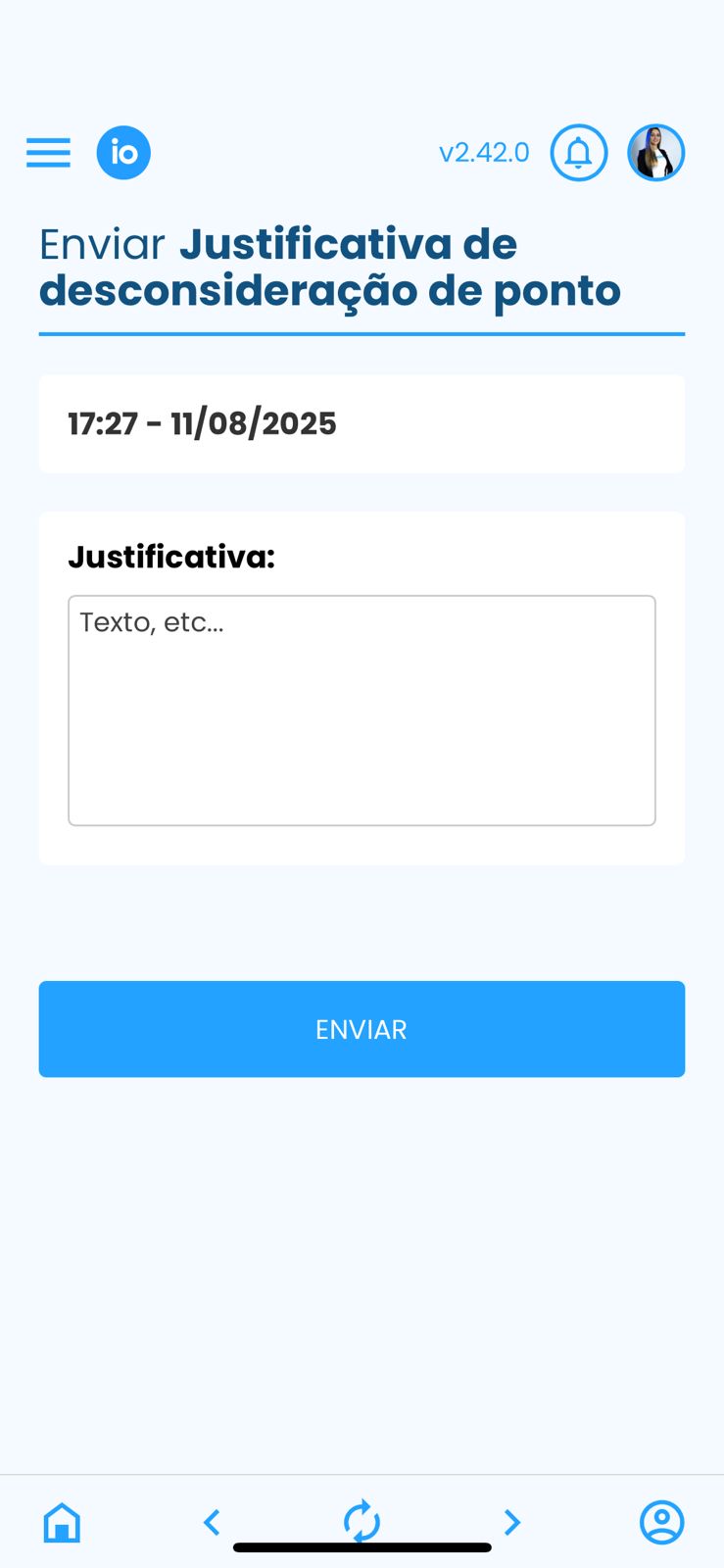
Ao clicar no ícone da lixeira , você poderá solicitar a desconsideração de um ponto. Será necessário informar o motivo da solicitação. Descreva de forma clara para facilitar a aprovação pelo gestor.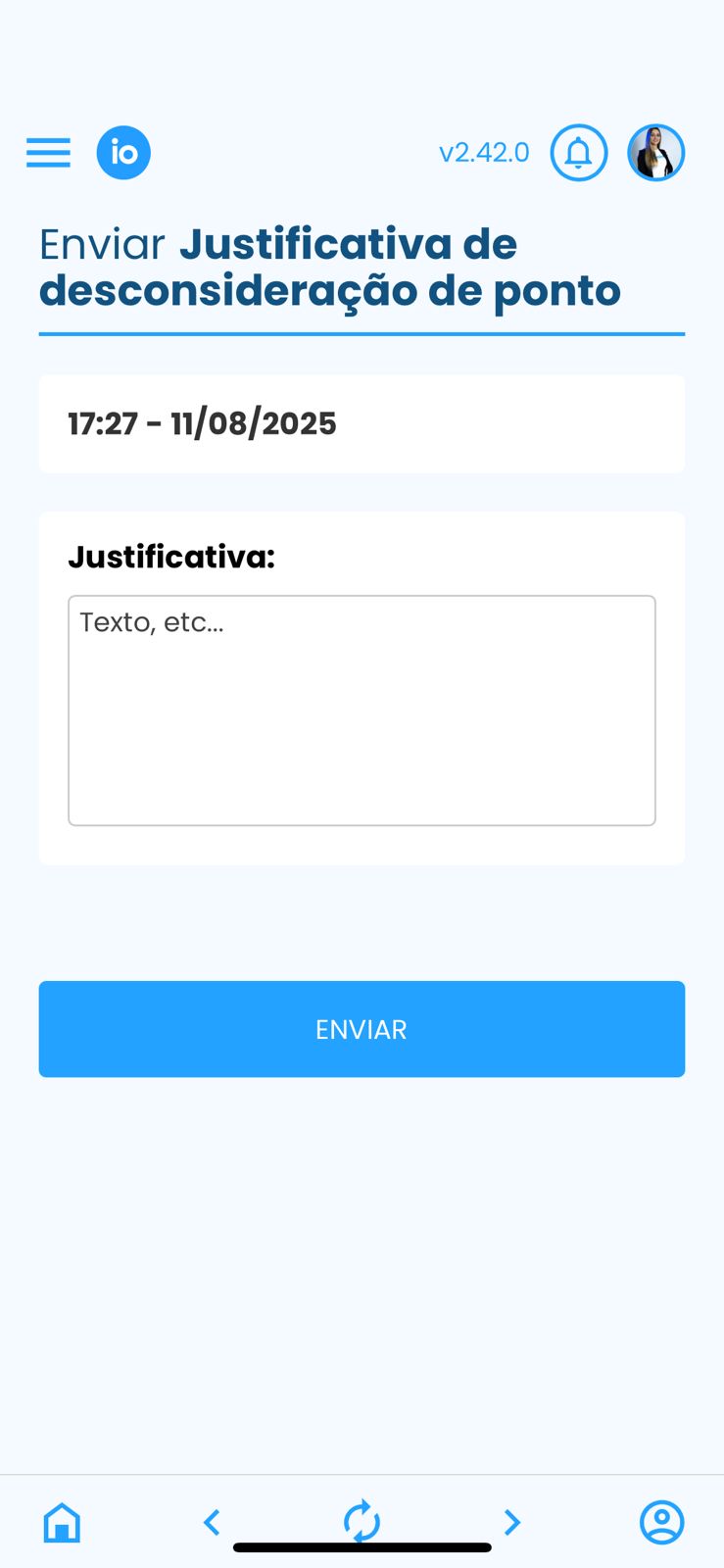
Ao clicar no ícone de olho
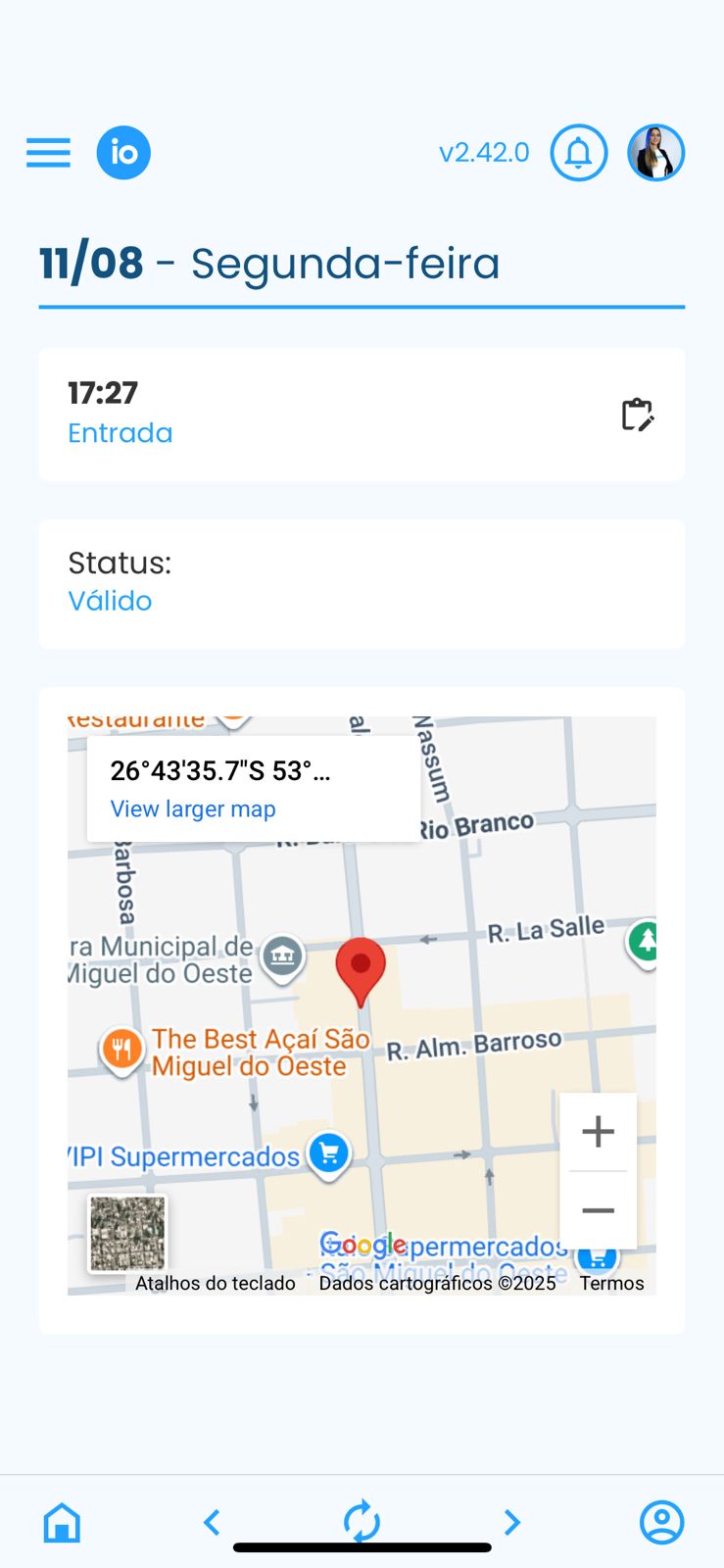
 , você poderá visualizar detalhes sobre o registro, como o status do ponto e a localização.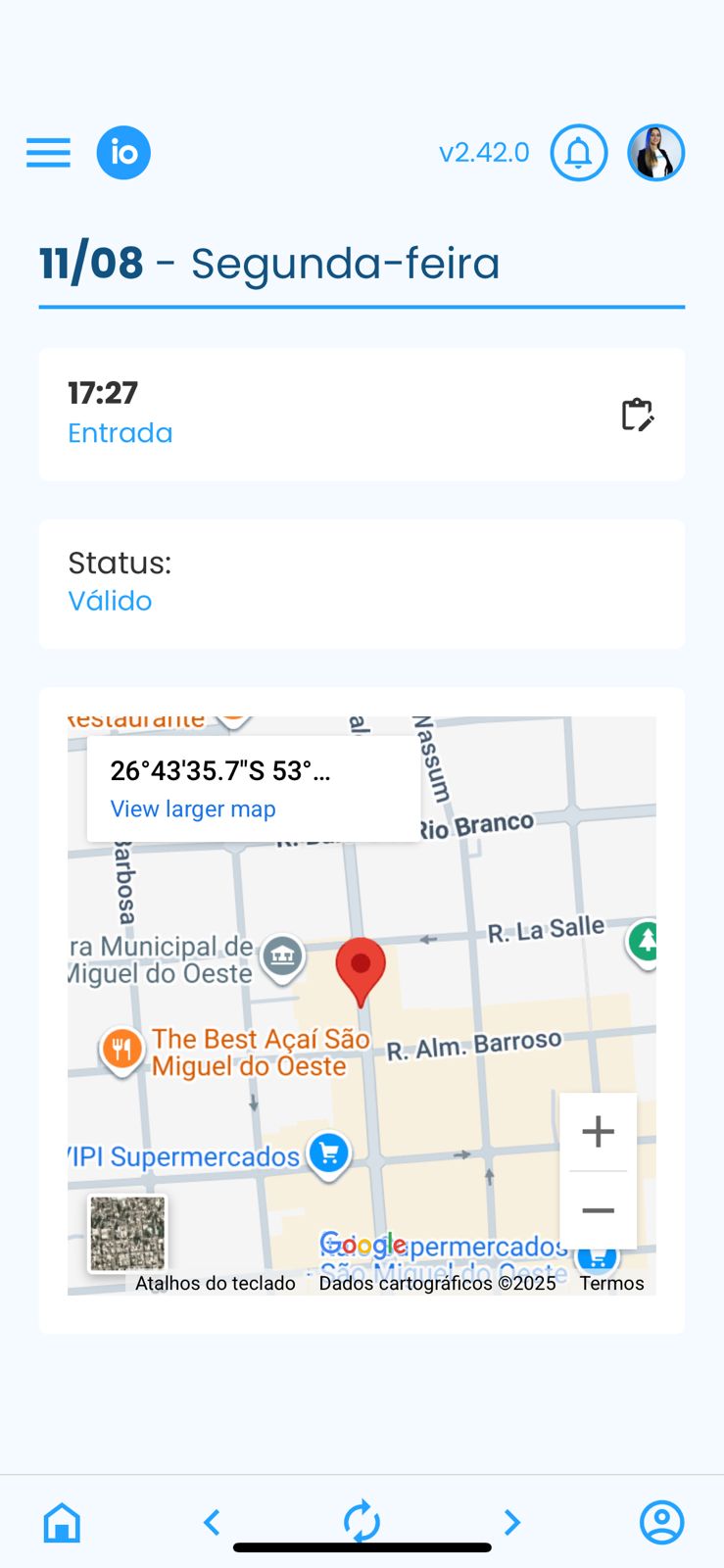
Através do ícone de prancheta
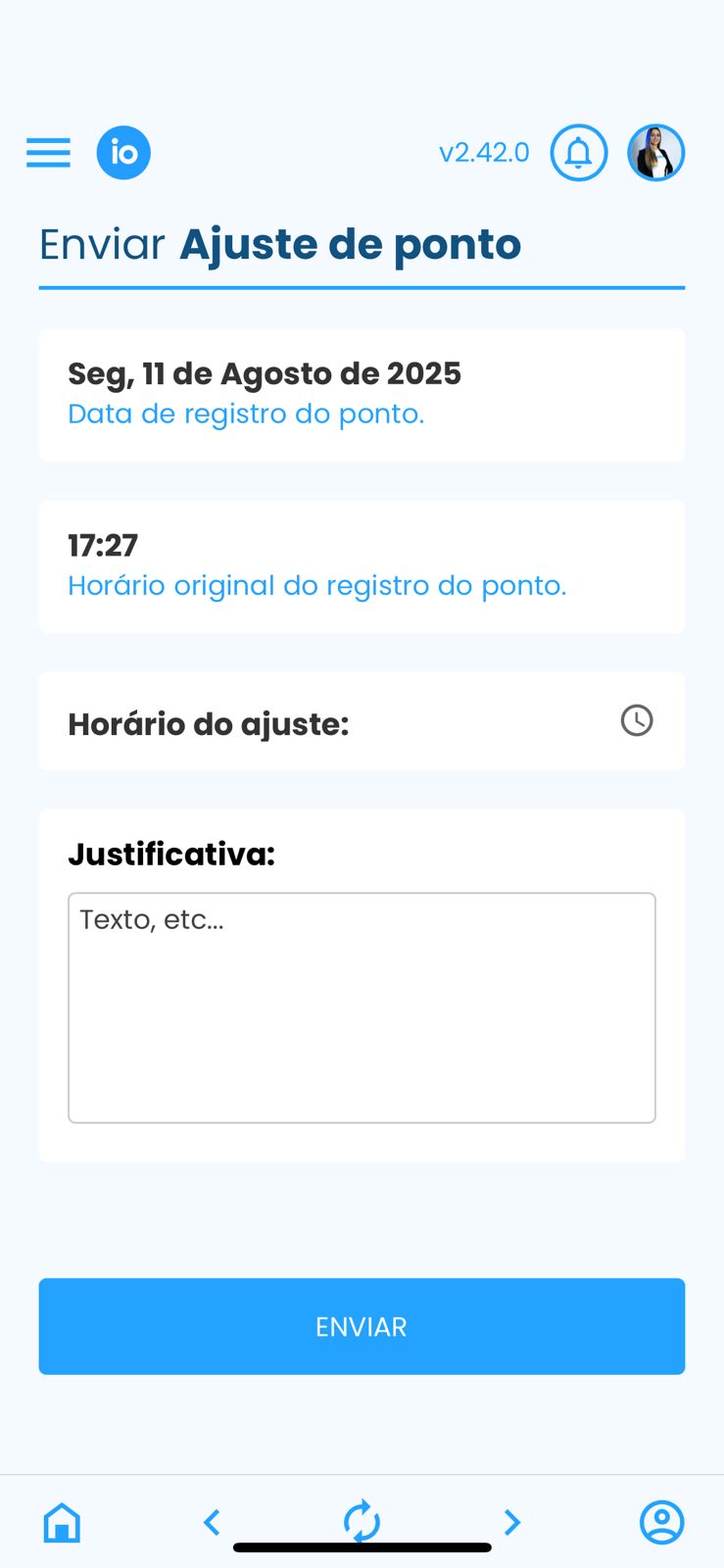
 , você poderá ajustar o horário do ponto registrado.
Para isso, em "Horário do ajuste", selecione o horário correto e, no campo "Justificativa", informe o motivo do ajuste. Ao clicar em "Enviar", o gestor receberá a solicitação no sistema e poderá aprová-la ou recusá-la.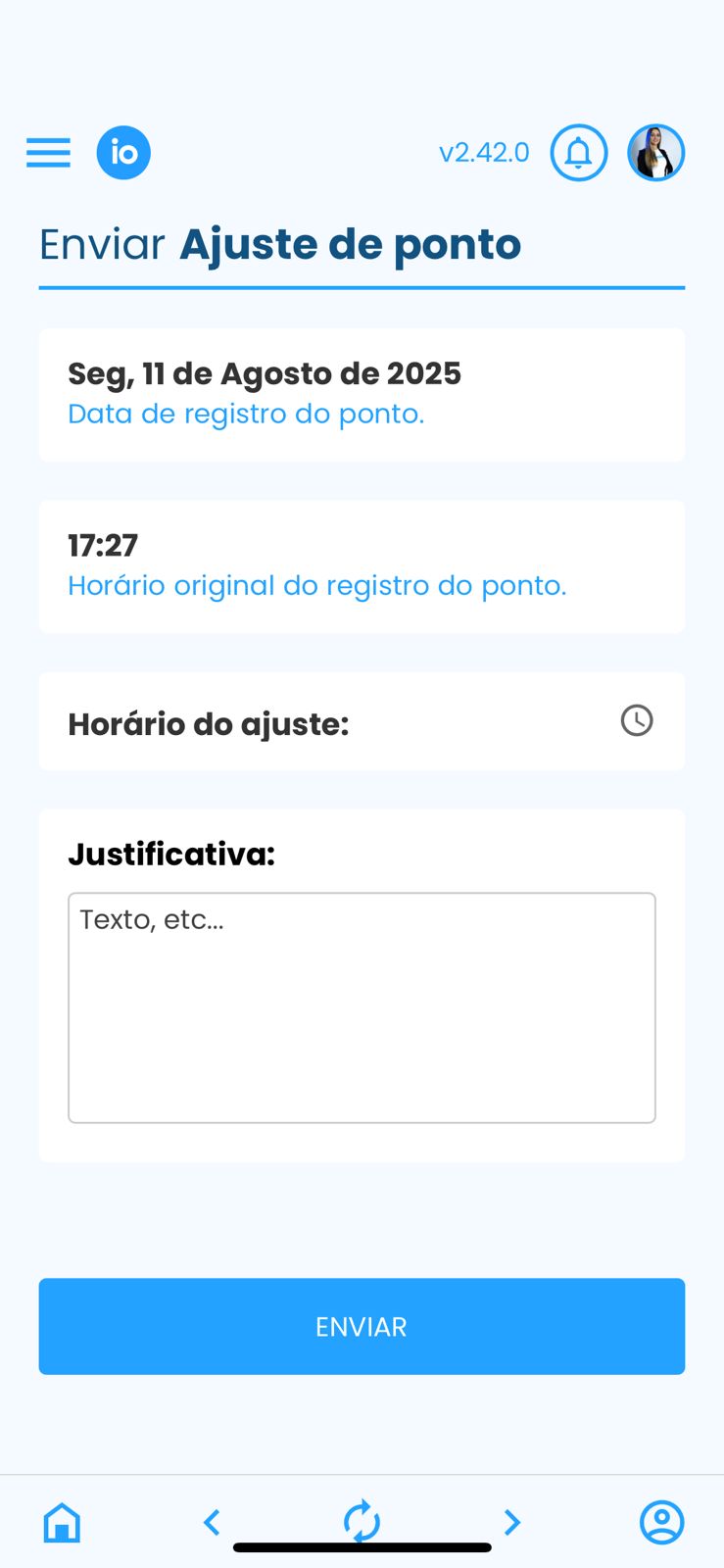
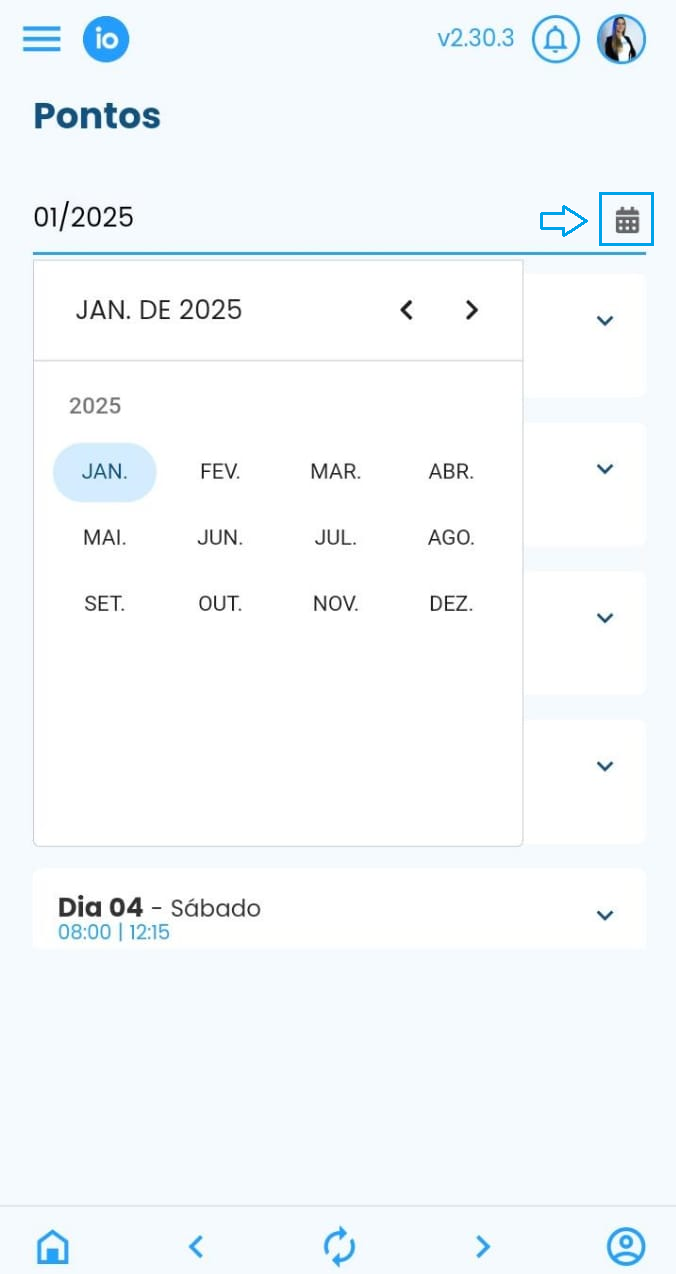
Para acessar seus pontos retroativos, clique no ícone de calendário e selecione o mês desejado.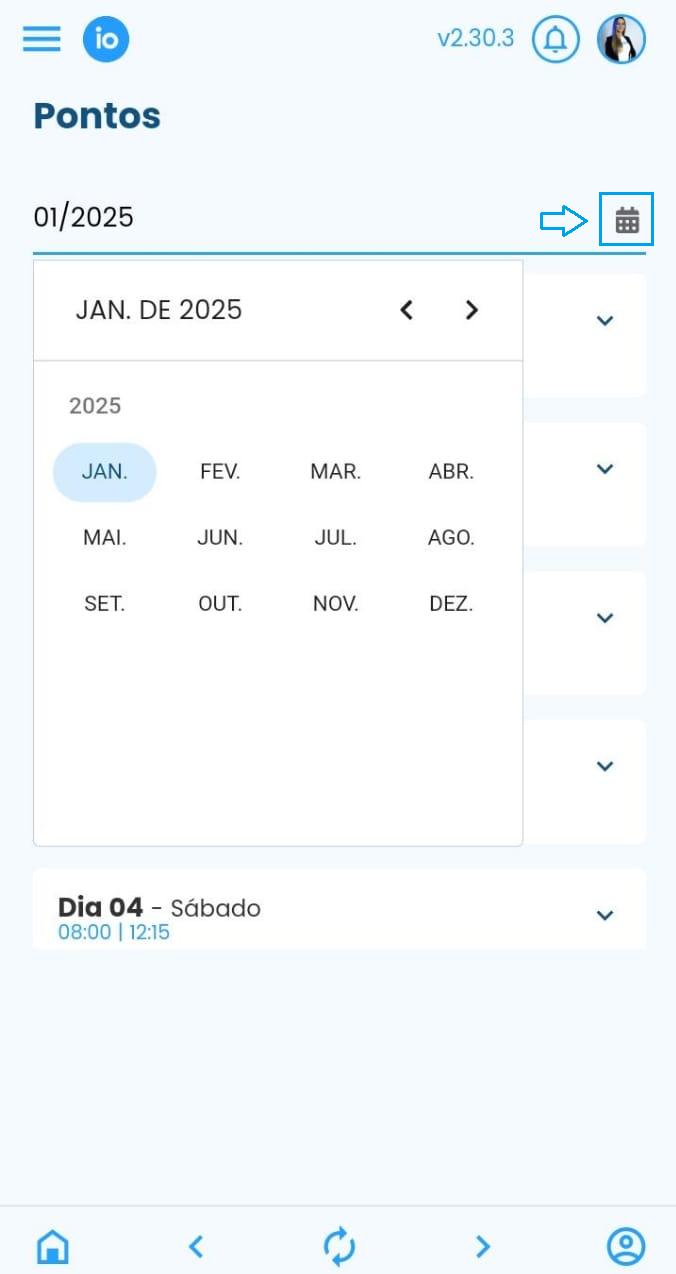
1.C Notificação: área onde encontrará todas as notificações. Por exemplo, quando o gestor solicita um ajuste de ponto, desconsidera um registro ou realiza outras alterações relacionadas ao seu ponto.
1.D Termo de uso: Ao selecionar essa alternativa, o usuário poderá fazer o download do documento do termo de uso do aplicativo em seu dispositivo.
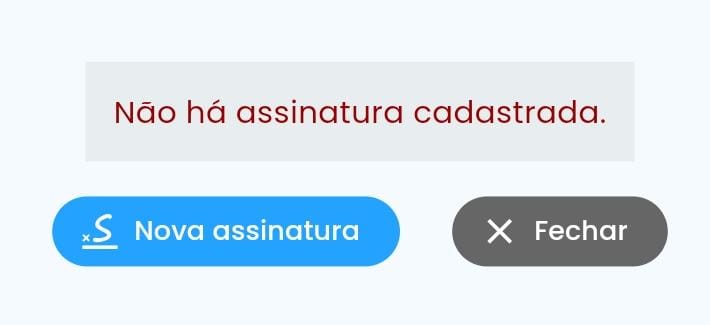
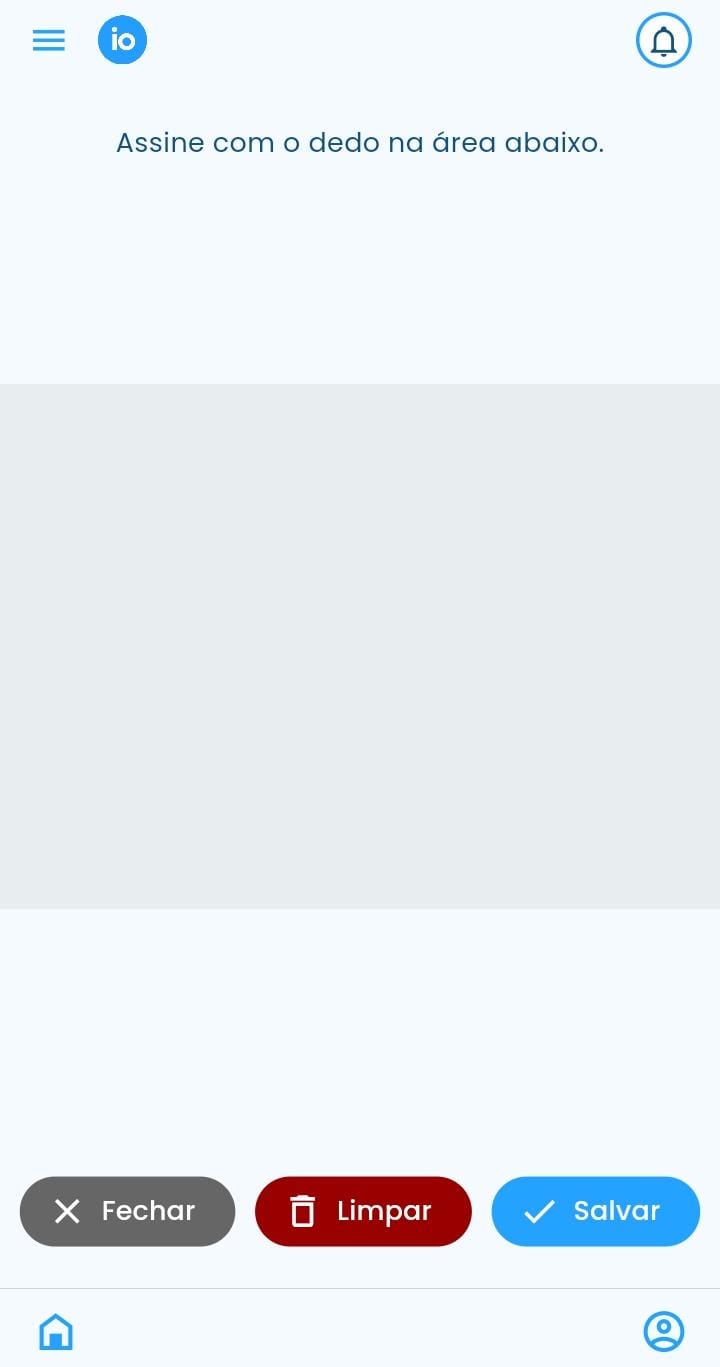
1.E Assinatura: Utilize este campo para cadastrar sua assinatura. Após o cadastro, sempre que for solicitada a assinatura de algum documento, será necessário confirmá-la, sendo então preenchida automaticamente com a assinatura registrada.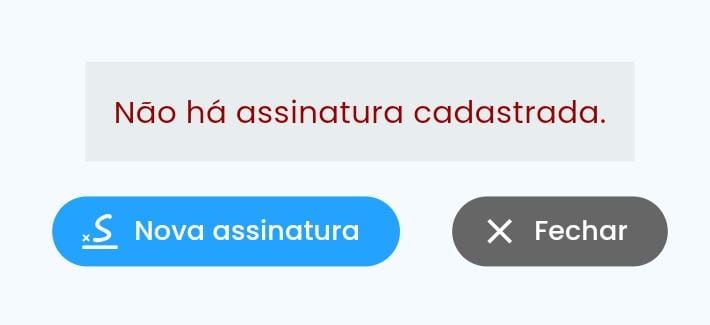
- Clique em "Nova Assinatura".
- No quadro central, desenhe sua assinatura manualmente.
- Para cancelar, clique em "Fechar".
- Para apagar, clique em "Limpar".
- Para finalizar, clique em "Salvar".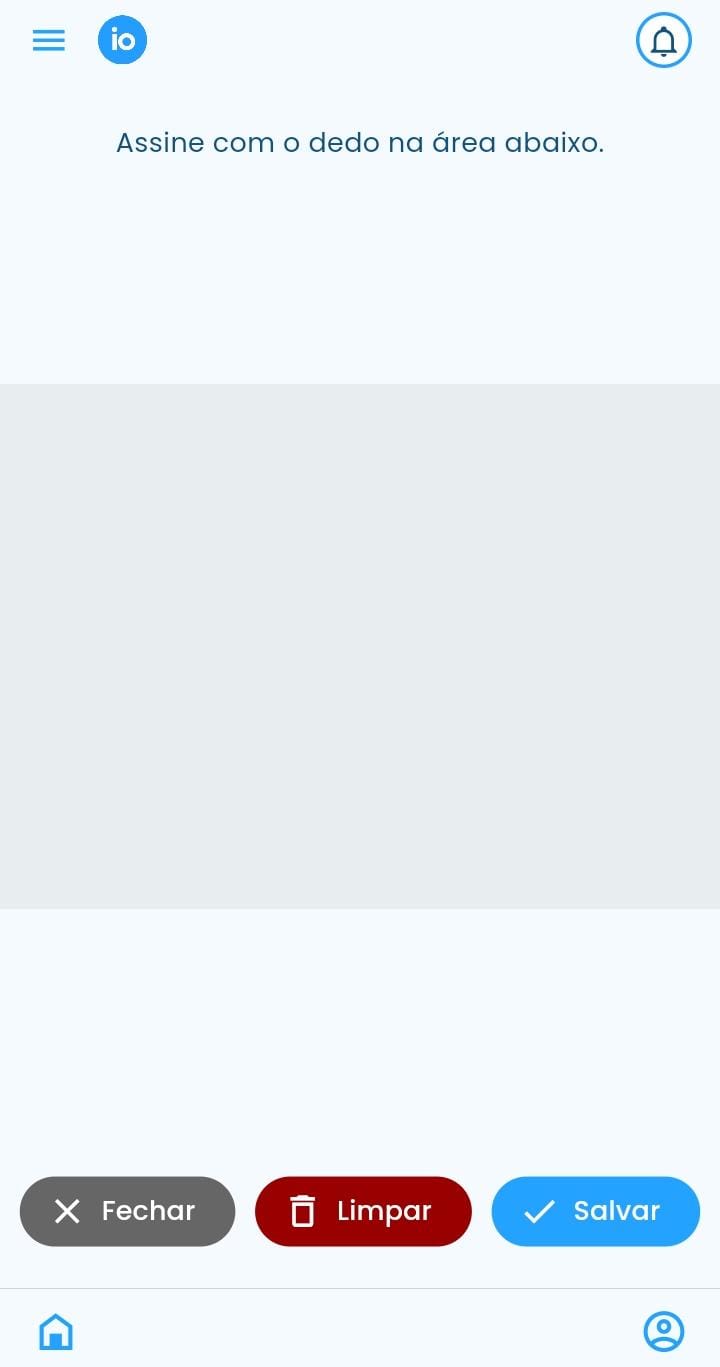
1.F Ajuda: Ao clicar nessa opção, você será direcionado para o seu WhatsApp, onde poderá entrar em contato com o nosso suporte. Utilize este recurso sempre que surgir alguma dúvida ou dificuldade.
1.G Sincronização: Clique nesse campo sempre que desejar atualizar dados pendentes, como registros de ponto efetuados enquanto o aparelho estava sem conexão com a internet e que não foram atualizados automaticamente.
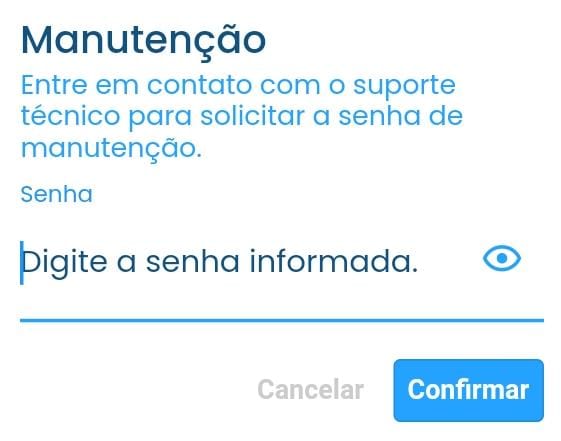
1.H Manutenção: A função de manutenção é utilizada para enviar os dados do seu aplicativo para a equipe técnica, somente quando solicitado pelo suporte. A senha necessária para esse procedimento deve ser obtida diretamente com a equipe da Iopoint.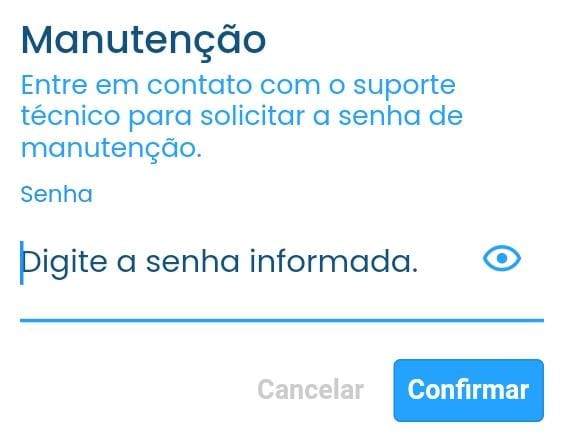
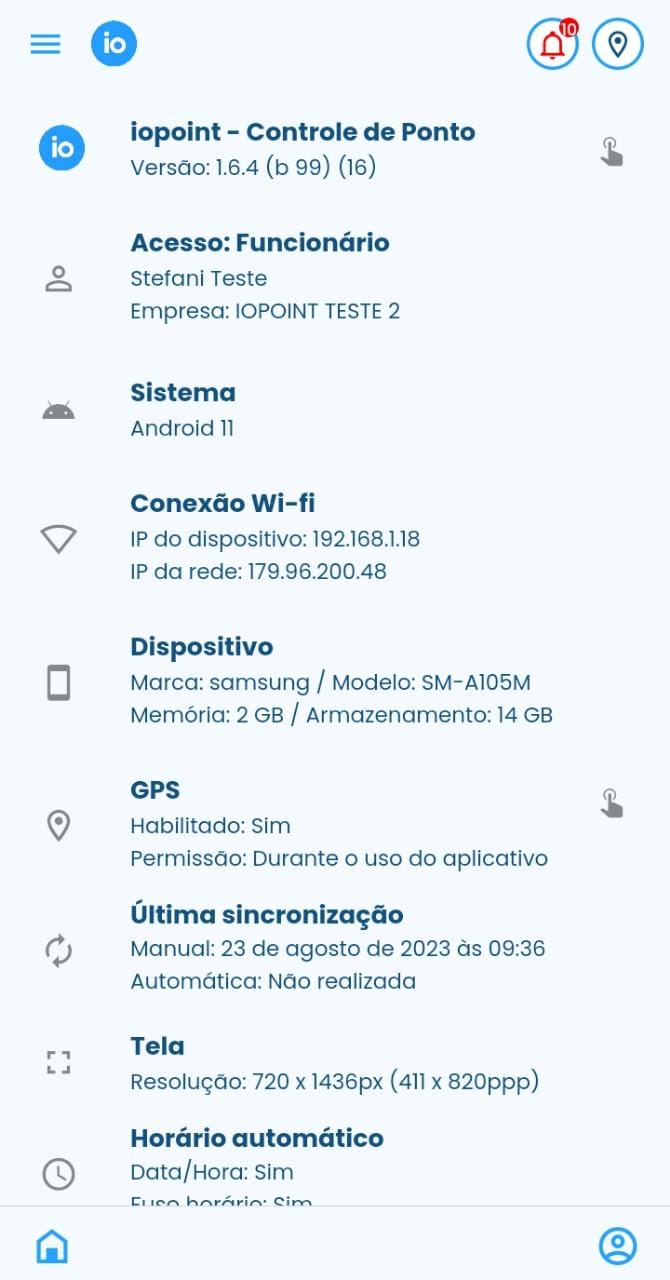
1.I Sobre: Ao selecionar essa alternativa você vai visualizar as informações gerais referente ao aplicativo, acesso e o dispositivo.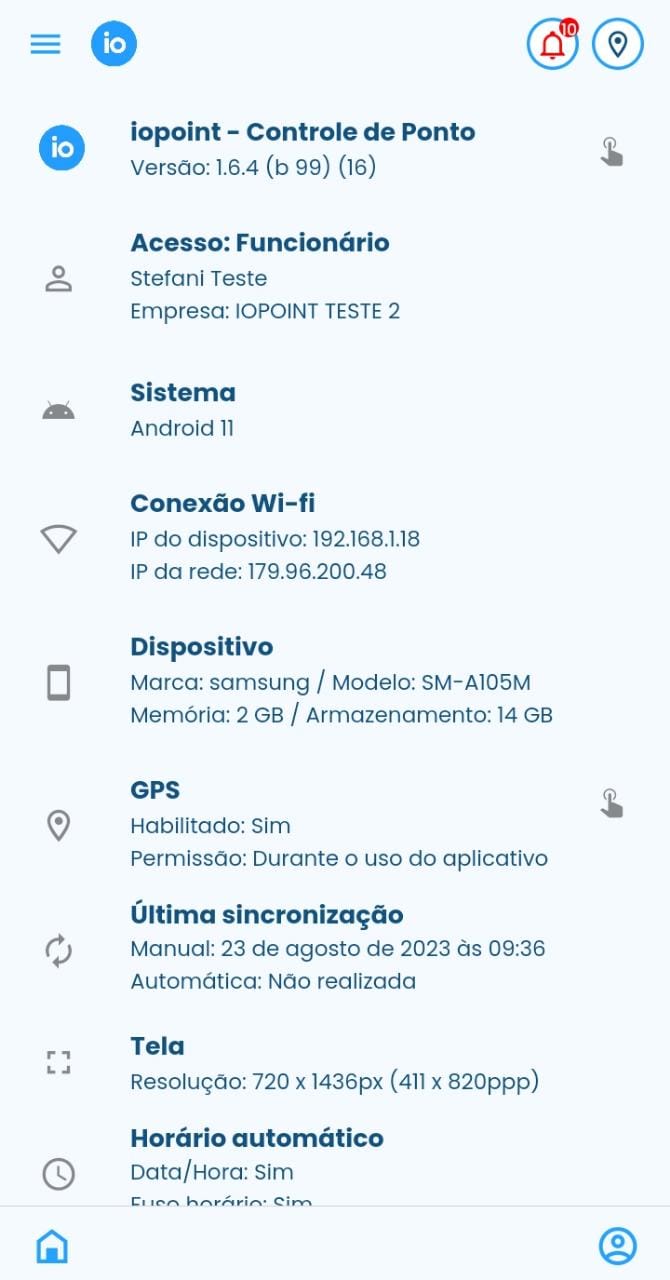
 Clique nesse ícone para ser direcionado para nosso site;
 Para ser direcionado a nossa rede social, Instagram, clique nesse campo;
 Para ser direcionado a nossa rede social, facebook, clique nesse campo;
 Clicando no ultimo ícone, você é direcionado para nosso canal no You-Tube, onde encontrará tutoriais da plataforma, aplicativo, entre outros...
1.J Sair: Para sair do seu login, clique nesse campo.





2. Para visualizar as notificações recebidas e pendentes, clique no botão correspondente  . As notificações com fundo branco indicam que ainda estão pendentes; para confirmar a leitura, basta clicar sobre elas. As notificações com fundo cinza já foram finalizadas.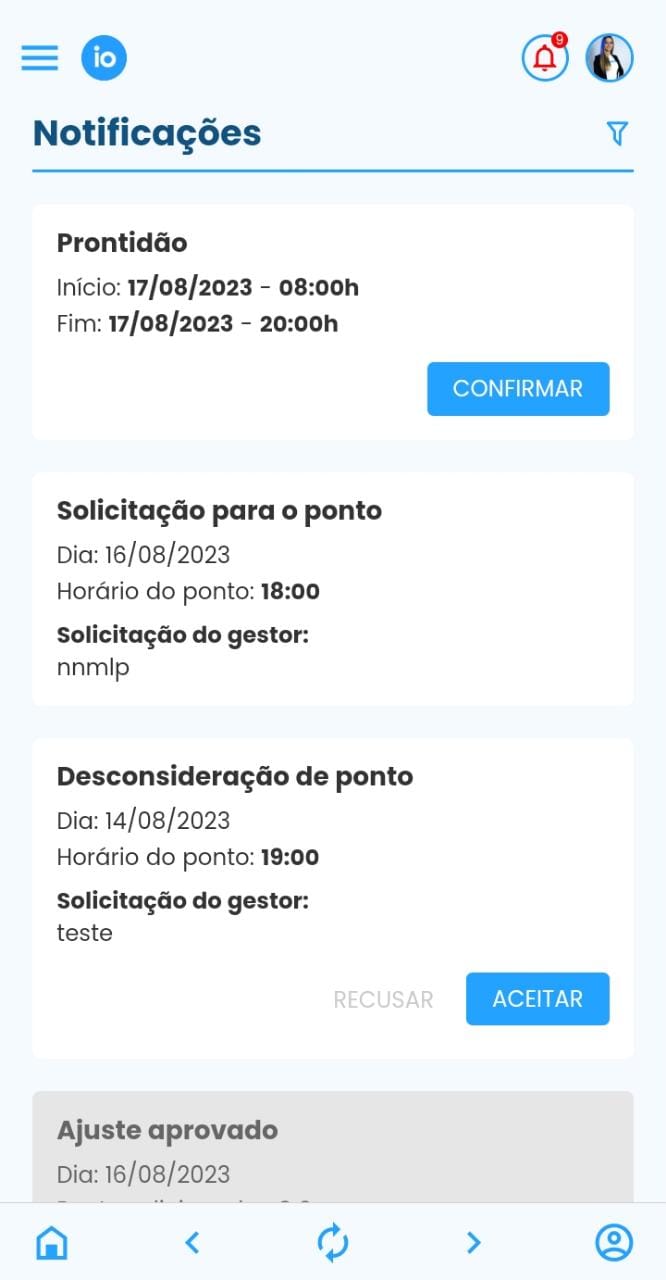
3. o selecionar o ícone  , será exibida sua localização atual. Para atualizar e centralizar, clique no ícone de localização localizado abaixo do mapa.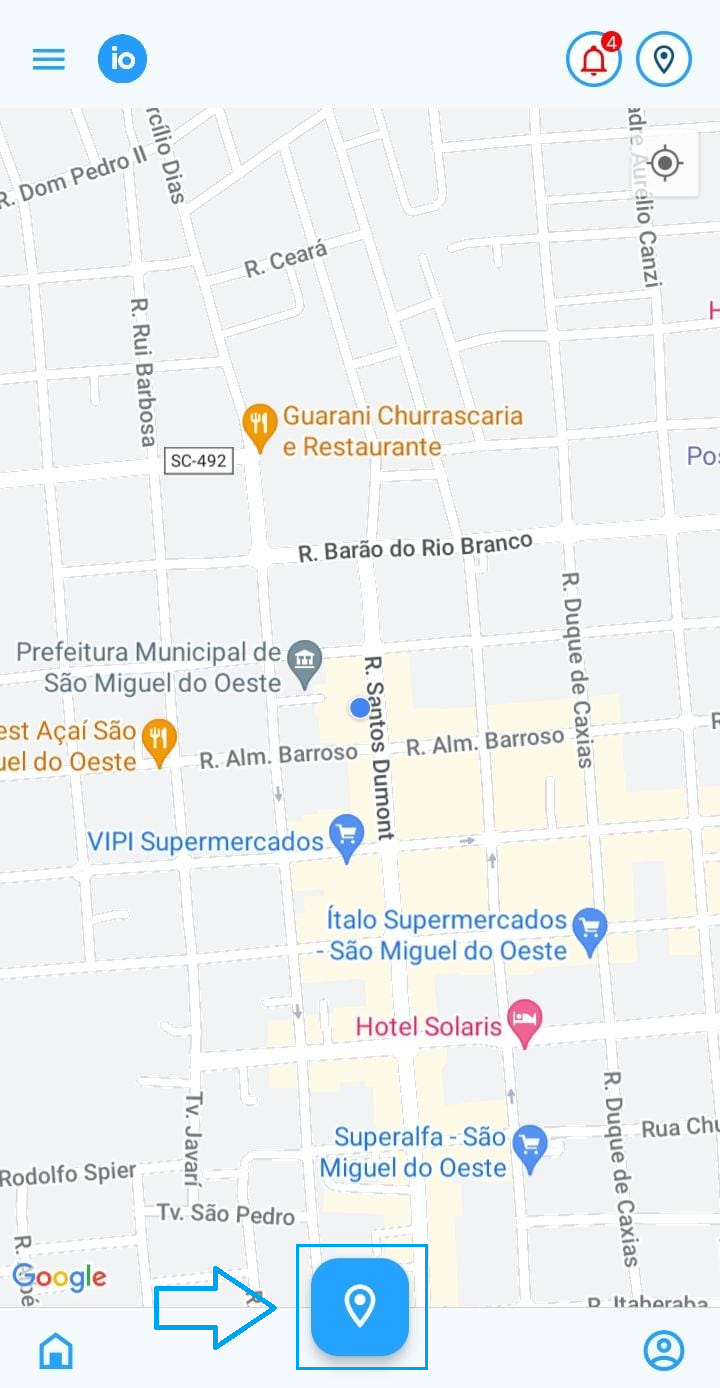
4. Nome do colaborador;
5. Nome da empresa. Se o funcionário estiver cadastrando em mais que uma empresa, clicando na seta  presente no final da linha, o mesmo consegue visualizar as empresas que está vinculado. Para fazer a troca deve apenas selecionar a desejada;
6. Data e dia atual;
7. Horário atual do celular do funcionário. Lembre-se: nas configurações internas, a opção "Data, hora e fuso horário" deve estar ativada como automática. Se estiver desativada, não será possível registrar o ponto.
8. Quantidade de horas que o funcionário trabalhou no dia;
9. Campo onde o funcionário deve registrar o ponto.
Ao clicar em "Registrar entrada", após a conclusão do registro, o aplicativo será atualizado para que, em seguida, seja possível registrar a saída.
Caso o reconhecimento facial esteja habilitado, ao clicar para registrar a entrada ou saída, a câmera será acionada. O colaborador deverá posicionar o rosto na moldura da tela e aguardar a validação.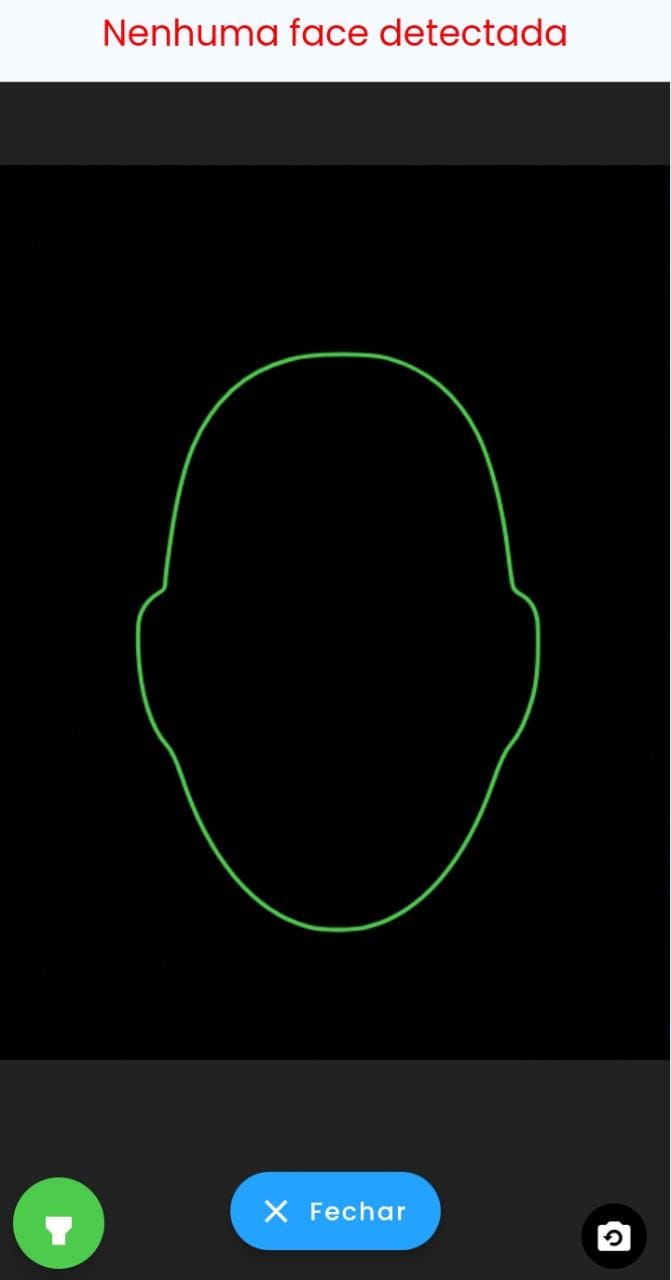
Importante: o registro só será concluído se houver uma foto previamente cadastrada no sistema.
10. Detalhes sobre o último ponto efetuado, indicando data e hora.
11. Ao clicar no ícone  , independentemente da funcionalidade em que estiver, você será direcionado para a tela inicial.
12. Ao clicar no ícone  , você será direcionado para a central de funcionalidades.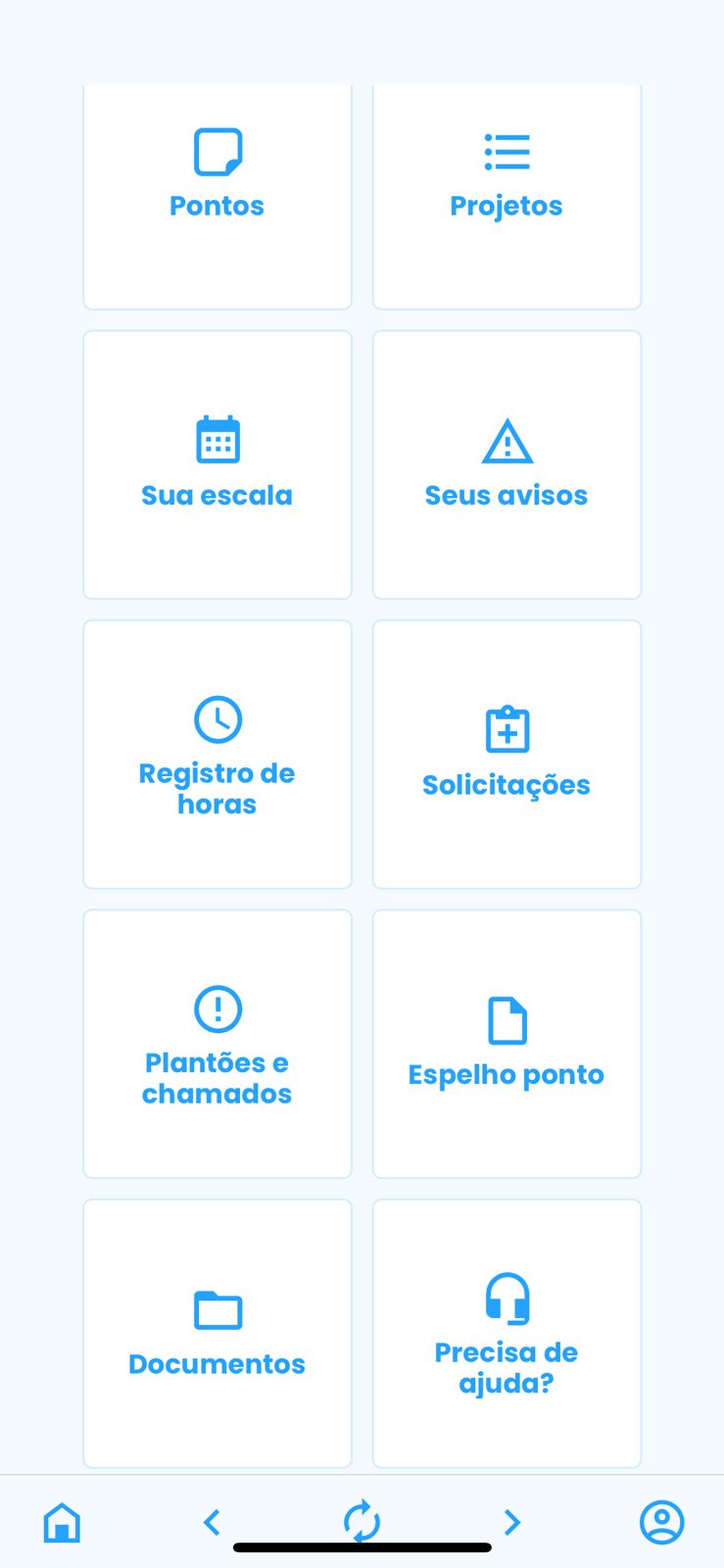
Pontos: selecione esta opção para visualizar todos os seus registros de ponto e ajustá-los, se necessário (conforme exibido em 1.B).
Projetos: Ao selecionar essa opção, serão listados os projetos aos quais você está vinculado. 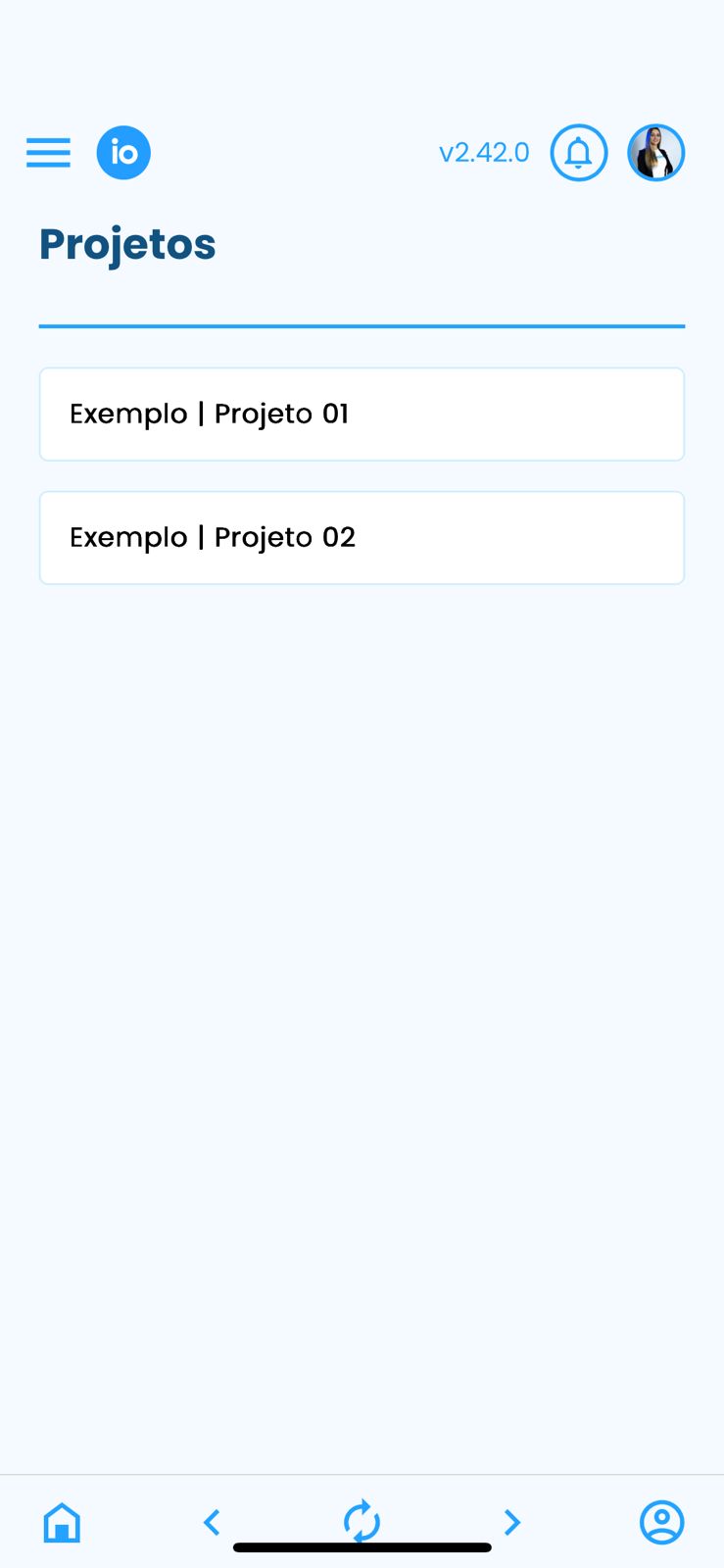
Ao clicar em um dos projetos, será possível gerenciar as horas que permaneceu no local em cada dia. 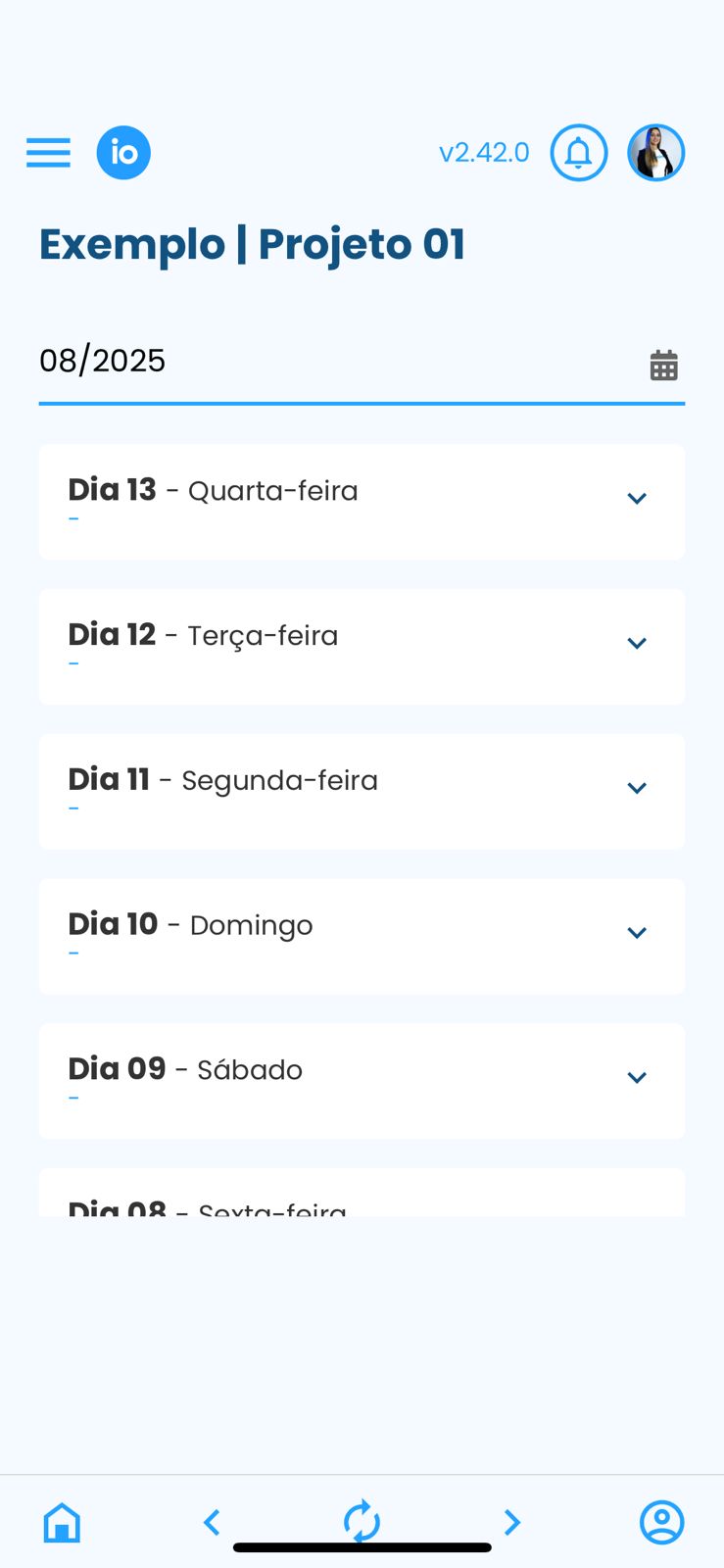
Selecione o dia clicando sobre a data desejada. Em seguida, clique em "Adicionar registro", informe o horário e insira uma observação (opcional). Para finalizar, clique em "Enviar".
Esse procedimento deve ser realizado a cada entrada e saída nos locais de trabalho. Ao enviar, o gestor terá controle das informações por meio da plataforma.
Atenção: não é possível adicionar registros futuros.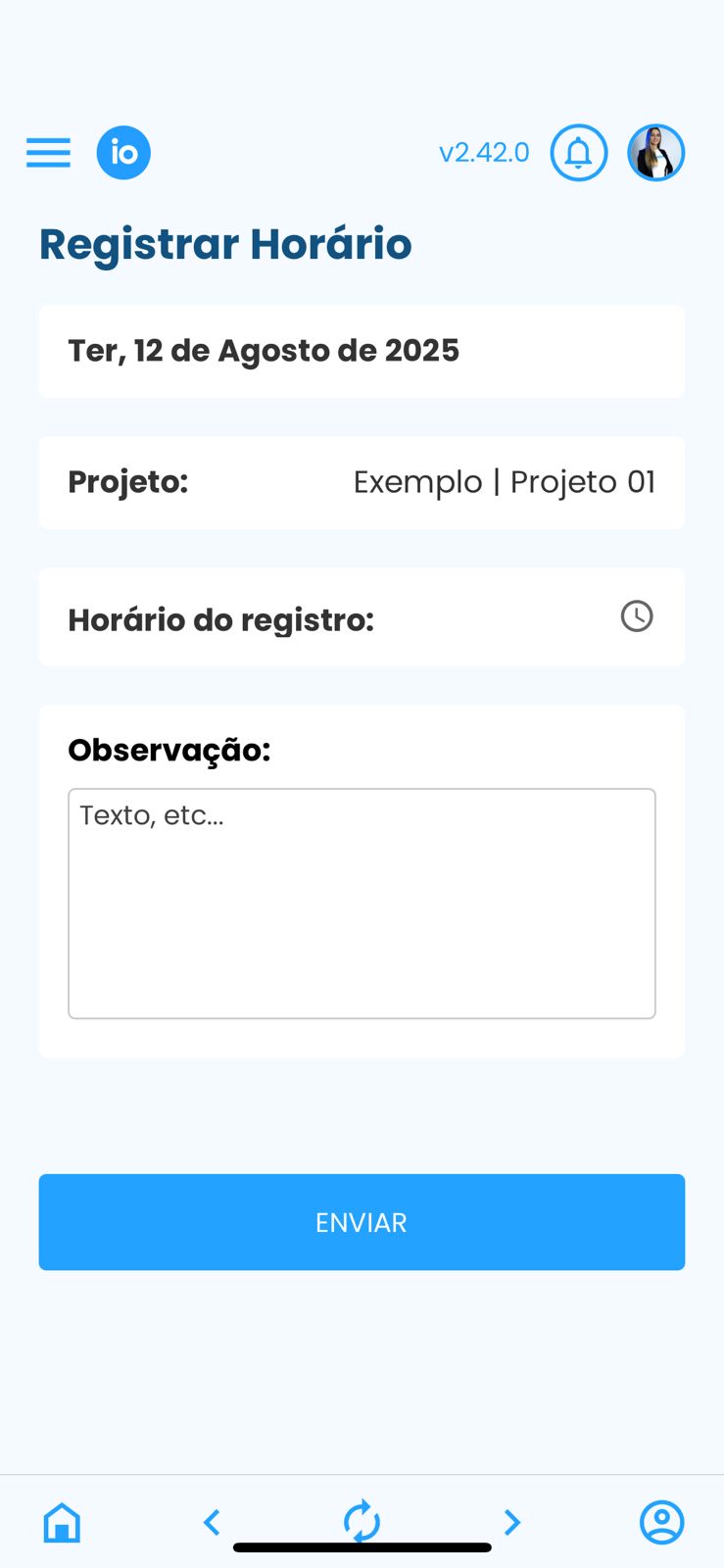
Após a inclusão, o registro será sinalizado da seguinte forma: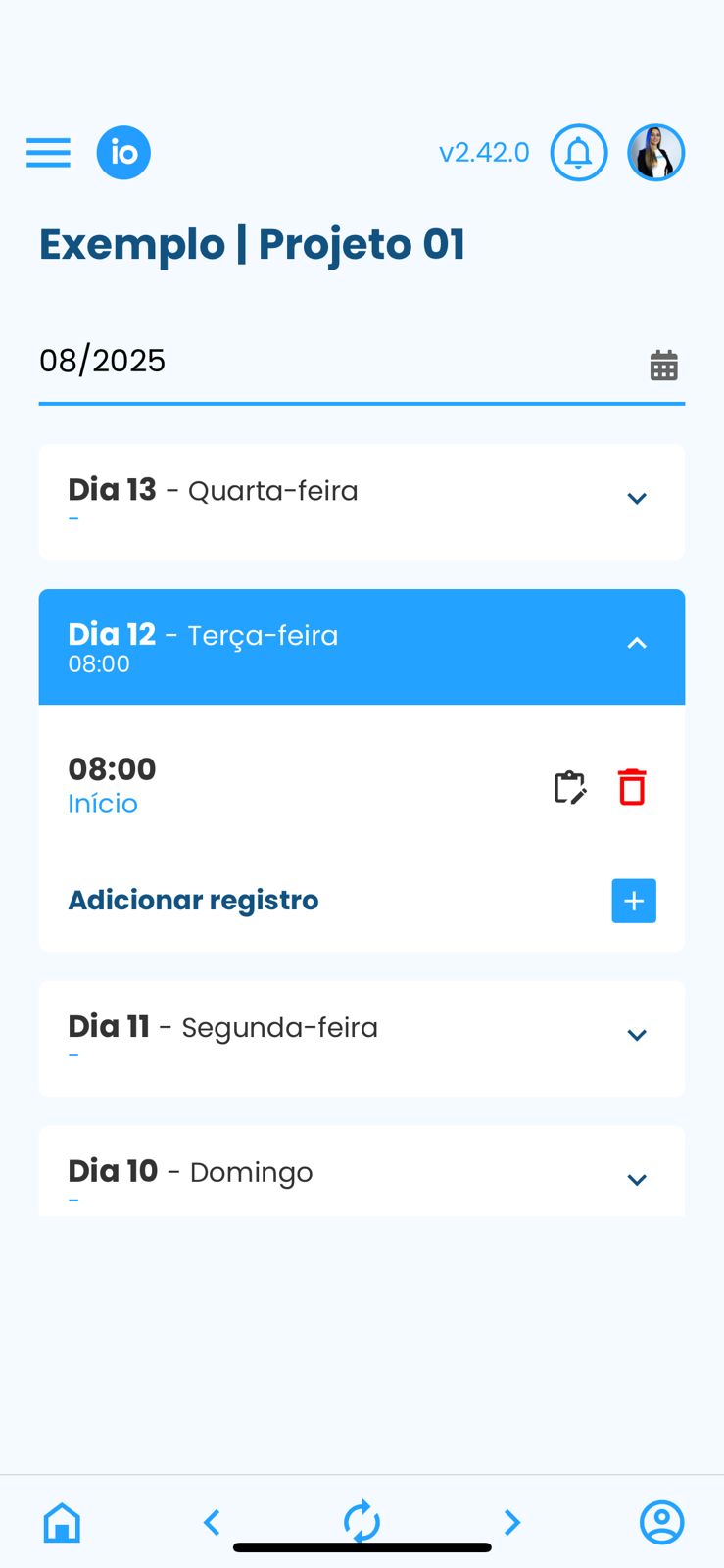
Através do ícone de prancheta  , você poderá ajustar o horário do registro.
Para isso, em "Horário do registro", selecione o horário correto e, no campo "observações", informe o motivo da alteração, e para finalizar clique em "enviar".
Ao clicar no ícone da lixeira  , você poderá excluir o registro.
Sua Escalas: Utilize esta opção para visualizar sua escala e os dias de trabalho.
Os dias sinalizados em azul indicam previsão de trabalho. Ao clicar sobre eles, você poderá consultar os horários e o total de horas previstas. Os demais dias representam suas folgas e o Descanso Semanal Remunerado (DSR).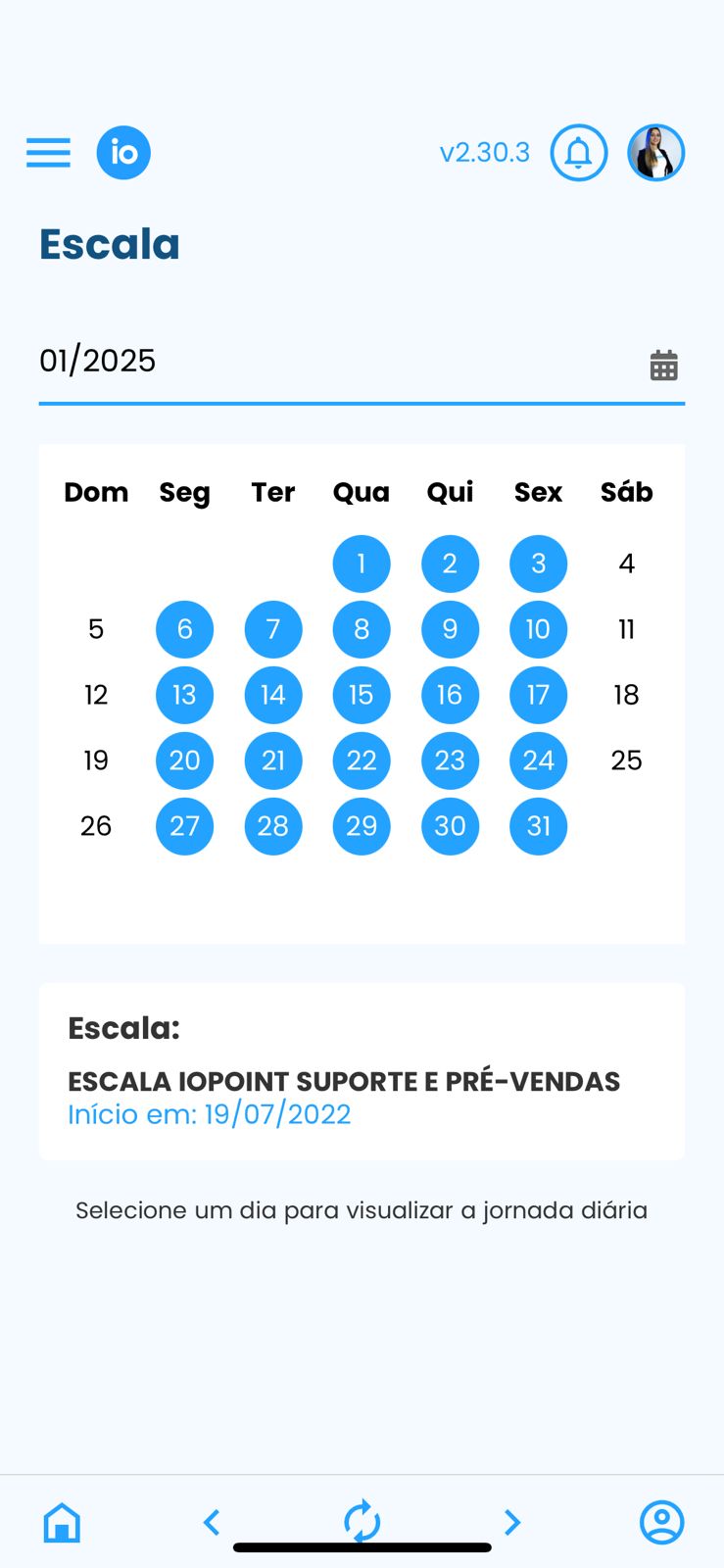
Seus Avisos: Nessa opção, você poderá acompanhar as notificações recebidas, conforme apresentado no tópico 2.
Registro de Horas: Nesse local, você poderá acompanhar suas horas positivas e negativas realizadas, com a opção de visualizar por dia e também o totalizador final.
Solicitações: Utilize este menu para visualizar suas ausências e solicitar novas. Para registrar uma nova solicitação, clique no ícone com o sinal de "+".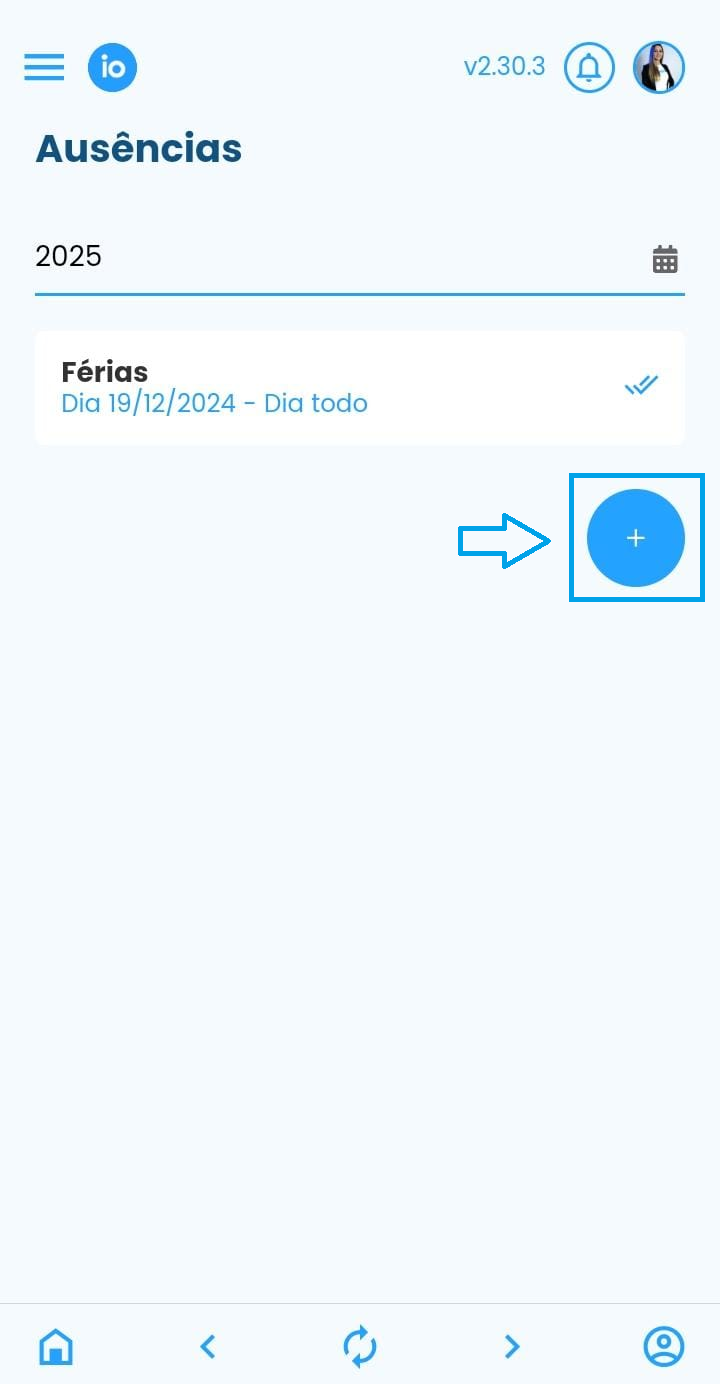
Em seguida, preencha os campos conforme o tipo e a descrição da sua solicitação.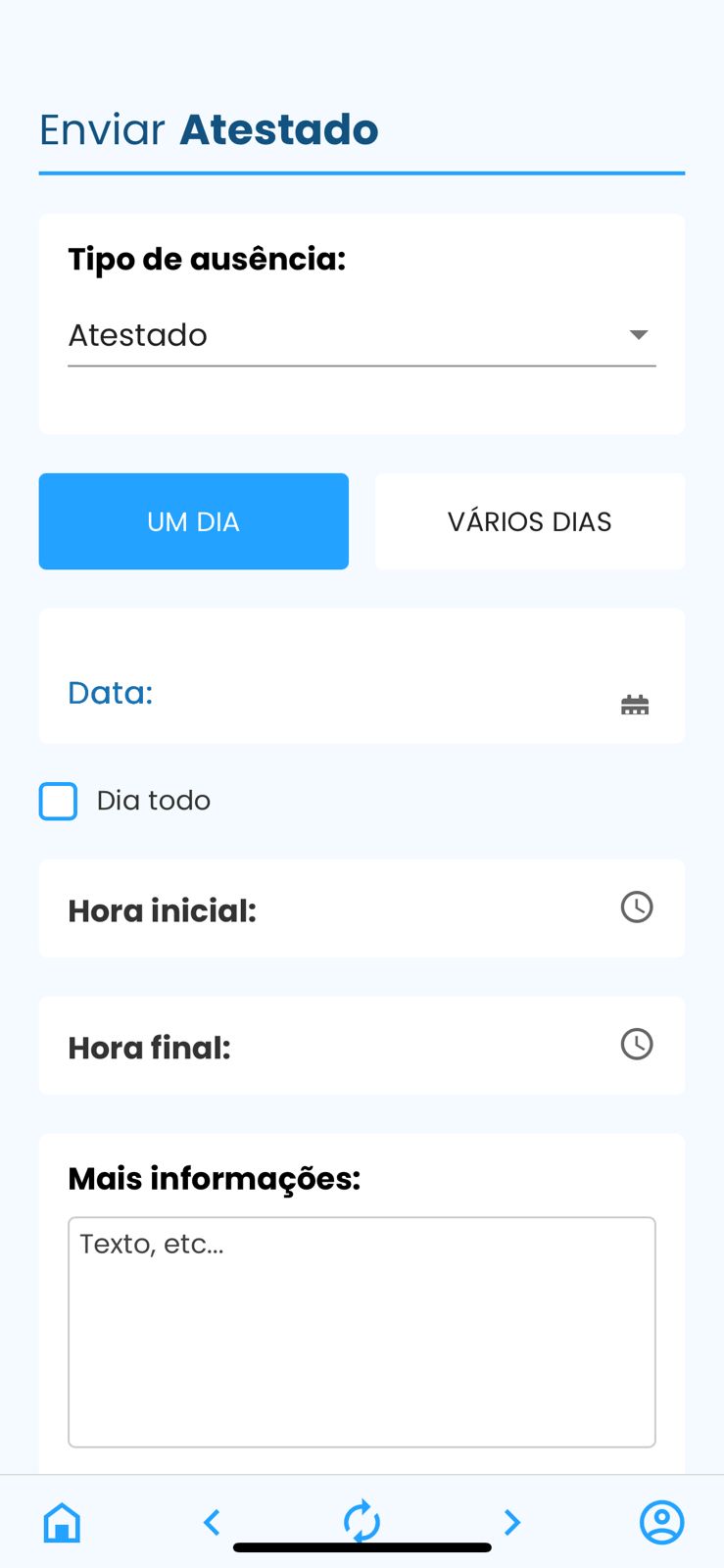
Tipo de ausência: Informe o motivo da ausência. Essa será a descrição visível em relatórios e outros registros.
Um dia: Selecione essa opção caso a ausência seja de apenas um dia e, em seguida, preencha com a data correspondente.
Vários dias: Selecione essa opção caso a ausência seja de dois dias ou mais e, em seguida, informe a data inicial e a data final.
Dia todo: Ao selecionar essa opção, não será necessário preencher a hora inicial e final. Caso não selecione, preencha os campos de horário conforme necessário.
Mais informações: Insira uma observação sobre o cadastro para facilitar a aprovação pelo gestor.
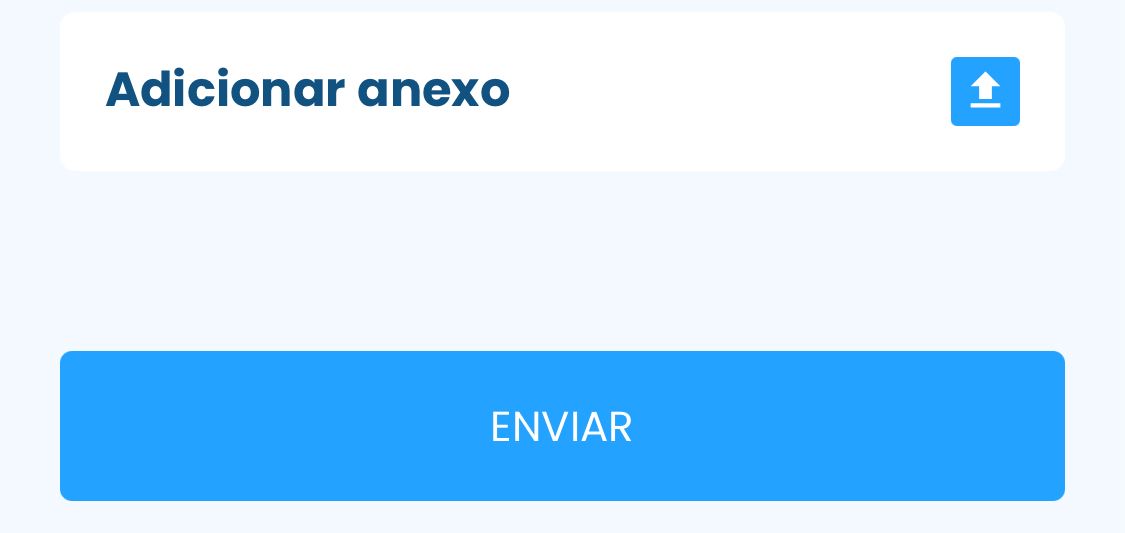
Adicionar anexo: Se a sua solicitação incluir documentos, anexe-os nesse local.
Enviar: Para finalizar e enviar a solicitação ao gestor, clique nessa opção.
Observações: Ao enviar, a solicitação será considerada como "valida" somente após a aprovação do gestor.
Plantões e Chamados: Nessa opção você será direcionado para as notificações, onde poderá visualizar os chamados de plantões sobreaviso e prontidão;
Espelho de Ponto: Por meio desta opção, será possível gerar um rascunho do relatório de espelho de ponto. Trata-se de um relatório detalhado, geralmente utilizado para envio à contabilidade.
Documentos: Acesse o menu para visualizar os documentos que estão aguardando sua assinatura.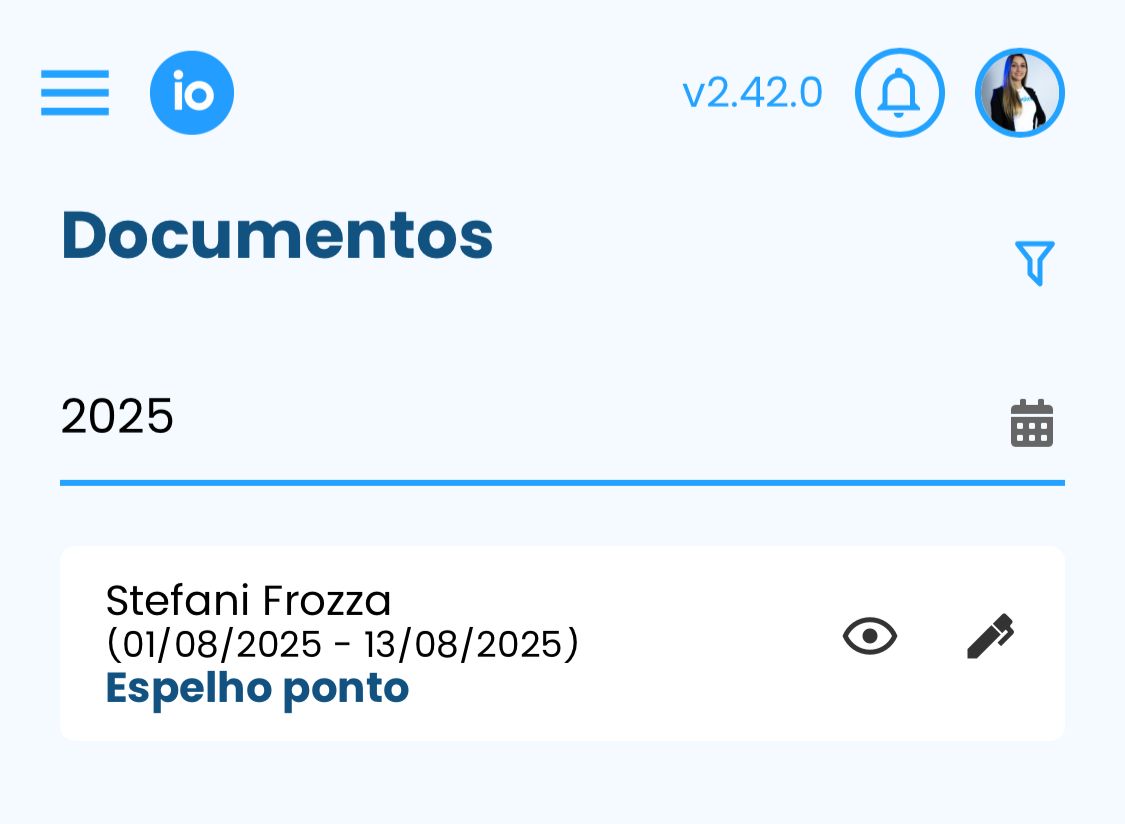
Clique no ícone de olho  para ver as informações do documento;
Clique no ícone de lápis  para confirmar a assinatura.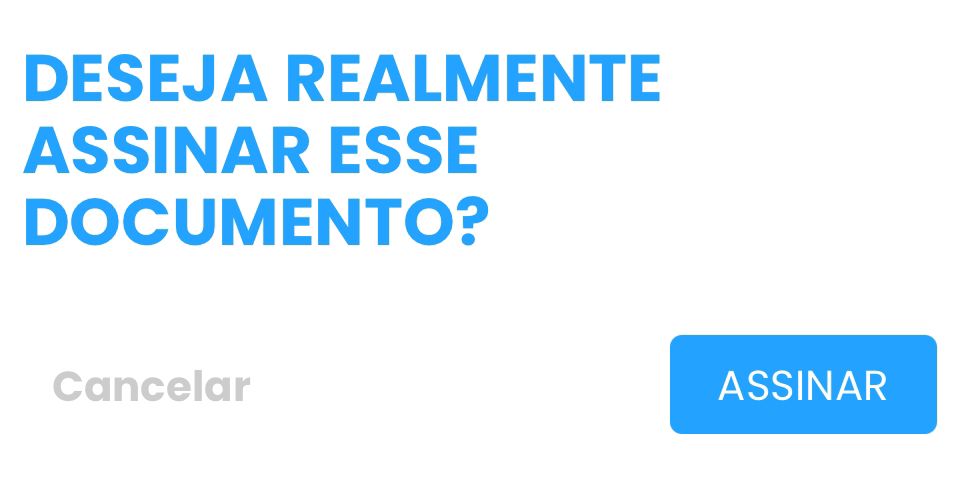
Precisa de Ajuda?: Em caso de dúvidas ou dificuldades com o aplicativo, clique nesse campo para entrar em contato com nosso suporte.
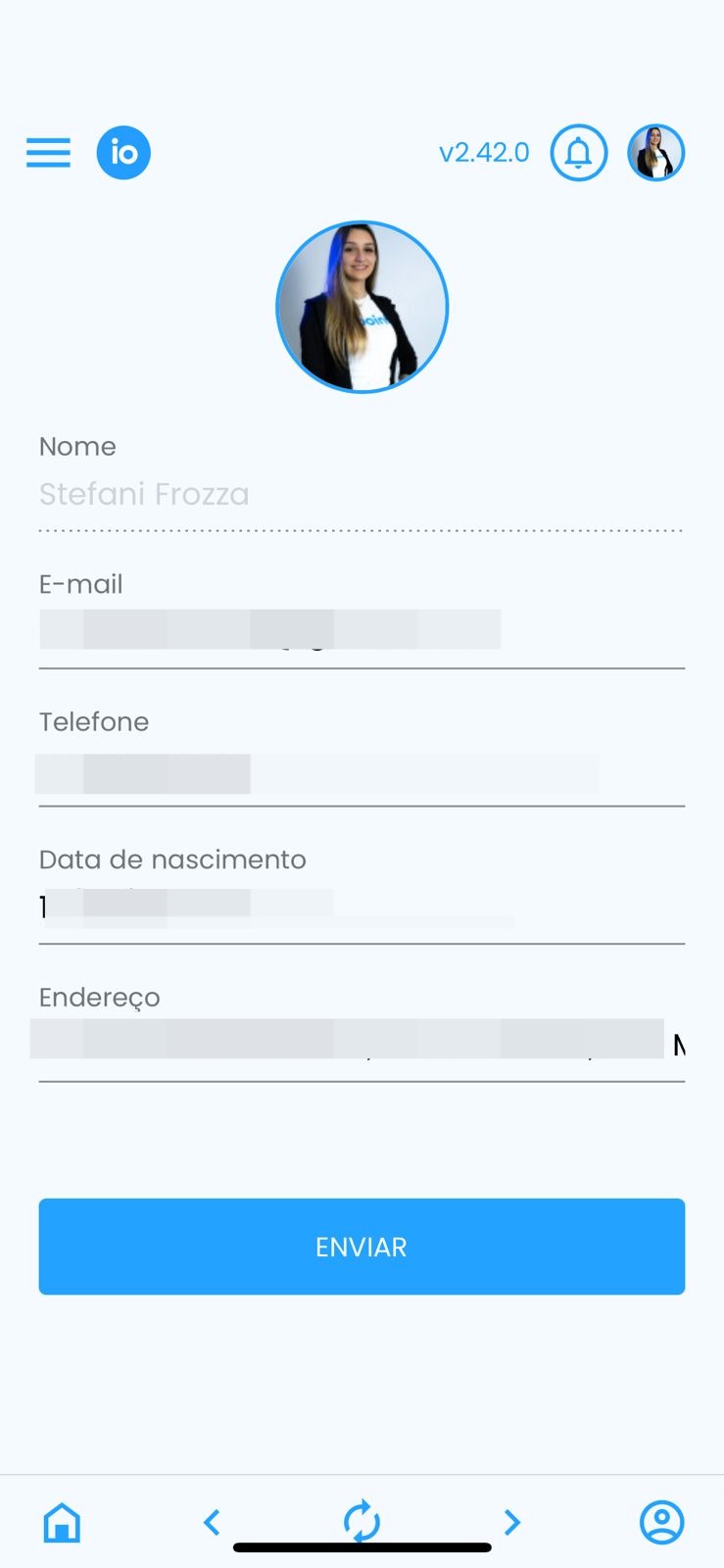
Para editar suas informações pessoais, como e-mail, telefone, data de nascimento e endereço, selecione o ícone localizado no canto superior direito da tela  .
.
Clique no ícone  para atualizar as informações exibidas na tela.
Clique no ícone  para retornar à tela anterior.
Caso tenha voltado a uma tela e queira desfazer a ação, clique na seta correspondente  .
.
Ficou alguma dúvida? Entre em contato com nosso suporte através do WhatsApp (49) 3191-0333.