
Ponto Web
Para acessar o menu de funcionalidades e registrar o ponto através do ponto web, acesse o site: https://webpoint.iopoint.com.br/login ou entre no site da iopoint.com.br e clique em registre seu ponto no canto direito da tela.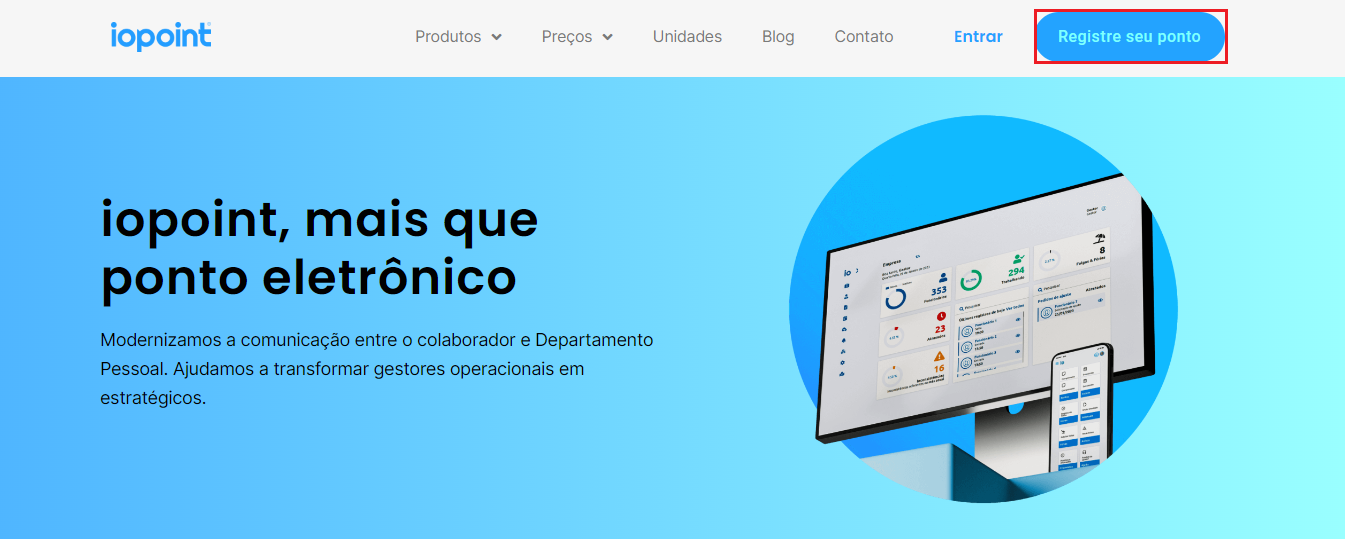
Em seguida realize o seu login informando seu e-mail ou CPF e a SENHA recebida via e-mail. 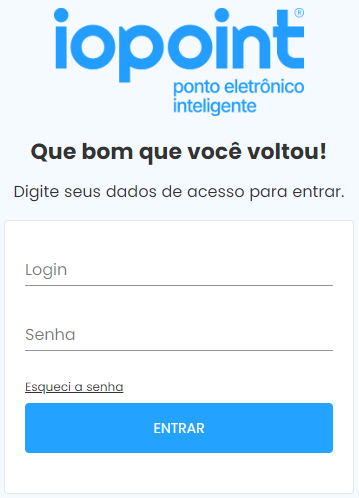
Após realizar o login, constará a seguinte tela: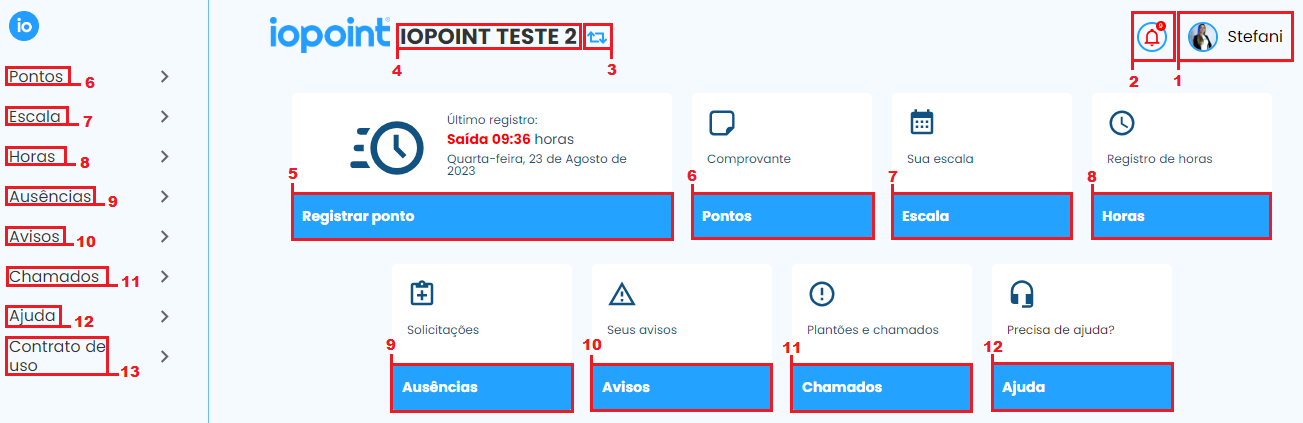
1. Nome do colaborador. Clicando em cima vai constar as seguintes funcionalidade
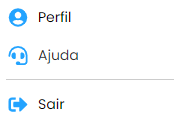
Perfil: Ao selecionar essa opção será possivel visualizar e editar algumas informações pessoais do colaborador;
Ajuda: Em caso de dúvidas ou dificuldades com o aplicativo, clique em ajuda para entrar em contato com nosso suporte;
Ajuda: Sair do login;
2. Para visualizar as notificações, clique no ícone correspondente  .
.
3. Clicando nesse ícone  , é possível visualizar todas as empresas que o funcionário está cadastrado. Para fazer a alteração de empresa, selecione a desejada;
4. Nome da empresa;
5. Clique nesse campo para registrar o ponto. Ao selecionar, será exibida uma tela para confirmar o registro;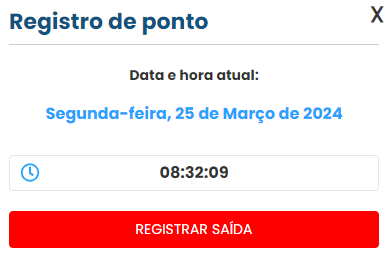
6. Ao selecionar essa opção, você será direcionado para a tela onde é possivel visualizar e ajustar todos os pontos registrados. Para acessar os pontos retroativos, clique no ícone de calendário  e escolha o mês desejado.
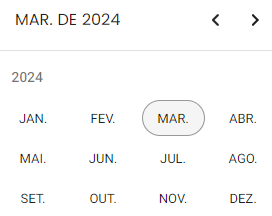
Para visualizar todos os registros efetuados em um dia específico, clique no dia desejado.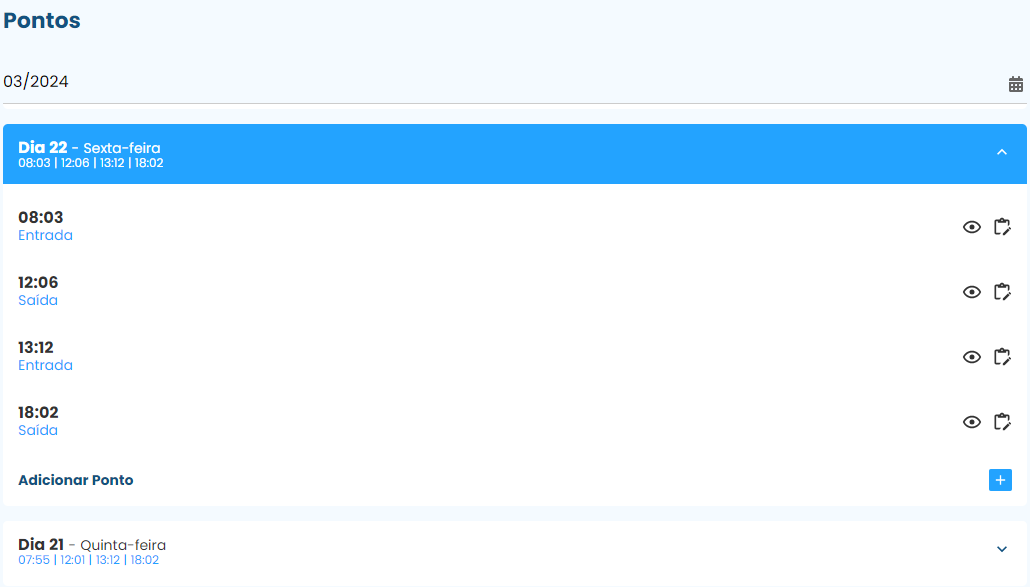
Ao clicar no ícone de olho  será possivel acompanhar os detalhes do registro;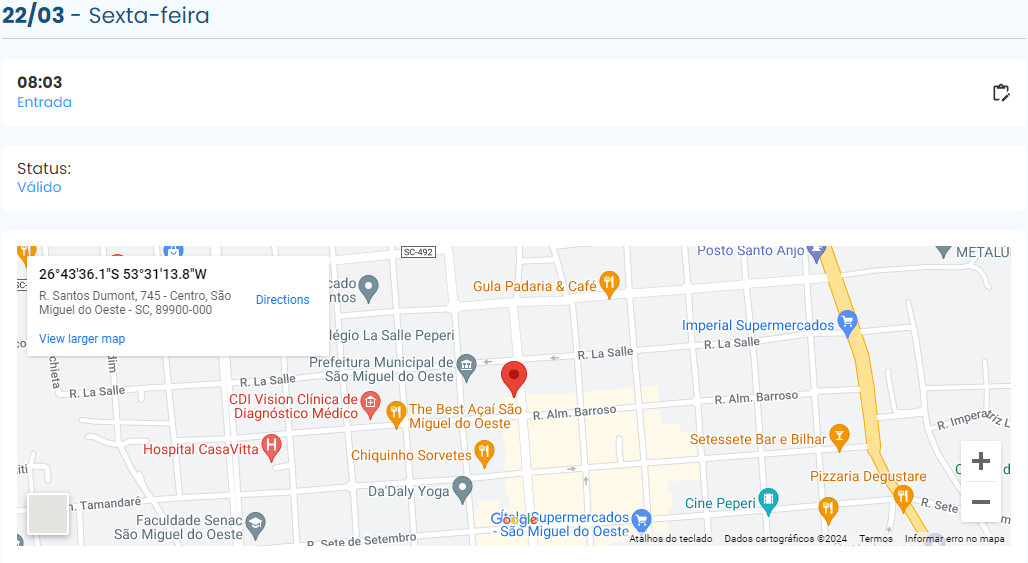
Selecione o ícone de prancheta  para solicitar ajuste de um ponto;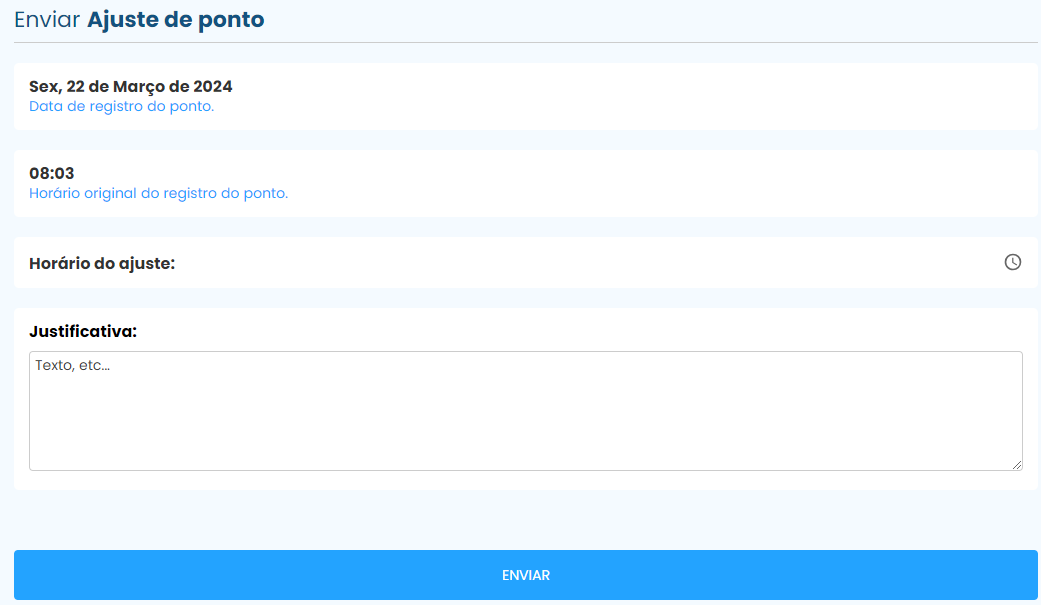
Horario do ajuste: Informe para qual horario deseja ajustar o ponto;
Justificativa: Motivo da solicitação.
7. Acesse este campo para visualizar a escala e conferir os dias de trabalho. Os dias em que é necessário estar à disposição da empresa estão marcados em azul, clicando em um dia específico você verá a sua jornada do dia.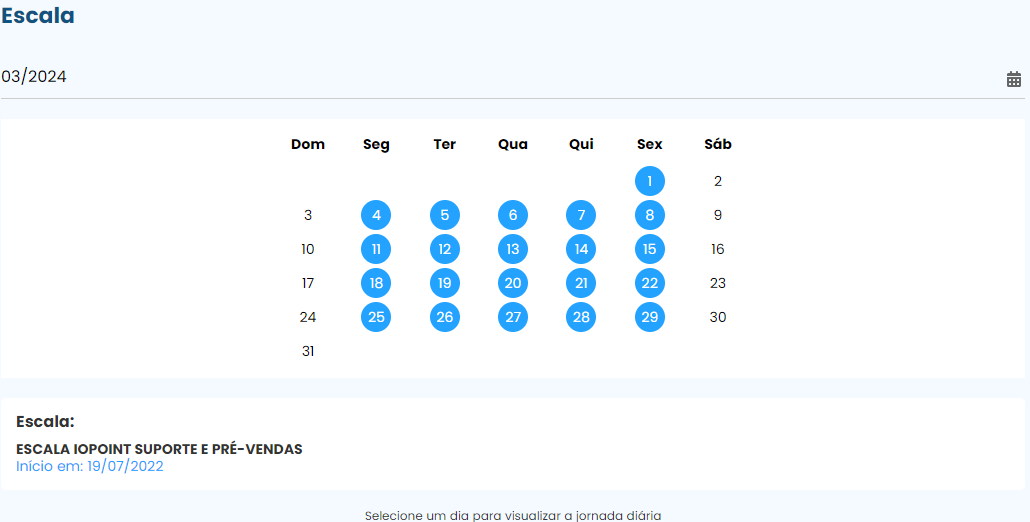

8. Visualização do saldo de horas extras ou banco de horas. 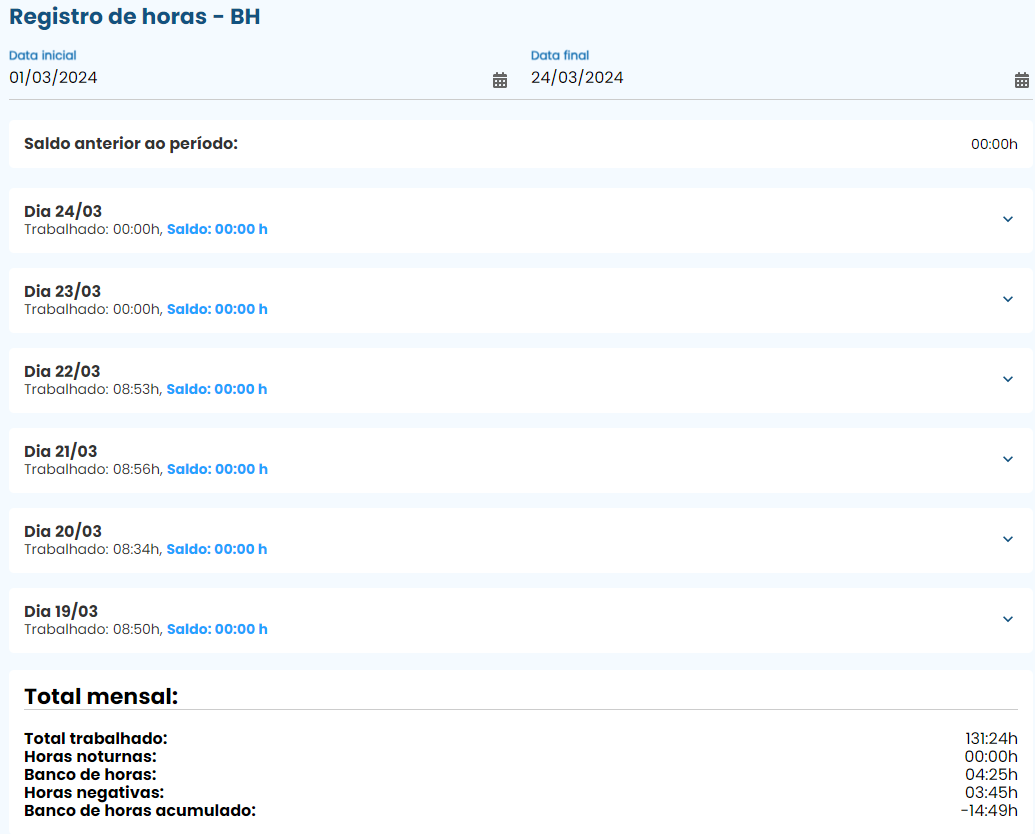
Em data inicial e data final selecione o período para conferir os saldos;
Total mensal: Resumo das horas efetuados no período selecionado.
9. Para visualizar e cadastrar ausências, selecione essa alternativa;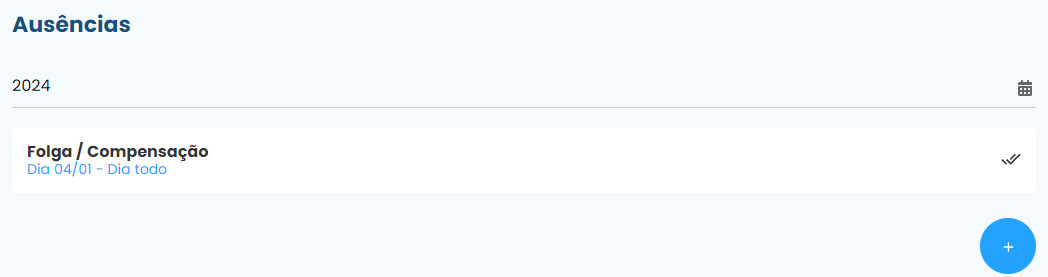
Ao clicar no campo  para efetuar o cadastro de uma nova ausência, constará a seguinte tela:
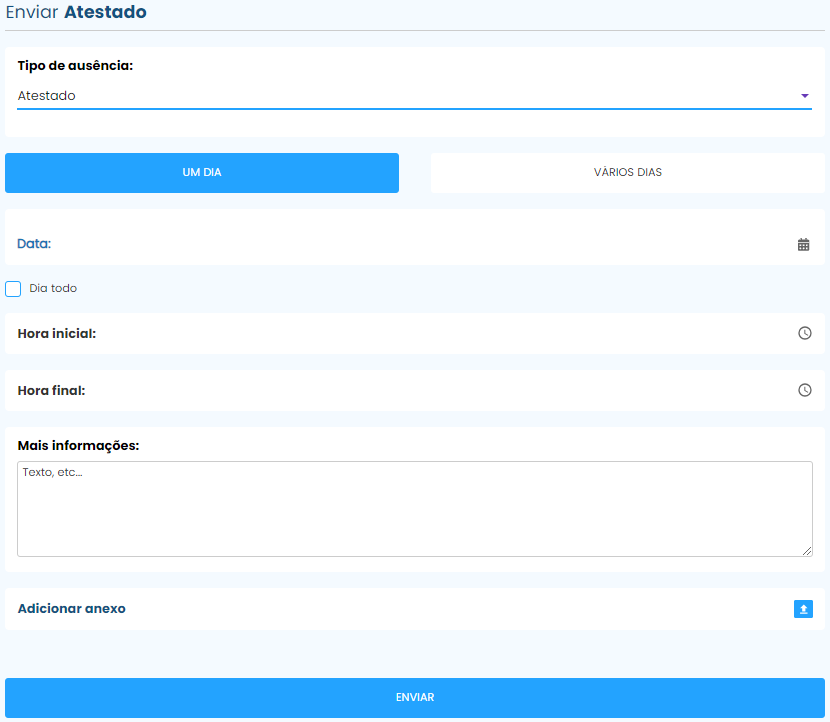
Tipos de ausência: Selecione o tipo que se enquadre na ausência;
Informe se essa ausência é de apenas um dia ou vários dias;
Data: Período da ausência;
Marque o quadro de 'Dia todo' se a ausência for considerado para o dia inteiro, ou informe o horario inicial e horario final;
Mais informações: Utilizado para colocar observações (opcional).
Adicionar anexos: Se a ausência apresenta documentos, é possivel anexa-las junto ao cadastro.
10. Selecione avisos para visualizar suas notificações enviadas pelo gestor através do sistema de gestão;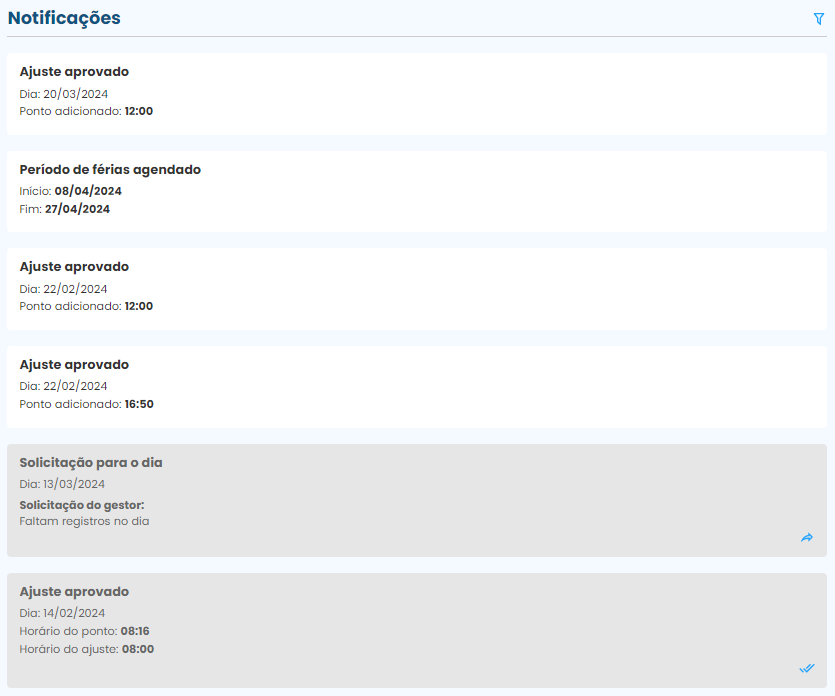
Cor do quadro em branco: Notificação pendente (não foi visualizada pelo funcionário);
Cor do quadro em cinza: Visualizado pelo funcionário.
11. Nessa opção você será direcionado para as notificações, onde poderá visualizar os chamados de plantões sobreaviso e prontidão;
12. Em caso de dúvidas ou dificuldades, clique em ajuda para entrar em contato com nosso suporte através do WhatsApp;
13. Baixe esse documento para visualizar o seu contrato de uso com o aplicativo da Iopoint.
Ficou alguma dúvida? Entre em contato com nosso suporte através do WhatsApp (49) 3191-0333.