
Aplicativo Individual
Neste manual, vamos explicar como utilizar o aplicativo, destacando suas principais funcionalidades e orientando sobre a melhor forma de aproveitar seus recursos.
Para obterbaixar o aplicativo da Iopoint, procure por Iopoint - Ponto Inteligente na Play StoreStore ou App Store.Store.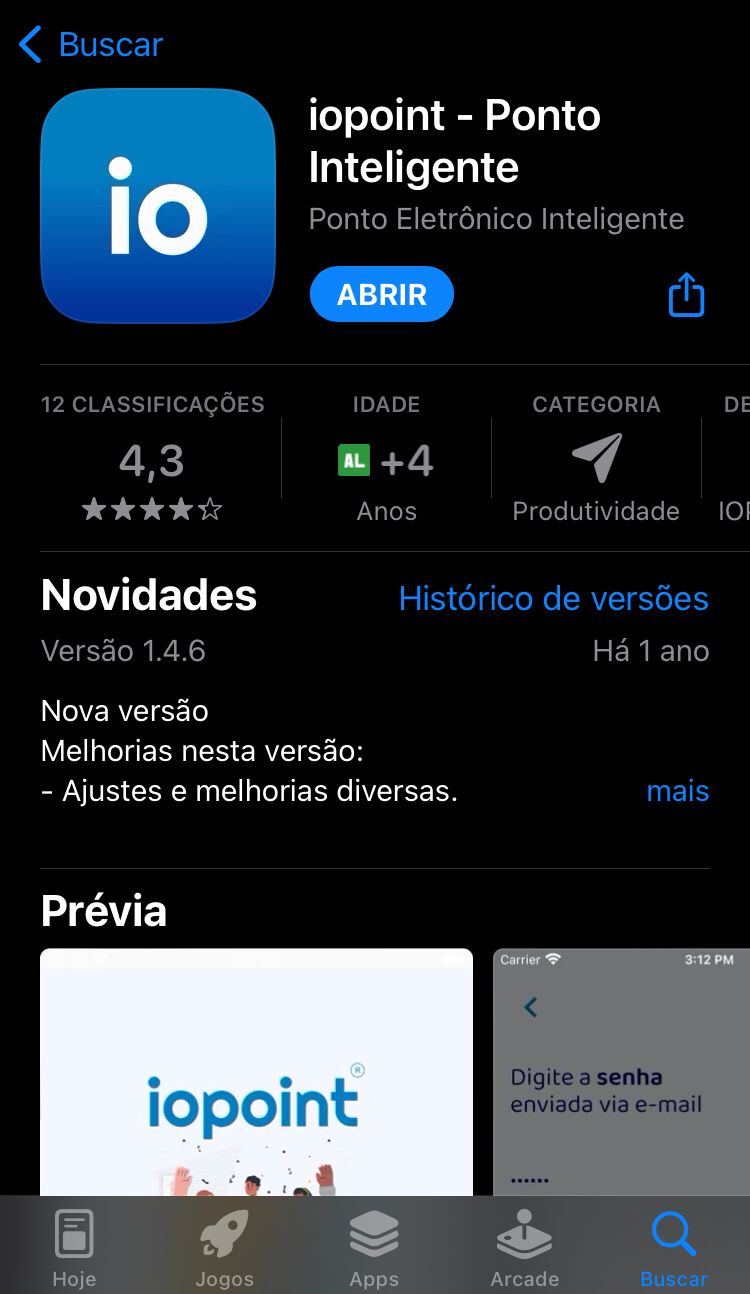
Após instalar e abrir o aplicativo, serão exibidas as formas de acesso; serão exibidas.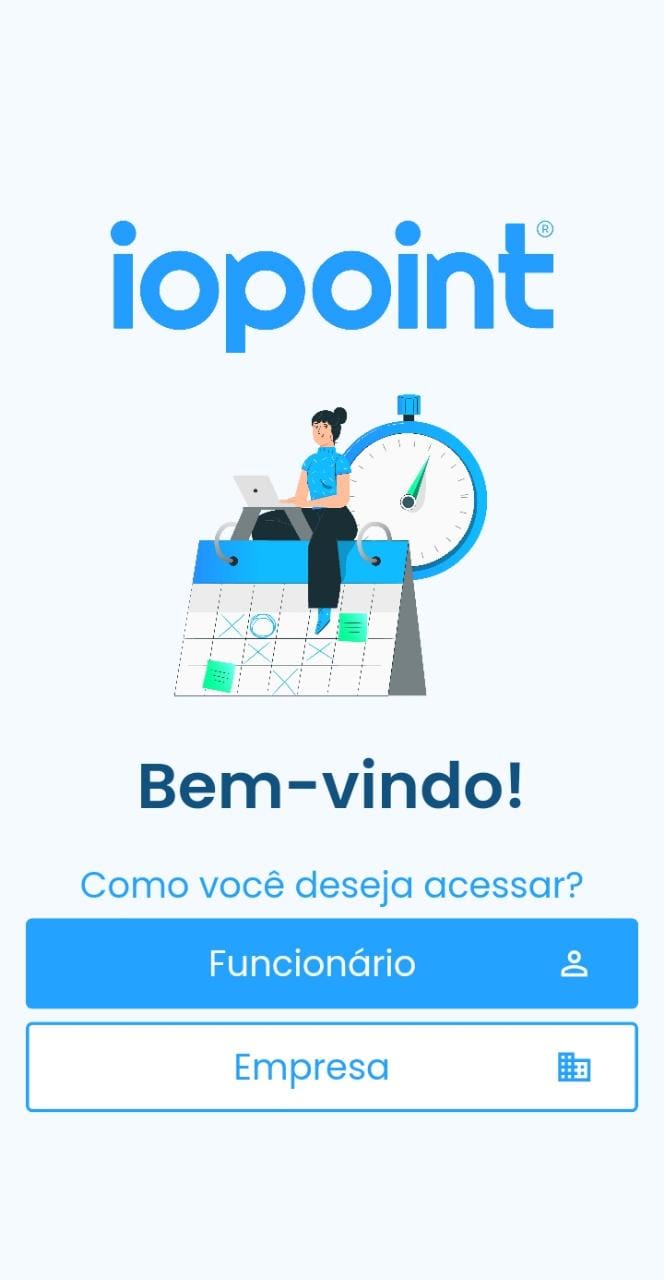
Para realizarmosrealizar o login no Aplicativoaplicativo individual,individual, clique em FUNCIONÁRIO, preencha com o seu CPF e a SENHA na qualque foi enviada viapara o seu e-mail;mail.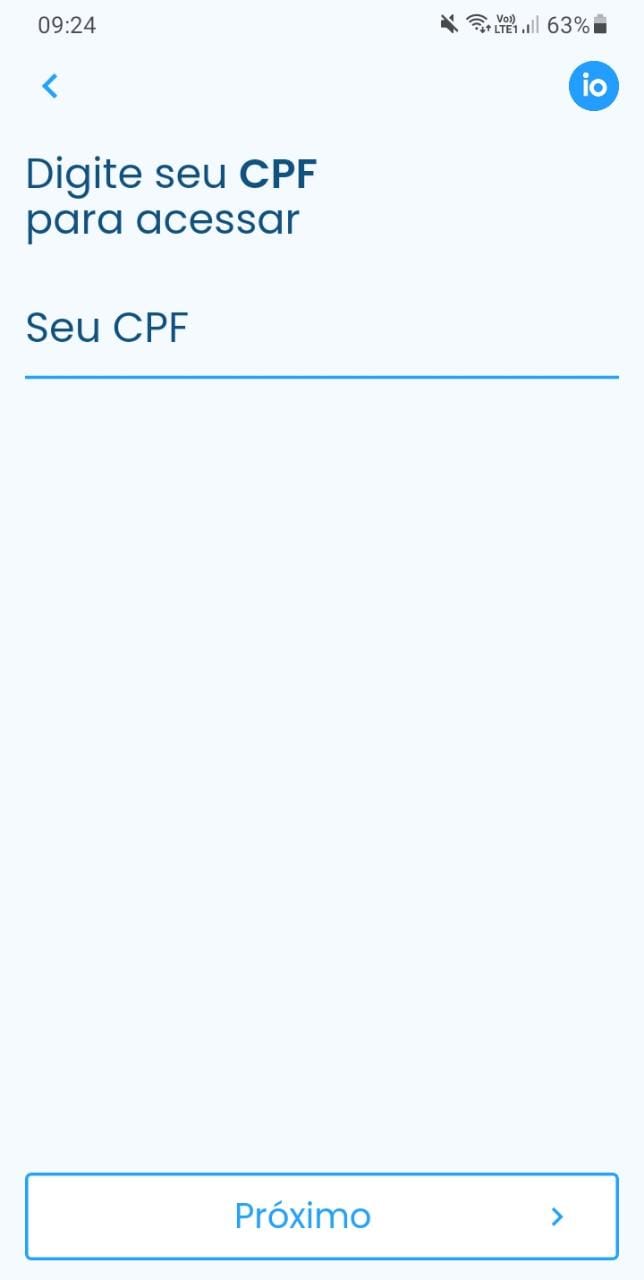
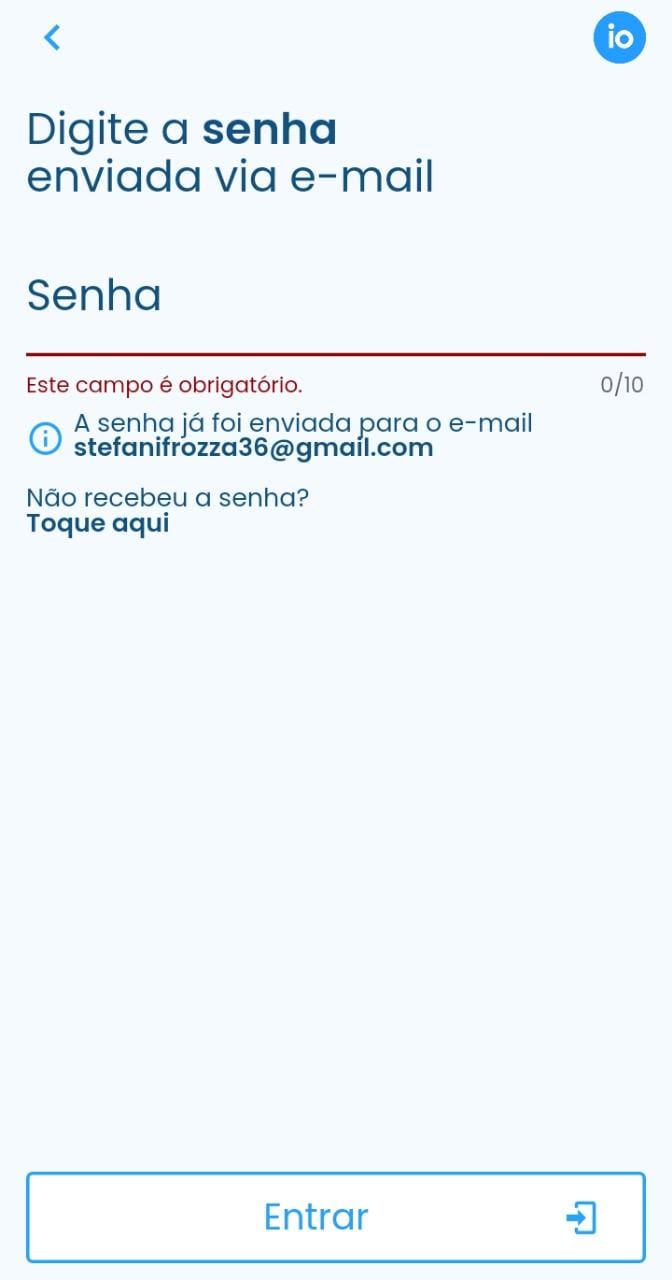
Se você não lembrar sua senha ou não a recebeu, clique em "Não recebeu a senha? Toque aquiaqui"", confirme ee, em instantesinstantes, você receberá uma nova senha através dono seu e-mail;mail.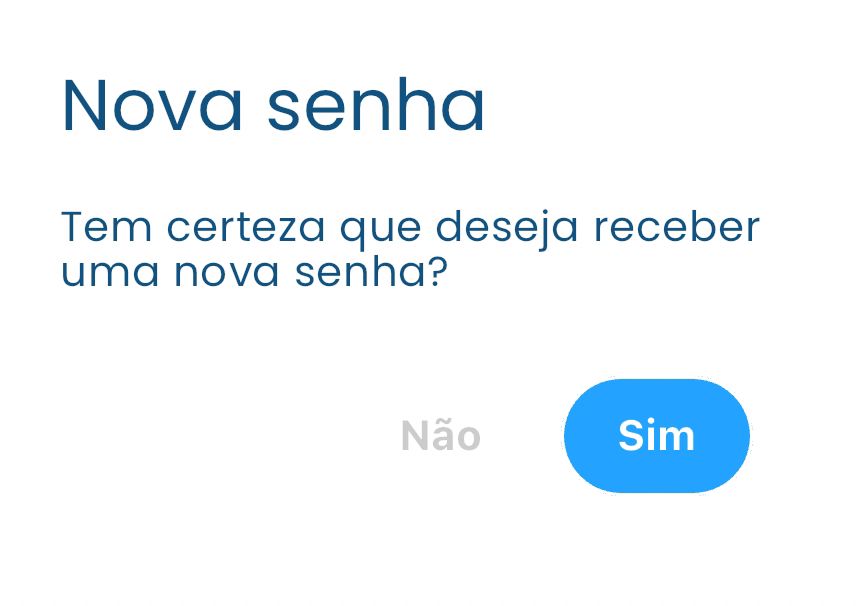
Após efetuar seu o login, você verá a seguinte tela: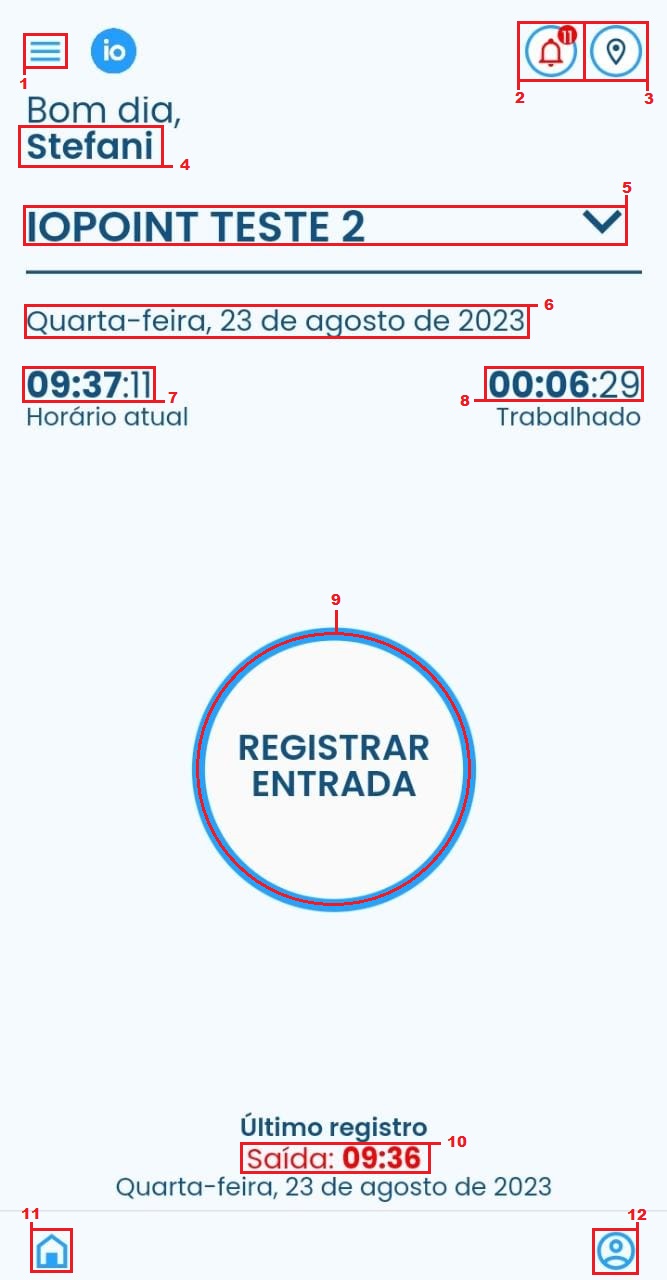
1. Clicando nas três barrinhas 
, no canto esquerdo da tela, será aberto o menu de funcionalidades: será aberto.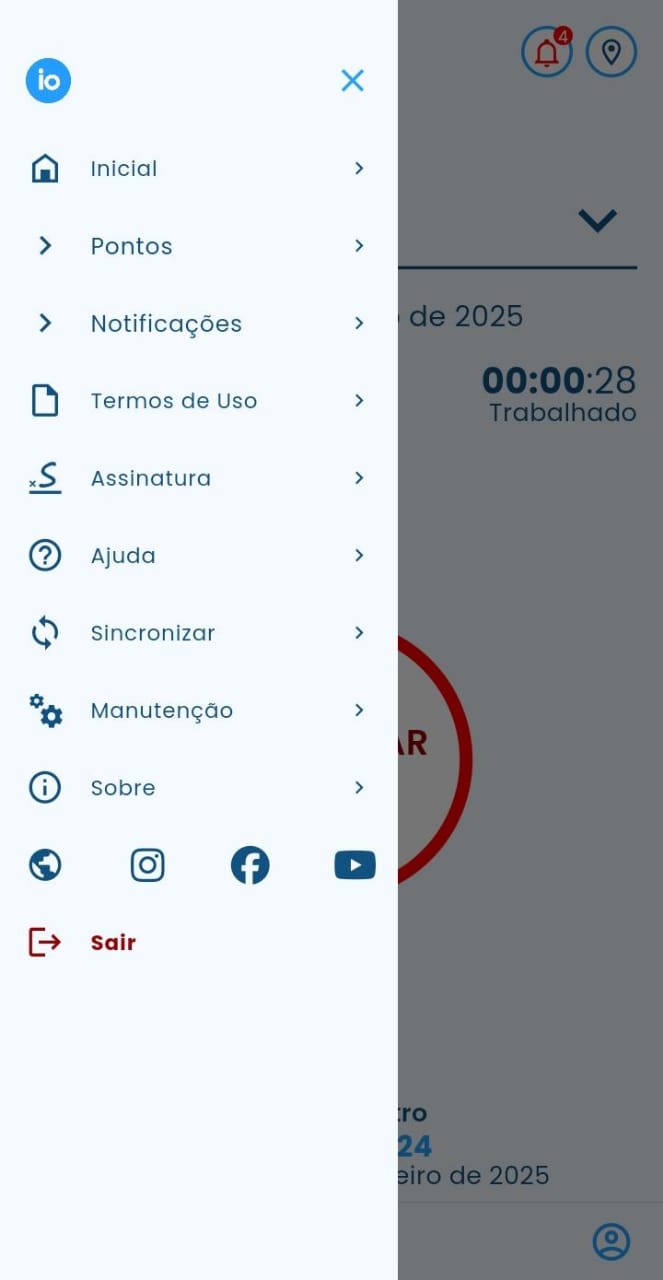
Inicial: Ao clicar nessa opção você retornará para a tela inicial do aplicativo;aplicativo.
Pontos: Ao selecionar essa opção, você será direcionado para a tela onde poderá visualizar e ajustar todos os seus pontos registrados;registrados.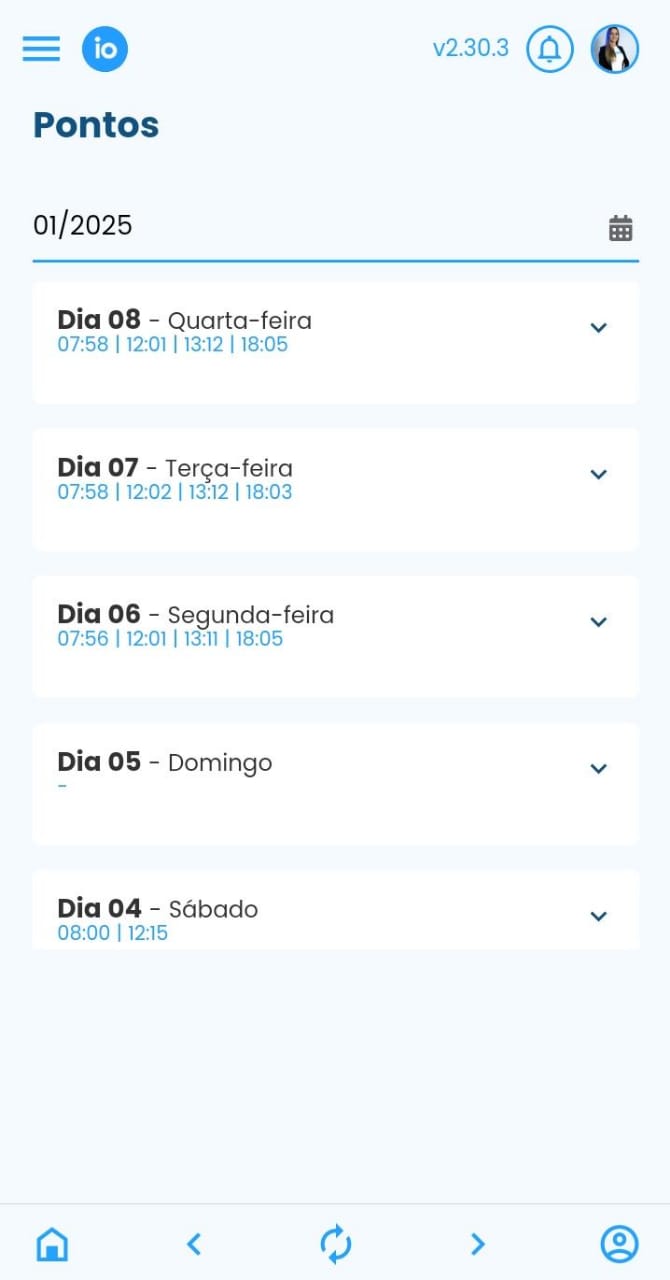
Para acessar seus pontos retroativos,retroativos, clique no ícone de calendário  e
e escolhaselecione o mês desejado.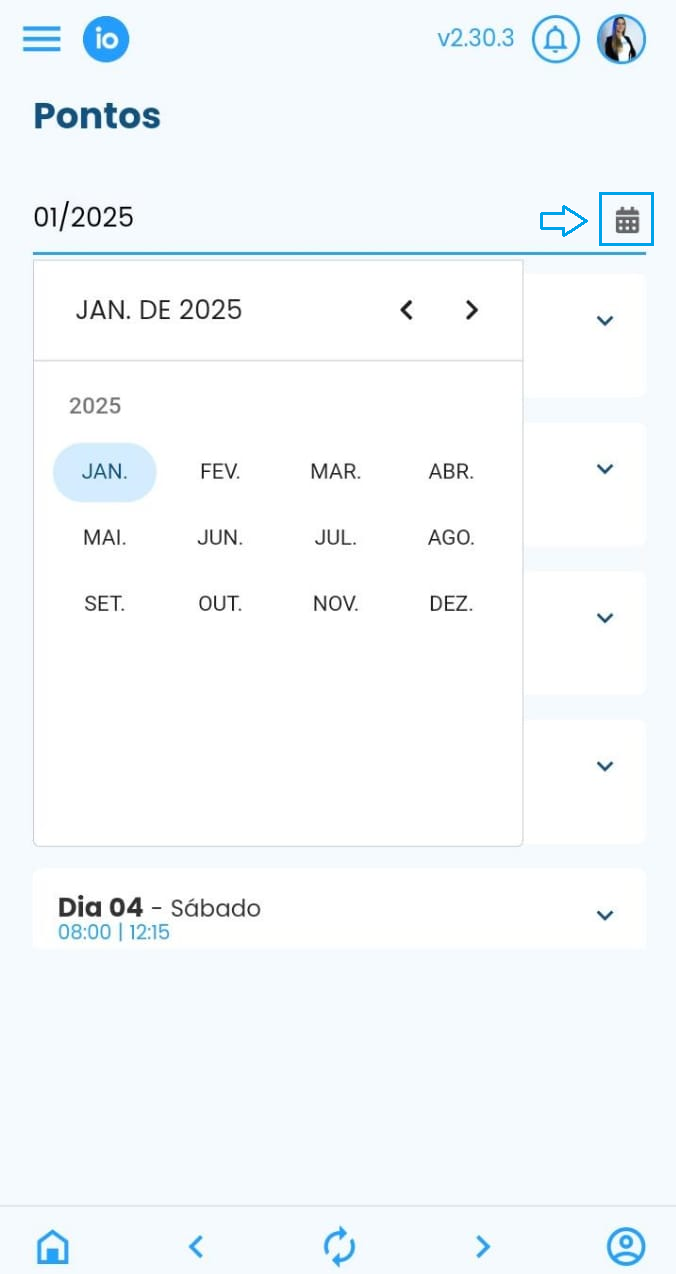
Ao clicar em um dia determinado,específico, você poderá visualizar todos os seusregistros registros.feitos nele.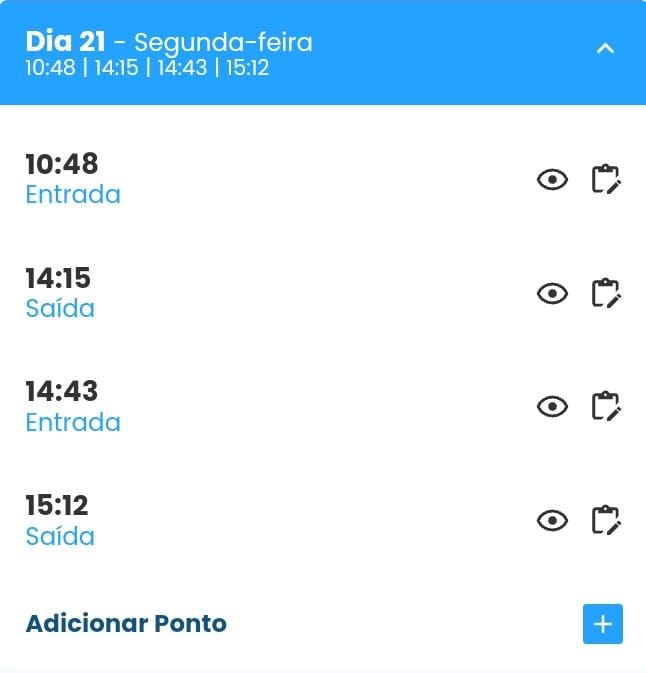
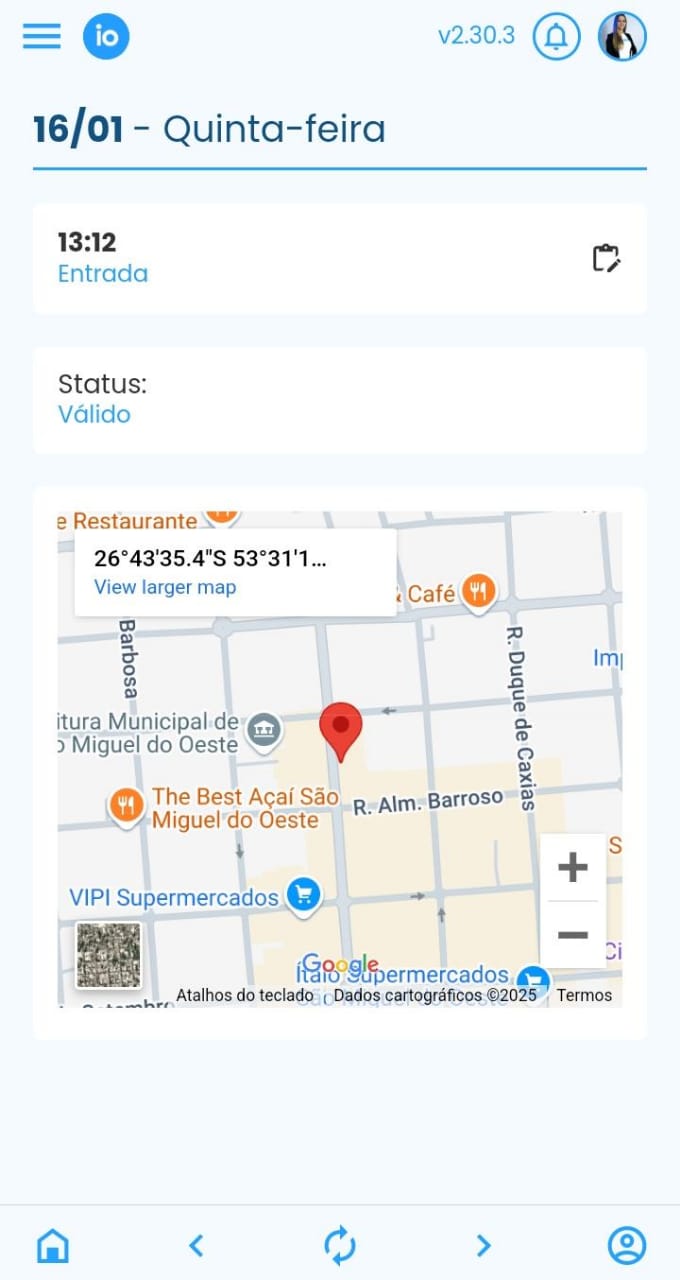
Para ver as informações do ponto, basta clicar no ícone de olho  .
.;
Para solicitar um ajuste de ponto,ponto, cliquesiga os seguintes passos:
- Clique no ícone de prancheta 
,
- informeInforme o horário doque ajusteprecisa eser suaajustado.
- justificativa.Insira Paraa finalizarjustificativa cliquepara o ajuste.
- Clique em “enviar”.Enviar” para concluir a solicitação.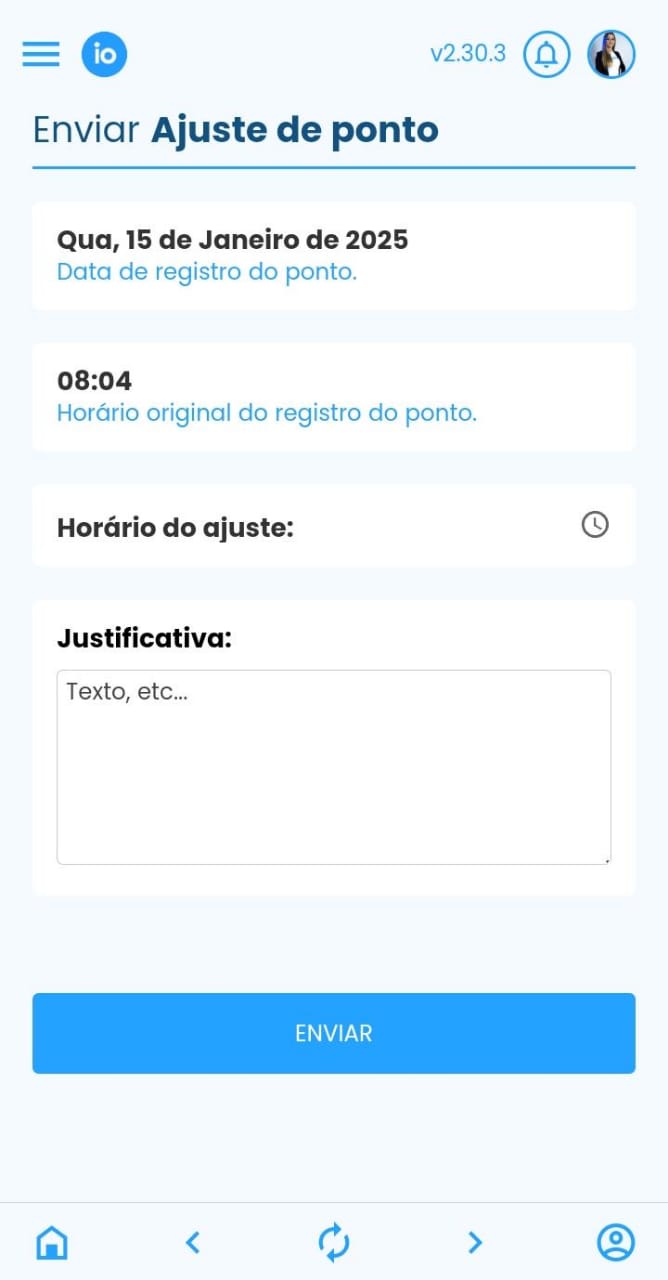
Notificação: Área onde você encontrará todas as suas notificações.
Termo de uso: Ao selecionar essa alternativa, o usuário poderá fazer o download do documento do termo de uso do aplicativo em seu dispositivo.
Assinatura: Utilize este campo para cadastrar sua assinatura, permitindo assinar relatórios quando solicitado.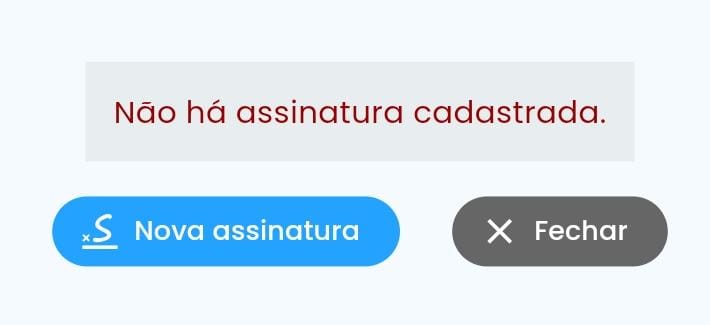
- Clique em "Nova Assinatura".
- No quadro central, desenhe sua assinatura manualmente.
- Para cancelar, clique em "Fechar".
- Para apagar, clique em "Limpar".
- Para finalizar, clique em "Salvar".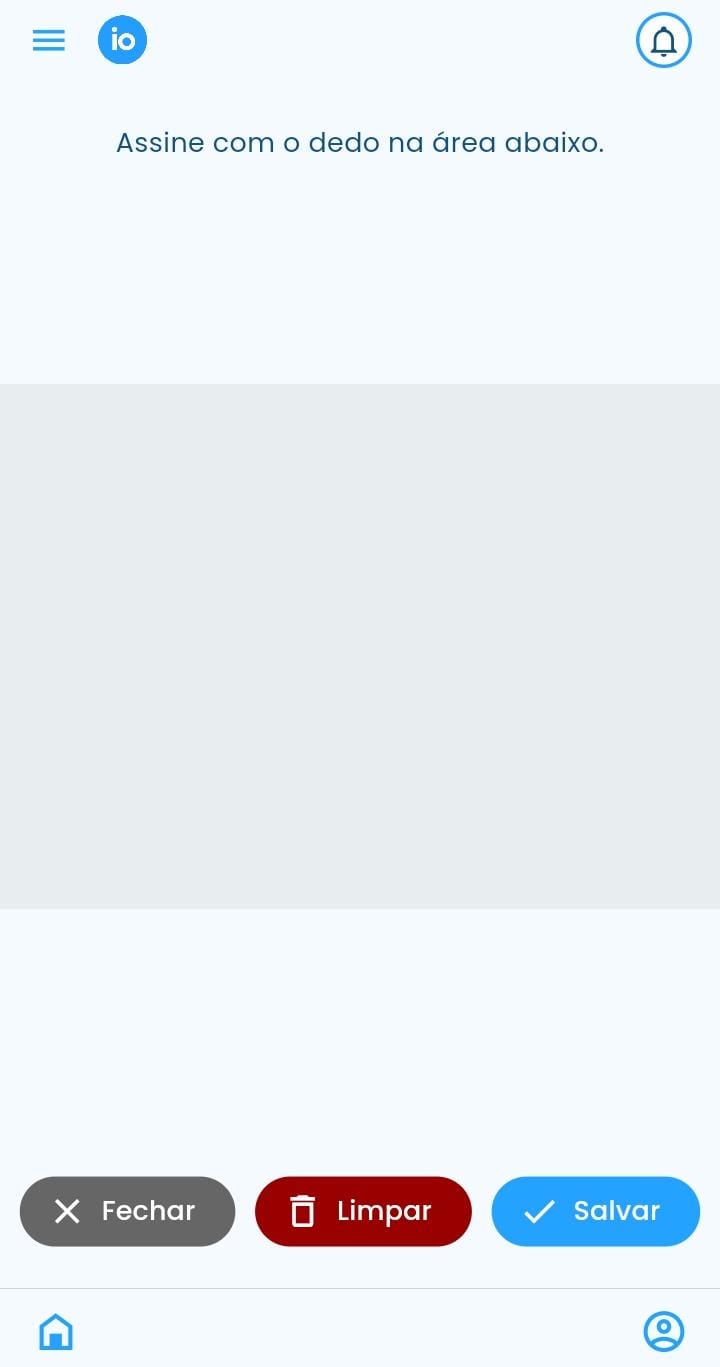
Ajuda: Clicando nessa opção, você vai ser direcionado para o seu WhatsApp para estar entrando em contato com o nosso suporte.
Sincronização: Clique nesse campo sempre quando desejar atualizar os seus pontos. Geralmente utilizado quando efetuado um registro off-line.
Manutenção: A manutenção é utilizada para enviar os dados do seu aplicativo para a equipe técnica, você obtém a senha com o suporte da iopoint.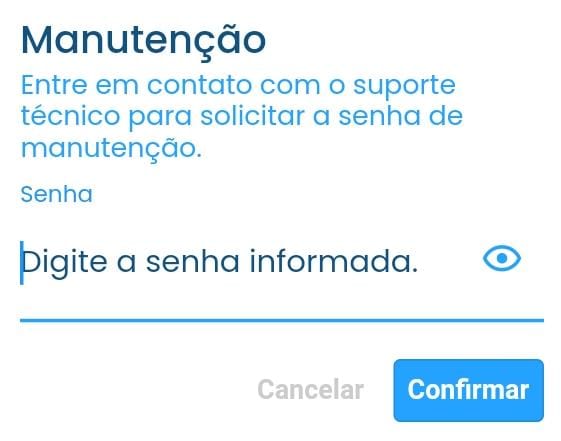
Sobre: Ao selecionar essa alternativa você vai visualizar as informações gerais referente ao aplicativo, acesso e o dispositivo.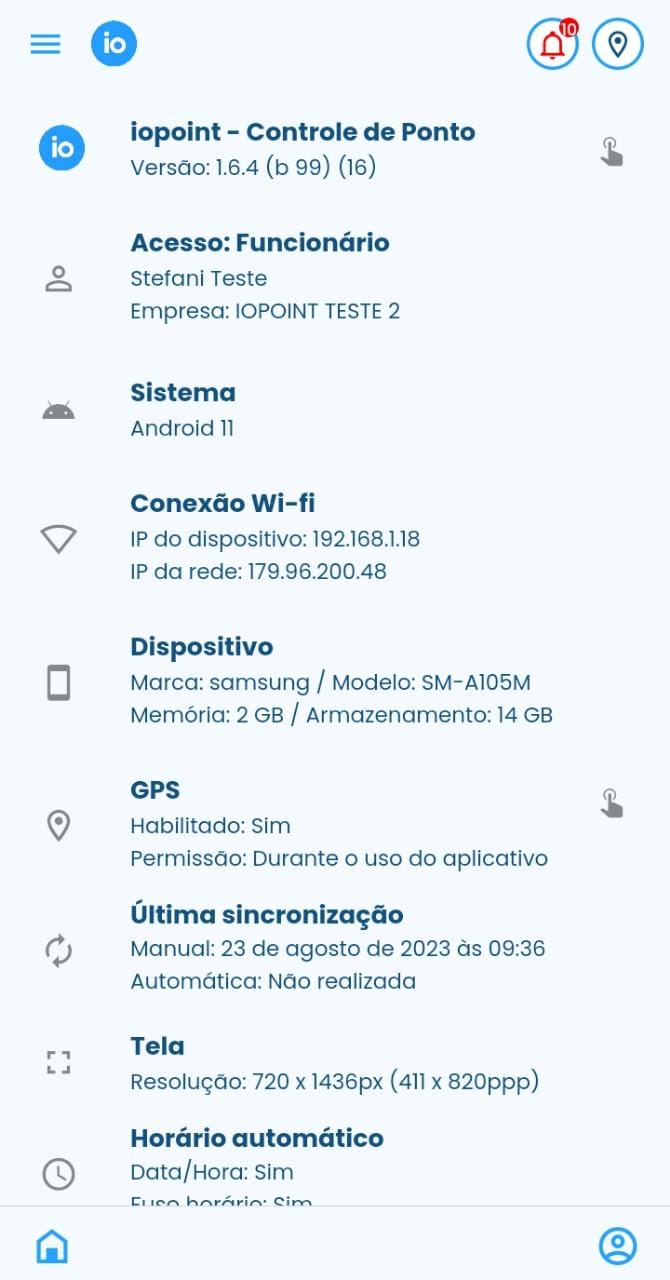
 Clique nesse ícone para ser direcionado para nosso site;
 Para ser direcionado a nossa rede social, Instagram, clique nesse campo;
 Para ser direcionado a nossa rede social, facebook, clique nesse campo;
 Clicando no ultimo ícone, você é direcionado para nosso canal no You-Tube, onde encontrará tutoriais da plataforma, aplicativo, entre outros...
Sair: Para sair do seu login, clique nesse campo.
2. Para visualizar as notificações recebidas e pendentes, clique no botão correspondente.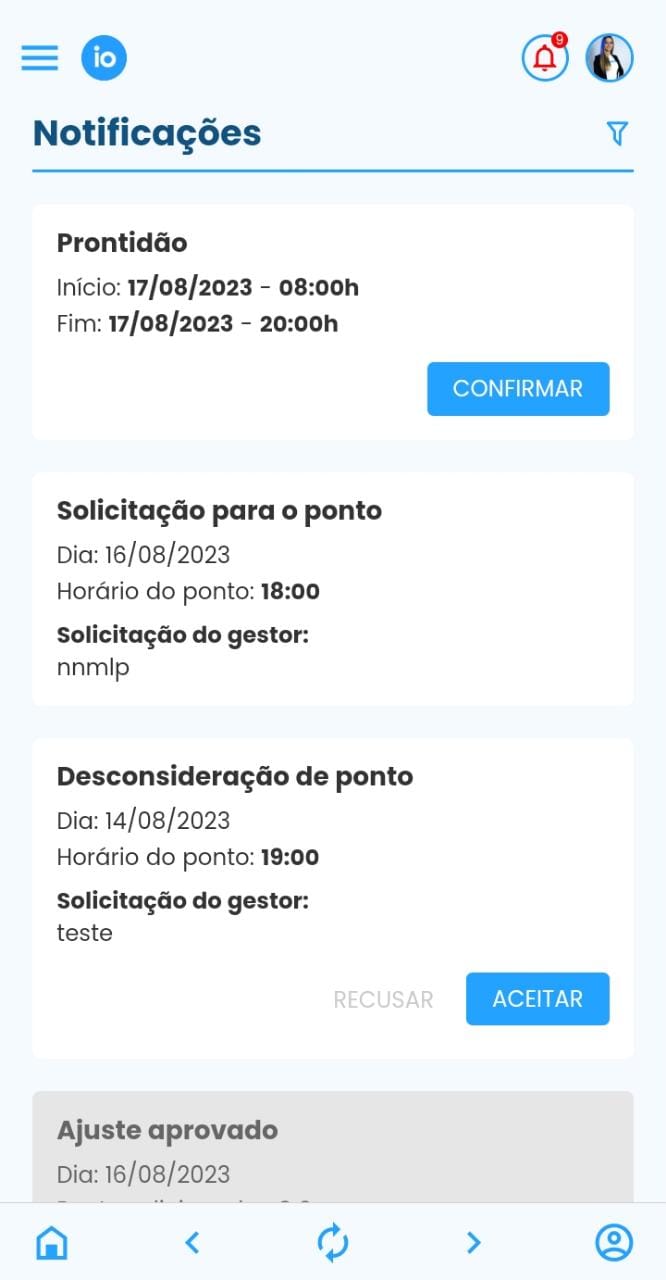
3. Ao selecionar esse ícone  será mostrado a sua localização atual. Para atualizar, clique no ícone de localização
  a baixo do mapa.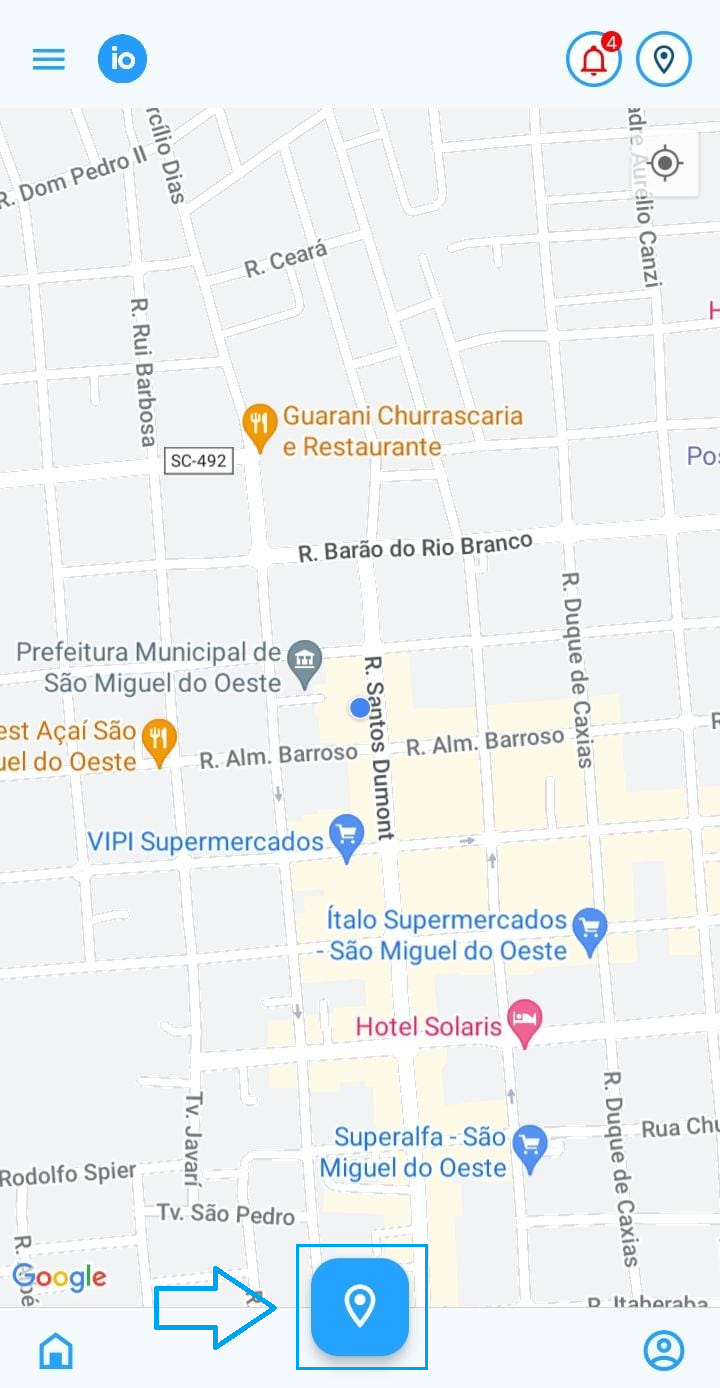
4. Nome do colaborador;
5. Nome da empresa. Se o funcionário estiver cadastrando em mais que uma empresa, clicando na seta  presente no final da linha, o mesmo consegue visualizar as empresas que está vinculado. Para fazer a troca deve apenas selecionar a desejada;
6. Data e dia atual;
7. Horário atual do celular do funcionário;
8. Quantidade de horas que o funcionário trabalhou no dia;
9. Campo onde o funcionário deve registrar o ponto. Ao clicar em registrar entrada, após a conclusão do registro, o aplicativo vai atualizar para que em seguida ele possa registrar saída.
Se habilitado o reconhecimento facial e o celular seguir os requisitos mínimos,facial, ao clicar para registrar a entrada ou saída, a câmera do reconhecimento facial será acionada, o colaborador deverá posicionar o rosto na moldura da tela e em seguida o registro será concluído.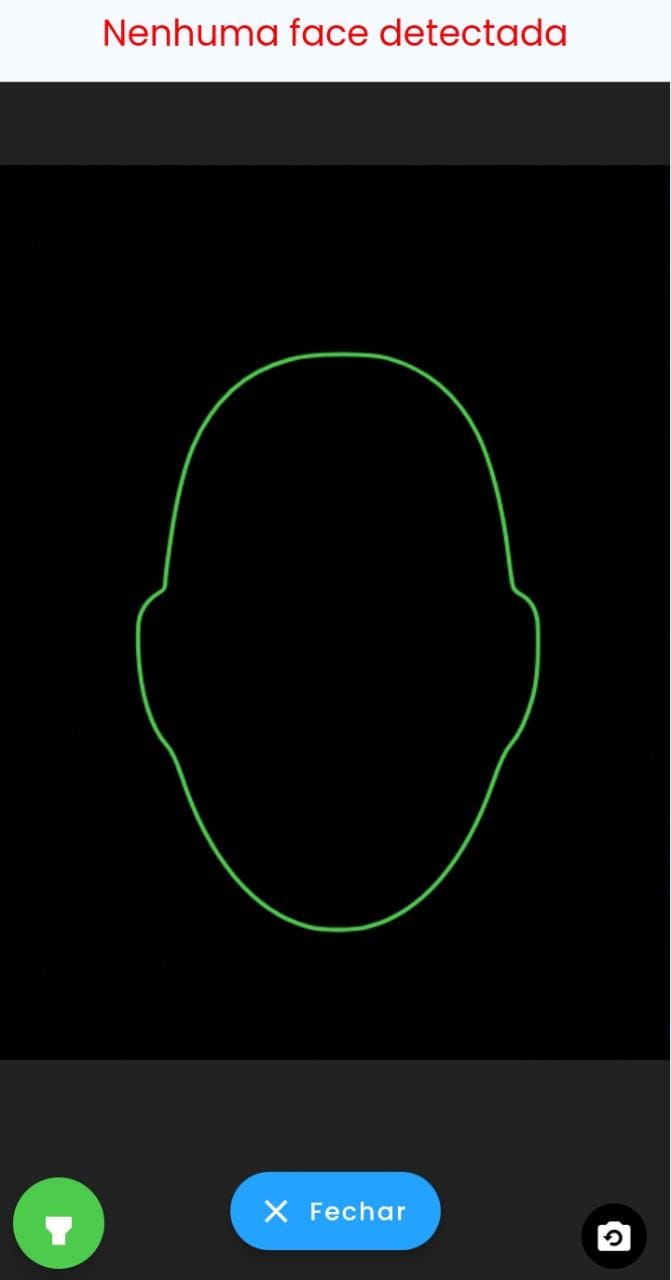
10. Horário do último registro do colaborador, informando se foi uma entrada ou saída;
11. Esse ícone  é utilizado para voltar para a tela inicial do aplicativo;
12. Ao selecionar esse item  , constará algumas funcionalidades;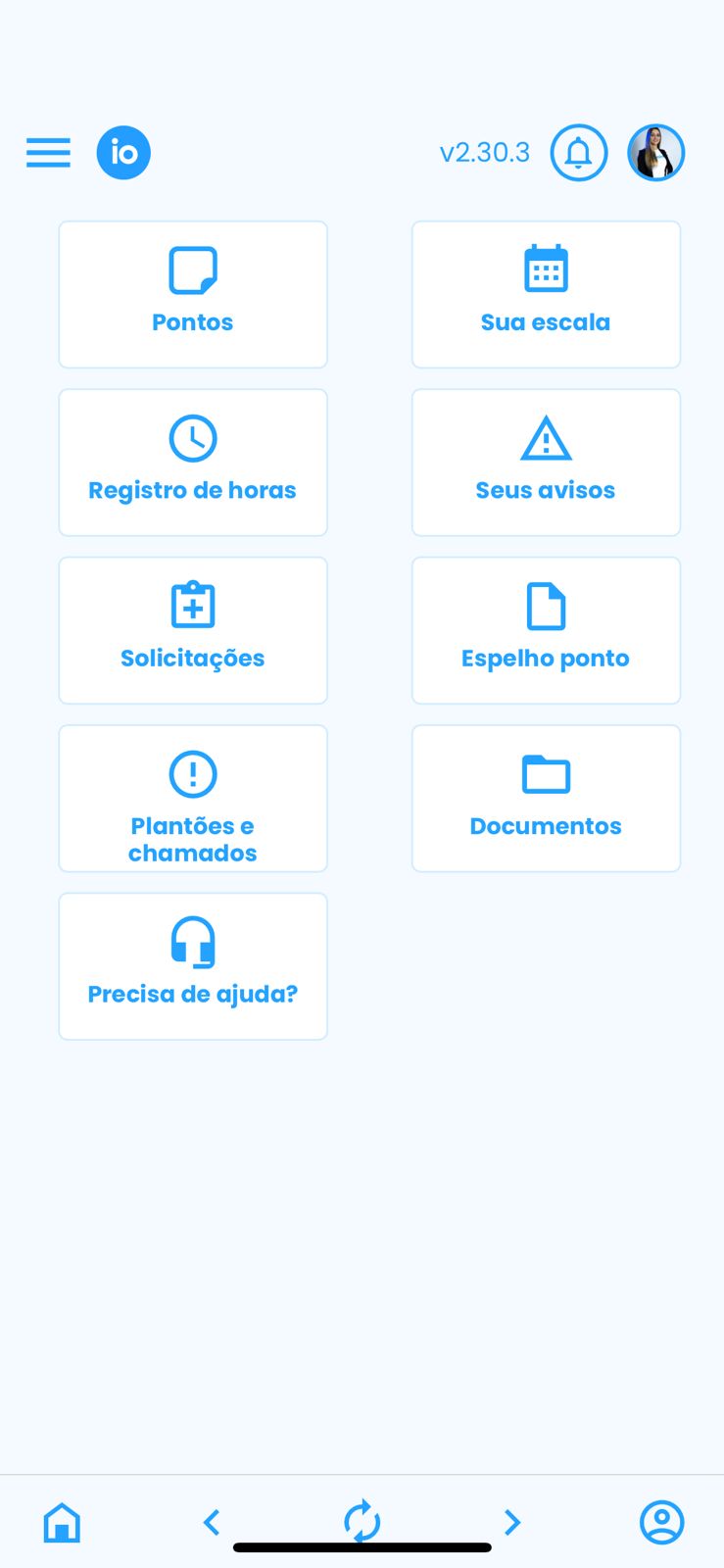
Pontos: Selecione essa opção para visualizar todos os seus pontos e também ajustá-los, se necessário.
Sua Escalas: Utilize essa opção para visualizar a sua escala e os dias que deve trabalhar;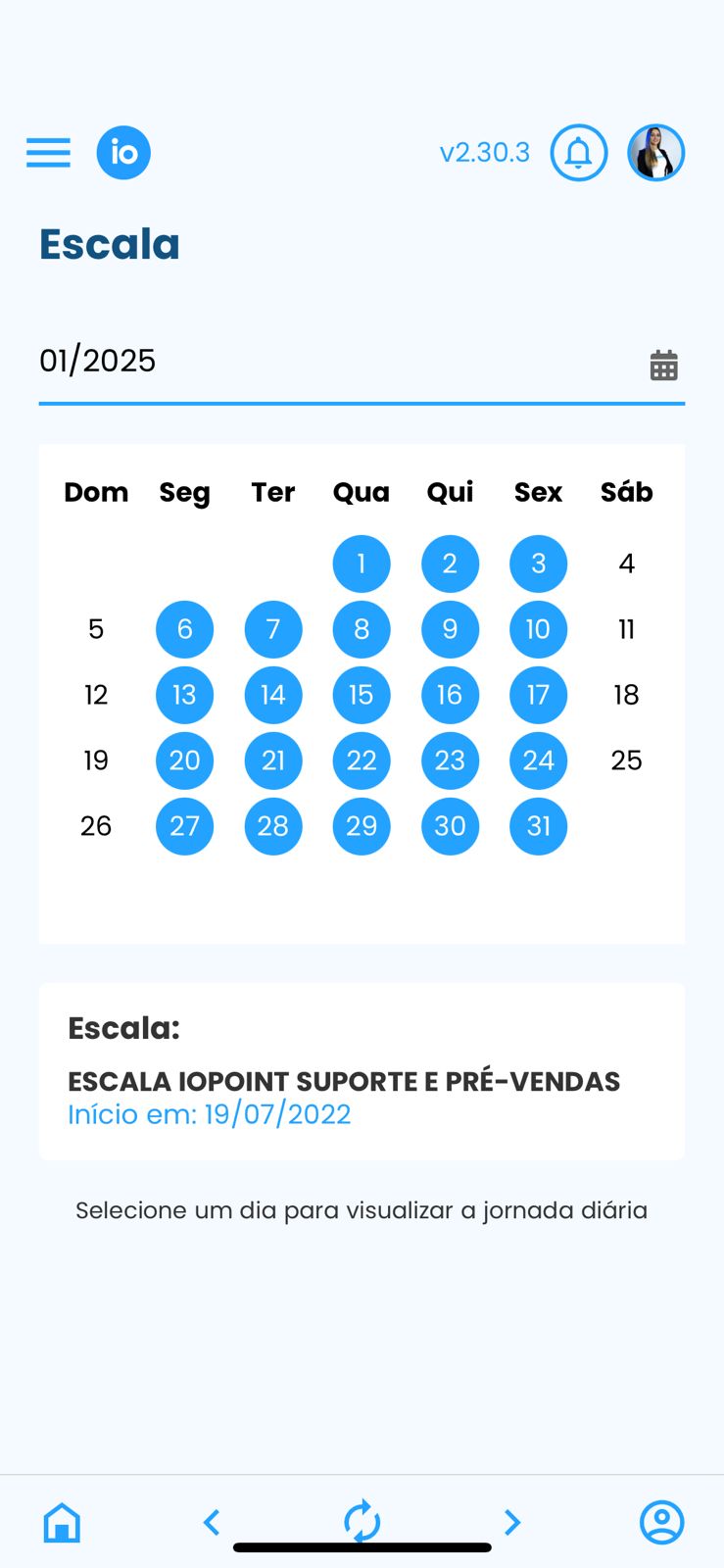
Os dias com um círculo azul indicam os dias em que você deve trabalhar. Ao clicar em cima de um desses dias, será apresentada a sua jornada diária. Os demais dias representam suas folgas e o Descanso Semanal Remunerado (DSR).
Registro de Horas: Nesse campo você verá os seus saldos de banco de horas ou horas extras;extras.Ausências:Solicitações: Utilize este menu para visualizar suas ausências e solicitar novas. Para visualizarregistrar euma cadastrarnova novas ausências,solicitação, clique nesseno tópico;ícone com o sinal de "+".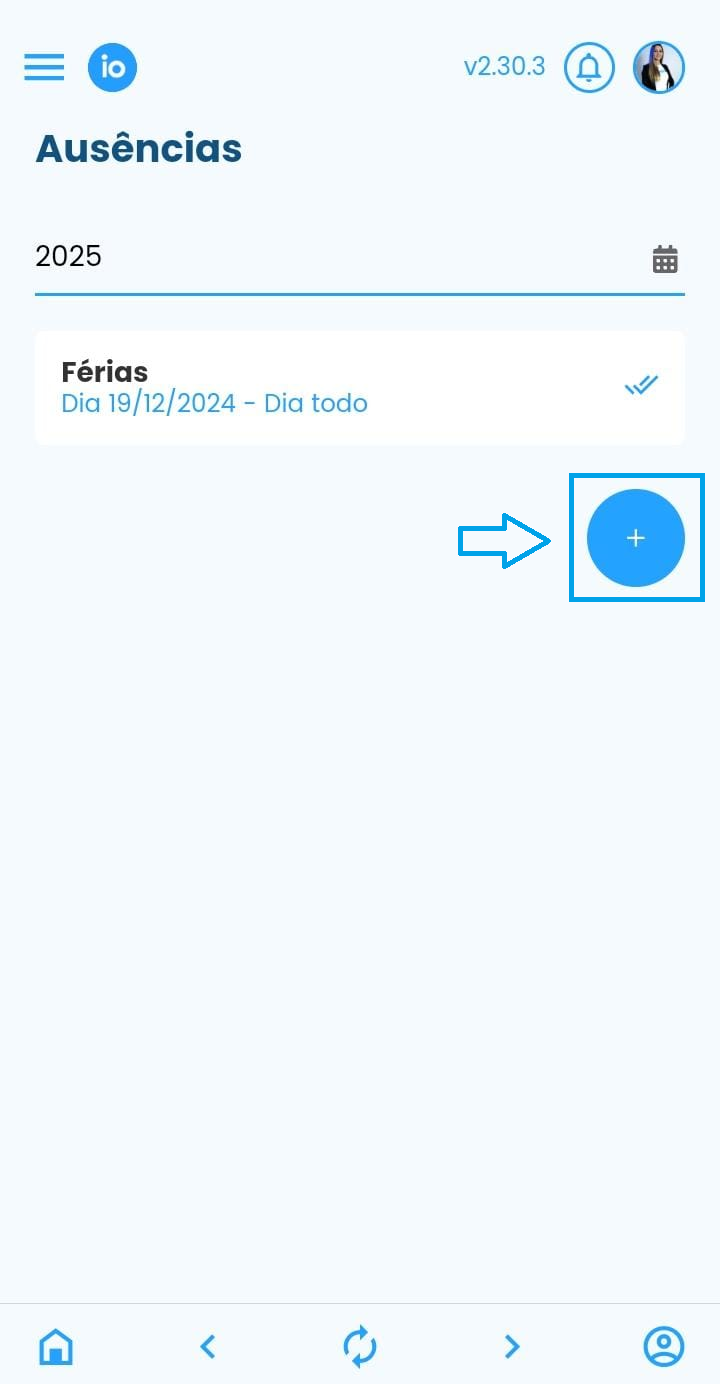
Lembre-se de que, ao enviar, a solicitação será válida somente após a aprovação do gestor.
Seus Avisos: Selecione avisos para visualizar suas notificações;
Plantões e Chamados: Nessa opção você será direcionado para as notificações, onde poderá visualizar os chamados de plantões sobreaviso e prontidão;
Documentos:
Ajuda: Em caso de dúvidas ou dificuldades com o aplicativo, clique em ajuda para entrar em contato com nosso suporte;
Para editar as suas informações pessoais, como e-mail, telefone, data de nascimento e endereço, selecione esse ícone  no canto superior direto da tela.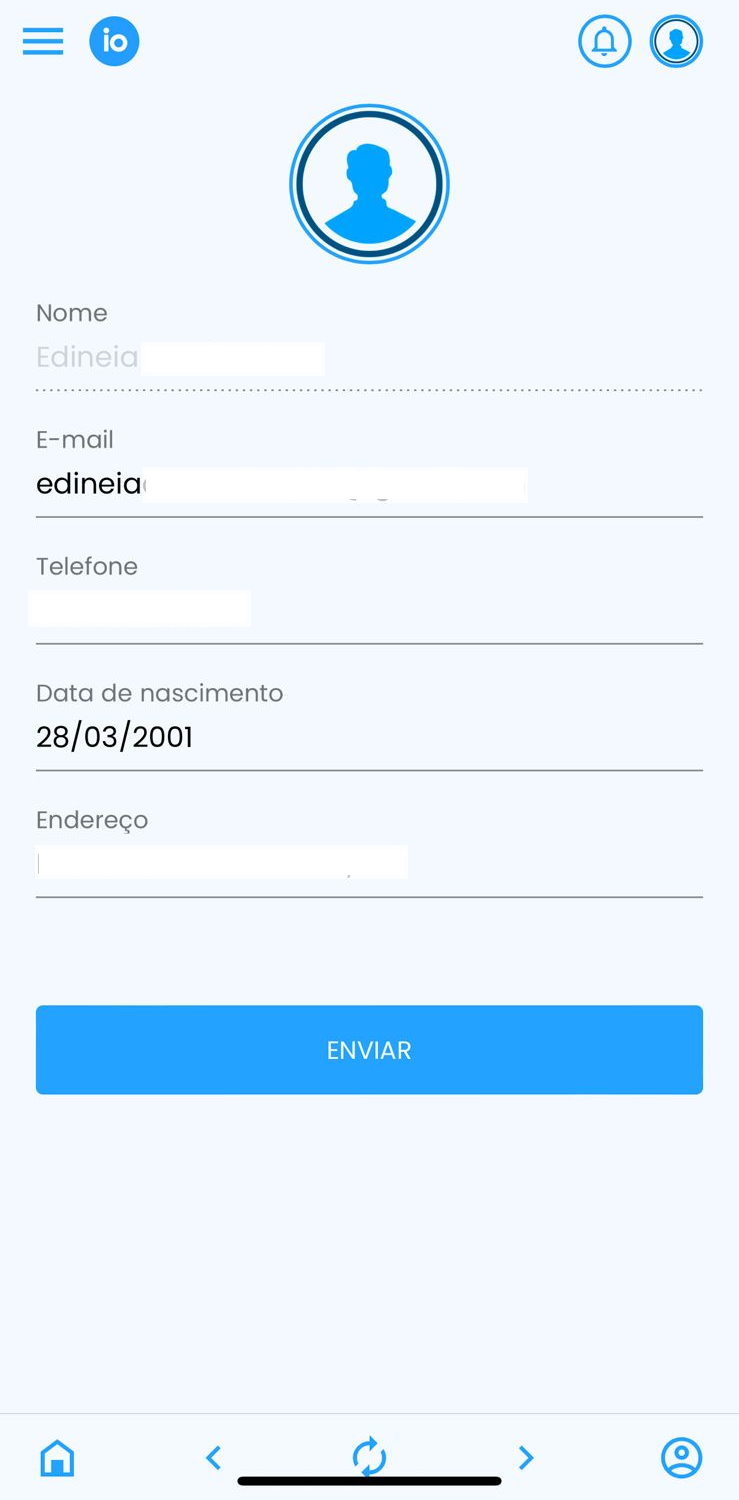
Clique nesse ícone  para atualizar a tela.
Ficou alguma dúvida? Entre em contato com nosso suporte através do WhatsApp (49) 3191-0333.