
Vale Refeição
Utilize esta funcionalidade para registrar e acompanhar os vales-refeição dos colaboradores, conforme as regras estabelecidas para cada um. Além disso, é possível gerar relatórios personalizados de acordo com a configuração aplicada.
Para acessar a funcionalidade de "Vale Refeição", clique em gestão >> vale refeição, no canto esquerdo da sua tela.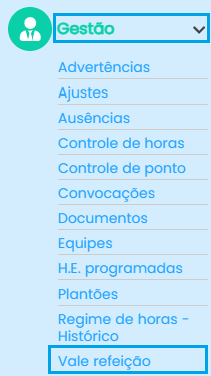
Após selecionar a funcionalidade, a seguinte tela será exibida:
(Siga as numerações para entender o funcionamento de cada etapa.)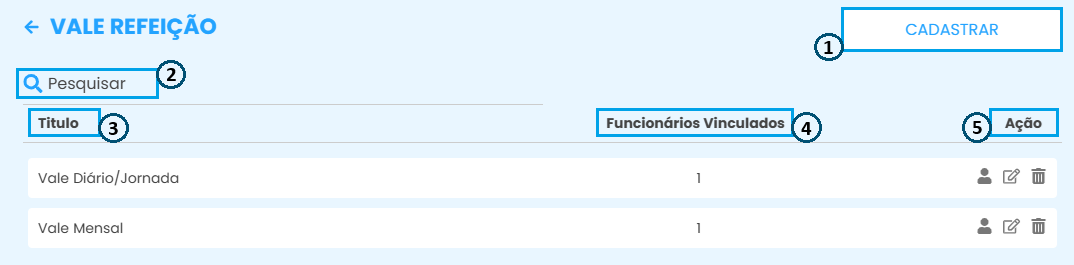
ParaNãoadicionargerarumvalenovoemtipoausências: ao marcar essa opção, é exibida a lista Ausências que não geram vale. Selecione os tipos de ausência (atestado, abono etc.) que deixam de gerar o vale-refeição, clique em 'Cadastrar', localizadoo nocantodia,superiormesmodireitohavendodabatidatela.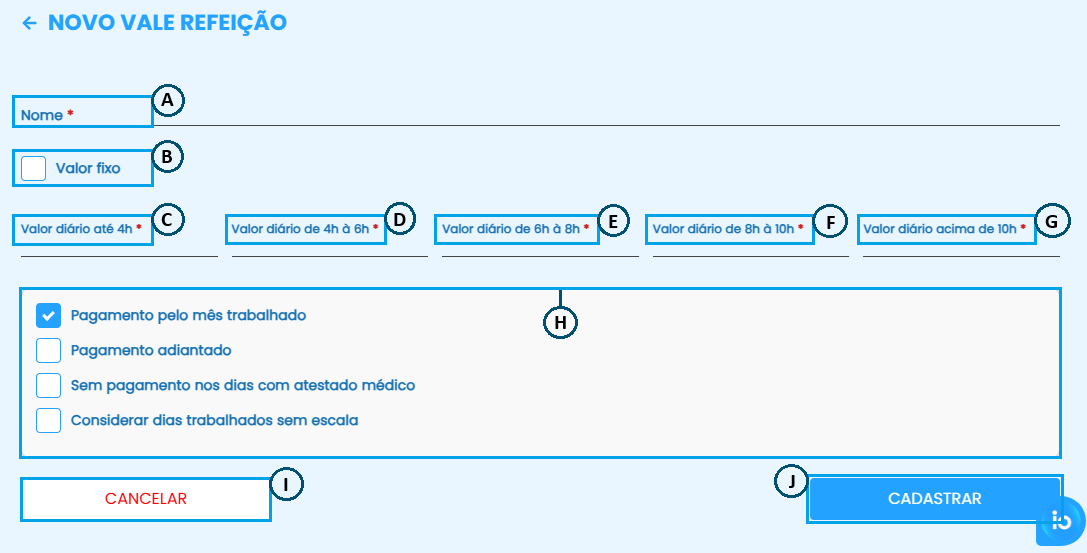
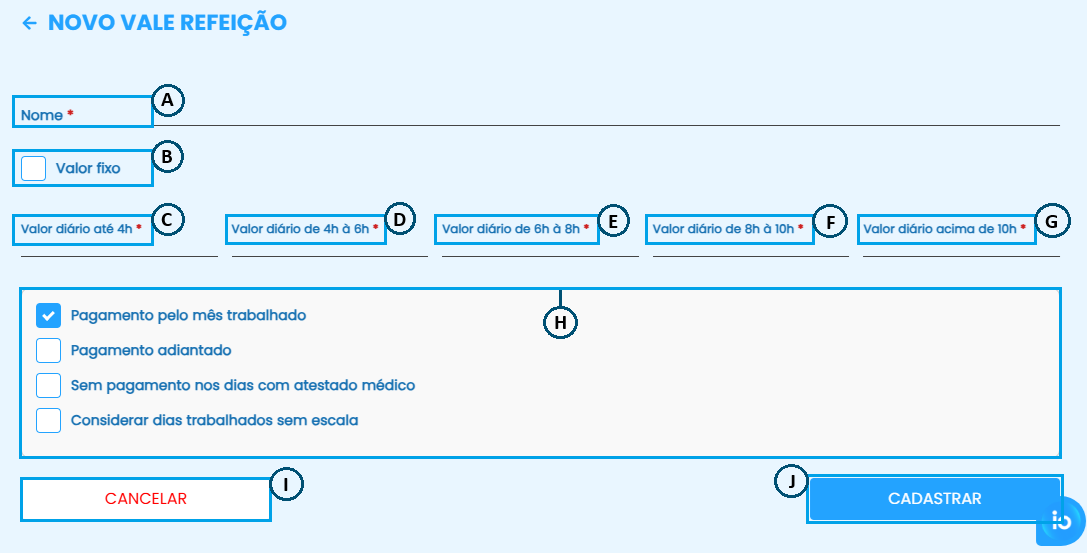
1.AdeCampo obrigatórioponto (indicadousepeloPesquisarasterisco)ouparaSelecionardefinirtodos).oEstanome identificador do Vale-Refeição. Essa informaçopçãoserá exibida como referência na tela principal da funcionalidade, facilitandosubstitui abusca e gestão dos cadastros.Exemplo:antiga "VR Padrão", "VR Jornada", "VR Adiantado"....1.B Valor único (fixo) do VR, independente das horas trabalhadas. Se preenchido, os campos de valor diário por faixa de horas podem ser ignorados.Exemplo: Todos os colaboradores recebem R$ 23,50 diariamente.1.C Valor diário por faixa de horas. Campos obrigatórios para definir valores proporcionais às horas trabalhadas no dia. Ao preencher esse campo, todos os demais (D ao G) devem ser preenchidos.Valor a receber por dias trabalhados com carga horária de até4 horas.1.D Valor a receber por dias trabalhados com carga horária de4 a 6 horas.1.E Valor a receber por dias trabalhados com carga horária de6 a 8 horas.1.F Valor a receber por dias trabalhados com carga horária de8 a 10 horas.1.G Valor a receber por dias trabalhados com carga horáriaacima de 10 horas.1.H Defina as regras de pagamentos para esse cadastro:Pagamento pelo mês trabalhado:O VR é calculado com base nos dias trabalhados no mês.Pagamento Adiantado:O pagamento é feito de forma adiantada, com base na escala do mês seguinte. Ou seja, considera-se a quantidade de dias que o colaborador irá trabalhar no próximo mês, usando como referência a escala definida e os dados de frequência (faltas e extras) do mês atual.
Sem pagamento nos dias com atestado médico:Ao marcar essa opção, em dias que houver cadastros de ausências do tipo "atestado" não será contabilizado valor do dia.Considerar dias trabalhados sem escala:Devem ser incluídos no cálculo os saldos correspondentes à jornada realizada, mesmo que o dia não esteja previsto na escala de trabalho.1.I Clique em 'Cancelar' para descartar o cadastro sem salvá-lo.1.J Clique em 'Cadastrar' para concluir e salvar as informações.
dico".- Utilize o campo 'Pesquisar' para localizar um cadastro;
- Nome do vale-refeição, conforme preenchido no campo 1.A;
- Quantidade de funcionários vinculados ao cadastro;
- Utilize os ícones na coluna 'Ação' para executar ações individuais em cada cadastro.
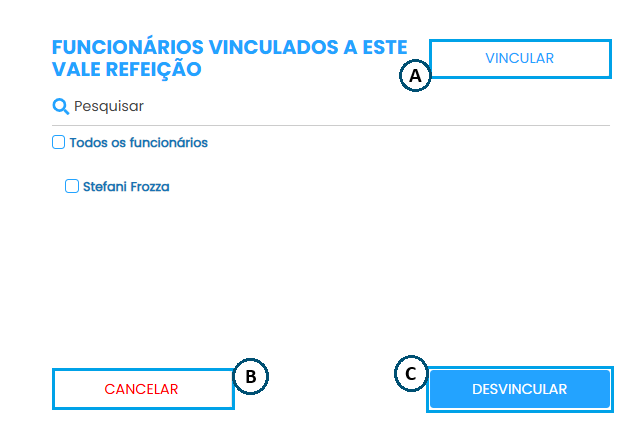
No primeiro ícone de ação é possível visualizar os funcionários já associados ao cadastro e vincular novos colaboradores.
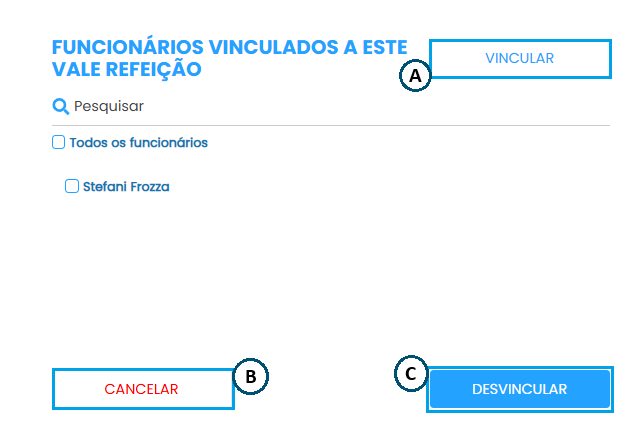
5.A Ao clicar em 'Vincular', será exibida a lista de funcionários que ainda não estão vinculados ao vale-refeição. Marque a caixinha ao lado do nome para selecioná-los e confirme o vínculo clicando novamente em 'Vincular'.
5.B Clique em 'Cancelar' para fechar a janela sem selecionar nenhum funcionário.
5.C Ao selecionar um funcionário, clique em 'Desvincular' para removê-lo da regra de vale-refeição.
O segundo ícone de ação é utilizado para editar as informações preenchidas.
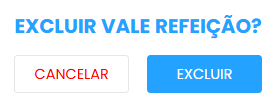
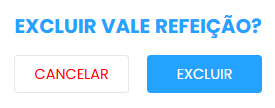
Ultimo ícone utilizado para excluir o cadastro de vale-refeição.



Tela de cadastro atualizada:
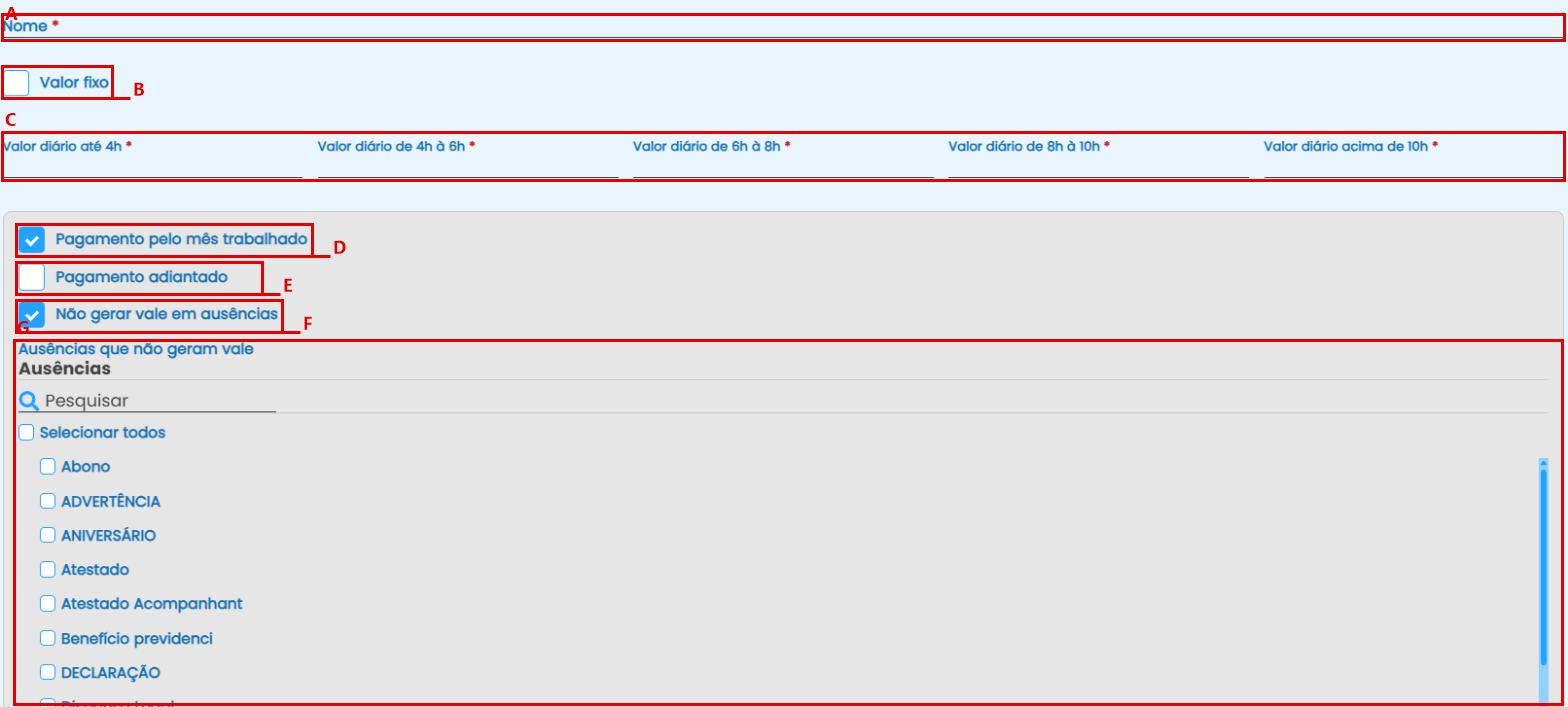
A. Nome; B. Valor fixo; C. Valores diários por faixa de horas; D. Pagamento pelo mês trabalhado; E. Pagamento adiantado; F. Não gerar vale em ausências; G. Ausências que não geram vale. Abaixo da lista fica a opção Considerar dias trabalhados sem escala.
O relatório analítico de vale-refeição (Relatórios > Relatórios) exibe o totalizador de dias e vales por colaborador no período. O valor do módulo aparece em Configurações > Faturamento.
Ficou alguma dúvida? Entre em contato com nosso suporte através do WhatsApp (49) 3191-0333.