
Funcionário
Nas configurações de Funcionários é possível atribuir permissões aos colaboradores em relação aos registros de ponto e funcionalidades do aplicativo.
Para acessar as configurações de funcionário clique em Configurações >> Funcionário, canto esquerdo da sua tela.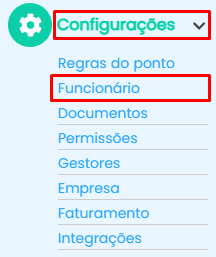
Ao escolher a funcionalidade, será exibida a seguinte tela:
1. Para adicionar novas configurações de funcionários, clique em cadastrar.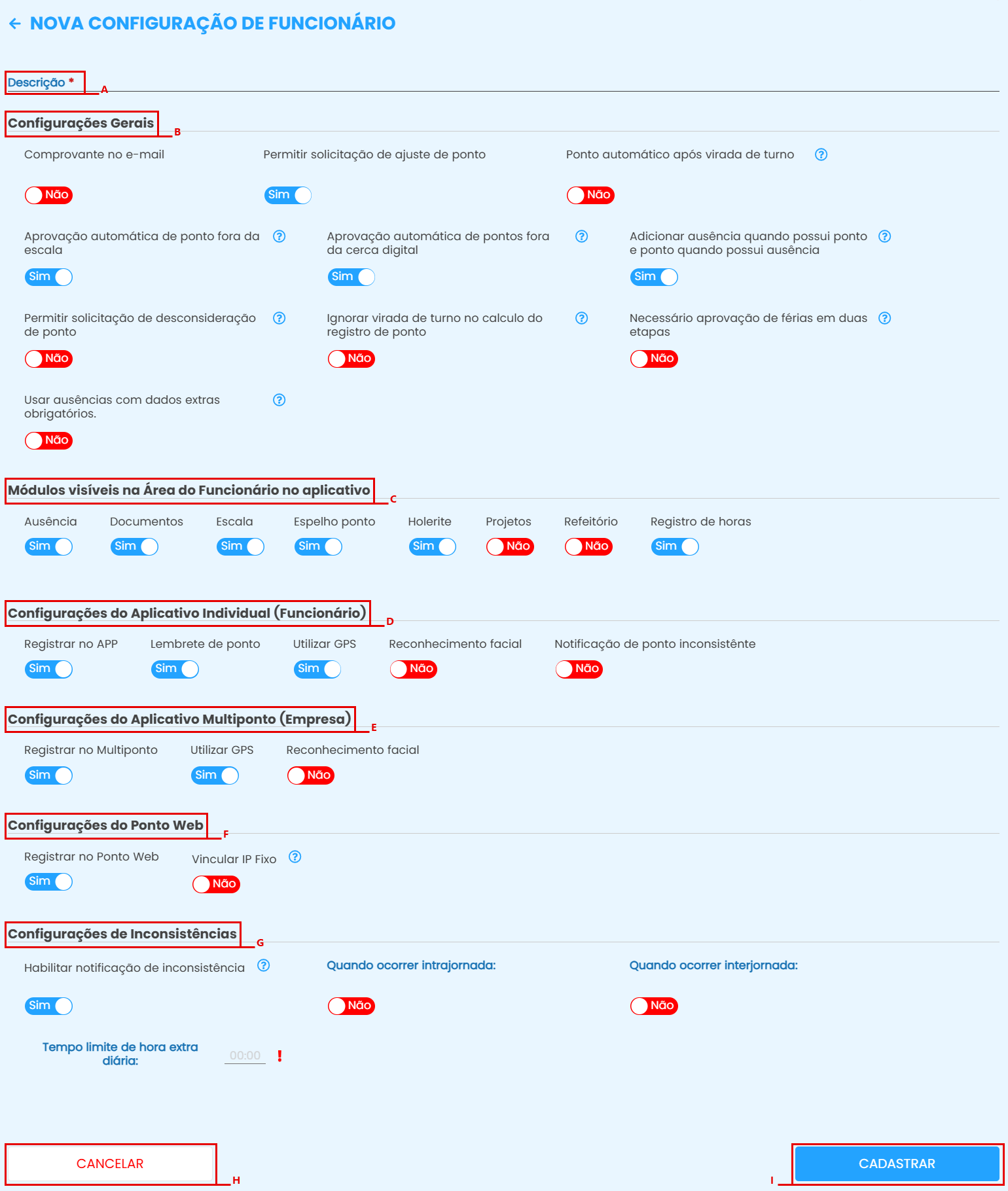
1.A Defina um nome para a nova configuração de funcionário;
1.B Em configurações gerais é possível definir regras para os registros de ponto.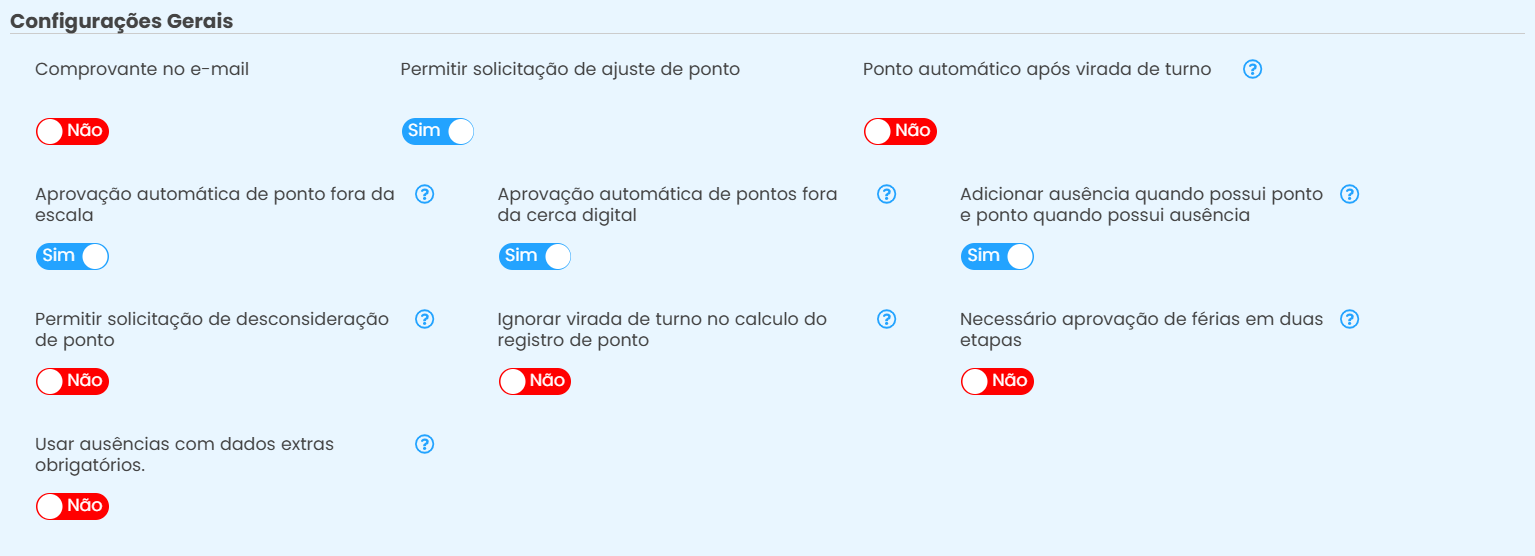
Comprovante no e-mail: Todo ponto registrado será encaminhado o comprovante através do e-mail;
Permitir solicitação de ajuste de ponto: Quando habilitado, o funcionário poderá solicitar ajustes de ponto pelo aplicativo e pelo ponto web.
Ponto automático após a virada de turno: Quando ativado, os pontos de fim e início de turno serão gerados de forma automática quando o ponto de saída for inferior ao tempo limite informado.
Aprovação automática de ponto fora da escala: Ao desativar essa opção, os pontos registrados fora dos horários estabelecidos em escala ficarão em pendente até que sejam aprovados.
Aprovação automática de pontos fora da cerca digital: Quando essa opção for desativada, os pontos registrados fora do perímetro definido na cerca digital ficarão pendentes até que sejam aprovados.
Adicionar ausência quando possui ponto e ponto quando possui ausência: Define se é permitido adicionar ausência nos dias com registro de ponto e incluir ponto manualmente nos dias com ausência. Ao desativar, o sistema impossibilita a adição de ausência em período que já possui ponto e a inclusão manual de ponto em período que possui ausência.
Permitir solicitação de desconsideração de ponto: Possibilita ao funcionário solicitar a desconsideração de ponto no aplicativo e no ponto web.
Ignorar virada de turno no cálculo do registro de ponto: Quando ativado, o sistema agrupa os registros de ponto em pares, mesmo que ultrapassem a virada de turno.
Necessário aprovação de férias em duas etapas: As férias deverão ser aprovadas primeiro pelo gestor imediato e, em seguida, pelo gestor administrador.
Usar ausências com dados extras obrigatórios: Na ausência do tipo Atestado serão solicitados dados extras como: CRM, Profissional, Descrição do CID e Fornecedor.
1.C Nos Módulos visíveis na área do funcionário no aplicativo defina as funcionalidades que os colaboradores terão acesso no aplicativo;
Ausência: Quando habilitado é possível fazer solicitações de ausências através do aplicativo, assim como férias, atestados, folgas, entre outras.
Documentos: Se ativado, o colaborador poderá visualizar no aplicativo os documentos disponibilizados pelo gestor em Gestão > Documentos e realizar a assinatura digital, quando solicitada.
Escala: Se ativado, os colaboradores poderão visualizar as informações da escala, no aplicativo.
Espelho ponto: Ao selecionar a opção, os funcionários poderão visualizar e baixar o relatório de espelho ponto no aplicativo;
Holerite: Ao ativar, o colaborador terá acesso a folha de pagamento no aplicativo (verificar bancos associados a essa configuração).
Projetos: Ao ativar, o colaborador poderá registrar no aplicativo os horários de entrada e saída em cada projeto (local de trabalho) ao qual estiver vinculado em Gestão > Projetos.
Refeitório: Ao ativar, o colaborador terá acesso no aplicativo ao módulo de refeitório, utilizado em conjunto com a funcionalidade Gestão > Controle refeitório.
Registro de horas: Se habilitado, será possível acompanhar os saldos de horas positivas e negativas ao decorrer do mês.
1.D Defina as permissões do app individual;
Ao optar pelo app individual, os colaboradores vão registrar o ponto no seu próprio celular.
Registrar no APP: Se marcado como sim, os funcionários poderão registrar o ponto nessa modalidade. Para bloquear marque como não.
Lembrete de ponto: Ao exceder a tolerância por turno o funcionário receberá uma notificação no próprio celular para não esquecer de registrar o ponto. Para o recebimento, a permissão de notificações do aplicativo nas configurações deve estar habilitada.
Utilizar GPS: Quando habilitado, o GPS e as permissões de localização do aparelho do colaborador devem estar sempre ativos para o registro de ponto.
Reconhecimento facial: Ao selecionar, o registro de ponto no aplicativo vai ser somente pelo reconhecimento facial.
Notificação de ponto inconsistente: Quando habilitado, o colaborador receberá notificações no aplicativo sobre registros de ponto com inconsistência.
1.E Estabeleça as configurações do multiponto.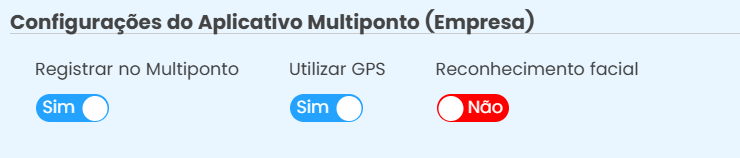
Essa modalidade é utilizada quando a empresa fornece um aparelho (celular ou tablete) para que todos os funcionários registre somente em um dispositivo.
Registrar no multiponto: Quando habilitado será possível efetuar o registro através do multiponto. Ao desabilitar, quando informar o login do multiponto e clicar para prosseguir, constará o código 50 – sem funcionários.GPSUtilizar obrigatório:GPS: Quando habilitado, o GPS e as permissões de localização do aparelho devedevem estar sempre ativa.ativos.
Reconhecimento facial: Se ativo, será possível registrar o ponto através do reconhecimento facial.
1.F Ajuste as permissões do ponto web.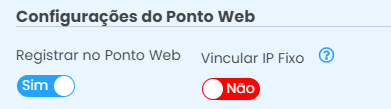
Na utilização do ponto web, os colaboradores acessaram o site https://webpoint.iopoint.com.br/login através de um notebook ou computador.
Registrar no Ponto Web: Se ativo, será possível efetuar o registro de ponto através dessa categoria.
Vincular IP Fixo: Ao habilitar e informar o IP da internet, será possível efetuar o registro somente nos aparelhos (notebook ou computador) apropriado ao IP informado. Caso precise utilizar múltiplos IPs, faça a separação por Ponto e Vírgula (;).
1.G Defina as configurações de inconsistências.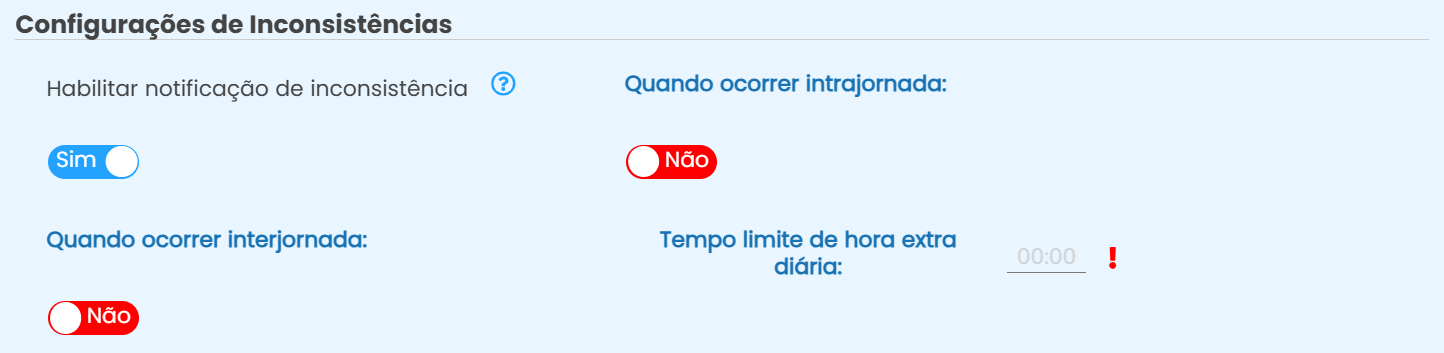 Habilitar notificações de inconsistências: Ao selecionar essa opção, o funcionário poderá justificar o motivo das horas extras realizadas diretamente pelo aplicativo na aba "horas". As opções abaixo são exibidas somente quando esta configuração estiver ativada.
Quando ocorrer intrajornada: Ao marcar, o funcionário poderá justificar as horas extras intrajornadas quando realizado;
Quando ocorrer interjornada: Ativando essa opção, o funcionário poderá justificar as horas extras interjornadas realizadas;
Tempo limite de horas extras diárias: Nesse menu, defina a quantidade máxima de horas/minutos que o colaborador pode realizar sem precisar justificar suas horas extras. Caso configurado como 00:00, não será necessária justificativa para nenhuma quantidade de horas extras.
Observações: Mesmo com o limite definido, a justificativa não é obrigatória, mesmo se for excedido.
1.H Para encerrar o novo cadastro de configuração de funcionários, clique em cancelar.
1.I Ao concluir o novo cadastro, clique em cadastrar para finalizar.
2. Utilize o campo de Pesquisa para procurar por configuração cadastrada;
3. Nome/descrição da configuração de funcionário;
4. Quantidade de funcionários vinculados a regra;
5. Situação da configuração. Além da possibilidade de visualizar todas as configurações cadastradas, é possível filtrar apenas pelas ativas e inativas;
6. Ao clicar no primeiro ícone de ação  é possivel visualizar os funcionários vinculados a regra e se necessário vincular novos colaboradores;
7. O segundo ícone de ação  é utilizado para editar as informações preenchidas;
8. Para excluir uma configuração de funcionário clique no ícone de lixeira  .
Ficou alguma dúvida? Entre em contato com nosso suporte através do WhatsApp (49) 3191-0333