
Admissão Digital
O módulo Admissão Digital permite cadastrar o candidato e realizar o envio, a coleta e a aprovação dos documentos admissionais direto pelo sistema. O RH escolhe quais documentos solicitar, o candidato recebe o link de envio por e-mail (ou WhatsApp) e o gestor aprova ou recusa cada documento. Ao final, a contratação é efetivada e o colaborador é criado automaticamente.
Observação: o módulo é contratado à parte e só aparece para as empresas que o possuem. O acesso do gestor depende da permissão "Admissão Digital" em Configurações > Permissões. O valor do módulo é exibido em Configurações > Faturamento.
Para acessar, clique em Cadastro >> Admissão Digital, no canto esquerdo da sua tela. Será exibida a seguinte tela: (Siga as numerações para entender o funcionamento de cada etapa.)

1. Nova admissão: cadastra um candidato e envia o convite (passo a passo abaixo);
2. Utilize o campo de pesquisa para localizar um candidato;
3. Candidato: nome e CPF;
4. E-mail para onde o convite foi enviado;
5. Data do cadastro da admissão;
6. Documentos: quantidade de documentos aprovados em relação ao total solicitado (ex.: 5/10 aprovados);
7. Situação da admissão, com filtro: Em andamento, Pendentes, Aprovadas, Efetivadas, Canceladas e Todas. Na linha são exibidos os status Pendente (laranja) e Aprovado (verde);
8. Efetivar contratação: disponível quando a admissão está aprovada;
9. Revisar documentos: abre os documentos do candidato para aprovar, recusar ou dispensar;
10. Cancelar a admissão (o sistema pede confirmação).
Nova admissão
Ao clicar em Nova admissão, o cadastro é feito em duas etapas. Na etapa 1. Dados pessoais:
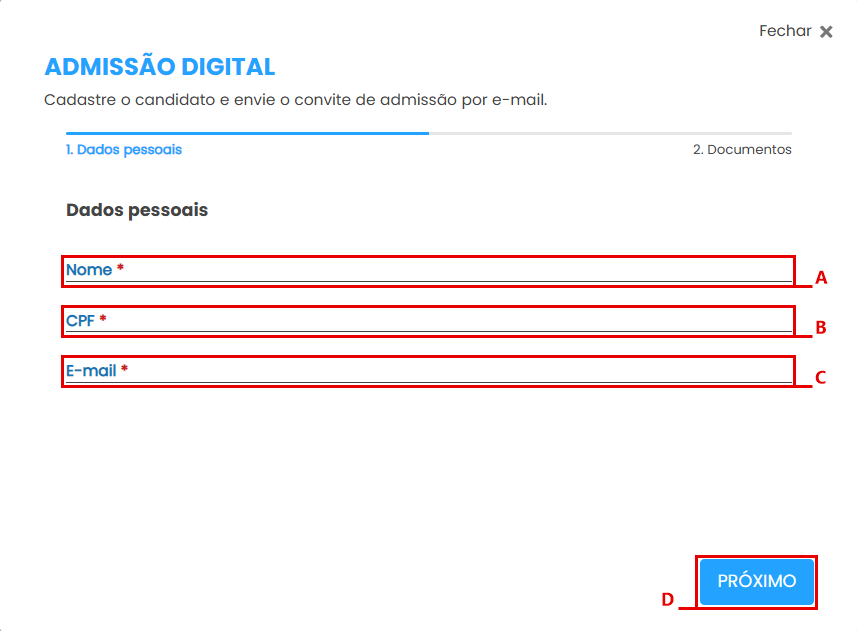
A. Nome do candidato; B. CPF; C. E-mail que receberá o convite; D. Clique em Próximo.
Na etapa 2. Documentos, selecione os documentos que o candidato deverá enviar (ao menos um):
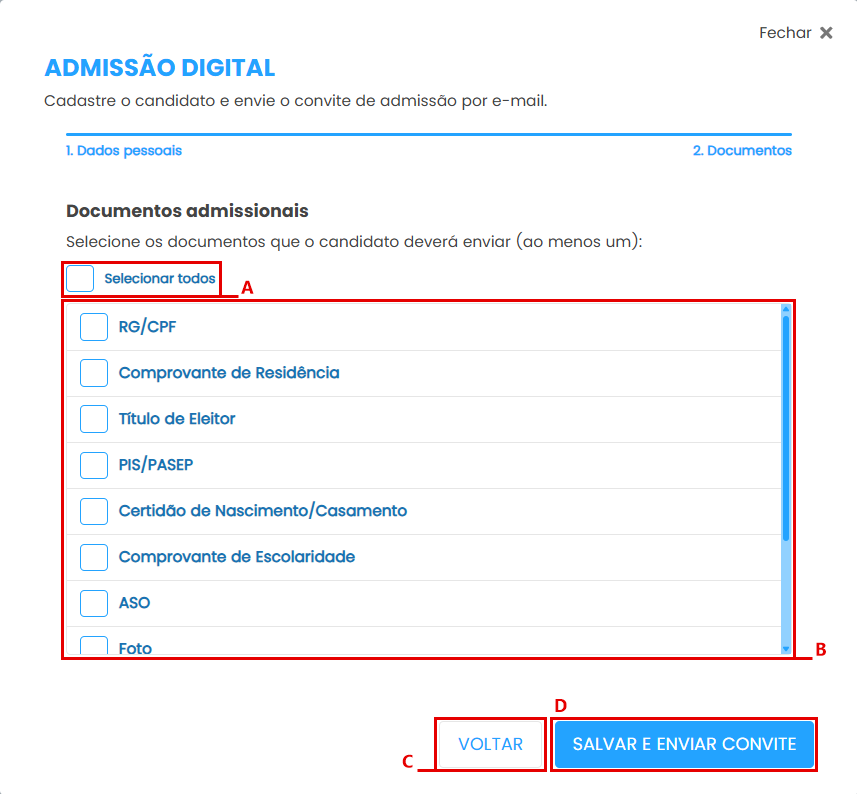
A. Selecionar todos;
B. Lista de documentos admissionais: RG/CPF, Comprovante de Residência, Título de Eleitor, PIS/PASEP, Certidão de Nascimento/Casamento, Comprovante de Escolaridade, ASO, Foto, Certificado de Reservista, CNH e Outro;
C. Voltar para a etapa anterior;
D. Salvar e enviar convite: o candidato recebe por e-mail o link para envio (upload) dos documentos.
Revisar documentos
Clique no ícone de olho do candidato para revisar os documentos. Enquanto a admissão está pendente:
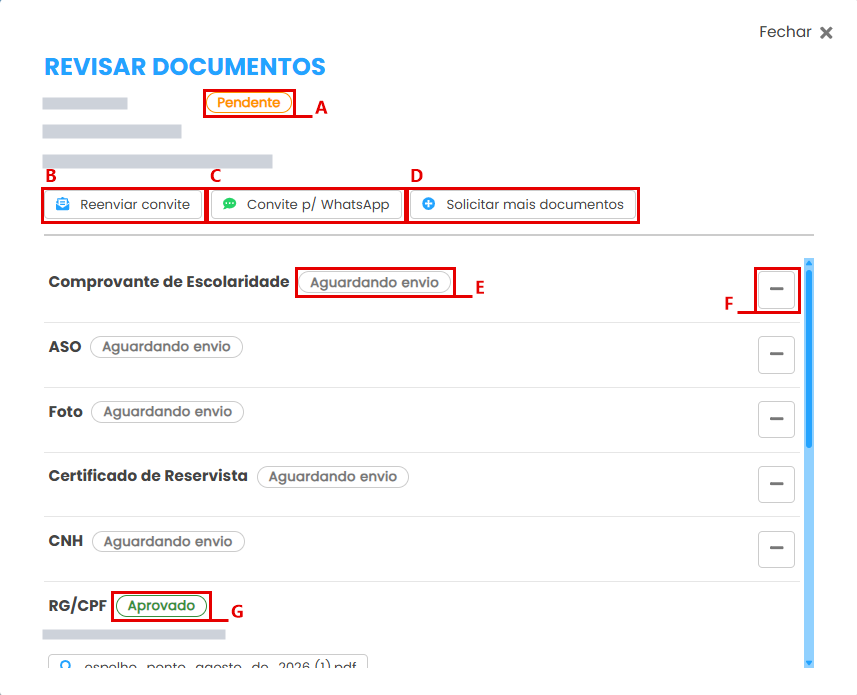
A. Situação da admissão (Pendente);
B. Reenviar convite por e-mail;
C. Convite p/ WhatsApp: gera o link do convite para enviar ao candidato pelo WhatsApp;
D. Solicitar mais documentos: inclui novos documentos na solicitação;
E. Situação de cada documento (ex.: Aguardando envio). Quando o candidato envia o arquivo, o gestor pode visualizar e aprovar ou recusar o documento, individualmente ou em lote. Em caso de recusa, o sistema reenvia automaticamente o e-mail ao candidato para um novo envio;
F. Dispensar o documento, quando ele não for mais necessário;
G. Documento já aprovado, com o registro de quem aprovou e quando, e o arquivo enviado.
Quando todos os documentos estiverem aprovados ou dispensados, a admissão fica Aprovada:
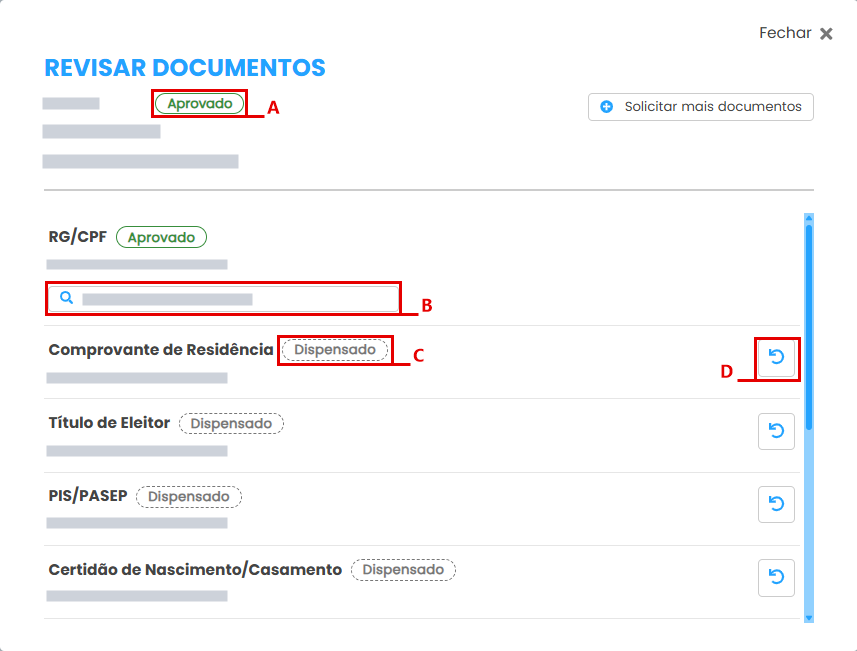
A. Situação Aprovado; B. Arquivo enviado pelo candidato (clique para visualizar); C. Documento Dispensado, com o registro de quem dispensou e quando; D. Desfazer a dispensa do documento.
Efetivar contratação
Com a admissão aprovada, clique no ícone Efetivar contratação e informe os dados trabalhistas para criar o colaborador a partir da admissão:
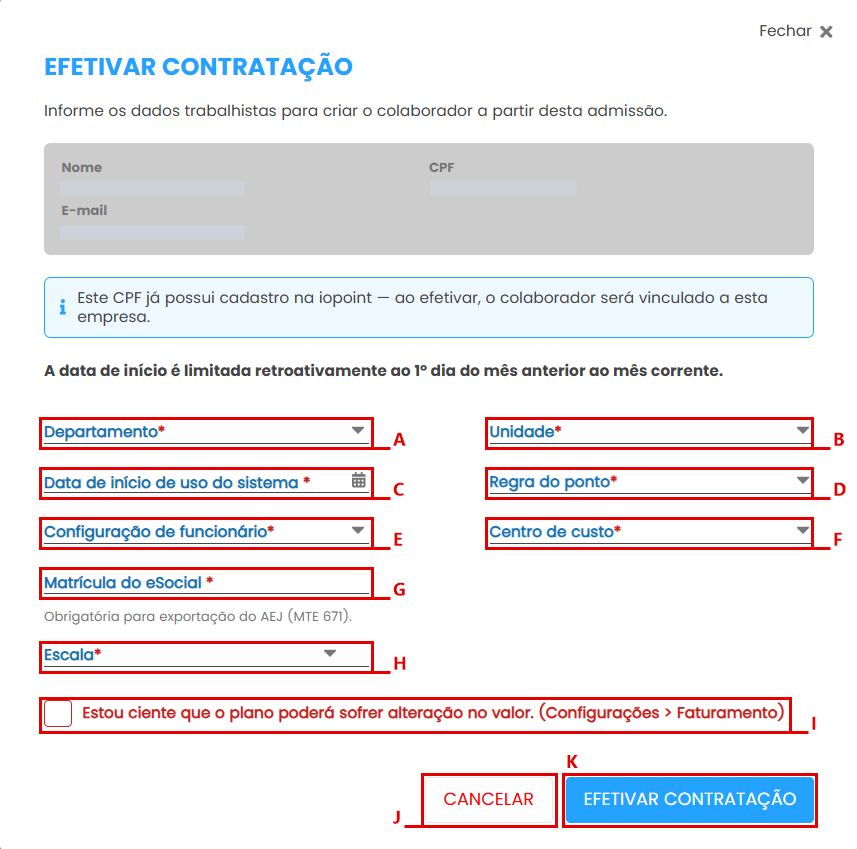
No topo são exibidos o nome, o CPF e o e-mail do candidato. Se o CPF já possuir cadastro na Iopoint, o colaborador será vinculado a esta empresa. A data de início é limitada retroativamente ao 1º dia do mês anterior ao mês corrente.
A. Departamento; B. Unidade; C. Data de início de uso do sistema; D. Regra do ponto; E. Configuração de funcionário; F. Centro de custo; G. Matrícula do eSocial (obrigatória para a exportação do AEJ — MTE 671); H. Escala; I. Marque a confirmação "Estou ciente que o plano poderá sofrer alteração no valor" (o novo colaborador entra na cobrança); J. Cancelar; K. Efetivar contratação: cria o colaborador, que passa a aparecer em Cadastro > Funcionários.
Ficou alguma dúvida? Entre em contato com nosso suporte através do WhatsApp (49) 3191-0333.