
Relatórios
Ao utilizar a funcionalidade de relatórios, é possível baixar relatórios personalizados com informações individuais conforme a sua necessidade.
Para acessar os relatórios individuais clique em Relatórios >> relatórios, canto direito da sua tela.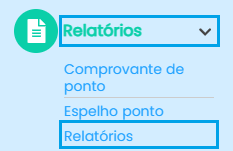
Após selecionar a funcionalidade de relatórios, a seguinte tela será exibida: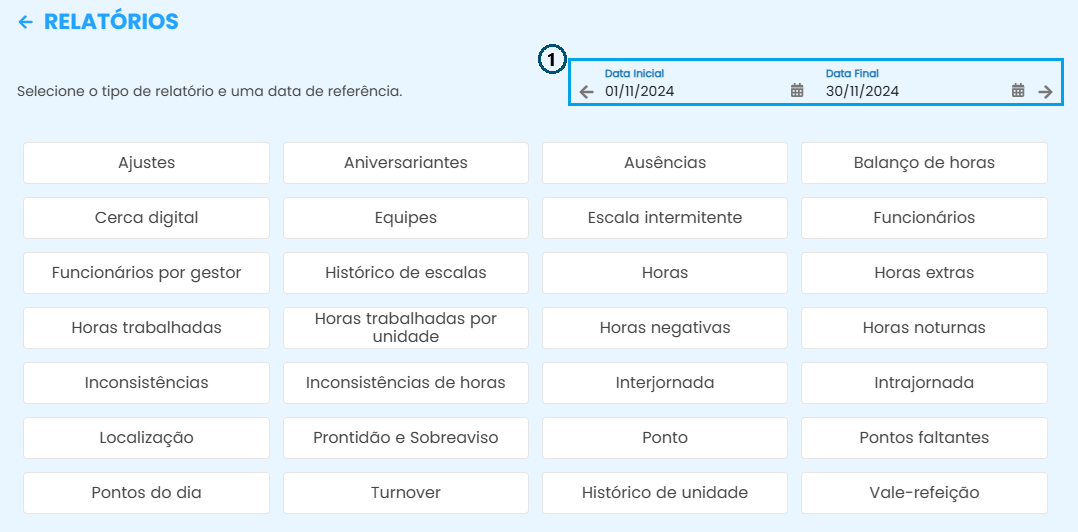
- Antes de selecionar o relatório, defina o período que deseja visualizar as informações;


AJUSTES: Relatório onde serão encontradas as informações dos pontos alterados. Ao selecionar essa opção, é possível aplicar filtros de ajustes e funcionários, além de escolher o formato do relatório.
HISTÓRICO DE ESCALA: Arquivo onde vai ser armazenado as informações de mudança de escalas de cada colaborador;
HORAS TRABALHADAS POR UNIDADE: Documento onde constará as unidades cadastradas e quantas horas cada funcionário executa em cada uma.
INTERJORNADA: Documento onde consta de forma detalhada os colaboradores que constam saldo de interjornada no período;
INTRAJORNADA: Documento onde consta de forma detalhada os colaboradores que constam saldo de intrajornada no período;
PRONTIDÃO E SOBREAVISO: Relatório onde estará os plantões de prontidão e sobreaviso cadastrado, apresentando os funcionários selecionados, horas Previstas em Plantão, horas Trabalhadas em Plantão e horas Efetivas de Plantão.
TURNOVER: Fluxo de demissões e contratações de funcionários na empresa dentro de um determinado período;
ANIVERSÁRIANTES: Ao gerar esse relatório é possivel visualizar os funcionários que vão estar de aniversario dentro das datas selecionadas;
FUNCIONÁRIOS: Documento onde consta as informações preenchidas na ficha de cada colaborador;
HORA EXTRA: Para visualizar os saldos de horas extras em relatório, selecione essa opção;
HORAS NOTURNAS: Ao gerar, é possivel visualizar os saldos de horas noturnas que cada colaborador realizou;
PONTOS FALTANTES: Esse arquivo vai lhe ajudar a ter controle dos totais de registros efetuados por cada colaborador no dia a dia. Com ele é possivel visualizar se o funcionário está registrando todos os turnos de acordo com a escala cadastrada;
VALE REFEIÇÃO: Ao preencher o valor diário de vale refeição é possivel gerar um relatório do valor total a receber de acordo com os dias trabalhados de cada funcionário;
AUSÊNCIAS: Para visualizar todas as ausências cadastradas dentro de um período, clique em ausências.
FUNCIONÁRIOS POR GESTOR: Possibilidade de visualizar os funcionários que cada gestor tem acesso na plataforma de gestão;
HORAS TRABALHADAS: Total de horas trabalhadas que cada funcionário exerceu de acordo com sua carga horaria;
INCONSISTÊNCIAS: Ao gerar o relatório de inconsistências, é possível aplicar filtros de diferentes situação que ocorre nos pontos dos colaboradores;
PONTOS DO DIA: Essa opção facilita a visualização dos registros realizados em um dia específico. Além da possibilidade de baixar relatórios é possivel visualizar na tela;
DIGITAL: Visualização de todas as cercas digitais cadastradas e os funcionários vinculados em cada uma;
HISTÓRICO DE UNIDADE: Troca de unidades por funcionário. Apresentando o período que ficou em uma unidade e a atual;
PONTOS: No relatório de pontos constam todos os pontos registrados pelos colaboradores. Tendo a possibilidade de aplicar filtros de acordo com sua necessidade;
HORAS NEGATIVAS: Para visualizar os saldos de horas negativas em relatório, selecione essa opção;
HORAS: Documento onde apresenta os saldos de horas positivas e negativas de acordo com o regime utilizado na empresa (horas extras ou banco de horas);
ESCALA INTERMITENTE: Para visualizar as convocações cadastradas selecione esse modelo de documento;
BALANÇO DE HORAS: Esse documento lhe entrega os saldos de horas de forma detalhada conforme o período selecionado;
Ao selecionar algum dos relatórios citados a cima, constará a seguinte tela:
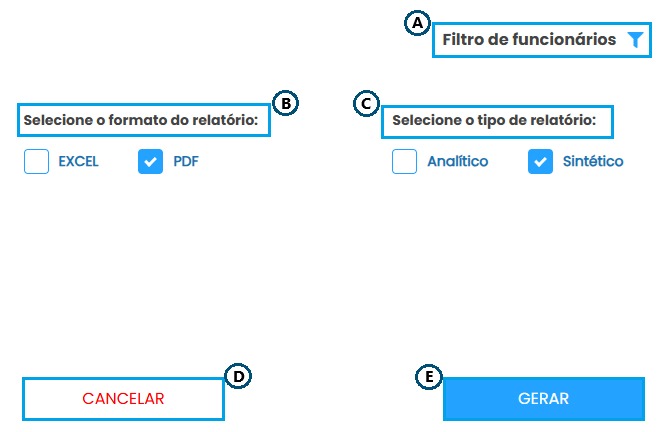
A. Clicando em filtro de funcionário é possivel gerar relatórios selecionando o status do funcionário, regime de horas, departamentos e unidades de acordo com a necessidade
B. Selecione se o arquivo deve ser gerado em PDF OU EXCEL;
C. Escolha entre o formato analítico ou o formato sintético.
D. Clique em cancelar se deseja fechar a tela do relatório selecionado;
E. Para baixar o relatório clique em "gerar".
Ficou alguma dúvida? Entre em contato com nosso suporte através do WhatsApp (49) 3191-0333.