
Espelho Ponto
Na opção espelho ponto, você encontra um relatório configurado de acordo com a sua regra de ponto, atendendo todas as informações necessárias para o fechamento da folha.
Para acessar o espelho ponto clique em Relatórios >> espelho ponto, canto direito da sua tela.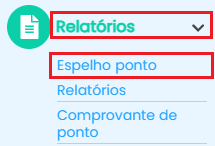
Após selecionar a funcionalidade de espelho ponto, constará a seguinte tela: 
-
Para agilizar a busca atual, você pode utilizar o botão de filtro. Ele possibilita que você ordene informações sobre seus colaboradores. Após escolher os critérios desejados, clique em confirmar.
-
Selecione o período desejado para a visualização das informações em data inicial e data final.
-
Utilize o campo de pesquisar para procurar por um colaborador especifico;
-
Clique na setinha
para visualizar as demais opções de relatórios;
Espelho ponto: Campo selecionado para baixar um arquivo com o espelho ponto de todos os colaboradores;.
Enviar espelho (email): envio do espelho ponto para os colaborador via e-mail, conforme na ficha de cada um;
Relatório de horas: Utilizando a configuração “debitar horas negativas das horas extras” é possível gerar um relatório do balanço de horas. (Se sua empresa não utiliza essa configuração, não é necessário utilizar esse relatório).
-
Clique no ícone de PDF
para gerar o relatório.
5.A Informações sobre o funcionário;
5.B Período estabelecido em data inicial e data final para constar os dados, e informações dedata e hora da emissão do espelho ponto;
5.C Razão social e CNPJ da empresa;
5.D Escala que o funcionário está vinculado;
5.E Nesse quadro vai constar todos os registros de entrada e saída dos colaboradores junto com o saldos em relação as horas trabalhadas. Logo a baixo consta as legendas do que cada abreviação representa;
5.F Nesse campo constará o resumo de todas as horas, lhe apresentando os saldos que o funcionário efetuou no período resumidamente;
5.G No fechamento da folha, nesse espaço é possivel coletar a assinatura do funcionário;
5.H Assinatura da empresa. - Clique no ícone
em frente de "funcionários" para selecionar todos os colaboradores;
- Clique no ícone
- Nome dos funcionários;
-
Ao clicar na opção de escala, será exibida uma lista com todas cadastradas. Ao selecionar uma delas, você poderá visualizar apenas os funcionários associados a essa opção.
- Situação dos colaboradores apresentado na tela. Além da possibilidade de visualizar todos os colaboradores, é possivel filtrar apenas pelos ativos e inativos;
-
Ao clicar no primeiro ícone de ação
o espelho ponto do funcionário selecionado vai ser gerado no próprio navegador;
-
No segundo ícone de ação
é possivel baixar o relatório de forma individual.

Ficou alguma dúvida? Entre em contato com nosso suporte através do WhatsApp (49) 3191-0333.