
Ausências
Nessa funcionalidadefuncionalidade, você vai acompanharacompanhará as ausências encaminhadascadastradas pelos funcionários atravéspor meio do aplicativo.
Para acessar as notificações de ausências clique em Notificações >> Ausências, canto esquerdo da sua tela.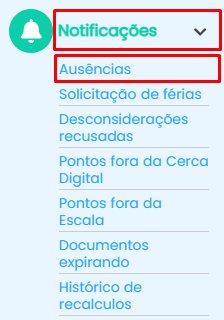
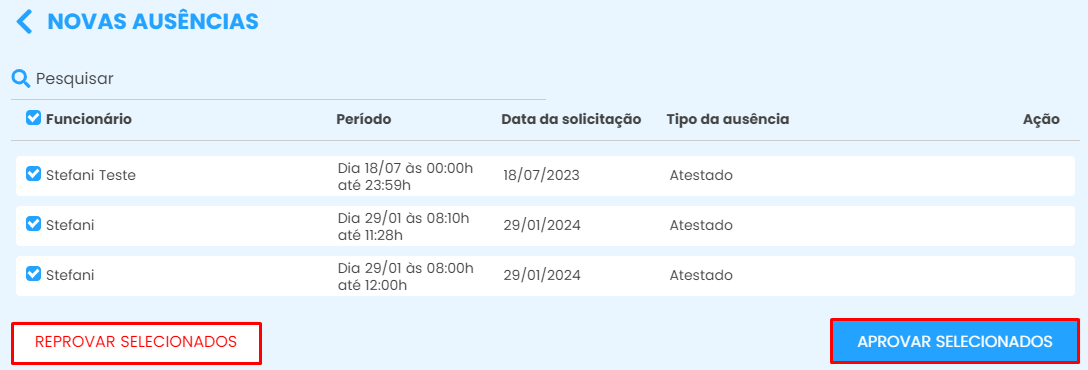
Após selecionar a funcionalidade, será apresentada a seguinte tela: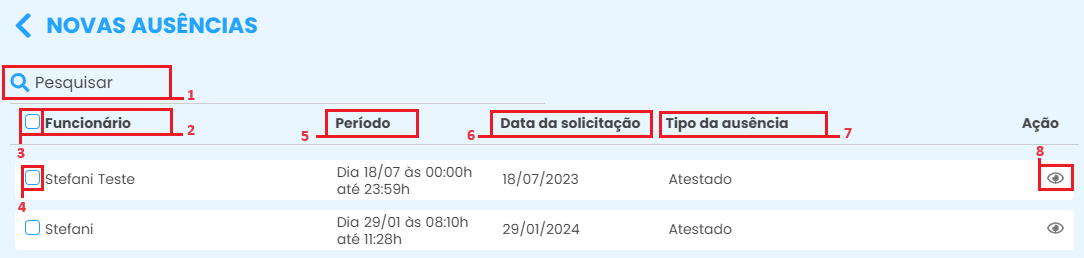
- Utilize o campo de Pesquisa para procurar por um funcionário especifico.
- Nome do funcionário.
- Clique no ícone
 em frente a "funcionários" para selecionar todos os colaboradores. Após a seleção, você poderá aprovar ou recusar as solicitações de forma coletiva.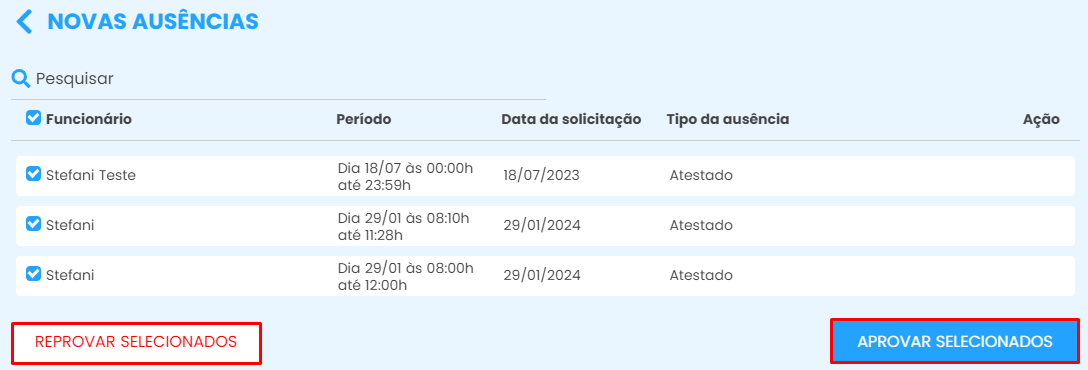
- Clique no ícone
em frente ao nome do funcionário para selecionar colaboradores específicos. Após a seleção, você poderá aprovar ou recusar as solicitações dos escolhidos.
- Período da ausência.
- Data que o funcionário solicitou a ausência.
- Tipo da ausência solicitada.
- Clique no ícone de olho
 para visualizar os detalhes da ausência e em seguida aprovar ou recusar.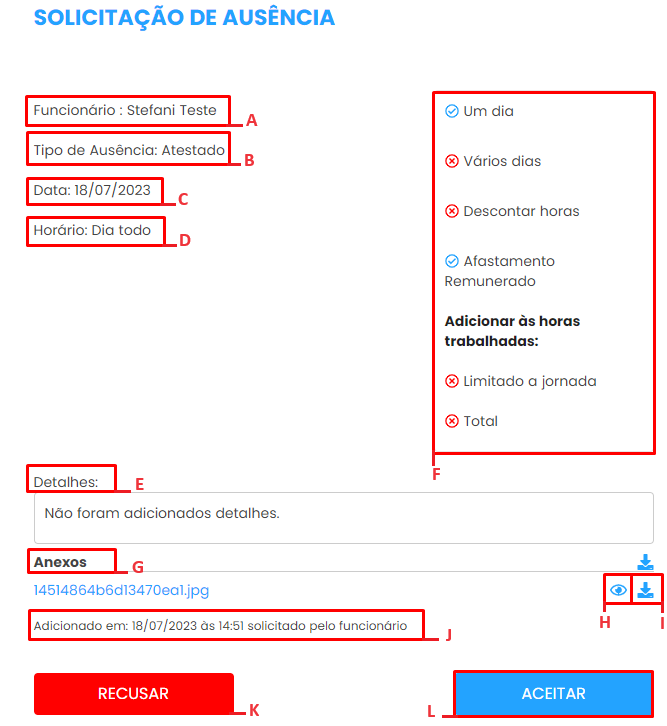
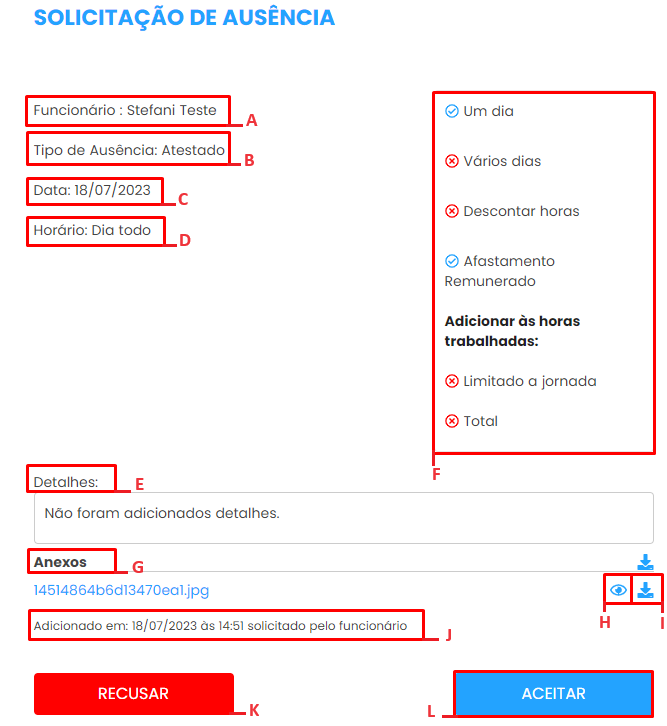
6.A Nome do funcionário que encaminhou a ausência;
6.B Tipo de ausência solicitado;
6.C Data referencia da ausência;
6.D Período de duração da ausência;
6.E Observações preenchidas no cadastro;
6.F Informações sobre o que foi ou não
  selecionado no cadastro.
Um dia: ausência de somente um dia;
Vários dias: ausência que ocorre mais que um dia;
Descontar horas: a ausência vai gerar horas negativas;
Afastamento remunerado: abona as horas negativas;
Adicionar às horas trabalhadas: adicionar as horas da ausências às horas trabalhadas do dia;
Limitado à jornada: as horas da ausência se soma as horas trabalhadas;
total: as horas da ausência gera horas extras.
6.G Anexos inseridos;
6.H Clique no ícone de olho para visualizar informações sobre o anexo;
6.I Clique no ícone para baixar o anexo;
6.J Data e hora que o colaborador encaminhou a solicitação;
6.K Recusar solicitação de ausência;
6.L Aprovar.




Ficou alguma dúvida? Entre em contato com nosso suporte através do WhatsApp (49) 3191-0333. 💙😊