
Multiponto
Para obter o aplicativo da Iopoint, procure por Iopoint - Ponto Inteligente na Play Store ou App Store.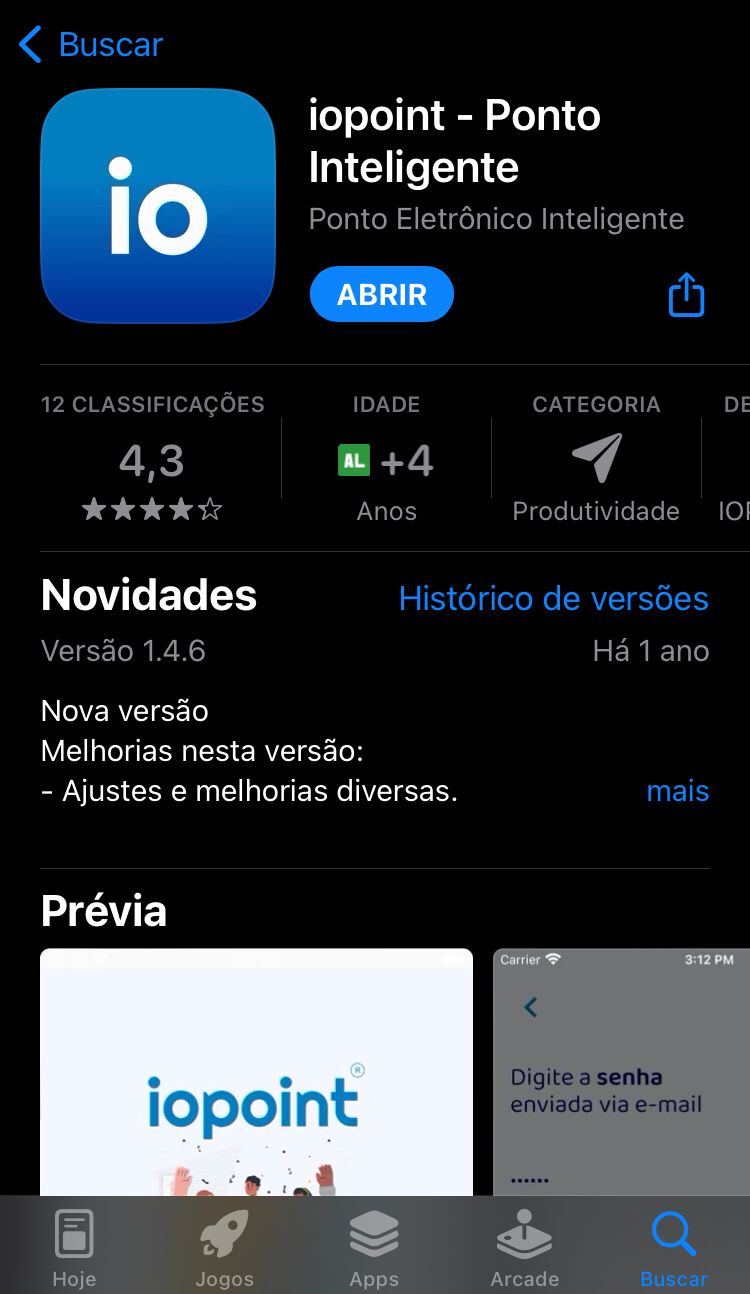
Após instalar e abrir o aplicativo, constará as formas de acesso;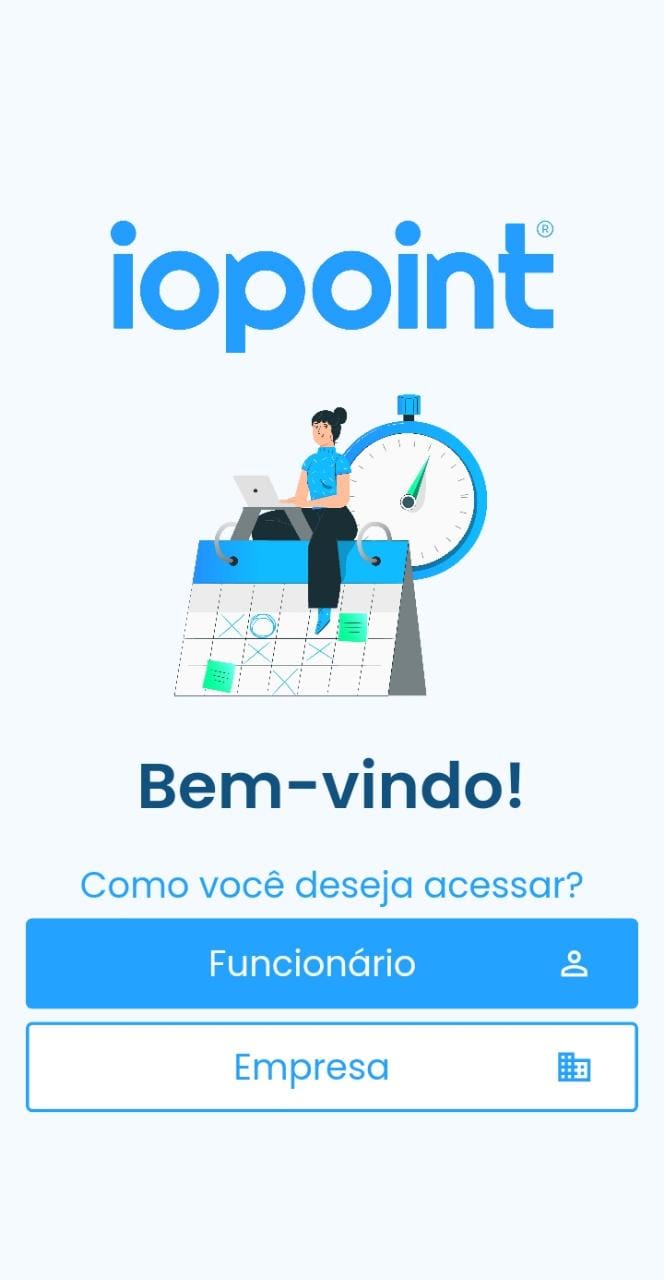
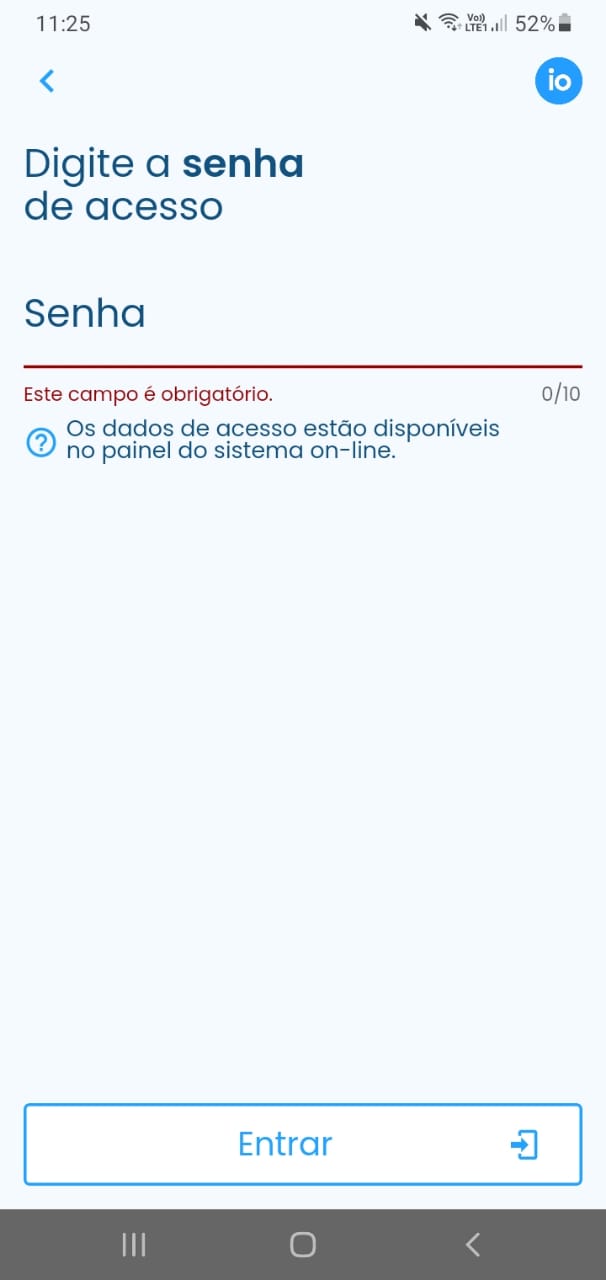
Para realizar o login no Multiponto, clique em EMPRESA, preencha com o CNPJ da sua empresa e a SENHA que somente o gestor tem acesso. A senha está visível na plataforma de gestão, clicando em Configurações >> empresa.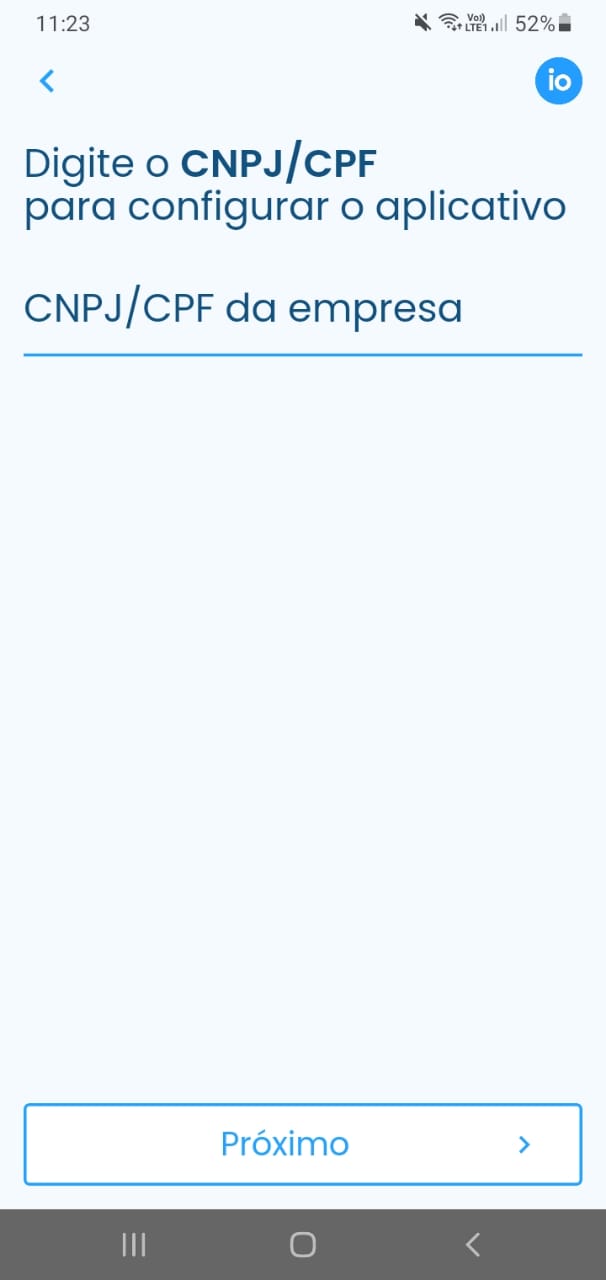
Em seguida, aparecerá a seguinte tela: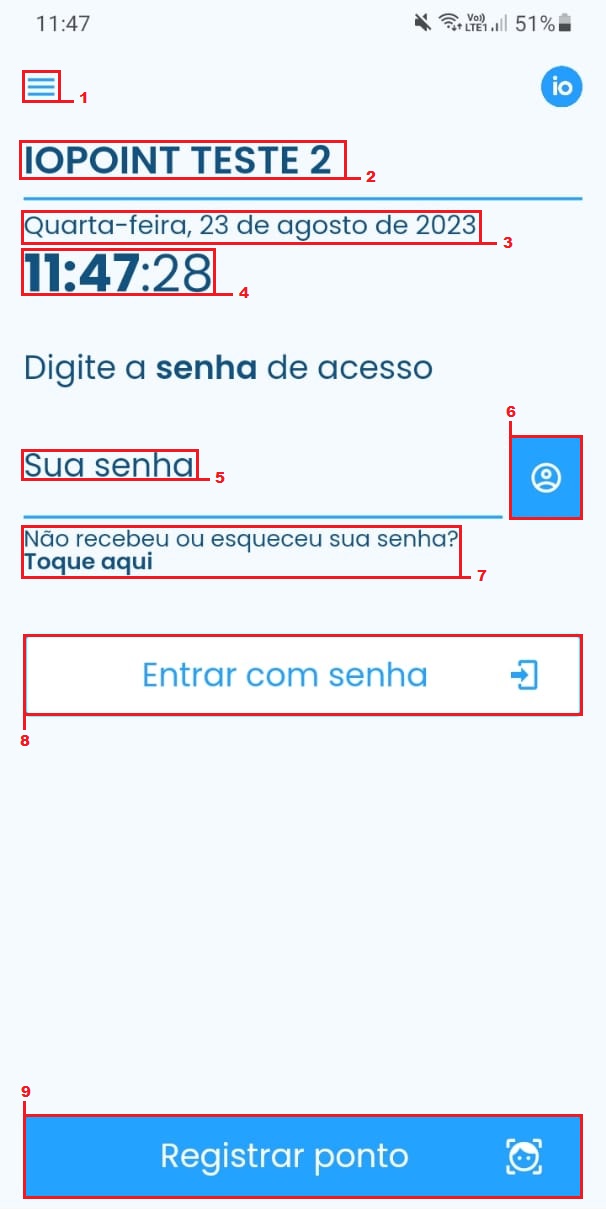
1. Ao clicar nas três barrinhas , você vai abrir o menu de funcionalidades: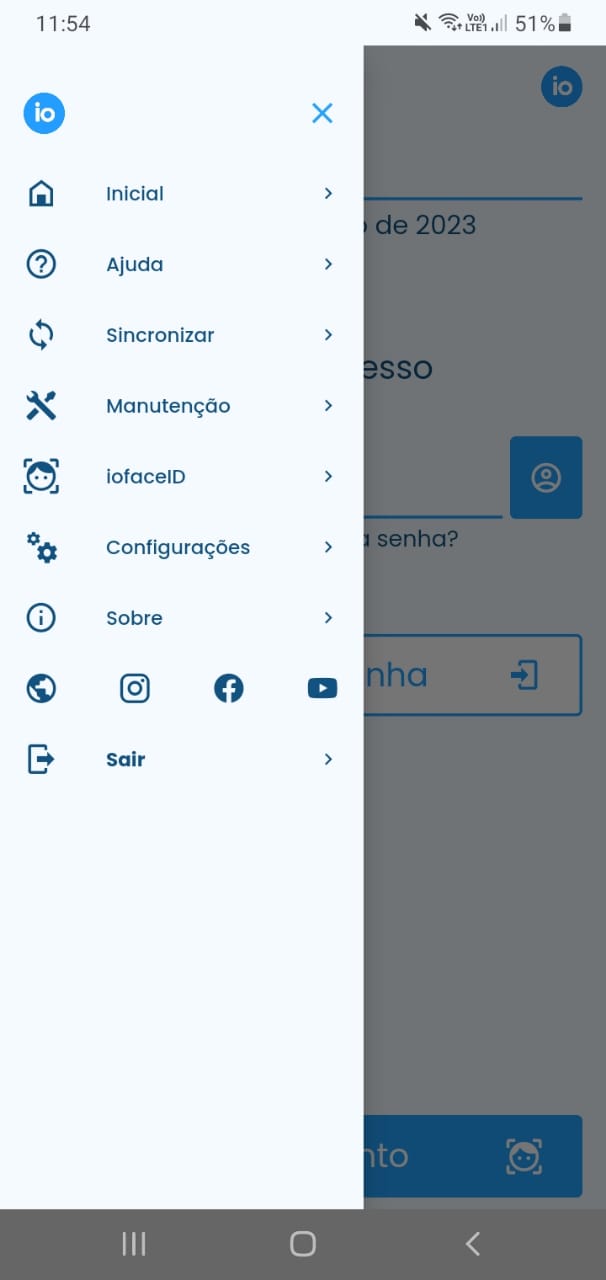
Inicial: Ao selecionar esse menu, o aplicativo retornará para a tela inicial;
Ajuda: Em caso de dúvidas ou dificuldades com o aplicativo, clique em ajuda para entrar em contato com nosso suporte;
Sincronizar: Ao utilizar essa opção o aplicativo vai atualizar as as informações do reconhecimento facial (fotos e novos funcionários) e todos os pontos registrados;
Iofaceid: Clicando nesse campo você abrirá as configurações do reconhecimento facial. Para iniciar, informe a senha do multiponto;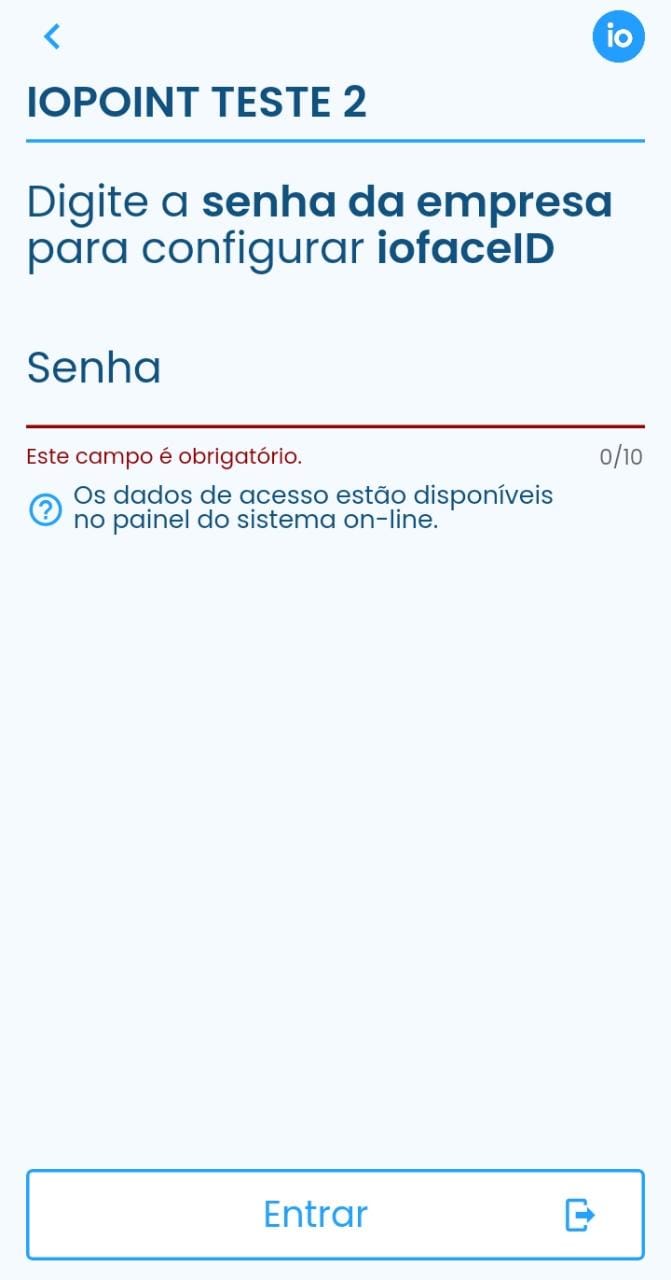
Informe se vai ser utilizado a prova de vida. Se habilitado o aplicativo exige mais atenção dos colaboradores ao se posicionar para efetuar o registro, pois o mesmo capta todos os detalhes da face.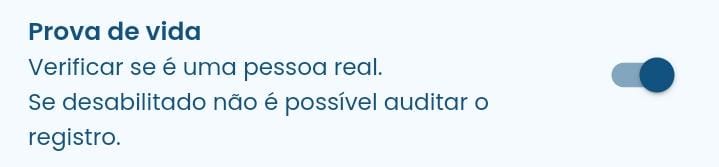
Tempo de espera em segundos para o próximo funcionário registrar o ponto. Quando um colaborador registrar o ponto, a tela para o próximo registrar vai ser de acordo com os segundos definido nessa configuração.
Tempo em que a “câmera” do reconhecimento facial fica aberta sem nenhum funcionário registrar o ponto. Deixando em “0” ela vai permanecer aberta até você clicar em “fechar”.
Configurações: Nesse item você pode configurar para que o seu aparelho não bloqueie enquanto o aplicativo estiver aberto. Caso não configurado ele vai bloquear de acordo com o tempo que você programou nas configurações interna do seu dispositivo;
Sobre: Ao selecionar essa alternativa você vai visualizar as informações gerais referente ao aplicativo, acesso e o dispositivo. Clicando nesse ícone, você será direcionado para o site da Iopoint, onde poderá visualizar nossos produtos, blog, unidades, dentre outras informações;
 Clicando nesse ícone, você será direcionado para o Instagram da Matriz da Iopoint, podendo assim acompanhar as novidades em primeira mão;
 Clicando no ícone do Facebook você será direcionado para o facebook oficial da Iopoint;
 Clicando no ultimo ícone, você é direcionado para o canal de You-Tube oficial da iopoint onde encontrará tutoriais da plataforma, aplicativo, dentre outros vídeos.
Sair: Sair do login do multiponto. Para sair é necessário informar a senha de acesso.
2. Nome da empresa;
3. Data e dia atual;
4. Horário atual. Nas configurações do celular a data e hora devem estar em modo automático;
5. Campo onde o colaborador deve preencher com sua senha para acessar a área do funcionário e em seguida ter a possibilidade de registrar seu ponto através dessa modalidade;
6. Ícone onde o colaborador pode acessar a área do funcionário com a face;
7. Se o funcionário não receber ou acabar esqueceu a senha de login do aplicativo, clicando nessa área, o mesmo deverá informar o e-mail cadastrado em sua ficha na plataforma de gestão e em seguida clicar em "enviar" para receber uma nova senha de acesso;
8. Após digitar sua senha (item 5) clique em entrar com senha para efetuar seu login e em seguida clique em registrar entrada ou registrar saída para marcar o seu ponto. 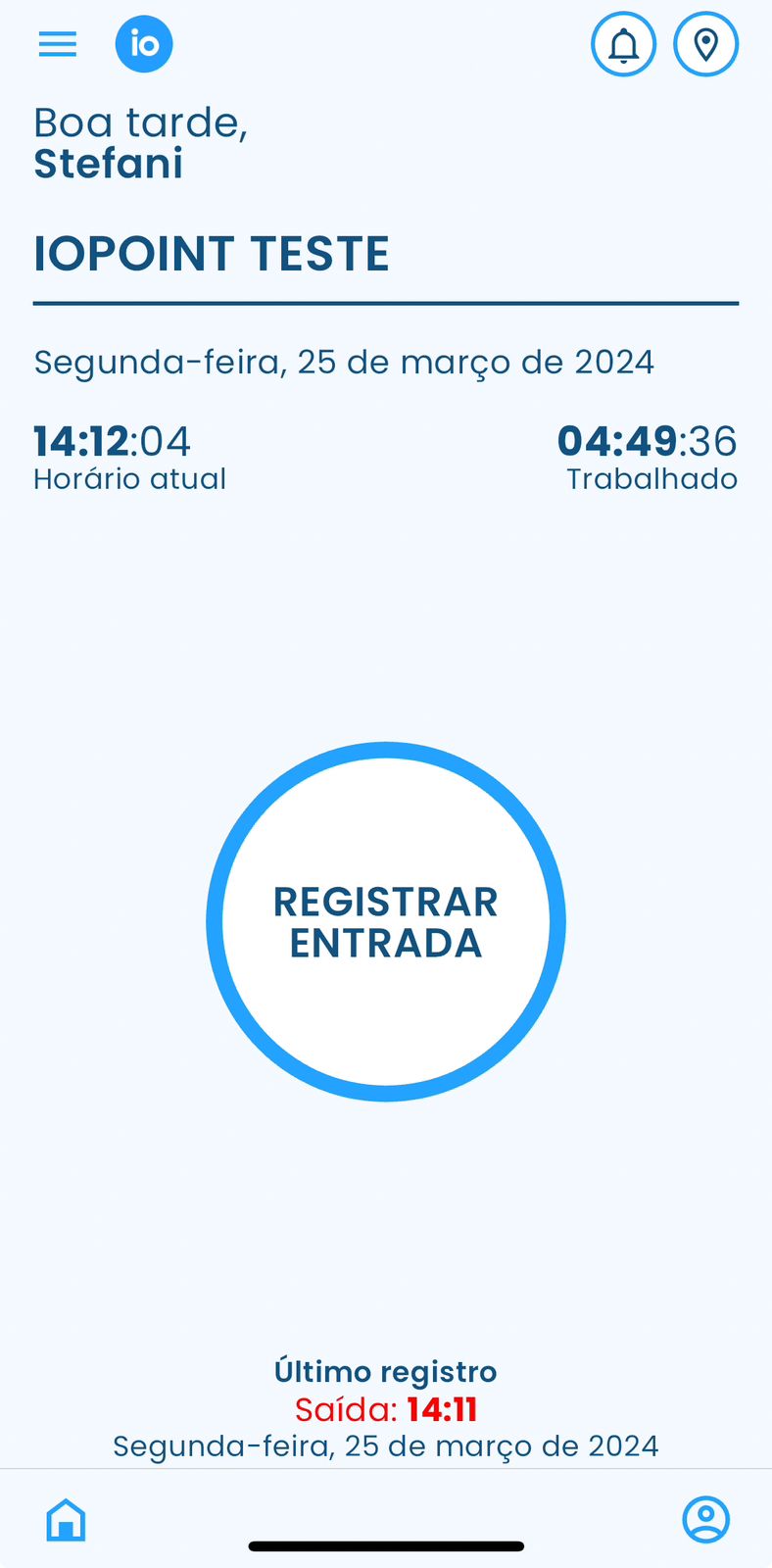
9. Clique em registrar ponto para efetuar o registro através do reconhecimento facial.
Observações: Clicando em registrar ponto, a câmera do reconhecimento facial será acionada, o colaborador deverá posicionar o rosto na moldura da tela e em seguida o seu registro será concluído.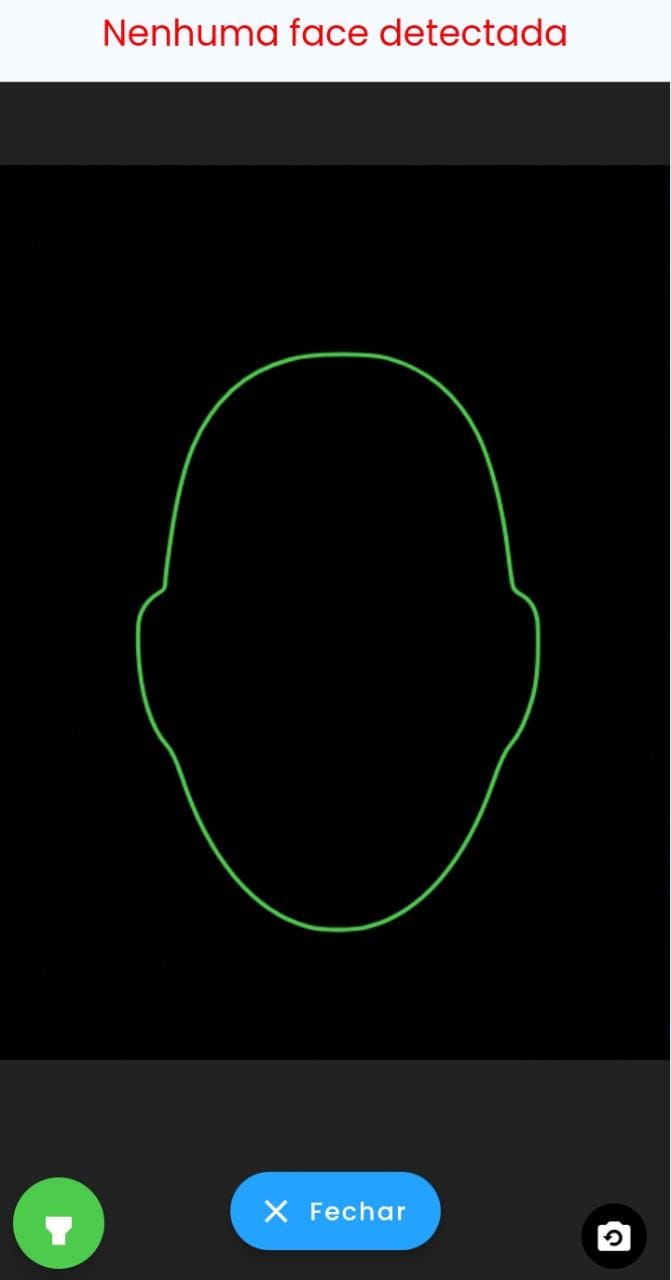
Ficou alguma dúvida? Entre em contato com nosso suporte através do WhatsApp (49) 3191-0333