
Aplicativo Individual - Documentos e Assinatura digital
Este manual tem como objetivo apresentar a funcionalidade de Documentos e orientar sobre como deve ser realizada a assinatura digital.
Na tela inicial do seu aplicativo, clique no ícone  no canto inferior direito da tela.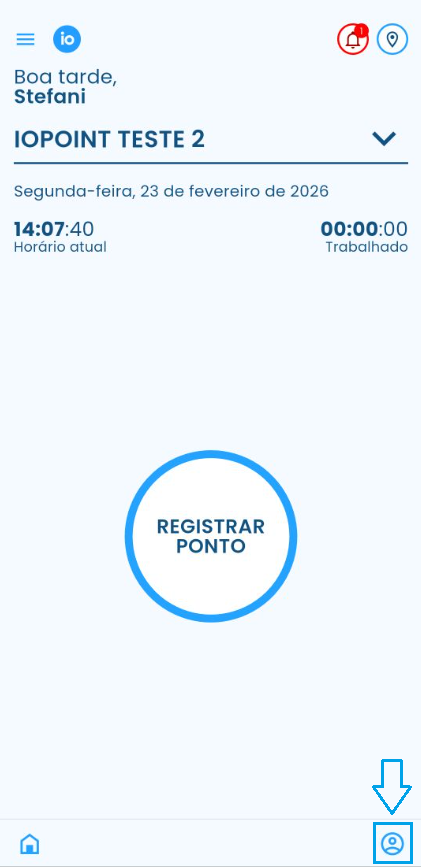
Ao abrir a Central de Funcionalidades, clique na opção “Documentos”.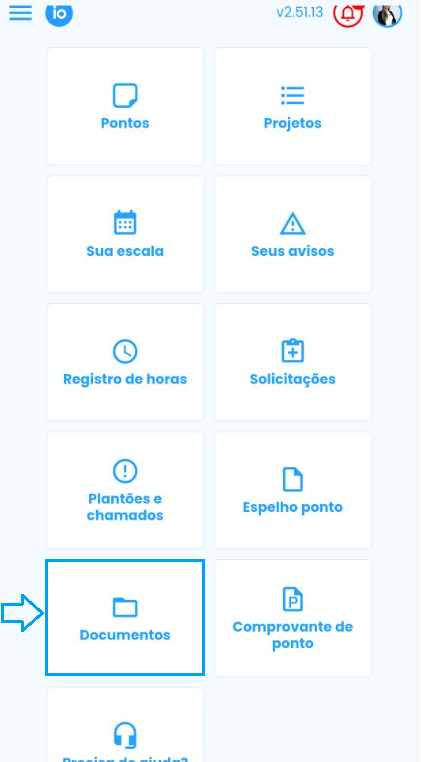
Nesta área estarão exibidos todos os documentos disponíveis para visualização e, se necessário, assinatura digital; siga os passos conforme as numerações para compreender melhor o que representa cada informação apresentada.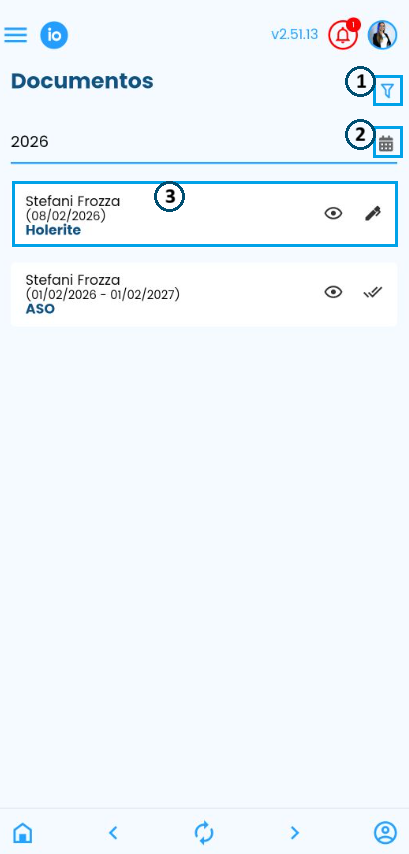
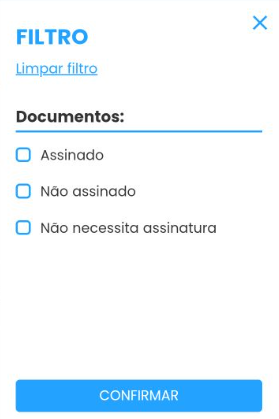
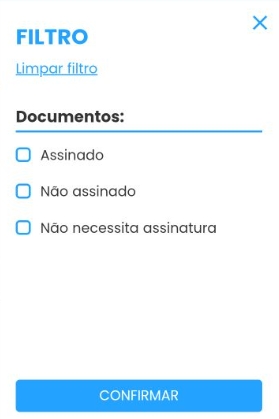
- Utilize este ícone para filtrar os relatórios que já foram assinados, não assinados ou que não necessitam de assinatura, permitindo a visualização de apenas um tipo por vez.
- Este ícone
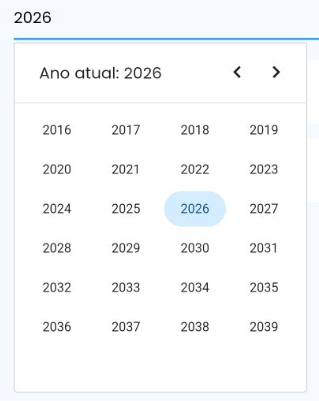
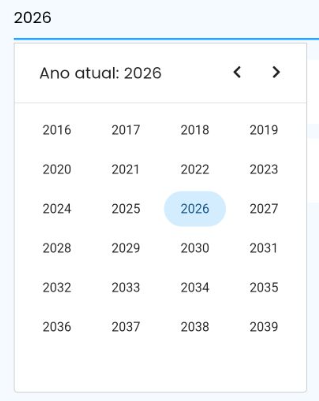
 permite alterar o ano de visualização dos documentos exibidos na tela.
Por padrão, inicialmente os documentos sempre serão apresentados com o ano atual selecionado.
- Nesta área serão apresentadas as informações do documento, como o nome do colaborador, o período ou a data selecionada no momento do cadastro e o tipo de documento.
Ao clicar no ícone de visualização (olho) , será possível acessar as informações do anexo cadastrado no momento da criação do documento; quando for exibido apenas esse ícone na coluna do documento, significa que ele não necessita de assinatura.
O ícone indica que o documento já foi assinado pelo colaborador.
Quando o ícone de lápis for apresentado, significa que o documento necessita de assinatura e está com a assinatura pendente.
Para realizar a assinatura, siga o procedimento descrito a seguir.



Para prosseguir com a assinatura de um documento, é necessário que a assinatura digital já esteja configurada; para desenhá-la, clique nas três barras no canto superior esquerdo da tela inicial do aplicativo e selecione a opção Assinatura.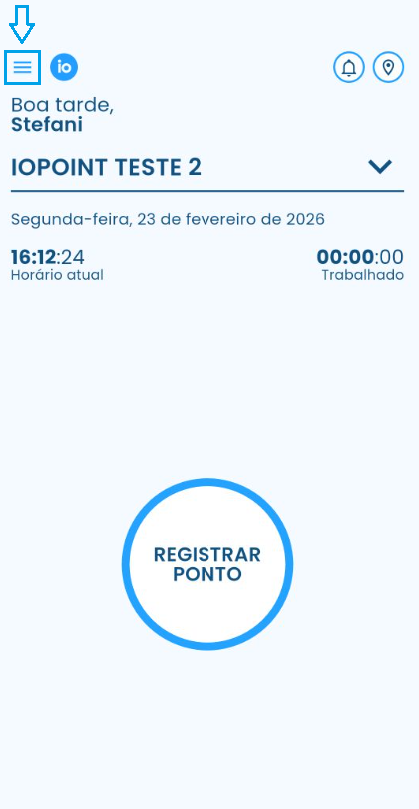
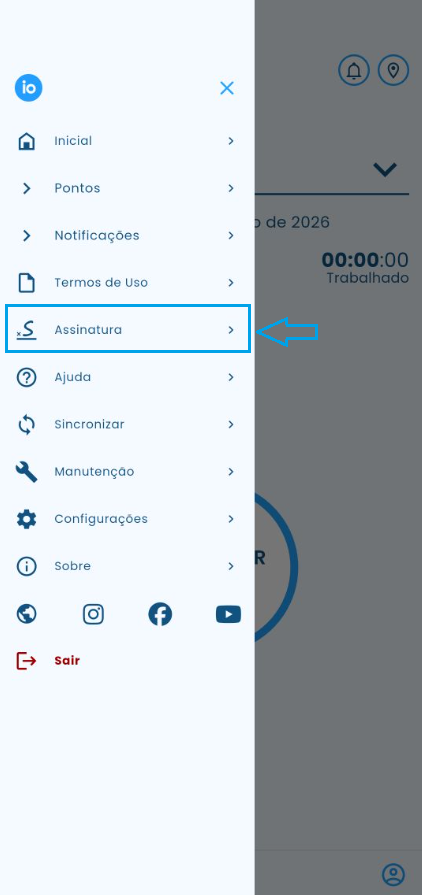
Em seguida, será exibida a tela para cadastro da assinatura.
Para prosseguir, clique na opção Nova assinatura.
No quadro central, desenhe sua assinatura manualmente.
- Para cancelar, clique em "Fechar".
- Para apagar, clique em "Limpar".
- Para finalizar, clique em "Salvar".
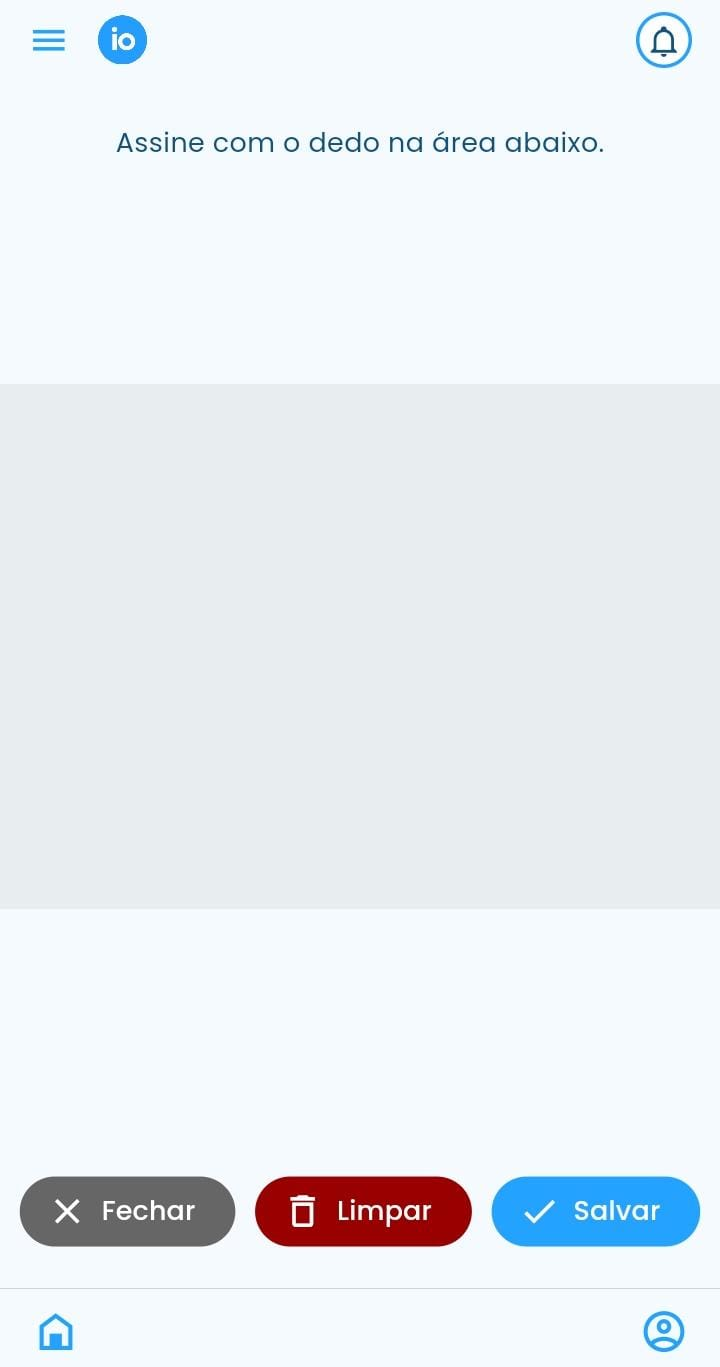
Após salvar o desenho da assinatura ficará da seguinte forma: 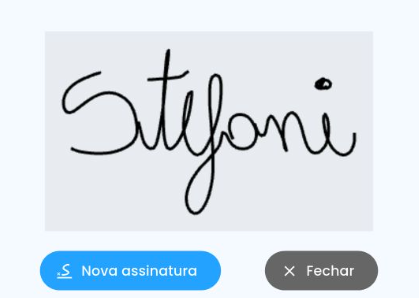
Em seguida, retorne à área de Documentos e clique no ícone de lápis para concluir a assinatura do documento pendente.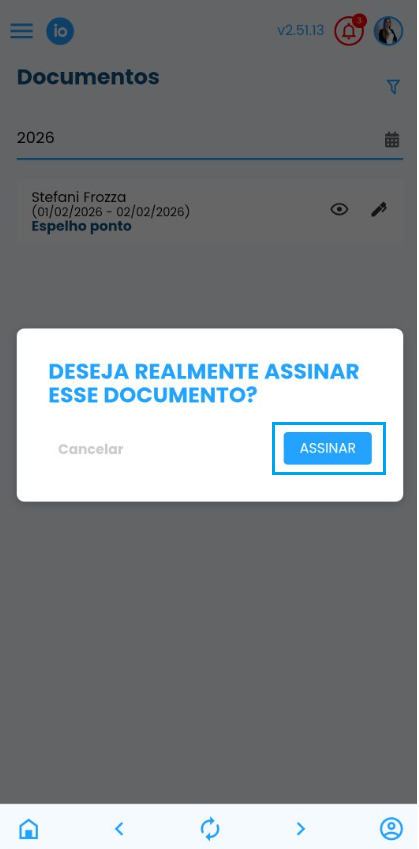
Após a confirmação, o documento será assinado e finalizado com sucesso.