
Projetos
Neste documento, você aprenderá como cadastrar projetos na sua empresa.
Os projetos representam os locais de trabalho dos colaboradores, nos quais será possível registrar o tempo dedicado por cada um em cada local.
Observação: Este módulo está disponível apenas para alguns clientes e é habilitado mediante solicitação, quando houver a necessidade de controle dos projetos na empresa.
Para acessar a funcionalidade de "Projetos", vá até o menu lateral esquerdo e clique em: Gestão > Projetos.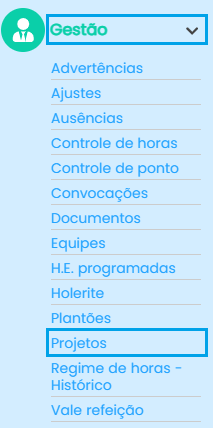
Após selecionar a funcionalidade, a seguinte tela será exibida:
(Siga as numerações para entender o funcionamento de cada etapa.)
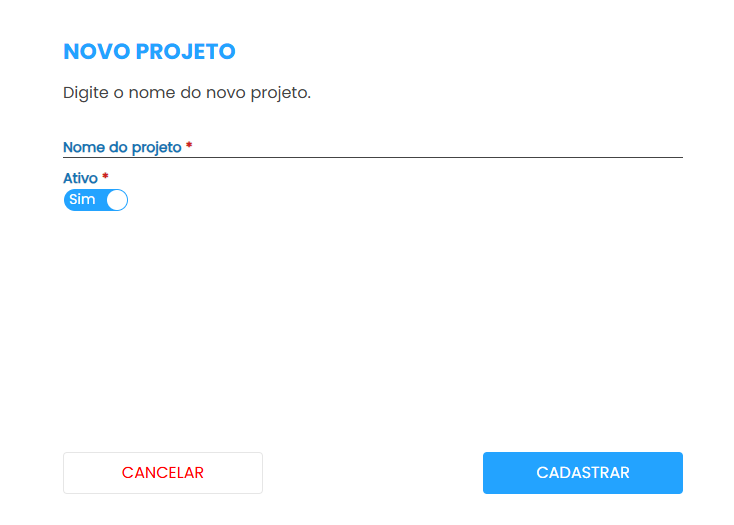
- Para incluir um novo projeto, clique em 'Cadastrar', localizado no canto superior direito da tela.
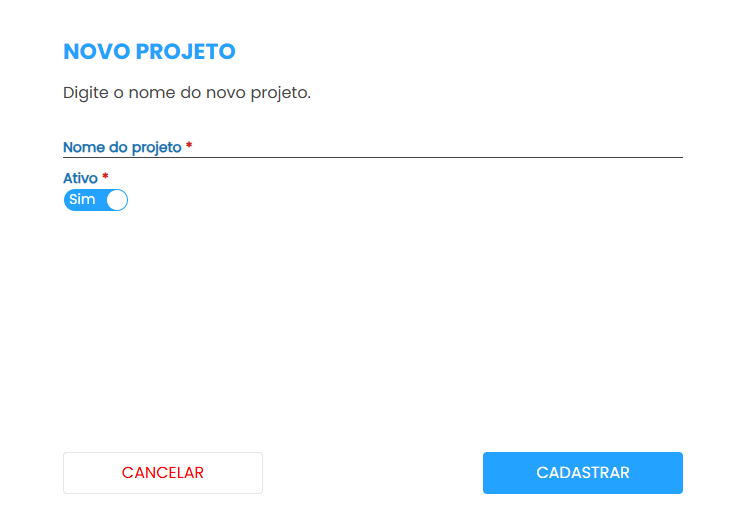
No campo "Nome do Projeto", insira o nome do local de trabalho.
Exemplo: nome do mercado, construção, loja, obra, entre outros.NoNacampoopção "Ativo", marque como "Não" apenas quando o local não for mais utilizado, mas deseja manter o registro das horas que já foram marcadas. - Use o campo "Pesquisar" para encontrar um cadastro.
- Nome do projeto informado no ato do cadastro.
- Número total de colaboradores vinculados a este cadastro. Um mesmo colaborador pode estar vinculado a mais de um projeto ao mesmo tempo.
-
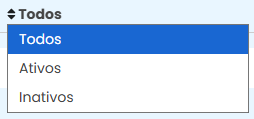
Situação do cadastro. Clique em "Ativo" para visualizar outras opções de status.
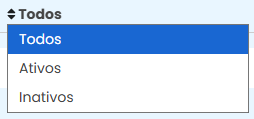
Durante o cadastro ou edição de um projeto, ao selecionar a opção "Ativo" como "Não", o projeto será automaticamente movido para o filtro de inativos. Caso necessário, ele poderá ser reativado a qualquer momento.
- Utilize os ícones na coluna 'Ação' para executar ações individuais em cada cadastro.
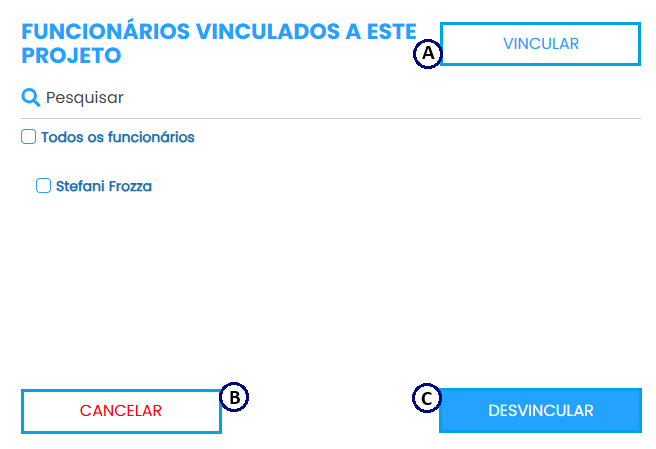
No primeiro ícone de ação , você pode visualizar os colaboradores já vinculados ao cadastro, adicionar novos funcionários ao projeto e, se necessário, desvincular algum deles.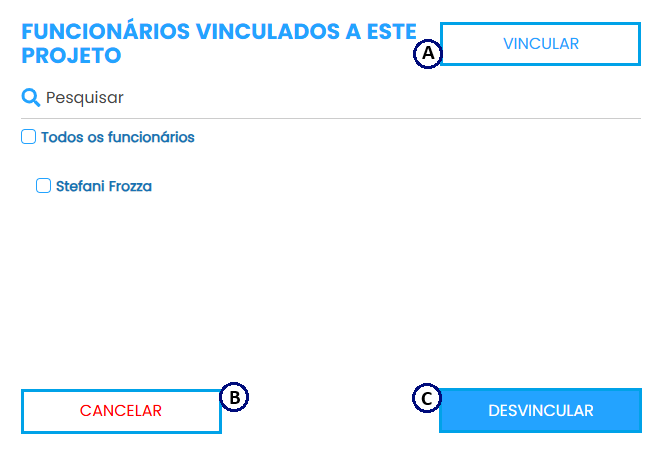
6.A Ao clicar em 'Vincular', será exibida a lista de funcionários que ainda não estão vinculados ao projeto. Marque a caixinha ao lado do nome para selecioná-los e confirme o vínculo clicando novamente em 'Vincular'.
6.B Clique em 'Cancelar' para fechar a janela sem realizar nenhuma ação.
6.C Ao selecionar um funcionário, clique em 'Desvincular' para removê-lo da regra de vale-refeição.
O segundo ícone de ação é utilizado para editar as informações preenchidas.
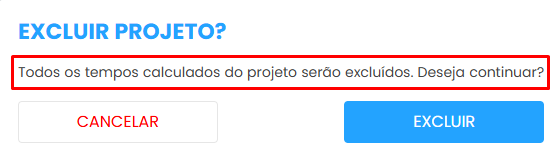
Ultimo ícone de ação utilizado para excluir o cadastro de projetos.
Atenção: Ao excluir um projeto após desvincular todos os funcionários, todo o histórico relacionado a esse cadastro será permanentemente apagado.
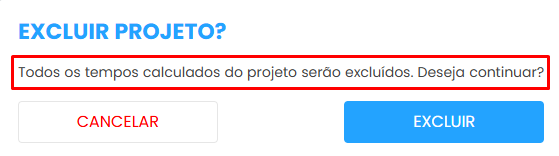
Por isso, se não for mais utilizado, mas for necessário manter o histórico, recomendamos apenas inativar o cadastro, editando a sua situação para "Inativo" através do ícone.



Ficou alguma dúvida? Entre em contato com nosso suporte através do WhatsApp (49) 3191-0333.