
Holerite
A funcionalidade de Holerites permite anexar as folhas de pagamento enviadas pela contabilidade para que elas sejam disponibilizadas no aplicativo do colaborador, possibilitando também a assinatura digital.
Observação: para utilizar essa funcionalidade, é necessário entrar em contato com o suporte, para que possamos verificar o sistema de folha utilizado pela sua contabilidade e confirmar se o CPF do colaborador consta corretamente na folha de pagamento.
Para acessar os Holerites, clique em gestão >>Holerites, no canto esquerdo da tela.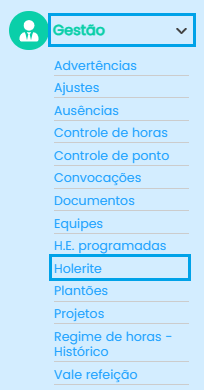
Após selecionar a funcionalidade, a seguinte tela será exibida:
(Siga as numerações para entender o funcionamento de cada etapa.)
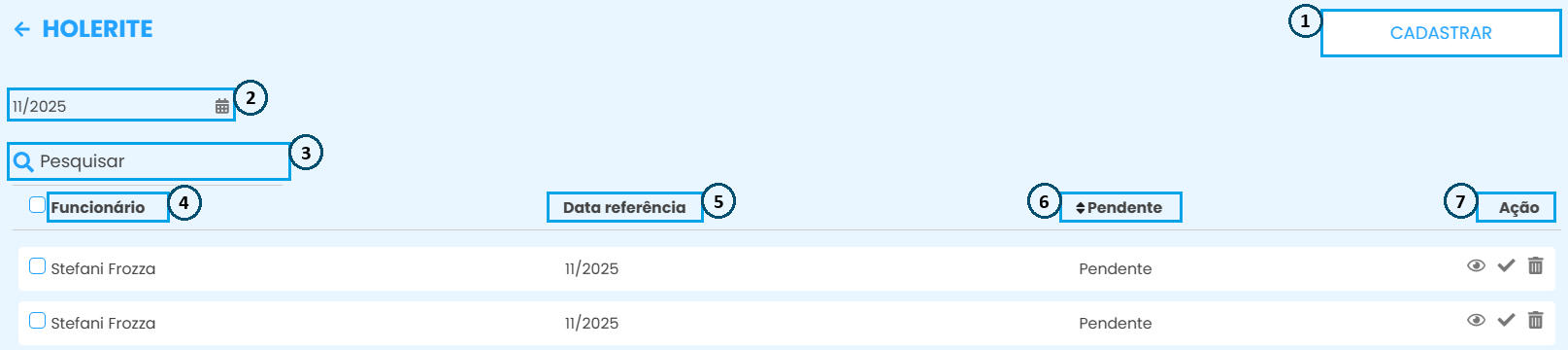
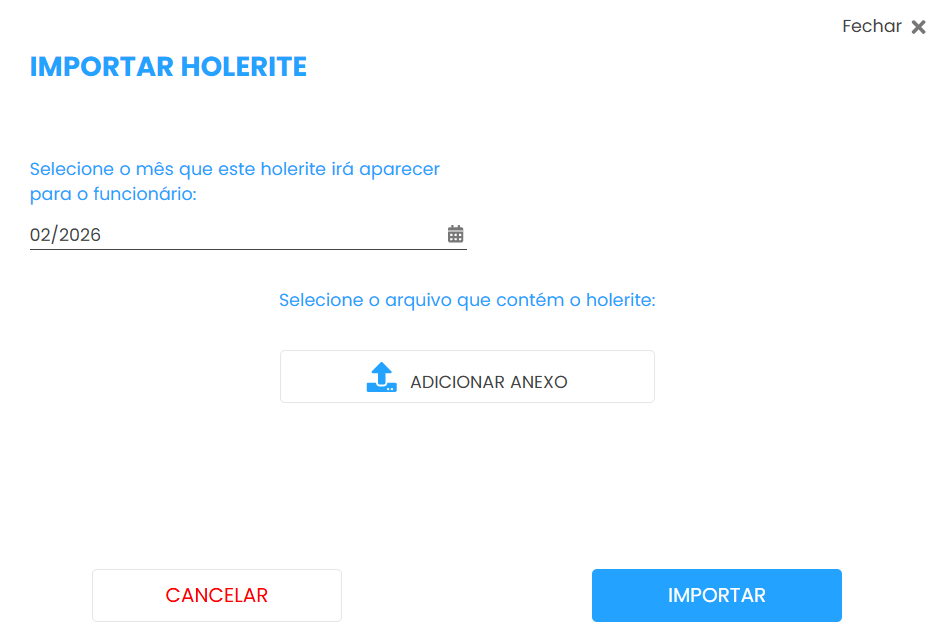
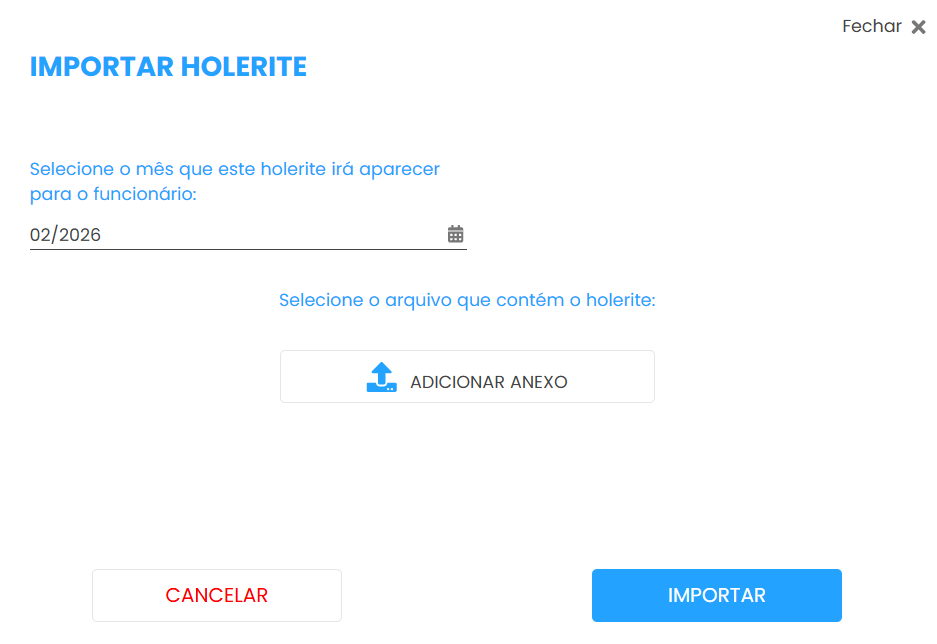
- Para realizar a importação dos holerites, clique em Cadastrar.
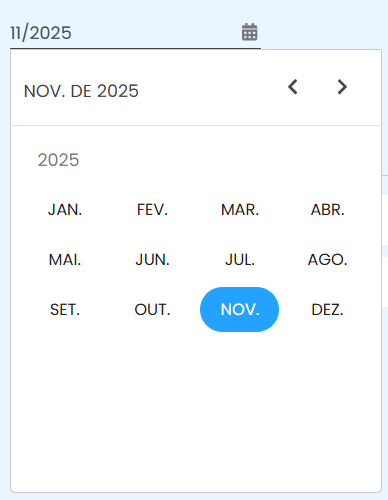
Em seguida, selecione a competência do holerite e clique em Adicionar anexo para selecionar o documento. Ao clicar em Importar, os detalhes serão exibidos na tela principal da funcionalidade, onde será possível acompanhar as informações e, em seguida, encaminhá-las ao aplicativo.
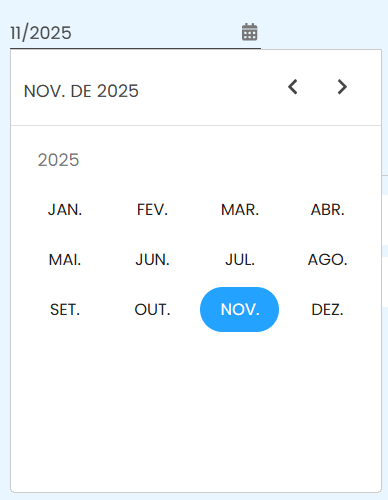
- O mês exibido está de acordo com as informações apresentadas em tela. Para visualizar um período diferente, clique sobre a data e selecione o mês desejado.
- Utilize a barra Pesquisar para localizar um colaborador ou holerite.
- Nome dos funcionários. Clique no ícone
em frente a legenda para selecionar todos os colaboradores ou liste os funcionários no ícone a frente do nome da cada um.
- Mês vigente dos holerites.
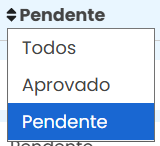
- filtro da situação dos holerites.
Pendente: aguardando aprovação do gestor; o colaborador ainda não recebeu no aplicativo.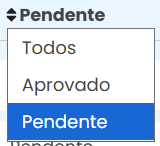
Aprovado: confirmado pelo gestor e enviado ao colaborador.
Todos: exibe holerites pendentes e aprovados. - Utilize os ícones abaixo de "Ação" para realizar ações individuais para cada cadastro.
Ao clicar no primeiro ícone , será possível visualizar o documento anexado para confirmar se todas as informações estão corretas.
No segundo ícone , será possível aprovar o holerite para envio ao aplicativo do colaborador.
No ícone de Lixeira , é possível excluir o holerite caso alguma informação esteja incorreta e não se deseje encaminhá-lo ao colaborador.


Observações: após a aprovação do holerite e a assinatura do colaborador, as informações da assinatura ficam disponíveis em Gestão » Documentos.
Ficou alguma dúvida? Entre em contato com nosso suporte através do WhatsApp (49) 3191-0333.