
Documentos
Utilize esta funcionalidade para cadastrar documentos que possuem data de expiração, permitindo o recebimento de lembretes próximos ao vencimento. Além disso, é possível disponibilizar os documentos no aplicativo do colaborador e solicitar a assinatura digital, garantindo praticidade e um melhor controle.
Para acessar os documentos, clique em gestão >> documentos, no canto esquerdo da tela.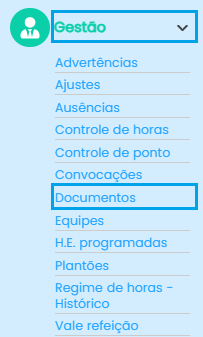
Após selecionar a funcionalidade, a seguinte tela será exibida:
(Siga as numerações para entender o funcionamento de cada etapa.)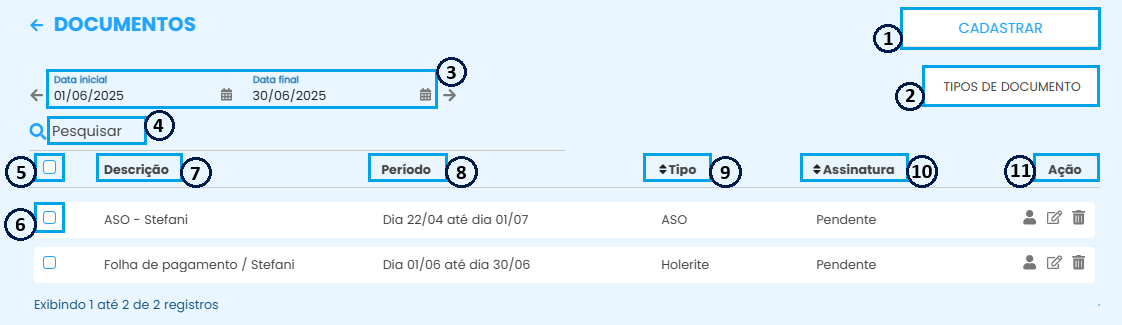
1.Clique em "Cadastrar" para inserir um novo documento. 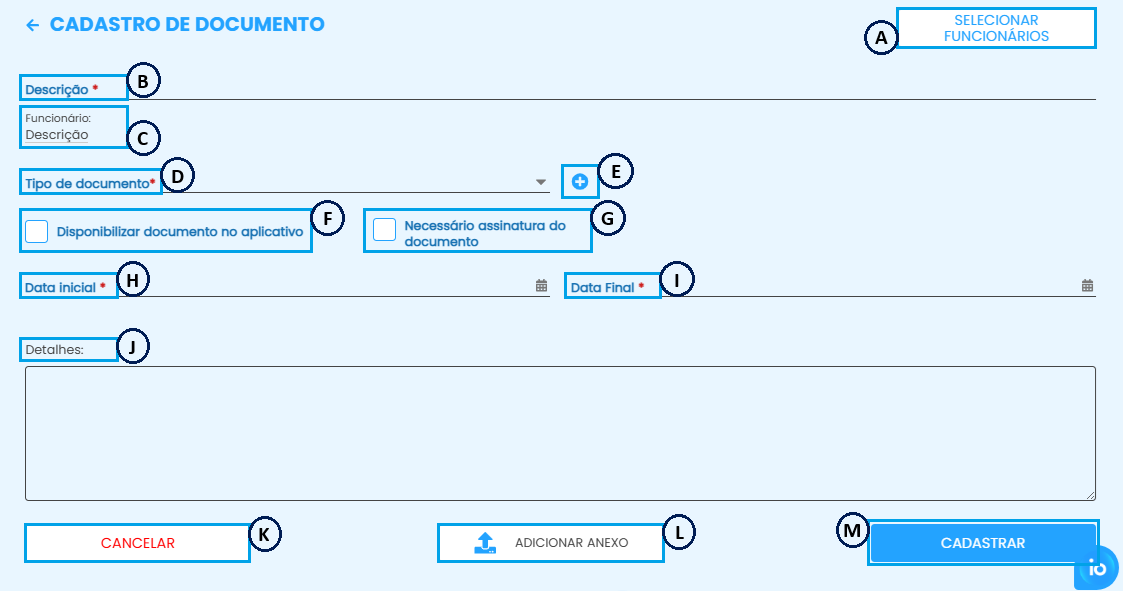
1.A Para vincular os colaboradores ao documento, clique em "Selecionar funcionários", marque a caixinha  ao lado do nome dos colaboradores desejados e, em seguida, clique em "Confirmar" para concluir a seleção.
1.B O campo "descrição" deve ser preenchido para facilitar a localização do documento após a conclusão do cadastro. Caso o colaborador seja selecionado antes do preenchimento desse campo, o nome dele será inserido automaticamente como referência.
1.C Nome do colaborador selecionado. Caso mais de um colaborador seja selecionado, será exibido como "Múltiplos", indicando que o documento será vinculado a diversos colaboradores.
1.D Ao clicar nessa opção, serão exibidos todos os tipos de documentos previamente cadastrados no sistema. Selecione a opção que mais se adequa ao documento que você deseja cadastrar.
1.E Clique no ícone de  para adicionar novos tipos de documento. Após o cadastro, eles passarão a ser exibidos e poderão ser selecionados no campo 1.D – Tipo de Documento, facilitando a categorização correta durante o preenchimento.
1.F Se esta opção for assinalada, o documento ficará visível para o colaborador no aplicativo.
1.G Com essa opção ativada, o colaborador poderá assinar o documento diretamente pelo aplicativo. (Apresentada somente quando assinalado a opção 1.F)
1.H Data que marca o início do período de validade do documento, indicando a partir de quando ele passa a ser considerado vigente.
1.I data que indica o término do período de validade do documento, ou seja, o dia em que o documento expira e deixa de ser válido.
1.J Campo utilizado para inserção de informações complementares ou observações relacionadas ao documento.
1.K Clique neste campo para cancelar e não finalizar o cadastro.
1.L Ao clicar neste campo, será aberto o seu gerenciador de arquivos, permitindo que você selecione um anexo para incluir no cadastro.
1.M Para concluir e salvar o cadastro, clique em "Cadastrar".
2. Clique em "Tipos de documentos" para cadastrar novos tipos, que serão exibidos e poderão ser selecionados posteriormente no campo 1.D durante o cadastro. Além disso, será possível visualizar todos os tipos cadastrados.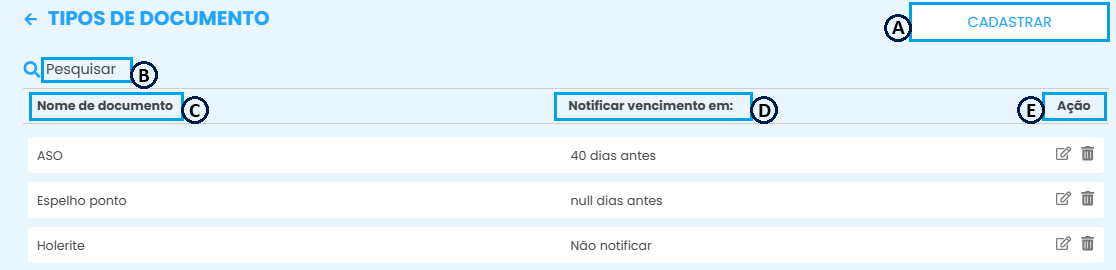
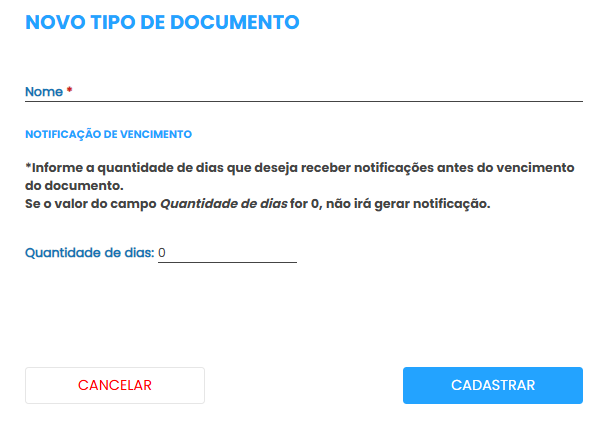
2.A Para incluir um novo tipo de documento, clique em Cadastrar. Em seguida, defina o Nome do tipo e a quantidade de dias antes do vencimento (com base na Data Final – campo 1.I) para o recebimento da notificação referente ao vencimento. Caso seja mantido o valor "0", o sistema não enviará notificações sobre esse documento.
2.B Busque pelo nome de algum tipo de documento cadastrado utilizando o campo "Pesquisar", facilitando a localização rápida do registro desejado.
2.CNomes dos tipos de documentos cadastrados.
2.D Quantidade de dias programados para receber a notificação de vencimento. O tipo "Espelho Ponto" é incluído automaticamente pelo sistema e não possui período configurado para envio de notificações.
2.E Utilize os ícones de "ação" para executar ações individuais em cada cadastro.
Clique no primeiro ícone de ação  para editar as informações do cadastro;
Para excluir clique no ícone de lixeira  .
.
3. Filtre pelos períodos desejados, informando corretamente a data inicial e a data final, para acompanhar os cadastros de documentos realizados e obter as informações detalhadas sobre cada um deles.
4. Busque pelos documentos cadastrados no campo "Pesquisar", utilizando a descrição conforme preenchida no cadastro (campo 1.B)B).
5. Ao clicar neste campo , todos os documentos serão selecionados, possibilitando o download conjunto em um único arquivo, de acordo com os cadastros.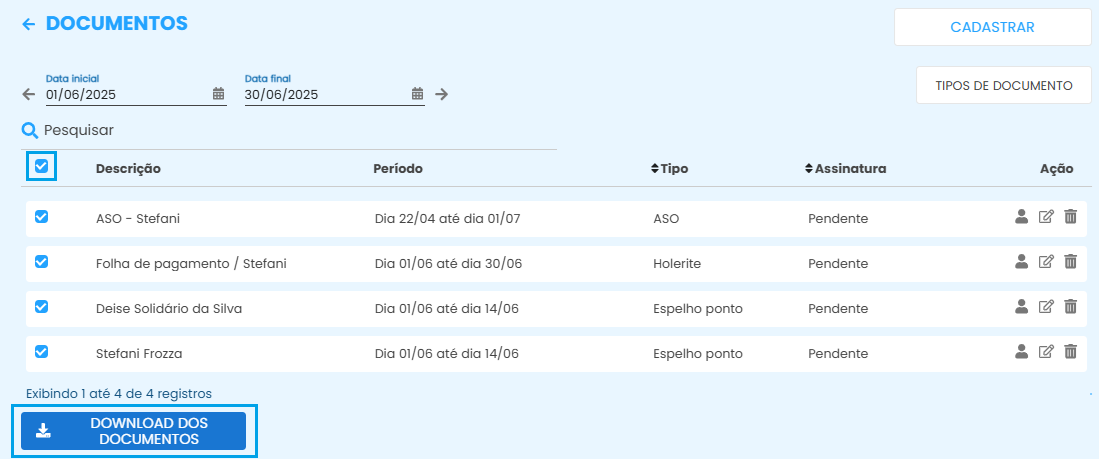
6. Utilize este campo para selecionar apenas os documentos desejados, permitindo o download individual ou seletivo dos arquivos conforme sua necessidade.
7. Nome do documento cadastrado. (preenchido no campo 1.B)B)
8. Período de validade do documento. (Preenchido nos campo 1.H e 1.I)
9. Tipo de documento selecionado. Ao clicar sobre o título "Tipo", será possível aplicar um filtro para visualizar apenas um tipo específico de documento.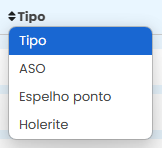
10. Se, no momento do cadastro, a opção de solicitar assinatura digital do colaborador foi assinalada, este campo exibirá a situação atual da assinatura. Também será possível aplicar um filtro para visualizar apenas as assinaturas "pendentes" ou "finalizadas", facilitando o acompanhamento.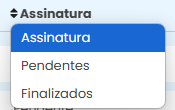
11. Utilize os ícones de "ação" para executar ações individuais em cada cadastro.
Clique no primeiro ícone de ação  para visualizar os funcionários
 vinculados.vinculados Quandoao documento.
Caso tenha sido solicitada a assinatura digital, foralém solicitadada elista de colaboradores selecionados, serão exibidos ícones adicionais que permitem acompanhar o colaboradorinformações realizarda aassinatura. assinatura, seráSerá possível vel:acompanharVisualizar a data emda queassinatura elarealizada foipelo feitacolaborador, por meio do ícone 
. Além disso,
Baixar o documento poderá ser baixado individualmente, clicando no ícone de download 
Visualizar o arquivo assinado diretamente pelo navegador, clicando no ícone de olho 
9.
Clique no segundo ícone de ação para visualizar e editar as informações preenchida;preenchidas no documento.
10. Clique no ícone de lixeira  para excluir o
 documento.documento do sistema.
Ficou alguma dúvida? Entre em contato com nosso suporte através do WhatsApp (49) 3191-0333.