
Documentos
Utilize esta funcionalidade para cadastrar documentos que possuem data de expiração, permitindo o recebimento de lembretes próximos ao vencimento. Além disso, é possível disponibilizar os documentos no aplicativo do colaborador e solicitar a assinatura digital, garantindo praticidade e um melhor controle.
Para acessar os documentos, clique em gestão >> documentos, no canto esquerdo da tela.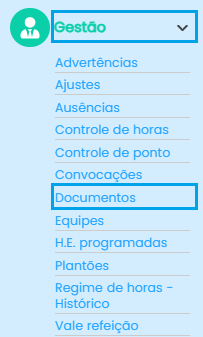
Após selecionar a funcionalidade, a seguinte tela será exibida:
(Siga as numerações para entender o funcionamento de cada etapa.)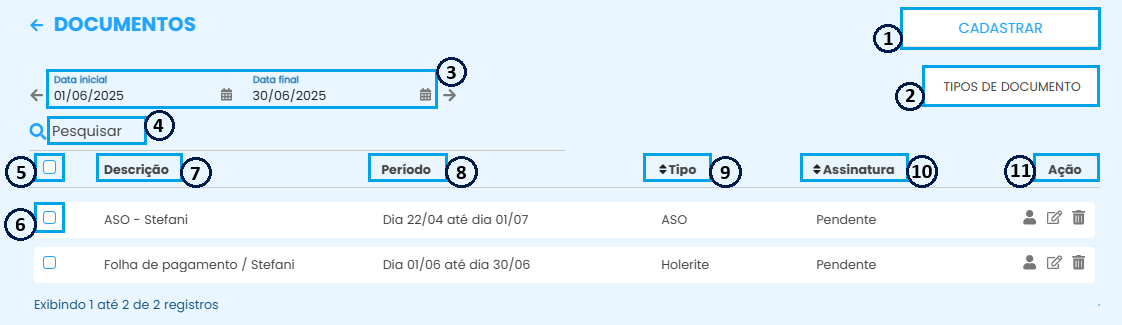
1.Clique em "Cadastrar" para inserir um novo documento. 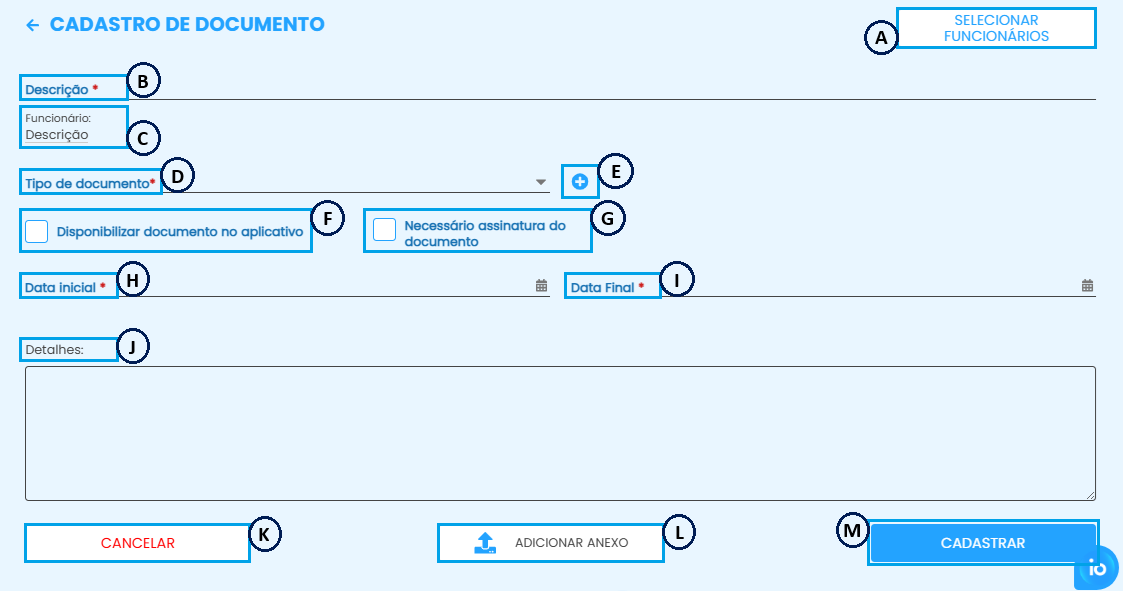
1.A Para vincular os colaboradores ao documento, clique em "Selecionar funcionários", marque a caixinha  ao lado do nome dos colaboradores desejados e, em seguida, clique em "Confirmar" para concluir a seleção.
1.B O campo "descrição" deve ser preenchido para facilitar a localização do documento após a conclusão do cadastro. Caso o colaborador seja selecionado antes do preenchimento desse campo, o nome dele será inserido automaticamente como referência.
1.C Nome do colaborador selecionado. Caso mais de um colaborador seja selecionado, será exibido como "Múltiplos", indicando que o documento será vinculado a diversos colaboradores.
1.D Ao clicar nessa opção, serão exibidos todos os tipos de documentos previamente cadastrados no sistema. Selecione a opção que mais se adequa ao documento que você deseja cadastrar.
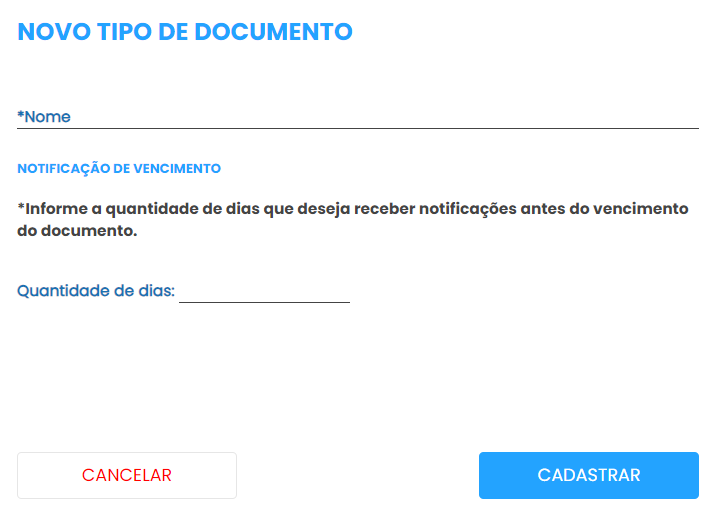
1.E Clique no ícone de  para adicionar novos tipos de documento. Após o cadastro, eles passarão a ser exibidos e poderão ser selecionados no campo 1.D – Tipo de Documento, facilitando a categorização correta durante o preenchimento.
1.F Se esta opção for assinalada, o documento ficará visível para o colaborador no aplicativo.
1.G Com essa opção ativada, o colaborador poderá assinar o documento diretamente pelo aplicativo. (Apresentada somente quando assinalado a opção 1.F)
1.H Data que marca o início do período de validade do documento, indicando a partir de quando ele passa a ser considerado vigente.
1.I data que indica o término do período de validade do documento, ou seja, o dia em que o documento expira e deixa de ser válido.
1.J Campo utilizado para inserção de informações complementares ou observações relacionadas ao documento.
1.K Clique neste campo para cancelar e não finalizar o cadastro.
1.L Ao clicar neste campo, será aberto o seu gerenciador de arquivos, permitindo que você selecione um anexo para incluir no cadastro.
1.M Para concluir e salvar o cadastro, clique em "Cadastrar".
2.Ao incluir um documento e os tipos de documentos já existentes não se adequarem ao registro, realize o cadastro de novos em tipos de documentos.
2.A Para cadastrar um novo tipo de documento clique em cadastrar.
2.B Pesquisar por um tipo de documento cadastrado;
2.C Nome dos tipos já cadastrados;
2.D Quantidade de dias programado para receber notificação do vencimento;
2.E Clique no primeiro ícone de ação  para editar as informações do cadastro;
2.F Para excluir clique no ícone de lixeira  .
.
3. Documentos cadastrar no período. Para alterar clique em cima e selecione o mês desejado;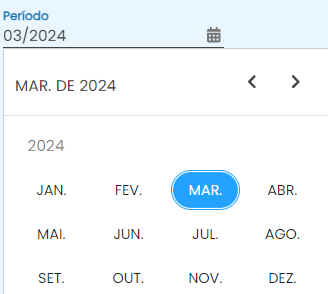
4. Utilize o campo de pesquisa para procurar por um documento cadastrado;
5. Nome/descrição dos documentos cadastrados no período;
6. Período de validade;
7. Tipo de documento selecionado;
8. Clique no primeiro ícone de ação  para visualizar os funcionários vinculados;
9. Clique no segundo ícone de ação  para visualizar e editar as informações preenchida;
10. Clique no ícone de lixeira  para excluir o documento.
Ficou alguma dúvida? Entre em contato com nosso suporte através do WhatsApp (49) 3191-0333.