
Controle de ponto
No controle de ponto, vocêvocê pode visualizar e gerenciar os pontos e horas trabalhadas dos colaboradores.
Para acessar o Controle de ponto, clique em gestãgestão >> controle de ponto, no canto esquerdo da sua tela.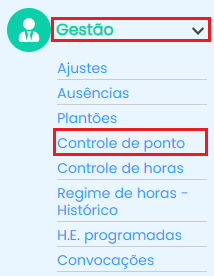
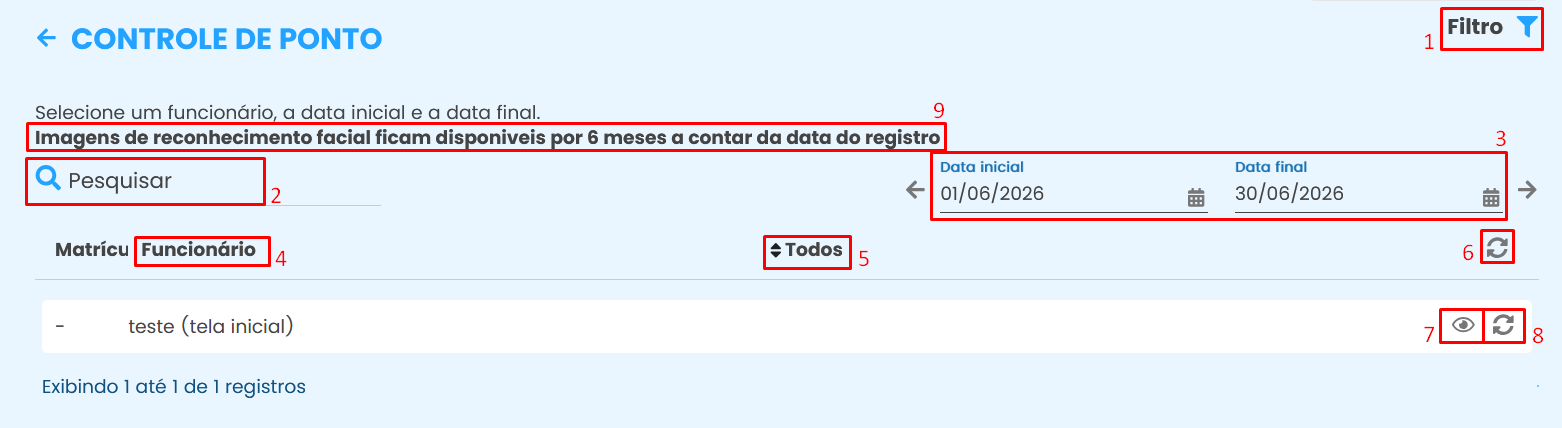
Ao clicar na funcionalidade, seráserá apresentada a seguinte tela:

-
Para agilizar a busca atual,
vocêvocê pode utilizar obotãbotão de filtro. Ele possibilita quevocêvocê ordeneinformaçõinformações sobre seus colaboradores.ApóApós escolher oscritécritérios desejados, clique em confirmar; -
Utilize o campo de pesquisa para procurar por um colaborador especifico;
-
Defina o
períperíodo para avisualizaçãvisualização dos pontos em data inicial e data final; -
Nome do
funcionáfuncionário; -
Ao clicar em Todos,
seráserá exibido um pequeno filtro ondeseráserápossípossível buscar por pontos que apresentaminconsistêinconsistências etambétambém visualizar os quenãnão constam essainformaçãinformação.
Todos: Visualizar todos os pontos;
Cominconsistêinconsistência:VisualizaçãVisualização somente dos pontos quecontécontéminconsistêinconsistência;
Seminconsistêinconsistência:VisualizaçãVisualização somente dos pontos quenãnãocontécontéminconsistêinconsistência; -
Para atualizar o ponto de todos os colaboradores conforme o
períperíodo selecionado em data inicial e final, clique noíícone, ao lado de "todos".
-
Ao clicar no
íícone de olho,
seráserá aberto a tela principal dos pontos do colaborador. Os mesmosserãserão apresentados conforme operíperíodo selecionado.atravéatravés dessa funcionalidadeéépossípossível visualizar e realizar agestãgestão dos registros;
Baixar espelho ponto: Acessorárápido para baixar espelho ponto;
Data: Nessa coluna vai constar todo operíperíodo de acordo com as datas selecionadas em data inicial e data final;
Registros de ponto doperíperíodo:ConstaráConstará todos os registros que o colaborador efetuou ou foi adicionado. Clicando em cima de um ponto,constaráconstará os seguintesíícones:
1º1ºíícone :Clicando nesse
ííconevocêvocê vai conseguir visualizar asinformaçõinformações emrelaçãrelação ao ponto;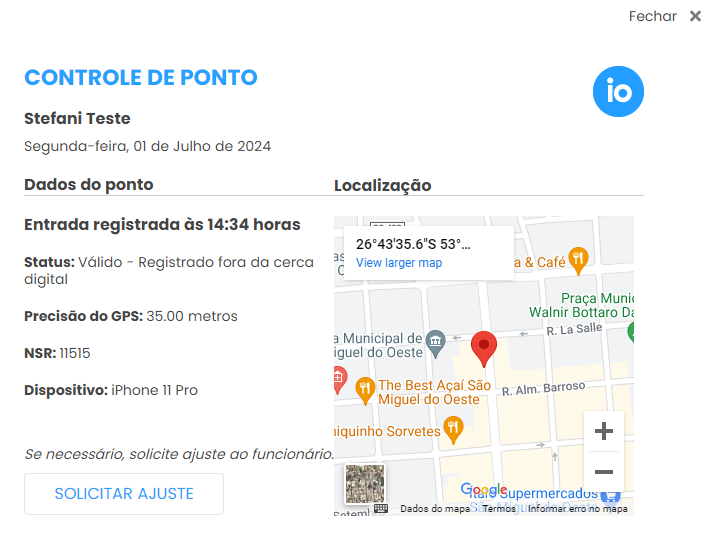



 :

Nome do funcionáfuncionário;
Dia e data em que o ponto foi registrado;
Hora que o ponto foi registrado e se o mesmo éé uma entrada ou saísaída;
Status: InformaçãInformação onde condiz se o ponto éé váválido, aguardando desconsideraçãdesconsideração, ponto desconsiderado.PrecisãPrecisão do GPS: PrecisãPrecisão da localizaçãlocalização onde o ponto foi registrado;
NSR: Quantidade de pontos jájá registrados na empresa;
Dispositivo: Aparelho utilizado para registrar o ponto; LocalizaçãLocalização de onde o ponto foi registrado;
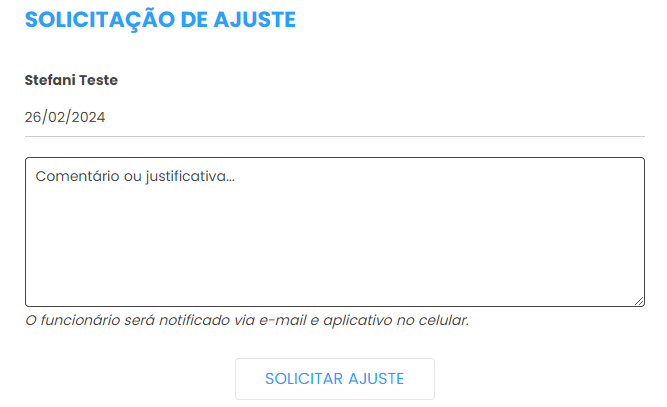
Se necessánecessário tambétambém éé possípossível solicitar ajuste ao colaborador.
2º2º íícone  Reenviar um novo comprovante de registro para o
funcionáfuncionário, caso ele nãnão tenha recebido ou nãnão esteja localizando em seu e-mail;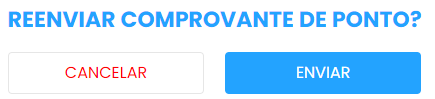
3º3º ÍÍcone  : Nesse
botãbotão, o gestor pode estar solicitando um ajuste do ponto selecionado;
4º4º íícone 
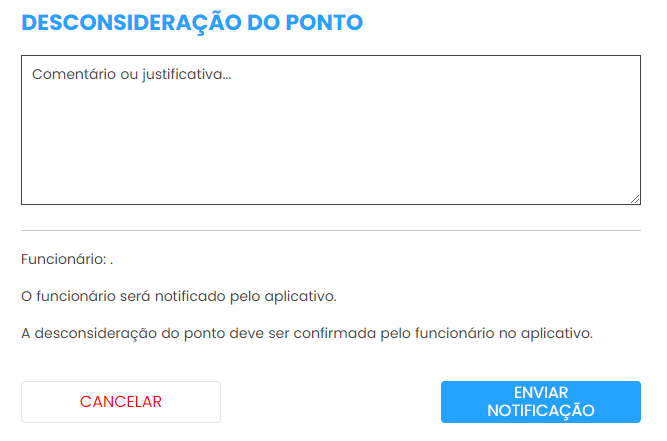
solicitaçãsolicitação de desconsideraçãdesconsideração de ponto para o funcionáfuncionário, apenas informando uma justificativa e enviando, o funcionáfuncionário vai receber uma notificaçãnotificação no aplicativo onde pode estar aceitando ou recusando;
5º5º íícone 
6º6º íícone  : Possibilidade de mover o ponto para o dia seguinte.

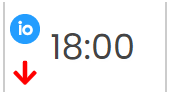
funcionáfuncionário atravéatravés do aplicativo. Ao passar o cursor sobre o "IO", éé possípossível visualizar como o funcionáfuncionário registrou o ponto e se foi online ou offline;
 Ponto
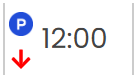
prépré assinalado, adicionado automaticamente pelo sistema (acionando somente quando configurado na escala);

 Ponto
váválido e online, registrado pelo funcionáfuncionário no aplicativo individual;
 Ponto registrado no Ponto Web;
 Ponto registrado no Multiponto;

 Ponto registrado off-line (sem internet);
 Ponto com
desconsideraçãdesconsideração recusada pelo funcionáfuncionário;
 Ponto registrado via reconhecimento facial no dispositivo intelbras;
 Ponto registrado via reconhecimento facial no dispositivo Hikvision.
Flecha apontando para baixo  significa registro de
saísaída.
Flecha acionando para cima  significa registro de entrada.
Quando a cor da linha do nome do colaborador apresentar com a cor branca, significa que o períperíodo estáestá sem inconsistêinconsistência;

Quando a cor da linha do nome do colaborador apresentar com a cor alaranjada, significa que o períperíodo estáestá com inconsistêinconsistência;

Validos: Filtro da situaçãsituação dos pontos:
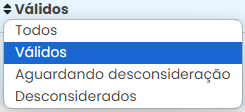
VáVálidos: constaram todos os pontos váválidos;
Aguardando desconsideraçãdesconsideração: Pontos que o gestor solicitou a desconsideraçãdesconsideração e o funcionáfuncionário ainda nãnão aceitou;
Desconsiderados: Pontos que foram registrados ou adicionados e foram desconsiderados;
Todos: Todos os pontos.
Trabalhado: Quantas horas o funcionáfuncionário trabalhou no dia;
Carga horaria: Quantidade de horas que o funcionáfuncionário deve trabalhar no dia de acordo com sua escala;
AçãAção:
Reordenar ponto 
–– ÍÍcone utilizado sempre quando for realizado algum ajuste de ponto, se o cácálculo de horas trabalhadas nãnão atualizar automaticamente, clicando em reordenar, o sistema vai estar identificando a mudançmudança e recalculando.
ÍÍcone com o sinal de mais 
Adicionar ausêausência: acesso rárápido para o cadastro de uma ausêausência;
Adicionar ponto: Para adicionar um ponto para o colaborador preencha com o horáhorário desejado e justifique o motivo pelo qual estáestá adicionando;
Solicitar ajuste: Para solicitar um ajuste de ponto do dia para o colaborador, clique em solicitar ajuste e informe uma justificativa, funcionáfuncionário vai receber uma notificaçãnotificação no aplicativo e clicando em cima vai ser direcionado para o dia que foi solicitado.
8. Clicando no íícone 
éé possivelpossível atualizar todos os pontos de um funcionáfuncionário especifico;
9. NúmeroOBSERVAÇÃO: Imagens de reconhecimento facial ficam disponíveis por 6 meses a contar da páginadata dedo exibiçãoregistro (Constará 100 funcionários por página).
Ficou alguma dúdúvida? Entre em contato com nosso suporte atravéatravés do WhatsApp (49) 3191-0333.