
Controle de ponto
No controle de ponto, você pode visualizar e gerenciar os pontos e horas trabalhadas dos colaboradores.
Para acessar o Controle de ponto, clique em gestão >> controle de ponto, no canto esquerdo da sua tela.tela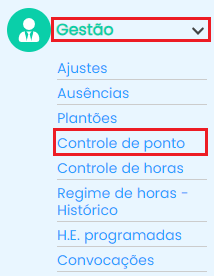
Ao clicar na funcionalidade, será apresentada a seguinte tela:

-
Para agilizar a busca atual, você pode utilizar o botão de filtro. Ele possibilita que você ordene informações sobre seus colaboradores. Após escolher os critérios desejados, clique em confirmar;
-
Utilize o campo de pesquisa para procurar por um colaborador especifico;
-
Defina o período para a visualização dos pontos em data inicial e data final;
-
Nome do funcionário;
-
Ao clicar em Todos, será exibido um pequeno filtro onde será possível buscar por pontos que apresentam inconsistências e também visualizar os que não constam essa informação.
Todos: Visualizar todos os pontos;
Com inconsistência: Visualização somente dos pontos que contém inconsistência;
Sem inconsistência: Visualização somente dos pontos que não contém inconsistência; -
Para atualizar o ponto de todos os colaboradores conforme o período selecionado em data inicial e final, clique no ícone
, ao lado de "todos".
-
Ao clicar no ícone de olho
, será aberto a tela principal dos pontos do colaborador. Os mesmos serão apresentados conforme o período selecionado. através dessa funcionalidade é possível visualizar e realizar a gestão dos registros;
Baixar espelho ponto: Acesso rápido para baixar espelho ponto;
Data: Nessa coluna vai constar todo o período de acordo com as datas selecionadas em data inicial e data final;
Registros de ponto do período: Constará todos os registros que o colaborador efetuou ou foi adicionado. Clicando em cima de um ponto, constará os seguintes ícones:
1º ícone :Clicando nesse ícone você vai conseguir visualizar as informações em relação ao ponto;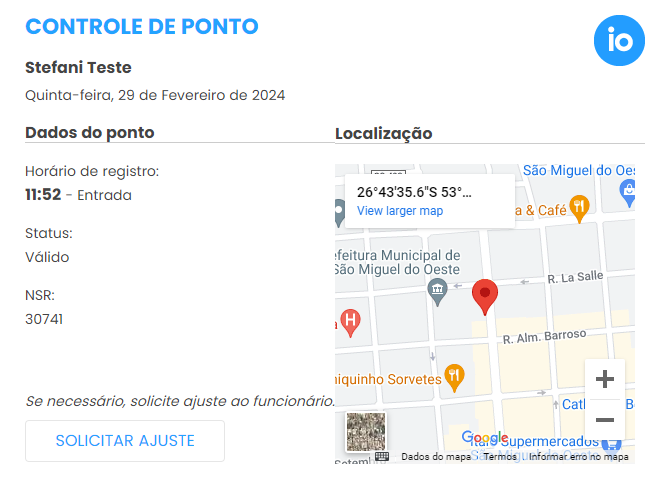



 :
: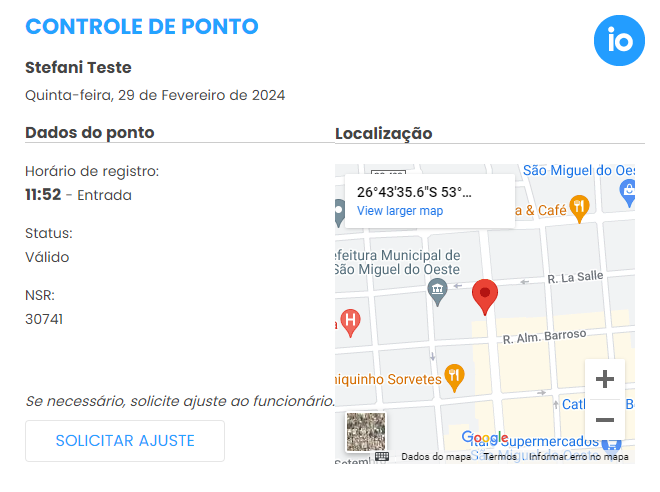
Nome do funcionário;
Dia e data em que o ponto foi registrado;
Hora que o ponto foi registrado e se o mesmo é uma entrada ou saída;
Status: Informação onde condiz se o ponto é válido, aguardando desconsideração, ponto desconsiderado.
NSR: Quantidade de pontos já registrados na empresa;
Localização de onde o ponto foi registrado;
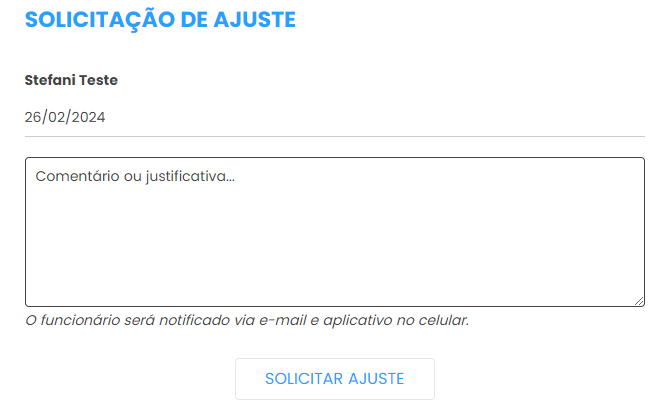
Se necessário também é possível solicitar ajuste ao colaborador.
2º ícone  Reenviar um novo comprovante de registro para o funcionário, caso ele não tenha recebido ou não esteja localizando em seu e-mail;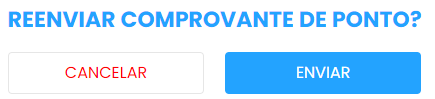
3º Ícone  : Nesse botão, o gestor pode estar solicitando um ajuste do ponto selecionado;
4º ícone 

5º ícone 
6º ícone  : Possibilidade de mover o ponto para o dia seguinte.

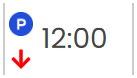 Ponto pré assinalado, adicionado automaticamente pelo sistema (acionando somente quando configurado na escala);

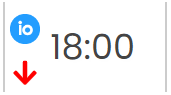 Ponto válido e online, registrado pelo funcionário no aplicativo individual;
 Ponto registrado no Ponto Web;
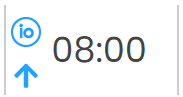 Ponto registrado no Multiponto;

 Ponto registrado off-line (sem internet).
 Ponto registrado via reconhecimento facial no dispositivo intelbras;
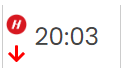 Ponto registrado via reconhecimento facial no dispositivo Hikvision.
Flecha apontando para baixo  significa registro de saída.
Flecha acionando para cima  significa registro de entrada.
Quando a cor da linha do nome do colaborador apresentar com a cor branca, significa que o período está sem inconsistência;

Quando a cor da linha do nome do colaborador apresentar com a cor alaranjada, significa que o período está com inconsistência;

Validos: Filtro da situação dos pontos:
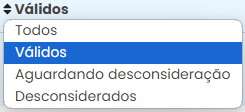
Válidos: constaram todos os pontos válidos;
Aguardando desconsideração: Pontos que o gestor solicitou a desconsideração e o funcionário ainda não aceitou;
Desconsiderados: Pontos que foram registrados ou adicionados e foram desconsiderados;
Todos: Todos os pontos.
Trabalhado: Quantas horas o funcionário trabalhou no dia;
Carga horaria: Quantidade de horas que o funcionário deve trabalhar no dia de acordo com sua escala;
Ação:
Reordenar ponto 
Ícone com o sinal de mais 
Adicionar ausência: acesso rápido para o cadastro de uma ausência;
Adicionar ponto: Para adicionar um ponto para o colaborador preencha com o horário desejado e justifique o motivo pelo qual está adicionando;
Solicitar ajuste: Para solicitar um ajuste de ponto do dia para o colaborador, clique em solicitar ajuste e informe uma justificativa, funcionário vai receber uma notificação no aplicativo e clicando em cima vai ser direcionado para o dia que foi solicitado.
8. Clicando no ícone 
9. Número da página de exibição (Constará 100 funcionários por página).
Ficou alguma dúvida? Entre em contato com nosso suporte através do WhatsApp (49) 3191-0333.