
Ausências
Essa funcionalidade é utilizada para cadastrar ausências, justificando o não comparecimento dos colaboradores.
Para acessar as ausências, clique em Gestão >> Ausências, no canto esquerdo da sua tela.
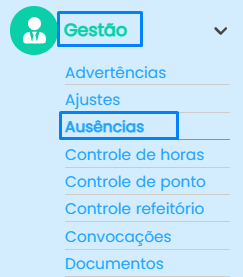
Após clicar em ausências, encontrará a seguinte tela:

Cadastro de ausência
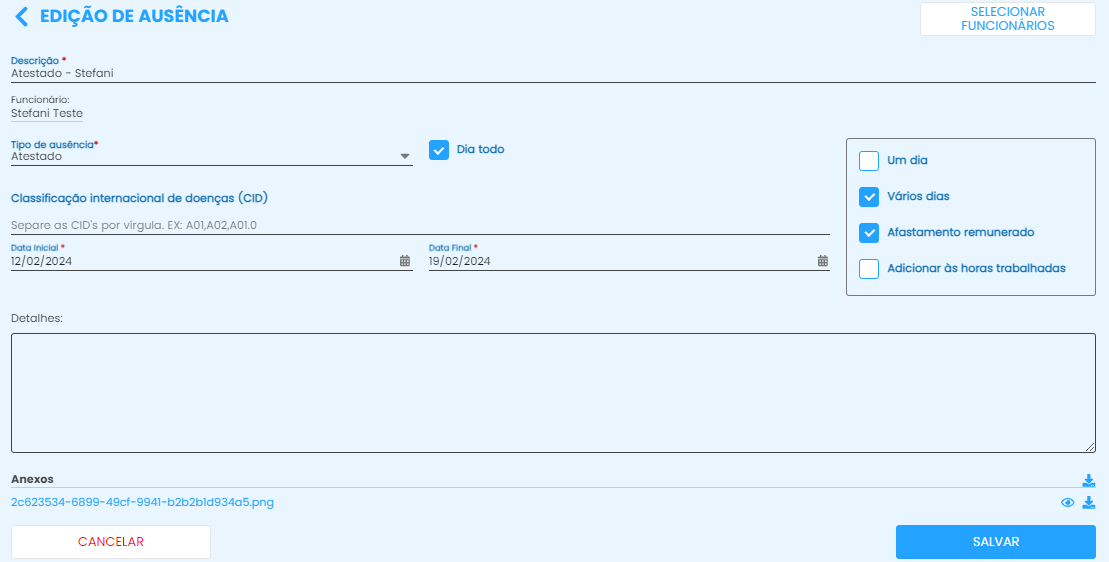
Clique em Cadastrar para cadastrar uma ausência:
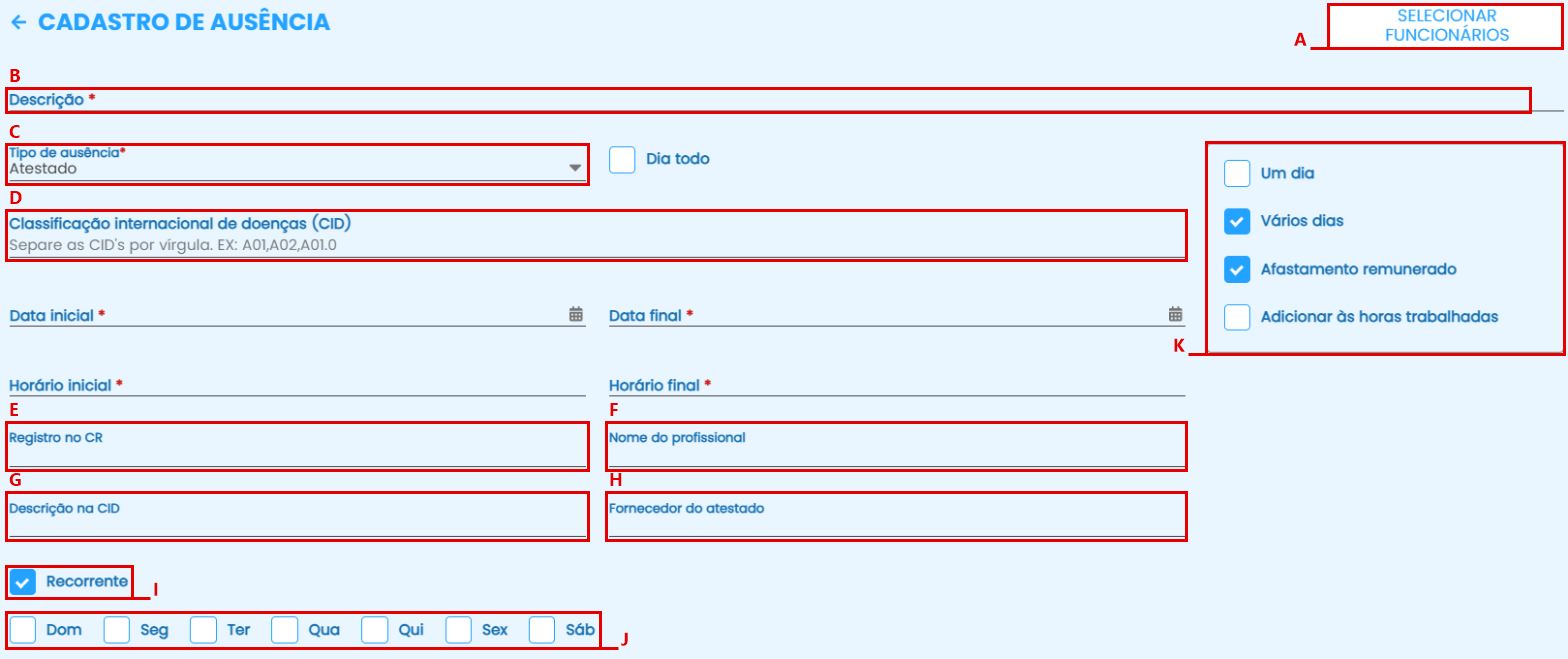
A. Selecionar funcionários: selecione os funcionários que farão parte dessa ausência;
B. Descrição: nome que vai constar na tela principal das ausências;
C. Tipo de ausência: selecione o tipo de acordo com a ausência. Também informe a data inicial e final e o horário inicial e final (ou marque Dia todo);
D. Classificação internacional de doenças (CID): exibido nos tipos de ausência calculados como Atestado Médico ou Benefício Previdenciário. Separe os códigos por vírgula (ex.: A01,A02,A01.0). A base de doenças foi atualizada para o CID-11 da OMS, mantendo a compatibilidade com os códigos CID-10 já lançados;
E. Registro no CR do profissional de saúde (ex.: CRM);
F. Nome do profissional;
G. Descrição na CID;
H. Fornecedor do atestado (unidade de saúde);
I. Recorrente: marque para que a ausência se repita dentro do período informado;
J. Selecione os dias da semana em que a ausência recorrente ocorre;
K. Opções da ausência, de acordo com o tipo selecionado:
- Um dia: ausência de somente um dia;
- Vários dias: ausência que ocorre em mais de um dia;
- Descontar horas: a ausência gera horas negativas;
- Afastamento remunerado: abona as horas negativas;
- Adicionar às horas trabalhadas: adiciona as horas da ausência às horas trabalhadas do dia — Limitado à jornada (soma até completar a jornada) ou Total (as horas da ausência podem gerar horas extras).
Abaixo ficam o campo Detalhes (observações), o botão Adicionar anexos (ex.: foto do atestado), Cancelar e Cadastrar.
Aviso ao colaborador: o colaborador é notificado no Ponto Web e no aplicativo quando o gestor cadastra, aprova, recusa, edita ou exclui uma ausência dele. A notificação não mostra CID, diagnóstico nem o atestado.
Tipos de ausência
Se a ausência não corresponder a nenhum tipo cadastrado, clique em Tipos de Ausência. Os tipos são personalizáveis por empresa.

1. Cadastrar um novo tipo de ausência;
2. Pesquisar por um tipo cadastrado;
3. Tipo de ausência: descrição do tipo;
4. Opções: forma de pagamento das horas (afastamento remunerado / descontar horas), se pode ser solicitada via aplicativo e se é compensatória;
5. Calcular como: define o comportamento do tipo no cálculo (DSR, Suspensão Disciplinar, Atestado Médico, Férias ou Benefício Previdenciário);
6. Situação (ativo/inativo), com filtro;
7. Rubrica: código de exportação do tipo de ausência para a folha de pagamento;
8. Editar o tipo;
9. Excluir o tipo.
Ao clicar em Cadastrar, é exibida a tela Novo tipo de ausência:
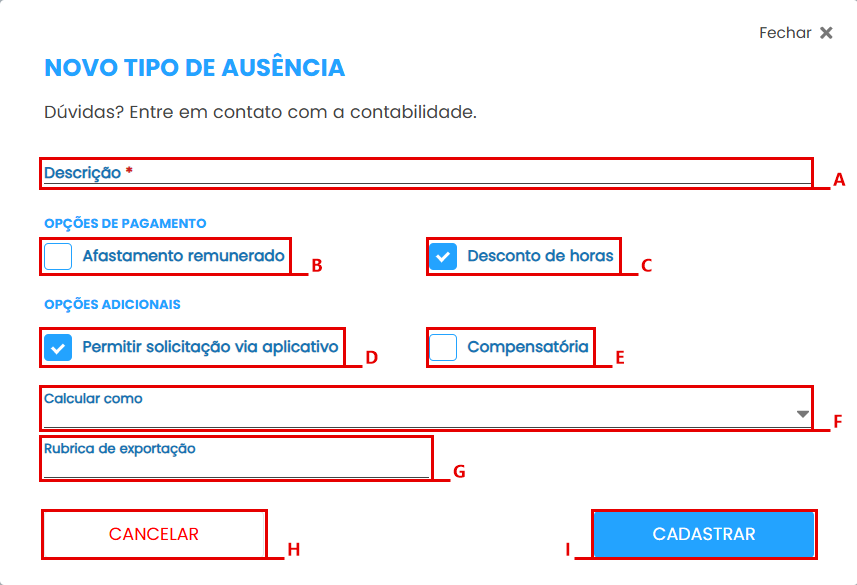
A. Descrição: nome do tipo de ausência;
B. Afastamento remunerado: abona as horas negativas;
C. Desconto de horas: gera horas negativas;
D. Permitir solicitação via aplicativo: o funcionário também poderá solicitar esse tipo de ausência pelo aplicativo e pelo Ponto Web;
E. Compensatória (exibida quando Desconto de horas está marcado): indica que a ausência é de compensação. Na Regra do Ponto, com a opção "Descontar banco de horas somente de ausências compensatórias", o débito em banco de horas/hora extra só ocorre com ausências com desconto de horas cujo tipo é compensatório;
F. Calcular como: faz o tipo ser calculado com o mesmo comportamento de um tipo do sistema — DSR, Suspensão Disciplinar (sempre gera horas faltantes), Atestado Médico (habilita os campos de CID e profissional e entra no total "horas em atestado" do espelho), Férias ou Benefício Previdenciário (afastamento remunerado, sem desconto de horas e com campo CID);
G. Rubrica de exportação: código usado para exportar as ausências desse tipo para o sistema de folha;
H. Cancelar; I. Cadastrar.
Dúvidas sobre o tipo correto? Entre em contato com a contabilidade da empresa.
Listagem de ausências
- Período das ausências cadastradas: altere a data inicial e final ou use as setas para navegar;
- Pesquisar por ausências já cadastradas;
- Caixa de seleção: selecione várias ausências (ou todas, respeitando o filtro aplicado) e baixe todos os anexos em um único arquivo compactado;
- Descrição, Período e Tipo de ausência (com filtro por tipo).

Clique no primeiro ícone de ação 
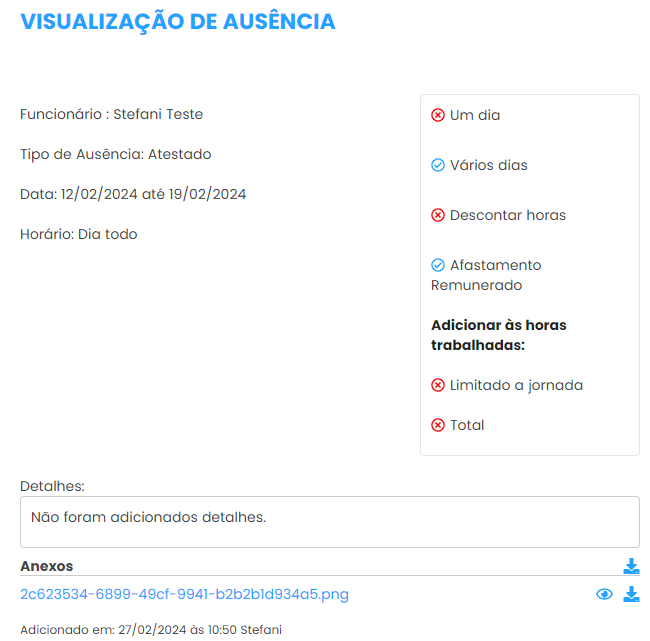
No segundo ícone 

O terceiro ícone 
Clique no ícone de lixeira 

As ausências também podem ser cadastradas pelo atalho "+" do Controle de ponto. As solicitações feitas pelos colaboradores no aplicativo ficam em Notificações > Ausências.
Ficou alguma dúvida? Entre em contato com nosso suporte através do WhatsApp (49) 3191-0333.