
Ausências
Para acessar as ausências, clique em gestão >> ausências,ncias, no canto esquerdo da sua tela.

Após clicar em ausências, encontrará a seguinte tela:

-
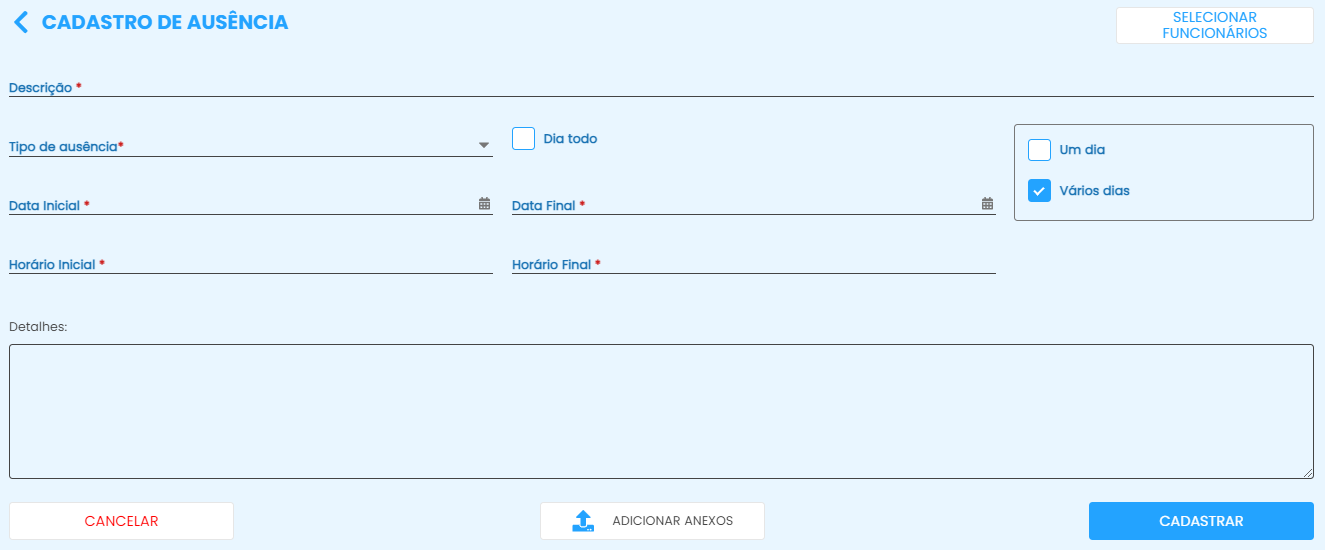
Clique nesse botão para cadastrar uma ausência;
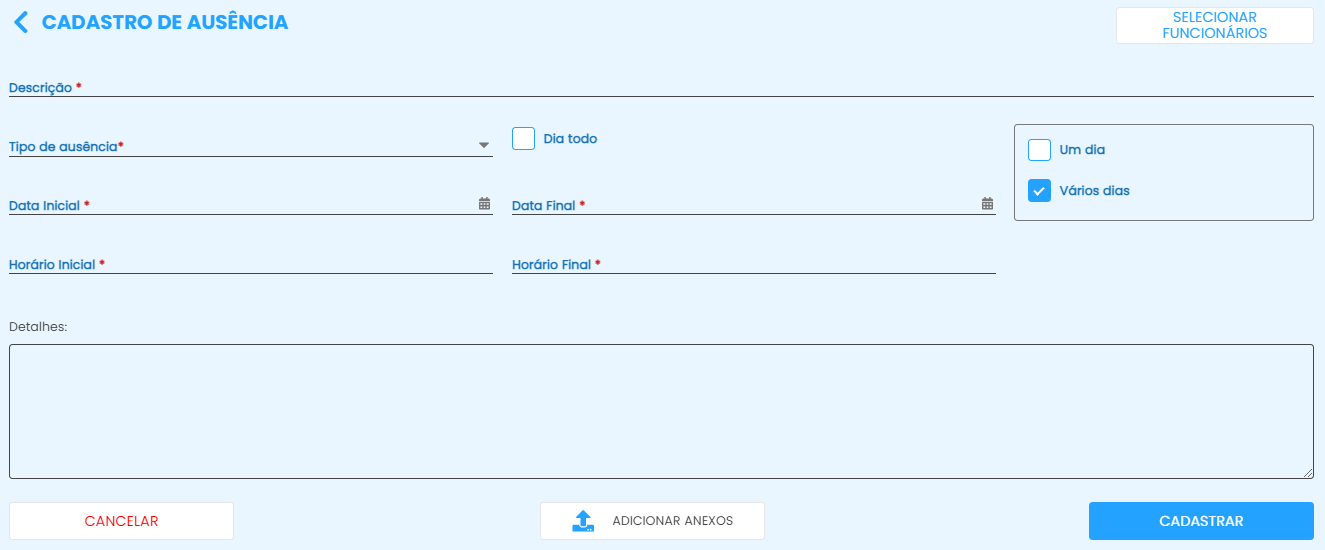
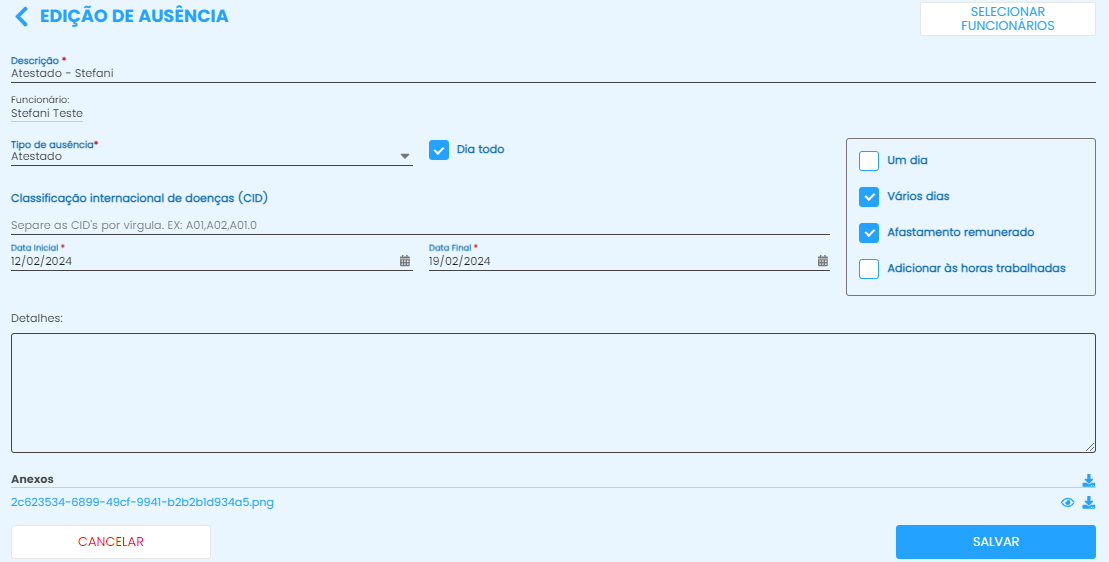
Descrição:o: nome que vai constar na tela principal das ausências;
Tipo de ausência:ncia: clicando nessa opção vai constar todas os tipos de ausências cadastradas, selecione a opção de acordo com a ausência que deseja cadastrar no momento;
Data inicial e data final: Período da ausência;
Horário inicial e horário final: horário em que a ausência vai ser válida, caso for o dia todo seleciona a opção DIA TODO;Detalhes:Detalhes: campo onde pode ser descrito observações sobre a ausência;
Adicionar anexos: Possibilidade de adicionar uma foto, geralmente utilizado em ausências de atestado;
Selecionar funcionários:rios: selecione os funcionários que vão fazer parte dessa ausência;
Cadastrar: finalizar o cadastro da ausência;
Cancelar: cancelar o cadastro.
De acordo com o tipo de ausência que você selecionar, o quadro a direita vai lhe dar as seguinte opções:
Um dia: ausência de somente um dia;
Vários dias: ausência que ocorre mais que um dia;
Descontar horas: a ausência vai gerar horas negativas;
Afastamento remunerado: abona as horas negativas;
Adicionar às horas trabalhadas: adicionar as horas da ausências às horas trabalhadas do dia;
Limitado à jornada: as horas da ausência se soma as horas trabalhadas;
total: as horas da ausência gera horas extras. -
Se a ausência que você está cadastrando não se enquadra em nenhum dos tipos já cadastrados no sistema, você tem a possibilidade de cadastrar novos tipos clicando "tipos de ausê
ncia"ncia".
A. Para cadastrar um novo tipo de ausência clique emCADASTRAR;CADASTRAR;
Descrição:o: Nome do tipo de ausência;
Opções para pagamentos de horas: Selecione a opção conforme o pagamento da ausência;
Afastamento remunerado: Abona as horas negativas;
Descontos de horas: Gera horas negativas;
Permitir solicitação via app: Assinale essa opção se o funcionário tiver a possibilidade de solicitar esse tipo de ausência através do aplicativo também.
B. Pesquisar por um tipo de ausência cadastrado;
C. Descrição dos tipos de ausência;
D. Nessa coluna vai constar as informações de pagamentos das horas e se o funcionário poderá solicitar através do app;
E. Informação onde condiz se a o tipo ausência está ativa ouinativo,inativo, tendo possibilidade de filtrar por TODOS;
F. O primeiro ícone de açãoé utilizado para editar as informações preenchidas do cadastro;
G. Para excluir clique no ícone de lixeira.
-
Ausências cadastrar no período. Para alterar clique em cima e selecione o mês desejado;
-
Pesquisar por ausências já cadastradas;
-
Descrição cedida a ausência;
-
Período da ausência;
-
tipo de ausência que foi cadastrado, possibilidade de filtrar por apenas um tipo de ausência, assim visualizará somente aquele modelo;
-
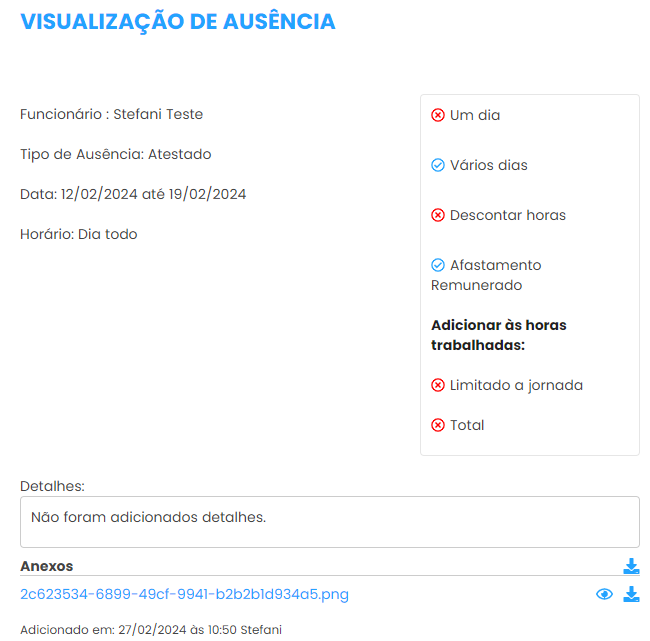
Clique no primeiro ícone de ação
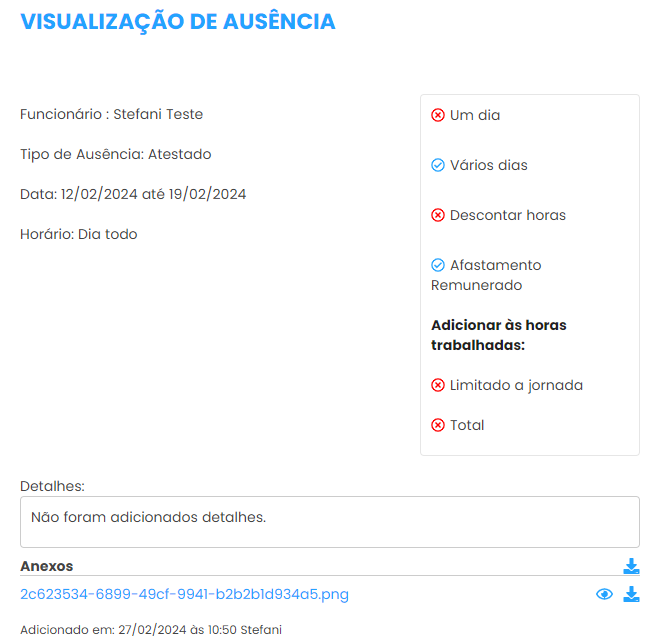
para visualizar a ficha da ausência;
-
Clicando no segundo ícone de ação
você tem a possibilidade de duplicar ausência com as mesmas informações, apenas alterando o período.
-
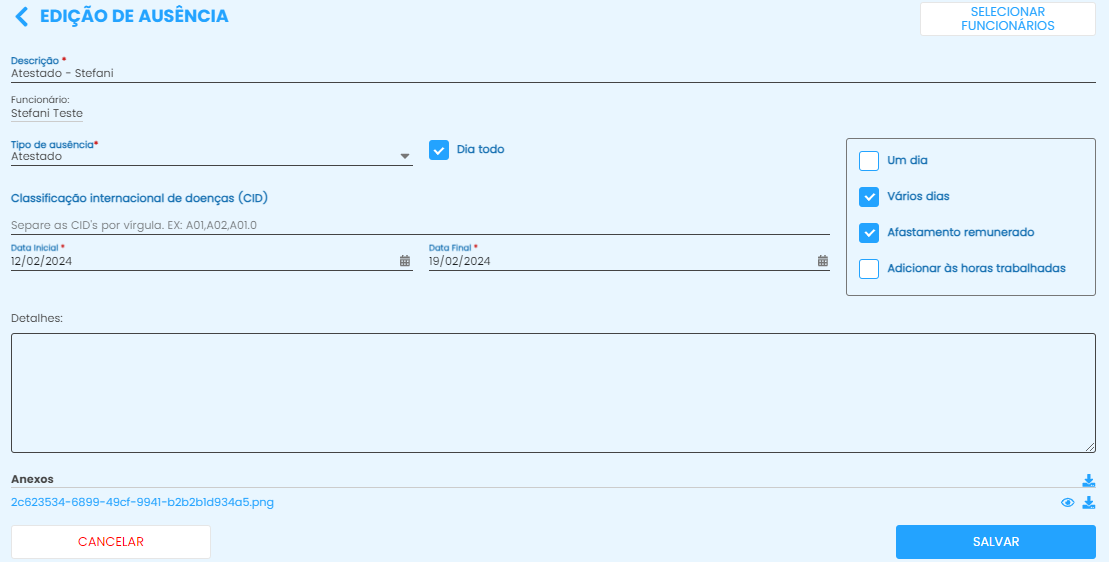
O terceiro ícone
é utilizado para editar a ausência;
-
Clique no ícone de lixeira








Ficou alguma dúvida? Entre em contato com nosso suporte através do WhatsApp (49) 3191-0333.