Advertências
Use esta funcionalidade para criar e gerenciar advertêadvertências, que sãsão comunicaçõcomunicações formais de empregadores a funcionáfuncionários, destacando problemas de desempenho, conduta ou conformidade com polípolíticas da empresa.
Para acessar as advertêadvertências, clique em gestãgestão >> advertêadvertências, no canto esquerdo da sua tela.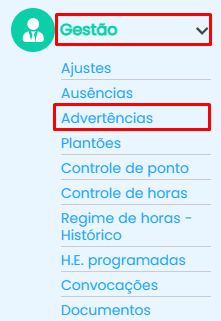
ApóApós clicar em advertêadvertências, encontraráencontrará a seguinte tela: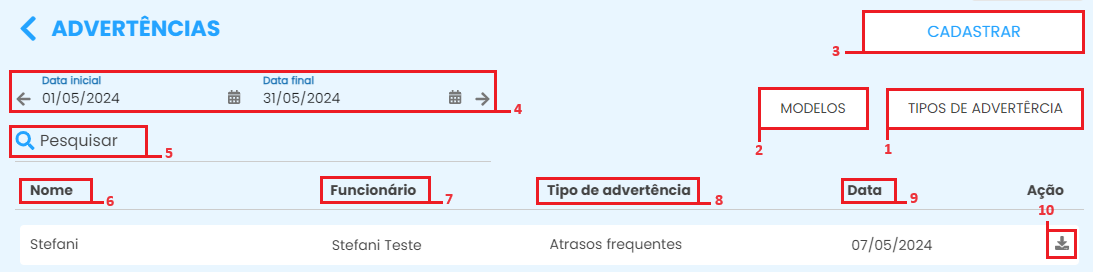
- Utilize esse menu para definir os tipos de
advertêadvertências quesãsão aplicados em sua empresa.
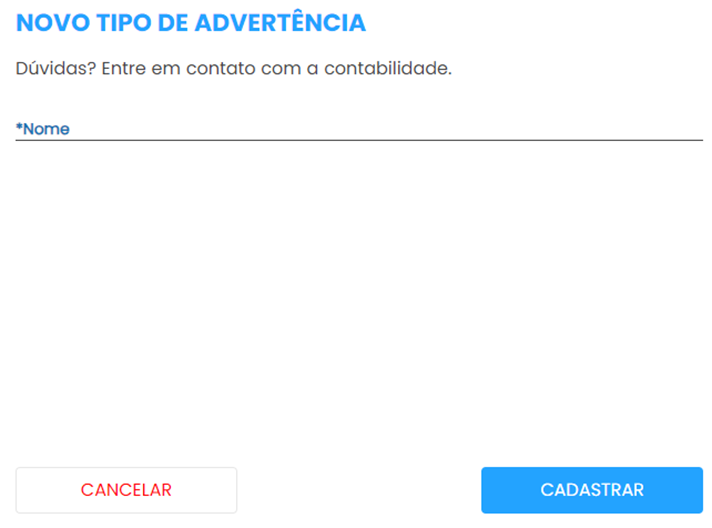
1.A Clique em cadastrar para incluir um novo tipo deadvertêadvertência;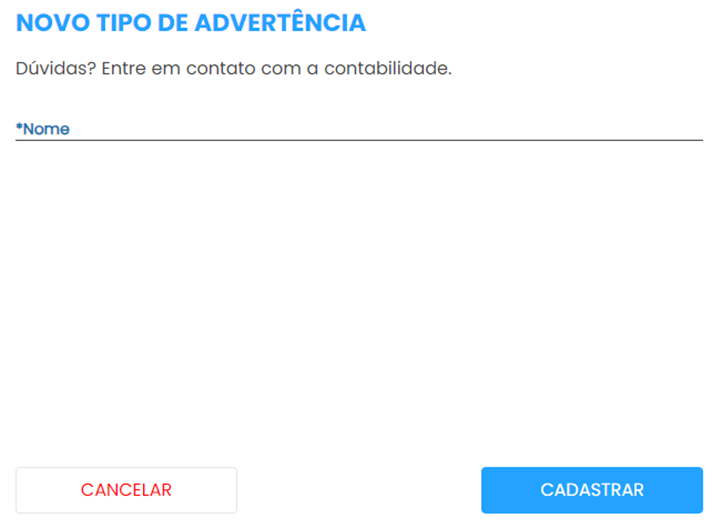
1.B Pesquise por um tipo especificojájá cadastrado;
1.C Nome dos tipos deadvertêadvertências;
1.DInformaçãInformação onde condiz se o tipoestáestá ativo ou inativo, e tendo a possibilidade de filtrar por todos;
1.E O primeiroíícone deaçãação
éé usado para editar asinformaçõinformaçõesjájá preenchidas no cadastro.
1.F 2.F Para excluir, clique noíícone de lixeira .
.
- Em "modelos", personalize documentos com
informaçõinformaçõesespecíespecíficas para cada tipo deadvertêadvertência aplicada.
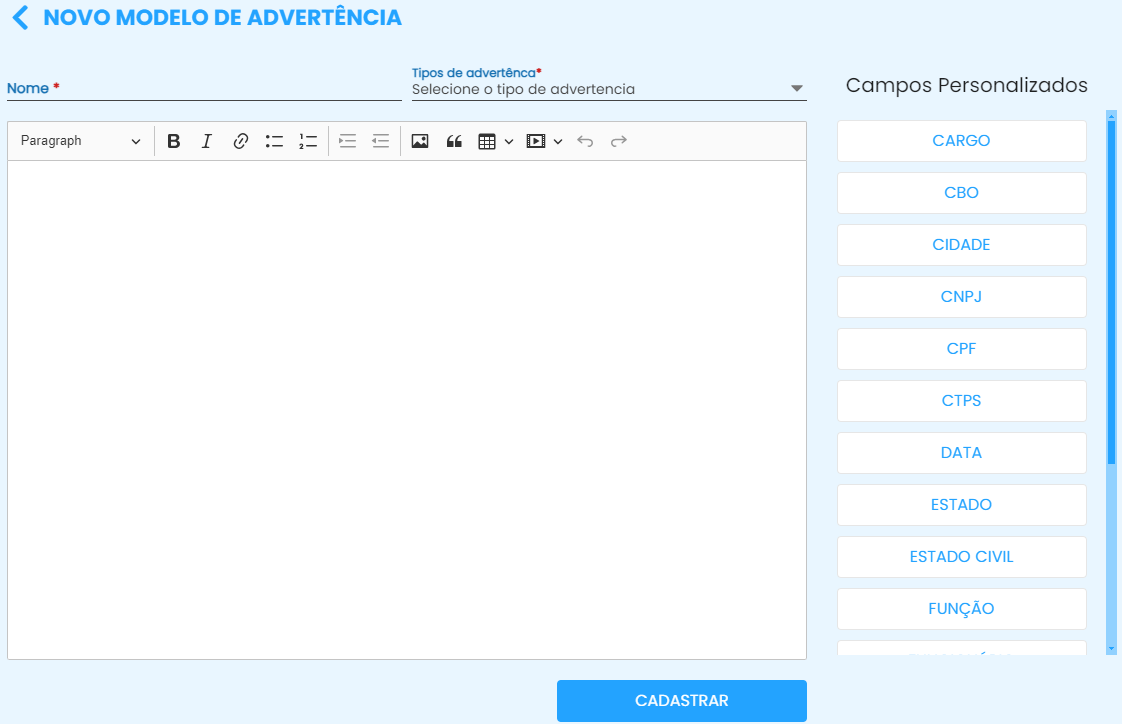
2.A Clique em cadastrar para personalizar um documento;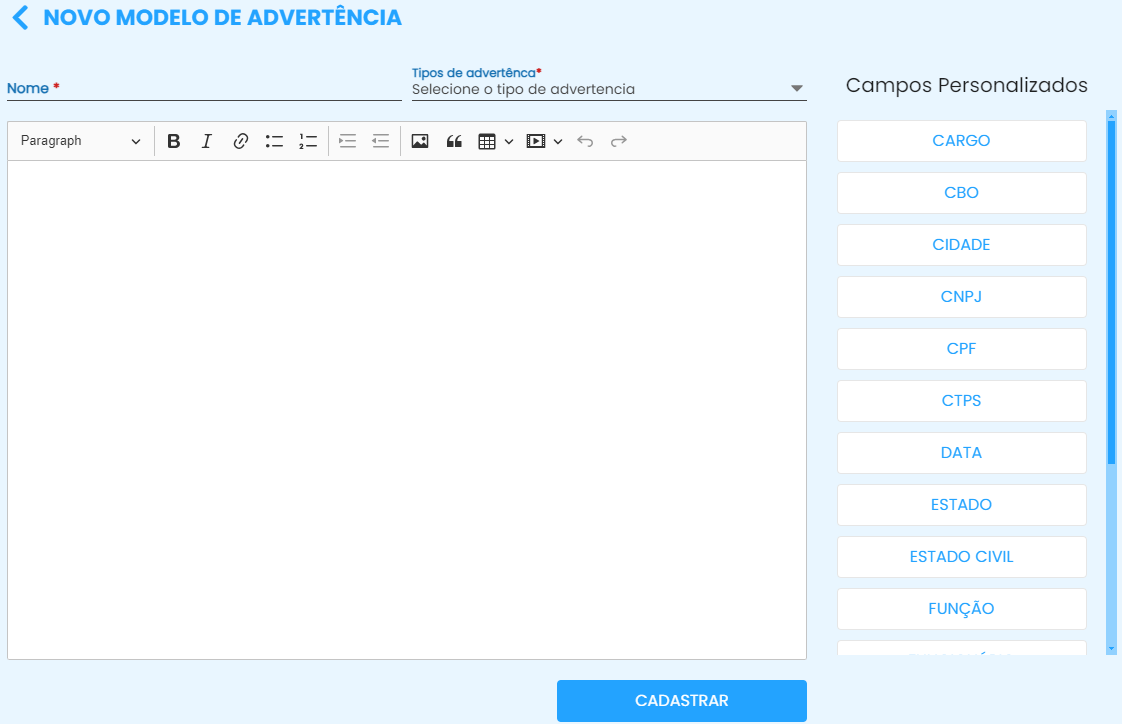
Nome: Defina um nome para o modelo de
advertêadvertência;
Tipos deadvertêadvertência: Selecione o tipo deadvertêadvertência conforme os cadastros realizados notótópico 1;
Campos Personalizados: Ao selecionar os menus da lista, os dados dofuncionáfuncionárioserãserão exibidos aoselecionáselecioná-lo;
Insira todas asinformaçõinformações desejadas no arquivo e finalize clicando em cadastrar.
2.B Pesquise por um modelo de arquivo cadastrado;
2.C Nome dos modelos;
2.D Tipo deadvertêadvertência selecionado para indicar a que se refere o arquivo;
2.E O primeiroíícone deaçãaçãoéé usado para editar asinformaçõinformaçõesjájá preenchidas no cadastro.
2.F Para excluir, clique noíícone de lixeira .
. - Clique em cadastrar para registrar uma
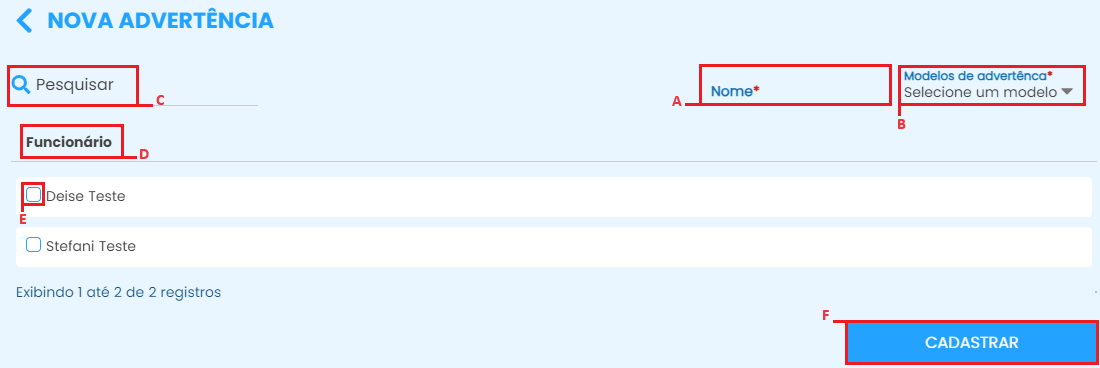
advertêadvertência para osfuncionáfuncionários.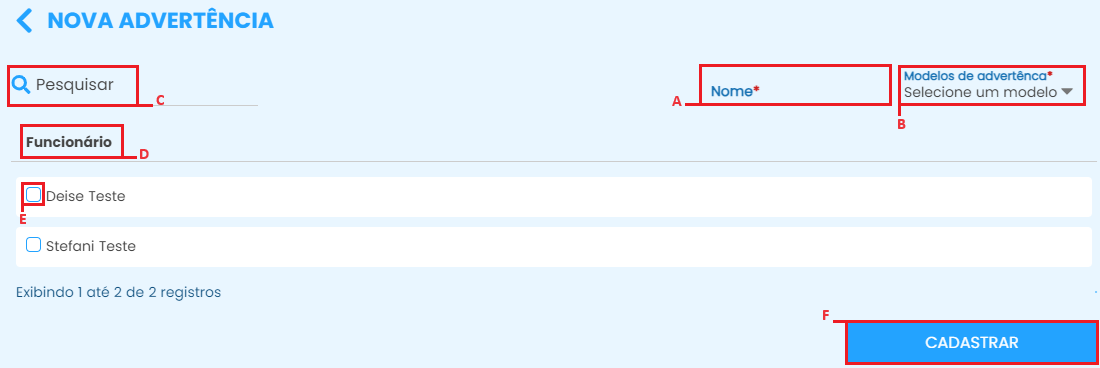
3.A Defina um nome para o novo tipo deadvertêadvertência (a mesmaconstaráconstará na tela principal da funcionalidade);
3.B Selecione um modelo deadvertêadvertênciajájá cadastrado;
3.C Pesquise por um colaborador especifico;
3.D Nome dosfuncionáfuncionários;
3.E Clica nesse campo para selecionar os colaboradores que
 vãvão ser vinculados aadvertêadvertência;
3.F Clique em cadastrar para finalizar. - Escolha um intervalo de tempo para ver os cadastros feitos durante esse
períperíodo. - Utilize o campo de pesquisa para procurar por uma
advertêadvertência cadastrada. - Nome/
descriçãdescrição dasadvertêadvertências registradas. - Nome do
funcionáfuncionário vinculado. - Tipo de
advertêadvertência selecionado no modelo cadastrado. - Data de cadastro.
- Clique nesse
íícone para baixar o arquivo em PDF.