
Fechamento Ponto
Funcionalidade utilizada para realizar um bloqueio de período na plataforma de gestão e no aplicativo, dessa forma não será possivel fazer qualquer tipo de alteração.
Para acessar fechamento de ponto clique em fechamento >> fechamento ponto, no canto esquerdo da sua tela. 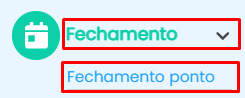
Após selecionar a funcionalidade, constará a seguinte tela: 
- Clique nesse menu para realizar o cadastro de novos fechamentos de ponto;
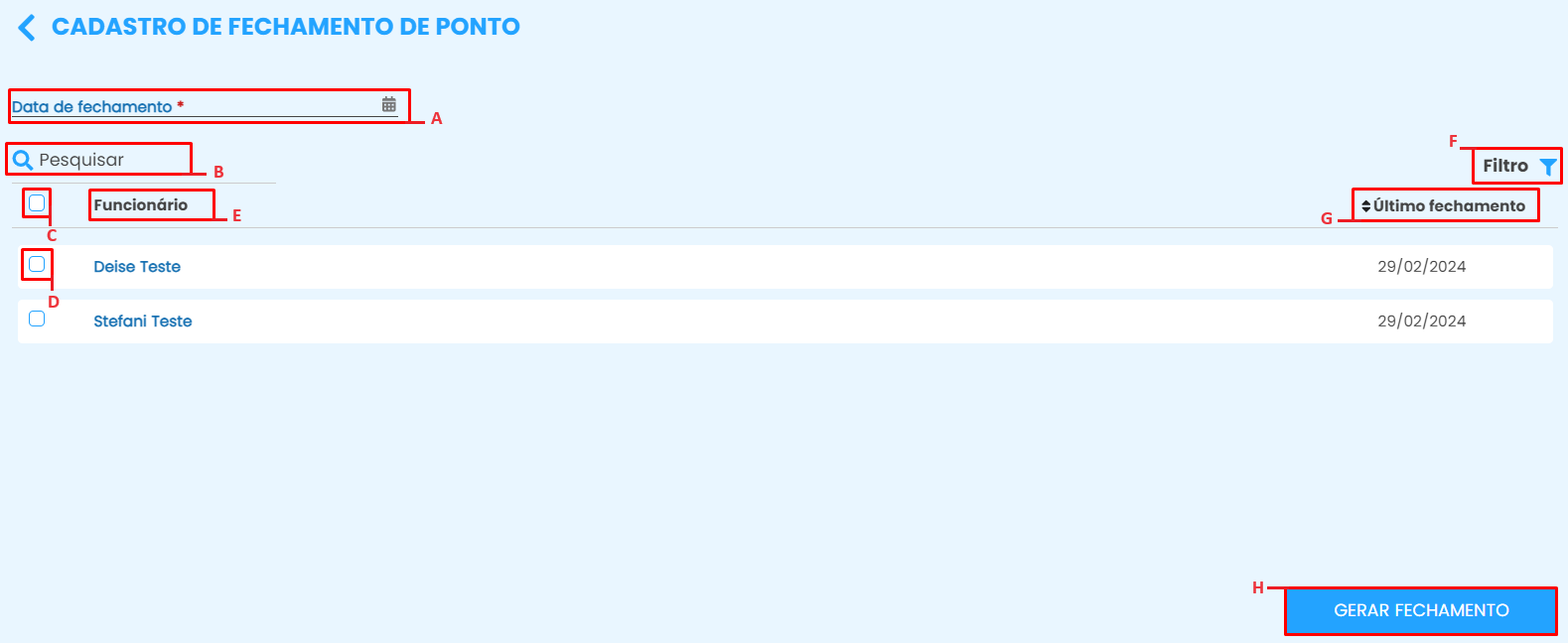
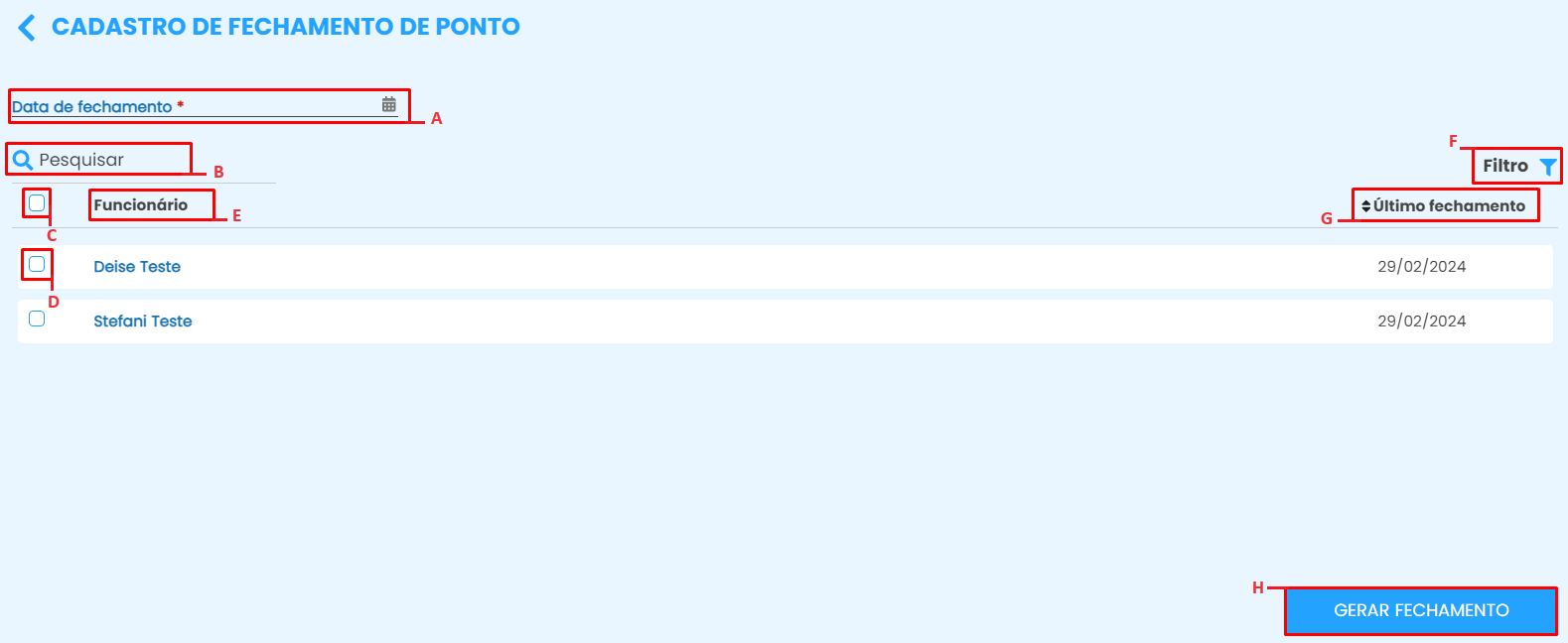
1.A Selecione uma data para o fechamento. O fechamento será realizado de forma retroativa de acordo com a data selecionada;
1.B Utilize o campo de pesquisa para procurar por um colaborador especifico;
1.C Clique no íconeem frente de "funcionários" para selecionar todos os colaboradores;
1.D Clique no ícone
1.E Nome dos funcionários;
1.F Para agilizar o fechamento, utilize o botão de filtro. Ele possibilita que você ordene informações sobre seus colaboradores. Após escolher os critérios desejados, clique em confirmar.
1.G Data do ultimo fechamento. Ao clicar em "ultimo fechamento" constará as datas dos fechamento já realizados e ao selecionar uma data constará as informações da mesma.
1.H Clique em gerar fechamento para realizar o bloqueio. - Para agilizar a busca atual, você pode utilizar o botão de filtro. Ele possibilita que você ordene informações sobre seus colaboradores. Após escolher os critérios desejados, clique em confirmar;
- Utilize o campo de pesquisa para procurar por um colaborador especifico;
- Nome dos funcionários;
- Regime de horas que o colaborador está associado;
- Data do ultimo fechamento realizado para o funcionário;
- Clique no ícone de olho
 para selecionar e visualizar as informações individuais do colaborador.
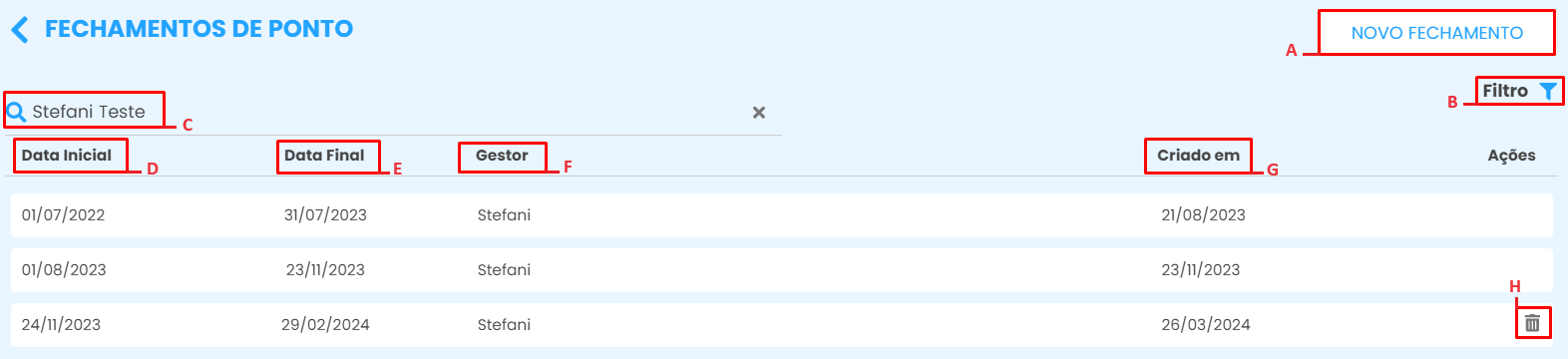
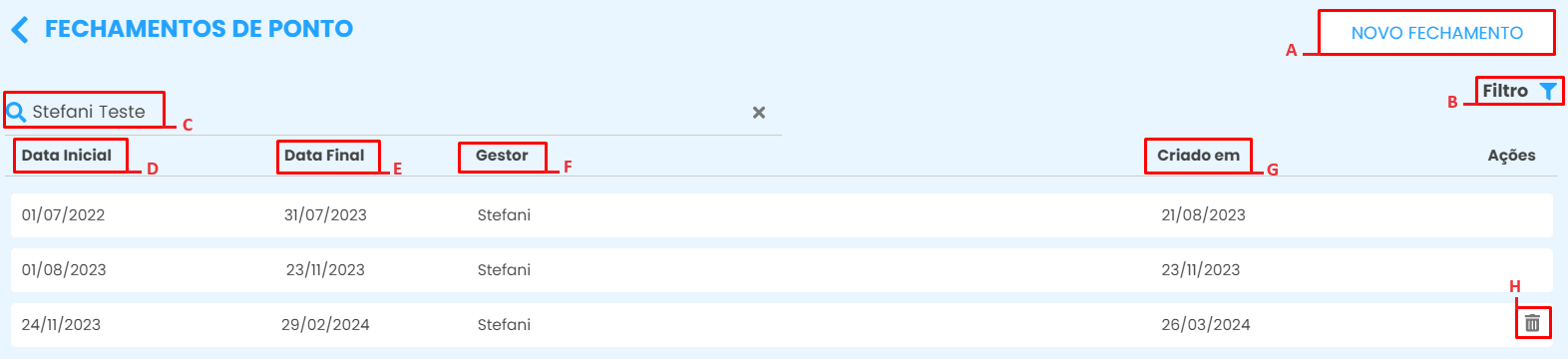 7.A Clique nesse campo para gerar um fechamento novo fechamento;
7.B Para agilizar o fechamento, utilize o botão de filtro.
7.C Nome do colaborador selecionado;
7.D A partir de qual data foi iniciado o fechamento;
7.E Data informativa do fim do fechamento;
7.F Gestor que realizou o fechamento;
7.G Data de criação;
7.H Clique no ícone de lixeira para excluir o fechamento realizado.


Ficou alguma dúvida? Entre em contato com nosso suporte através do WhatsApp (49) 3191-0333.