
Regras do Ponto
A regra de ponto deve ser cadastrada de acordo com a convenção sindical ou acordo coletivo da empresa. A forma que a funcionalidade estiver configurada, vai ser a maneira que o sistema vai realizar os cálculos de
horas.
Para acessar a regra de ponto clique em Configurações >> Regras de ponto, canto esquerdo da sua tela.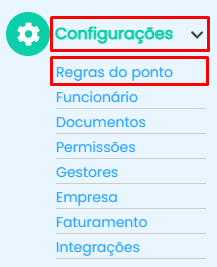
Ao escolher a funcionalidade, será exibida a seguinte tela:
1. Para cadastrar uma nova regra de ponto clique em Cadastrar.
1.1 Defina um nome para a regra;
1.2 Estabeleça a configuração das horas noturnas;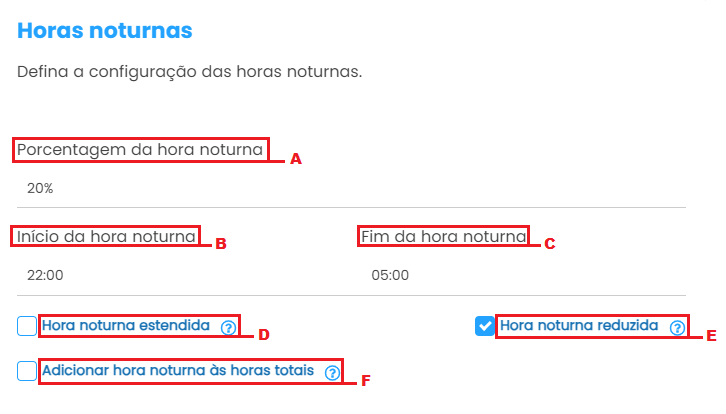
1.2.A Informe a porcentagem do adicional noturno sobre a hora trabalhada;
1.2.B Horário que inicia o período noturno;
1.2.C Horário que finaliza o período noturno;
1.2.D Selecionando a opção da hora noturna estendida, nos casos de trabalhar após o horário do fim da hora noturna, o colaborador terá direito ao adicional noturno até o horário efetivamente trabalhado.
1.2.E Ao marcar a hora noturna reduzida o funcionário que trabalhar das 22:00 horas de um dia às 05:00 horas do dia seguinte, a cada 1 hora trabalhada equivale a 52 minutos e 30 segundos.
1.2.F Marcando esse quadro, o total de horas noturnas reduzidas efetuadas no dia se aplicaram no quadro de horas totais.
1.3 Informe as tolerâncias consideradas para os registros de ponto;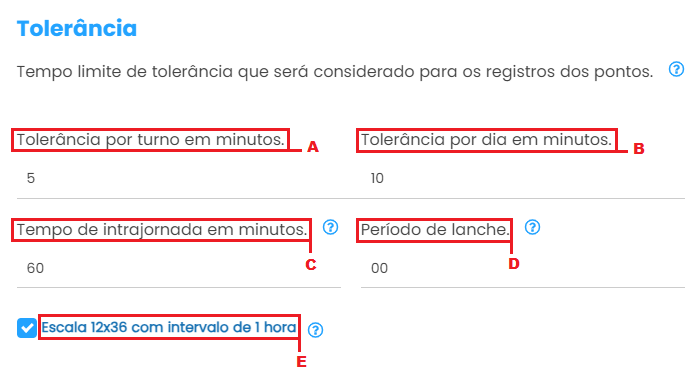
1.3.A O tempo estipulado na tolerância por turno em minutos define até quantos minutos não contabilizarão horas negativas ou positivas a cada registro efetuado.
1.3.B Tempo mínimo definido para não gerar horas negativas ou positivas no dia.
1.3.C Todo colaborador que trabalha em um jornada onde a duração ultrapasse 6 horas, a realização do intervalo para repouso ou alimentação (intervalo intrajornada) passa a ser obrigatório, onde de ser no
mínimo 1 hora. Defina o tempo mínimo de intrajornada nesse campo;
1.3.D Ao definir um período de lanche o colaborador poderá desfrutar durante a sua jornada de trabalho, visto que o mesmo não irá gerar horas negativas dentro dos minutos estabelecidos. Defina o tempo
mínimo do período de lanche nesse campo;
1.3.E Os colaboradores vinculados na escala 12x36 também têm o direito de usufruir de 1 hora de descanso. Selecionando esse campo, os funcionários não precisarão registrar o ponto de intervalo.
1.4 Informe o regime de horas utilizado na empresa;
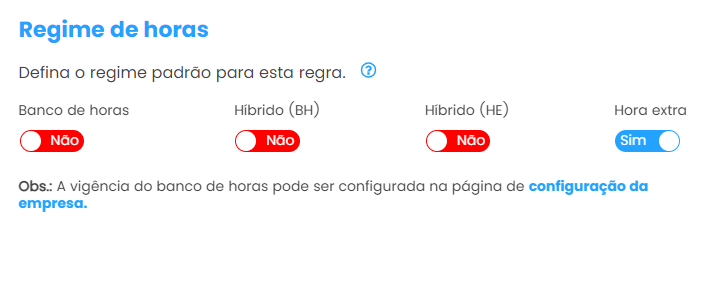
Banco de horas: O banco de horas é um regime que permite compensar as horas adicionais por meio de folgas, ou seja, o funcionário trabalha além de sua jornada, mas não gera horas extras, pois será
compensado futuramente com dispensas;
Hibrido (BH): Ao utilizar o hibrido banco de horas, todos os saldos positivos/negativos realizados, ficaram presente no regime de banco de horas e é possível alterar para horas extras;
Hibrido (HE): Na utilização desse regime, os saldos positivos/negativos serão direcionados para a coluna de horas extras e se necessário é possível alterar para banco de horas;
Horas extras: Hora extra é todo o tempo trabalhado além da jornada estipulada. A hora extra deve ser calculada em, pelo menos, 50% acima do valor normal. Essa previsão é tão importante que consta direto da
Constituição Federal, no Art. 7º, inciso XVI.
1.5 Estabeleça as porcentagens das horas extras e os dias correspondentes aos valores. Opção de configurar horas extras por dia, semana ou mês;
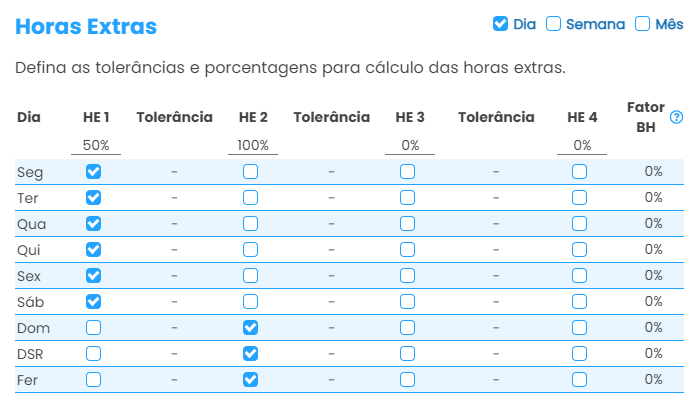
Hora extra por Dia: Informe as porcentagem e qual dia é correspondente a ela. Nesse padrão à possibilidade de configurar o fator de banco de horas, definindo a porcentagem multiplicadora para cada hora
trabalhada;
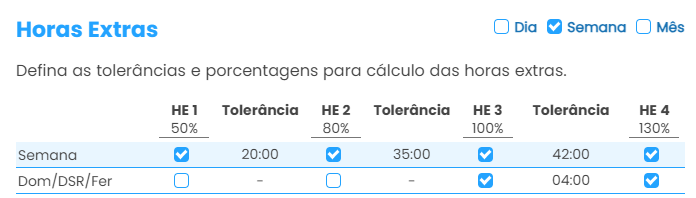
Hora extra Semanal: Defina a tolerância para a realização de horas extras por semana e domingos, DSR e feriados a cada porcentagem estabelecida.
Exemplo: Semana - Até 20 horas extras é considerado 50%, de 20 horas extras até 35:00 horas 80%, de 35:00 horas até 42:00 horas é considerado 100% e após isso 130%.
Dom/DSR/Fer - Até 04:00 trabalhadas é considerado 100% e o restante 130%.
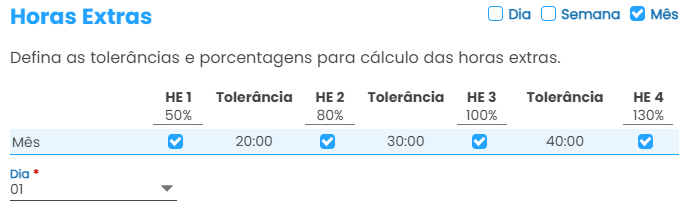
Hora extra por Mês: Informe a porcentagem de horas extras mensal.
Exemplo: É considerado horas extras 50% até 20:00h;
De 20:00h até 30:00 horas extras é pago 80%;
30:00 até 40:00 é considerado 100% e o restante 130%.
Para finalizar a escala mensal selecione o dia que inicia o ciclo da empresa, exemplo:
Ao selecionar o dia 1, o sistema vai considerar as horas extras mensais do dia 1 até o último dia do mês;
Ao selecionar dia 15, vai ser considerado do dia 15 ao dia 14 do mês seguinte...
1.6 Aplique as regras para os cálculos de horas.
Compensação de tempo no mesmo dia: Ao selecionar essa opção, o sistema vai realizar a compensação dos minutos/horas no mesmo dia.
Exemplo: Realizando 10 minutos negativos no início no expediente e na saída efetuar 10 minutos positivos, o sistema vai compensar os minutos, deixando assim o saldo 00:00.

Calcular horas negativas: Selecione essa opção se o sistema realizar cálculos de horas negativas;
Aplicar tolerância diária na hora noturna: Ao assinalar essa alternativa, a tolerância por turno em minutos e por dia, será aplicado nas horas noturnas também.

Perda de DSR: De acordo com o art. 6, da Lei 605/49 o colaborador que não cumprir integralmente a jornada de trabalho da semana pode perder o seu dia de repouso.
Quando selecionada a opção de perda de DSR, ao acumular mais de 10 minutos negativos, o colaborador perde o mesmo saldo do seu Descanso semanal remunerado. A dedução é feita no 2º DSR após a
semana em que ocorreram as horas negativas.
Exemplo: Faltou 10 minutos na semana, será descontado 10 minutos do DSR. O desconto não é realizado na mesma semana e sim na semana seguinte.

Ao selecionar a opção de perda de DSR na semana atual a única diferença é que o desconto ocorrerá na mesma semana.

A opção de descontar apenas faltas integrais irá fazer com que o colaborador perca o DSR somente quando faltar o dia todo.

Ao assinalar Não descontar de feriados, não haverá desconto de DSR em dias que haver feriado.

Debitar horas negativas das horas extras: Quando marcado essa configuração, será acrescentado um quadro no espelho ponto onde será estabelecido o saldo que o colaborador obtém após o debito
automático.
Essa regra permite que os saldos positivos e negativos sejam compensados um pelo outro ao decorrer do mês. Para configurar marque quais as porcentagens de horas extras serão debitadas e qual a ordem de
prioridade para a compensação.
Exemplo: Ao selecionar Hora extra 1 e hora extra 2, e colocar a ordem de prioridade hora extra 2, em seguida hora extra 1, o sistema irá debitar inicialmente as horas negativas das extras 2 e assim que acabar o
saldo irá debitar da 1.
1.7 Selecione as informações que você deseja que seja exibida no espelho ponto. Ao clicar no ponto de interrogação é possível visualizar um resumo sobre o item.
Hora extra intrajornada: Ao marcar esse campo, no espelho ponto acionará a coluna HEI. No Art. 71 da CLT, diz que o intervalo intrajornada é aquele concedido durante a jornada de trabalho, a folga do almoço ou do jantar, assim como os minutos que um colaborador tira para o seu café. Será gerado o saldo intrajornada quando o funcionário registrar o ponto de entrada e saída do expediente e não registrar o intervalo.
Hora extra interjornada: Ao marcar esse campo, no espelho ponto acionará a coluna HEIJ. Interjornada é o período de intervalo que acontece entre o término de uma jornada diária de trabalho e o começo de
outra e que entre as duas jornadas, o trabalhador precisa de um período mínimo de 11 horas de descanso. Caso não seja efetuado o descanso de 11 horas, na coluna HEIJ constará o saldo que faltou para completar o tempo de repouso.
Hora real trabalhada: Quando selecionada, a coluna de HT no espelho ponto constará o saldo de horas trabalhadas junto com os minutos não excedido da tolerância diária.
Exemplo: Carga horaria 08:00 Tolerância: 5 minutos Trabalhado 08:03 Na coluna de HT vai constar 08:03.
Separar horas extras (diurnas noturnas): Se marcado, no espelho ponto vai apresentar colunas de horas extras diurnas e negativas, assim separando o saldo de horas positivas.
Exemplo: Realizando HE 50% durante o dia, ficará presente na coluna de ; HED 50%; Ao efetuar horas extras no período noturno, será considerado HEN 50%.
Saldo de horas: Na utilização do regime banco de horas, assinalando essa configuração, no relatório principal será apresentado uma coluna de “saldo” conforme os saldos de banco de horas realizados dia a dia.
Apresentar BH original: Quando selecionado, constará duas colunas de Banco de horas no espelho, uma apresentando a hora real trabalhada (BH) e outra com a aplicação do fator do banco conforme configurado.
Exemplo: Ao utilizar um fator de 50%, será acrescido 1h a mais no
BHF. BH: 02:00
BHF: 03:00
Separar horas faltas: Essa regra permite separar as horas faltas integrais e parciais. No quadro “resumo de horas” presente no relatório de espelho ponto, será apresentado duas linhas com as descrições das mesmas e o saldo correspondente.
Faltas integrais: Faltou o dia todo e não justificou;
Faltas parciais: Faltou apenas alguns minutos ou horas no dia;
Total de horas: Se desmarcado, no final da coluna HT em “total” não será contabilizado a quantidade de horas trabalhadas no período filtrado. O saldo estará presente no resumo de horas, quadro a baixo.
Horas Normais: Ao marcar essa opção, na coluna de HT vai constar somente o saldo de horas trabalhadas no dia, separando o que foi efetuado de Horas extras e/ou negativas.
Horas reduzidas: Permite separar os saldos de horas noturnas e horas noturnas reduzidas. No espelho ponto acionará duas colunas diferentes HN e HR.
Quando configurar sua regra de ponto, marque a opção "verifiquei minha convenção sindical e estou de acordo com as configurações" e clique em salvar para finalizar;
Para finalizar não cadastrar a nova regra, clique em cancelar.
2. Utilize o campo de pesquisar para procurar por uma regra de ponto cadastrada;
3. Nome da regra de ponto;
4. Quantidade de funcionários vinculados na regra;
5. Situação da regra de ponto. Além da possibilidade de visualizar todas as regras cadastradas, é possível filtrar apenas pelos ativos e inativos;
6. Ao clicar no primeiro ícone de ação é possivel visualizar os funcionários vinculados a regra e se necessário vincular novos colaboradores;
7. O segundo ícone de ação é utilizado para editar as informações preenchidas;
8. Para excluir uma regra de ponto clique no ícone de lixeira .
Ficou alguma dúvida? Entre em contato com nosso suporte através do WhatsApp (49) 3191-0333.