
Regras do Ponto
A regra de ponto deve seguir a convenção sindical ou o acordo coletivo da empresa, sendo ela a responsável por definir como o sistema realizará o cálculo das horas, com base na configuração definida dentro da funcionalidade. Isso assegura que o controle de jornada esteja em conformidade com as normas aplicáveis à categoria.
Observações:
Os campos marcados com 
 indicam que seguem o padrão estabelecido pela CLT (Consolidação das Leis do Trabalho), sendo valores recomendados com base na legislação trabalhista vigente.
Os campos que apresentam o símbolo  contêm uma breve explicação sobre a funcionalidade ou opção
selecionada,selecionada. facilitandoClique no símbolo para abrir a explicação entendimentoe duranteem FECHAR para voltar.
Importante (versão
processo2.51): a configuração deconfiguração.horas noturnas e do período de lanche deixou de ficar na regra de ponto e passou a ser feita no cadastro da Escala (Cadastro > Escalas).
Para acessar a regra de ponto clique em configuraçConfigurações >> regrasRegras dedo ponto, canto esquerdo da sua tela.
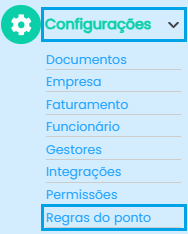
Após selecionar a funcionalidade, a seguinte tela será exibida:
(Siga as numerações para entender o funcionamento de cada etapa.)

1. Clique no ícone de ajuda para abrir esta página da iopédia em uma nova aba.
2. Clique em "Cadastrar" para inserir uma nova regra de ponto no sistema.sistema (veja o passo a passo do cadastro mais abaixo).
3. Clique em "Consultar histórico" para ver por quais regras de ponto cada colaborador já passou e em quais períodos.
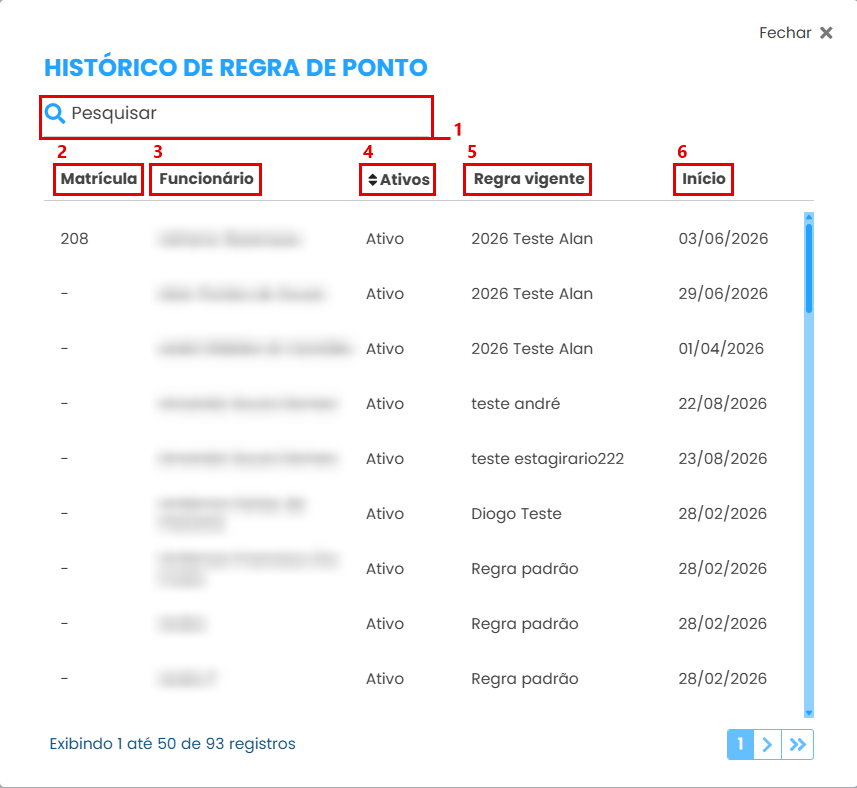
3.1 Utilize o campo Pesquisar para localizar um colaborador; 3.2 Matrícula; 3.3 Funcionário; 3.4 Ativos: filtra entre colaboradores ativos e inativos; 3.5 Regra vigente: regra de ponto atual do colaborador; 3.6 Início: data em que a regra vigente passou a valer.
Ao clicar sobre um colaborador, é exibido o histórico individual:
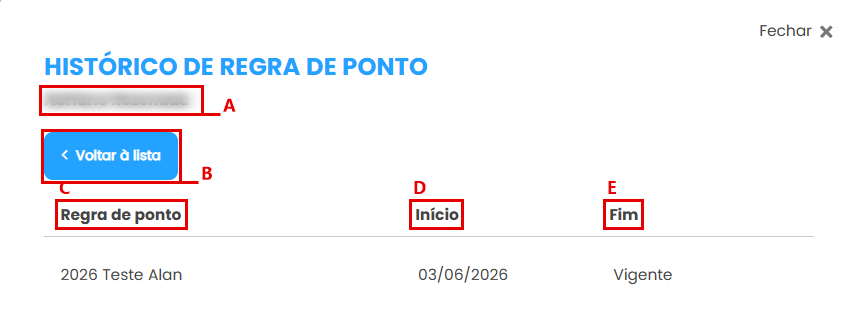
A. Nome do colaborador selecionado; B. Voltar à lista; C. Regra de ponto pela qual o colaborador passou; D. Início do período; E. Fim do período (quando a regra ainda está em uso, aparece "Vigente").
4. Utilize o campo de pesquisa para procurar por uma regra de ponto cadastrada;Essa5. açNome da regra de ponto;
6. Quantidade de funcionários vinculados na regra;
7. Situação permitiráda configurarregra de ponto. Além da possibilidade de visualizar todas as regras cadastradas, é possível filtrar apenas pelas ativas e inativas;
8. Duplicar: cria uma nova regra a partir da regra selecionada, já preenchida com as mesmas configurações (inclusive as de horas extras), para ajustar somente o necessário antes de salvar. O sistema pede uma confirmação antes de duplicar.
9. Visualizar os parâmetrosfuncionários quevinculados definemà oregra;
10. controleEditar: visualizar e alterar as informações preenchidas na regra.
Cadastro da regra de jornadaponto
Ao colaboradores,clicar comoem horasCadastrar, noturnas,será tolerâncias, regime de horas, horas extras, opções de cálculo das horas eexibida a visualizaçãotela doNOVA espelhoREGRA ponto.DO PONTO. Cada quadro exibido, com sua respectiva legenda, refere-se a uma situação específica e deve ser personalizado conforme a convenção sindical vigente da empresa ou suas regras internas.

A. éRedefinir essencialCLT: volta todos os campos para garantiros conformidadevalores legalpadrão eda alinhamento com as práticas adotadas pela organização.
CLT;1.1B. Defina um nome para a regra,regra, que será exibido na tela principal da funcionalidade.
Tolerância
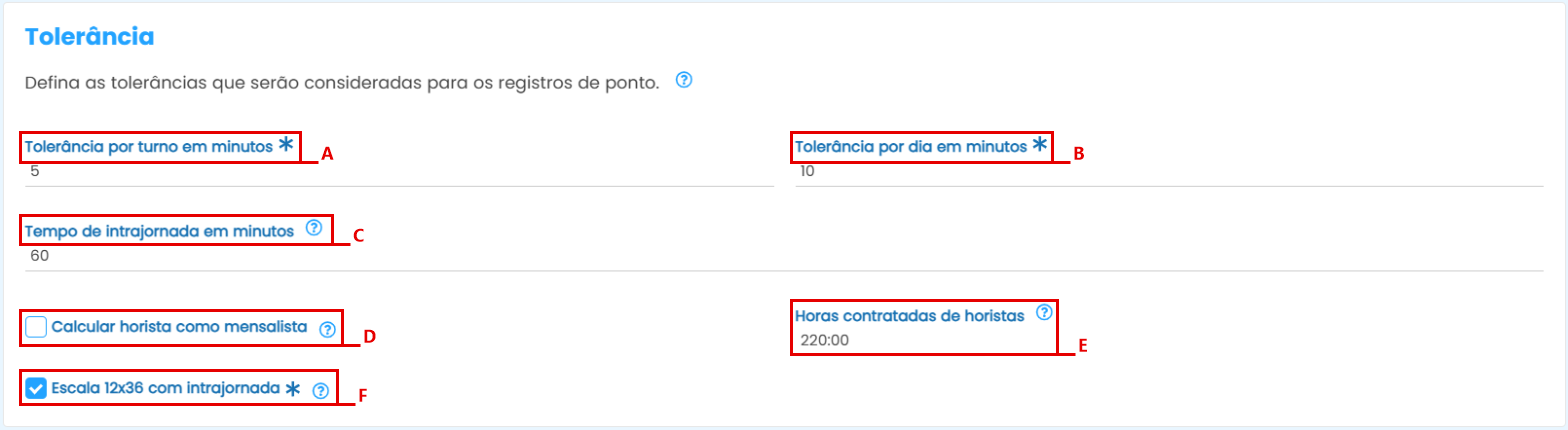
1.2.A Informe a porcentagem do adicional noturno que será aplicada sobre a hora trabalhada no período definido.1.2.B Indique o horário de início do período noturno.1.2.C Indique o horário de término do período noturno.1.2.D Ao selecionar a opção de hora noturna estendida, o sistema considerará que, nos casos em que o colaborador trabalhar após o horário final da hora noturna, ele terá direito ao adicional noturno até o horário efetivamente trabalhado.1.2.E Ao marcar a opção hora noturna reduzida, cada 1 hora trabalhada entre 22h e 5h será considerada como 52 minutos e 30 segundos.1.2.F Marcando esse quadro, o total de horas noturnas reduzidas será incluído no cálculo das horas totais do dia.1.3 Defina os minutos de tolerância que serão considerados nos registros de ponto, tanto para atrasos quanto para adiantamentos, sem gerar impacto em horas positivas ou negativas.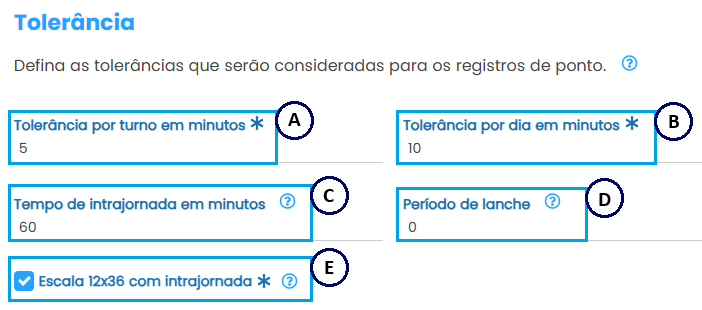
1.3.A –A. Tolerância por turno em minutosTempo estipulado(padrão que define5): até quantos minutos de atraso ou adiantamento não gerarão horas negativas ou positivas em cada registro de ponto efetuado.ponto.1.3.B –B. Tolerância diáriapor dia em minutosTempo mínimo(padrão considerado10): porlimite diamáximo paradiário de variação que não sejamserá contabilizadascomputado. horasA negativasCLT, ouno positivas,artigo independentemente58 da§ 1º, informa que não serão descontadas nem computadas como jornada extraordinária as variação nos horáriosões de entradahorário enão saída.excedentes de cinco minutos, observado o limite máximo de dez minutos diários.1.3.C –C. Tempo de intrajornada em minutosTodo colaborador que exerce jornada superior a 6 horas tem, por lei, (padrão direito60): aotempo mínimo do intervalo para repouso ou alimentaçãoo. (intervaloPelo intrajornada),artigo com71 duraçãoda mínimaCLT, jornadas de 14 hora.a Defina6 aquihoras otêm tempointervalo de 15 minutos e jornadas acima de 6 horas têm intervalo de no mínimo desse1 intervalo.hora e no máximo 2 horas (podendo ser reduzido a 30 minutos por acordo ou convenção).1.3.DD. –Calcular Períodohorista como mensalista: quando ativa, os horistas serão calculados de lancheacordo (emcom minutos)a escala, da mesma forma que os mensalistas.AoE. definirHoras um períodocontratadas de lanche,horistas (padrão 220:00): ao exceder o colaboradortotal poderámensal usufruirconfigurado, dessatodas pausa durante sua jornada sem que isso gereas horas negativas,realizadas desdealém quedo respeitadolimite serão tempoconsideradas estabelecidohoras nesteextras campo.automaticamente.1.3.EF. - Escala 12x36 com intrajornadaAo: selecionarmesmo estano opção,regime 12x36 deve ser concedido o registrointervalo intrajornada (almoço/jantar); caso contrário, são devidas horas extras pelo intervalo suprimido.
Regime de ponto para esse intervalo será dispensado, sem prejuízo de controle de jornada.horas
1.4 Informe o regime de horas utilizado na empresa. Ao definir um regime padrão,o todosda regra. Todos os novos colaboradores vinculados a esta regra iniciarão automaticamente com o regime selecionado. A vigência do banco de horas é configurada em Configurações > Empresa (ou individualmente por colaborador).
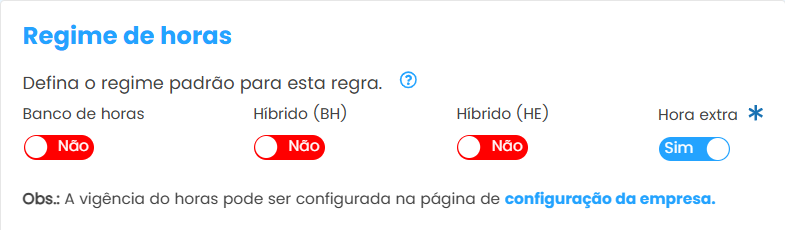
Banco de horashoras:O banco de horas é um regime que permite compensar as horas adicionais por meio de folgas. Ou seja, oO colaborador trabalha além da jornada estipulada,jornada, mas não gera horas extras, pois essas horas serão compensadas futuramentefuturamente.
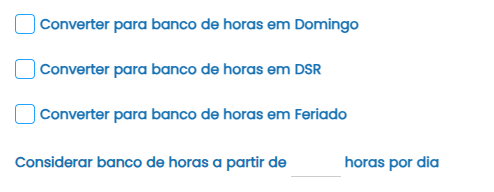
Híbrido (BH):Ao utilizar o regime híbrido banco de horas, os saldos positivos ou negativos serãsão registrados no banco de horas, podendo ser convertidos em horas extras,extras. seAo necessário.Tambémselecionar éeste possívelregime configurarsão exibidas as opções:
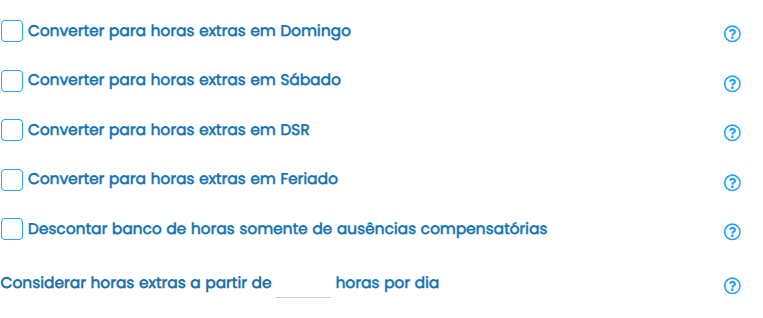
- Converter para horas extras em Domingo / Sábado / DSR / Feriado: as horas trabalhadas nesses dias serão consideradas horas extras.
- Descontar banco de horas somente de ausências compensatórias: o débito em banco de horas/hora extra (conforme o regime do funcionário) só ocorrerá com ausência com desconto de horas. No cadastro da ausência deve estar marcada a
conversãopçãoautomática"Descontardesses saldos quando realizados em domingos, DSR (Descanso Semanal Remunerado)horas" eferiados.Alémodisso,tipopode-sededefinirausência deve estar com a opção "Compensatória" habilitada. Esta regra vale somente para o regime configurado na regra de ponto; ausências do tipo Suspensão Disciplinar sempre geram horas faltantes (HF). - Considerar horas extras a partir de
quantasX horaspositivasporpordia: a partir do tempo configurado, as horas do diaospassamregistros devema serconsiderados comoconsideradas horasextras,extras.
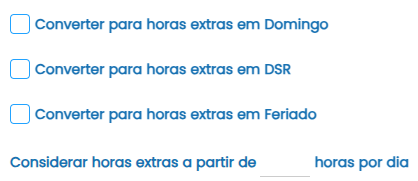
Híbrido (HE):Ao utilizar o regime híbrido horas extras, os saldos positivos ou negativos serãsão registrados como horas extras, podendo ser convertidos em banco de horas,horas. seOpções necessário.Tambémexibidas:
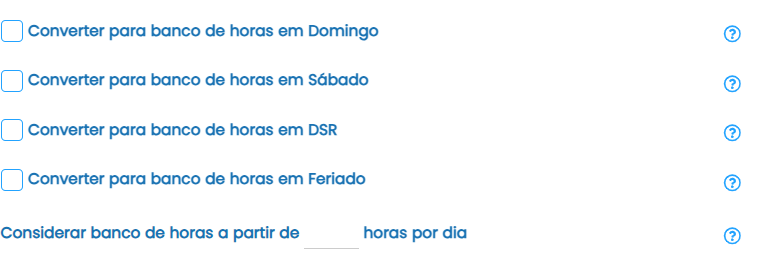
- Converter
aparaconversãbanco de horas em Domingo / Sábado / DSR / Feriado: as horas trabalhadas nesses dias vãoautomática desses saldospara o banco de horas. - Considerar banco de horas
quando realizados em domingos, DSR (Descanso Semanal Remunerado) e feriados.Além disso, pode-se definira partir dequantasX horaspositivasporpordia: a partir do tempo configurado, as horas do diaospassamregistrosadevem ser consideradosir para o banco dehoras,horas.
Horas extras
Hora extra é(padrão CLT): todo o tempo trabalhado além da jornadajornada, estipulada.remunerado Deve ser remunerada com,com no mínimo,nimo 50% de acréscimo sobre o valor daa hora normal,normal conforme previsto no (Art. 7º, inciso XVI da Constituição Federal.Federal).
Horas Extras
1.5 Estabeleça as porcentagens das horas extras e os dias correspondentescorrespondentes. aos valores. Opção de configurar horas extras por dia, semana ou mês;Hora Extra por Dia: Informe as porcentagens e os respectivos dias correspondentes a cada uma. Nesse padrão, éÉ possível configurar opor fatorDia, Semana ou Mês.
Hora extra por Dia (padrão: HE1 50% de banco de horas, definindosegunda a porcentagemsábado multiplicadorae queHE2 será100% aplicadaem adomingo, cadaDSR horae positiva trabalhada, de acordo com o dia da semana.feriado):
Como configurar: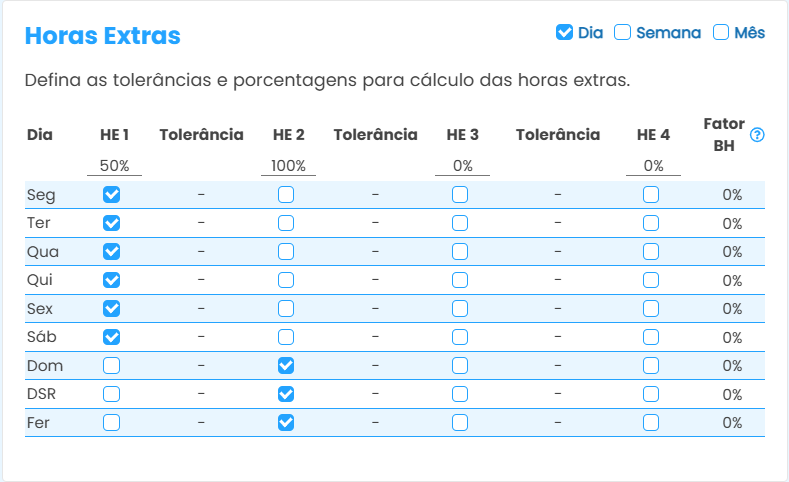
Defina os percentuais nas colunas
de HE1, HE2, HE3 e HE4:HE1, HE2, HE3 e HE4
representam diferentes(faixas de cálculolculo)deehoras extras.Você deve informar a porcentagem a ser aplicada em cada uma (ex: 50%, 100%, etc.).
Marquemarque os diasdaemsemana correspondentesparaque cadafaixa:Selecione os dias nos quais essa regrafaixa se aplica.Por exemplo, se segunda a sexta devem ter 50% de adicional, marque esses dias na linha da HE1.
Tolerâ
nciancia:(quandoaplicável):Casoum mesmo diaestejaestá marcado em mais de uma faixa (ex:ex.:segunda-feirasegunda em HE1 e HE2),será necessário informar uma tolerância de tempo entre elas.Essa tolerância defineinforme a partir de quantas horas o sistemadeixarádeixa deconsideraraplicaro adicional daa primeira faixa epassarápassa a aplicaroada segunda.
Fator
aumentoBHBH:(Bancopercentual deHoras):- aplicado
trabalhada valer 1h30 no banco).Ao lado direito, o Fator BH permite configurar um multiplicador específico para asàs horas destinadas ao banco dehoras,horascasoemsejacadadiferentediada(ex.: 50% faz 1 horanormal.
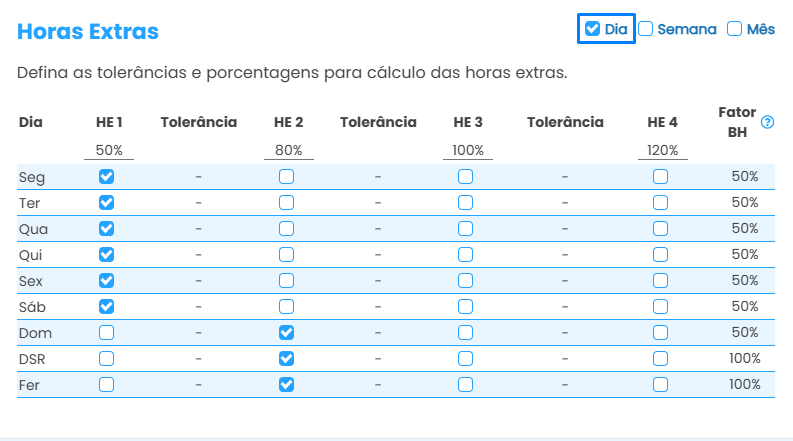
Hora extra Semanal: Na hora extra por semana, o sistema permite definir as porcentagens que serãsão aplicadas conforme o total de horas extras acumuladas na semana,semana. alémAté dasa tolerâncias para cada faixa.
Funcionancia da seguinteprimeira forma:
- vale
- o
AtépercentualXdehorasHE1;extrasaona semana, será considerada a porcentagem X%. Ao ultrapassar essa tolerância,ultrapassar, a próxima faixade porcentagementra em vigor automaticamente. A - linha
EsseDom/DSR/Ferprocessopermitepode ser configurado em diferentes níveis, como HE1, HE2, HE3, HE4, conforme a necessidade da empresa.
Além disso, é possível configurar porcentagenspercentuais específicasficos para horas extras realizadas em domingos, DSRsDSR e feriados, com base em faixas de tempo trabalhado nesses dias.feriados.
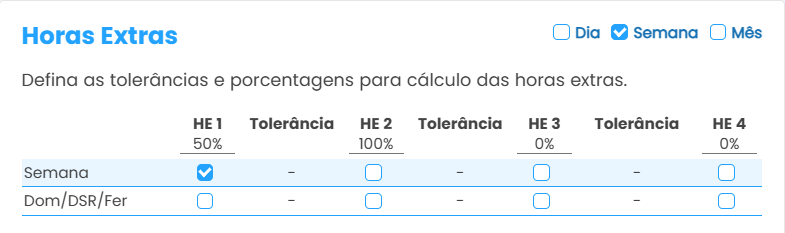
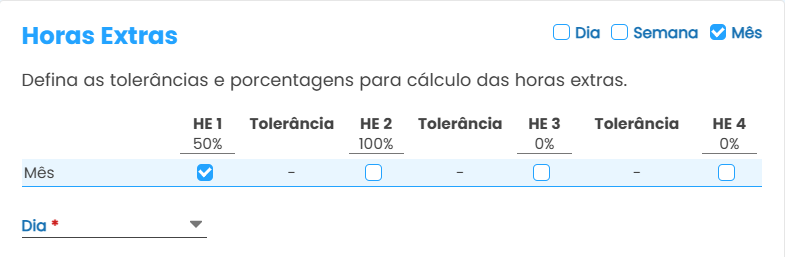
Hora extra por mêMês:Nesta configuração, você poderá definir as faixas desão porcentagemaplicadas parasobre o cálculototal de horas extras acumuladas no mês.Comos funciona:
As porcentagens são aplicadas com base na quantidade total de horas extras acumuladas dentro do mês.Exemplo de configuração:Atéaté X horasextras:50%,50%Dede X atéXYhoras: 80%
...).De X até X horas:horas 100% Informe - no
Acimacampode X horas: 130%
Você pode configurar até quatro faixas (HE1 a HE4), cada uma com sua porcentagem e tolerância correspondente.
Início do ciclo mensal "dia":Para o correto cálculo mensal, é necessário informar qualDia o dia de início do ciclo damensal: empresa. Isso define o período em que as horas extras serão consideradas.
s;Se for selecionadocom o dia1, o sistema considerará1 o ciclodevai do 1ºaté oao último dia do mês.Se for selecionadocom o dia 15,ovaiciclodoserá dedia 15até oao dia 14 do mêsseguinte, e assim por diante.seguinte.
Cálculo de horas
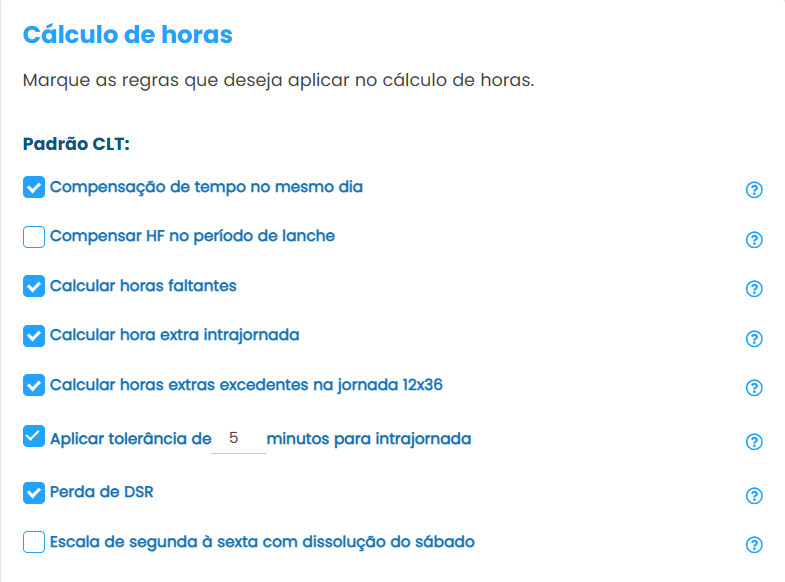
1.6 ApliqueMarque as regras paraque osdeseja aplicar no cálculoslculo de horas.horas.
Padrão CLT:
- Compensação de tempo no mesmo dia:
Aocompensaativar esta opção,automaticamente osistematemporealizará automaticamente a compensação de minutosextra ouhorasfaltante dentro do mesmodia.Exemplodiaprático: Caso o colaborador registre(ex.: 10 minutosnegativosdenoatrasoinícionadoentradaexpediente e, ao final da jornada, compensecompensados com 10 minutospositivos, o sistema identificará esse comportamento e faráacompensaçãomaisautomática,naresultandosaída resultam emumsaldozerado (00:00). Vale apenas para o mesmo dia. - Compensar HF no período de lanche: os minutos não cumpridos durante o período de lanche (configurado na escala) serão descontados das horas de falta.
- Calcular horas faltantes:
Aoapresentaselecionarnoesta opção, o sistema irá considerar e calcular automaticamenteespelho as horasnegativasfaltantes(faltantes) no saldo diário do colaborador, casoquando a jornada diária nãosejaé cumprida integralmente. - Calcular hora extra intrajornada:
Quando essa opção estiver marcada,calcula osistema irá avaliar quantas horas o colaborador trabalhou no dia para calcular automaticamente quantas horastempo de intervalo intrajornadadevemnão realizado, que deve serconsideradas.Exemplo:remuneradoSecomtrabalhar entre 4h e 6h, será contabilizado 15 minutosacréscimo deintervalo.50%Se(artigotrabalhar71acimadadeCLT). - Calcular horas extras excedentes na jornada 12x36:
Ao assinalar essa opção, as horas extras para os funcionários emna escala12x3612x36,serãsomente oclassificadastempoequecontabilizadas apenas quando ultrapassaremultrapassar a jornada normal será contado como hora extra. - Aplicar tolerância de
trabalhoXregular.minutos
aplica a tolerância informada no cálculo do intervalo intrajornada (padrão 5 minutos).
para intrajornada: - Perda de DSR:
Conformecalculaoa perda do descanso semanal remunerado de acordo com as regras marcadas (Art. 6º da Lei 605/49,49).oPelacolaboradorregraque não cumprir integralmente a jornada de trabalho semanal pode perder o direito ao DSR. Ao habilitar a opção de perda de DSR, o sistema irá monitorar os saldos negativos acumulados durante a semana. Caso ultrapassem o limite de 10 minutos, será aplicadoCLT, o descontoproporcionaléno valor do DSR, de acordo com a quantidade de tempo não cumprido.Regras CLT:O desconto será realizadofeito no segundo DSR após a semana em que ocorreram asfaltas.faltas, com valor integral de 1/6 da jornada semanal.Exemplo:Escala de segunda à sexta com dissolução do sábado: só tem efeito em escalas de segunda a sexta de 08:48. Se houver10 minutos negativos na semana, será descontado o mesmo tempoferiado noDSRsábado, a escala da semanaseguinte.é reduzida em 48 minutos; se houver feriado durante a semana, são lançados 48 minutos de falta no sábado.
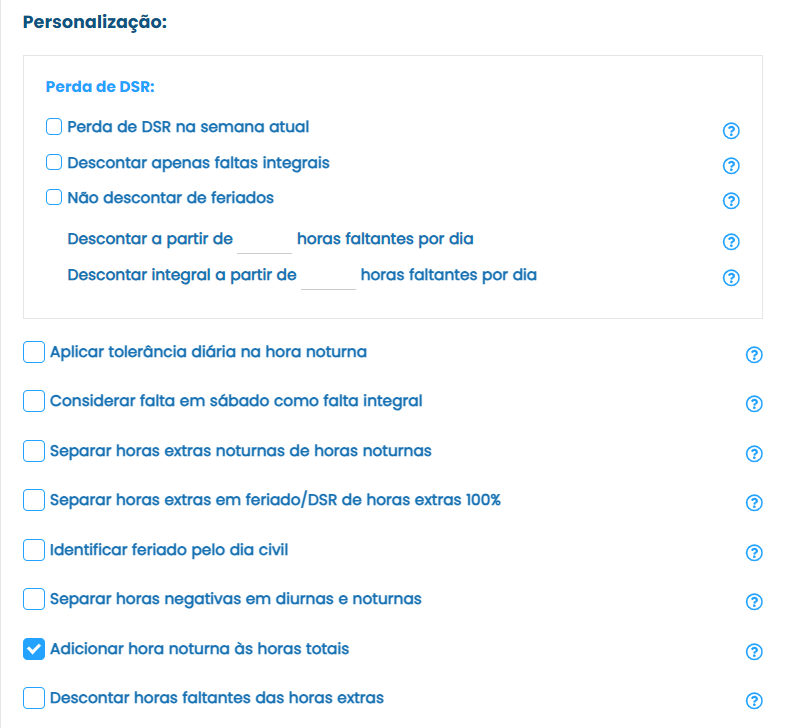
Personalização:
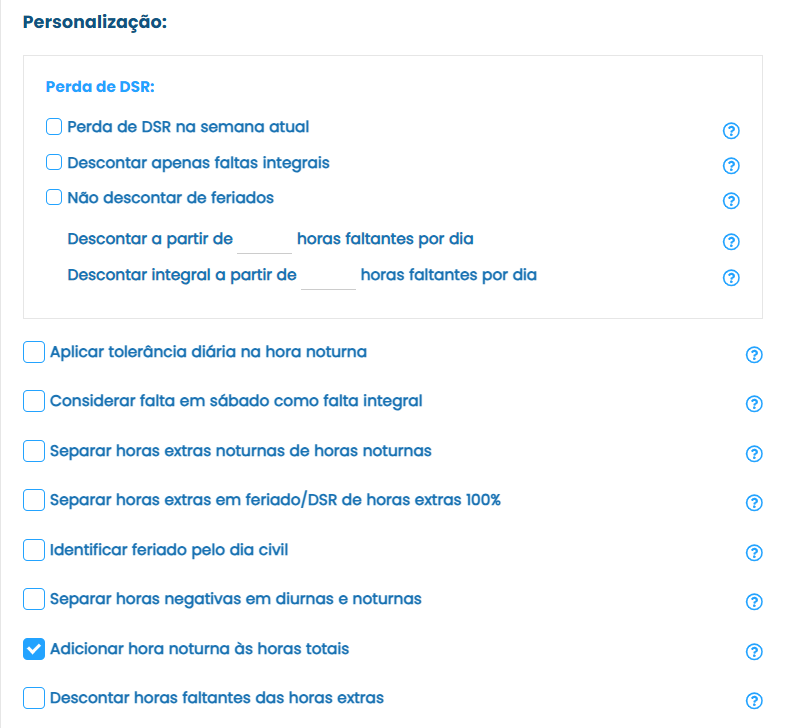
Perda de DSR na semana atual:
Seaestaperdaopçãoéestiverdebitadamarcada,naosemanadescontoatual,seráouaplicadoseja, noDSRprimeirodadomingomesmaapóssemanaa(s)em que ocorreu a ausência, e não na seguinte.Descontar apenas faltas integrais:
Ao selecionar esta opção, o DSR será descontado somente quando houver falta total (falta integral) no dia.Não descontar de feriados: Quando marcada, essa configuração impedeo desconto do DSRemésemanascalculadoqueapenascontenhamsobreferiados,faltasmesmo que haja saldo negativo.- Não
não desconta o DSR de feriados (por padrão, havendo feriado na semana da falta, o tempo é duplicado).Édescontarpossíveldedefinirferiados: - Descontar a
quantidade mínimapartir de X horasoufaltantesminutosporde faltas diárias que devem ser acumuladas para que o sistema apliquedia: o desconto deDSR.DSR só ocorre a partir do tempo de falta configurado no dia.
- Descontar
integral a partir de X horas faltantes por dia:
o desconto integral do DSR (1/6 da jornada) só ocorre a partir do tempo de falta configurado no dia. - Aplicar tolerância diária na hora noturna:
Ao habilitar esta alternativa,aplica a tolerânciaconfiguradadiáriadiaemseráturnoaplicadanoturno. - Considerar falta em sábado como falta integral:
Aumaausênciafaltaaosno sábadosbadoseráé consideradacomofaltaintegral (equivalente aodo diatodo).todo. - Separar horas extras noturnas de horas noturnas:
Ao selecionar esta opção, o sistema irá distinguir entre os saldos de horas noturnas normais e os deas horas extrasnoturnas,noturnasexibindo-osnãoemsãocolunassomadasdistintasàsnohorasespelhonoturnas. - Separar horas extras em
feriados/feriado/DSR de horas extras 100%:Aoaselecionarhoraestaextraopçem feriado ou DSR é exibida somente na coluna de feriado/DSR e retirada da hora extra 100%. - Identificar feriado pelo dia civil (novo, desligado por padrão): em jornadas que cruzam a meia-noite, o adicional de feriado passa a ser calculado pelo dia civil real de cada marcação, e não pelo dia ao qual o turno pertence. As horas trabalhadas no dia do feriado recebem o adicional de feriado e as do dia seguinte recebem a alíquota de dia útil; na véspera do feriado, as horas
trabalhadasapós a meia-noite passam a contar como feriado. O espelho marca os dias emferiadosque o turno foi dividido. Não se aplica às escalas de plantão por hora (12x36, 24x48, 24x72 edescansos24x96).semanaisAtiveremuneradossomente(DSR)seserãprevisto na convençãocontabilizadascoletiva. - Separar horas negativas em diurnas e noturnas:
Ao aplicar essa configuração, o sistema distinguirá entreas horas negativasdiurnassão calculadas enoturnas,exibidasregistrandoseparadamente. - Adicionar
saldoshoraemnoturnacolunas diferentes.Separaràs horasextras intrajornada em diurna e noturna:totais:Ao selecionar esta opção, o sistema registrará separadamentesoma as horasextras intrajornada, classificando-as como diurnas ounoturnascomreduzidasbase no período em que foram realizadas.Debitaràs horasnegativastotais trabalhadas. - Descontar horas faltantes das horas extras:
Aoadicionaativaraoessa configuração, será exibidoespelho umquadroresumo de horas debitando as horas faltantes das horas extras. Opção apenas para funcionários no regime de hora extra.
Espelho ponto
Marque os itens a serem exibidos no espelho deponto.
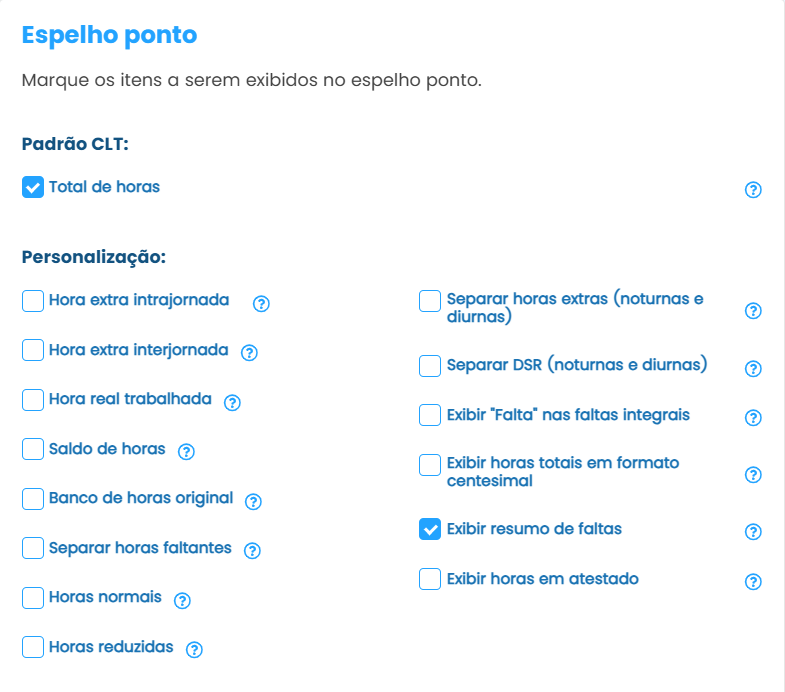
- Total
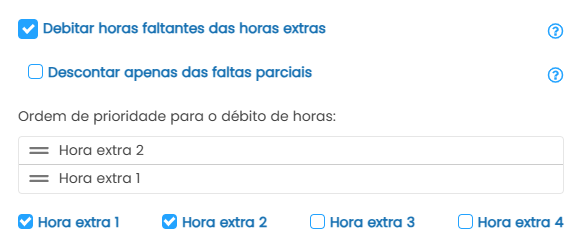
Asdeporcentagenshorasdas(padrão CLT): exibe o somatório no fim da coluna de horasextras que poderão ser utilizadas para o débito; A ordem de prioridade para a compensação.Se o débito será aplicado apenas em faltas parciais, ou seja, quando o colaborador registra ausências de alguns minutos ou horas dentro do dia.
Exemplo:Se forem selecionadas as categorias "Hora Extra 1" e "Hora Extra 2", com prioridade definida como "Hora Extra 2" primeiro, seguida de "Hora Extra 1", o sistema irá:
Debitar primeiro o saldo negativo das horas da categoria "Hora Extra 2";Após o esgotamento desse saldo, continuará o débito a partir das horas da categoria "Hora Extra 1".
1.7 Selecione as informações que você deseja que seja exibida no espelho ponto.
Hora extra intrajornada:intrajornada Ao marcar esse campo, no espelho ponto acionará a (coluna HEI. No Art. 71 da CLT, diz que o intervalo intrajornada é aquele concedido durante a jornada de trabalho, a folga do almoço ou do jantar, assim como os minutos que um colaborador tira para o seu café. Será gerado o saldo intrajornada quando o funcionário registrar o ponto de entradaHEI) e saída do expediente e não registrar o intervalo.
Hora extra interjornada:interjornada Ao marcar esse campo, no espelho ponto acionará a (coluna HEIJ. Interjornada é o período de intervalo que acontece entre o término de uma jornada diária de trabalho e o começo de outra e que entre as duas jornadas, o trabalhador precisa de um período mínimo de 11 horas de descanso. Caso não seja efetuado o descanso de 11 horas, na coluna HEIJ constará oHEIJ, saldo que faltou para completar oas tempo11 horas de repouso.
entre jornadas).
Saldo de horas: Ao utilizar o regime de banco de horas e marcar essa opção, será exibida uma coluna de "Saldo" no espelho de ponto. Essa coluna apresentará, dia a dia,dia.
BH (Banco de Horas): Exibe a quantidade realbanco de horastrabalhadas além da jornada.BHForiginal (Banco de Horas com Fator): Exibe o saldo já com a aplicação do fator configurado.
Exemplo:Se for aplicado um fator de 50%,BH) e o colaboradorfatorado tiver(BHF). realizadoEx.: fator 50% e 2 horas extras:
- →
e BHF 03:00.BH:BH 02:00BHF: 03:00 (ou seja, 2 horas + 50%)
Separar horas faltantesfaltantes:: Ao habilitar essa regra, o sistema irá separardivide as faltas entre integrais das faltase parciais no espelhoresumo de ponto.horas.
Faltas integrais: Quando o colaborador falta o dia todo(semapresentarhorasjustificativa;Faltas parciais: Quando há ausência de alguns minutos ou horas durante o expediente.
Horas Normais: Ao marcar essa opção, na coluna de HT vai constar somente o saldo de horas trabalhadas no dia, separando o que foi efetuado de Horas extras e/ou negativas.
Horas reduzidas: Aoexibe ativara essacoluna configuração,e o sistema irá separar os saldostotalizador de horas noturnasreduzidas comuns(diferença entre a hora noturna reduzida e horasa noturnashora reduzidas no espelho de ponto.
HN: Horas Noturnas realizadas (sem redução);HR: Horas Noturnas com Redução aplicável, conforme a legislação vigente.
Separar horas extras (diurnasnoturnas noturnas)e diurnas): Ao marcar essa opção, o espelho de ponto passará a exibir colunas distintas paraexibe as horas extras diurnas e noturnas,noturnas separandoem oscolunas saldosseparadas positivos(ex.: por tipo de período.
HED 50%
:HoraseExtras Diurnas realizadas com adicional deHEN 50%;- Separar
(novo):HENDSR50%(noturnas e diurnas)Horas Extras Noturnas realizadas com adicional de 50%
Total de horas: Se desmarcado, no final da coluna HT em “total” não será contabilizado a quantidade de horas trabalhadas no período filtrado. O saldo estará presente no resumo de horas, quadro a baixo.
Horas Normais: Ao marcar essa opção, na coluna de HT vai constar somenteexibe o saldoDSR de horas trabalhadas no dia, separando o que foi efetuado de Horas extras e/ou negativas.
Horas reduzidas: Permite separar os saldos deem horas noturnas e horasdiurnas noturnasde reduzidas.forma Noseparada.
Finalização

QuandoA. configurar sua regra de ponto, marqueMarque a opção "verifiqueiVerifiquei minha convenção sindical e estou de acordo com as configuraçõeses"";
B. e cliqueClique em salvarCancelar para finalizar;Parasair finalizar e nãosem cadastrar a novaregra;
C. regra, cliqueClique em cancelar.2. Utilize o campo de pesquisaSalvar para procurarfinalizar.
Observação: umaa troca de regra de ponto cadastrada;3.de Nomeum dacolaborador regra(individual ou em massa) recalcula o ponto e respeita o limite de ponto;4.3 Quantidade de funcionários vinculados na regra;5. Situação da regra de ponto. Além da possibilidade de visualizar todas as regras cadastradas, é possível filtrar apenas pelos ativos e inativos;
6. Utilize os ícones de "ação"meses para executardatas ações individuais em cada cadastro.Clique no primeiro ícone de ação 
para visualizar os funcionários vinculados a regra.Clique no segundo ícone de ação 
para visualizar e editar as informações preenchidas.Clique no ícone de lixeira 
para excluir a regra de ponto do sistema.retroativas.
Ficou alguma dúvida? Entre em contato com nosso suporte através do WhatsApp (49) 3191-0333.