
Regras do Ponto
A regra de ponto deve seguir a convenção sindical ou o acordo coletivo da empresa, sendo ela a responsável por definir como o sistema realizará o cálculo das horas, com base na configuração definida dentro da funcionalidade. Isso assegura que o controle de jornada esteja em conformidade com as normas aplicáveis à categoria.
Observações:
Os campos marcados com  indicam que seguem o padrão estabelecido pela CLT (Consolidação das Leis do Trabalho), sendo valores recomendados com base na legislação trabalhista vigente.
Os campos que apresentam o símbolo  contêm uma breve explicação sobre a funcionalidade ou opção selecionada, facilitando o entendimento durante o processo de configuração.
Para acessar a regra de ponto clique em configurações >> regras de ponto, canto esquerdo da sua tela.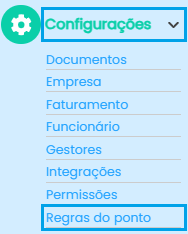
Após selecionar a funcionalidade, a seguinte tela será exibida:
(Siga as numerações para entender o funcionamento de cada etapa.)
1. Clique em "Cadastrar" para inserir uma nova regra de ponto no sistema.
Essa ação permitirá configurar os parâmetros que definem o controle de jornada dos colaboradores, como horas noturnas, tolerâncias, regime de horas, horas extras, opções de cálculo das horas e a visualização do espelho ponto. Cada quadro exibido, com sua respectiva legenda, refere-se a uma situação específica e deve ser personalizado conforme a convenção sindical vigente da empresa ou suas regras internas. Essa personalização é essencial para garantir conformidade legal e alinhamento com as práticas adotadas pela organização.
1.1 Defina um nome para a regra, que será exibido na tela principal da funcionalidade. Esse nome facilitará a identificação e localização de cada regra cadastrada.
1.2 Estabeleça a configuração das horas noturnas;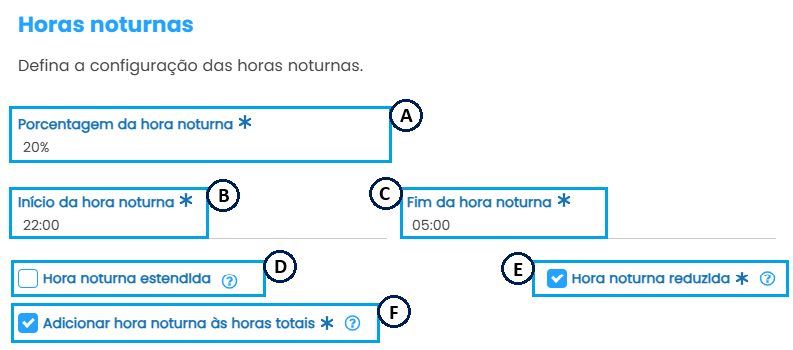
1.2.A Informe a porcentagem do adicional noturno que será aplicada sobre a hora trabalhada no período definido.
1.2.B Indique o horário de início do período noturno.
1.2.C Indique o horário de término do período noturno.
1.2.D Ao selecionar a opção de hora noturna estendida, o sistema considerará que, nos casos em que o colaborador trabalhar após o horário final da hora noturna, ele terá direito ao adicional noturno até o horário efetivamente trabalhado.
1.2.E Ao marcar a opção hora noturna reduzida, cada 1 hora trabalhada entre 22h e 5h será considerada como 52 minutos e 30 segundos.
1.2.F Marcando esse quadro, o total de horas noturnas reduzidas será incluído no cálculo das horas totais do dia.
1.3 Defina os minutos de tolerância que serão considerados nos registros de ponto, tanto para atrasos quanto para adiantamentos, sem gerar impacto em horas positivas ou negativas.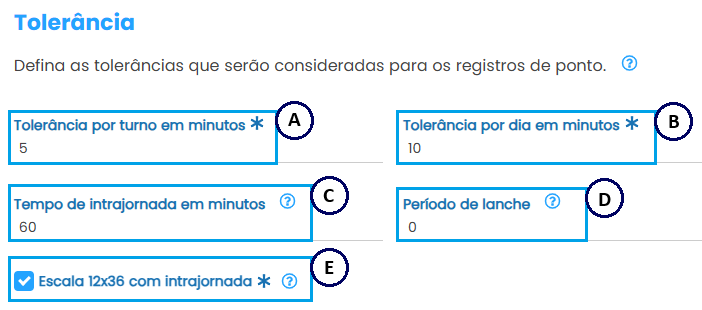
1.3.A – Tolerância por turno em minutos
Tempo estipulado que define até quantos minutos de atraso ou adiantamento não gerarão horas negativas ou positivas em cada registro de ponto efetuado.
1.3.B – Tolerância diária em minutos
Tempo mínimo considerado por dia para que não sejam contabilizadas horas negativas ou positivas, independentemente da variação nos horários de entrada e saída.
1.3.C – Tempo de intrajornada em minutos
Todo colaborador que exerce jornada superior a 6 horas tem, por lei, o direito ao intervalo para repouso ou alimentação (intervalo intrajornada), com duração mínima de 1 hora. Defina aqui o tempo mínimo desse intervalo.
1.3.D – Período de lanche (em minutos)
Ao definir um período de lanche, o colaborador poderá usufruir dessa pausa durante sua jornada sem que isso gere horas negativas, desde que respeitado o tempo estabelecido neste campo.
1.3.E - Escala 12x36 com intrajornada
Ao selecionar esta opção, o registro de ponto para esse intervalo será dispensado, sem prejuízo de controle de jornada.
1.4 Informe o regime de horas utilizado na empresa. Ao definir um regime padrão, todos os novos colaboradores vinculados a esta regra iniciarão automaticamente com o regime selecionado.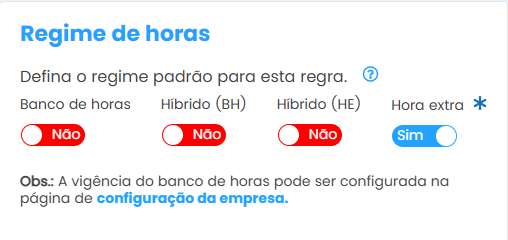
Banco de horas
O banco de horas é um regime que permite compensar as horas adicionais por meio de folgas. Ou seja, o colaborador trabalha além da jornada estipulada, mas não gera horas extras, pois essas horas serão compensadas futuramente com dispensas.
Híbrido (BH)
Ao utilizar o regime híbrido banco de horas, os saldos positivos ou negativos serão registrados no banco de horas, podendo ser convertidos em horas extras, se necessário.
Também é possível configurar a conversão automática desses saldos quando realizados em domingos, DSR (Descanso Semanal Remunerado) e feriados.
Além disso, pode-se definir a partir de quantas horas positivas por dia os registros devem ser considerados como horas extras, conforme os critérios selecionados.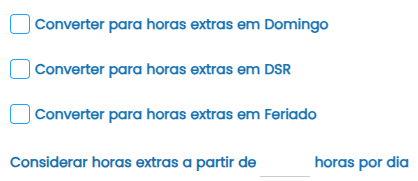
Híbrido (HE)
Ao utilizar o regime híbrido horas extras, os saldos positivos ou negativos serão registrados como horas extras, podendo ser convertidos em banco de horas, se necessário.
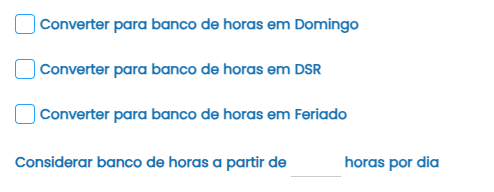
Também é possível configurar a conversão automática desses saldos para o banco de horas quando realizados em domingos, DSR (Descanso Semanal Remunerado) e feriados.
Além disso, pode-se definir a partir de quantas horas positivas por dia os registros devem ser considerados para banco de horas, conforme os critérios selecionados.
Horas extras
Hora extra é todo o tempo trabalhado além da jornada estipulada. Deve ser remunerada com, no mínimo, 50% de acréscimo sobre o valor da hora normal, conforme previsto no Art. 7º, inciso XVI da Constituição Federal.
1.5 Estabeleça as porcentagens das horas extras e os dias correspondentes aos valores. Opção de configurar horas extras por dia, semana ou mês;
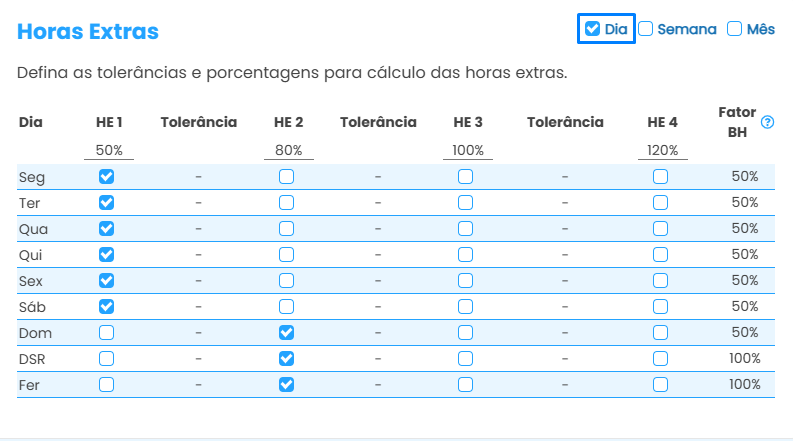
Hora Extra por Dia:
Informe as porcentagens e os respectivos dias correspondentes a cada uma. Nesse padrão, é possível configurar o fator de banco de horas, definindo a porcentagem multiplicadora que será aplicada a cada hora positiva trabalhada, de acordo com o dia da semana.
Como configurar:
-
Defina os percentuais nas colunas de HE1, HE2, HE3 e HE4:
-
HE1, HE2, HE3 e HE4 representam diferentes faixas de cálculo de horas extras.
-
Você deve informar a porcentagem a ser aplicada em cada uma (ex: 50%, 100%, etc.).
-
-
Marque os dias da semana correspondentes para cada faixa:
-
Selecione os dias nos quais essa regra se aplica.
-
Por exemplo, se segunda a sexta devem ter 50% de adicional, marque esses dias na linha da HE1.
-
-
Tolerância (quando aplicável):
-
Caso um mesmo dia esteja marcado em mais de uma faixa (ex: segunda-feira em HE1 e HE2), será necessário informar uma tolerância de tempo entre elas.
-
Essa tolerância define a partir de quantas horas o sistema deixará de considerar o adicional da primeira faixa e passará a aplicar o da segunda.
-
-
Fator BH (Banco de Horas):
-
Ao lado direito, o Fator BH permite configurar um multiplicador específico para as horas destinadas ao banco de horas, caso seja diferente da hora normal.
-
Hora extra Semanal:
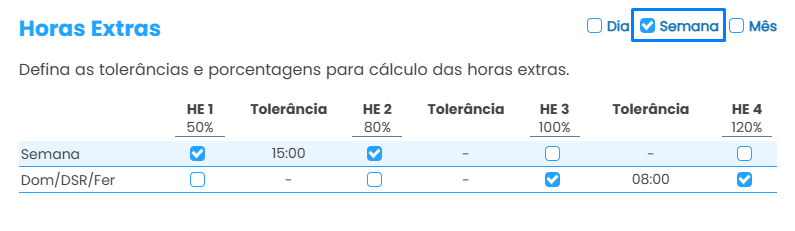
Na hora extra por semana, o sistema permite definir as porcentagens que serão aplicadas conforme o total de horas extras acumuladas na semana, além das tolerâncias para cada faixa.
Funciona da seguinte forma:
-
Até X horas extras na semana, será considerada a porcentagem X%.
-
Ao ultrapassar essa tolerância, a próxima faixa de porcentagem entra em vigor automaticamente.
-
Esse processo pode ser configurado em diferentes níveis, como HE1, HE2, HE3, HE4, conforme a necessidade da empresa.
Além disso, é possível configurar porcentagens específicas para horas extras realizadas em domingos, DSRs e feriados, com base em faixas de tempo trabalhado nesses dias.
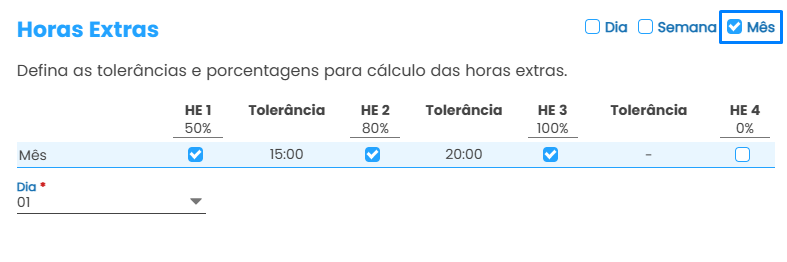
Hora extra por mês:
Nesta configuração, você poderá definir as faixas de porcentagem para o cálculo de horas extras acumuladas no mês.
Como funciona:
-
As porcentagens são aplicadas com base na quantidade total de horas extras acumuladas dentro do mês.
-
Exemplo de configuração:
-
Até X horas extras: 50%
-
De X até X horas: 80%
-
De X até X horas: 100%
-
Acima de X horas: 130%
-
Você pode configurar até quatro faixas (HE1 a HE4), cada uma com sua porcentagem e tolerância correspondente.
Início do ciclo mensal "dia":
Para o correto cálculo mensal, é necessário informar qual o dia de início do ciclo da empresa. Isso define o período em que as horas extras serão consideradas.
-
Se for selecionado o dia 1, o sistema considerará o ciclo de 1º até o último dia do mês.
-
Se for selecionado o dia 15, o ciclo será de 15 até o dia 14 do mês seguinte, e assim por diante.
1.6 Aplique as regras para os cálculos de horas.
Compensação de tempo no mesmo dia: Ao selecionarativar essaesta opção, o sistema vairealizará realizarautomaticamente a compensação dosde minutos/minutos ou horas nodentro do mesmo dia.Exemplo:Exemplo Realizandoprático: Caso o colaborador registre 10 minutos negativos no início nodo expediente ee, naao saífinal da efetuarjornada, compense com 10 minutos positivos, o sistema vaiidentificará compensaresse oscomportamento minutos,e deixandofará assima compensação automática, resultando em um saldo zerado (00:00) para o saldo 00:00.dia.
Calcular horas faltantes: SelecioneAo essaselecionar esta opção seo, o sistema realizarirá cálculosconsiderar dee calcular automaticamente as horas negativas;Aplicarnegativas tolerância(faltantes) no saldo diáriario nado horacolaborador, noturna: Ao assinalar essa alternativa,caso a tolerânciajornada pornão turnoseja emcumprida minutos e por dia, será aplicado nas horas noturnas também.integralmente.
Calcular hora extra intrajornada: Quando marcadoessa seráopção avaliadoestiver marcada, o sistema irá avaliar quantas horas o funcionáriocolaborador trabalhou no dia para assimcalcular calcularautomaticamente quantas horas de intervalo intrajornada devem ser contabilizadas.consideradas.
Exemplo: TrabalhouSe trabalhar entre 4h e 6h, será contabilizado 15 minutos de 4hintervalo. áSe 6htrabalhar =acima 15de minutos;6h6h, paraserá maiscontabilizado =1 1hhora de intervalo, ou de acordo comconforme a configuração.o definida no sistema.
AplicarCalcular tolerânciahoras diáriaextras excedentes na horajornada noturna:12x36: OAo tempoassinalar estipuladoessa na tolerância por turno em minutos e por dia será considerado paraopção, as horas noturnasextras (para os funcionários em escala 12x36 serão classificadas e contabilizadas apenas quando ultrapassarem a jornada de acordotrabalho comregular.
Perda de DSR: De acordo comConforme o art.Art. 6,6º da Lei 605/4949, o colaborador que não cumprir integralmente a jornada de trabalho da semanasemanal pode perder o seudireito diaao deDSR. repouso.QuandoAo selecionadahabilitar a opção de perda de DSR, aoo acumularsistema maisirá monitorar os saldos negativos acumulados durante a semana. Caso ultrapassem o limite de 10 minutosminutos, negativos,será aplicado o colaboradordesconto perdeproporcional ono mesmo saldovalor do seuDSR, Descansode semanalacordo remunerado.com Aa deduçãquantidade de tempo não écumprido.
Regras feitaCLT:
- O desconto será realizado no
2ºsegundo DSR após a
semana em que ocorreram ashorasfaltas. - Exemplo:
FaltouSe houver 10 minutos negativos na semana, será descontado10 minutos do DSR. O desconto nãoémesmorealizadotemponanomesmaDSRsemana e sim nada semana seguinte.
Personalização:
-
Ao selecionar a opção deperdaPerda de DSR na semanaatualatual:aSeúnicaestadiferençaopçãoéestiverquemarcada, o descontoocorreráserá aplicado no DSR da mesma semana em que ocorreu a ausência, e não namesma semana.seguinte. -
A opção dedescontarDescontar apenas faltasintegraisintegrais:iráAofazerselecionarcomestaque o colaborador percaopção, o DSR será descontado somente quandofaltarhouverofaltadiatotaltodo.(falta integral) no dia. -
Ao assinalarNão descontar deferiados,feriados:nãQuando marcada, essa configuraçãohaveráimpede o descontodedo DSR emdiassemanas quehavercontenhamferiado.feriados, mesmo que haja saldo negativo. -
NesseÉcampopossívelinformedefinir apartirquantidade mínima dequantashoras ou minutos de faltasnodiáriasdiaquesejadevemrealizadoser acumuladas para que o sistema aplique o descontodode DSR.
Aplicar tolerância diária na hora noturna: Ao habilitar esta alternativa, a tolerância configurada dia será aplicada às horas noturnas.
Considerar falta em sábado como falta integral: A ausência aos sábados será considerada como falta integral (equivalente ao dia todo).
Separar horas extras noturnas de horas noturnas: Ao selecionar esta opção, o sistema irá distinguir entre os saldos de horas noturnas normais e os de horas extras noturnas, exibindo-os em colunas distintas no espelho de ponto.
Separar horas extras em feriados/DSR de horas extras 100%: Ao selecionar esta opção, as horas trabalhadas em feriados e descansos semanais remunerados (DSR) serão contabilizadas em colunas separadas de horas extras com adicional de 100%.
Separar horas negativas em diurnas e noturnas: Ao aplicar essa configuração, o sistema distinguirá entre as horas negativas diurnas e noturnas, registrando os saldos em colunas diferentes.
Separar horas extras intrajornada em diurna e noturna: Ao selecionar esta opção, o sistema registrará separadamente as horas extras intrajornada, classificando-as como diurnas ou noturnas com base no período em que foram realizadas.
Calcular horas extras excedentes na jornada 12x36: Ao assinalar essa opção, as horas extras para os funcionários em escala 12x36 serão classificadas e contabilizadas apenas quando ultrapassarem a jornada de trabalho regular.
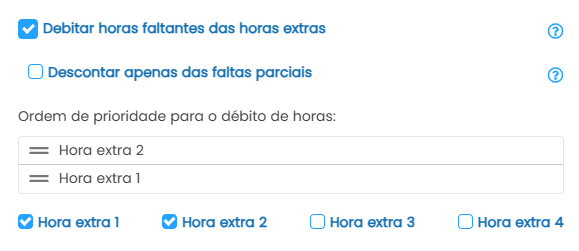
Debitar horas negativas das horas extras: QuandoAo marcadoativar essa configuração, será acrescentadoexibido um quadro no espelho de ponto onde será estabelecidoindicando o saldo que odo colaborador obtém após o debito
débito automático.
Essa regra permite que os saldos positivos (horas extras) e negativos (faltas ou atrasos) sejam compensados umentre pelo outrosi ao decorrerlongo do mês. Para configurarisso, marqueé quaisnecessário asdefinir:
-
As porcentagens
dedas horas extrasserãque poderãodebitadassereutilizadasqualparaao débito; -
A ordem de
prioridade para a compensação. - Se o débito será aplicado apenas em faltas parciais, ou seja, quando o colaborador registra ausências de alguns minutos ou horas dentro do dia.
Exemplo:Exemplo:Se Aoforem selecionarselecionadas as categorias "Hora extraExtra 11" e hora"Hora extraExtra 2,2", ecom colocarprioridade adefinida ordemcomo "Hora Extra 2" primeiro, seguida de prioridade"Hora horaExtra extra 2, em seguida hora extra 1,1", o sistema irá:
-
asDebitar primeiro o saldo negativo das horas
negativasda categoria "Hora Extra 2"; -
Após o esgotamento desse saldo, continuará o débito a partir das
extras 2 e assim que acabar osaldo irá debitarhoras da1.
categoria "Hora Extra 1".
1.7 Selecione as informações que você deseja que seja exibida no espelho ponto. Ao clicar no ponto de interrogação é possível visualizar um resumo sobre o item.
Hora extra intrajornada: Ao marcar esse campo, no espelho ponto acionará a coluna HEI. No Art. 71 da CLT, diz que o intervalo intrajornada é aquele concedido durante a jornada de trabalho, a folga do almoço ou do jantar, assim como os minutos que um colaborador tira para o seu café. Será gerado o saldo intrajornada quando o funcionário registrar o ponto de entrada e saída do expediente e não registrar o intervalo.
Hora extra interjornada: Ao marcar esse campo, no espelho ponto acionará a coluna HEIJ. Interjornada é o período de intervalo que acontece entre o término de uma jornada diária de trabalho e o começo de
outra e que entre as duas jornadas, o trabalhador precisa de um período mínimo de 11 horas de descanso. Caso não seja efetuado o descanso de 11 horas, na coluna HEIJ constará o saldo que faltou para completar o tempo de repouso.
Hora real trabalhada: Quando selecionada, a coluna de HT no espelho ponto constará o saldo de horas trabalhadas junto com os minutos não excedido da tolerância diária.
Exemplo: Carga horaria 08:00 Tolerância: 5 minutos Trabalhado 08:03 Na coluna de HT vai constar 08:03.
Saldo de horas: Ao utilizar o regime de banco de horas e marcar essa opção, será exibida uma coluna de "Saldo" no espelho de ponto. Essa coluna apresentará, dia a dia, o saldo apurado no banco de horas, indicando as compensações realizadas diariamente conforme os registros de jornada.
Banco de horas original: Ao selecionar essa opção, o espelho de ponto passará a exibir duas colunas referentes ao Banco de Horas:
-
BH (Banco de Horas): Exibe a quantidade real de horas trabalhadas além da jornada.
-
BHF (Banco de Horas com Fator): Exibe o saldo já com a aplicação do fator configurado.
Exemplo:
Se for aplicado um fator de 50%, e o colaborador tiver realizado 2 horas extras:
-
BH: 02:00
-
BHF: 03:00 (ou seja, 2 horas + 50%)
Separar horas faltantes: Ao habilitar essa regra, o sistema irá separar as faltas integrais das faltas parciais no espelho de ponto. No quadro "Resumo de Horas", localizado no relatório do espelho, serão apresentadas duas linhas distintas, com as respectivas descrições e saldos:
-
Faltas integrais: Quando o colaborador falta o dia todo sem apresentar justificativa;
-
Faltas parciais: Quando há ausência de alguns minutos ou horas durante o expediente.
Horas Normais: Ao marcar essa opção, na coluna de HT vai constar somente o saldo de horas trabalhadas no dia, separando o que foi efetuado de Horas extras e/ou negativas.
Horas reduzidas: Ao ativar essa configuração, o sistema irá separar os saldos de horas noturnas comuns e horas noturnas reduzidas no espelho de ponto.
-
HN: Horas Noturnas realizadas (sem redução);
-
HR: Horas Noturnas com Redução aplicável, conforme a legislação vigente.
Separar horas extras (diurnas noturnas): SeAo marcado,marcar noessa opção, o espelho de ponto vaipassará apresentara exibir colunas dedistintas para as horas extras diurnas e negativas, assimnoturnas, separando o saldo de horas positivas.Exemplo: Realizando HE 50% durante o dia, ficará presente na coluna de ; HED 50%; Ao efetuar horas extras no período noturno, será considerado HEN 50%.
Saldo de horas: Na utilização do regime banco de horas, assinalando essa configuração, no relatório principal será apresentado uma coluna de “saldo” conforme os saldos depositivos bancopor tipo de horas realizados dia a dia.período.
-
BancoHEDde50%:horasHorasoriginal:ExtrasQuandoDiurnasselecionado, constará duas colunas de Banco de horas no espelho, uma apresentando a hora real trabalhada (BH) e outrarealizadas coma aplicação do fator do banco conforme configurado.Exemplo: Ao utilizar um fatoradicional de 50%, será acrescido 1h a mais noBHF. BH: 02:00BHF: 03:00; -
SepararHENhoras faltantes50%:EssaHorasregraExtraspermiteNoturnassepararrealizadasascomhoras faltas integrais e parciais. No quadro “resumoadicional dehoras” presente no relatório de espelho ponto, será apresentado duas linhas com as descrições das mesmas e o saldo correspondente.50%
Faltas integrais: Faltou o dia todo e não justificou;Faltas parciais: Faltou apenas alguns minutos ou horas no dia;
Total de horas: Se desmarcado, no final da coluna HT em “total” não será contabilizado a quantidade de horas trabalhadas no período filtrado. O saldo estará presente no resumo de horas, quadro a baixo.
Horas Normais: Ao marcar essa opção, na coluna de HT vai constar somente o saldo de horas trabalhadas no dia, separando o que foi efetuado de Horas extras e/ou negativas.
Horas reduzidas: Permite separar os saldos de horas noturnas e horas noturnas reduzidas. No espelho ponto acionará duas colunas diferentes HN e HR.
Exibir "Falta" nas faltas integrais: Selecionando esse item, em dias que o funcionário obter faltas integrais (faltar o dia todo) constará a palavra falta no relatório de espelho ponto.
Exibir horas totais em horas centesimais: O padrão do sistema é o formato sexagesimal. Caso seja necessário apresentar as horas totais em formato centesimal, marque esta opção.
Quando configurar sua regra de ponto, marque a opção "verifiquei minha convenção sindical e estou de acordo com as configurações" e clique em salvar para finalizar;
Para finalizar e não cadastrar a nova regra, clique em cancelar.
2. Utilize o campo de pesquisa para procurar por uma regra de ponto cadastrada;
3. Nome da regra de ponto;
4. Quantidade de funcionários vinculados na regra;
5. Situação da regra de ponto. Além da possibilidade de visualizar todas as regras cadastradas, é possível filtrar apenas pelos ativos e inativos;
6. Ao clicar no primeiro ícone de ação  é possivel visualizar os funcionários vinculados a regra e se necessário vincular novos colaboradores;
7. O segundo ícone de ação  é utilizado para editar as informações preenchidas;8. Para excluir uma regra de ponto clique no ícone de lixeira
  .
.
Ficou alguma dúvida? Entre em contato com nosso suporte através do WhatsApp (49) 3191-0333.