
Permissões
Utilize a funcionalidade de permissões para cadastrar juntosconjuntos de permissões para gestores, definindo as funcionalidades que os mesmoseles vão poder visualizar, cadastrar, editar e excluir.
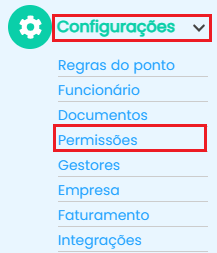
Para acessar as configurações de permissões clique em Configurações >> Permissões, canto esquerdo da sua tela.
Ao escolher a funcionalidade, será exibida a seguinte tela:
(Siga as numerações para entender o funcionamento de cada etapa.)

1. Ícone de ajuda: abre esta página da iopédia em uma nova aba.
2. Para adicionar novosum conjuntosnovo conjunto de permissões clique em cadastrarCadastrar.
:
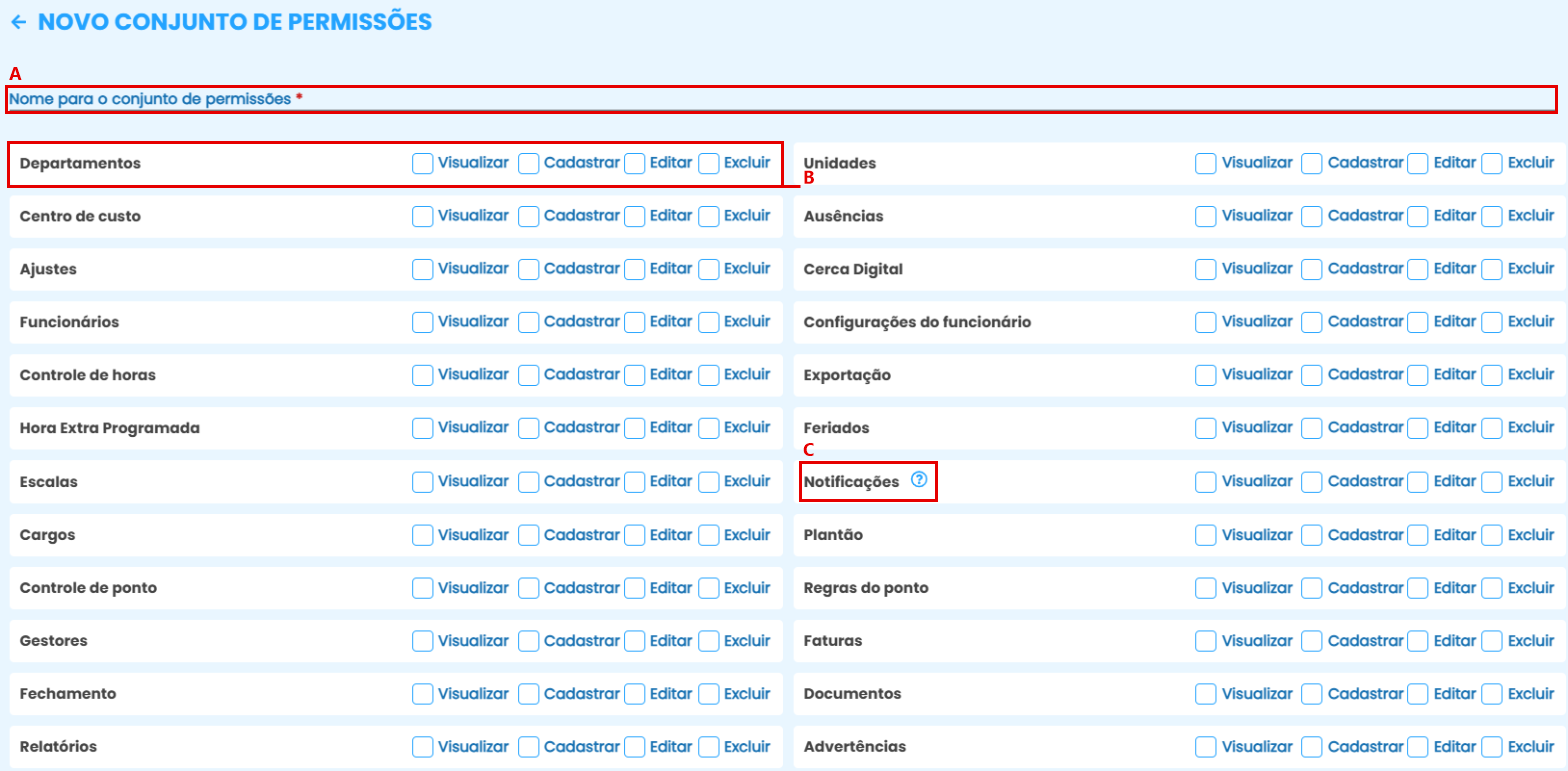
1.A
A. Defina um nome para o novo conjunto de permissões;es;NasB. listagensEm acada baixo,módulo, selecionamarque as funcionalidadeso que vão sergestor possívelpoderá visualizar,fazer: cadastrar,Visualizar, editarCadastrar, Editar e/ou excluir.
Excluir. As permissões são definidas por módulo. Módulos disponíveis: Departamentos, Unidades, Centro de custo, Ausências, Ajustes, Cerca Digital, Funcionários, Configurações do funcionário, Controle de horas, Exportação, Hora Extra Programada, Feriados, Escalas, Notificações, Cargos, Plantão, Controle de ponto, Regras do ponto, Gestores, Faturas, Fechamento, Documentos, Relatórios, Advertências, Equipes, Projetos, Holerite, Controle de Refeitório, Admissão Digital e Ouvidoria.
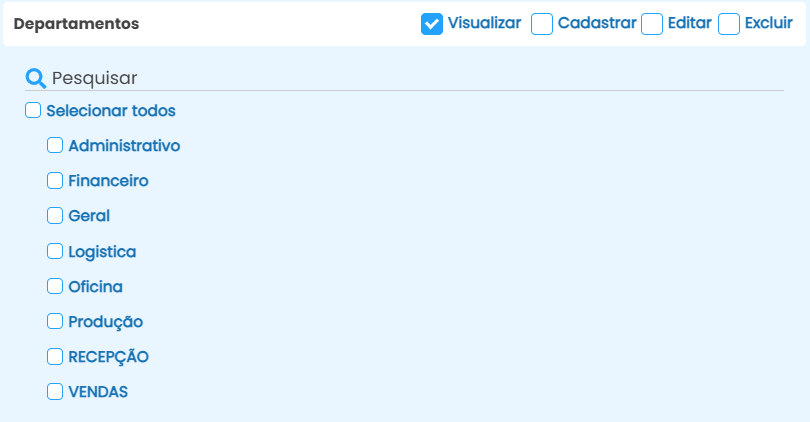
Em Departamentos e Unidades, ao marcar Visualizar é exibida a lista para escolher quais departamentos/unidades o gestor poderá acessar (com a opção Selecionar todos). As alternativas de departamento, unidades e funcionários devem estar selecionadoter ao menos a opção de visualização.o marcada. Os funcionários serãvisíveis ao gestor são definidos de acordo com os departamentos escolhidos.1.B
C. Notificações: esta permissão vale somente para o gestor. Sem ela, o ícone de sino não é exibido e o grupo Notificações não aparece no menu lateral, mesmo que existam notificações pendentes. Ela não substitui a permissão do assunto de cada notificação: para ver um item, o gestor precisa desta permissão somada à correspondente:
- Ausências: ausências, solicitação de férias, inconsistência de horas e documentos expirando ou expirados;
- Controle de ponto: desconsiderações de ponto e desconsiderações recusadas;
- Cerca Digital: pontos fora da cerca digital;
- Escalas: pontos fora da escala;
- Ouvidoria: manifestações registradas pelos colaboradores (Notificações > Ouvidoria).

D. Clique em cancelarCancelar para fechar a tela de cadastro;1.CE. Para finalizar o cadastro e salvar as informações preenchidas, clique em cadastrarCadastrar.2.
3. Utilize o campo de pesquisa para procurar por um conjunto de permissão cadastrado;3.4. Nome do conjunto de permissão;4.5. InformaçãoTipo: onde condizindica se ao permissãoconjunto é de administradorAdministrador (acesso total, não pode ser editado nem excluído) ou foiPersonalizado;
6. realizado a personalizaçãoQuantidade de gestores vinculados à permissão;
7. Duplicar: cria um novo conjunto;conjunto a partir do selecionado, já preenchido para ajustar o necessário (o sistema pede confirmação);5. Quantidade8. deVisualizar os gestores vinculado a permissão;6. Ao clicar no primeiro ícone de ação 
é possível visualizar os gestores que estão associados a esse conjunto de permissão;7. O9. segundo ícone de açãoEditar 
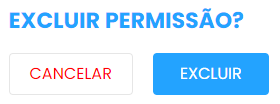
é utilizado para editar as informações preenchidas;8. Para10. excluirExcluir umo cadastroconjunto cliquede nopermissão (é exibida a confirmação "Excluir permissão?").
Os conjuntos fixos (como Administrador e Contador) exibem apenas o ícone de lixeiravisualizar 
.
os gestores vinculados.
Ficou alguma dúvida? Entre em contato com nosso suporte através do WhatsApp (49) 3191-0333.