
Faturamento
Na funcionalidade de Faturamento, é possível acompanhar todas as informações relacionadas às cobranças.as da Iopoint.
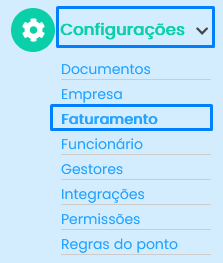
Para acessar a funcionalidade de "faturamento",funcionalidade, vá até o menu lateral esquerdo e clique em: Configurações > Faturamento.Faturamento
.
Após selecionar a funcionalidade, a seguinte tela será exibida:
(Siga as numerações para entender o funcionamento de cada etapa.)
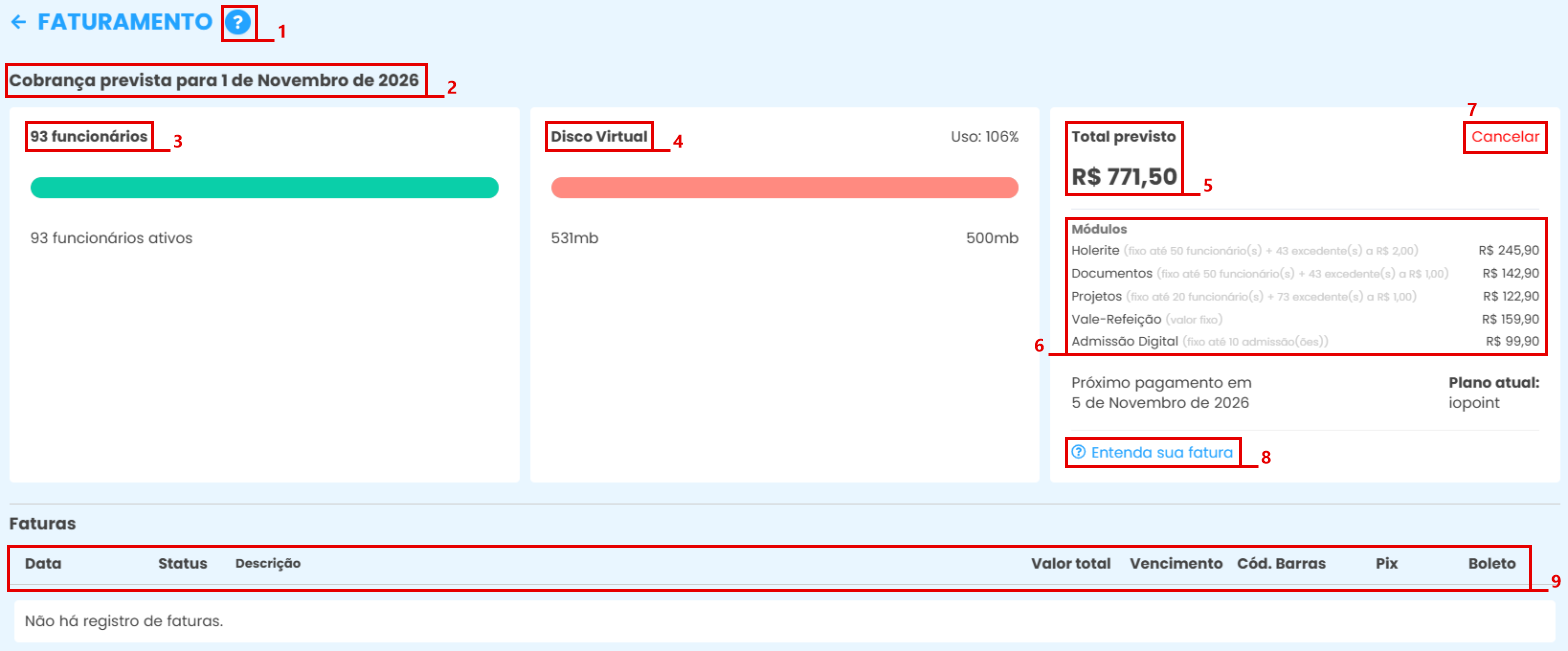
1. Ícone de ajuda: abre esta página da iopédia em uma nova aba.1.2. Data prevista para oa próxima próximo faturamentocobrança e emissão dosdo boletos;boleto.2.3. Visualização e acompanhamento da quantidadeQuantidade total de funcionários vinculados ao plano e do número de colaboradores atualmente ativos na empresa.3. O4. Disco Virtual ainda não está em utilização. No entanto, esse indicador mede o: espaço de armazenamento ocupado pelos dados da empresa em(fotos, nossoanexos, bancodocumentos), com o percentual de dados.4. Visualizaçãouso e acompanhamentoo limite do plano (ex.: 500mb). Quando o uso passa do limite, a barra fica vermelha.plano5. contratadoValorTotal previsto: valor previsto para a próxima mensalidade, calculado com base na quantidade de funcionários vinculadose nos módulos contratados.
6. Módulos: detalhamento do valor de cada módulo adicional contratado (por exemplo Holerite, Documentos, Projetos, Vale-Refeição e Admissão Digital), com a regra de cobrança ao plano.Valorlado do nome: valor fixo, ou valor fixo até uma quantidade de funcionários/admissões mais o valor por funcionário,excedente. noLogo casoabaixo são exibidos a data do próximo pagamento e o plano atual. Para empresas de planosum variáveismesmo (nãgrupo econômico, o fechados).link Ver detalhamento por filial apresenta os valores separados por empresa.Plano7. atualCancelar: contratado,opção de cancelamento do plano.
8. Entenda sua fatura: abre a explicação sobre a composição da fatura.
9. Faturas: histórico de cobranças, com identificaçãoas docolunas tipoabaixo.
Exemplo da lista de plano (ex: Básic, Pró, etc.).Data do próximo pagamento, para melhor controle financeiro e planejamento.faturas:
5.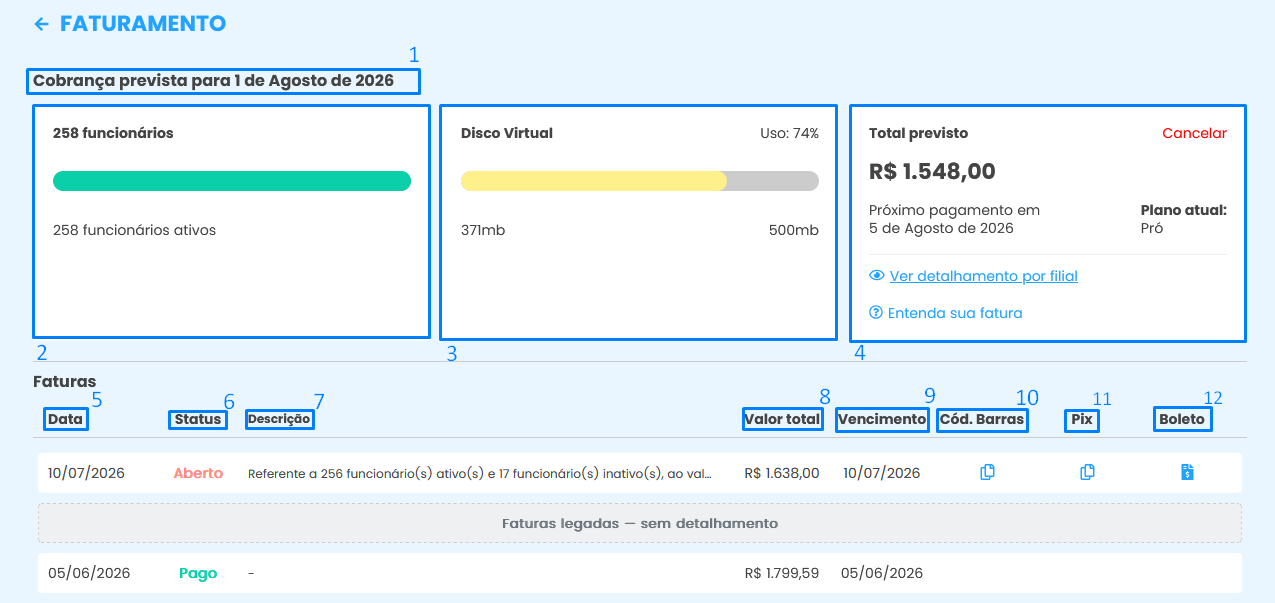
- Data:
será exibida adata em que o faturamento foi realizado e o boleto foigerado.gerado; statusStatusdo pagamento ou a: situação do boleto, podendo ser“Aberto”"Aberto" (vermelho) ou“Pago”7."Pago"Na(verde);- Descrição:
será exibida aquantidade de colaboradores ativos e inativos consideradaparana cobrançano momento do faturamento e também ovalor cobrado por colaborador, aplicável apenas em casos de plano aberto.
abertos);8. Na coluna será exibido ovalor total da mensalidade. Nos casos de plano aberto, o cálculo será realizado conforme a quantidade de funcionáriose o valorpagoporfuncionáriocolaborador (tópicoplanos7). - Valor total da mensalidade;
Data de vencimentoVencimento do boleto;- Cód.
EmBarrascasos :
deem boletoscom pagamentosem aberto,clique no íconecopia o código de para copiarbarrasbarras; - Pix
.: 11. Em casos deem boletoscom pagamentosem aberto,clique no íconecopia a chave Pix; para copiar pixBoleto.12. :
Em casos deem boletoscom pagamentosem aberto,clique no íconegera opara gerarboleto.boleto.
6. Nesta coluna será exibido o
9.
10.
As faturas antigas aparecem abaixo da faixa "Faturas legadas — sem detalhamento", sem descrição e sem os ícones de pagamento.
Ainda tem dúvidas sobre o faturamento? Este vídeo vai esclarecer tudo!
https://youtu.be/O8km3X4lMu0
Precisa de mais informações? Entre em contato com nosso suporte através do WhatsApp (49) 3191-0333.