
Faturamento
Na funcionalidade de FaturamentoFaturamento, vocêé vaipossível acompanhar todas as informações emrelacionadas relação asàs cobranças.
Para acessar a funcionalidade de "faturamento", vá até o faturamentomenu lateral esquerdo e clique emem: Configurações >> FaturamentoFaturamento., canto esquerdo da sua tela.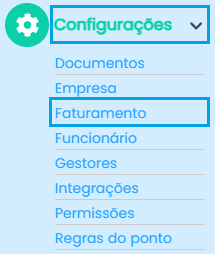
AoApós escolherselecionar a funcionalidade, será exibida a seguinte tela:tela será exibida:
(Siga as numerações para entender o funcionamento de cada etapa.)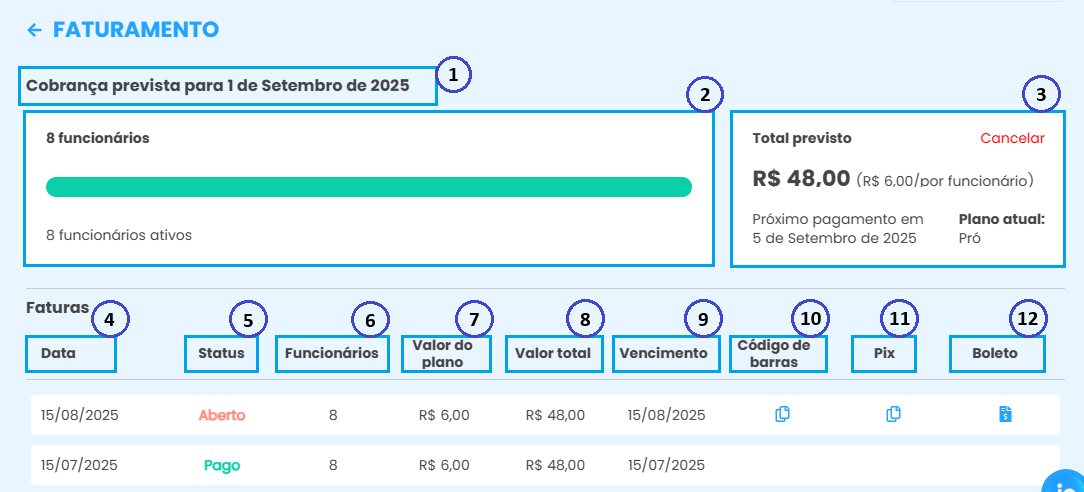
1. InformeData prevista para o e-mailpróximo faturamento e emissão dos boletos;
2. Visualização e acompanhamento da quantidade total de funcionários vinculados ao plano e do número de colaboradores atualmente ativos na qual deseja receber os boletos de cobrança;2. Para concluir a alteração do e-mail clique em Salvar;empresa.
3. Visualização e controleacompanhamento do seuplano plano.contratado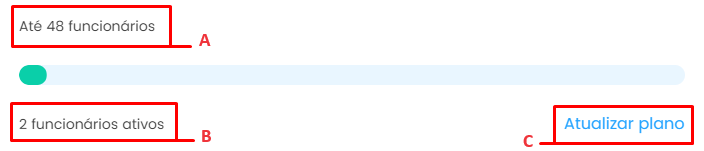
3.AValor Quantidadeprevisto para a próxima mensalidade, calculado com base na quantidade de funcionários incluídosvinculados ao plano.
Valor por funcionário, no plano,caso apósde atingirplanos évariáveis necessário(não atualizarfechados).
Plano atual contratado, com identificação do tipo de plano (ex: Básic, Pró, etc.).
Data do próximo pagamento, para melhor controle financeiro e planejamento.
4. Nesta coluna será exibida a data em que o plano.faturamento foi realizado e o boleto foi gerado.
5. Nesta coluna será exibido o status do pagamento ou a situação do boleto, podendo ser “Aberto” ou “Pago”3.B
6. TotalNa coluna será exibida a quantidade de funcionárioscolaboradores cadastradosconsiderada epara ativoscobrança no sistema;3.Cmomento Cliquedo faturamento.
7. Será exibido o valor cobrado por colaborador, aplicável apenas em atualizarcasos de plano aberto.
8. Na coluna será exibido o valor total da mensalidade. paraNos aumentarcasos oude diminuirplano aberto, o cálculo será realizado conforme a quantidade de funcionários (tópico 6) e visualizar os valores;
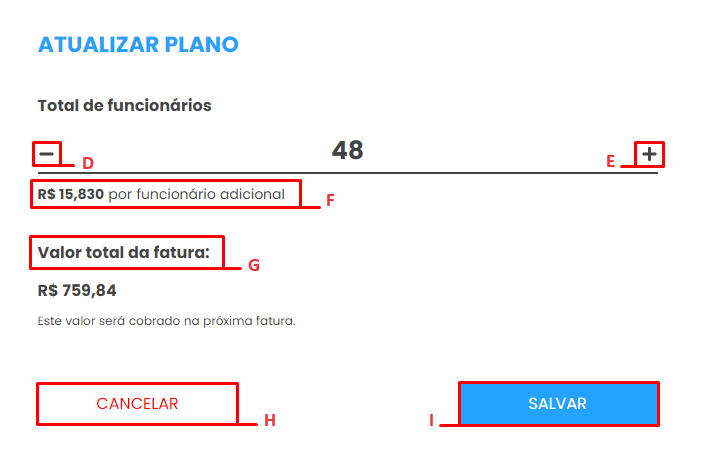
3.D Sinal negativo 
diminuir plano. Não será possível reduzir o plano para um total menor do que o acordado na contratação. Para ajustar o plano para um número de colaboradores inferior ao contratado, entre em contato com o nosso setor financeiro através do e-mail [email protected], solicitando a atualização para a quantidade desejada;3.E Sinal positivo 
aumentar plano;3.F Valor cobrado por funcionários adicionados no plano;3.G Valor a pagar de acordo com a quantidade de funcionários no plano. Valor total da fatura. 3.H Clique em Cancelar se deseja descartar as informações atualizadas;3.I Clique em Salvar para finalizar e atualizar as informações;4. Valor total da próxima fatura;5. Ao clicar em Cancelar, você será direcionado para o WhatsApp do financeiro onde é possivel solicitar as instruções para o cancelamento do sistema;6. Data do próximo recebimento da fatura;7. Em faturas é possivel acompanhar as informações referente as cobranças ao decorrer do uso do sistema.
Data: Data do envio do boleto;Funcionários: Quantidade de funcionários no plano;Valor do plano: Valorvalor pago por funcionário;
rio (tópico 7).
9. Valor total: Valor total da fatura;Vencimento: Data quede venceu o boleto, caso exista algum vencido;Liquidadovencimento: Data em que foi efetuado o pagamento do boletoboleto;
10. StatusEm do pagamentocasos de boletos (abertocom oupagamentos pago)em aberto, clique no ícone  para copiar o código de barras.
11. Em casos de boletos com pagamentos em aberto, clique no ícone para copiar a chave pix.
12. Em casos de boletos com pagamentos em aberto, clique no ícone  para gerar o boleto.
Ficou alguma dúvida? Entre em contato com nosso suporte através do WhatsApp (49) 3191-0333