
Funcionários
Utilize esta funcionalidade para gerenciar o quadro de colaboradores, incluindo a edição de fichas individuais e o cadastro de novos funcionários.
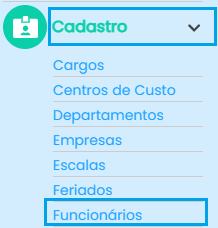
Para acessar os funcionários clique em cadastroCadastro >> funcionários,Funcionários, no canto esquerdo da sua tela.
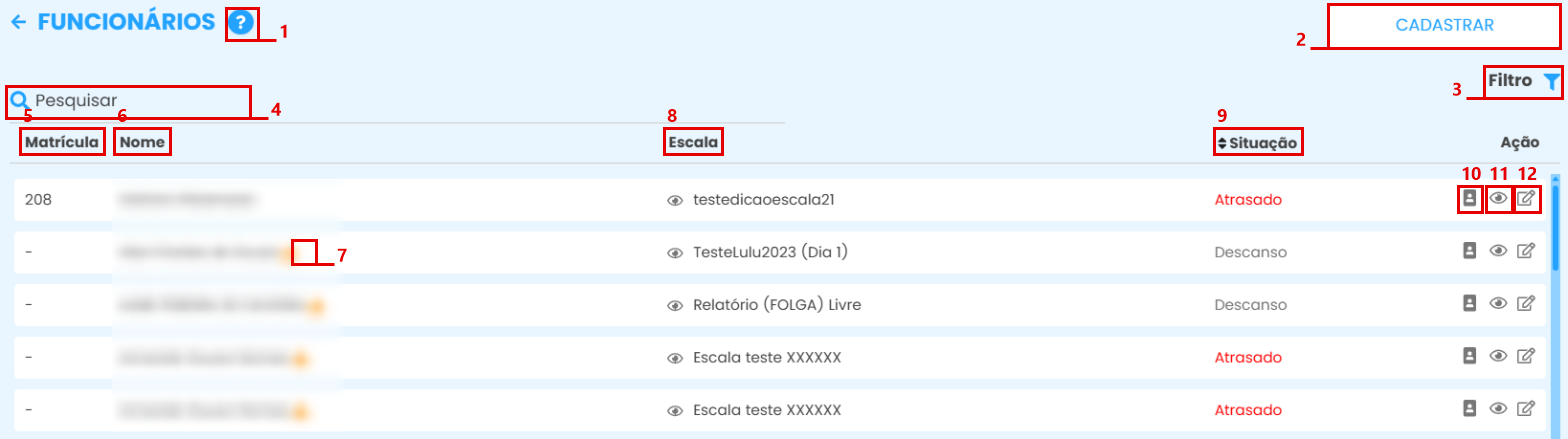
Ao acessar esta funcionalidade, você verá a seguinte tela: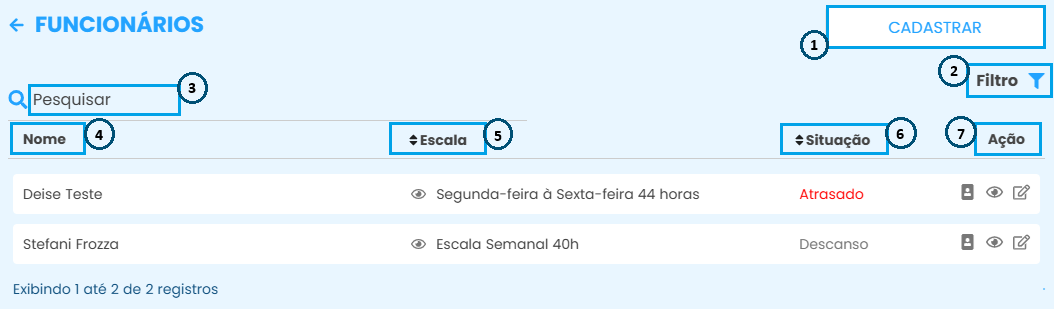
(Siga as numerações para entender o funcionamento de cada etapa.)
1. Ícone de ajuda: abre esta página da iopédia em uma nova aba.
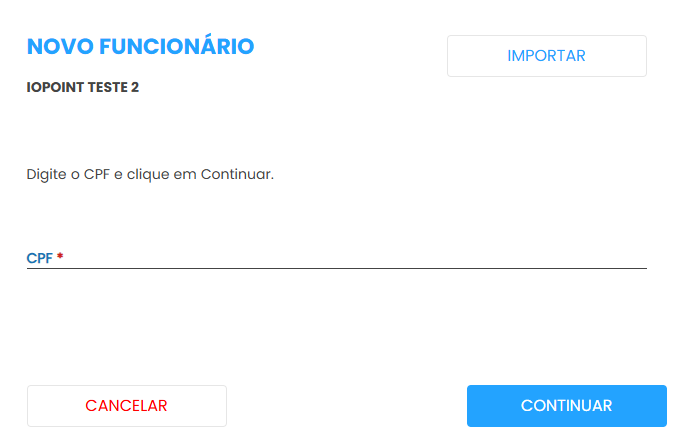
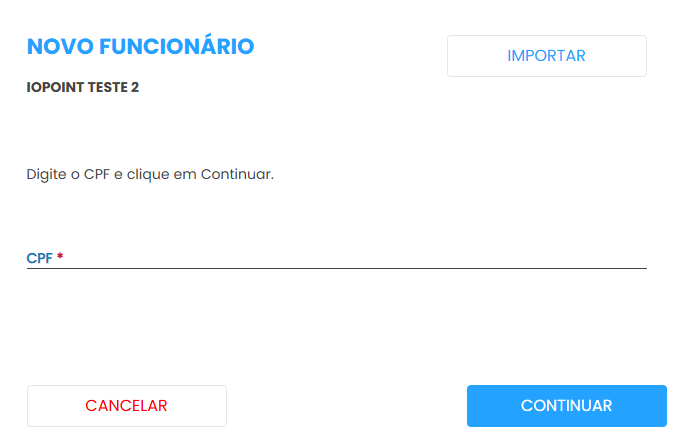
Insira o CPF do colaborador e clique em "Continuar" para seguir com o cadastro. Alternativamente,
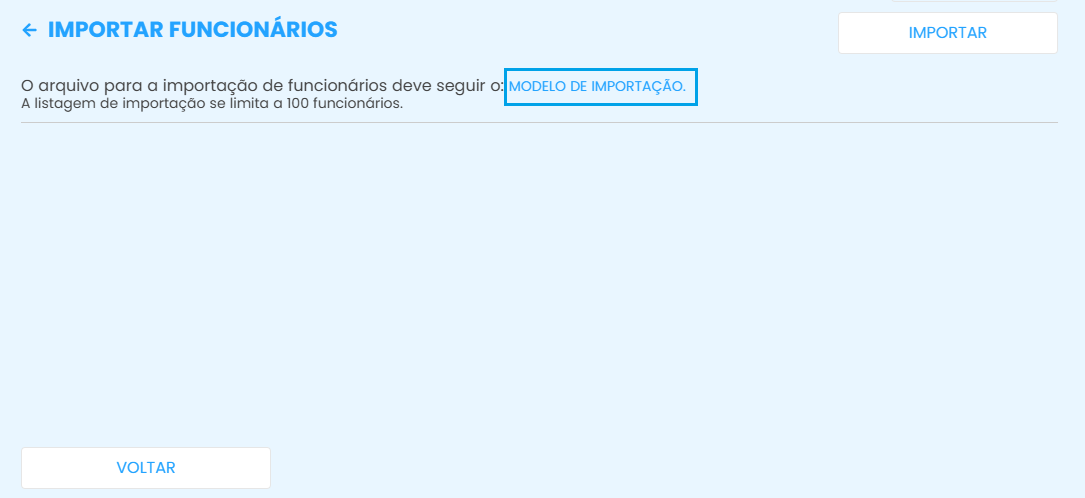
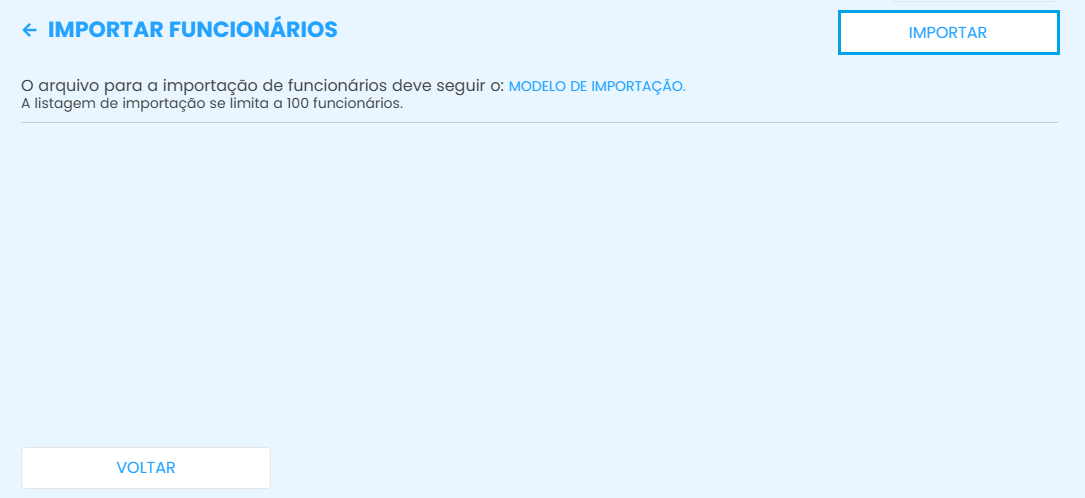
você pode utilizarutilize o menu "Importar" para adicionar os colaboradores através de umaplanilha.planilha
(no máximo 100 funcionários por arquivo). Após clicar em "Importar", selecione "Modelo de Importação" para baixar a planilha.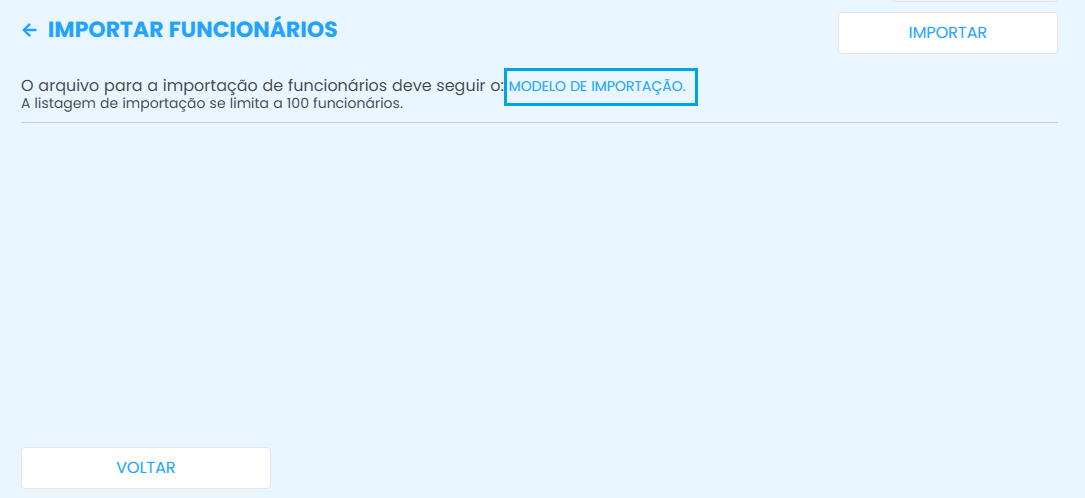
Cliquepara abrir a planilha e preenchaPreencha os campos obrigató
rios.riosOsda planilha (os demais sãoopcionais.Depoisopcionais).de preencher as informações,Depois, clique em "Importar"Importar" no sistema e selecione o documento. Complete o cadastro com as informações adicionais solicitadas e finalize clicando em "Cadastrar"Cadastrar".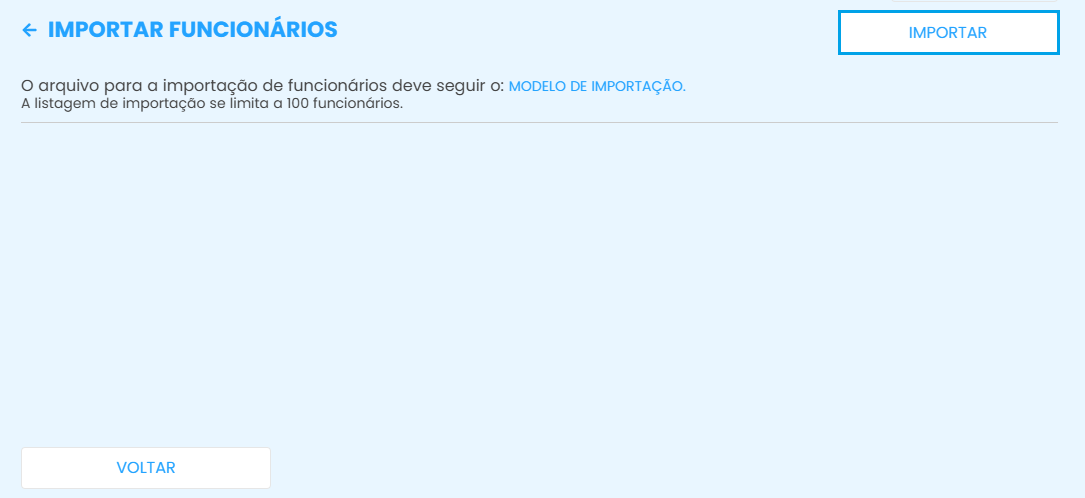
3. Para agilizar a
buscabusca,atual, você pode utilizarutilize o botão de filtro.Ele possibilita que você ordene informações sobre seus colaboradores.Após escolher os critérios desejados, clique em confirmar. 4. - Utilize o campo de pesquisa para procurar por um colaborador
especifico.específico. Coluna onde vai constar o nome de todos os5. Matrícula do colaborador.
6. Nome dos funcionários cadastrados e ativos.
7. Ícone de alerta laranja: indica que o colaborador está sem Matrícula do eSocial, informação exigida pela Portaria MTE 671 (por exemplo, na exportação do AEJ). Preencha o campo na aba Dados trabalhistas da ficha. Na tela inicial também é exibido um aviso com a quantidade de funcionários nessa situação e o botão Revisar. 8. - Escala
queà qual o colaborador está vinculado. Clique no ícone de olho para ver os horários detalhados.
Na9.situaçSituação:vaiinformalheeminformartempo real se o colaborador estátrabalhando,trabalhando, atrasado (vermelho) ou em descanso,em(cinza).tempo real.Utilize os íÍcones
abaixode"Ação":para10.
realizar ações individuais para cada funcionário.
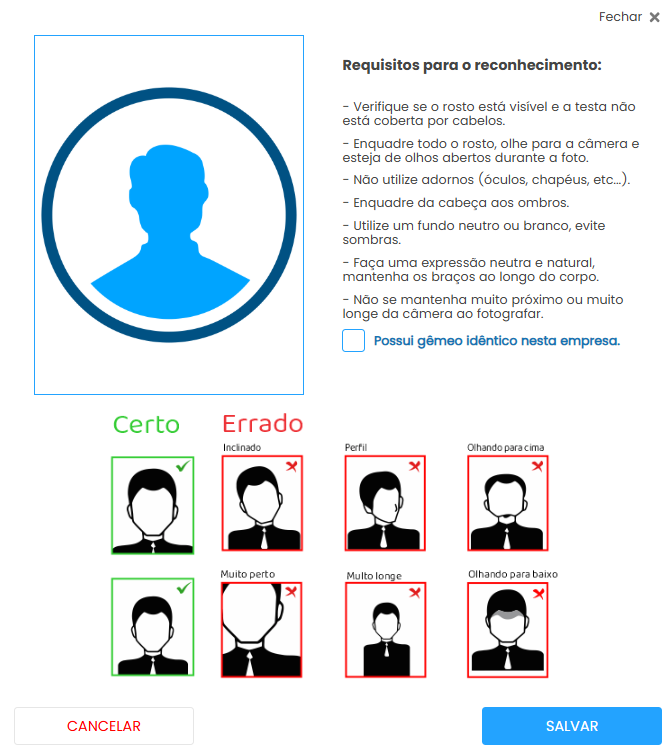
Primeiro ícone de ação: cadastreCadastre a foto do colaborador para o reconhecimento facial, seguindo os requisitos descritos.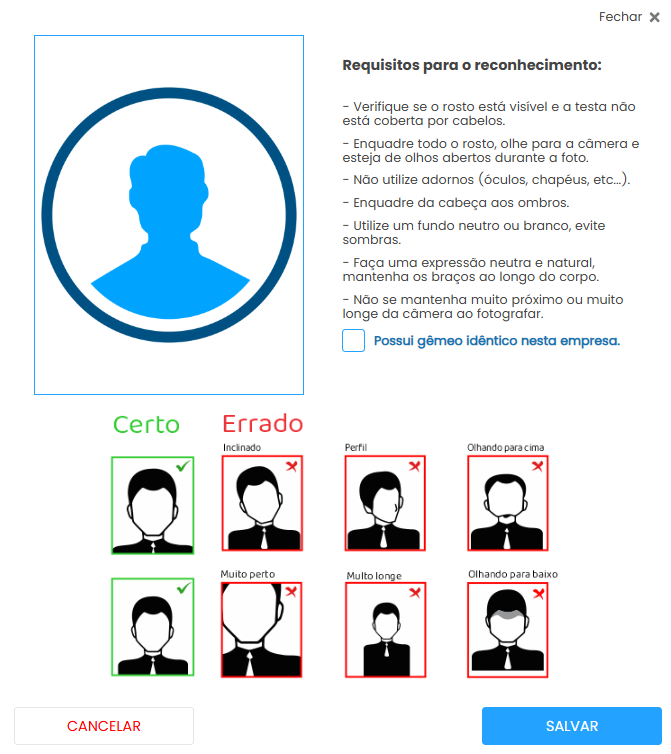
Ainda ao cadastrar a
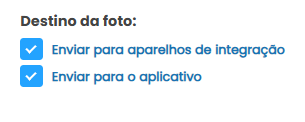
fotofoto, selecione o destino: Enviar parareconhecimento facial, é necessário selecionar o destino da sincronização:Aparelhoaparelhos deIntegraçintegração (HikvisionHikvision,ouIntelbrasIntelbras) ouetc.),AplicativoEnviar para o aplicativo (Individual ou Multiponto).
, ou ambos. O uso da foto no aplicativo é contabilizado.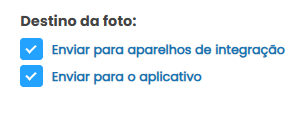

11.
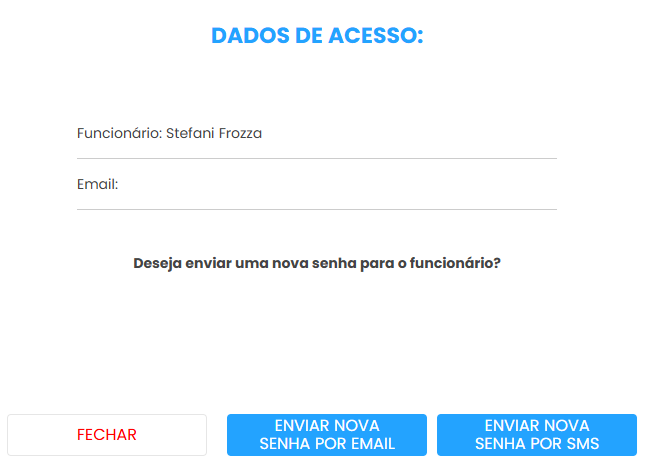
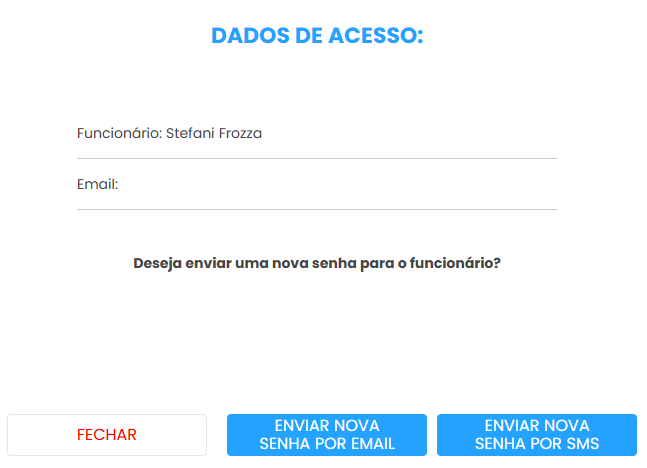
Segundo ícone de ação:Visualize os dados de acesso do funcionário eenviarenvie uma nova senha de acesso ao aplicativopara o colaborador,pormeio dee-mail ou SMS.}

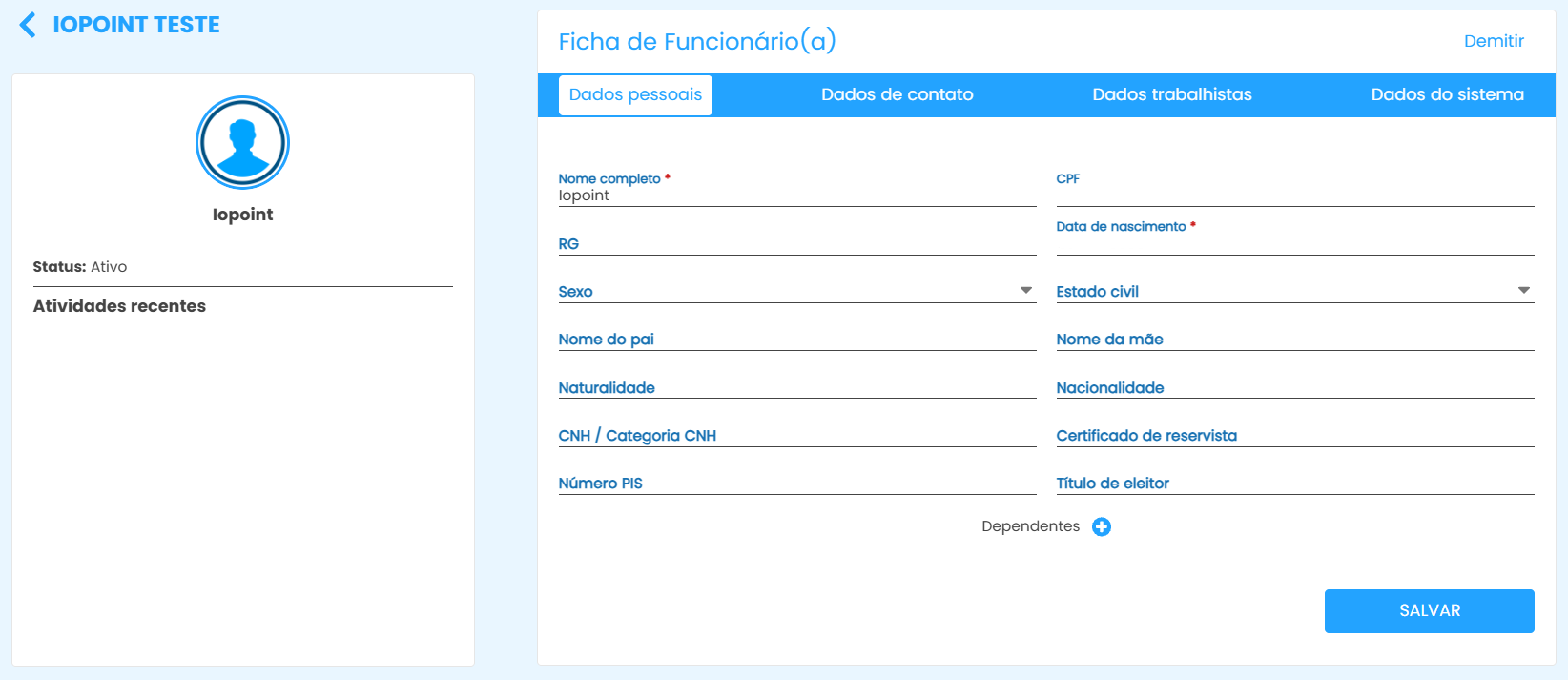
NoFichaterceirodoícone de açãofuncionário:Évisualize,possível visualizar, editaredite ecomplementarcomplemente as informações do funcionário,es, além de realizarprocedimentos comoa transferência entre empresas e a demissão.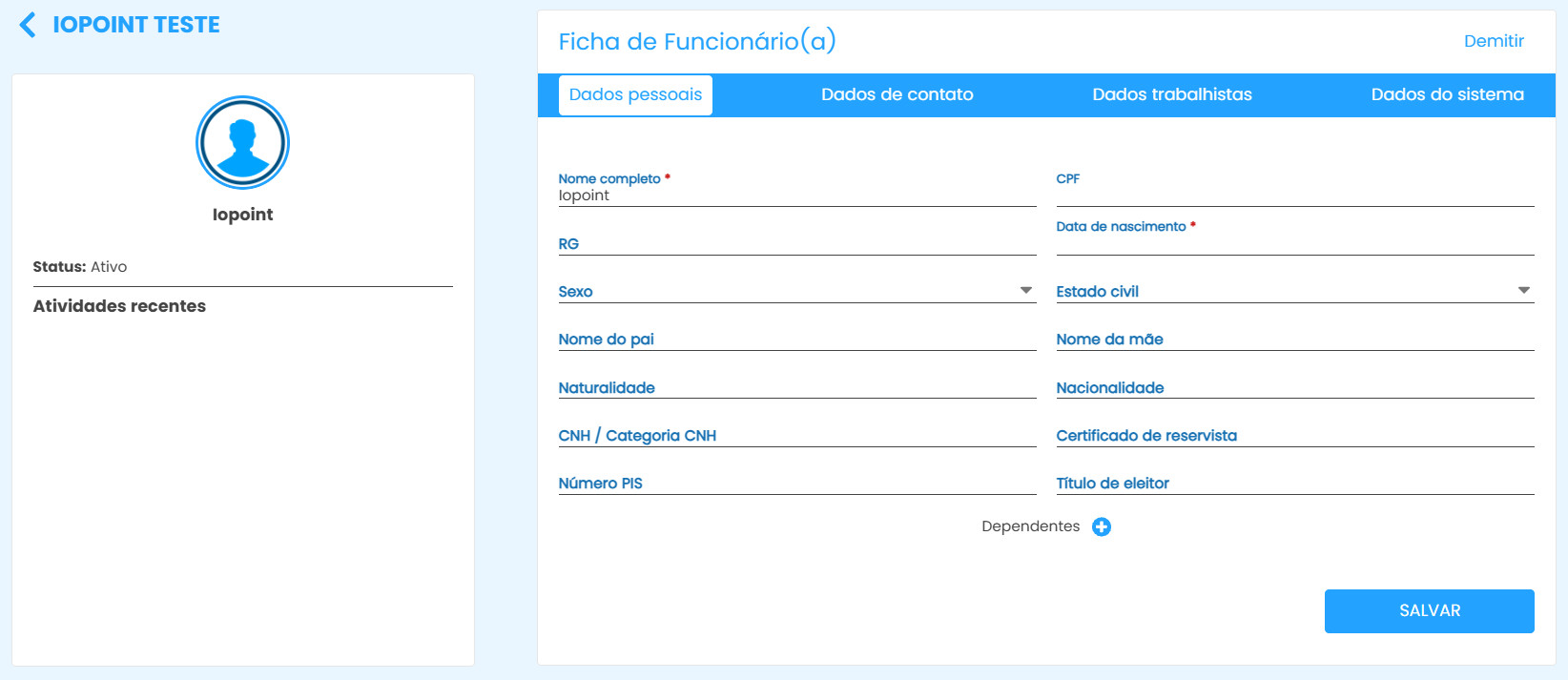
Nomenome completo, CPF, RG, data de nascimento, sexo, estado civil, nome do pai, nome da mãe, naturalidade, nacionalidade,naturalidade,CNH /PIS ePIS, título deeleitor.
eleitor e dependentes. Após o cadastro, o CPF fica bloqueado para edição.Dados
contatos:de contato: CEP, endereço, complemento, bairro, cidade, estado, telefone e e-mail.Selecione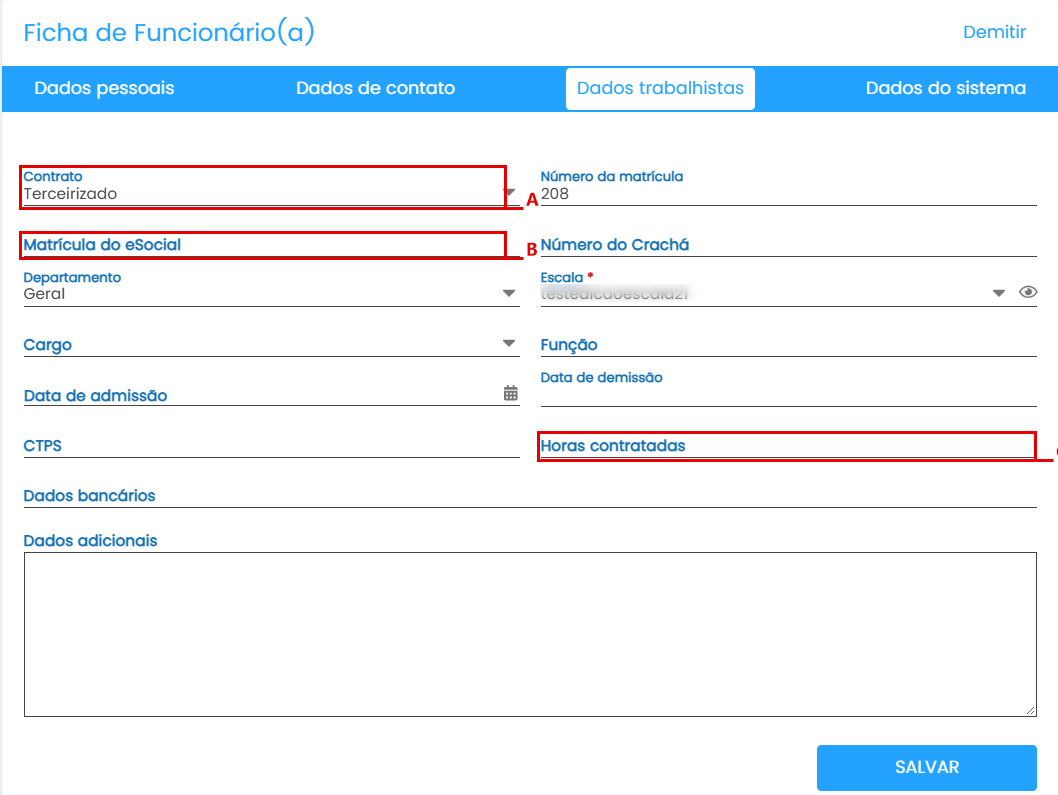
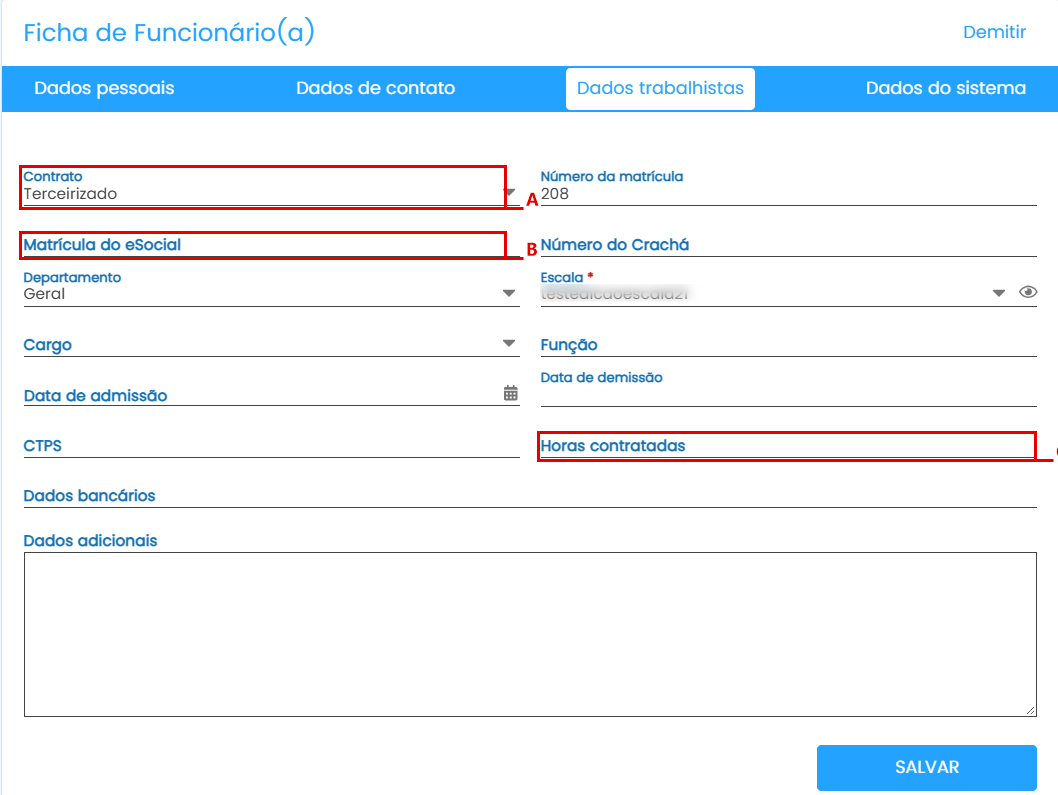
seA. Contrato: tipo de contratação (Horista, Mensalista, Terceirizado, Estagiário ou Outros);
B. Matrícula do eSocial: matrícula do colaboradorénoCLTeSocial,ouexigidanão,pela Portaria MTE 671;
C. Horas contratadas.
Também fazem parte desta aba: número da matrícula, número do crachá, departamento, escala (com o ícone de olho para ver os horários), cargo,escala,função, data de admissão, data de demissão.
o, CTPS, dados bancários e dados adicionais.Dados
Dadosdo sistema: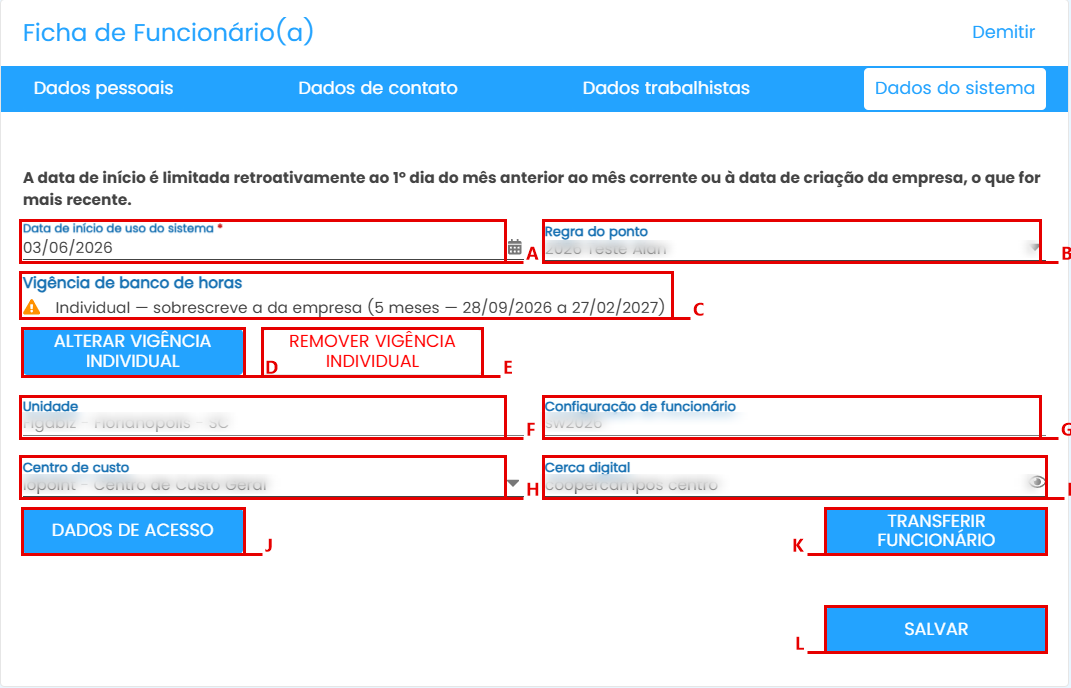
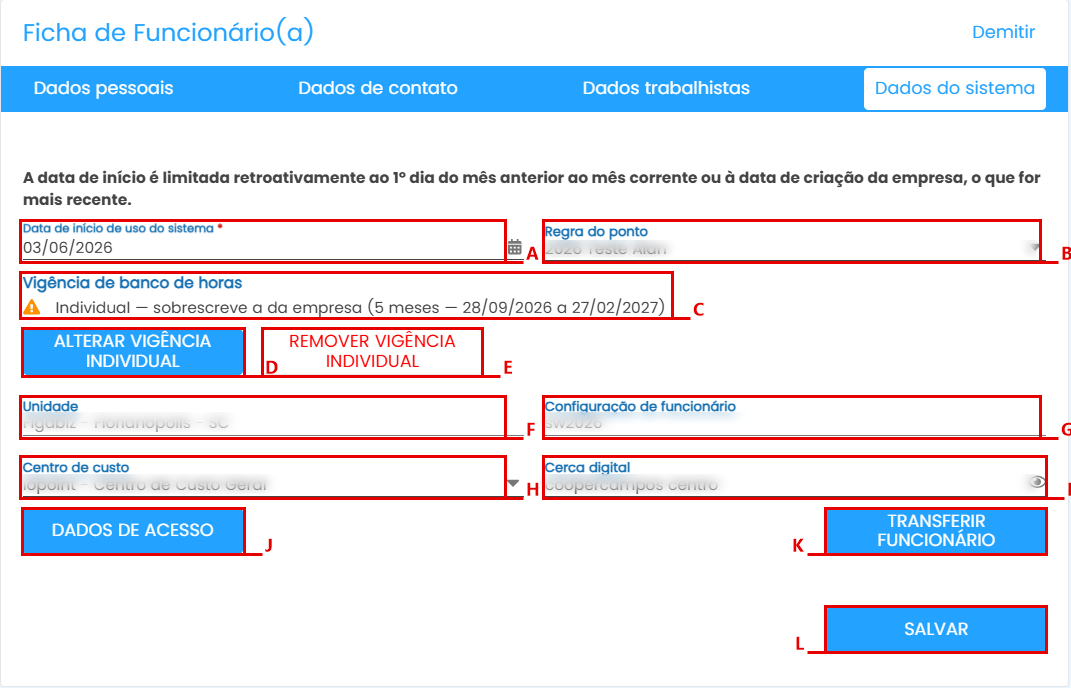
A. Data de início
dode uso doapp,sistema:regraa data de início é limitada retroativamente ao 1º dia doponto,mêsunidade,anteriorconfiguraçao mês corrente ou à data de criação da empresa, o que for mais recente;
B. Regra do ponto do colaborador (o histórico de regras pode ser consultado em Configurações > Regras do ponto > Consultar histórico);
C. Vigência de banco de horas: mostra a vigência em uso. Quando houver vigência individual, é exibido "Individual — sobrescreve a da empresa", com a periodicidade e o período atual;
D. Alterar vigência individual: cadastra ou altera uma vigência de banco de horas só para este colaborador;
E. Remover vigência individual: o colaborador volta a seguir a vigência da empresa;
F. Unidade;
G. Configuração de funcionário;
H.eCentrotransferirde custo: o vínculo possui histórico de vigência, usado no relatório Horas trabalhadas por centro de custo;
I. Cerca digital: cercas digitais vinculadas ao colaborador (clique no olho para visualizar);
J. Dados de acesso ao aplicativo;
K. Transferir funcionário para outraempresa.empresa;
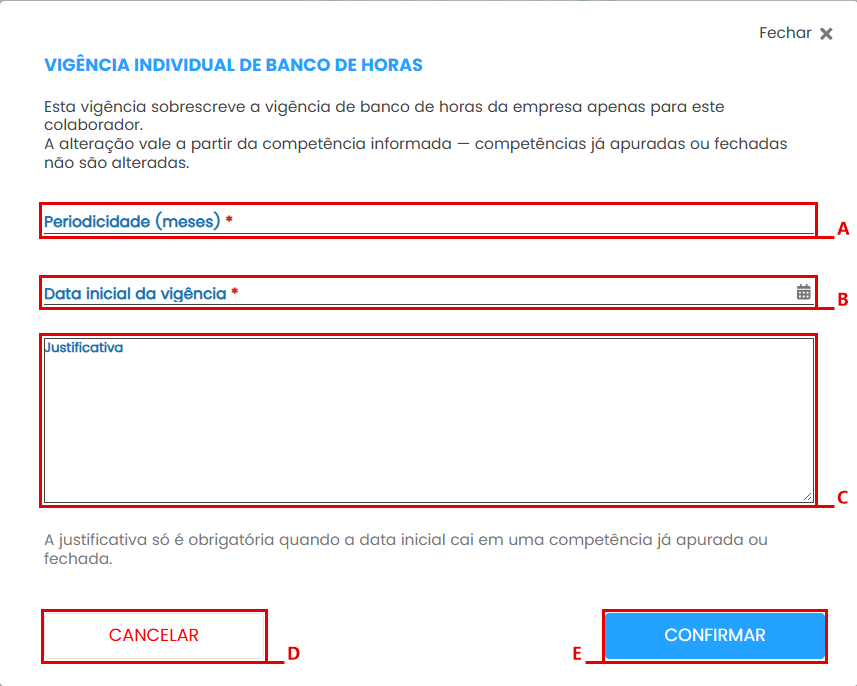
L. Salvar as alterações.Vigência individual de banco de horas: cada colaborador pode ter a sua própria vigência, que prevalece sobre a vigência geral da empresa e vale no saldo, no espelho de ponto, na rescisão, na exportação para folha e no aplicativo.
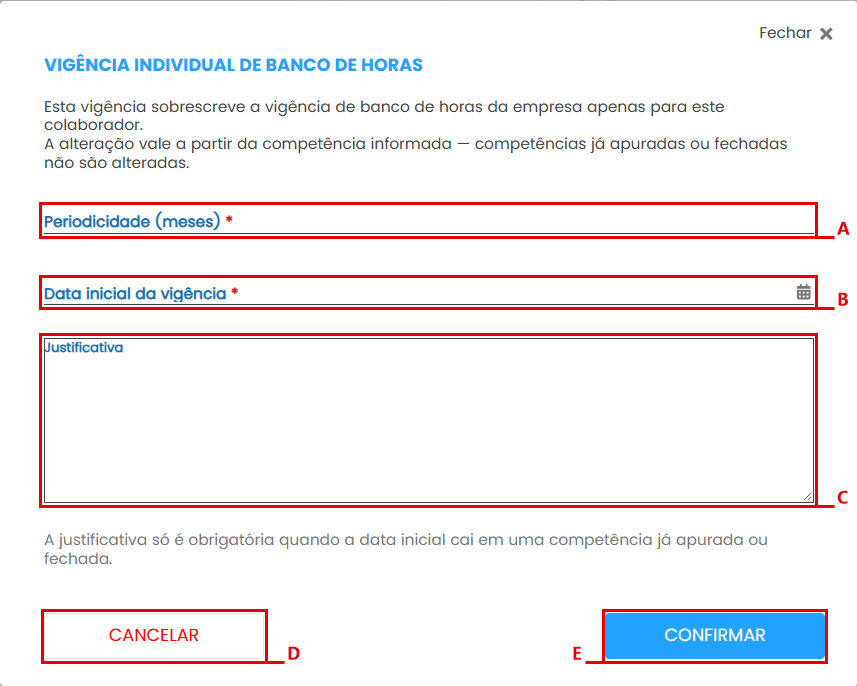
A. Periodicidade (meses); B. Data inicial da vigência; C. Justificativa: obrigatória somente quando a data inicial cai em uma competência já apurada ou fechada; D. Cancelar; E. Confirmar. A alteração vale a partir da competência informada: competências já apuradas ou fechadas não são alteradas.
Demitir:
Éé possível realizar a demissão do colaborador diretamente por este atalho. Paraconfirmarconfirmar,a ação, seráé necessário digitar a palavra “DEMITIR”. O sistematambém exibirá um aviso informandoavisa que, após 10 dias da data de demissão, não será possívelrealizarreadmitir o colaborador. O dia da demissão passa areadmissãoaparecerdoidentificadocolaborador.Essenoespaçoespelhopermitedemanter o cadastro sempre atualizado, garantindo que as informações estejam corretas tanto para a gestão interna quanto para o funcionamento adequado do sistema.



Ficou alguma dúvida? Entre em contato com nosso suporte através do WhatsApp (49) 3191-0333.