
Funcionários
Utilize esta funcionalidade para gerenciar o quadro de colaboradores, incluindo a edição de fichas individuais e o cadastro de novos funcionários.
Para acessar os funcionários clique em cadastro >> funcionários, no canto esquerdo da sua tela. 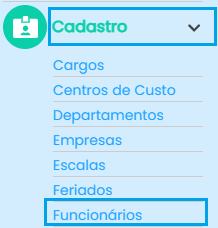
Ao acessar esta funcionalidade, você verá a seguinte tela: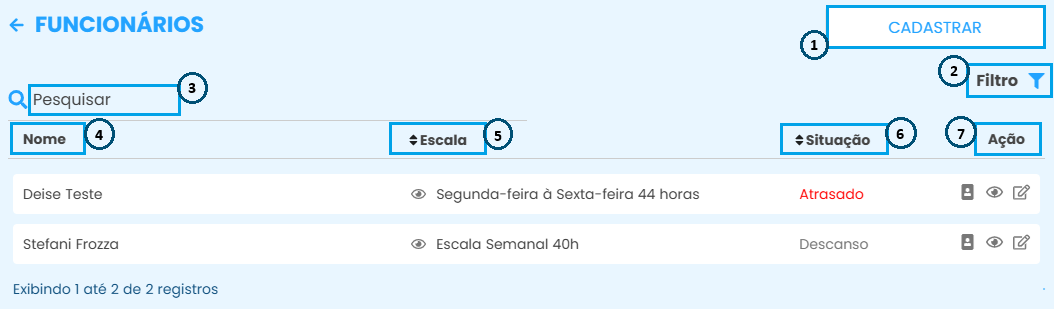
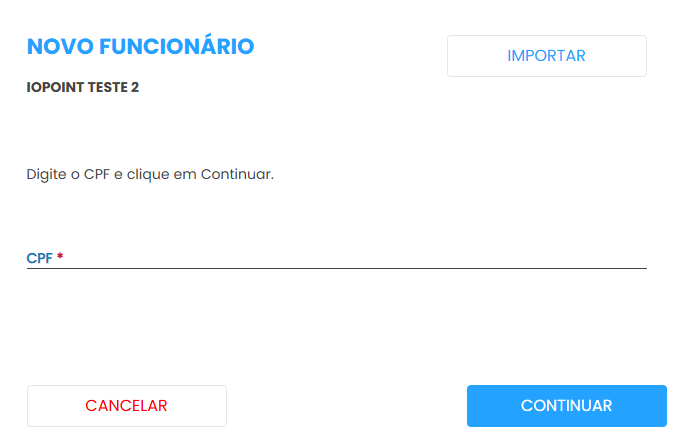
- Utilize este menu para realizar o cadastro de novos funcionários.
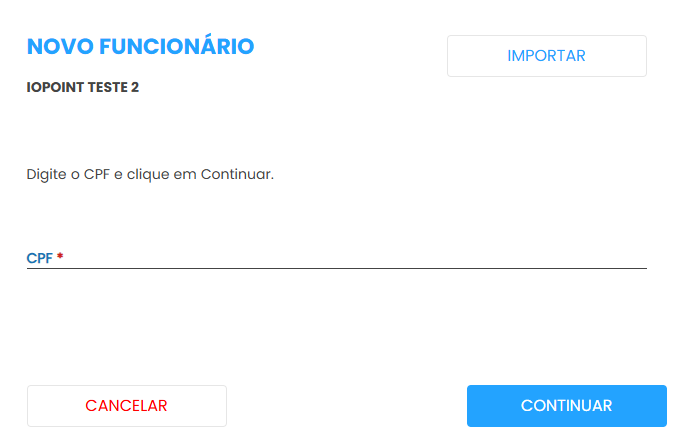
Insira o CPF do colaborador e clique em "Continuar" para seguir com o cadastro. Alternativamente, você pode utilizar o menu "Importar" para adicionar os colaboradores através de uma planilha.
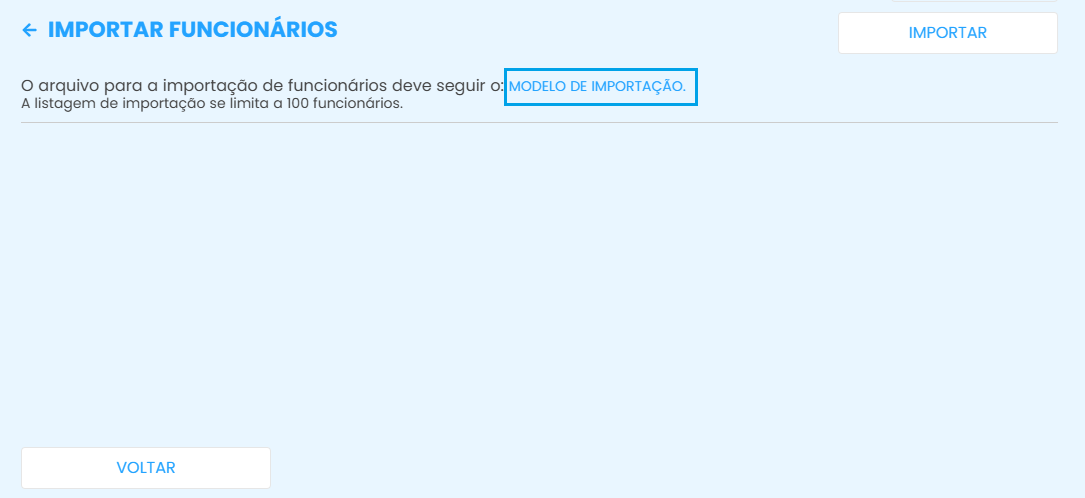
Após clicar em "Importar", selecione "Modelo de Importação" para baixar a planilha.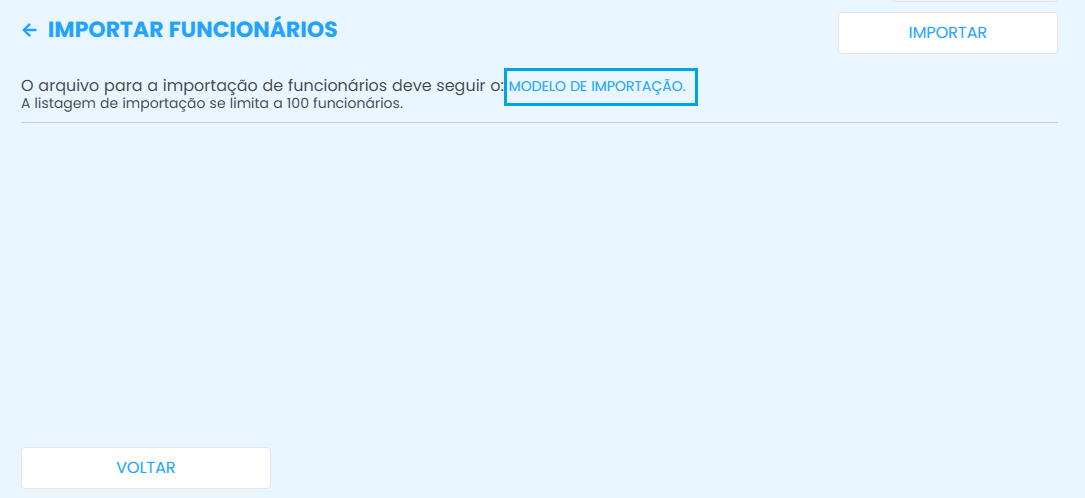
Clique para abrir a planilha e preencha os campos obrigatórios. Os demais são opcionais.
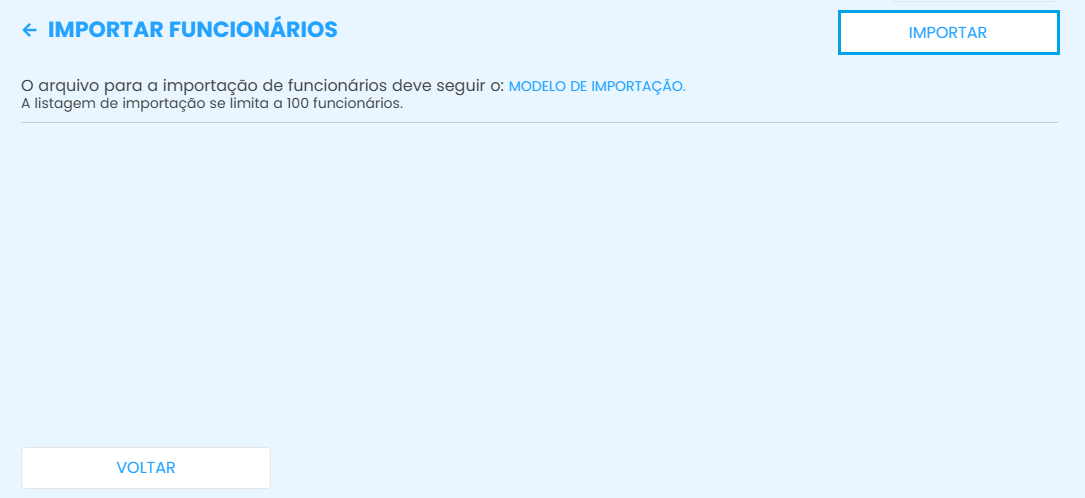
Depois de preencher as informações, clique em "Importar" no sistema e selecione o documento. Complete o cadastro com as informações adicionais solicitadas e finalize clicando em "Cadastrar".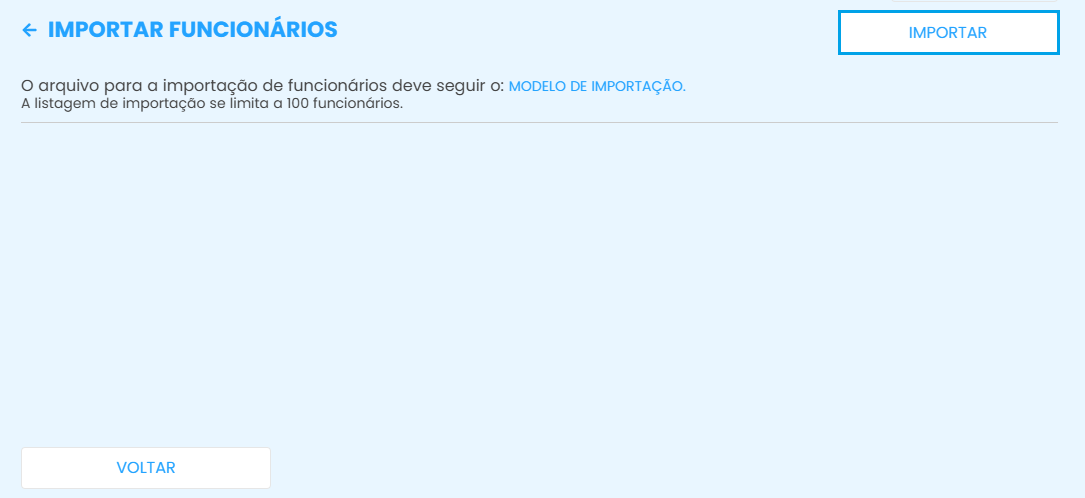
- Para agilizar a busca atual, você pode utilizar o botão de filtro. Ele possibilita que você ordene informações sobre seus colaboradores. Após escolher os critérios desejados, clique em confirmar.
- Utilize o campo de pesquisa para procurar por um colaborador especifico.
- Coluna onde vai constar o nome de todos os funcionários cadastrados e ativos.
- Escala que o colaborador está vinculado. Clique no ícone de olho
 para ver os horários detalhados.
- Na situação vai lhe informar se o colaborador está trabalhando, atrasado ou em descanso, em tempo real.
- Utilize os ícones abaixo de "Ação" para realizar ações individuais para cada funcionário.
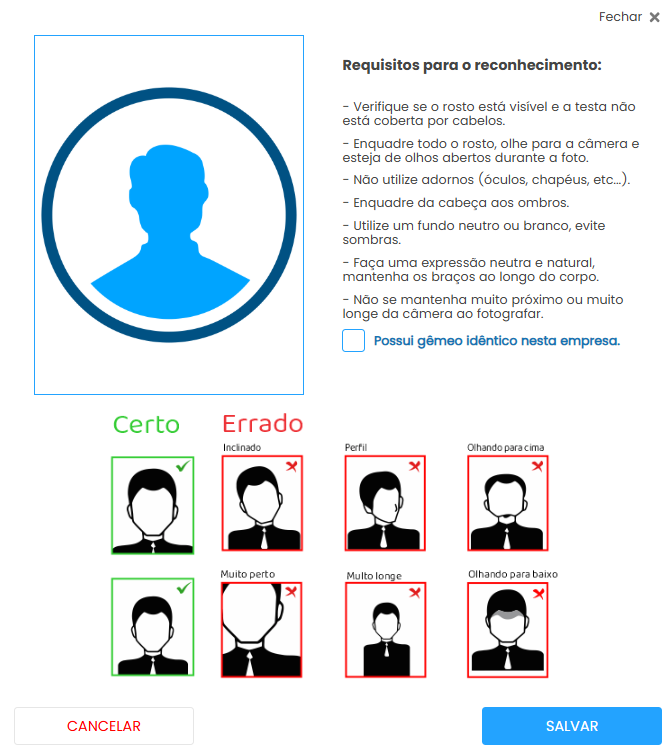
 Primeiro ícone de ação: cadastre a foto do colaborador para o reconhecimento facial, seguindo os requisitos descritos.
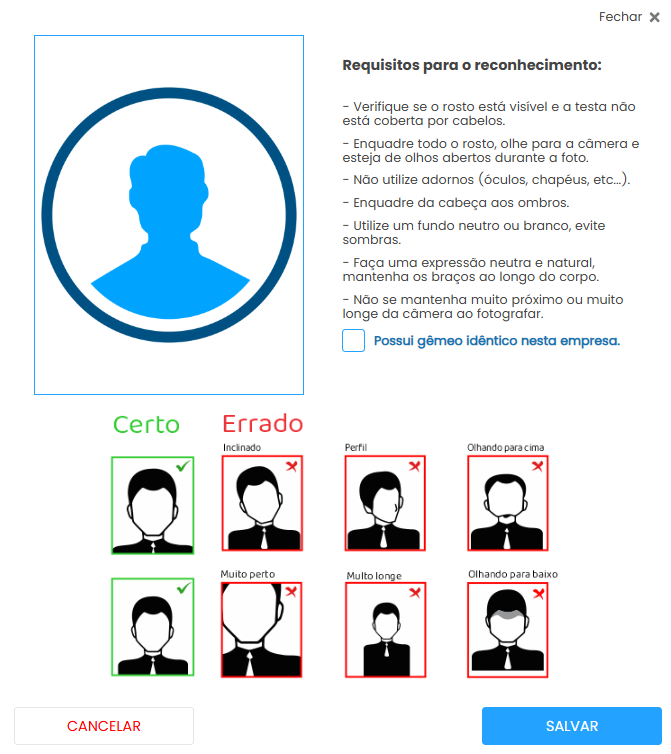
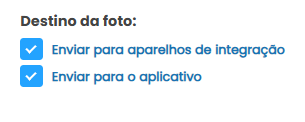
Ainda ao cadastrar a foto para reconhecimento facial, é necessário selecionar o destino da sincronização: Aparelho de Integração (Hikvision ou Intelbras) ou Aplicativo (Individual ou Multiponto).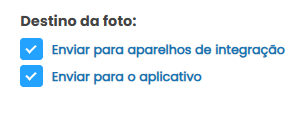
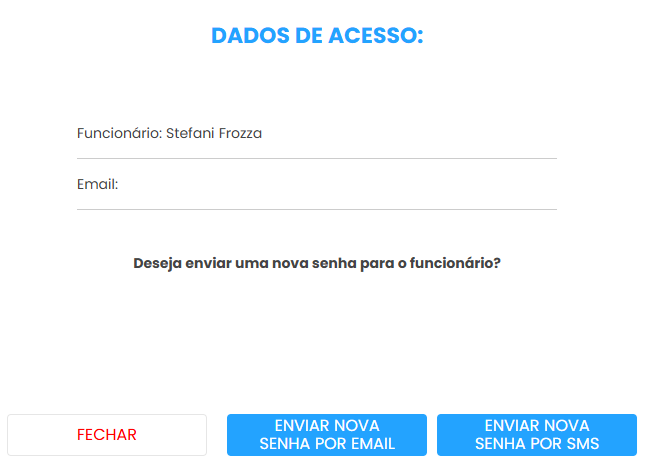
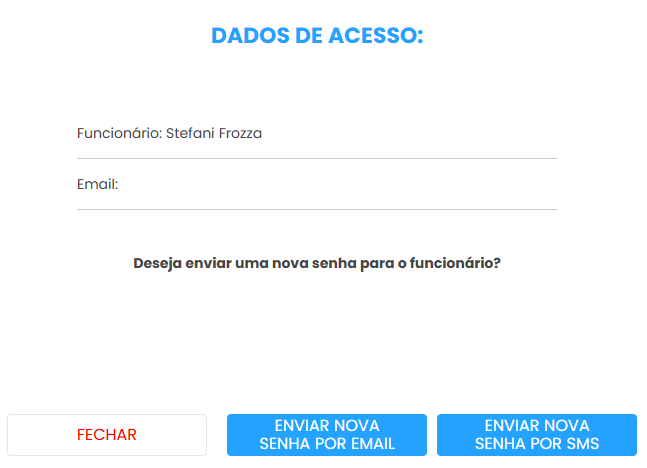
 Segundo ícone de ação: Visualize os dados de acesso do funcionário e enviar uma nova senha de acesso ao aplicativo para o colaborador, por meio de e-mail ou SMS.}
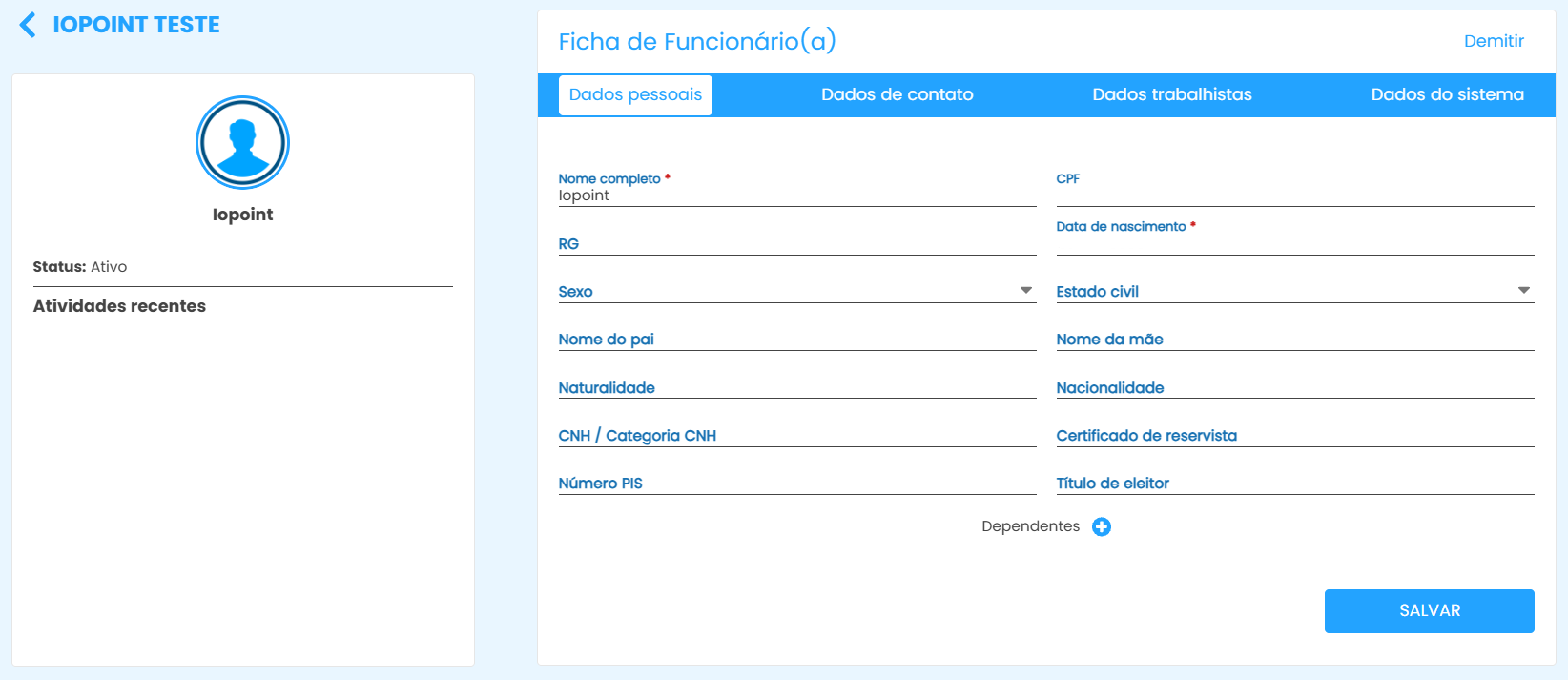
 No terceiro ícone de ação: É possível visualizar, editar e complementar as informações do funcionário, além de realizar procedimentos como transferência entre empresas e demissão.
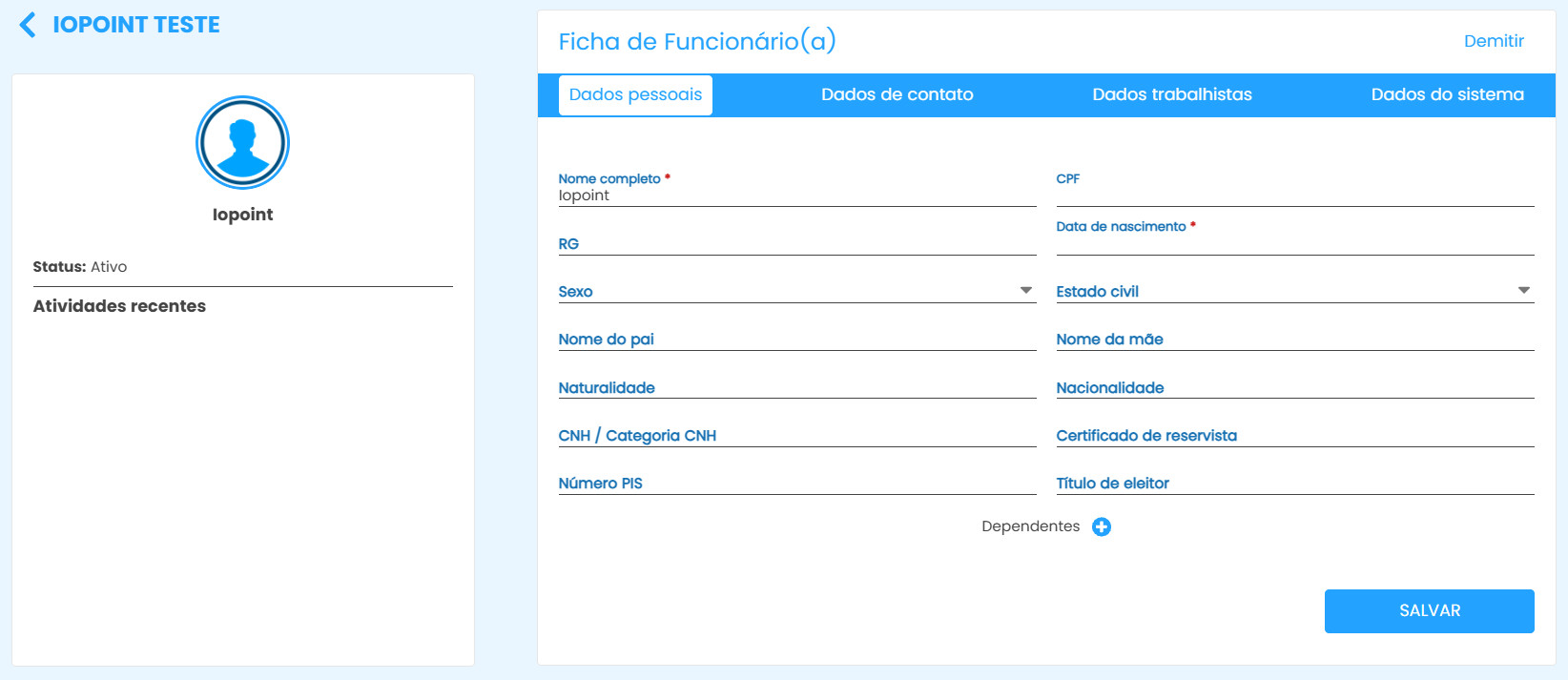
Dados pessoais: Nome completo, CPF, RG, data de nascimento, sexo, estado civil, nome do pai, nome da mãe, nacionalidade, naturalidade, CNH / categoria CNH, certificado de reservista, número do PIS e título de eleitor.
Dados contatos: CEP, endereço, complemento, bairro, cidade, estado, telefone e e-mail.
Dados trabalhistas: Selecione se o colaborador é CLT ou não, número da matrícula, número do crachá, departamento, cargo, escala, função, data de admissão, data de demissão.
Dados sistema: Data de início do uso do app, regra do ponto, unidade, configurações de funcionários,rio e transferir funcionário para outraempresaempresa.
edemitir.Demitir: É possível realizar a demissão do colaborador diretamente por este atalho. Para confirmar a ação, será necessário digitar a palavra “DEMITIR”. O sistema também exibirá um aviso informando que, após 10 dias da data de demissão, não será possível realizar a readmissão do colaborador.
Esse espaço permite manter o cadastro sempre atualizado, garantindo que as informações estejam corretas tanto para a gestão interna quanto para o funcionamento adequado do sistema.



Ficou alguma dúvida? Entre em contato com nosso suporte através do WhatsApp (49) 3191-0333.