
Funcionários
EssaUtilize esta funcionalidade permite acompanhar epara gerenciar o quadro de colaboradores, incluindo o cadastro e a edição de suasfichas fichas.individuais e o cadastro de novos funcionários.
Para acessar os funcionários clique em cadastro >> funcionários, no canto esquerdo da sua tela. 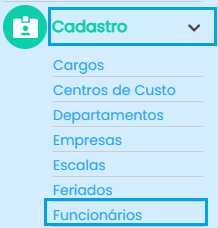
Ao acessar aesta funcionalidade, estavocê telaverá seráa exibida.seguinte tela: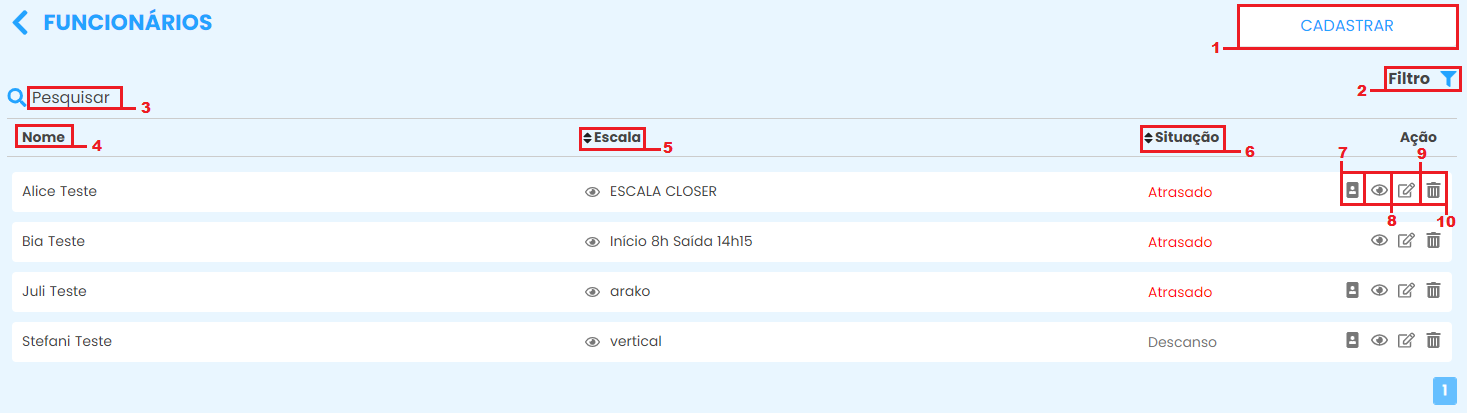
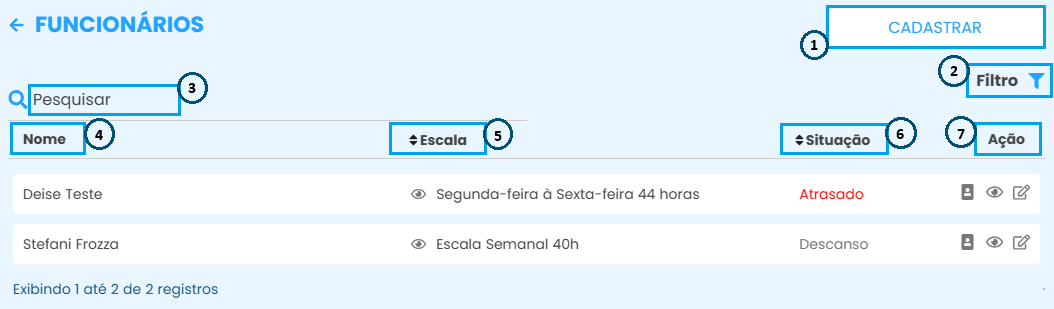
- Utilize este menu para
cadastrarrealizar o cadastro de novos funcionários.
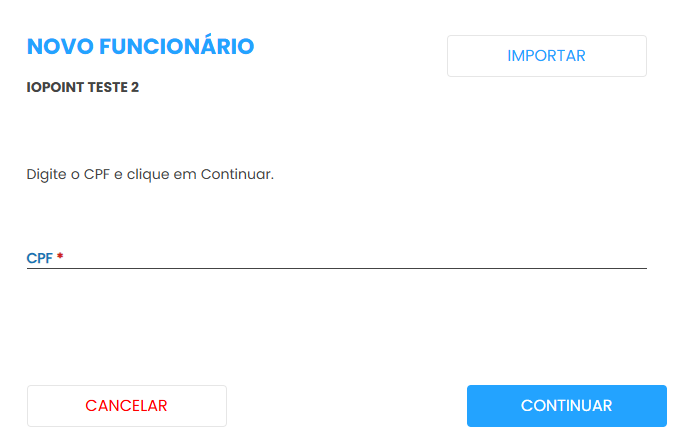
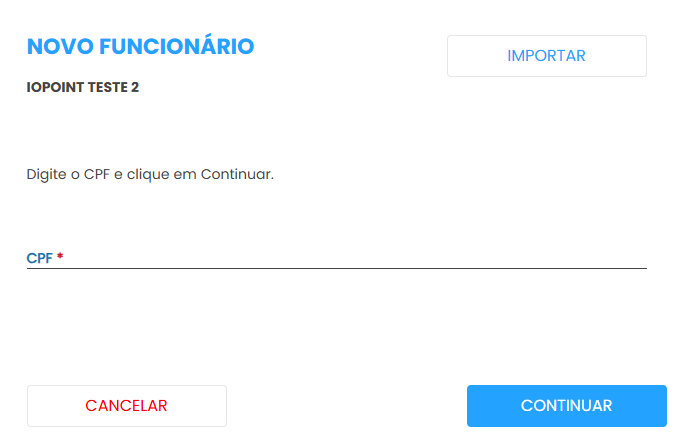
Insira o CPF do colaborador e clique em "Continuar" para seguir com o cadastro. Alternativamente, você pode utilizar o menu "Importar" para adicionar os colaboradores através de uma planilha.
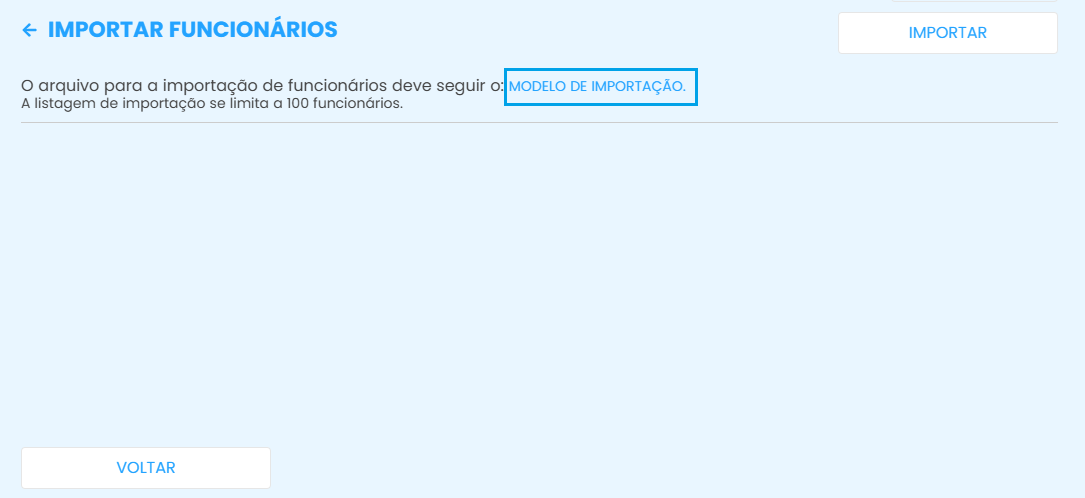
Após clicar em "Importar", selecione "Modelo de Importação" para baixar a planilha.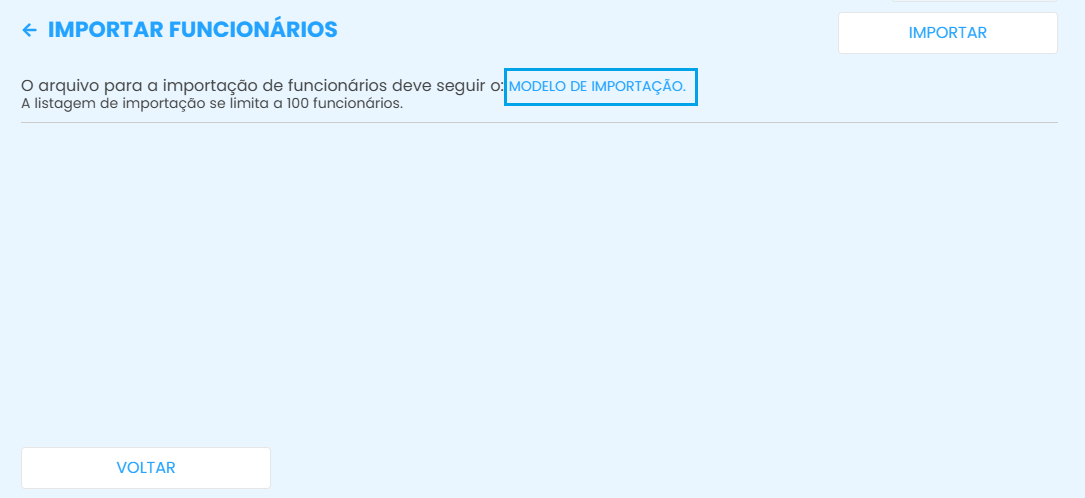
Clique para abrir a planilha e preencha os campos obrigatórios,rios.osOs demais são opcionais.
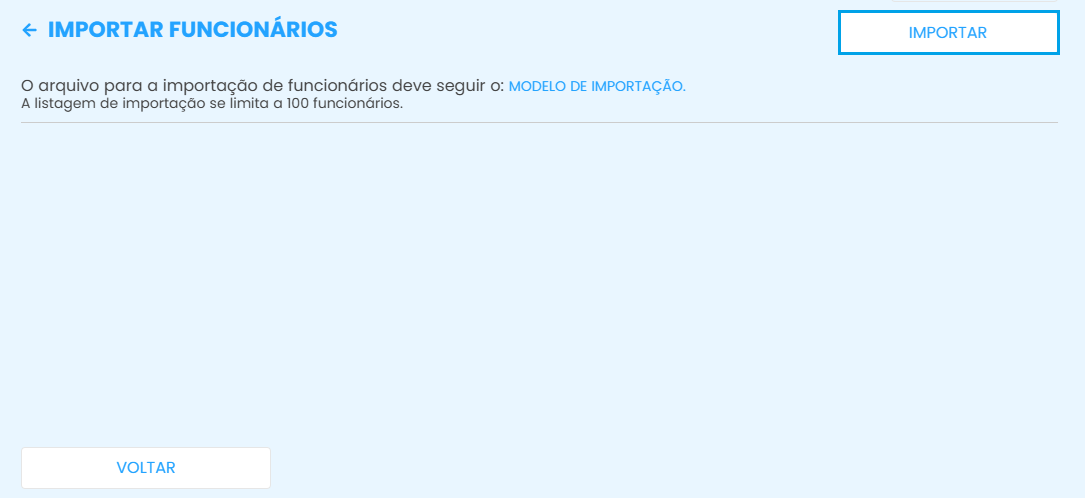
Depois de preencher as informações, clique em "Importar" no sistema e selecione o documento. Complete o cadastro com as informações adicionais solicitadas e finalize clicando em "Cadastrar".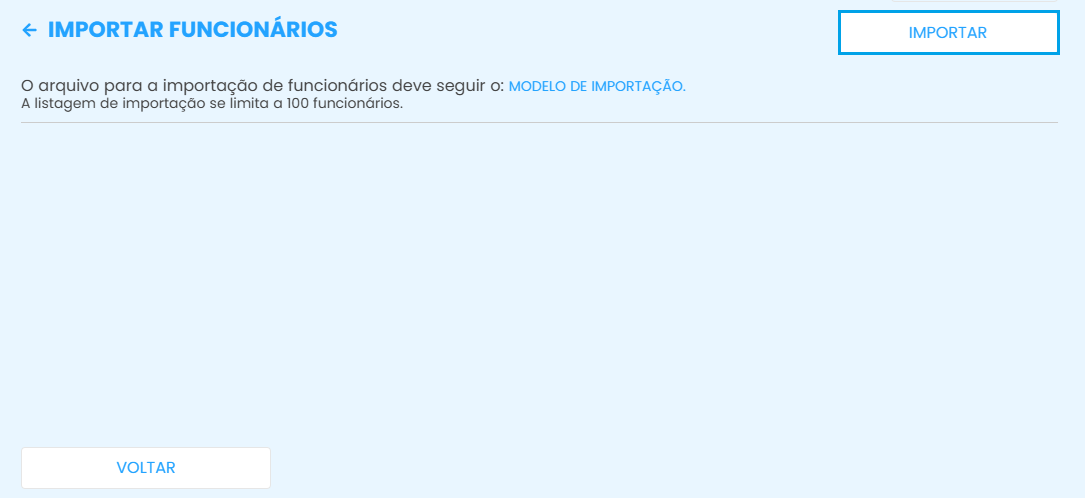
- Para agilizar a busca atual, você pode utilizar o botão de filtro. Ele possibilita que você ordene informações sobre seus colaboradores. Após escolher os critérios desejados, clique em confirmar.
- Utilize o campo de pesquisa para procurar por um colaborador especifico.
- Coluna onde vai constar o nome de todos os funcionários cadastrados e ativos.
- Escala que o colaborador está vinculado. Clique no ícone de olho
 para ver os horários detalhados.
 - Na situação vai lhe informar se o colaborador está trabalhando, atrasado ou em descanso, em tempo real.
- Utilize os
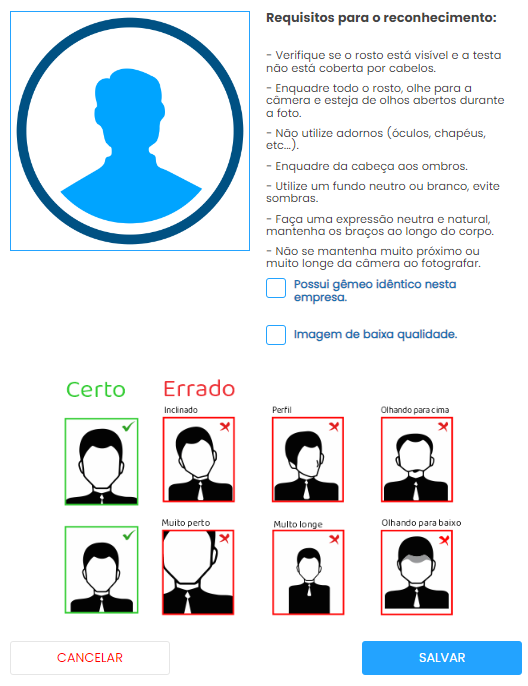
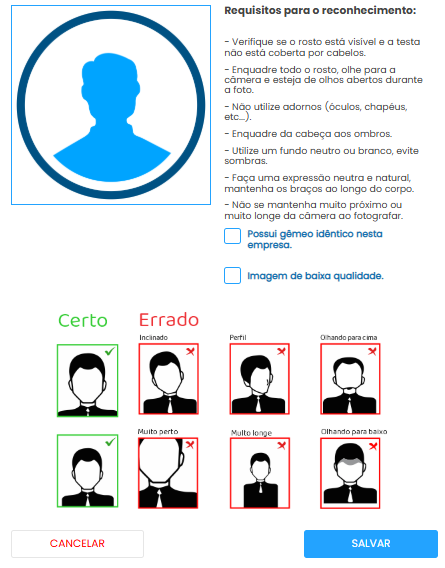
7.íconesNoabaixoprimeirode "Ação" para realizar ações individuais para cada funcionário. Primeiro ícone de ação:
 facial,facial, seguindo os requisitos descritos.

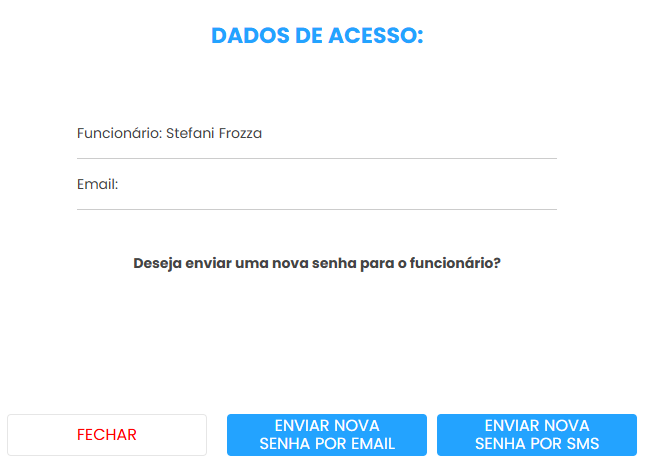
8. No segundoSegundo ícone de açãoo:
é possivelvisualizarVisualize os dados de acesso do funcionário eencaminharenviar uma nova senha de acesso ao aplicativo para ocolaboradorcolaborador,atravéspordomeio de e-mail ou SMS.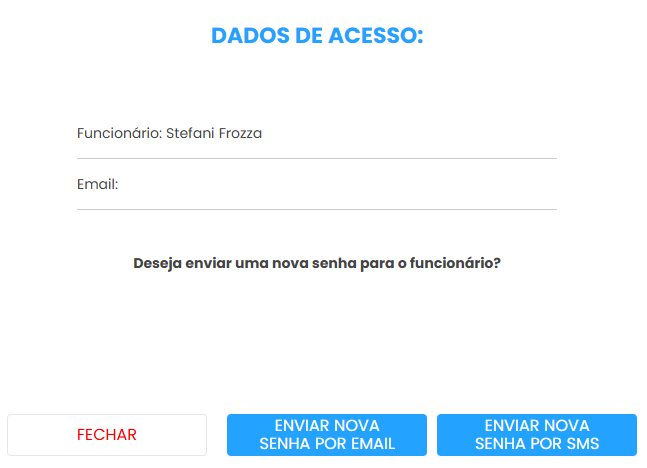
9. No terceiro ícone
 ,devisualizeação: Visualize, edite eeditecomplete as informaçõesdafichado funcionário.
rio, além de ter a opção de demiti-lo.
Dados pessoais: Nome completo, CPF, RG, data de nascimento, sexo, estado civil, nome do pai, nome da mãe, nacionalidade, naturalidade, CNH / categoria CNH, certificado de reservista, número do PIS e título de eleitor.
Dados trabalhistas: Selecione se o colaborador é CLT ou não, número da matrícula, número do crachá, departamento, cargo, escala, função, data de admissão, data de demissão.



3.
4.
5.

6.





10. Além da opção de demitir em dados sistema, também é possível demitir um colaborador clicando no ícone de lixeira 
.

Ficou alguma dúvida? Entre em contato com nosso suporte através do WhatsApp (49) 3191-0333.