
Funcionários
Essa funcionalidade é para acompanhar e gerenciar colaboradores, incluindo cadastros e edições em suas fichas.
Para acessar seuos quadrofuncionários de colaboradores basta clicarclique em cadastro >> funcionários, no canto esquerdo da sua tela.

ApósAo acessar funcionáriosa iráfuncionalidade, apareceresta essatela tela.
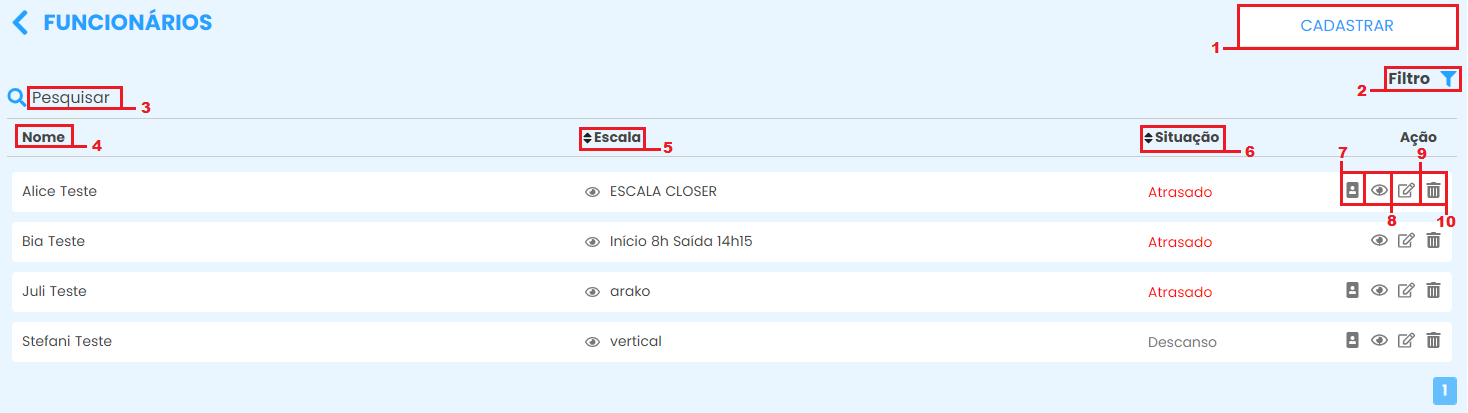
1. UtilizeUse esseo botão para realizarcadastrar novos cadastros de colaboradores.

Após clicar em cadastrar,"cadastrar", vocêé gestorpossível tem a possibilidade de importar os colaboradores para o sistema através de uma planilha, clicando em IMPORTAR eplanilha baixando o modelo de importação.o.

Em seguida clique
Clique para abrir a planilha e preencha os campos solicitados (campos que constar "obrigatório" é necessário que esteja preenchido,rios, os demais ficamsão a seu critério).opcionais.
Assim queApós preencher as informações, no sistema, clique em "importar" no sistema e selecione o documento. PreenchaComplete o cadastro com as demais informações adicionais solicitadas para completar o cadastro e cliquefinalize clicando em cadastrar para finalizar.
"cadastrar".

2. EssePara agilizar a busca atual, você pode utilizar o botão de filtro. vaipossibilita lheque ajudarvocê a agilizar a sua pesquisa do momento, pois facilita filtrar porordene informações em relação aossobre seus colaboradores,colaboradores. apóApós selecionarescolher oos desejadocritérios desejados, clique em confirmar.
confirmar;

3. Campoo ondecampo podede serpesquisa pesquisadopara procurar por um colaborador especifico, apenas informando o nome de acordo com o seu cadastro;
especifico;

4. Coluna onde vai constar o nome de todos os seus funcionários cadastrados e ativos ou o funcionário de acordo com sua pesquisa;
ativos;
5. Aqui é mostrado a escala emEscala que os colaboradores estão vinculados,colaborador clicandoestá vinculado, clique no ícone de olho você
conseguepara visualizar detalhadamentever os horários;
rios detalhados;
6. Na situação vai lhe informar se o colaborador está trabalhando,trabalhando, atrasado ou em descanso,descanso, em tempo real;
7. No primeiro ícone de ação 

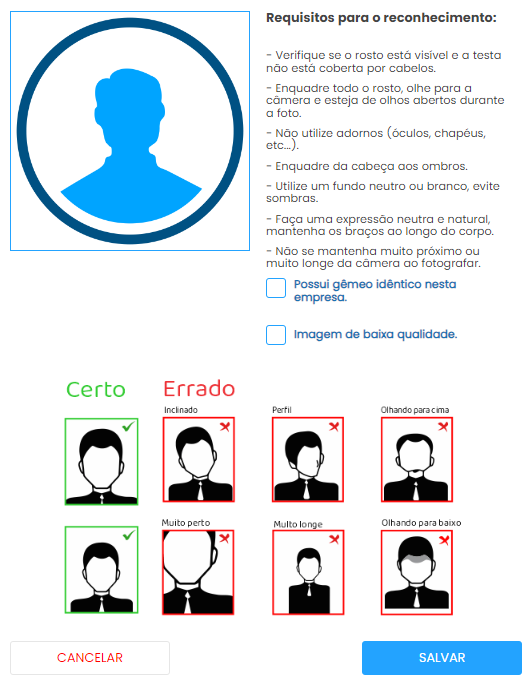
você deve cadastrarcadastre a foto do colaborador para o reconhecimento facial, seguindo todos os requisitos descrito;descritos;


8. SeNo segundo ícone de ação seu
colaboradoré esqueceupossivel avisualizar os dados de acesso do funcionário e encaminhar nova senha de acesso ao aplicativo oupara não recebeu, você gestor pode estar encaminhando uma nova senhacolaborador através do e-mail ou SMS.

9.Nessa açãoNo vocêícone consegue ,
, estar editandovisualize e visualizandoedite as informações referenteda aoficha seudo colaborador, como:funcionário.

Dados pessoais: Nome completo, CPF, RG, data de nascimento, sexo, estado civil, nome do pai, nome da mãe, nacionalidade, naturalidade, CNH / categoria CNH, certificado de reservista, número do PIS e título de eleitor.

Dados contatos: CEP, endereço, complemento, bairro, cidade, estado, telefone e e-mail.

Dados trabalhistas: Podendo assinalarSelecione se o colaborador é CLT ou não, número da matrícula, número do crachá, departamento, cargo, escala, função, data de admissão, data de demissão.

Dados sistema: Data de início do uso do app, regra do ponto, unidade, configurações de funcionários, transferir funcionário para outra empresa e demitir.

10. Além da opção de demitir em dados sistema, também é possível demitir um colaborador clicando no ícone de lixeira  .
.


Ficou alguma dúvida? Entre em contato com nosso suporte através do WhatsApp (49) 3191-0333.