
Escalas
Use esta funcionalidade para definir os horários e dias em que os funcionários devem trabalhar. Com base no cadastro, é garantida a cobertura adequada das atividades, ajudando a organizar a rotina dos colaboradores.
Novidade (versão 2.51): as configurações de horas noturnas e de período de lanche passaram a ser feitas na escala (antes ficavam na Regra do Ponto).
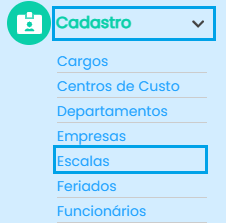
Para acessar as escalas,escalas, clique em cadastroCadastro >> escalasEscalas, no canto esquerdo da sua tela.
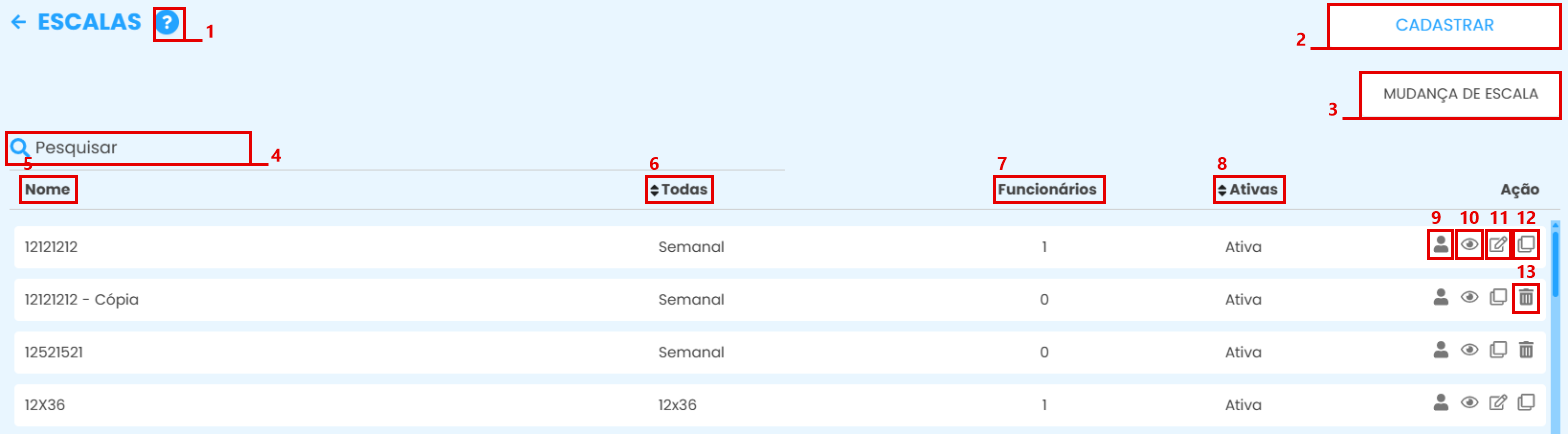
Após clicar em escalas, encontrará a seguinte tela: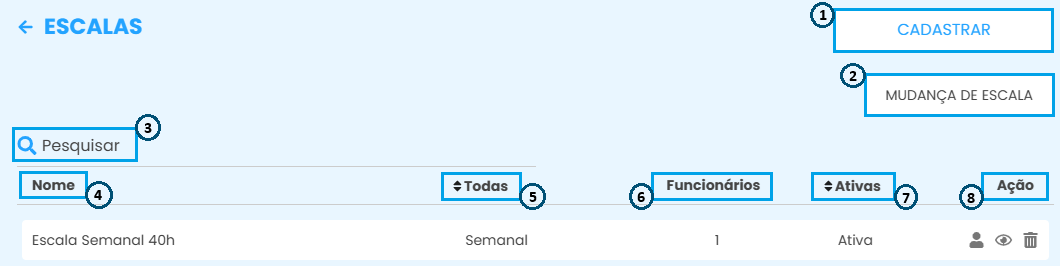
- (Siga
- as
Clique nesse botãonumerações pararealizarentender o funcionamento de cada etapa.)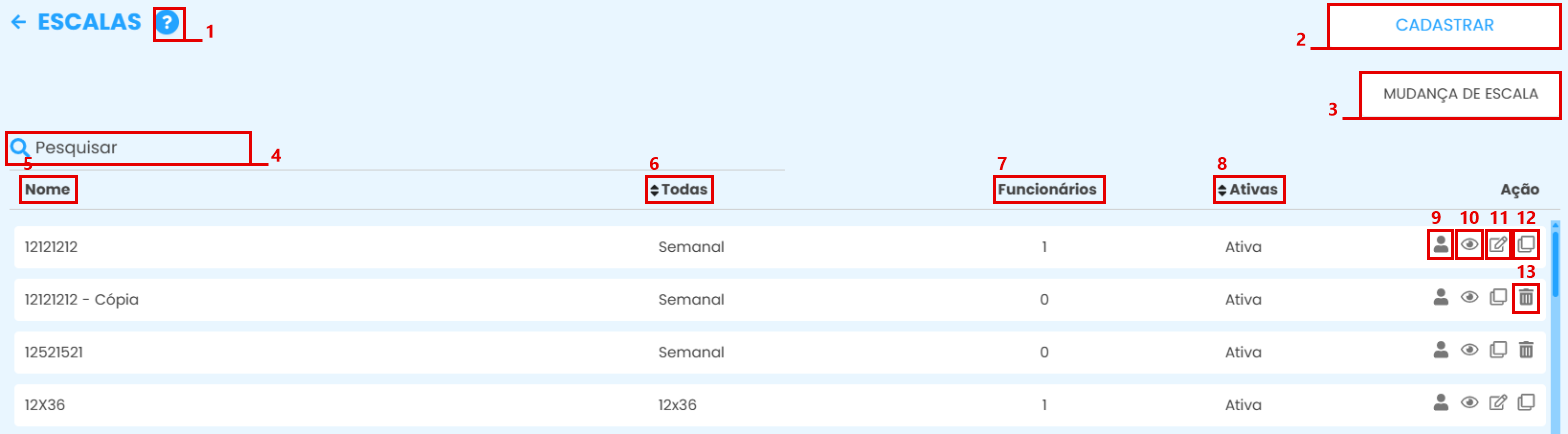
1. Ícone de ajuda: abre esta página da iopédia em uma nova aba.
2. Cadastrar: cadastro de uma nova escala (passo a passo abaixo).
3. Mudança de escala: troca a escala de um ou mais colaboradores a partir de uma data (veja o tópico Mudança de escala).
4. Utilize o campo de pesquisa para buscar por uma escala cadastrada;
5. Nome da escala;
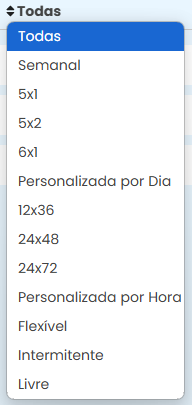
6. Modelo de escala selecionado no cadastro. Clicando em "Todas" você consegue filtrar por um modelo de escala específico;
7. Quantidade de funcionários vinculados na escala;
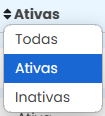
8. Situação da escala.
Além de visualizar as ativas, é possível filtrar pelas inativas e todas.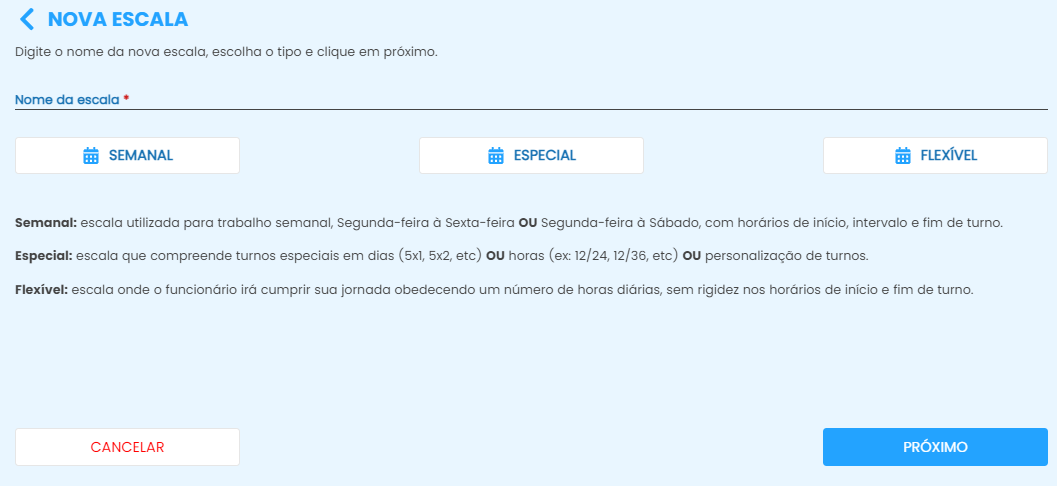
9. Visualizar os funcionários vinculados à escala;
10. Visualizar as informações preenchidas na escala;
11. Editar a escala (exibido quando a edição está disponível);
12. Duplicar: cria uma nova escala a partir da selecionada (veja o tópico Duplicar escala);
13. Excluir: disponível somente para escalas sem funcionários vinculados.Cadastro de escala
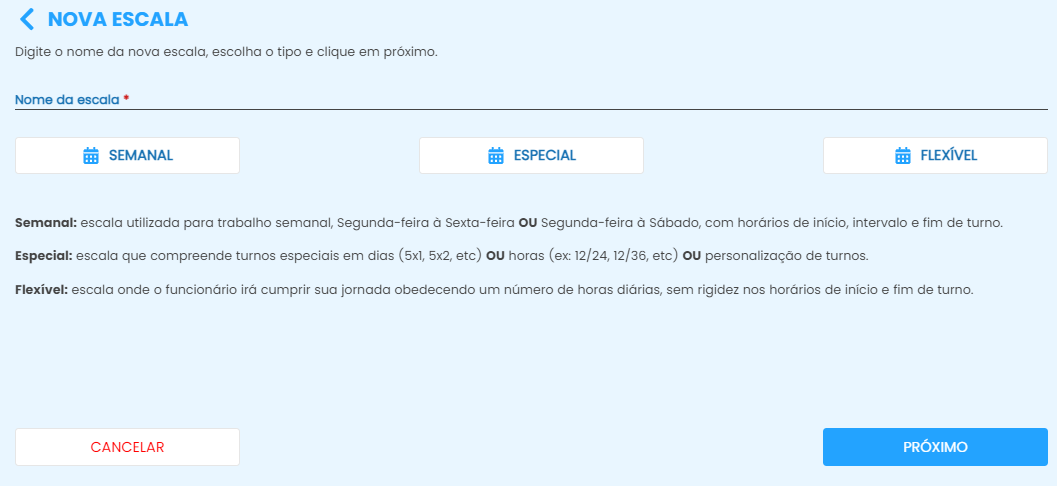
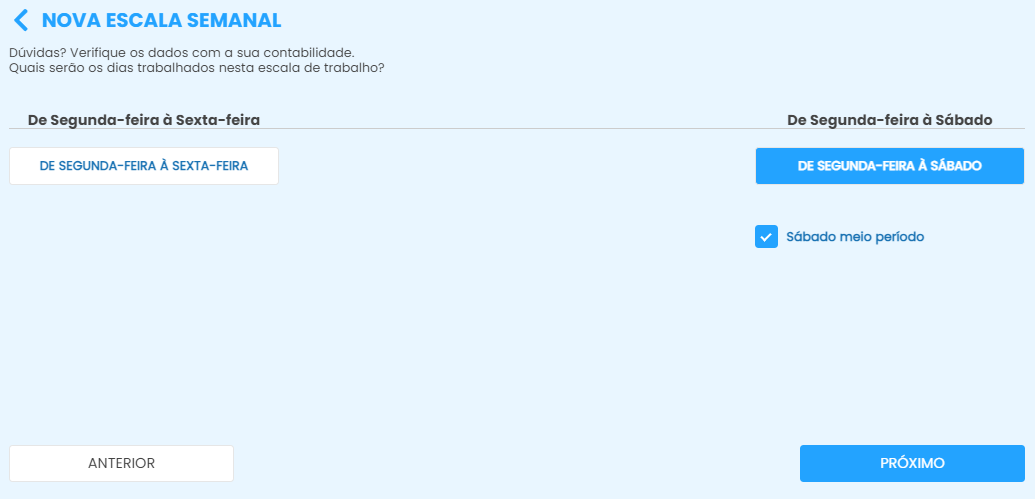
DêClique em Cadastrar, dê um nome à sua escala e indique se ela ésemanal,semanal, especial ou flexível.paraEmfacilitarseguidaacliqueidentificaçãoemfutura.Próximo.Selecionando a escala semanal, você deve informar se
essa escalaela é de segunda-feira a sexta-feira ou de segunda-feira a sábadoe se o sábado é meio período.
bado.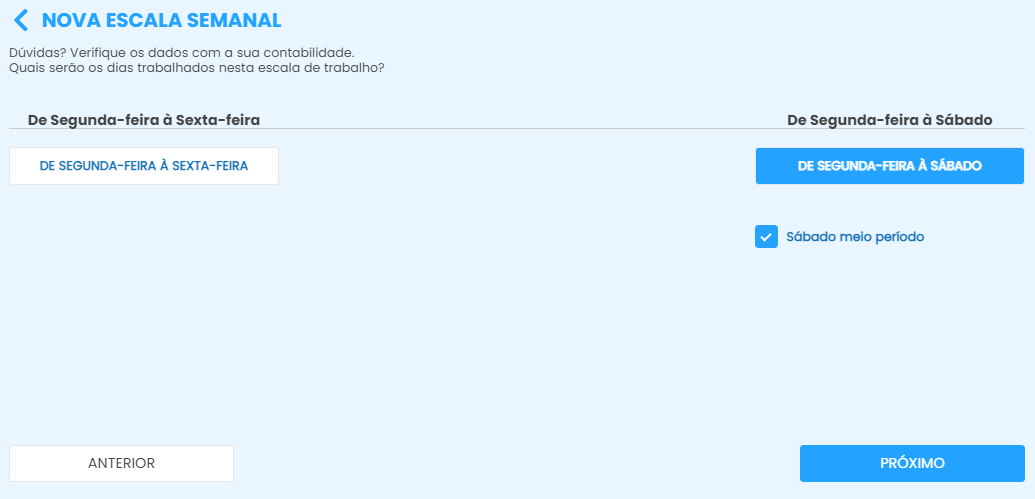
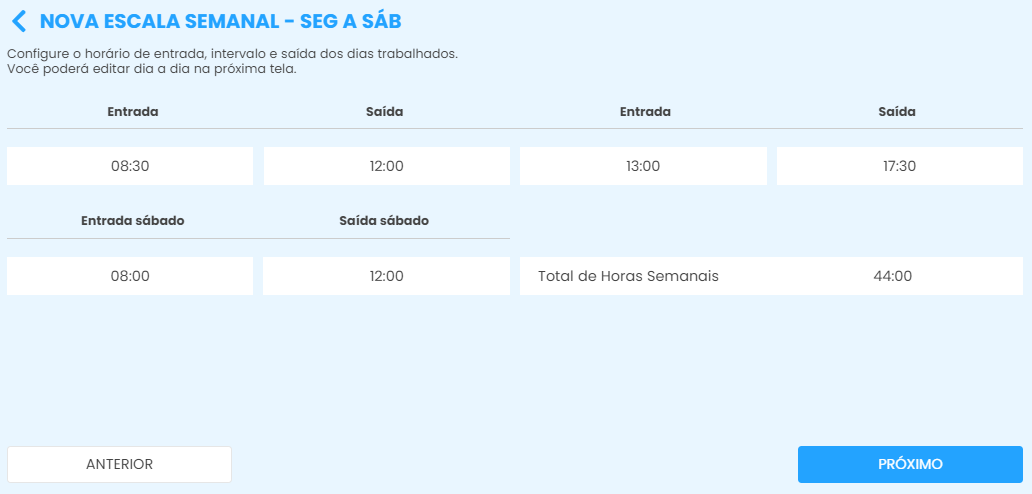
Em seguida, preenchacomos horários deentradaentrada, intervalo e saída e clique empróximoPróximo.paraVocêvisualizarpoderá editar dia ateladiaprincipal;
na próxima tela.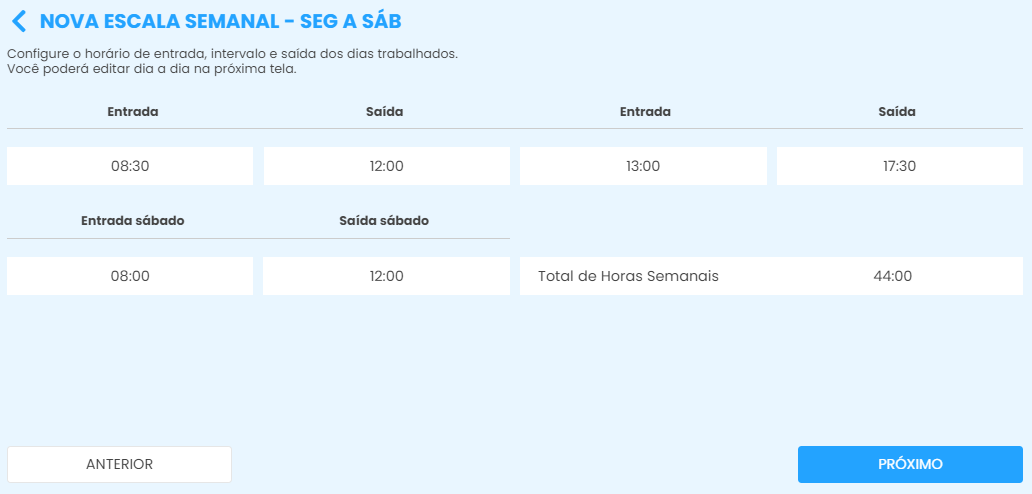
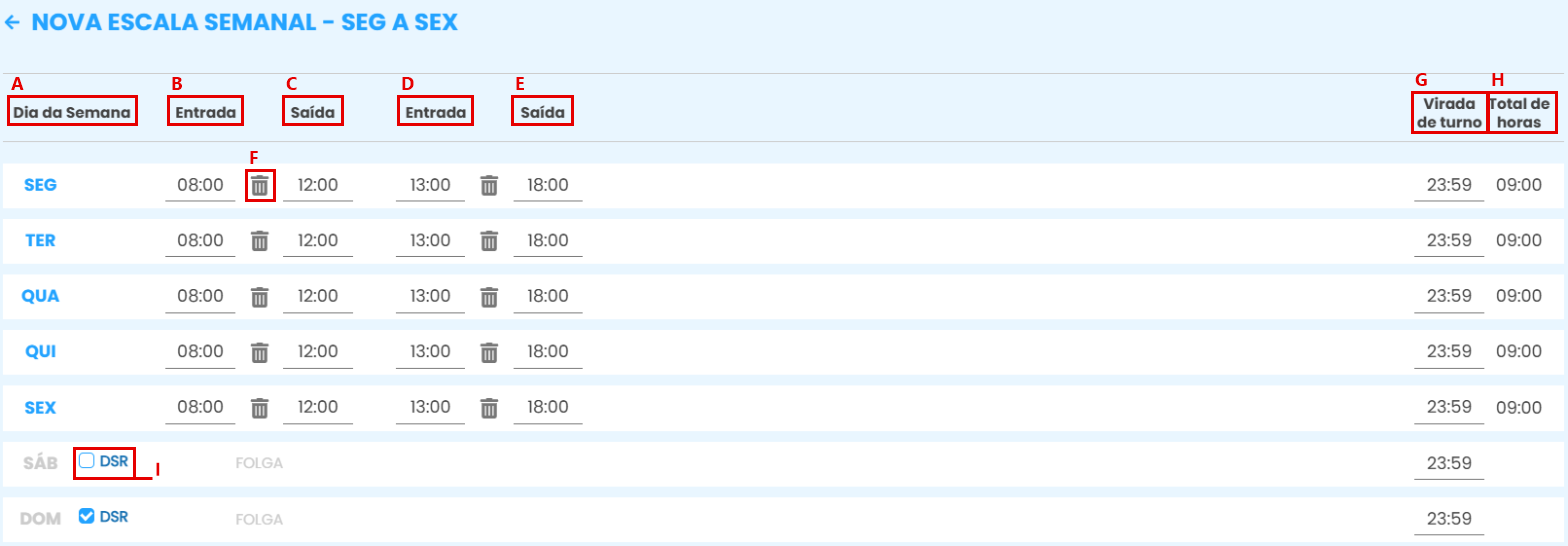
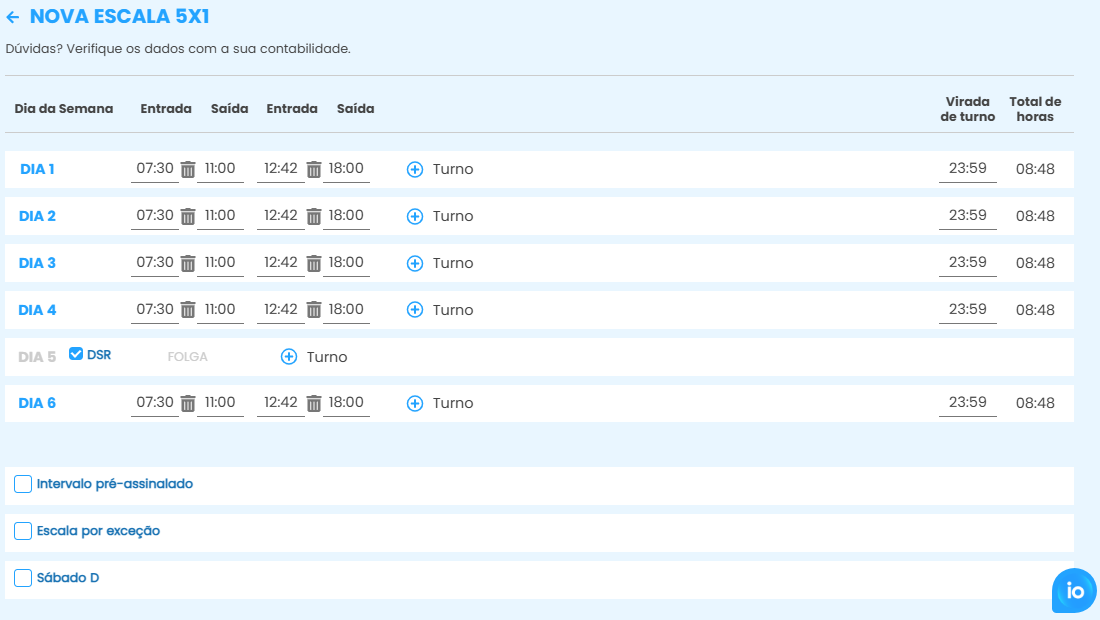
Na tela a seguir vocêvai visualizarvisualiza todas as informaçõessobre ada escala, podendo editar os horários,rios de cada dia, definir odia doDSR,se vai ter intervalo pré-assinalado ea hora da virada deturno;
turno e as demais opções: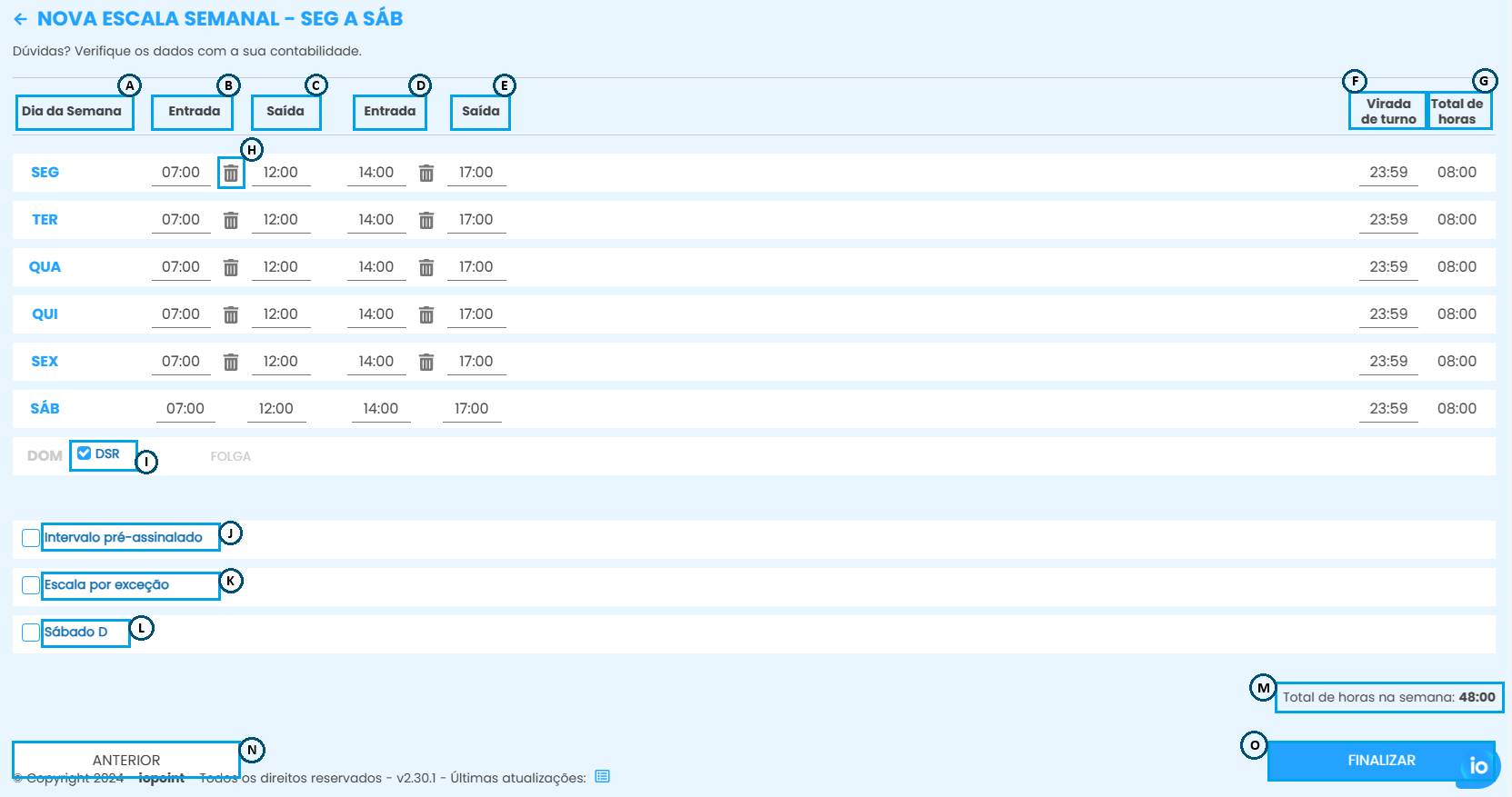
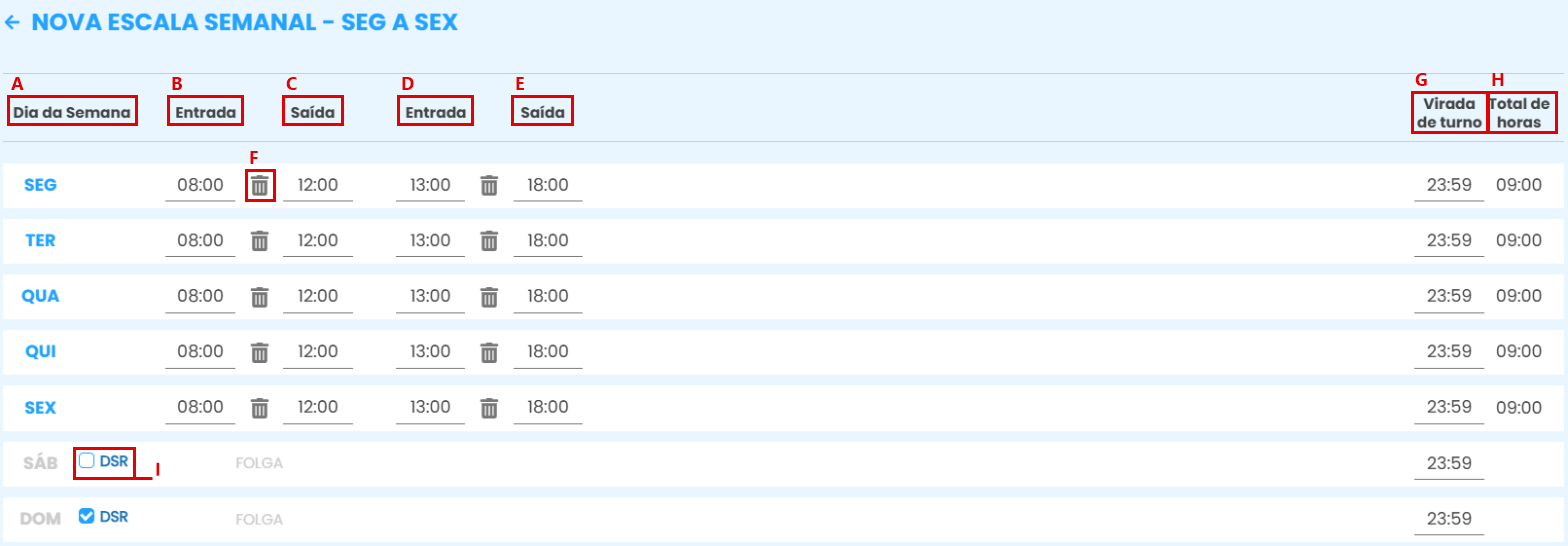
1.AA.
DiasDia da semana em que o funcionário deve trabalhar oudescansar.descansar;1.BB. Horário de entrada, início doexpedienteexpediente;
C.em cada dia.1.CPrimeiraPrimeirasaída, seja para intervalo ou fim deexpediente.expediente;
D.1.DHorarioHorário de retorno dointervalo.intervalo;
E.1.EHorarioHorário de saída, fim deexpediente.expediente;
F.1.FÍconeAde lixeira, usado parahoraremoverdaturnosvirada(ex.: meio período);
G. Virada de turnoé definida como o: momento em que o dia da escala termina.Alterada apenas emEm horáriosnoturnosdiurnose no caso de ser horário diurno, deve-se mantermantenha o padrãode23:59.Quandoalterado, oEm horárioriosdanoturnos, a viradade turnodeve ser no mínimo 3 horasa mais do queapós o horário de saídaestipulado(ex.:emescalaescala.Exemplo: Escala finalizatermina 04:00 horas,00, a viradade turnodeve ser 07:0000);
H. Total de horas1.GCarga horária diáriadocolaboradordia, com base nos horáriosde entrada e saída.informados;1.H Ícone usado pararemover turnosem situações de meio período
.1.II. DSR-(Descanso SemanalRemuneradoRemunerado):garantemarque24noshoras consecutivas livredias detrabalho,folga o dia que será o descanso semanal remunerado, preferencialmenteaos domingos, após um determinado período de trabalho. Ao cadastrar uma escala semanal é obrigatório assinalarodomingodomingo.como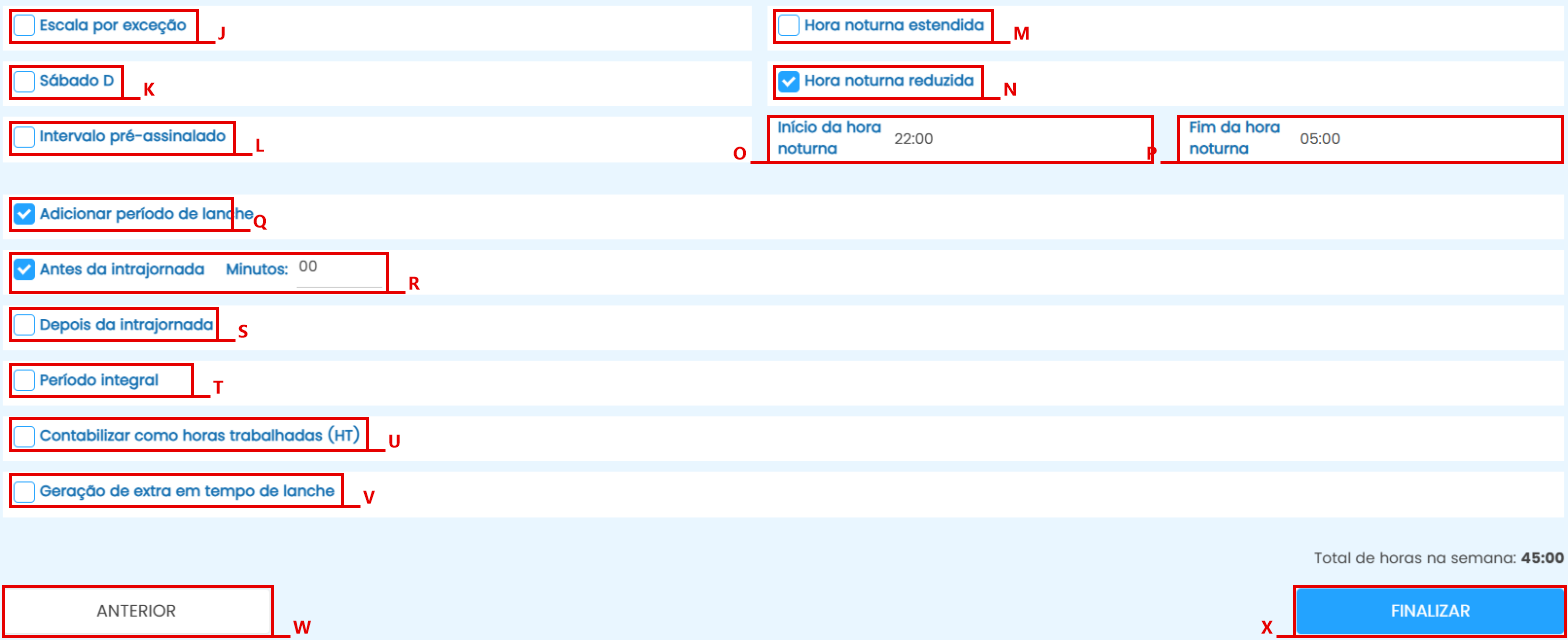
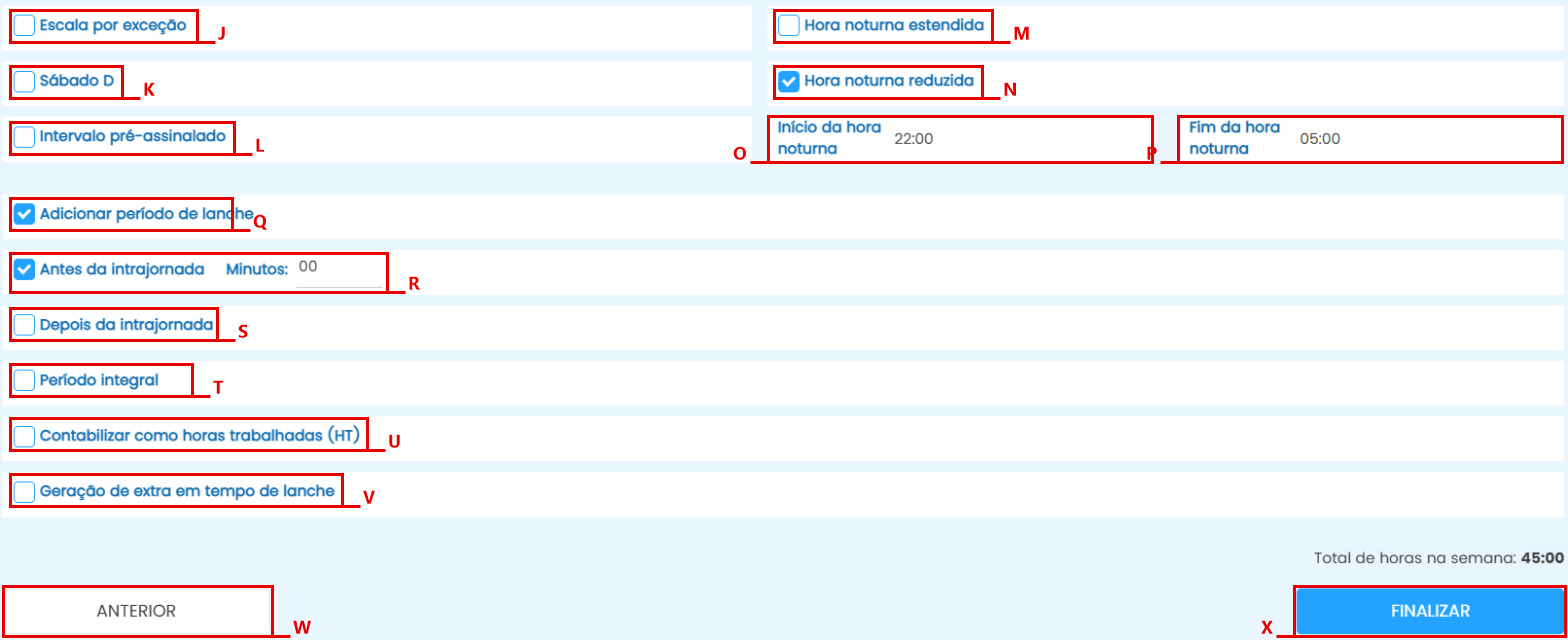
DSR.1.J Ao marcar oJ.
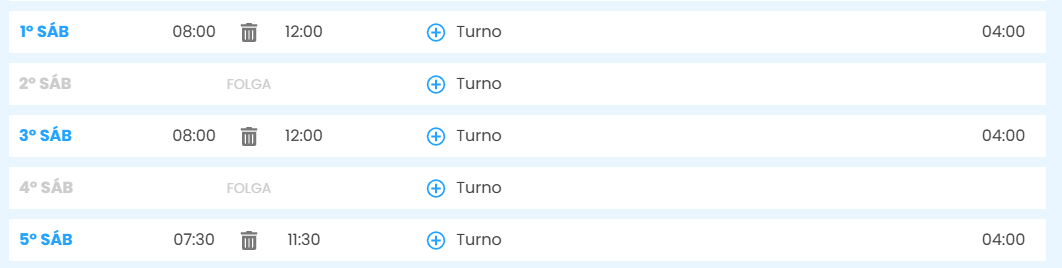
intervalo pré-assinaladoos funcionários não terão que registrar os pontos do intervalo, portanto, registrarão apenas o início e o fim do expediente.1.K Quando marcado aescalaEscala por exceção,: os colaboradores nãoprecisaramprecisarão registrar nenhum ponto.Essa opção sóSó pode ser selecionada se estiver prevista na convenção sindical daempresa.empresa;1.LK.DetermineSábado D: determine os sábados do mês em que o funcionáriotrabalha,trabalha, especificando os horáriosde entrada e saídae removendo os turnos nos dias não trabalhados.
Exemplo: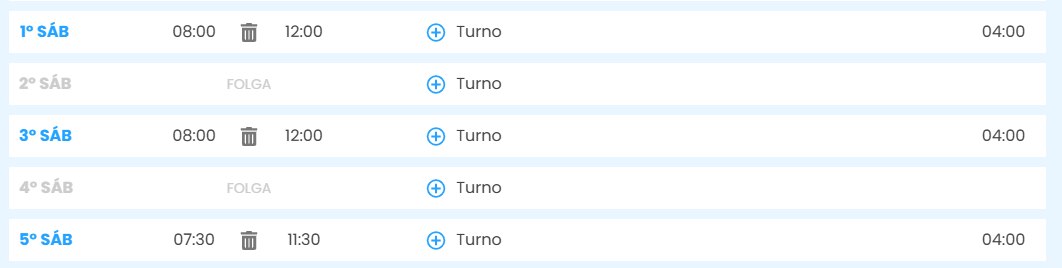
1.ML.
CargaIntervalohoráriapré-assinalado:semanalosafuncionáriossernãocumpridaprecisamcomregistrarbaseosnospontosdiasdo intervalo, apenas o início e o fim do expediente;
M. Hora noturna estendida: quando o colaborador continuar trabalhando após o fim do período noturno, ele terá direito ao adicional noturno até o horáriosrio efetivamente trabalhado;
N. Hora noturna reduzida (marcada por padrão): cada 1 hora trabalhada no período noturno é considerada como 52 minutos e 30 segundos;
O. Início da hora noturna (padrão 22:00) e P. Fim da hora noturna (padrão 05:00);
Q. Adicionar período detrabalholanche:definidos.permite que o colaborador faça uma pausa de lanche durante a jornada sem gerar horas negativas, desde que respeitado o tempo configurado. Ao marcar, escolha quando o lanche acontece:1.NR.RetornarAntes da intrajornada, informando os minutos;
S. Depois da intrajornada, informando os minutos;
T. Período integral;
U. Contabilizar como horas trabalhadas (HT): o tempo de lanche passa a contar como hora trabalhada;
V. Geração de extra em tempo de lanche: permite gerar hora extra quando o colaborador trabalhar durante o tempo de lanche;
W. Anterior: retorna para a tela anterior;1.OX. Para salvar a escala, clique emfinalizarFinalizar. Abaixo dos campos é exibido o total de horas na semana.
Na Regra do Ponto é possível marcar a opção "Compensar HF no período de lanche" para descontar das horas de falta os minutos não cumpridos no lanche.Escalas especiais
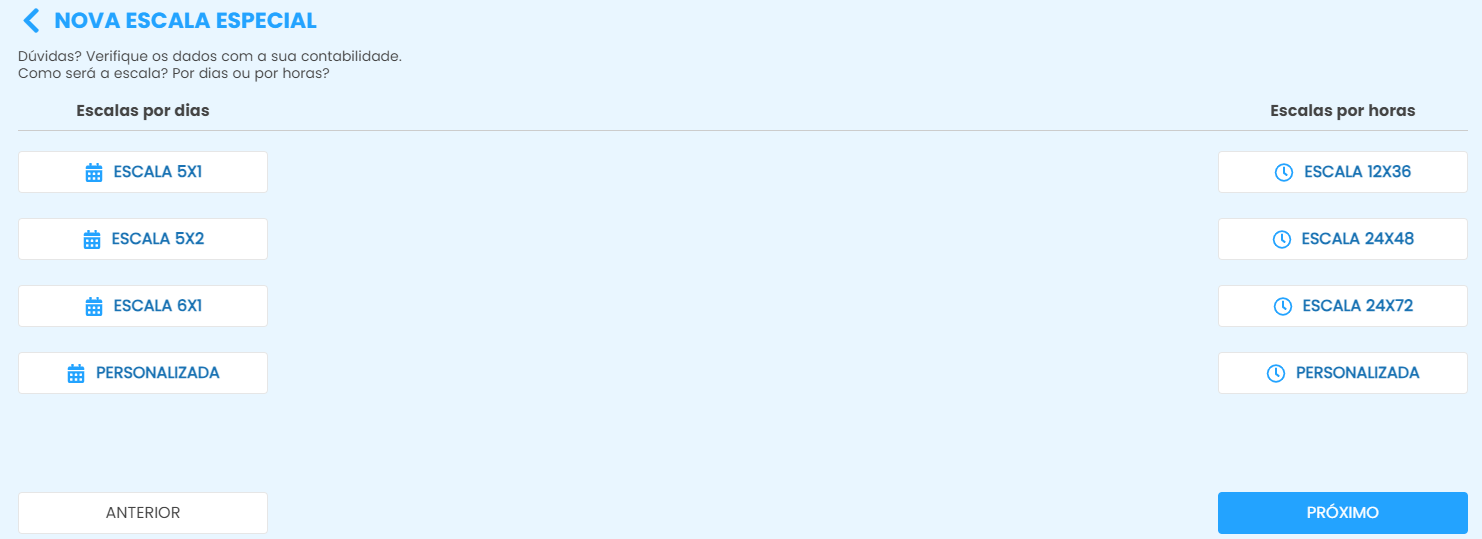
Selecionando a opção
"especialEspecial", serão exibidasalgumasas alternativasparaabaixo.selecionar,Nascomo:
escalas especiais também estão disponíveis as opções de hora noturna e de período de lanche (inclusive nas escalas personalizadas).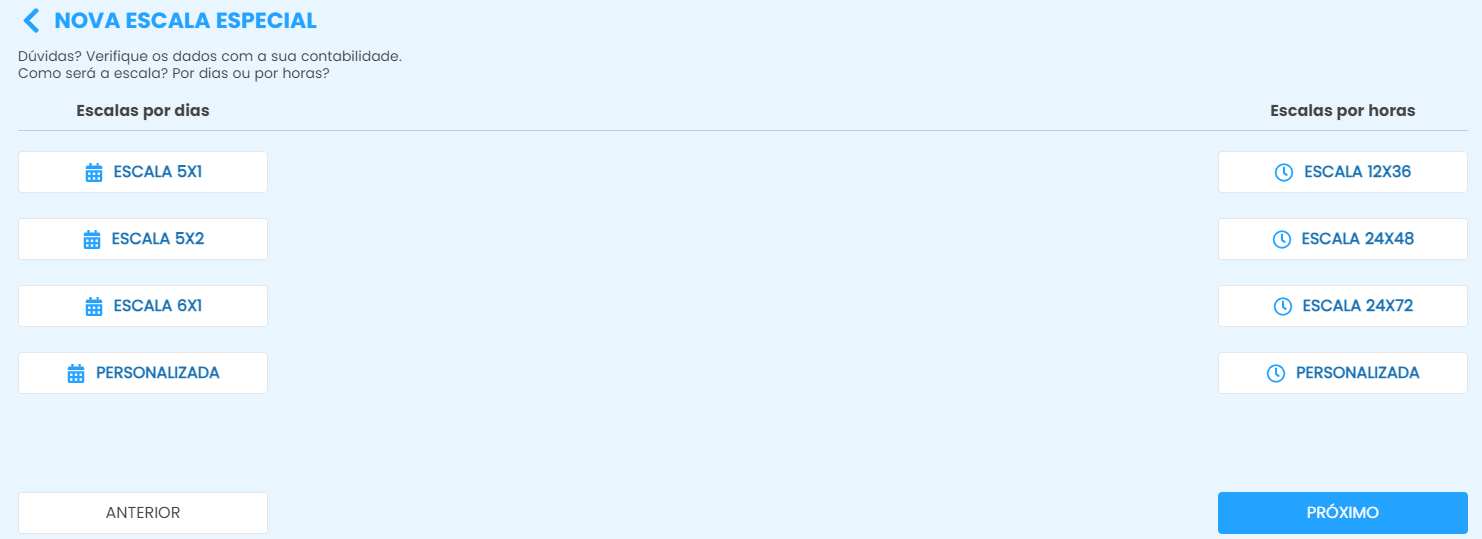
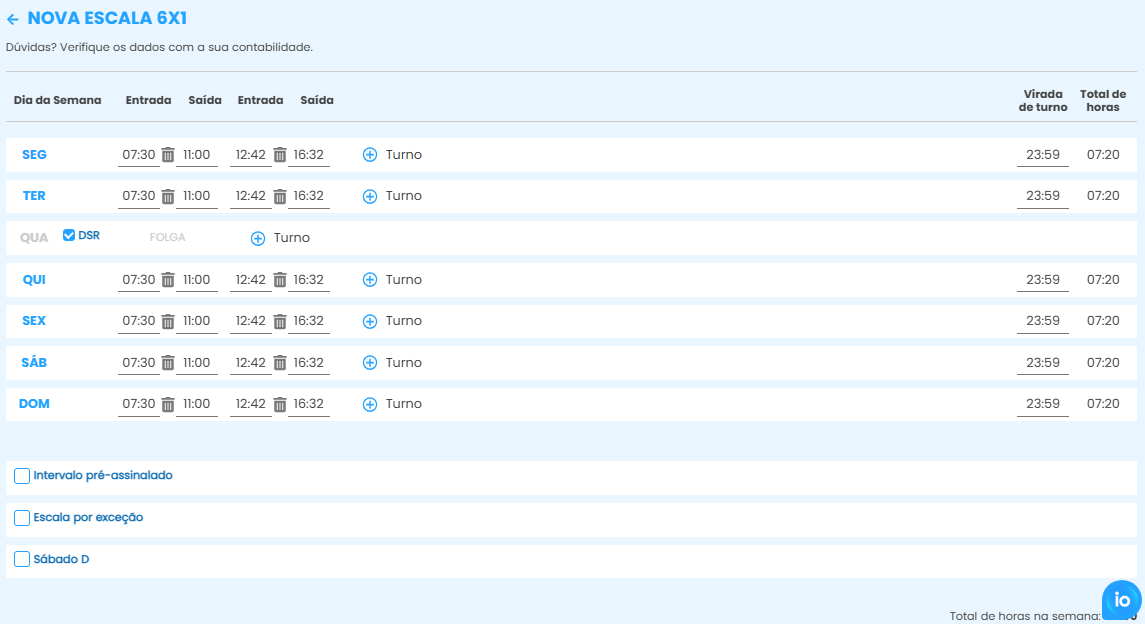
Na escala de trabalho 5x1, o colaborador trabalha cinco dias consecutivos e tem direito a um dia de folga, com a folga sendo alternada em dias diferentes a cada semana.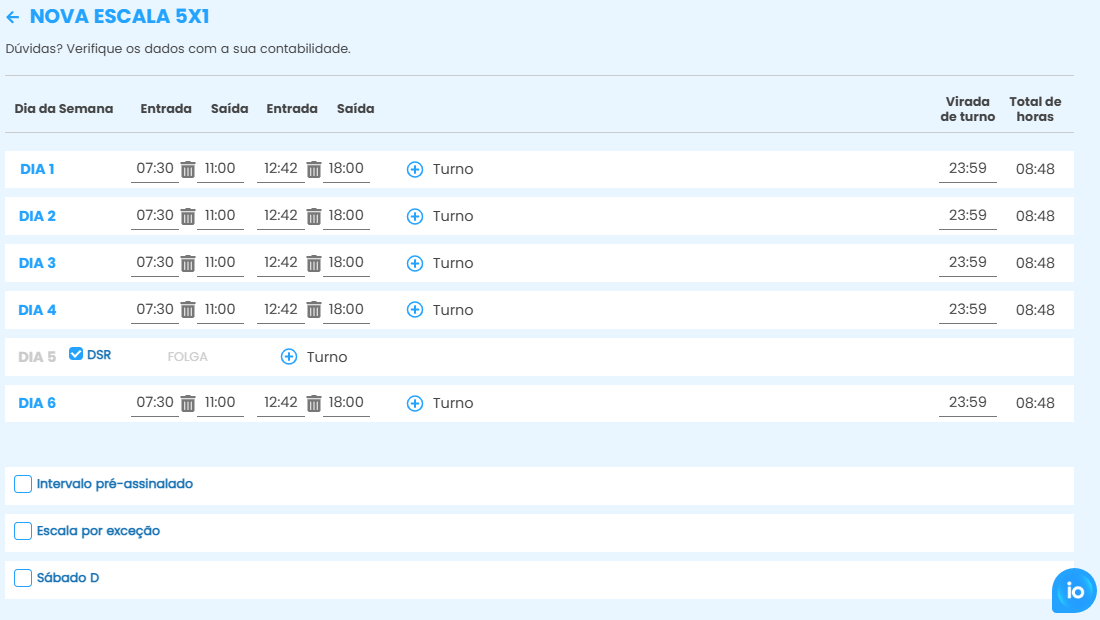
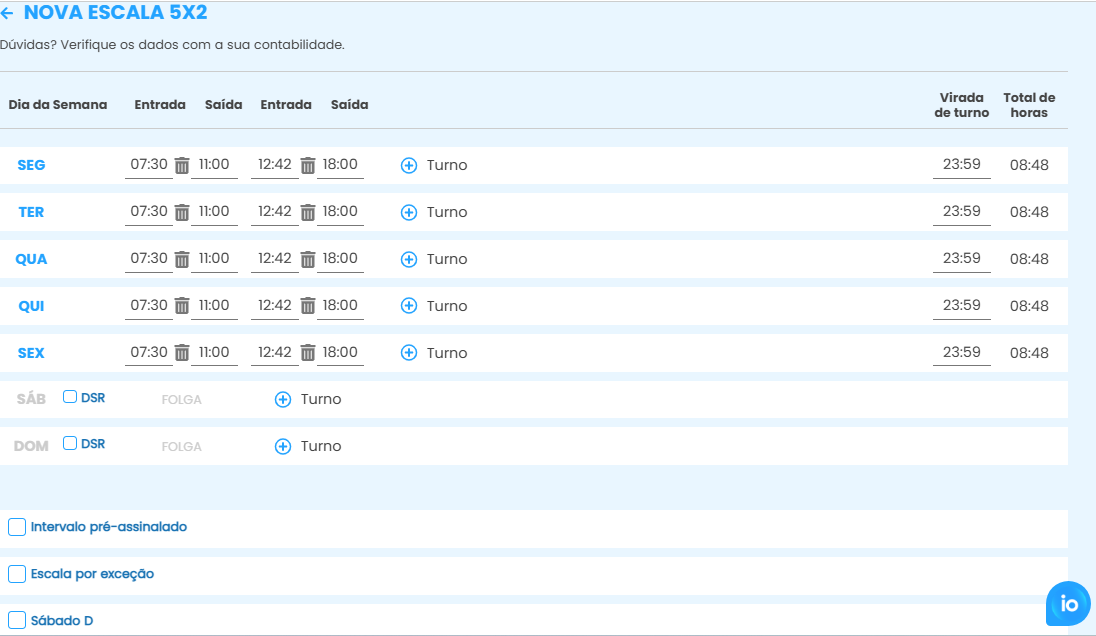
Trabalhando na escala 5x2, o colaborador deve estaraà disposição da empresa durante cinco dias e tem direito a dois dias de folga,sendo elesconsecutivos ou não.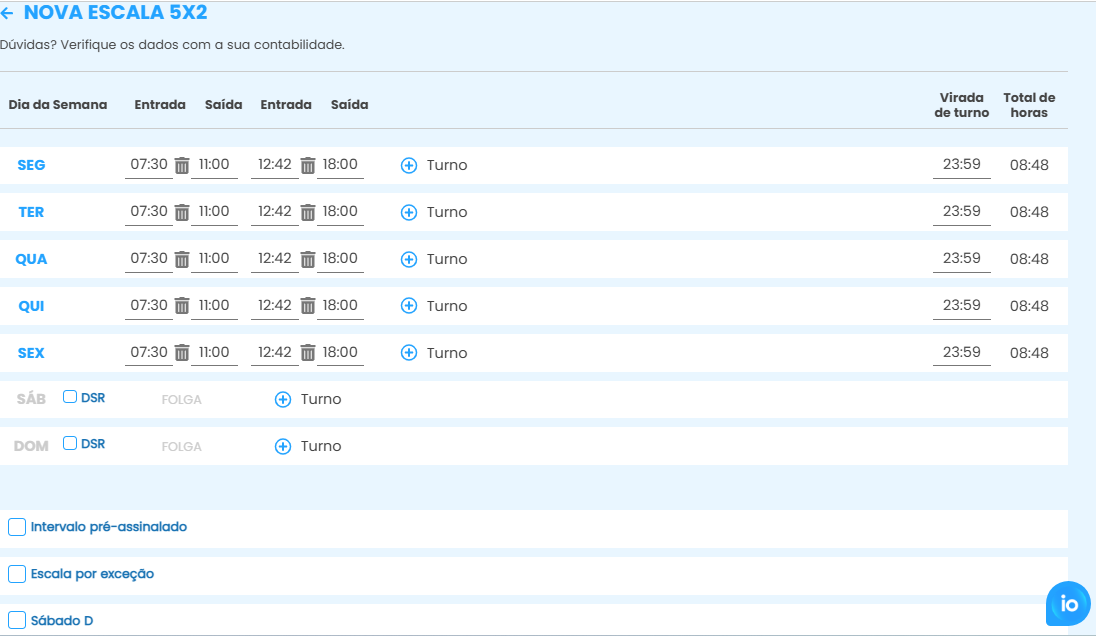
Com a escala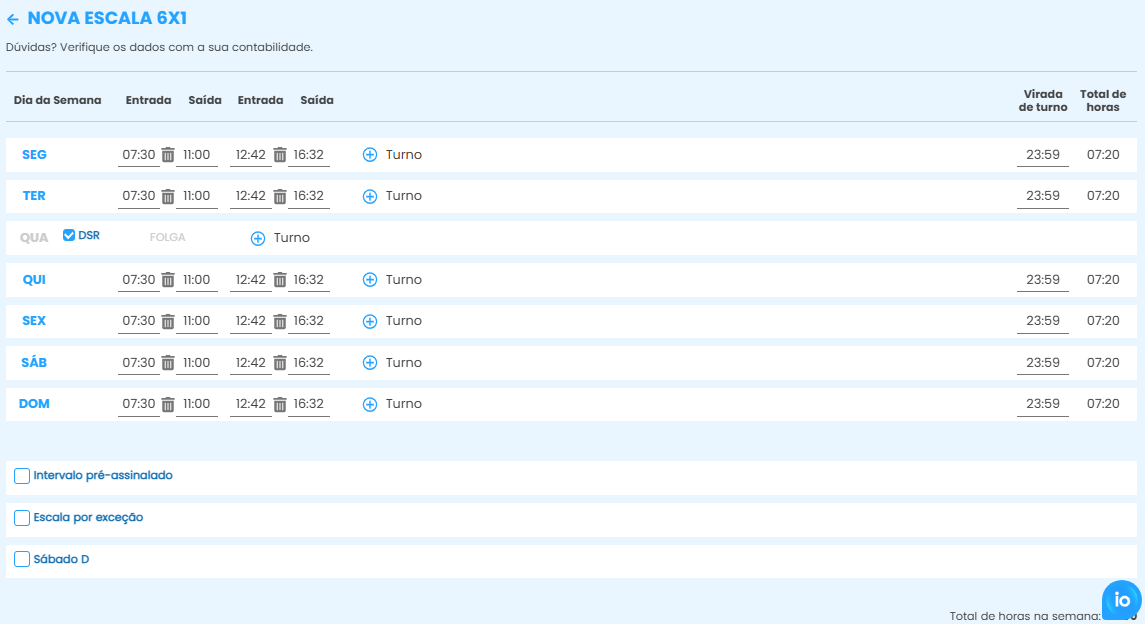
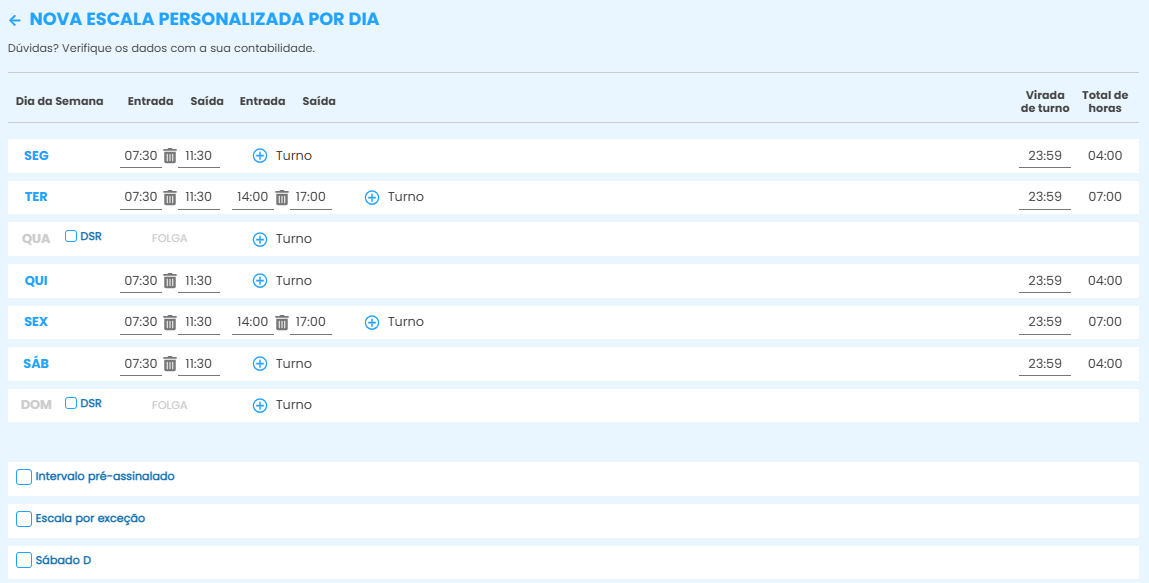
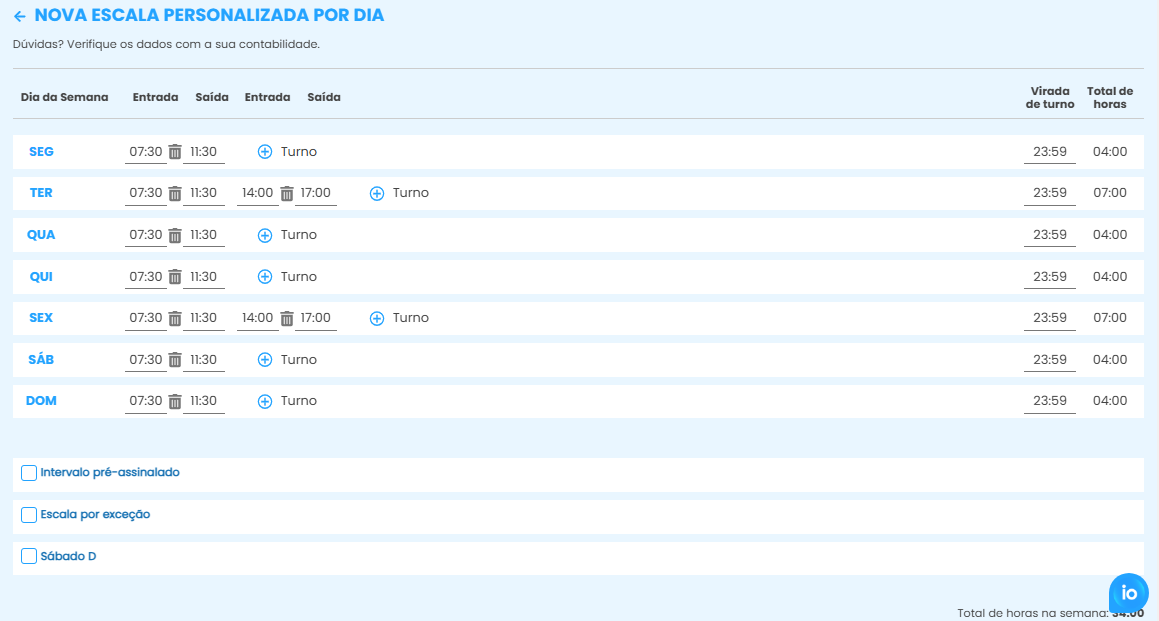
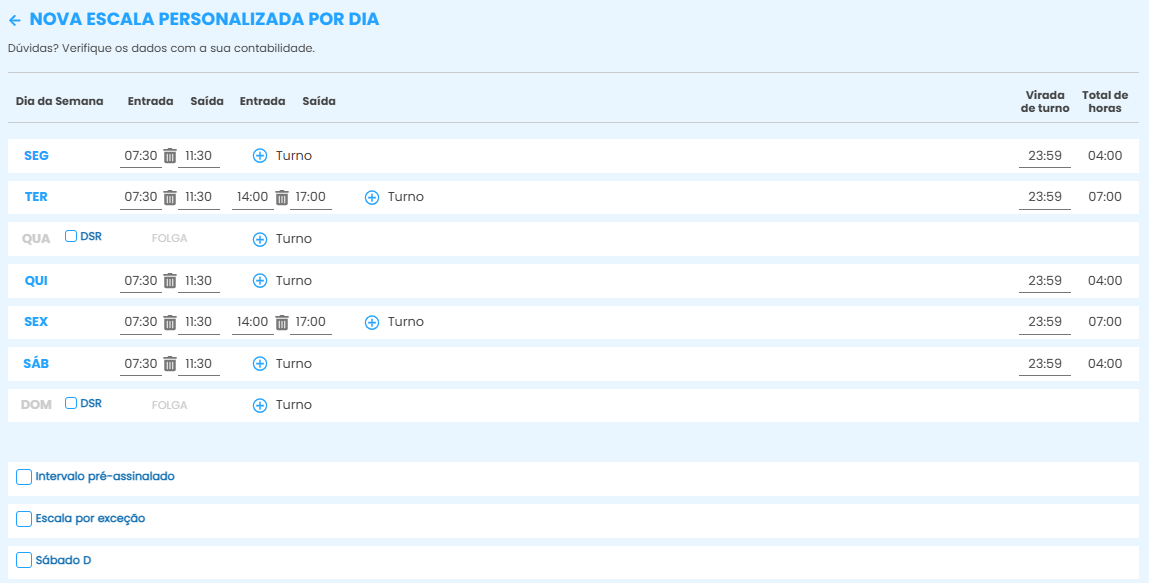
Cadastrando uma escala personalizada por dia,háépossibilidade depossível definir os dias da semana em que o colaborador vai trabalhar e folgar. Se o funcionário não tiver um dia fixo para folgar,você pode estar cadastrandocadastre a escala de segunda-feiraàa domingo ecadastrandolance o DSR manualmente em ausências.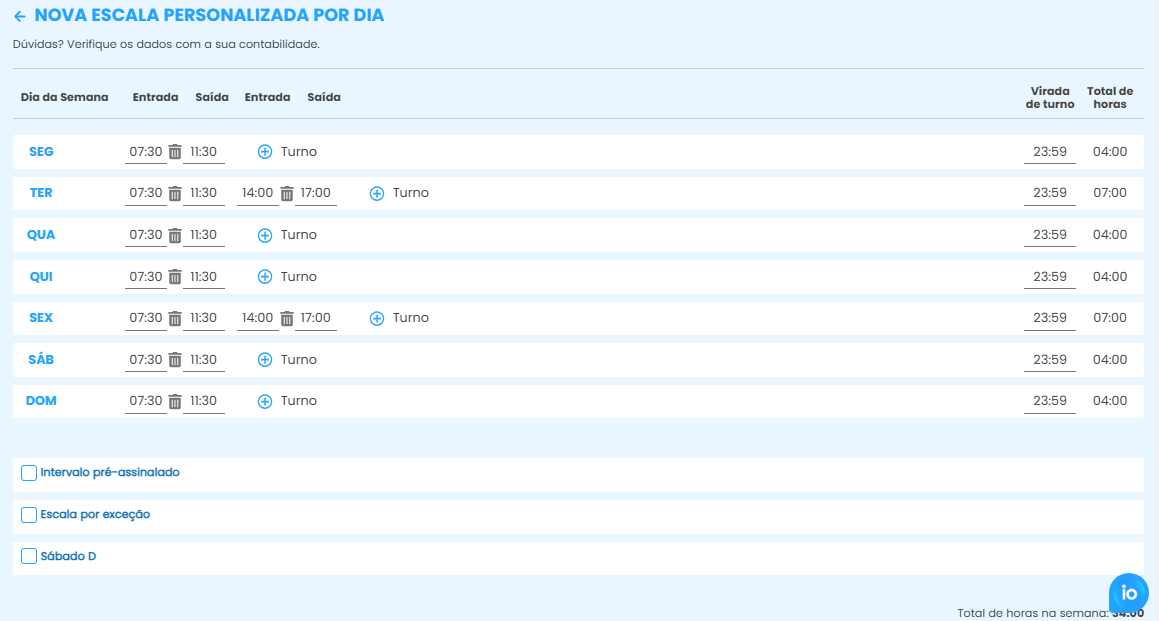
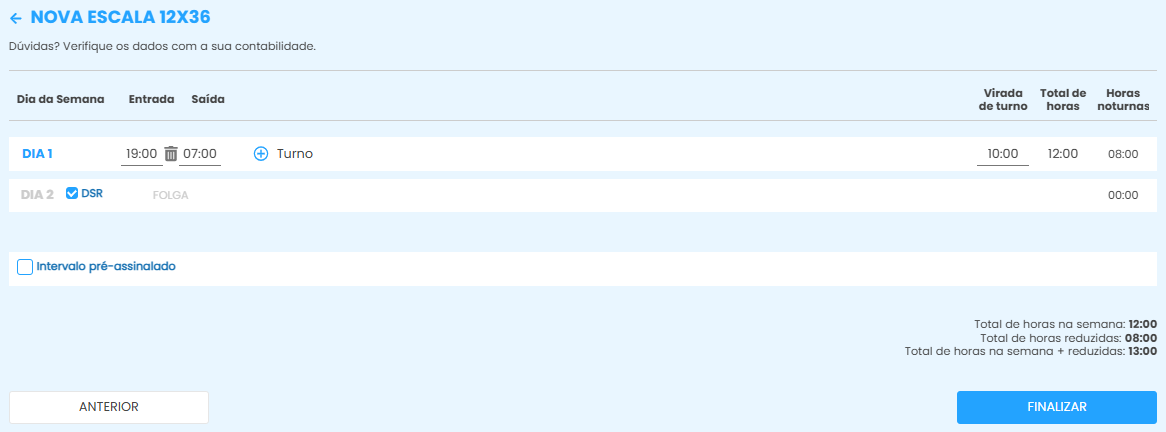
No modelo de escala 12x36, o colaborador trabalha durante 12 horas e descansa nas próximas 36 horas. Na prática, se ele trabalhou das 10h às 22h em uma segunda-feira, seu próximo dia de trabalho será na quarta-feira no mesmo horário.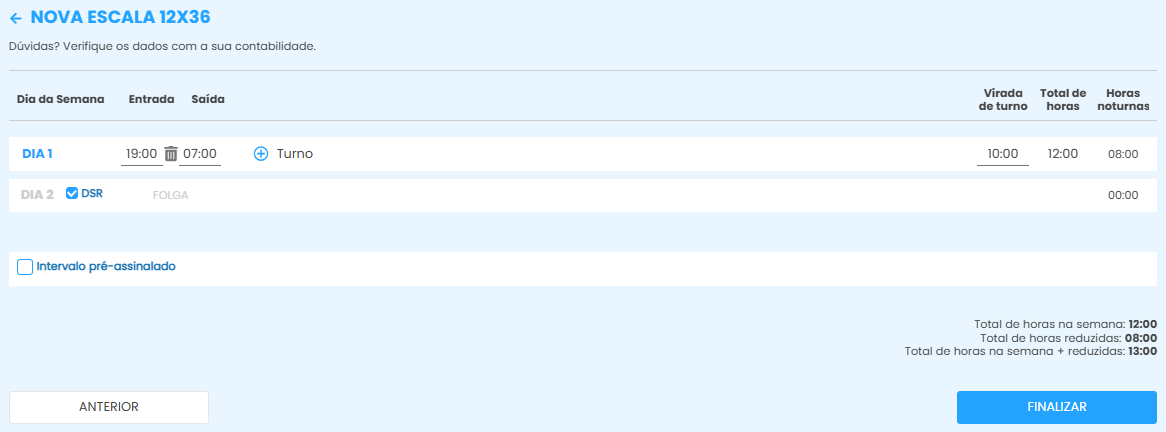
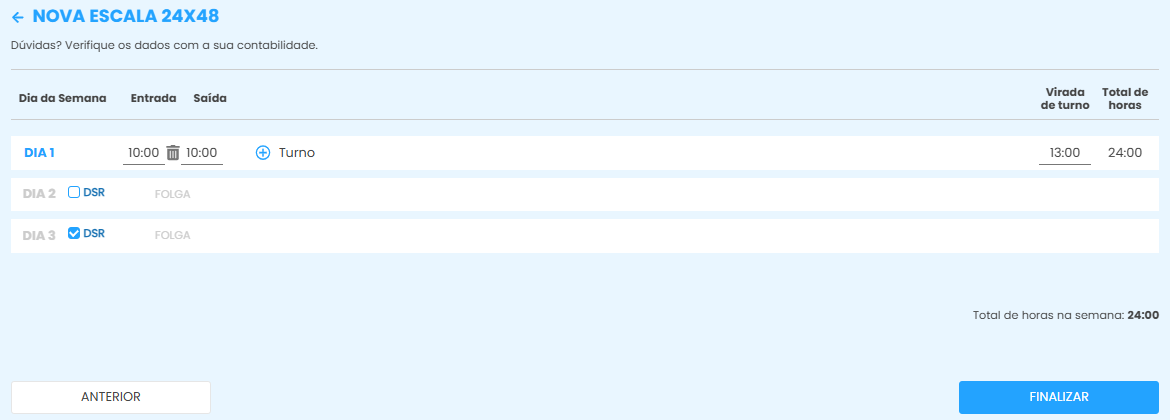
Na escala de trabalho 24x48, o funcionárioexerce suas atividades ao longo detrabalha 24 horasparae depoisfolgarfolga por 48horas, isto é, para cada dia de trabalho ele recebe dois de intervalo interjornadas.
horas.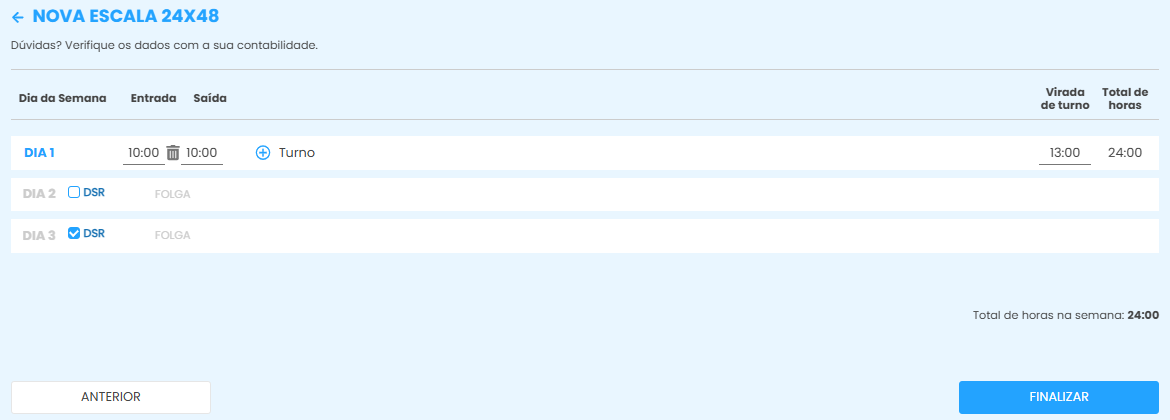
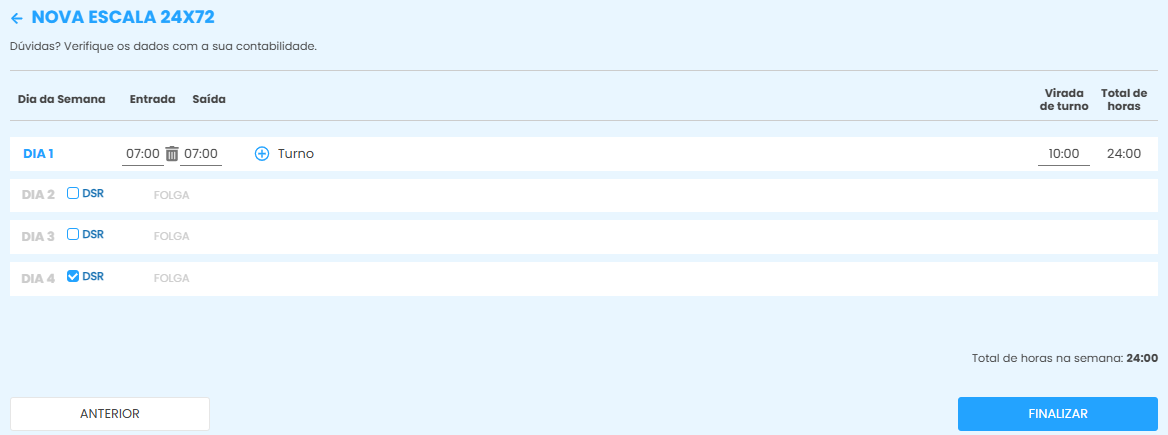
A escala 24x72 consiste em um ciclo onde o colaborador trabalha 24 horas seguidas e, após esse período, tem 72 horas defolga.
folga.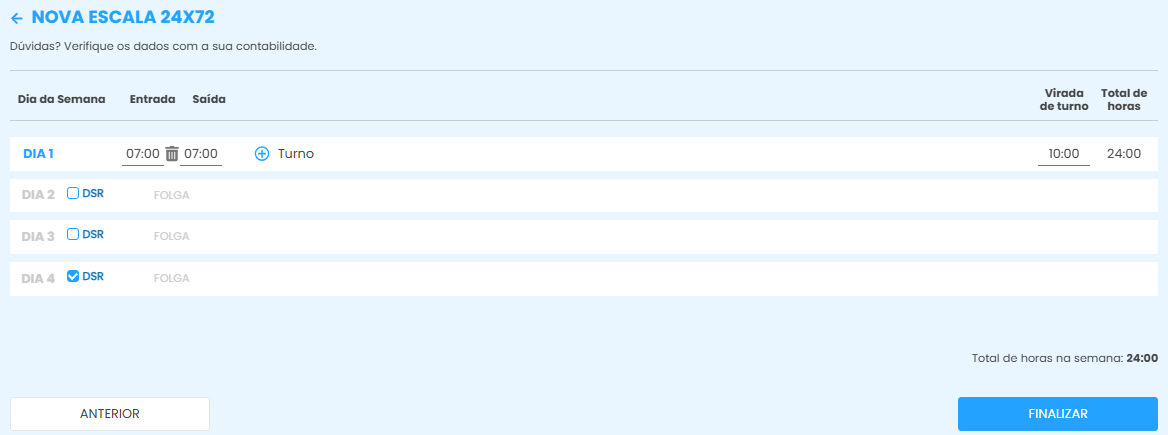
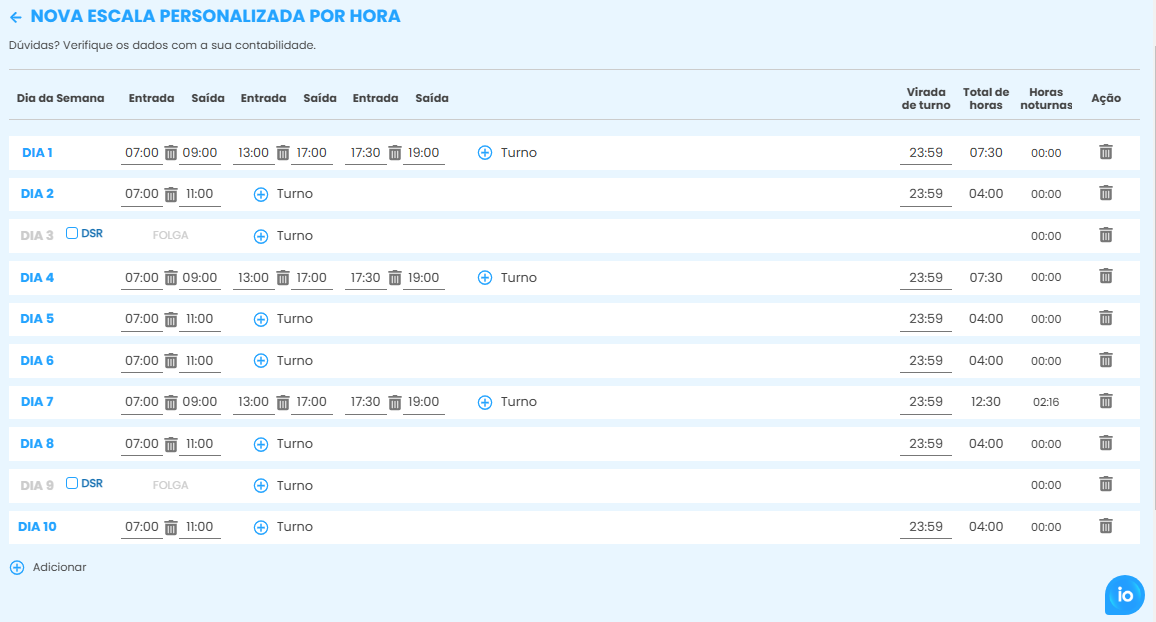
A escala personalizada por hora permite ciclos de trabalho não semanais, adaptáveis à necessidade daempresa,empresa e não limitados a setedias como uma escala semanal.dias. É uma excelente opção para empresas com escalas mensais.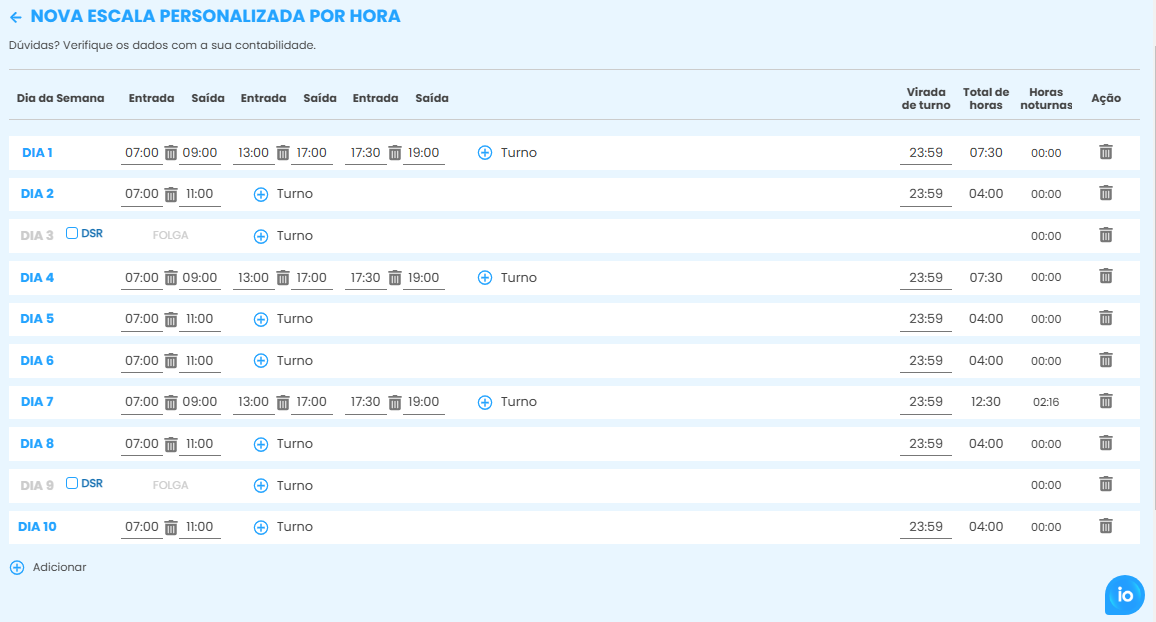
Escalas flexíveis
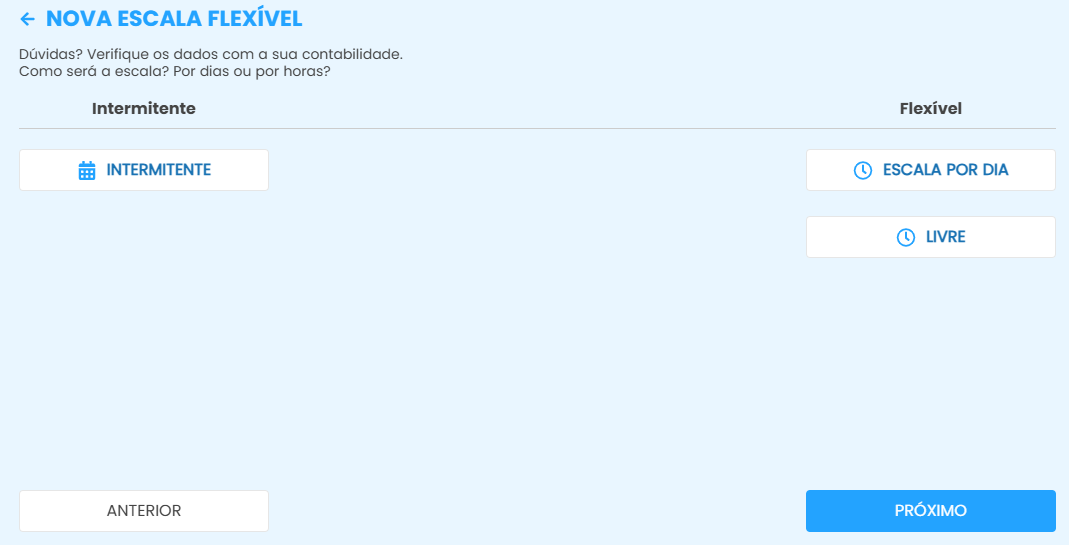
No retorno aos modelos de escala, selecione a opção Flexível e clique em Próximo para visualizar os demais modelos disponíveis.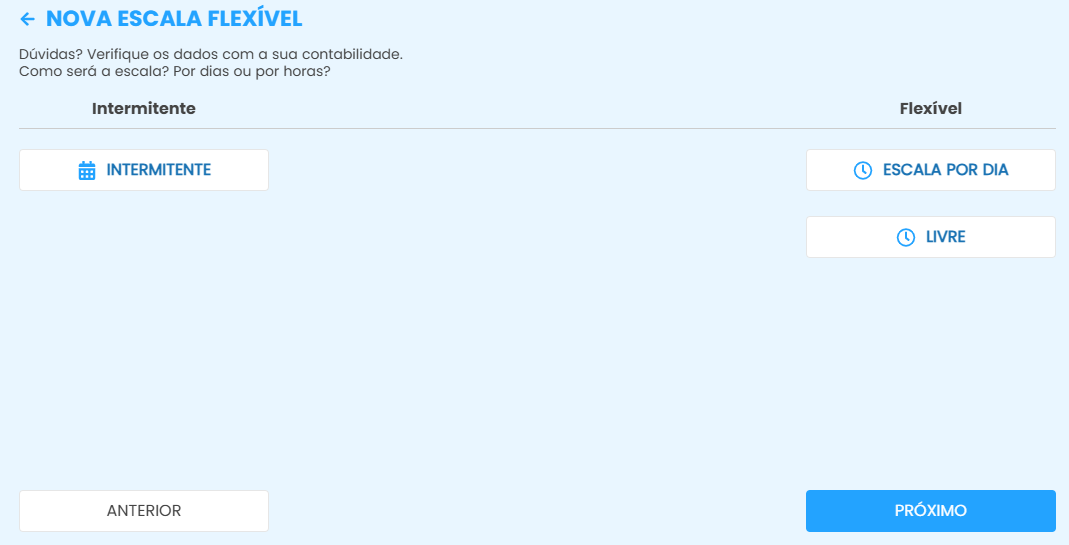
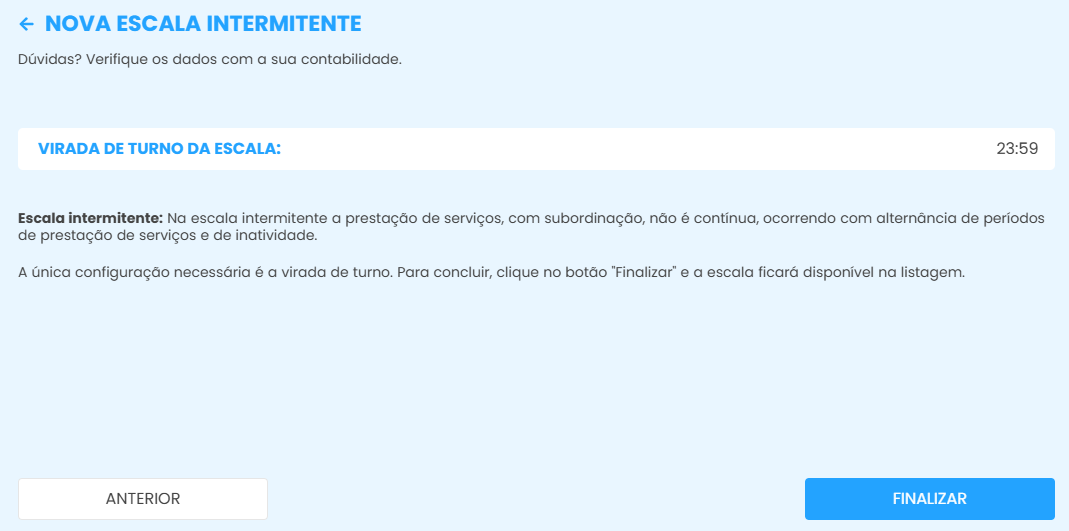
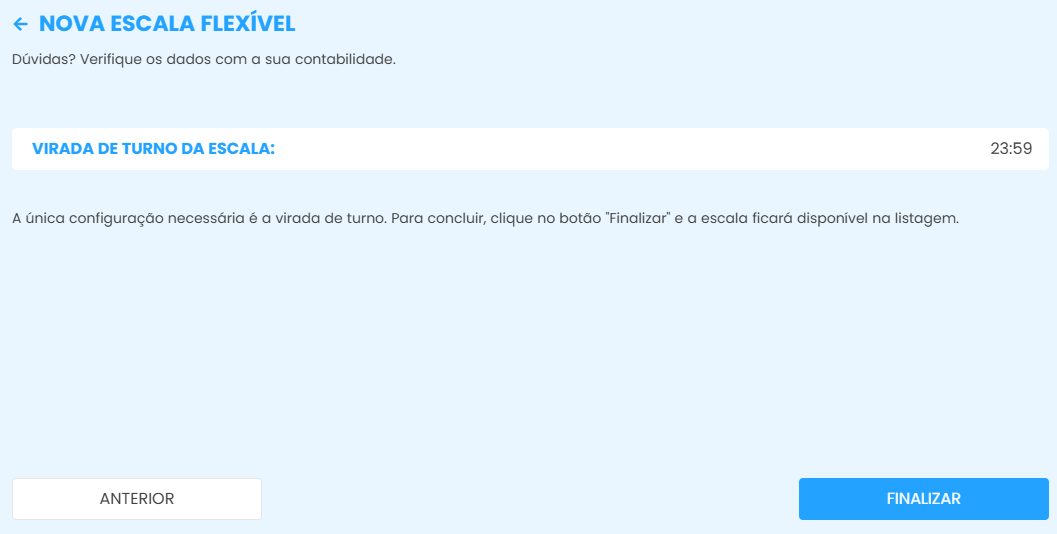
O trabalhoo,o.lembrandoParaque para a utilização da mesma,utilizá-lo deve haver um acordo entre a empresa e ocolaboradorcolaborador.concordando com a modalidade. NessaNesse modelode trabalhoa única configuração necessária é a virada deturno.turno; os dias de trabalho são definidos em Gestão > Convocações. Para concluir, cliqueno botãoem "Finalizar".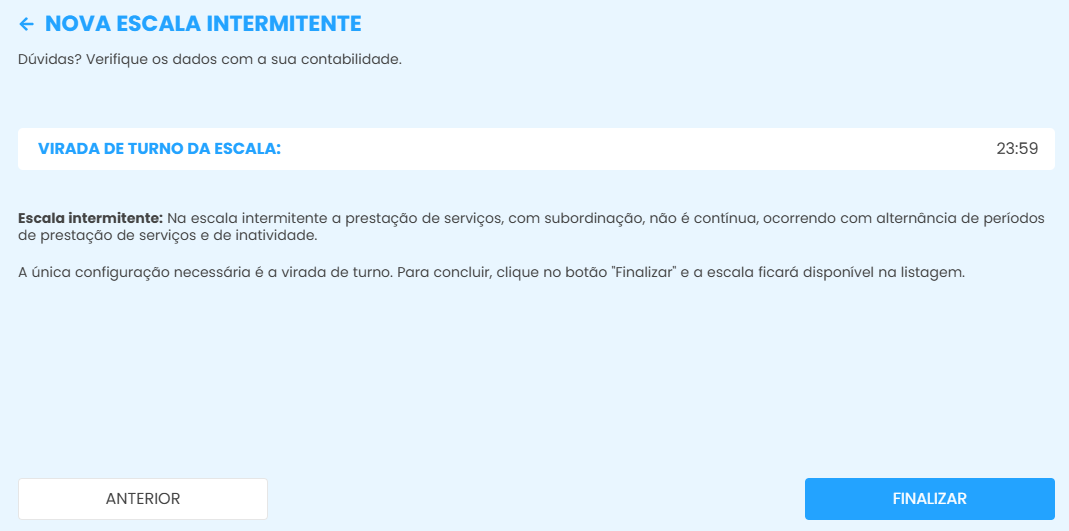
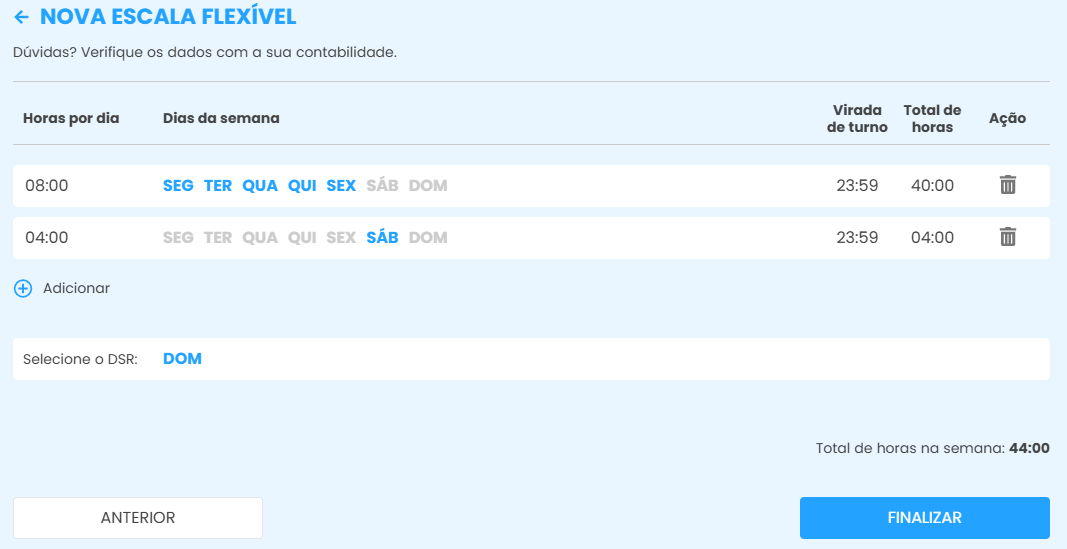
Na modalidade escala por dia, o funcionário não tem horários específicos para estar trabalhando,ficos, maso mesmodeve cumprir uma cargahorariahorária conforme os diasacordadoacordados.com a empresa. Para realizar o cadastro, você deve selecionarSelecione os dias da semanaemtrabalhados,que o funcionário trabalha,a cargahorariahorária e a hora da virada de turno.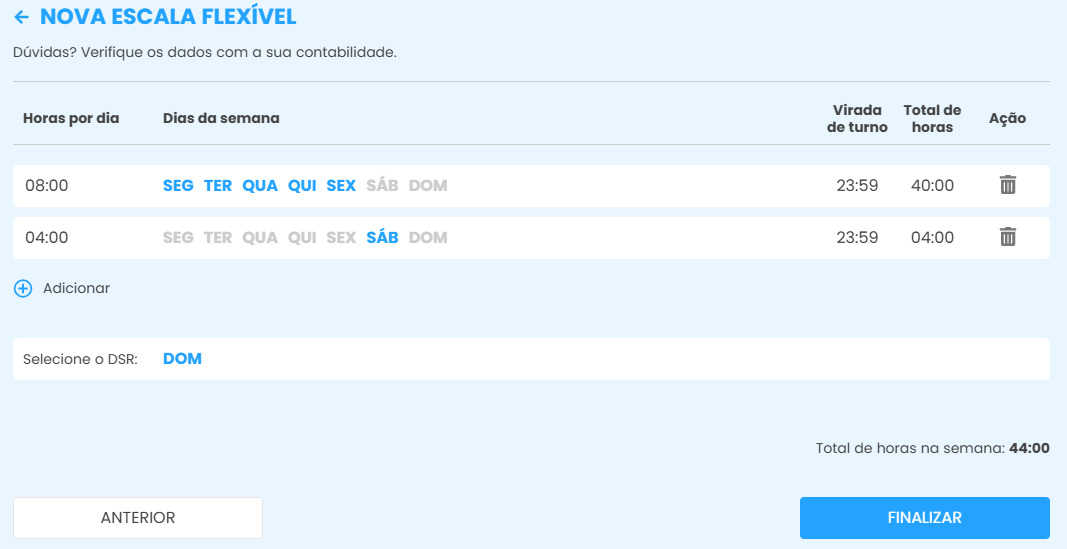
A escala livre é frequentemente utilizada paragerenciar oscolaboradores horistas, poispoisa única configuração necessáriapara utiliza-laé a virada de turno.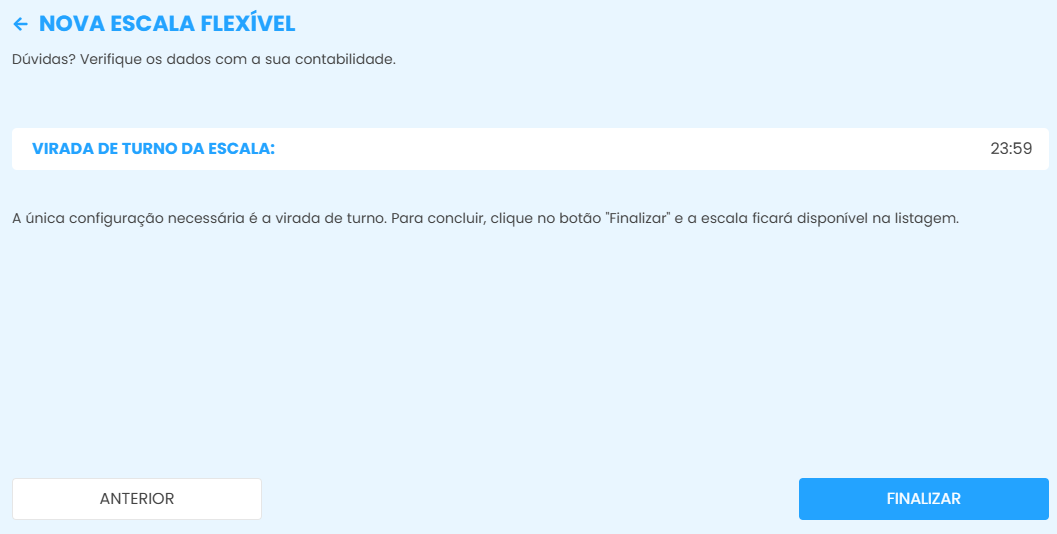
Duplicar escala
Clique no ícone Duplicar na listagem para criar uma nova escala a partir de outra já cadastrada. A tela Duplicar escala abre com todos os horários e opções preenchidos, para ajustar somente o necessário antes de finalizar. A duplicação funciona para qualquer escala, inclusive as que têm vários colaboradores vinculados e que não podem ser editadas diretamente. Mudança de escala
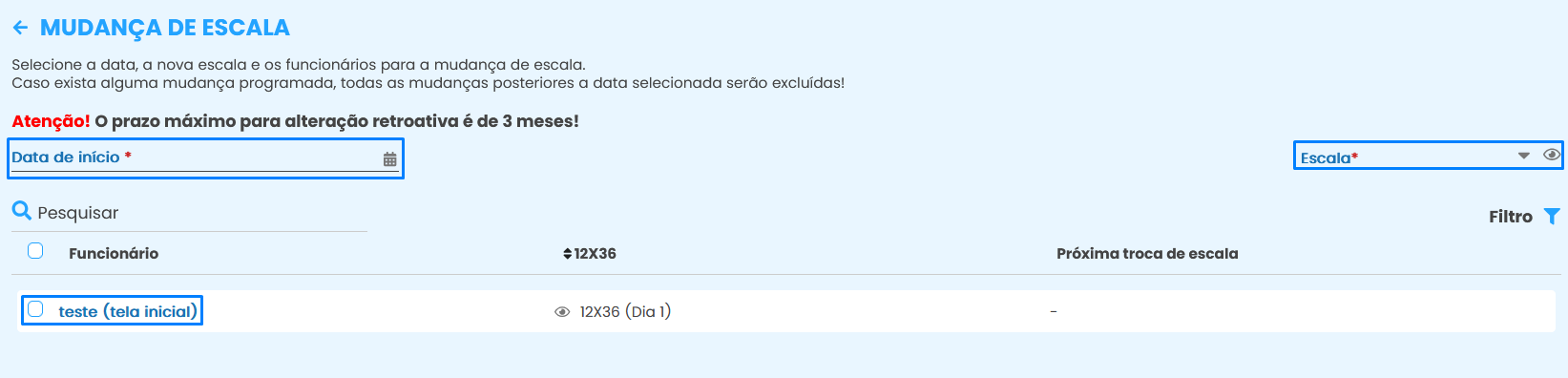
Para mudar a escala de um colaborador, acesse Mudança de Escala, escolha a nova escala, defina a data de início e selecione os colaboradores envolvidos. Por fim, clique em Salvar Mudança de Escala.
Se já existir uma mudança programada, as mudanças posteriores à data escolhida serão excluídas.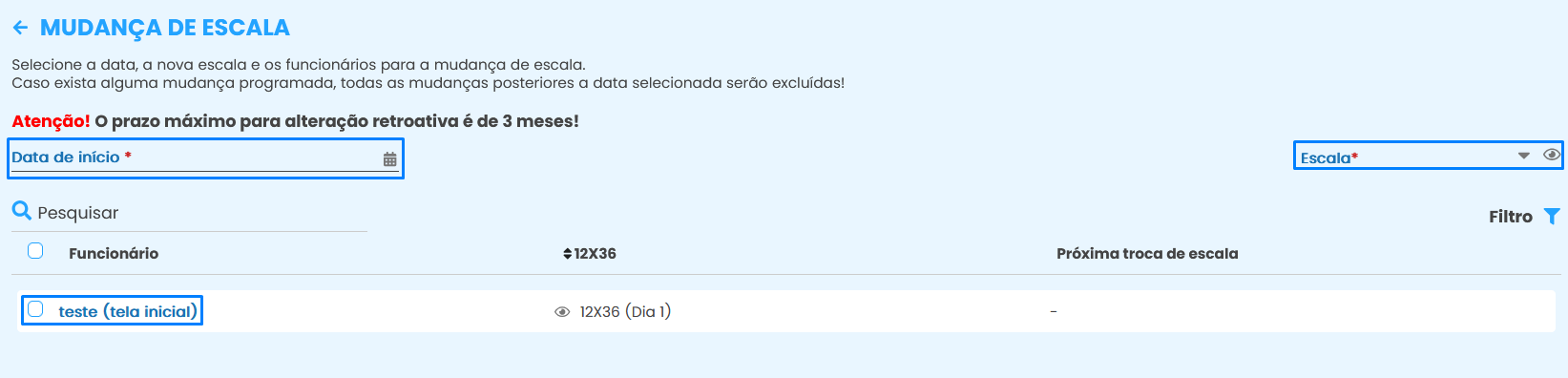
meses.
OBSERVAÇÃO:Oo prazo máximo para alteração retroativa de escalas é de 3meses!A - troca
Utilizede escala, individual ou em massa, recalcula automaticamente ocampopontodedospesquisapara buscar por uma escala cadastrada;
colaboradores. Nomeda escala;Modelo de escala selecionadona hora do cadastro. Clicando em "todas" você consegue filtrar por um modelo de escala em especifico;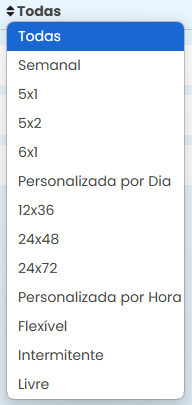
Quantidade de funcionáriosvinculadosna escala;Situação atual da escala. Além de visualizar as ativas, você gestor pode estar filtrando pelas inativas e todas.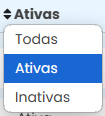
Utilize os ícones abaixo de "Ação" para realizar ações individuais para cada escala.
Primeiro ícone de ação:Permite visualizar os funcionários vinculados à escala.
Segundo ícone de ação:Utilizado para consultar as informações preenchidas na escala.Ícone de lixeira:Clique para excluir uma escala.




Ficou alguma dúvida? Entre em contato com nosso suporte através do WhatsApp (49) 3191-0333.