
Escalas
Use esta funcionalidade para definir os horáhorários e dias em que os funcionáfuncionários devem trabalhar. Com base no cadastro, éé garantida a cobertura adequada das atividades, ajudando a organizar a rotina dos colaboradores.
Para acessar as escalas, clique em cadastro >> escalas, no canto esquerdo da sua tela.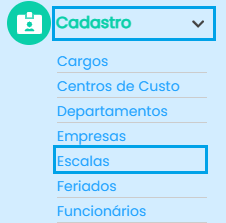
ApóApós clicar em escalas, encontraráencontrará a seguinte tela: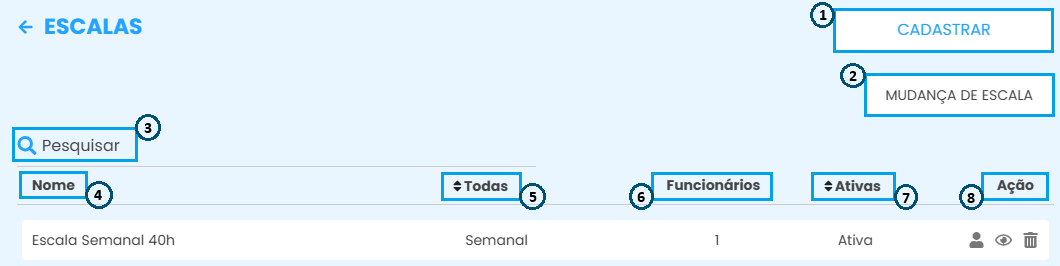
-
Clique nesse
botãbotão para realizar o cadastro de uma nova escala.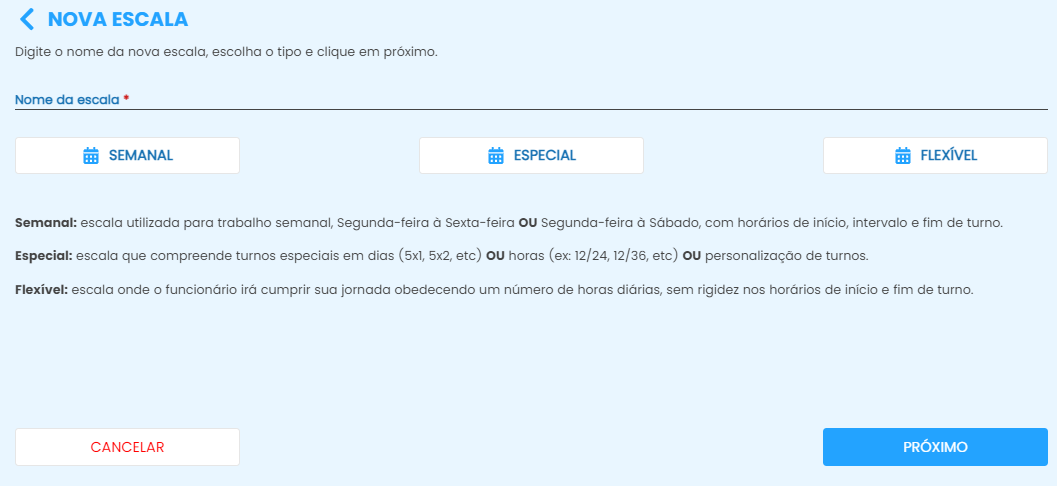
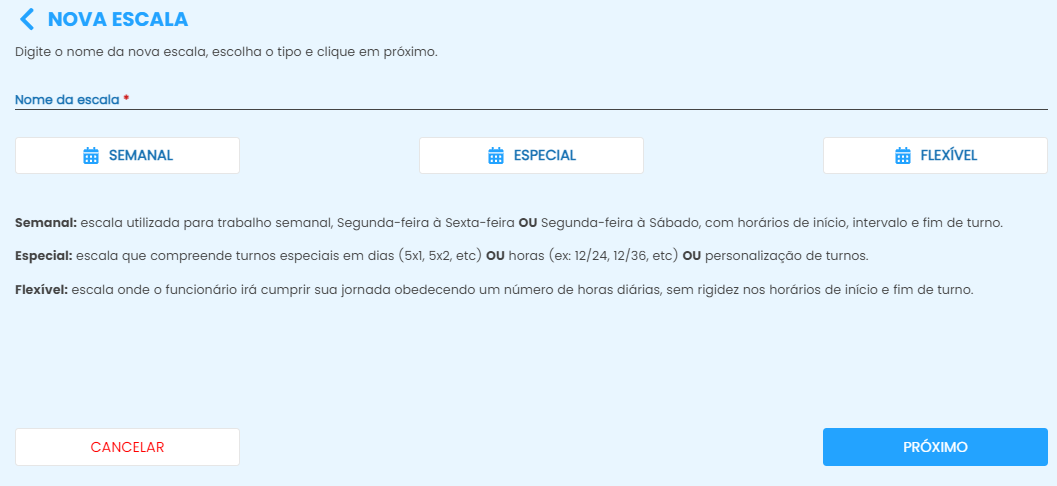
DêDê um nomeàà sua escala e indique se elaéé semanal, especial ouflexíflexível para facilitar aidentificaçãidentificação futura.
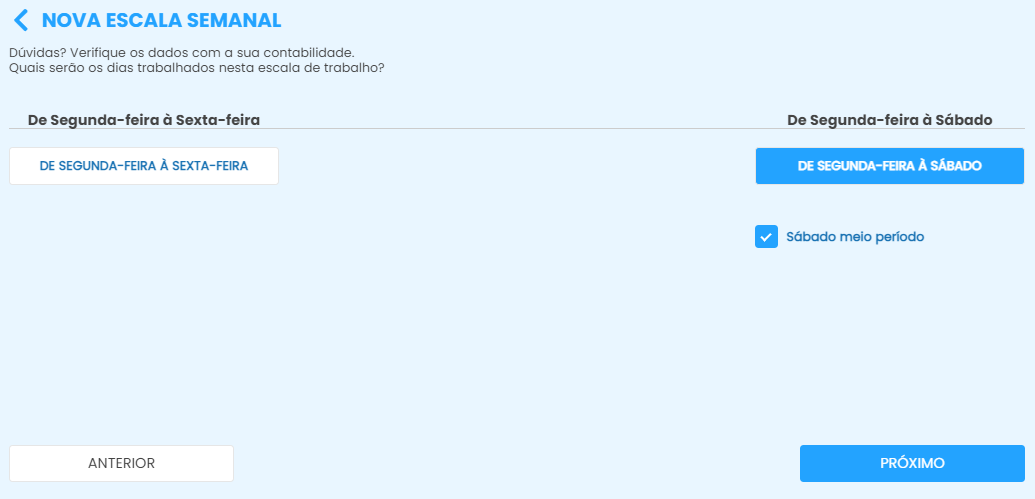
Selecionando a escala semanal,vocêvocê deve informar se essa escalaéé de segunda-feira a sexta-feira ou segunda-feira asásábado e se osásábadoéé meioperíperíodo.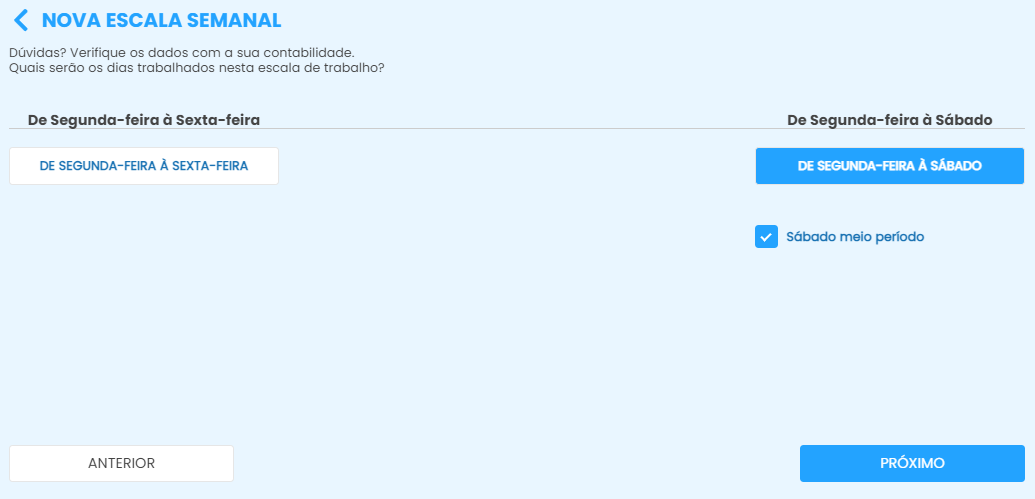
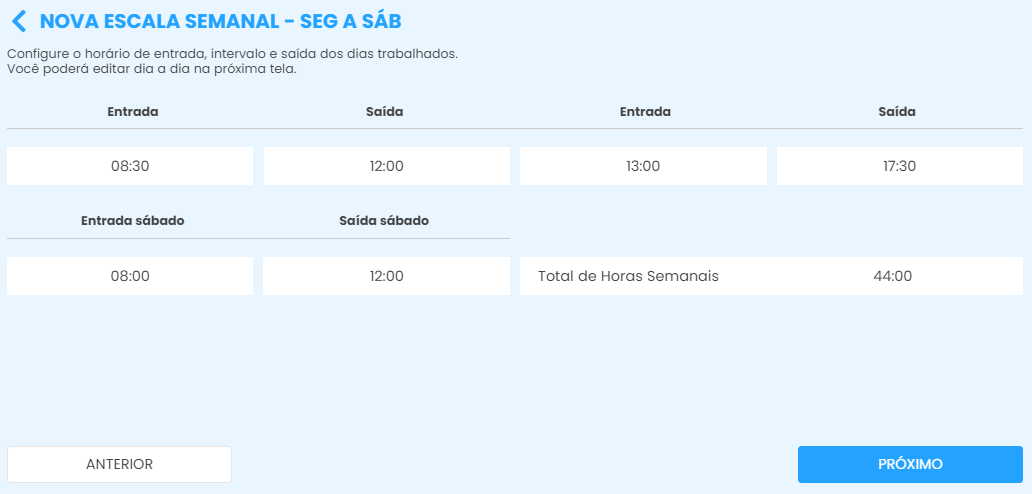
Em seguida, preencha com oshoráhorários de entrada esaísaída e clique emprópróximo para visualizar a tela principal;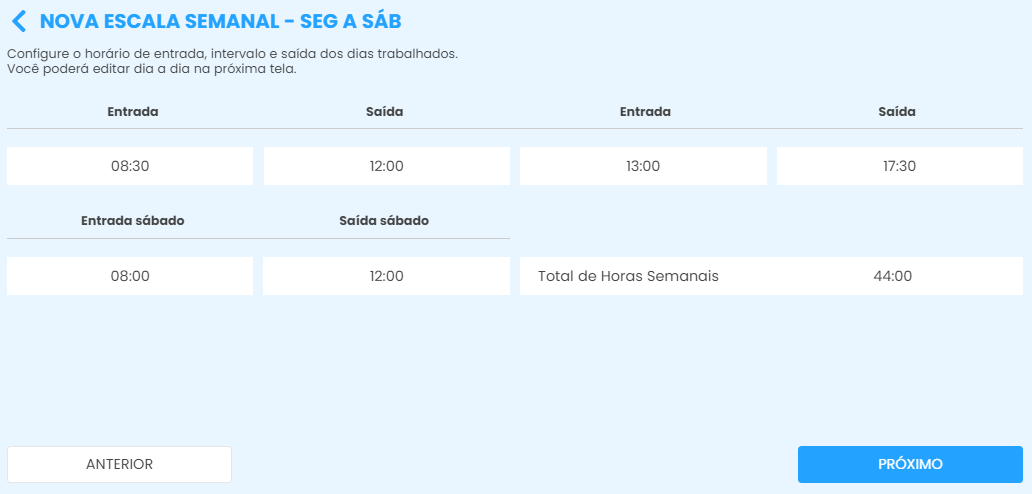
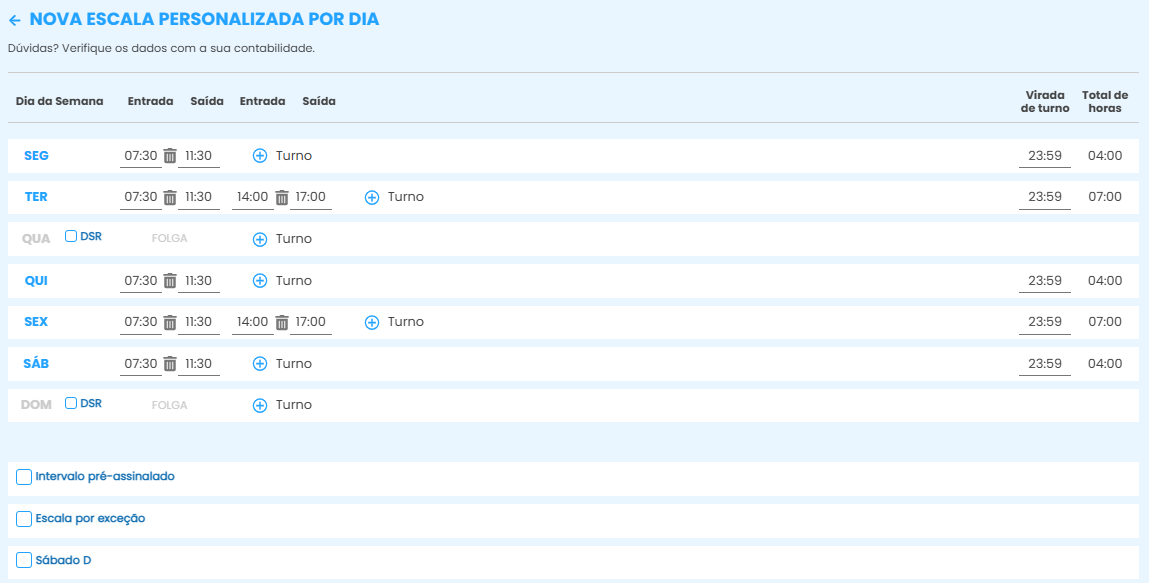
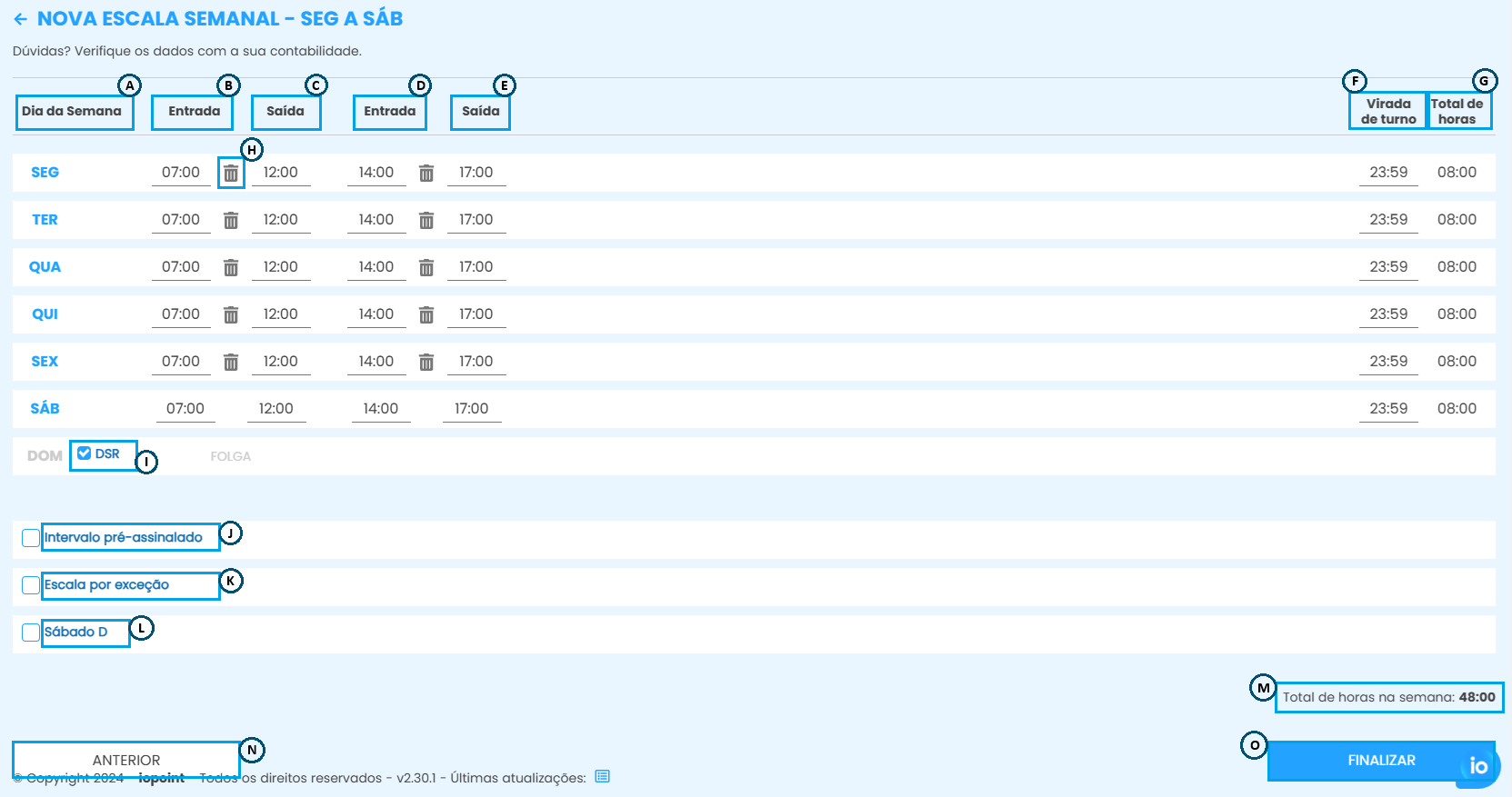
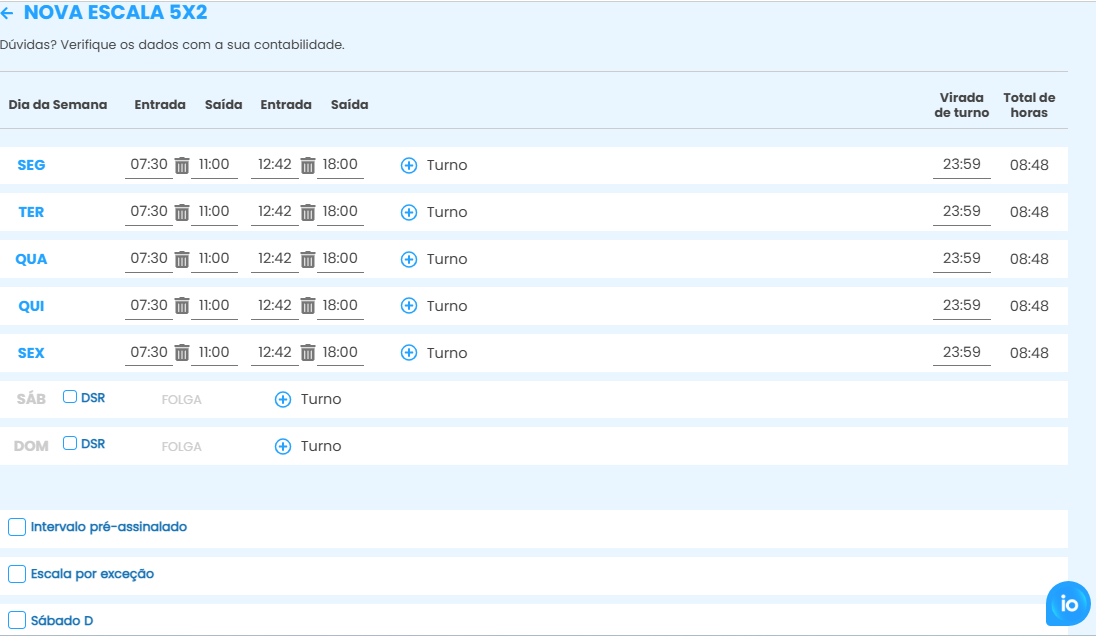
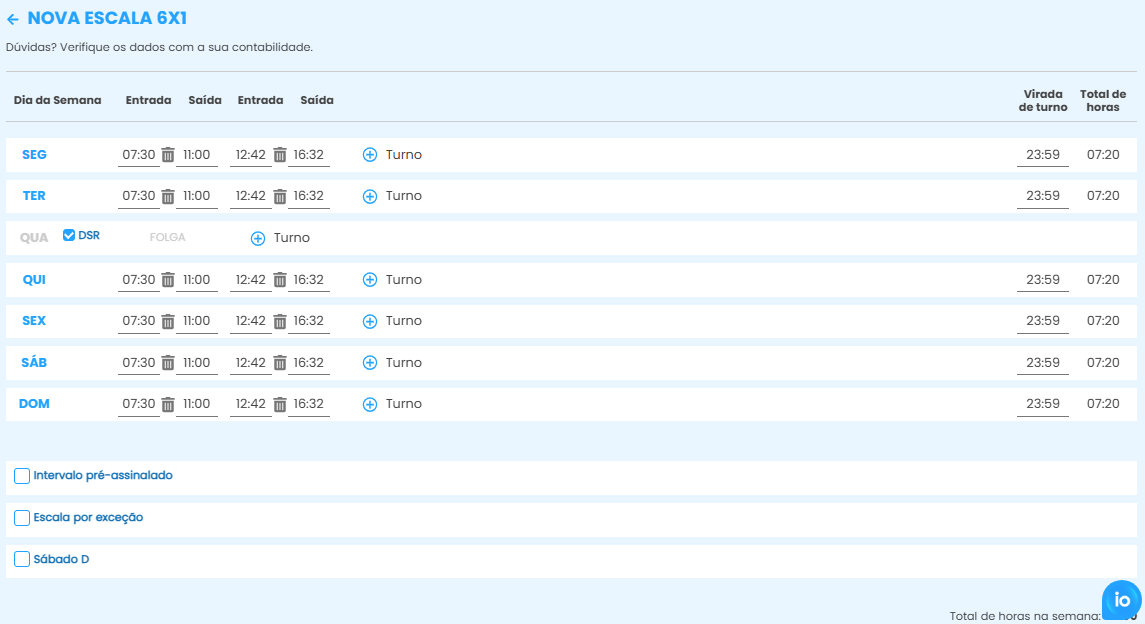
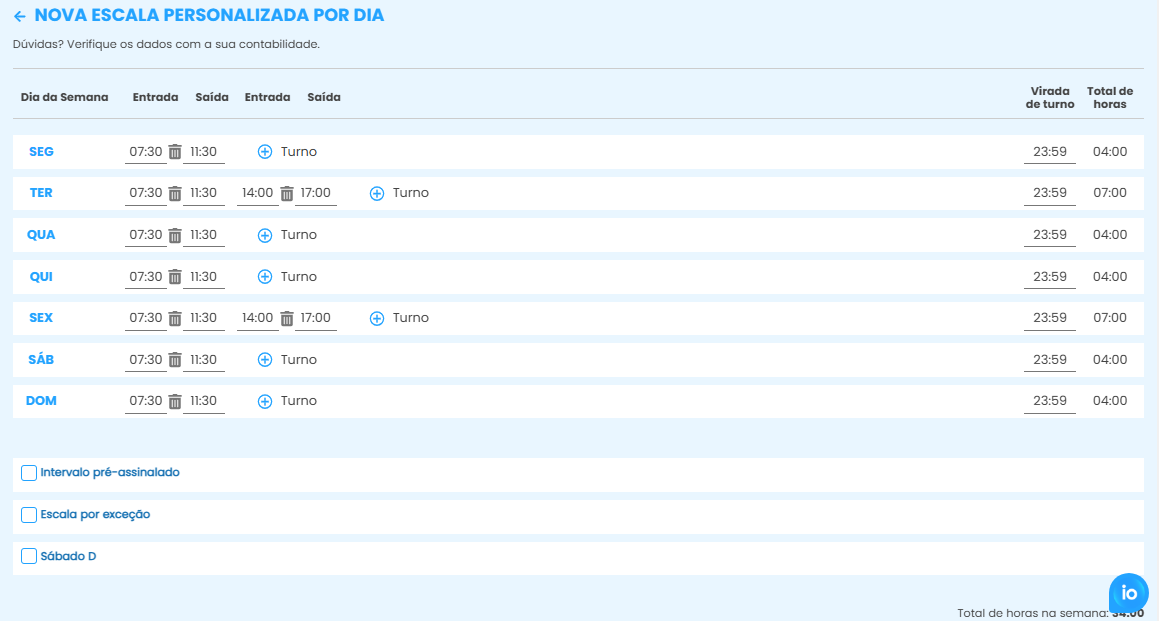
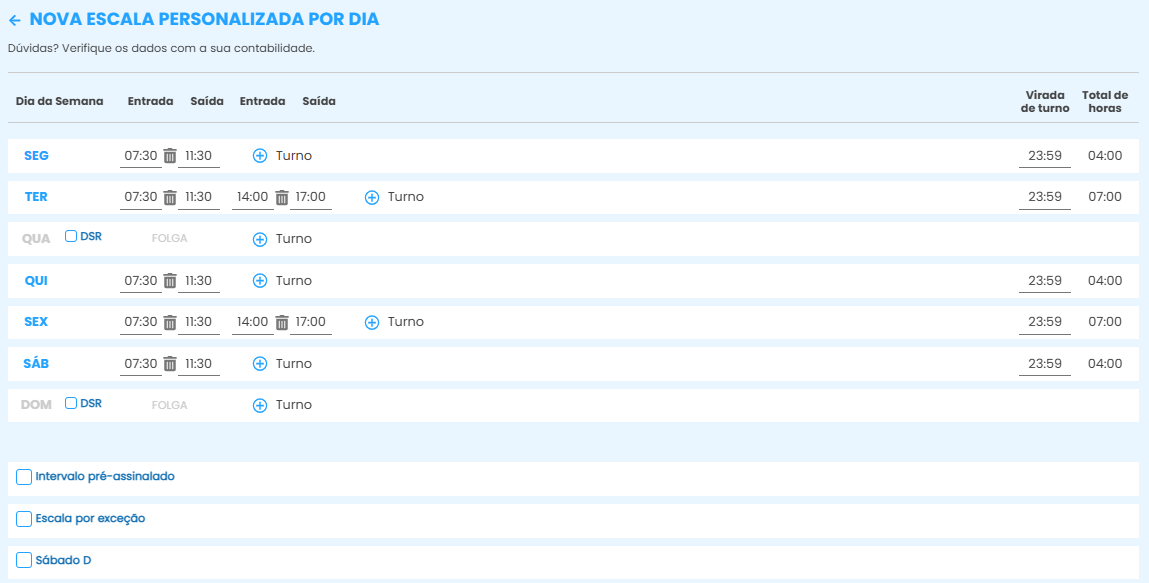
Na tela a seguirvocêvocê vai visualizar todas asinformaçõinformações sobre a escala, podendo editar oshoráhorários, definir o dia do DSR, se vai ter intervaloprépré-assinalado e a hora da virada de turno;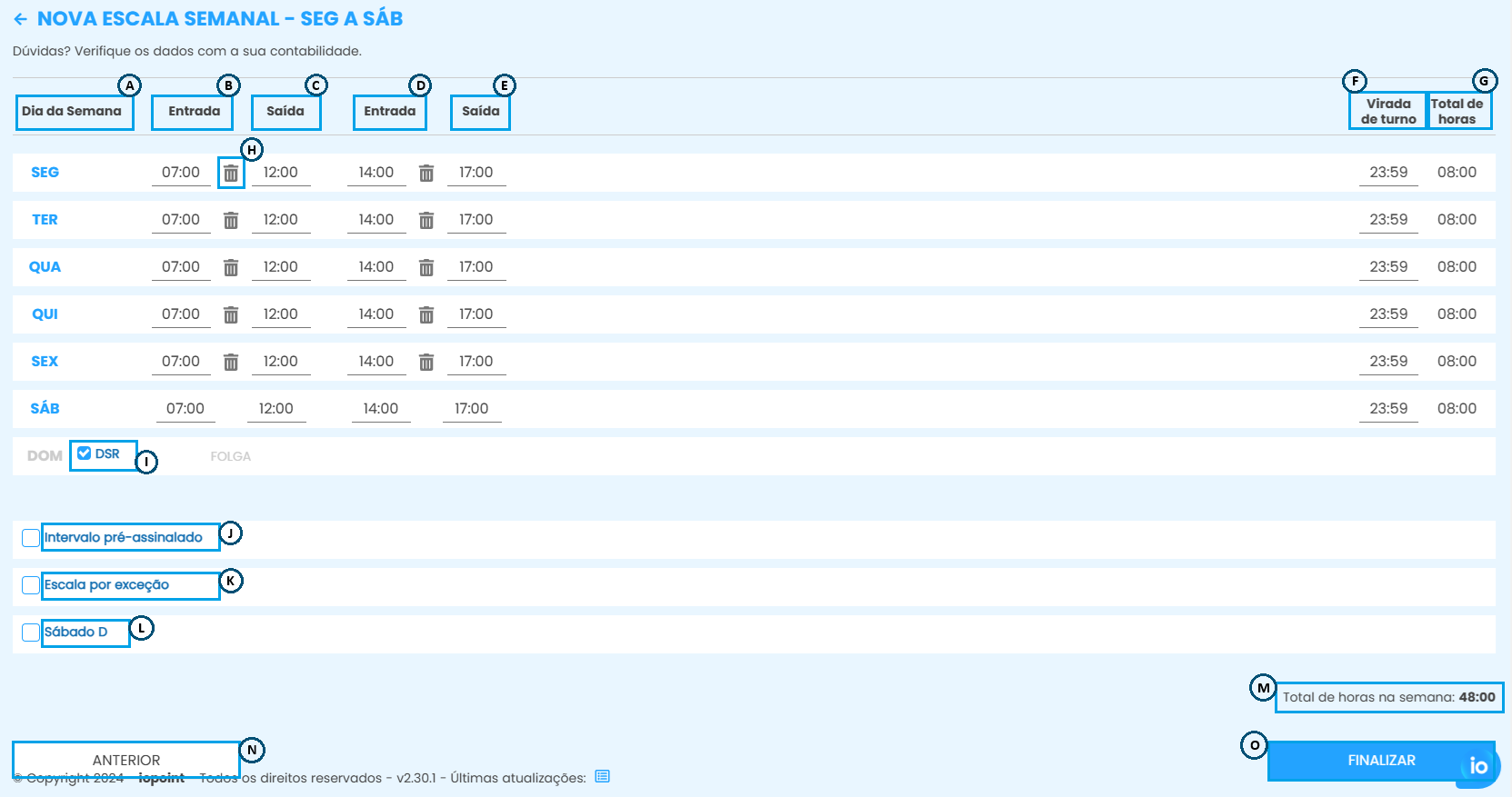
1.A-DiasDSRda-semanaDescansoemSemanal Remuneradogarante 24 horas consecutivas livre de trabalho, preferencialmente aos domingos, após um determinado período de trabalho. Ao cadastrar uma escala semanal é obrigatório assinalarque odomingofuncionáriocomodeveDSR.trabalhar ou descansar.
1.B–HorárioAodemarcarentrada,ointervalo pré-assinaladoos funcionários não terão que registrar os pontosinício dointervalo,expedienteportanto,emregistrarãocadaapenas o início e o fim do expediente.dia.
1.C–PrimeiraQuandosaída,marcadosejaaparaescalaintervaloporouexceção,fimosdecolaboradoresexpediente.não precisaram registrar nenhum ponto. Essa opção só pode ser selecionada se estiver na convenção sindical da empresa.
1.D–Horario de retorno do intervalo.
1.E Horario de saída, fim de expediente.
1.F A hora da virada de turnoéé definida como o momento em que o dia da escala termina. Alterada apenas emhoráhorários noturnos e no caso de serhoráhorário diurno, deve-se manter opadrãpadrão de 23:59.
Quando alterado, ohoráhorário da virada de turno deve ser nomímínimo 3 horas a mais do que ohoráhorário desaísaída estipulado em escala.
Exemplo: Escala finaliza 04:00 horas, a virada de turno deve ser 07:00 horas
1.EG Carga horária diária do colaborador com base nos horários de entrada e saída.
1.H Ícone usado para remover turnos em situações de meio período.
1.I DSR - Descanso Semanal Remunerado garante 24 horas consecutivas livre de trabalho, preferencialmente aos domingos, após um determinado período de trabalho. Ao cadastrar uma escala semanal é obrigatório assinalar o domingo como DSR.
1.J Ao marcar o intervalo pré-assinalado os funcionários não terão que registrar os pontos do intervalo, portanto, registrarão apenas o início e o fim do expediente.
1.K Quando marcado a escala por exceção, os colaboradores não precisaram registrar nenhum ponto. Essa opção só pode ser selecionada se estiver na convenção sindical da empresa.
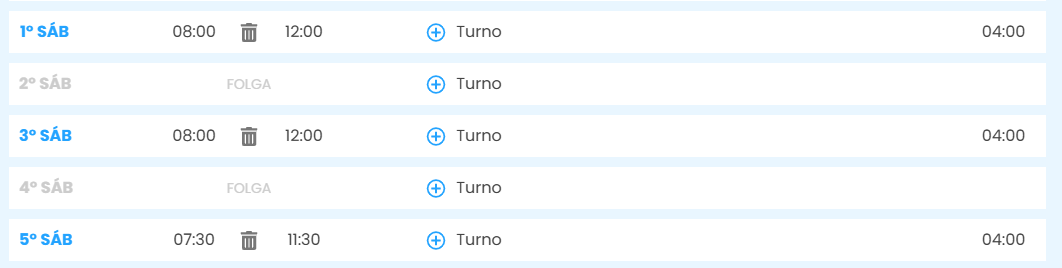
1.L Determine os sábados do mês em que o funcionário trabalha, especificando os horários de entrada e saída e removendo os turnos nos dias não trabalhados.
Exemplo: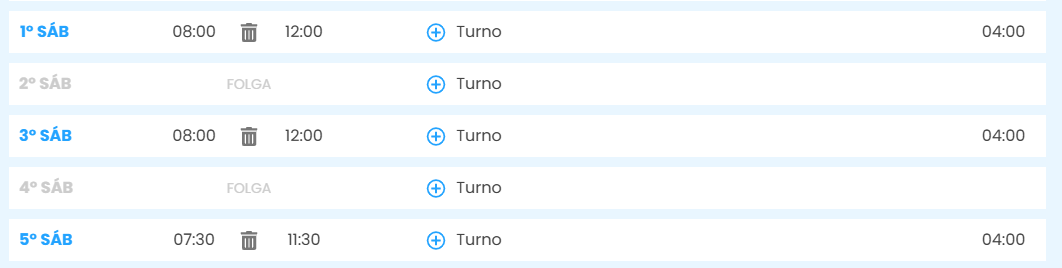
1.M Carga horária semanal a ser cumprida com base nos dias e horários de trabalho definidos.
1.N Retornar para a tela anterior;
1.O Para salvar a escala, clique em finalizar.
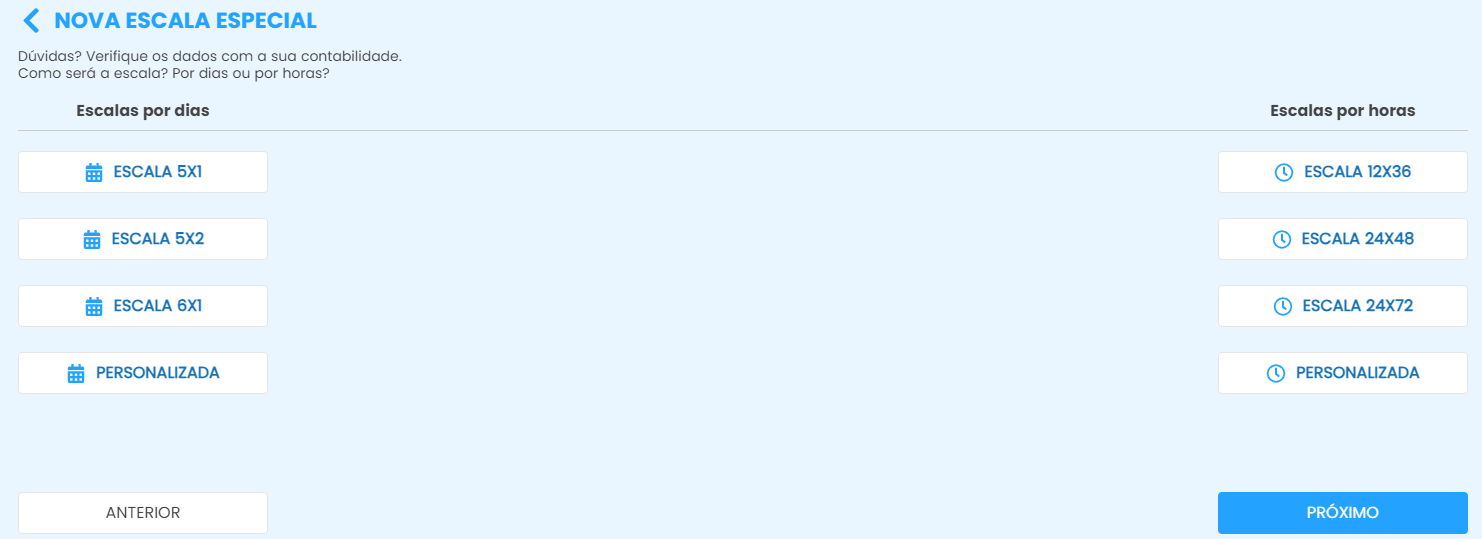
Selecionando aopçãopção "especial",serãserão exibidas algumas alternativas para selecionar, como: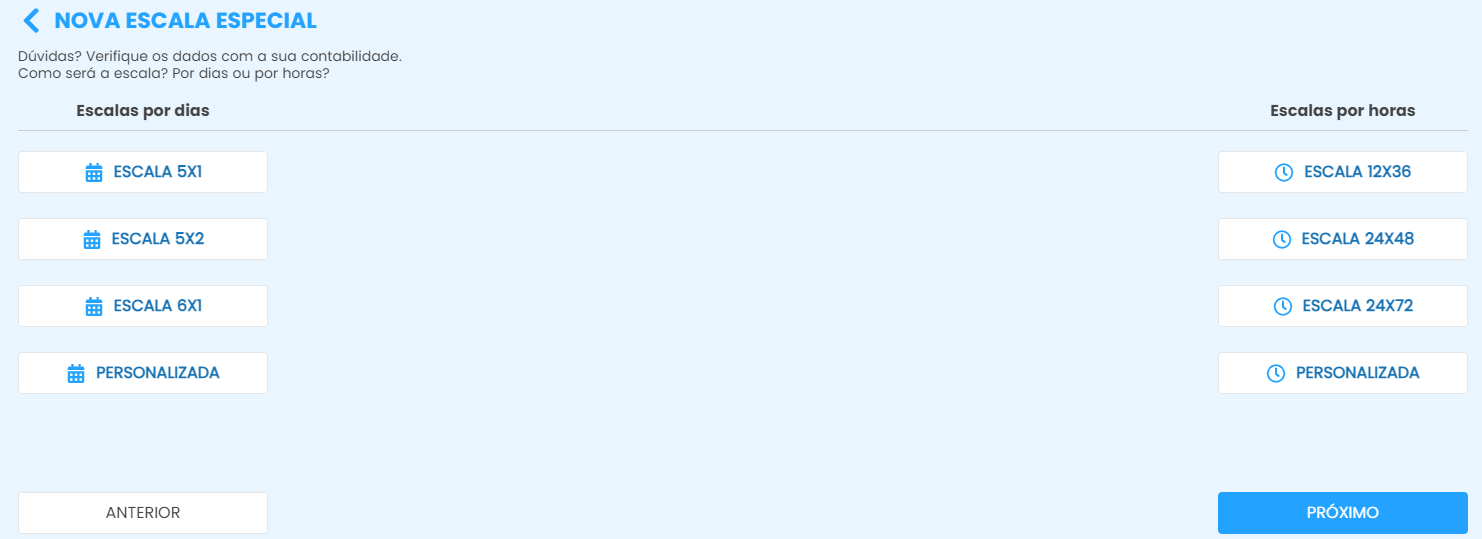
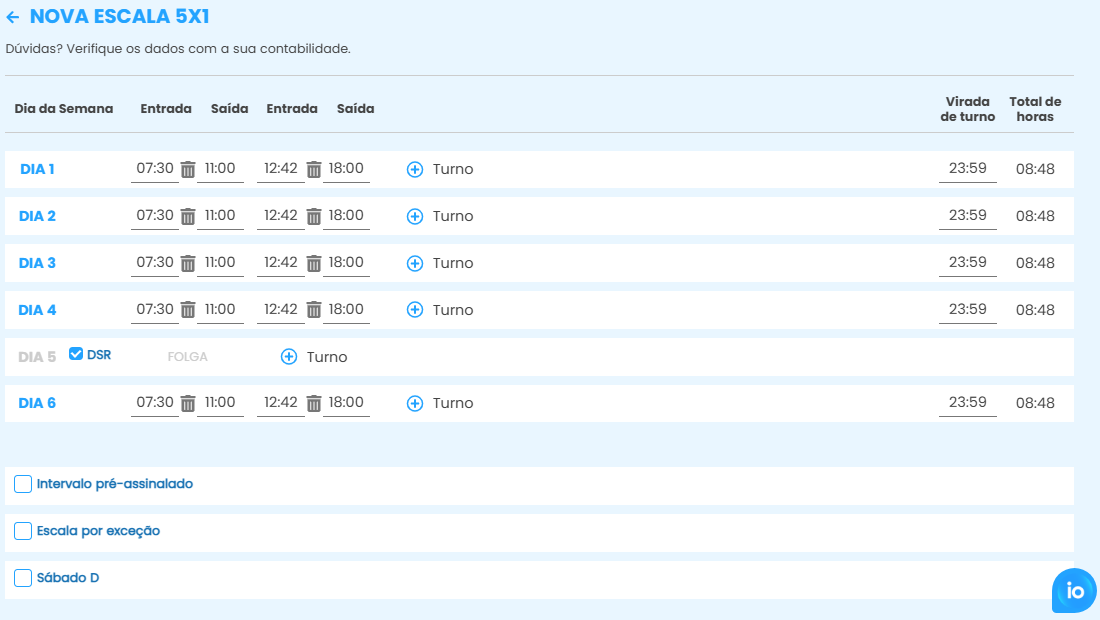
Na escala de trabalho 5x1,aocadacolaborador trabalha cinco diastrabalhadosconsecutivosoecolaboradortemdevedireitotera um dia de folga,lembrandocomquea folga sendo alternada em dias diferentes a cadasemanasemana.a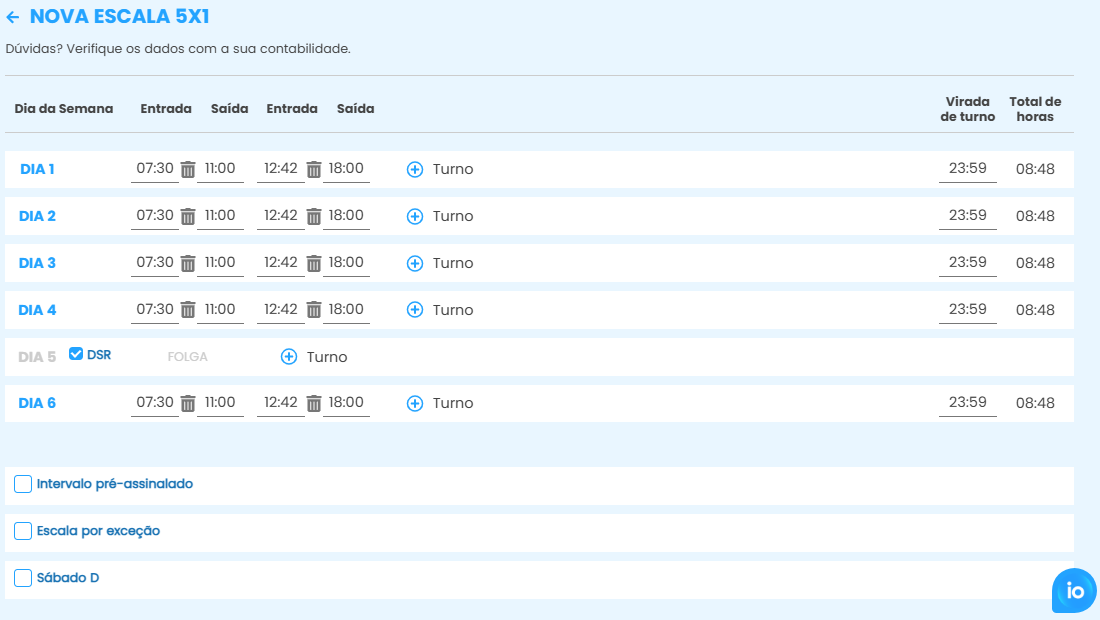
folga acontece em um dia diferente.
Trabalhando na escala 5x2, o colaborador deve estar adisposiçãdisposição da empresa durante cinco dias e tem direito a dois dias de folga, sendo eles consecutivos ounãnão.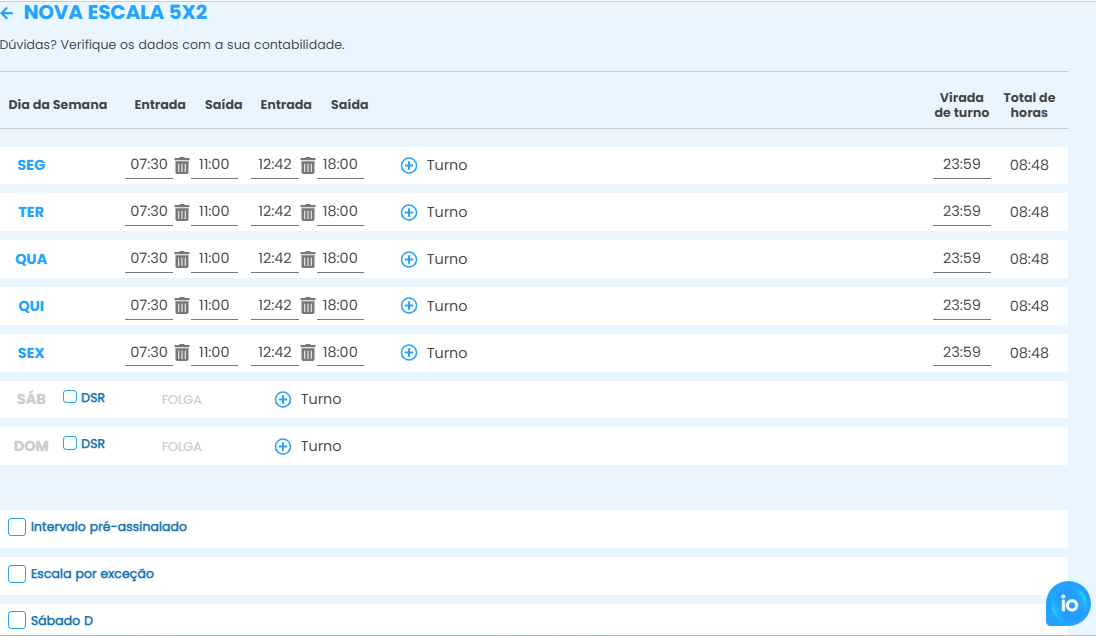
Com a escala 6x1, a jornada dofuncionáfuncionárioseráserá de seis dias trabalhados e um dia para descanso.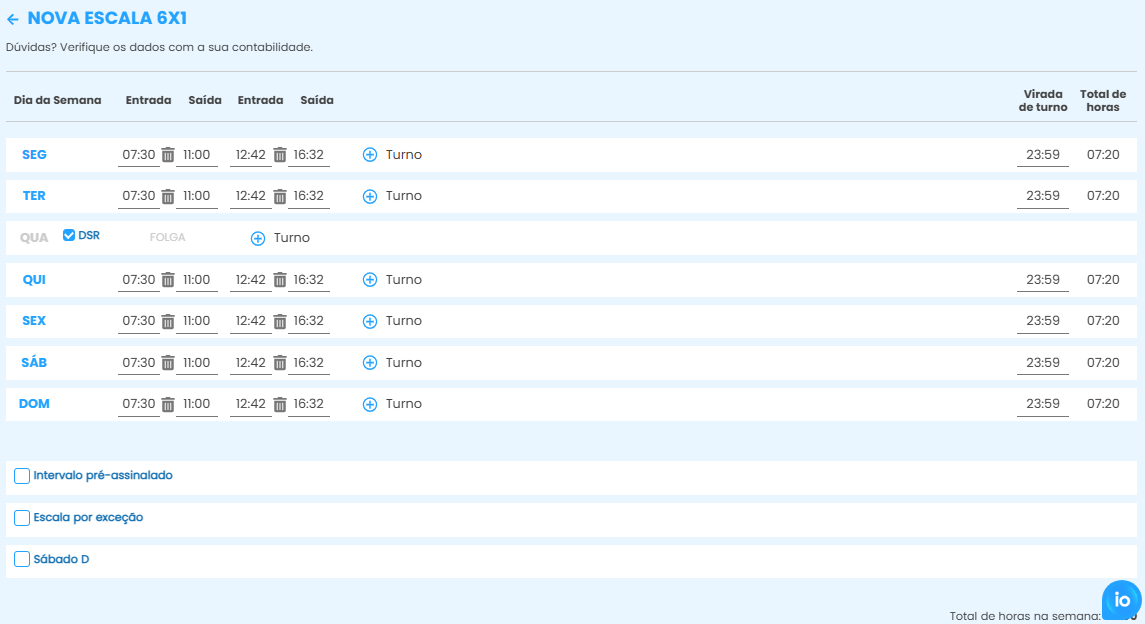
Cadastrando uma escala personalizada por dia,háhá possibilidade de definir os dias da semana em que o colaborador vai trabalhar e folgar. Se ofuncionáfuncionárionãnão tiver um dia fixo para folgar,vocêvocê pode estar cadastrando a escala de segunda-feiraàà domingo e cadastrando o DSR manualmente emausêausências.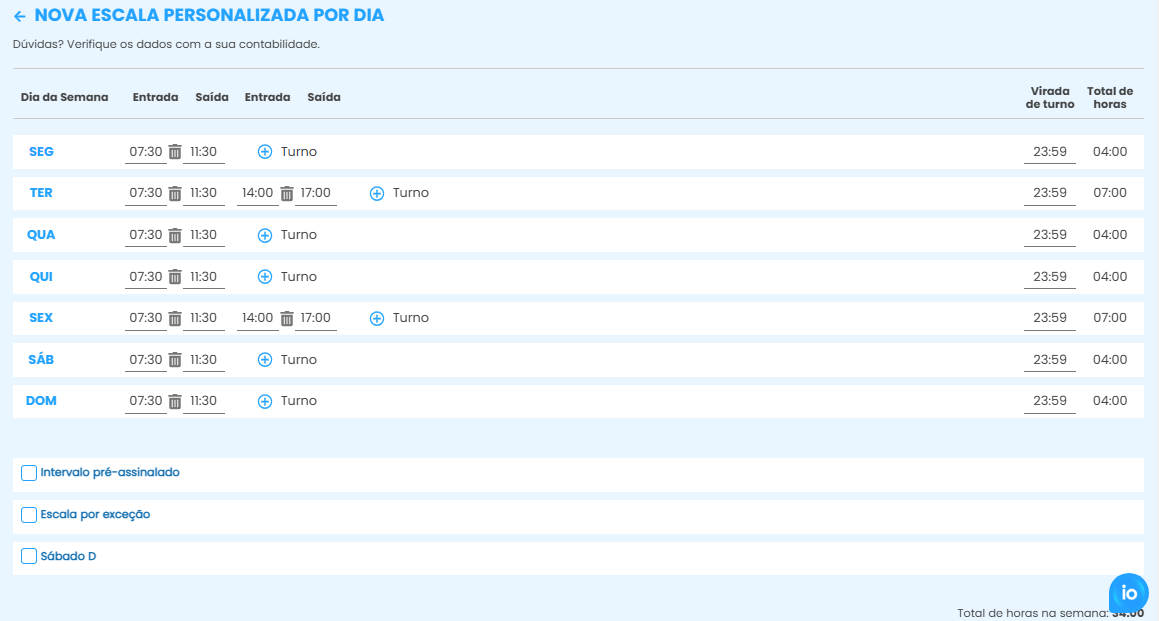
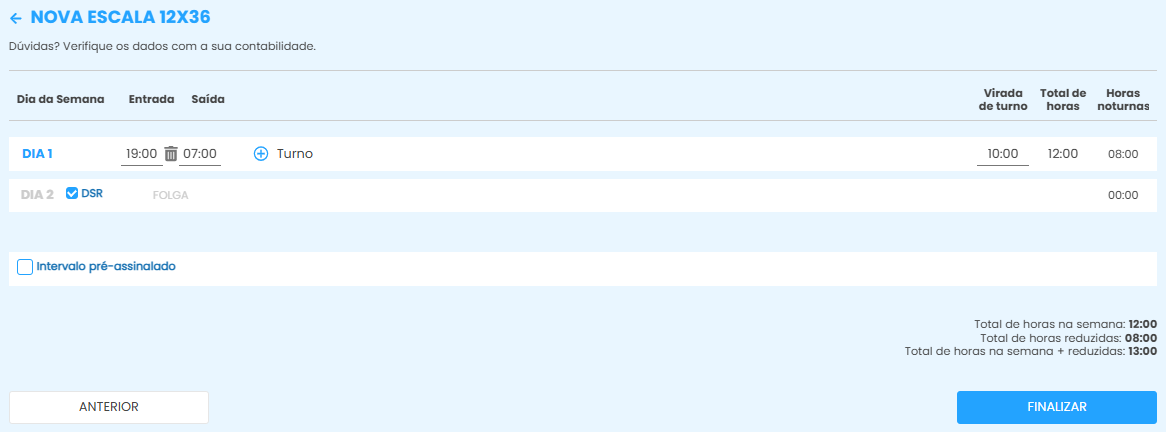
No modelo de escala 12x36, o colaborador trabalha durante 12 horas e descansa nasprópróximas 36 horas. Napráprática, se ele trabalhou das 10hààs 22h em uma segunda-feira, seuprópróximo dia de trabalhoseráserá na quarta-feira no mesmohoráhorário.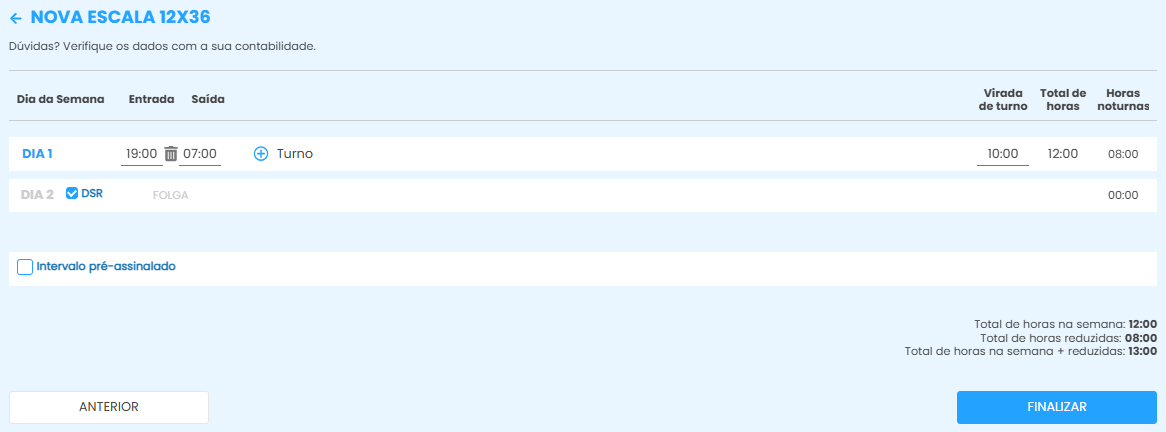
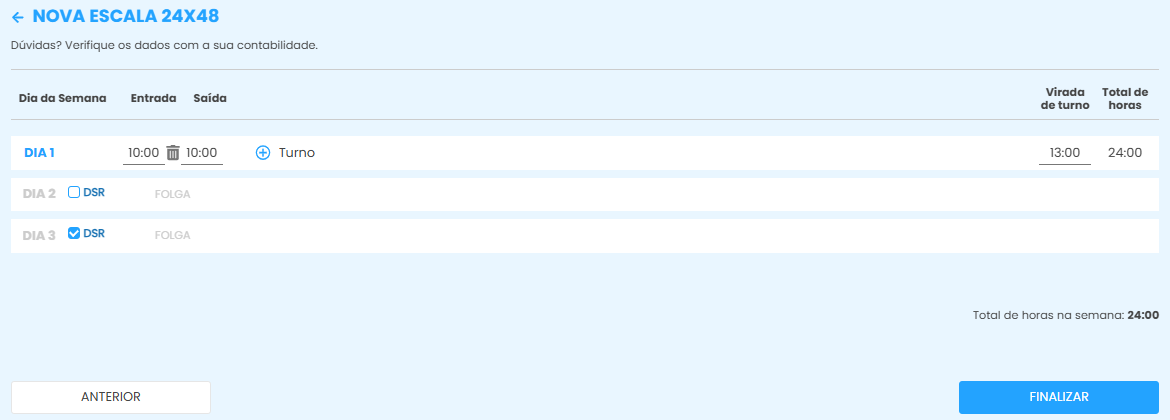
Na escala de trabalho 24x48, ofuncionáfuncionário exerce suas atividades ao longo de 24 horas para depois folgar por 48 horas, istoéé, para cada dia de trabalho ele recebe dois de intervalo interjornadas.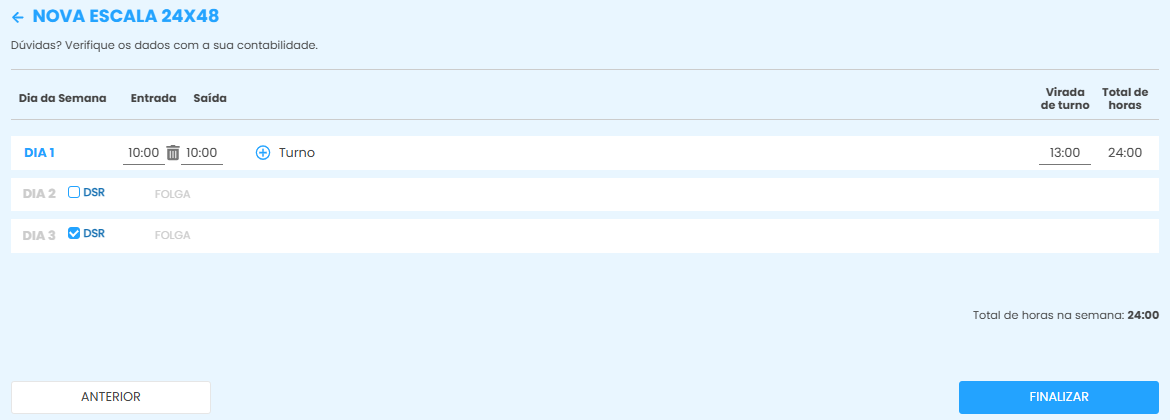
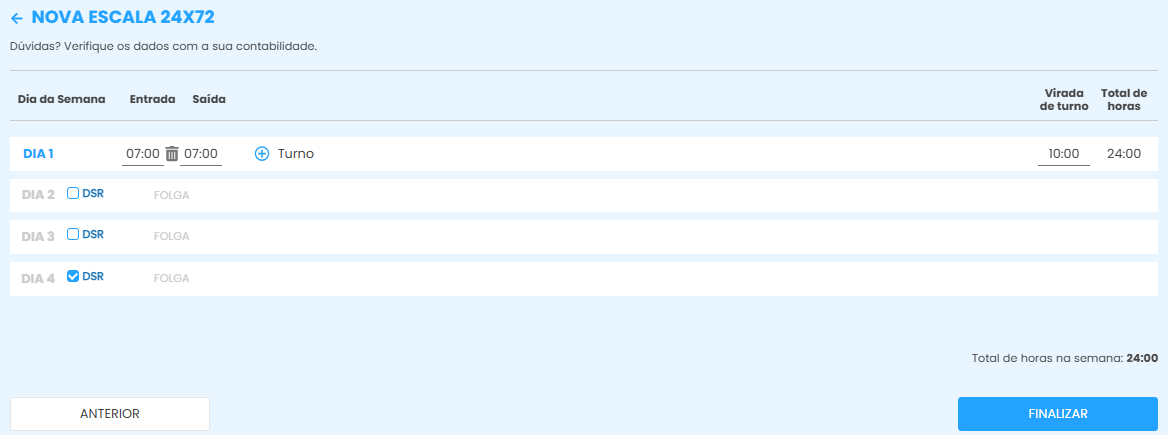
A escala 24x72 consiste em uma jornada na qual, a cada 24 horas trabalhadas, o colaborador tem direito a 72 horas de repouso.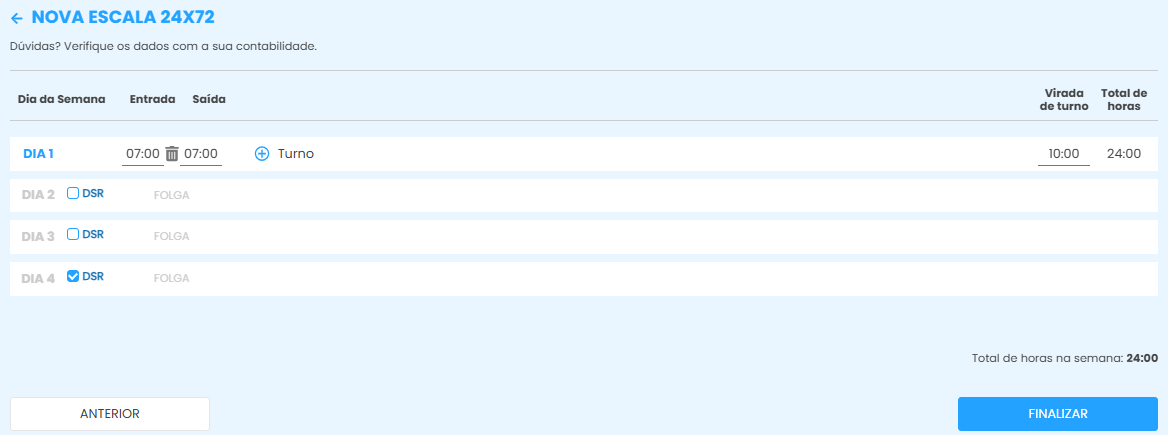
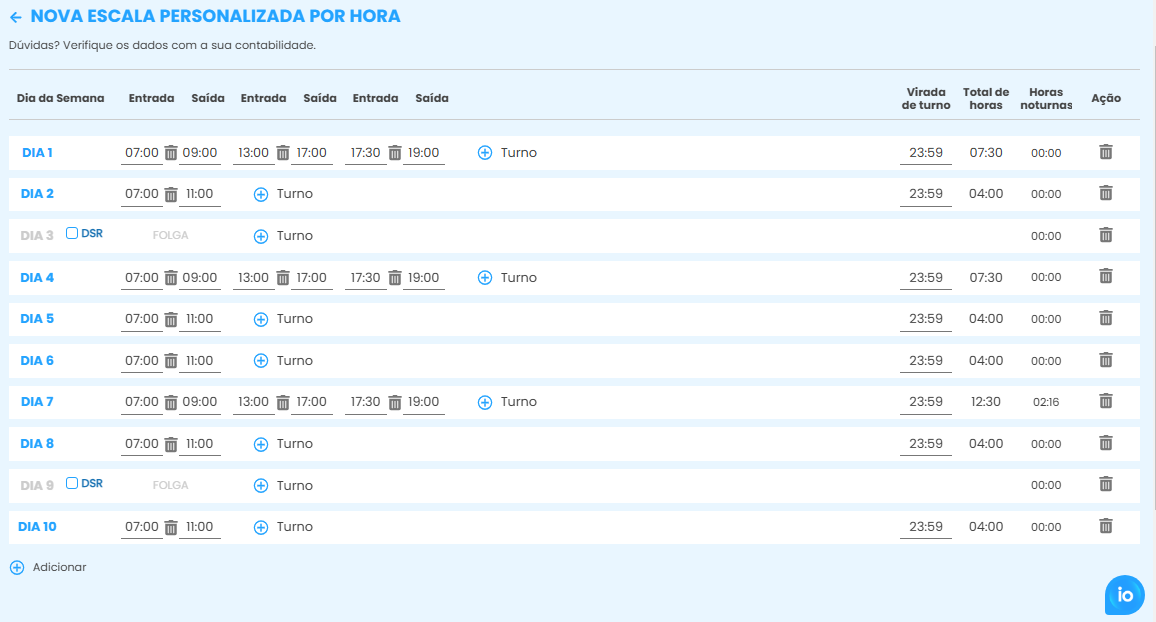
A escala personalizada por hora permite ciclos de trabalhonãnão semanais,adaptáadaptáveisàà necessidade da empresa,nãnão limitados a sete dias como uma escala semanal.ÉÉ uma excelenteopçãopção para empresas com escalas mensais.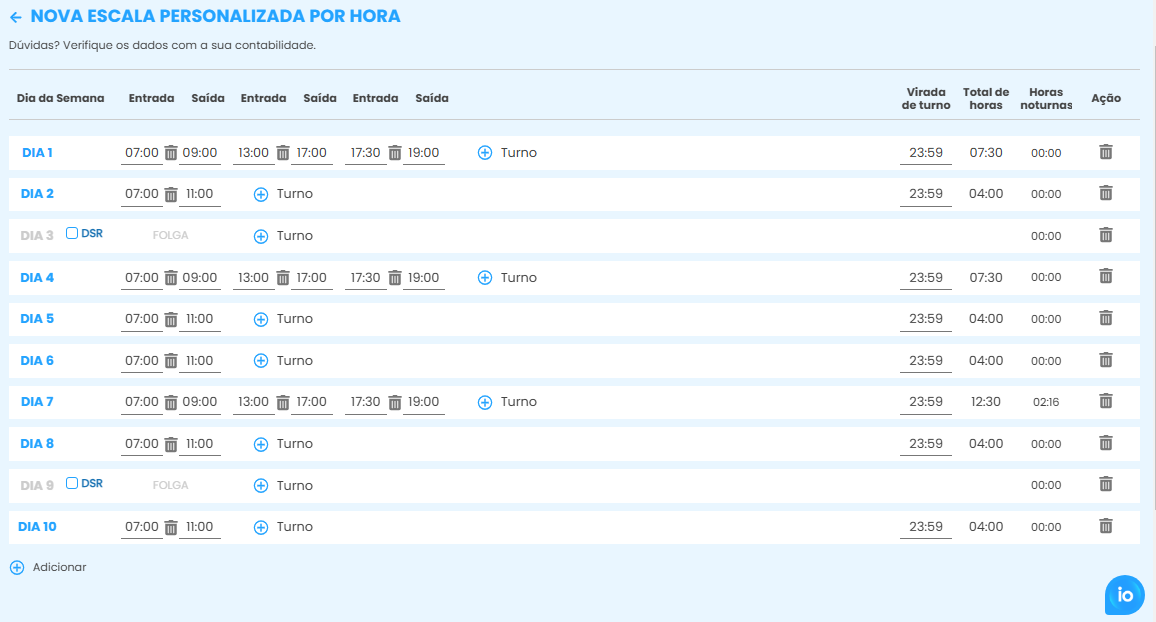
Retornando para os modelos de escala, selecioneFlexíFlexível e clique emprópróximo para conferir as demaisopçõopções.
O trabalho intermitente permite que a empresa admita umfuncionáfuncionário para trabalhar eventualmente e o remunere peloperíperíodo deexecuçãexecução, lembrando que para autilizaçãutilização da mesma, deve haver um acordo entre a empresa e o colaborador concordando com a modalidade. Nessa modelo de trabalho aúúnicaconfiguraçãconfiguraçãonecessánecessáriaéé a virada de turno. Para concluir, clique nobotãbotão "Finalizar".
Na modalidade escala por dia, ofuncionáfuncionárionãnão temhoráhoráriosespecíespecíficos para estar trabalhando, mas o mesmo deve cumprir uma carga horaria conforme os dias acordado com a empresa. Para realizar o cadastro,vocêvocê deve selecionar os dias da semana em que ofuncionáfuncionário trabalha, carga horaria e a hora da virada de turno.
A escala livreéé frequentemente utilizada para gerenciar os colaboradores horistas, poisúúnicaconfiguraçãconfiguraçãonecessánecessária para utiliza-laéé a virada de turno. -
Para alterar a escala de um colaborador, clique em
mudançmudança de escala, selecione a escala desejada, a data deiníinício e os colaboradores quevãvão fazer parte dessaalteraçãalteração, em seguida clique em““salvarmudançmudança deescala”escala”. -
Utilize o campo de pesquisa para buscar por uma escala cadastrada;
-
Nome da escala;
-
Modelo de escala selecionado na hora do cadastro. Clicando em "todas"
vocêvocê consegue filtrar por um modelo de escala em especifico; -
Quantidade de
funcionáfuncionários vinculados na escala; -
SituaçãSituação atual da escala.AléAlém de visualizar as ativas,vocêvocê gestor pode estar filtrando pelas inativas e todas. -
No primeiro
íícone deaçãaçãoéépossípossível visualizar osfuncionáfuncionários vinculados na escala; -
O segundo
íícone deaçãaçãoéé utilizado para visualizar asinformaçõinformações preenchidas em escala; -
Para excluir uma escala clique no
íícone de lixeira.












Ficou alguma dúdúvida? Entre em contato com nosso suporte atravéatravés do WhatsApp (49) 3191-0333.