# Espelho Ponto
Na opção espelho ponto, você encontra um relatório configurado de acordo com a sua regra de ponto, atendendo todas as informações necessárias para o fechamento da folha.
Para acessar o espelho ponto clique em **Relatórios >> espelho ponto,** canto direito da sua tela.
[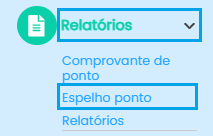](https://iopedia.iopoint.com.br/uploads/images/gallery/2024-11/aBMVIHncpxfGDDgT-menu-espelho-ponto.png)
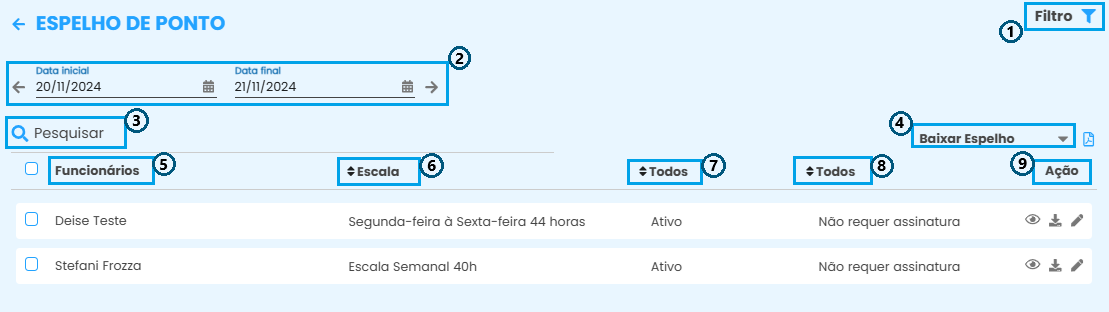
Após selecionar a funcionalidade de espelho ponto, constará a seguinte tela:
[](https://iopedia.iopoint.com.br/uploads/images/gallery/2024-11/LoUMyy8TJa8565K1-tela-inicial-espelho-ponto.png)
1. Para agilizar a busca atual, você pode utilizar o botão de **filtro**. Ele possibilita que você ordene informações sobre seus colaboradores. Após escolher os critérios desejados, clique em confirmar.
2. Selecione o **período** desejado para a visualização das informações em data inicial e data final.
3. Utilize o campo de **pesquisar** para procurar por um colaborador especifico;
4. Clique na seta [](https://iopedia.iopoint.com.br/uploads/images/gallery/2024-11/bRIa1aKaT5U75Gj6-image.png) para visualizar as outras opções de relatórios. Ao escolher o modelo desejado, clique no ícone ao lado para realizar a situação.
**[ ](https://iopedia.iopoint.com.br/uploads/images/gallery/2024-11/vG85NbSozeZWD0AK-image.png)Espelho ponto:** Campo selecionado para baixar um arquivo com o espelho ponto de todos os colaboradores;.
**[](https://iopedia.iopoint.com.br/uploads/images/gallery/2024-11/PVnsXFp2zargAzvk-image.png) Enviar espelho (email):** envio do espelho ponto para os colaborador via e-mail, conforme na ficha de cada um;
**[ ](https://iopedia.iopoint.com.br/uploads/images/gallery/2024-11/vG85NbSozeZWD0AK-image.png)Relatório de horas:** Utilizando a configuração “debitar horas negativas das horas extras” é possível gerar um relatório do balanço de horas. (Se sua empresa não utiliza essa configuração, não é necessário utilizar esse relatório).
**[ ](https://iopedia.iopoint.com.br/uploads/images/gallery/2024-11/0DZWAcslBYG9ZpH4-image.png)Solicitar assinatura:** Campo selecionado para enviar a solicitação de assinatura do espelho de ponto a todos os colaboradores listados.
5. Nome dos **funcionários.** Clique no ícone  em frente a legenda para **selecionar todos os colaboradores** ou liste os funcionários no ícone a frente do nome da cada um.
6. Ao clicar na opção de **escala**, uma lista com todas as escalas cadastradas será exibida. Ao selecionar uma escala, serão exibidos apenas os funcionários associados a ela.
7. **Situação** dos colaboradores apresentado na tela. Além de visualizar todos os colaboradores, é possível filtrar para exibir apenas os ativos ou apenas os inativos.
8. Filtro para acompanhar a situação da assinatura do relatório. Ao clicar, serão exibidas as seguintes opções:
**Todos**: Visualização de todas as situações.
**Não requer assinatura**: O gestor não enviou a solicitação de assinatura para o funcionário.
**Assinado**: A solicitação foi enviada e assinada pelo funcionário.
**Assinatura pendente**: A solicitação foi enviada e está aguardando assinatura do funcionário.
9. Utilize os ícones abaixo de "**Ação**" para realizar ações individuais para cada funcionário.
Ao clicar no **primeiro ícone**  o espelho ponto do funcionário selecionado vai ser **gerado no próprio navegador;**
No **segundo ícone**  é possivel **baixar** o relatório.
Utilize o **terceiro ícone** [](https://iopedia.iopoint.com.br/uploads/images/gallery/2024-11/h1ZYg3si0NiV5seV-image.png)para **solicitar a assinatura** do espelho de ponto para o colaborador.
Ficou alguma dúvida? Entre em contato com nosso suporte através do WhatsApp (49) 3191-0333.