# Notificações
# Ausências
Nessa funcionalidade, você acompanhará as ausências cadastradas pelos funcionários por meio do aplicativo.
Para acessar as notificações de ausências clique em **Notificações >> Ausências,** canto esquerdo da sua tela.[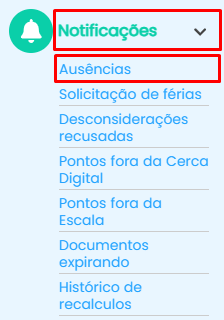](https://iopedia.iopoint.com.br/uploads/images/gallery/2024-03/5j8image.png)
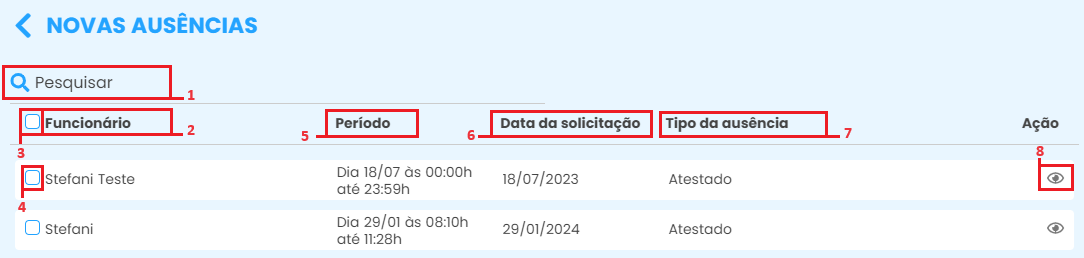
Após selecionar a funcionalidade, será apresentada a seguinte tela:
[](https://iopedia.iopoint.com.br/uploads/images/gallery/2024-05/zscnotif-ausencias.png)
1. Utilize o campo de **Pesquisa** para procurar por um funcionário especifico.
2. Nome do **funcionário.**
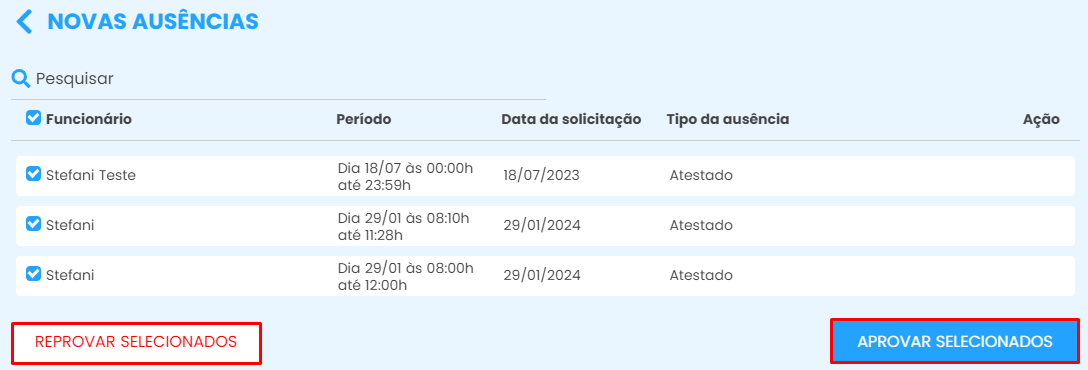
3. Clique no ícone [ ](https://iopedia.iopoint.com.br/uploads/images/gallery/2024-05/oIwimage.png)em frente a "funcionários" para **selecionar todos os colaboradores**. Após a seleção, você poderá **aprovar** ou **recusar** as solicitações de forma coletiva.
[](https://iopedia.iopoint.com.br/uploads/images/gallery/2024-05/selecionar-func-ausenc.png)
4. Clique no ícone  em frente ao nome do funcionário para **selecionar colaboradores específicos.** Após a seleção, você poderá **aprovar** ou **recusar** as solicitações dos escolhidos.
5. **Período** da ausência.
6. **Data** que o funcionário **solicitou a ausência.**
7. **Tipo da ausência** solicitada.
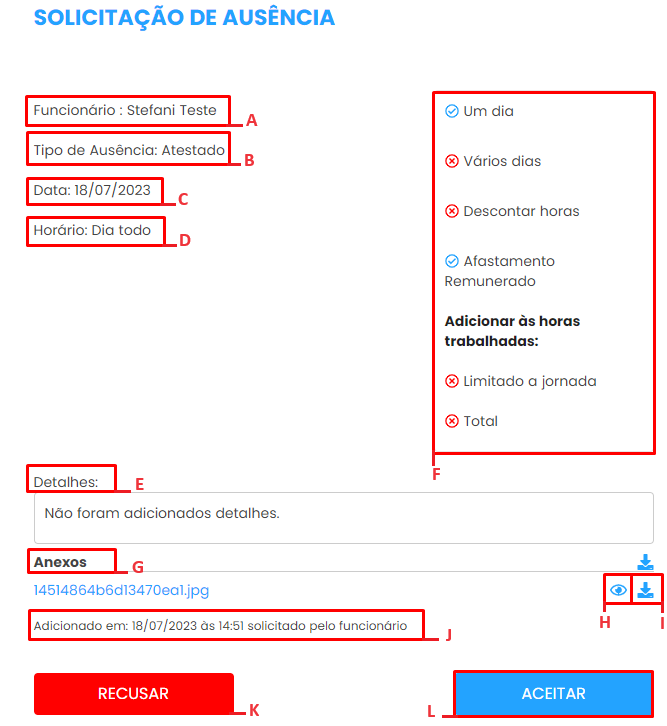
8. Clique no **ícone de olho** [ ](https://iopedia.iopoint.com.br/uploads/images/gallery/2024-03/dXsimage.png)para **visualizar os detalhes** da ausência e em seguida **aprovar** ou **recusar**.
[](https://iopedia.iopoint.com.br/uploads/images/gallery/2024-04/qF5solici-ause.png)
6.A Nome do **funcionário** que encaminhou a ausência;
6.B **Tipo de ausência** solicitado;
6.C **Data** referencia da ausência;
6.D **Período** de duração da ausência;
6.E **Observações** preenchidas no cadastro;
6.F Informações sobre o que foi [](https://iopedia.iopoint.com.br/uploads/images/gallery/2024-04/Mh8image.png) ou não [ ](https://iopedia.iopoint.com.br/uploads/images/gallery/2024-04/B3Jimage.png)selecionado no cadastro.
**Um dia:** ausência de somente um dia;
**Vários dias:** ausência que ocorre mais que um dia;
**Descontar horas:** a ausência vai gerar horas negativas;
**Afastamento remunerado:** abona as horas negativas;
**Adicionar às horas trabalhadas:** adicionar as horas da ausências às horas trabalhadas do dia;
**Limitado à jornada:** as horas da ausência se soma as horas trabalhadas;
**total:** as horas da ausência gera horas extras.
6.G **Anexos** inseridos;
6.H Clique no ícone de olho [ ](https://iopedia.iopoint.com.br/uploads/images/gallery/2024-04/k94image.png)para **visualizar** informações sobre **o anexo**;
6.I Clique no ícone [ ](https://iopedia.iopoint.com.br/uploads/images/gallery/2024-04/o7gimage.png)para **baixar** **o anexo**;
6.J **Data** e **hora** que o colaborador encaminhou a solicitação**;**
6.K **Recusar** solicitação de ausência;
6.L **Aprovar**.
Ficou alguma dúvida? Entre em contato com nosso suporte através do WhatsApp (49) 3191-0333. 💙😊
# Solicitação de férias
Nessa funcionalidade você encontra as solicitações de férias encaminhadas pelos funcionários através do aplicativo.
Para acessar as solicitações de férias clique em **Notificações >> Solicitações de férias**, canto esquerdo da tela.[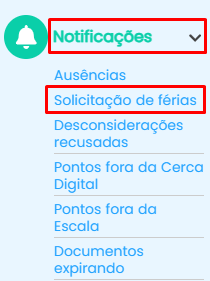](https://iopedia.iopoint.com.br/uploads/images/gallery/2024-03/Yxsimage.png)
Ao selecionar a funcionalidade, constará a seguinte tela:
[](https://iopedia.iopoint.com.br/uploads/images/gallery/2024-03/solic-de-ferias.png)
1\. Utilize o campo de **pesquisa** para procurar por um funcionário especifico;
2\. Nome do **funcionário**;
3\. **Período** solicitado para estar de férias;
4\. **Data** que o funcionário cadastrou a solicitação no aplicativo;
5\. Clique no **ícone de olho** [ ](https://iopedia.iopoint.com.br/uploads/images/gallery/2024-03/oE7image.png)para **visualizar os detalhes** da solicitação e em seguida aprovar ou recusar.
[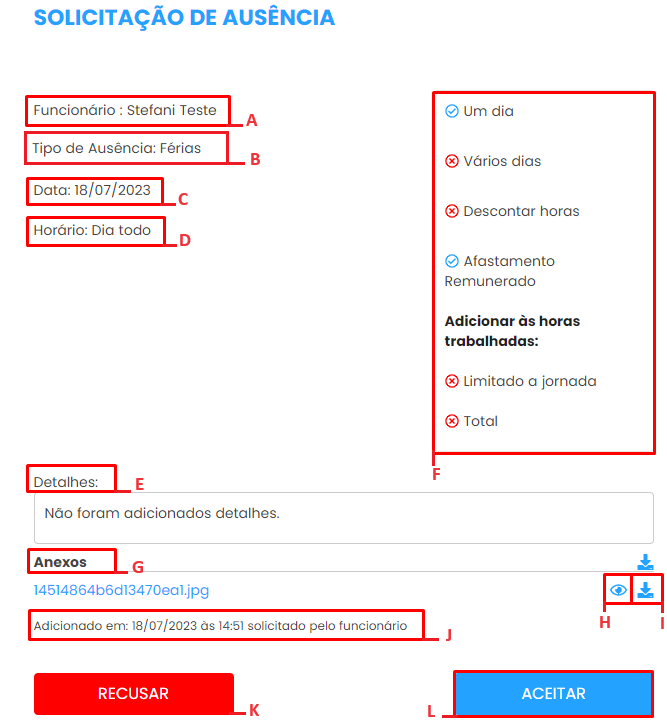](https://iopedia.iopoint.com.br/uploads/images/gallery/2024-04/solic-ferias.png)
5.A Nome do **funcionário** que encaminhou a ausência;
5.B **Tipo de ausência** solicitado;
5.C **Data** referencia da ausência;
5.D **Período** de duração da ausência;
5.E **Observações** preenchidas no cadastro;
5.F Informações sobre o que foi [](https://iopedia.iopoint.com.br/uploads/images/gallery/2024-04/Mh8image.png) ou não [ ](https://iopedia.iopoint.com.br/uploads/images/gallery/2024-04/B3Jimage.png)selecionado no cadastro.
**Um dia:** ausência de somente um dia;
**Vários dias:** ausência que ocorre mais que um dia;
**Descontar horas:** a ausência vai gerar horas negativas;
**Afastamento remunerado:** abona as horas negativas;
**Adicionar às horas trabalhadas:** adicionar as horas da ausências às horas trabalhadas do dia;
**Limitado à jornada:** as horas da ausência se soma as horas trabalhadas;
**total:** as horas da ausência gera horas extras.
5.G **Anexos** inseridos;
5.H Clique no ícone de olho [ ](https://iopedia.iopoint.com.br/uploads/images/gallery/2024-04/k94image.png)para **visualizar** informações sobre **o anexo**;
5.I Clique no ícone [ ](https://iopedia.iopoint.com.br/uploads/images/gallery/2024-04/o7gimage.png)para **baixar** **o anexo**;
5.J **Data** e **hora** que o colaborador encaminhou a solicitação**;**
5.K **Recusar** solicitação de ausência;
5.L **Aprovar**.
Ficou alguma dúvida? Entre em contato com nosso suporte através do WhatsApp (49) 3191-0333.
# Desconsiderações Recusadas
Quando solicitada a desconsideração de um ponto para o colaborador, o mesmo tem a possibilidade de aprovar ou recusar. Ao recusar, é necessário informar uma justificativa informando o motivo e isso será registrado em e Desconsiderações recusadas.
Para acessar as desconsiderações recusadas clique em **Notificações >> Desconsiderações recusadas**, canto esquerdo da sua tela.[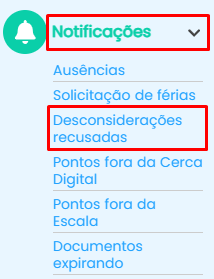](https://iopedia.iopoint.com.br/uploads/images/gallery/2024-03/ewUimage.png)
Depois de selecionar a funcionalidade, será apresentada a seguinte tela:
[](https://iopedia.iopoint.com.br/uploads/images/gallery/2024-03/desc-recusadas.png)
1\. Utilize o campo de **Pesquisa** para procurar por um funcionário específico;
2\. Nome do **funcionário**;
3\. **Data** do ponto e o registro que foi recusado;
4\. Clique no **ícone de olho [](https://iopedia.iopoint.com.br/uploads/images/gallery/2024-03/JJ5image.png)** para **visualizar os detalhes** do ponto que o funcionário recusou a desconsideração.
[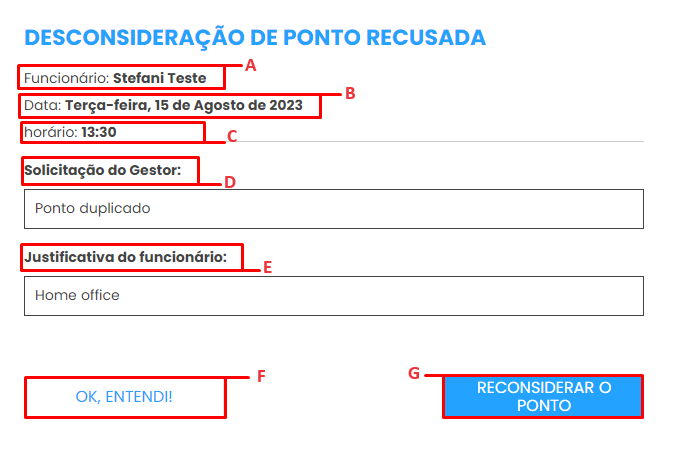](https://iopedia.iopoint.com.br/uploads/images/gallery/2024-03/visu-de-desc-recusadas.png)
4.A Nome do **funcionário**;
4.B **Data** do ponto;
4.C **Ponto** que o funcionário recusou a desconsideração;
4.D **Justificativa do gestor** ao realizar a solicitação.
4.E **Justificativa do funcionário** ao recusar a desconsideração;
4.F Clique em "**Ok, entendi!**" para fechar a tela;
4.G Para aprovar e reconsiderar o ponto clique em "**Reconsiderar o ponto**".
Ficou alguma dúvida? Entre em contato com nosso suporte através do WhatsApp (49) 3191-0333
# Pontos fora da Cerca Digital
Nessa funcionalidade estarão disponíveis os pontos registrados fora da cerca digital, que estão aguardando aprovação do gestor.
Para acessar os Pontos fora da cerca digital clique em **Notificações >> Pontos fora da cerca digital**, canto esquerdo da sua tela.[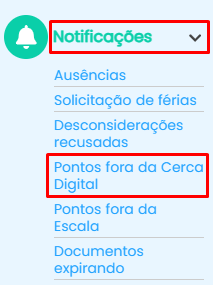](https://iopedia.iopoint.com.br/uploads/images/gallery/2024-03/PEGimage.png)
Ao selecionar a funcionalidade, será exibida a seguinte tela:
[](https://iopedia.iopoint.com.br/uploads/images/gallery/2024-03/fora-da-cerca.png)
1\. Utilize o campo **Pesquisa** para procurar por um funcionário específico;
2\. Nome do **funcionário**;
3\. **Data** em que o funcionário registrou o ponto;
4\. **Horário** do registro;
5\. Clique no **primeiro ícone de ação** [ ](https://iopedia.iopoint.com.br/uploads/images/gallery/2024-03/yS5image.png)para **aprovar** o registro;
6\. Clique no **segundo ícone de ação** [](https://iopedia.iopoint.com.br/uploads/images/gallery/2024-03/dXsimage.png) para **visualizar os detalhes** do registro e em seguida solicitar um ajuste, desconsiderar ou aprovar o registro.
[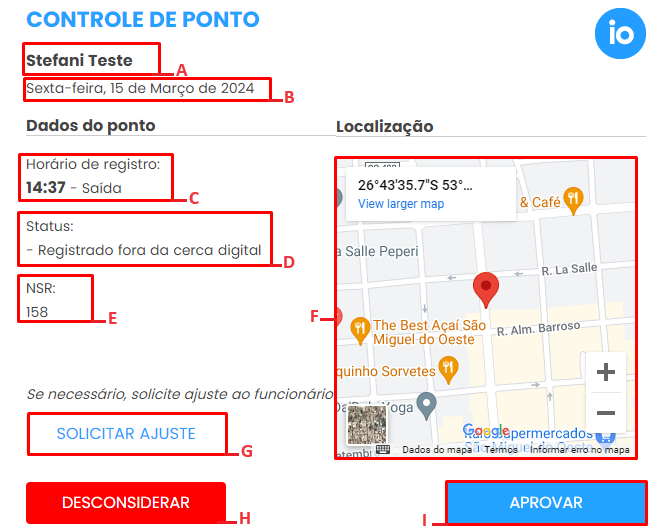](https://iopedia.iopoint.com.br/uploads/images/gallery/2024-03/detalhes-pontos-fora-da-cerca.png)
6.A Nome do **colaborador**;
6.B **Data** do registro;
6.C **Horário** que o funcionário registrou o ponto;
6.D **Status** atual do registro;
6.E **NSR** (Número Sequencial de Registro) - Número do ponto do funcionário na empresa;
6.F **Localização** de onde o ponto foi registrado;
6.G Se necessário **solicite um ajuste** do ponto para o colaborador;
6.H **Desconsiderar** ponto;
6.I **Aprovar** registro.
Ficou alguma dúvida? Entre em contato com nosso suporte através do WhatsApp (49) 3191-0333.
# Pontos fora da Escala
Nessa funcionalidade vai estar disponível os pontos registrados fora da escala de trabalho que estão aguardando aprovação do gestor.
Para acessar os pontos fora da escala clique em **Notificações >> Pontos fora da escala,** canto esquerdo da sua tela.
[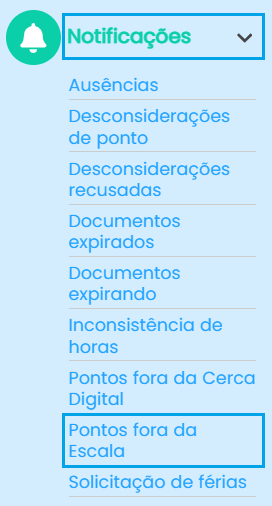](https://iopedia.iopoint.com.br/uploads/images/gallery/2026-03/WDvvoYMl7VjKmWIO-pontos-fora-da-escala.png)
Depois de selecionar a funcionalidade, será apresentada a seguinte tela:
(Siga as numerações para entender o funcionamento de cada etapa.)
[](https://iopedia.iopoint.com.br/uploads/images/gallery/2026-03/4A2AMpMxvMjXuDsY-tela-inicial-pontos-fora-da-escala.png)
1\. Utilize o campo de “pesquisar” para localizar colaboradores que contém pontos aguardando aprovação por estar fora do horario da escala.
2\. Nome do funcionário.
3\. Data em que o funcionário registrou o ponto.
4\. Horário do registro que está pendente.
5\. Escala à qual o colaborador está vinculado. Clique no ícone de olho para visualizar os detalhes da escala.
6\. Clique no ícone de Ação [](https://iopedia.iopoint.com.br/uploads/images/gallery/2026-02/tsQQhNAIT55WW5rR-image.png) para visualizar os detalhes do registro. Após isso, será possível realizar ações individuais, como solicitar ajuste, desconsiderar ou aprovar o registro.
[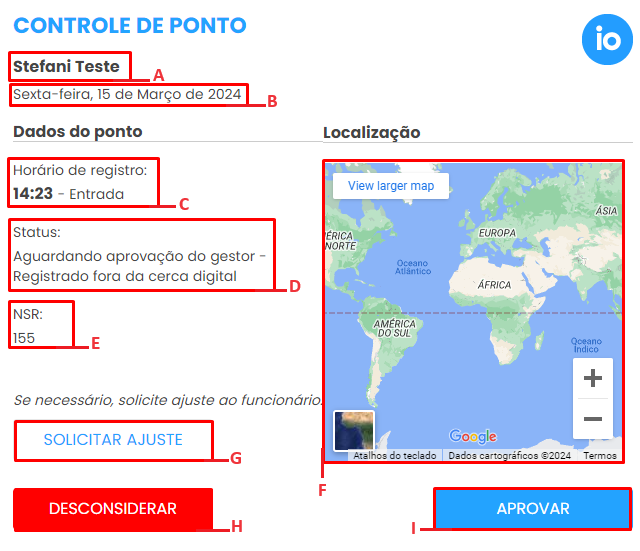](https://iopedia.iopoint.com.br/uploads/images/gallery/2024-03/aprovacao-fora-da-escala.png)
7.A Nome do colaborador;
7.B Data do registro;
7.C Horário que o funcionário registrou o ponto;
7.D Status atual do registro;
7.E NSR (Número Sequencial de Registro) - Número do ponto do funcionário na empresa;
7.F Localização de onde o ponto foi registrado;
7.G Campo utilizado para solicitar ajuste do ponto para o colaborador;
7.H Desconsiderar ponto;
7.I Aprovar registro.
Ficou alguma dúvida? Entre em contato com nosso suporte através do WhatsApp (49) 3191-0333.
# Documentos Expirando
Nessa funcionalidade você vai conseguir acompanhar os documento cadastrados que estão perto do vencimento.
Para acessar os documentos expirando clique em **Notificações >> Documentos expirando**, canto esquerdo da sua tela.[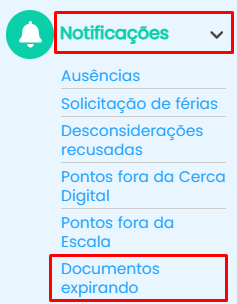](https://iopedia.iopoint.com.br/uploads/images/gallery/2024-03/AvYimage.png)
Após selecionar a funcionalidade, será apresentada a seguinte tela:
[](https://iopedia.iopoint.com.br/uploads/images/gallery/2024-03/documentos-expirando.png)
1. Utilize o campo de **pesquisa** para procurar por um funcionário especifico;
2. **Descrição** informada no cadastro do documento;
3. **Tipo de documento** selecionado;
4. **Observações** sobre o cadastro;
5. **Data** que o documento vai **vencer**;
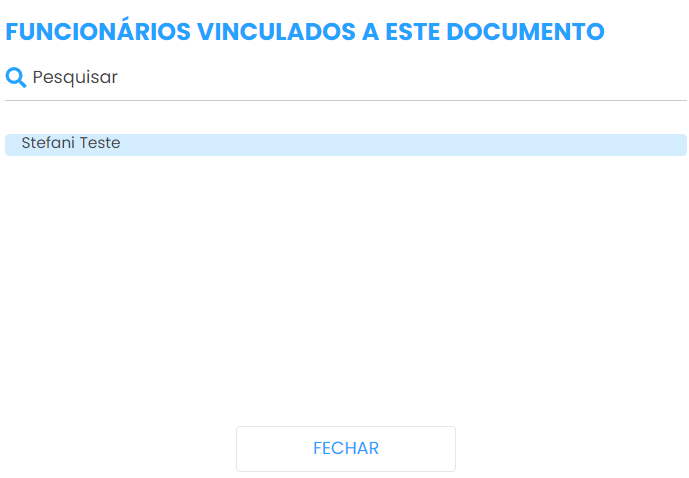
6. Clique no ícone de ação [](https://iopedia.iopoint.com.br/uploads/images/gallery/2024-03/mA6image.png) para **visualizar os funcionários vinculados** ao documento.
[](https://iopedia.iopoint.com.br/uploads/images/gallery/2024-03/3lpimage.png)
Ficou alguma dúvida? Entre em contato com nosso suporte através do WhatsApp (49) 3191-0333.
# Desconsideração de ponto
Por meio desta funcionalidade, será possível visualizar todas as solicitações de desconsideração de ponto realizadas pelos colaboradores por meio do aplicativo.
Ao aprovar a solicitação, o ponto será desconsiderado automaticamente, não sendo necessário realizar nenhum comando adicional.
É importante destacar que, no momento em que a solicitação é realizada, o ponto já deixa de ser considerado como válido. Dessa forma, caso não haja nenhuma ação posterior, o dia ficará com ausência de registro de ponto.
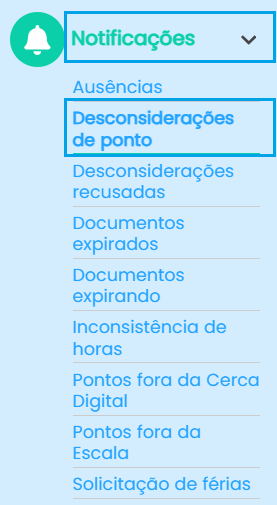
Para acessar as desconsiderações de ponto clique em **Notificações >> Desconsideração de ponto**, lado esquerdo da sua tela.
[](https://iopedia.iopoint.com.br/uploads/images/gallery/2026-03/fyb69MsDkBvdfEdv-desconsideracao-de-ponto.png)
Depois de selecionar a funcionalidade, será apresentada a seguinte tela:
(Siga as numerações para entender o funcionamento de cada etapa.)
[](https://iopedia.iopoint.com.br/uploads/images/gallery/2026-03/yuWCNDadW7UH6lKM-tela-principal-desconsideracao-de-ponto.png)
1. Utilize o campo de “pesquisar” para localizar colaboradores que solicitaram a desconsideração de ponto e que ainda não tiveram a solicitação aprovada ou recusada.
2. Nome do funcionário.
3. Data do ponto que foi solicitado a desconsideração.
4. Pontos registrados no dia, considerando apenas os que estão válidos. Os pontos com solicitação de desconsideração não serão exibidos nesta coluna.
5. Ponto que está pendente para ser desconsiderado.
6. Justificativo do funcionário ao realizar a solicitação/motivo.
7. Utilize os ícones de "**ação**" para executar ações individuais.
Clique no primeiro ícone [](https://iopedia.iopoint.com.br/uploads/images/gallery/2026-03/A8LoB5BTXL91QmnK-image.png) para aprovar e desconsiderar o ponto.
[](https://iopedia.iopoint.com.br/uploads/images/gallery/2026-03/Eds4TtSCw3btOfdT-image.png)
Clique no segundo ícone [ ](https://iopedia.iopoint.com.br/uploads/images/gallery/2026-03/ArB7rzu8irOIvXL8-image.png)para recusar e tornar o ponto valido novamente.
[](https://iopedia.iopoint.com.br/uploads/images/gallery/2026-03/8mMwvYAiHTbMOaV3-image.png)
Ficou alguma dúvida? Entre em contato com nosso suporte através do WhatsApp (49) 3191-0333.
# Inconsistência de horas
Por meio desta funcionalidade, é possível visualizar sempre que um colaborador realizar, pelo aplicativo, uma justificativa referente às horas extras registradas, conforme as configurações definidas em Configurações > Funcionários > Configurações de inconsistências.
As justificativas podem ocorrer em casos como hora extra intrajornada, interjornada ou após o tempo limite estipulado na configuração.
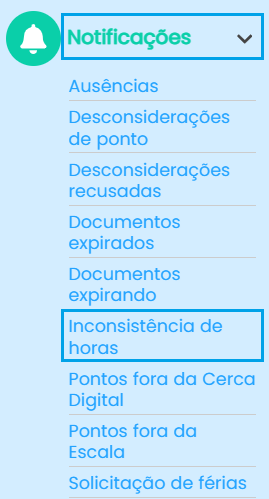
Para acessar as Inconsistência de horas clique em **Notificações >> Inconsistência de horas**, lado esquerdo da sua tela.
[](https://iopedia.iopoint.com.br/uploads/images/gallery/2026-03/QceekUSlj0TLADpH-inconsistencia-de-horas.png)
Depois de selecionar a funcionalidade, será apresentada a seguinte tela:
(Siga as numerações para entender o funcionamento de cada etapa.)
[](https://iopedia.iopoint.com.br/uploads/images/gallery/2026-03/zHFWWp29JDtBN3x4-tela-inicial-inconsistencia-de-horas.png)
1. Utilize o campo de “pesquisar” para localizar colaboradores que justificaram o motivo da realização da hora extra e ainda está aguardando a confirmação de leitura.
2. Nome do funcionário.
3. Tipo de regime de horas que o colaborador está vinculado (horas extras, banco de horas, hibrido BH ou hibrido HE).
4. Data em que ocorreu o registro de horas positivas.
5. Total de horas positivas geradas no dia.
6. Justificativa registrada pelo colaborador no momento do envio da inconsistência.
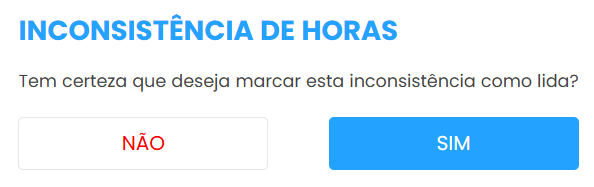
7. Clique no ícone abaixo [](https://iopedia.iopoint.com.br/uploads/images/gallery/2026-03/72PVHUYgll1jO0PI-image.png), na coluna Ação, para confirmar a leitura da inconsistência pendente.
[](https://iopedia.iopoint.com.br/uploads/images/gallery/2026-03/F2aSlXfkklw01Qdj-image.png)
Após ser marcada como lida, a informação continuará disponível em Relatórios > Relatórios > Inconsistência de Horas, permitindo consultas e acompanhamentos futuros.
Ficou alguma dúvida? Entre em contato com nosso suporte através do WhatsApp (49) 3191-0333.