Local
Nesse livro você encontra todas as funcionalidades da coluna LOCAL, presente no sistema da Iopoint!
Unidade
Em unidades é possivel separar os colaboradores que são associados ao CNPJ principal mas trabalham em cidades diferentes.
Para acessar as unidades clique em local >> unidades, canto esquerdo da sua tela.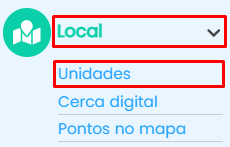
Ao escolher a funcionalidade, será exibida a seguinte tela: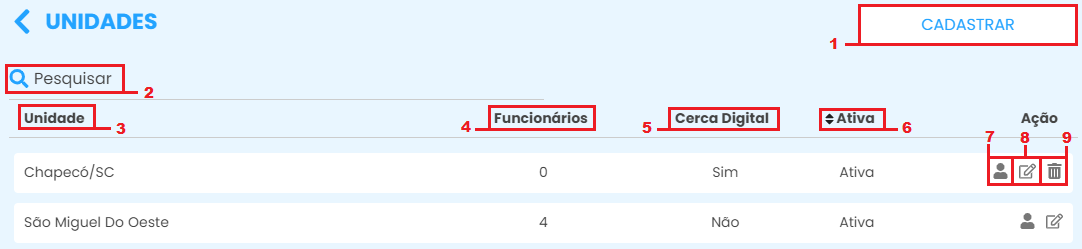
1. Para incluir uma nova unidade, clique em cadastrar, no canto superior direito da tela.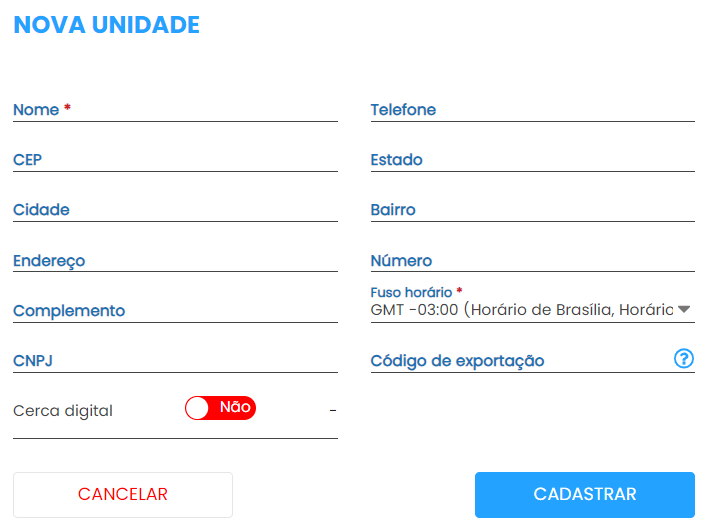
Os campos obrigatórios a preencher contam com o asterisco (*) ao lado da nomenclatura.
2. Utilize o campo de pesquisa para procurar por uma unidade cadastrada;
3. Nome da unidade;
4. Quantidade de funcionários vinculados na unidade;
5. Informação onde condiz se foi habilitado a cerca digital. A cerca digital é valida somente para identificar a localização da unidade;
6. Situação da unidade. Além da possibilidade de visualizar todas as unidades cadastradas, é possível filtrar apenas pelas ativas e inativas;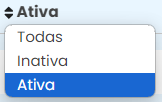
7. Ao clicar no primeiro ícone de ação  é possivel visualizar os funcionários vinculados na unidade e se necessário vincular novos colaboradores;
8. O segundo ícone de ação  é utilizado para editar as informações preenchidas;
9. Para inativar uma configuração de funcionário clique no ícone de lixeira  .
.
Ficou alguma dúvida? Entre em contato com nosso suporte através do WhatsApp (49) 3191-0333
Cerca Digital
Na funcionalidade cerca digital é possivel definir um perímetro de acordo com a localização de onde os colaboradores devem efetuar o registro de ponto. Se registrado fora do local, o ponto vai acionar com uma cor preta na funcionalidade controle de ponto  .
.
Para acessar as cercas digitais clique em local >>cerca digital, canto esquerdo da sua tela.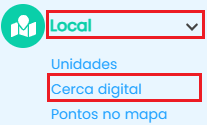
Ao escolher a funcionalidade, será exibida a seguinte tela:
1. Para incluir uma nova cerca digital, clique em cadastrar, no canto superior direito da tela.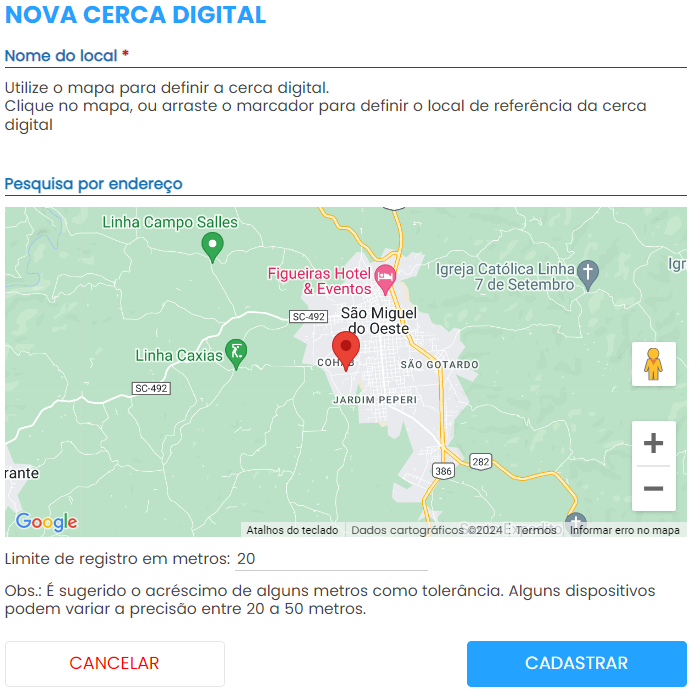
Defina um nome para a cerca digital;
Para procurar por um local, descreva o endereço em pesquisa por endereço;
Estabeleça o limite em metros para o registro. Mínimo 20m.
Clique em cancelar para fechar a tela de cadastro;
Para finalizar e salvar o cadastro, clique em cadastrar.
2. Utilize o campo de pesquisa para procurar por uma cerca digital cadastrada;
3. Nome da cerca;
4. Distancia em metros definida para registrar na localização estabelecida;
5. Funcionários vinculados a cerca digital;
6. Situação da cerca digital. Além da possibilidade de visualizar todas cadastradas, é possível filtrar apenas pelas ativas e inativas;
7. Ao clicar no primeiro ícone de ação é possivel visualizar os funcionários vinculados na cerca digital e se necessário vincular novos colaboradores;
8. O segundo ícone de ação é utilizado para editar as informações preenchidas;
9. Para inativar uma cerca clique no ícone de lixeira .
.
Ficou alguma dúvida? Entre em contato com nosso suporte através do WhatsApp (49) 3191-0333.
Pontos no Mapa
Na funcionalidade Pontos no Mapa, é possivel conferir o local do mapa em que os colaboradores estão efetuando o registro.
Para acessar os pontos no mapa clique em local >> pontos no mapa, canto esquerdo da sua tela.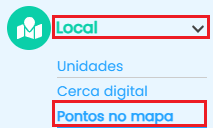
Ao escolher a funcionalidade, será exibida a seguinte tela: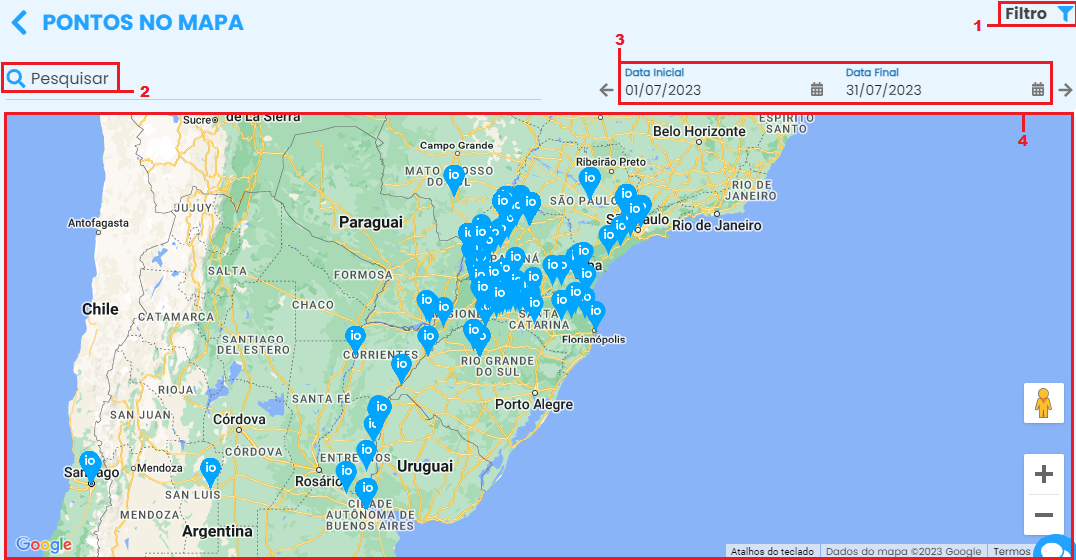
1. Para agilizar a busca atual, você pode usar o botão de filtragem. Ele permite que você filtre informações sobre seus colaboradores. Depois de selecionar o filtro desejado, clique em confirmar.
2. Utilize o campo de pesquisa para procurar por um colaborador específico;
3. Selecione o período desejado para a visualização dos pontos no mapa em data inicial e data final.
4. A baixo vai constar o mapa mundial e cada ícone de localização que constar significa que houve um registro no local.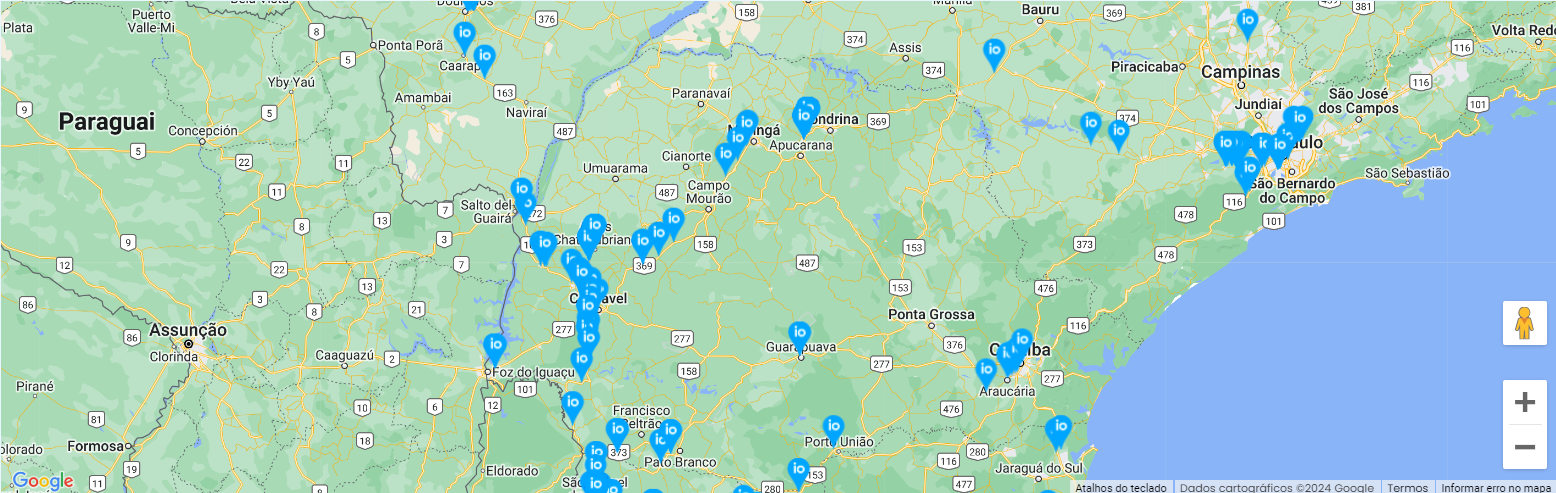
Clicando em cima do ícone de localização  é possivel conferir as informações do registro.
Ficou alguma dúvida? Entre em contato com nosso suporte através do WhatsApp (49) 3191-0333.