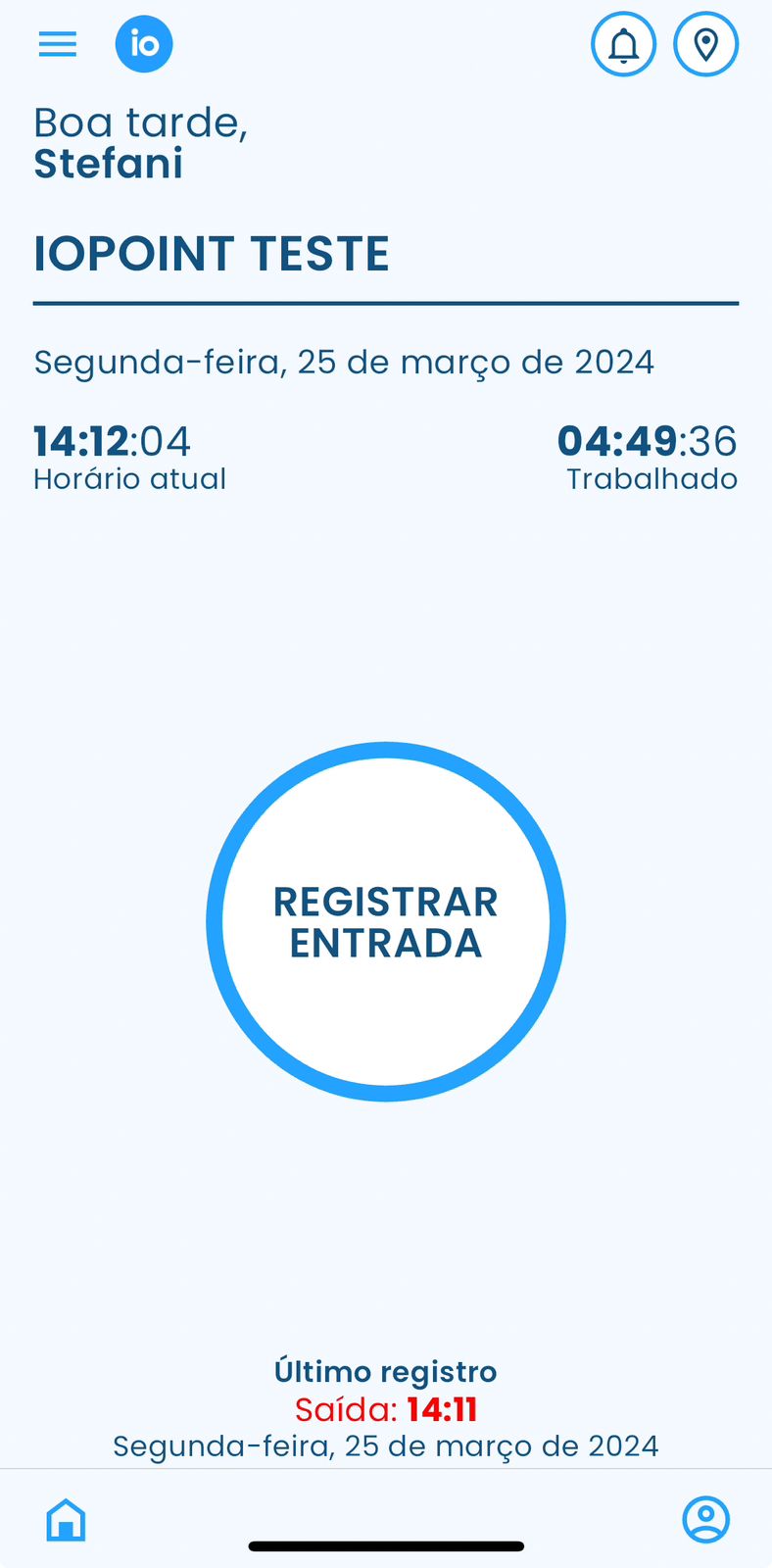
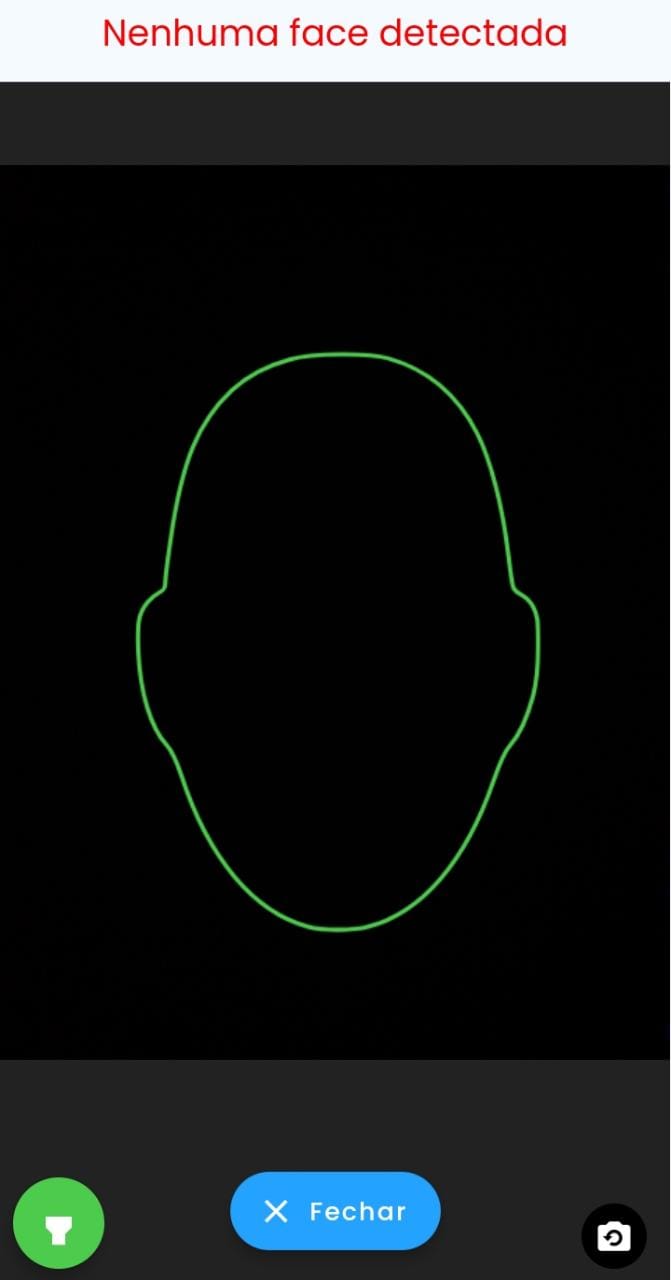
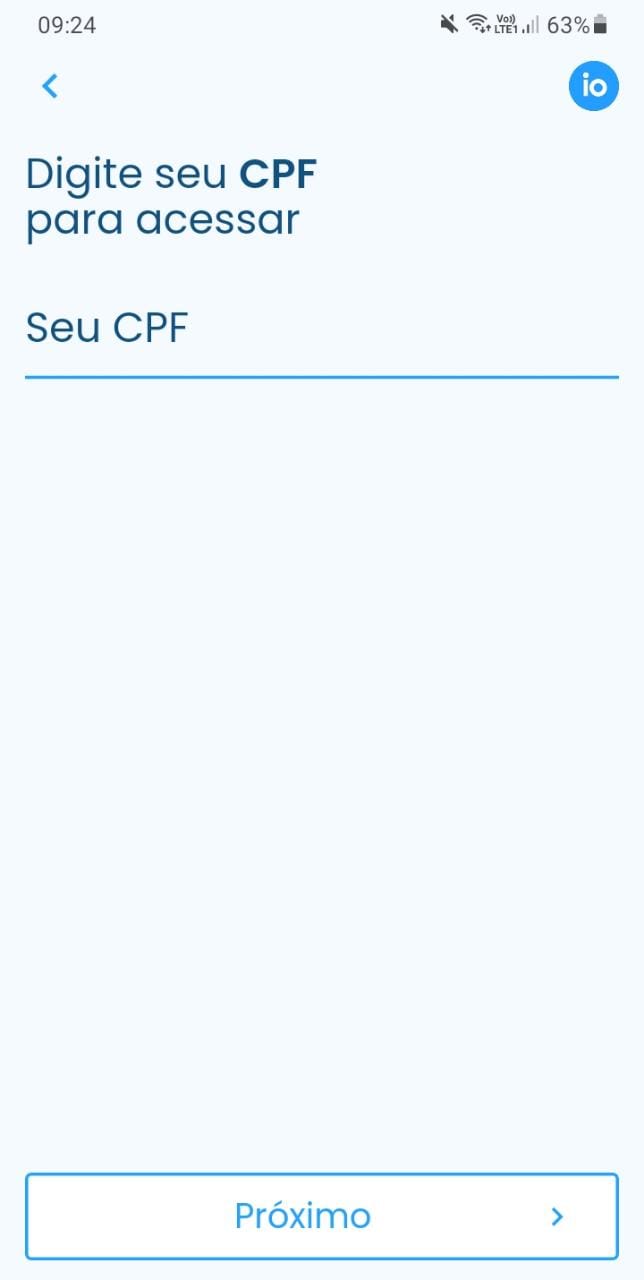
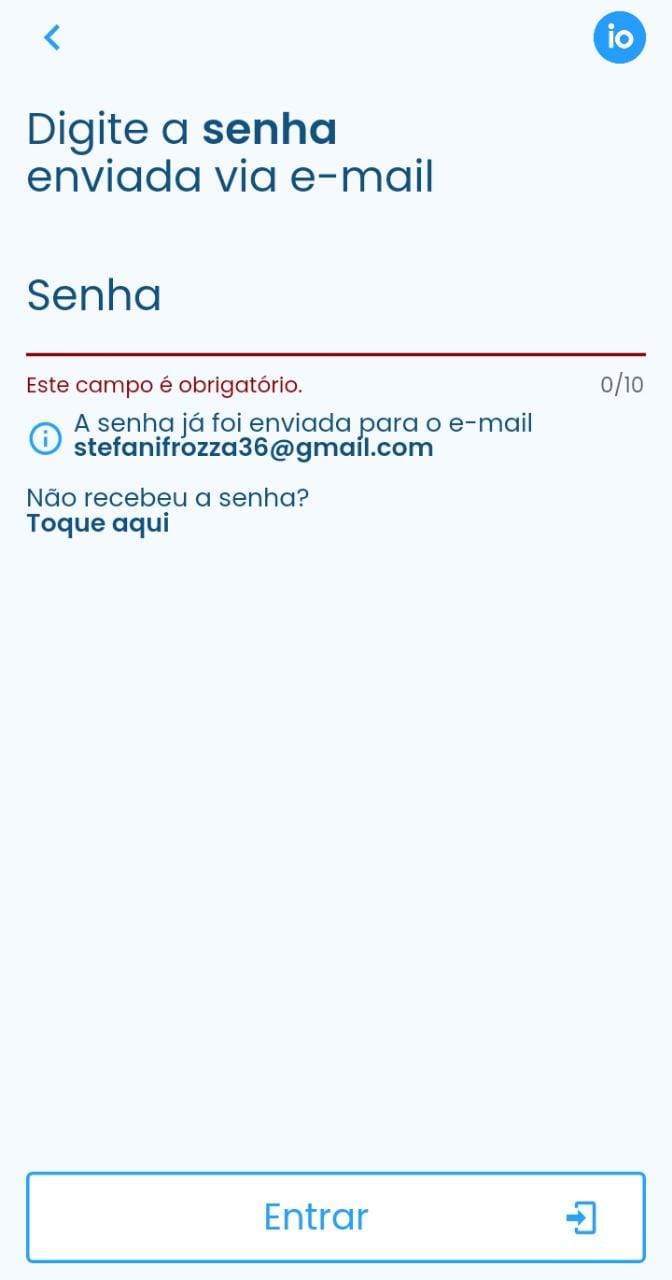
# Guias de Registro de Ponto

# Ponto Web

**<span lang="PT" style="font-size: 6.0pt; mso-bidi-font-size: 5.5pt; font-family: 'Arial',sans-serif; mso-hansi-font-family: 'Microsoft Sans Serif'; mso-bidi-font-family: 'Microsoft Sans Serif';"> </span>**

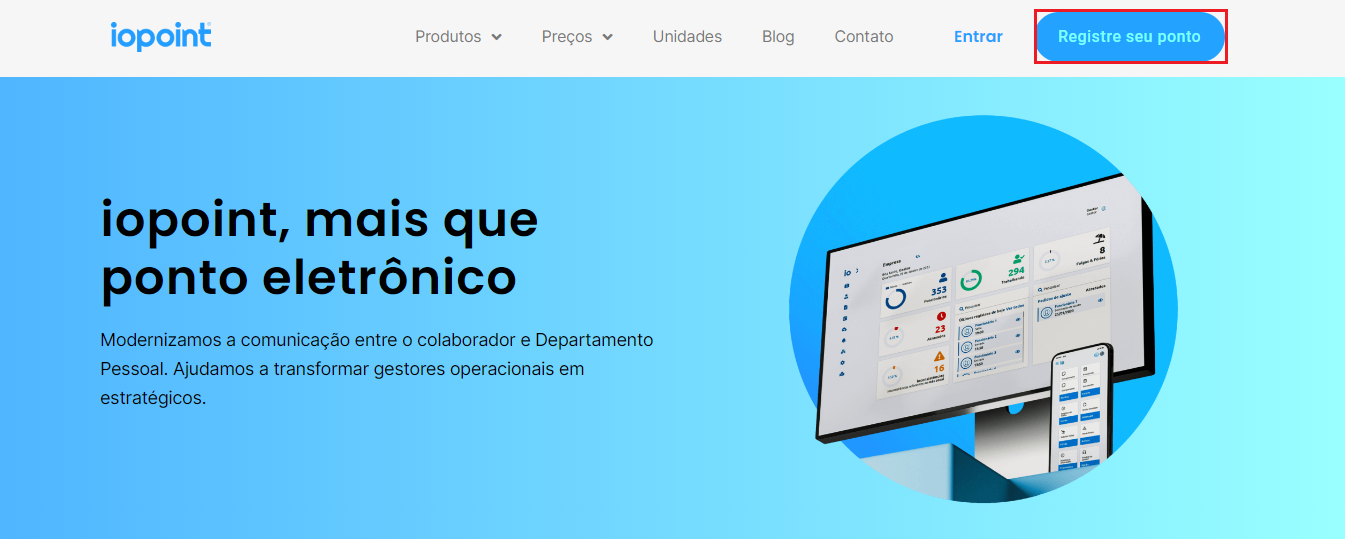
<span lang="PT" style="font-size: 11.0pt; line-height: 131%; font-family: 'Arial',sans-serif; color: #333333; letter-spacing: -.05pt; mso-font-width: 105%;">Para</span><span lang="PT" style="font-size: 11.0pt; line-height: 131%; font-family: 'Arial',sans-serif; color: #333333; letter-spacing: .05pt; mso-font-width: 105%;"> </span><span lang="PT" style="font-size: 11.0pt; line-height: 131%; font-family: 'Arial',sans-serif; color: #333333; letter-spacing: -.05pt; mso-font-width: 105%;">acessar</span><span lang="PT" style="font-size: 11.0pt; line-height: 131%; font-family: 'Arial',sans-serif; color: #333333; letter-spacing: .1pt; mso-font-width: 105%;"> </span><span lang="PT" style="font-size: 11.0pt; line-height: 131%; font-family: 'Arial',sans-serif; color: #333333; letter-spacing: -.05pt; mso-font-width: 105%;">o</span><span lang="PT" style="font-size: 11.0pt; line-height: 131%; font-family: 'Arial',sans-serif; color: #333333; letter-spacing: .05pt; mso-font-width: 105%;"> </span><span lang="PT" style="font-size: 11.0pt; line-height: 131%; font-family: 'Arial',sans-serif; color: #333333; letter-spacing: -.05pt; mso-font-width: 105%;">menu</span><span lang="PT" style="font-size: 11.0pt; line-height: 131%; font-family: 'Arial',sans-serif; color: #333333; letter-spacing: .1pt; mso-font-width: 105%;"> </span><span lang="PT" style="font-size: 11.0pt; line-height: 131%; font-family: 'Arial',sans-serif; color: #333333; letter-spacing: -.05pt; mso-font-width: 105%;">de</span><span lang="PT" style="font-size: 11.0pt; line-height: 131%; font-family: 'Arial',sans-serif; color: #333333; letter-spacing: .1pt; mso-font-width: 105%;"> </span><span lang="PT" style="font-size: 11.0pt; line-height: 131%; font-family: 'Arial',sans-serif; color: #333333; letter-spacing: -.05pt; mso-font-width: 105%;">funcionalidades</span><span lang="PT" style="font-size: 11.0pt; line-height: 131%; font-family: 'Arial',sans-serif; color: #333333; letter-spacing: .05pt; mso-font-width: 105%;"> </span><span lang="PT" style="font-size: 11.0pt; line-height: 131%; font-family: 'Arial',sans-serif; color: #333333; mso-font-width: 105%;">e<span style="letter-spacing: .1pt;"> </span>registrar<span style="letter-spacing: .1pt;"> </span>o<span style="letter-spacing: .05pt;"> </span>ponto<span style="letter-spacing: -.05pt;"> </span>através<span style="letter-spacing: .1pt;"> </span>do<span style="letter-spacing: -.15pt;"> </span>**ponto web**,<span style="letter-spacing: .05pt;"> </span>acesse<span style="letter-spacing: .1pt;"> </span>o<span style="letter-spacing: .1pt;"> </span>site:<span style="letter-spacing: -.6pt;"> </span></span><span lang="PT" style="font-size: 11.0pt; line-height: 131%; font-family: 'Arial',sans-serif;">[<span style="color: #3379b6; mso-font-width: 105%; text-decoration: none; text-underline: none;">https://webpoint.iopoint.com.br/login<span style="letter-spacing: -.2pt;"> </span></span>](https://webpoint.iopoint.com.br/login)<span style="color: #333333; mso-font-width: 105%;">ou<span style="letter-spacing: .1pt;"> </span>entre<span style="letter-spacing: .05pt;"> </span>no<span style="letter-spacing: .1pt;"> </span>site<span style="letter-spacing: .1pt;"> </span>da<span style="letter-spacing: .2pt;"> </span></span>[<span style="color: #3379b6; mso-font-width: 105%; text-decoration: none; text-underline: none;">iopoint.com.b</span>](https://iopoint.com.br/)<span style="color: #3379b6; mso-font-width: 105%;">r<span style="letter-spacing: -.05pt;"> </span></span><span style="color: #333333; mso-font-width: 105%;">e<span style="letter-spacing: .05pt;"> </span>clique<span style="letter-spacing: .1pt;"> </span>em<span style="letter-spacing: .1pt;"> </span>**registre<span style="letter-spacing: .05pt;"> </span>seu<span style="letter-spacing: .1pt;"> </span>ponto**<span style="letter-spacing: .1pt;"> </span>no<span style="letter-spacing: .05pt;"> </span>canto<span style="letter-spacing: .05pt;"> </span>direito<span style="letter-spacing: .1pt;"> </span>da<span style="letter-spacing: .05pt;"> </span>tela.  
[![site.png](https://iopedia.iopoint.com.br/uploads/images/gallery/2024-03/scaled-1680-/site.png)](https://iopedia.iopoint.com.br/uploads/images/gallery/2024-03/site.png)</span></span>

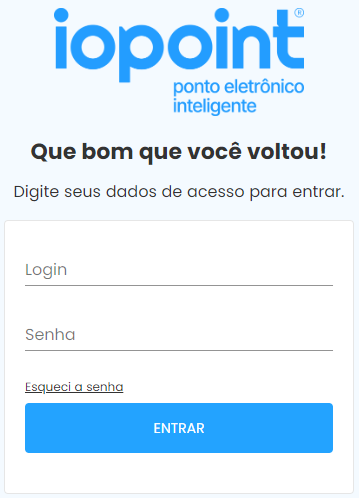
<span lang="PT" style="font-size: 11.0pt; font-family: 'Arial',sans-serif; color: #333333; letter-spacing: -.05pt; mso-font-width: 105%;">Em</span><span lang="PT" style="font-size: 11.0pt; font-family: 'Arial',sans-serif; color: #333333; letter-spacing: .05pt; mso-font-width: 105%;"> </span><span lang="PT" style="font-size: 11.0pt; font-family: 'Arial',sans-serif; color: #333333; letter-spacing: -.05pt; mso-font-width: 105%;">seguida</span><span lang="PT" style="font-size: 11.0pt; font-family: 'Arial',sans-serif; color: #333333; letter-spacing: .1pt; mso-font-width: 105%;"> </span><span lang="PT" style="font-size: 11.0pt; font-family: 'Arial',sans-serif; color: #333333; mso-font-width: 105%;">realize<span style="letter-spacing: .05pt;"> </span>o<span style="letter-spacing: .1pt;"> </span>seu<span style="letter-spacing: .05pt;"> </span>login<span style="letter-spacing: .1pt;"> </span>informando<span style="letter-spacing: .1pt;"> </span>seu **e-mail<span style="letter-spacing: .15pt;"> </span>**ou<span style="letter-spacing: -.4pt;"> </span>**CPF** e<span style="letter-spacing: .1pt;"> </span>a<span style="letter-spacing: -.1pt;"> </span>**SENHA** recebida<span style="letter-spacing: .25pt;"> </span>via<span style="letter-spacing: .05pt;"> </span>e-mail.</span><span lang="PT" style="font-size: 11.0pt; font-family: 'Arial',sans-serif;"> </span>[![image.png](https://iopedia.iopoint.com.br/uploads/images/gallery/2024-03/scaled-1680-/xLEimage.png)](https://iopedia.iopoint.com.br/uploads/images/gallery/2024-03/xLEimage.png)

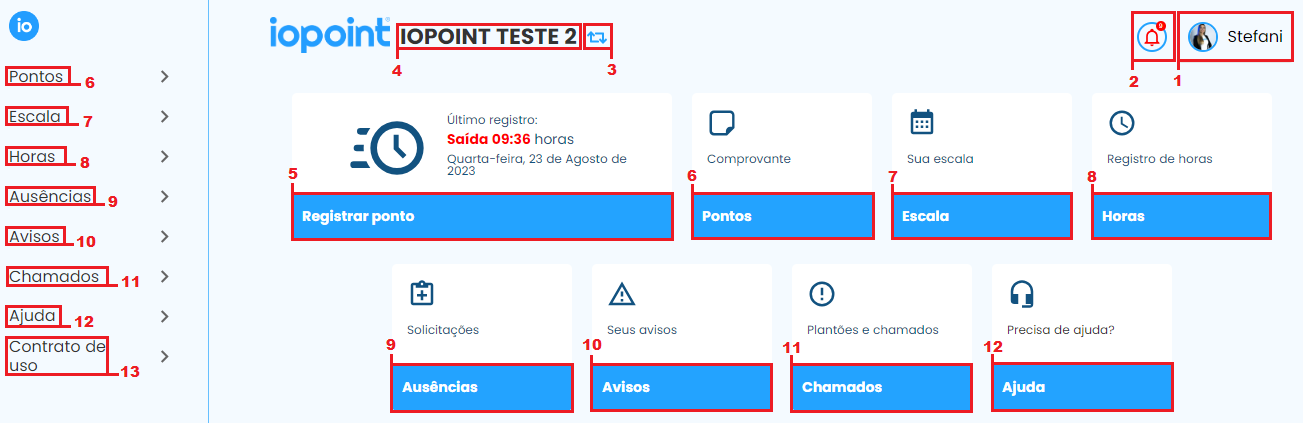
<span lang="PT" style="font-size: 11.0pt; font-family: 'Arial',sans-serif;"> </span><span lang="PT" style="font-size: 11.0pt; font-family: 'Arial',sans-serif; color: #333333; mso-font-width: 105%;">Após realizar<span style="letter-spacing: .05pt;"> </span>o<span style="letter-spacing: .05pt;"> </span>login, constará<span style="letter-spacing: .05pt;"> </span>a<span style="letter-spacing: .05pt;"> </span>seguinte tela:</span>[![ponto web.png](https://iopedia.iopoint.com.br/uploads/images/gallery/2024-03/scaled-1680-/ponto-web.png)](https://iopedia.iopoint.com.br/uploads/images/gallery/2024-03/ponto-web.png)

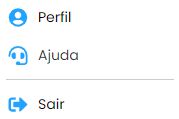
<span lang="PT" style="font-size: 11.0pt; font-family: 'Arial',sans-serif;">1. </span><span lang="PT" style="font-family: 'Arial',sans-serif; color: #333333; mso-font-width: 105%;">Nome do<span style="letter-spacing: .05pt;"> </span>colaborador.<span style="letter-spacing: .05pt;"> </span>Clicando<span style="letter-spacing: .05pt;"> </span>em<span style="letter-spacing: .05pt;"> </span>cima<span style="letter-spacing: .05pt;"> </span>vai<span style="letter-spacing: .05pt;"> </span>constar as<span style="letter-spacing: .05pt;"> </span>seguintes<span style="letter-spacing: .25pt;"> </span>funcionalidade  
</span>

[![image.png](https://iopedia.iopoint.com.br/uploads/images/gallery/2024-03/scaled-1680-/sjJimage.png)](https://iopedia.iopoint.com.br/uploads/images/gallery/2024-03/sjJimage.png)

**<span lang="PT" style="font-size: 11.0pt; font-family: 'Arial',sans-serif; color: #333333; mso-font-width: 105%;">Perfil:<span style="letter-spacing: 1.55pt;"> </span></span>**<span lang="PT" style="font-size: 11.0pt; font-family: 'Arial',sans-serif; color: #333333; mso-font-width: 105%;">Ao<span style="letter-spacing: .05pt;"> </span>selecionar<span style="letter-spacing: .05pt;"> </span>essa<span style="letter-spacing: .05pt;"> </span>opção<span style="letter-spacing: .05pt;"> </span>será<span style="letter-spacing: .05pt;"> </span>possivel<span style="letter-spacing: .05pt;"> </span>visualizar<span style="letter-spacing: .05pt;"> </span>e<span style="letter-spacing: .05pt;"> </span>editar<span style="letter-spacing: .05pt;"> </span>algumas<span style="letter-spacing: .05pt;"> </span>informações<span style="letter-spacing: .05pt;"> </span>pessoais<span style="letter-spacing: .05pt;"> </span>do<span style="letter-spacing: .05pt;"> </span>colaborador;  
</span>**<span lang="PT" style="font-size: 11.0pt; font-family: 'Arial',sans-serif; color: #333333; mso-font-width: 105%;">Ajuda:<span style="letter-spacing: -.2pt;"> </span></span>**<span lang="PT" style="font-size: 11.0pt; font-family: 'Arial',sans-serif; color: #333333; mso-font-width: 105%;">Em<span style="letter-spacing: .05pt;"> </span>caso<span style="letter-spacing: .1pt;"> </span>de<span style="letter-spacing: .05pt;"> </span>dúvidas<span style="letter-spacing: .05pt;"> </span>ou<span style="letter-spacing: .1pt;"> </span>dificuldades<span style="letter-spacing: .05pt;"> </span>com<span style="letter-spacing: .05pt;"> </span>o<span style="letter-spacing: .1pt;"> </span>aplicativo,<span style="letter-spacing: .05pt;"> </span>clique<span style="letter-spacing: .05pt;"> </span>em<span style="letter-spacing: .1pt;"> </span>ajuda<span style="letter-spacing: .05pt;"> </span>para<span style="letter-spacing: .05pt;"> </span>entrar<span style="letter-spacing: .1pt;"> </span>em<span style="letter-spacing: .05pt;"> </span>contato<span style="letter-spacing: .05pt;"> </span>com<span style="letter-spacing: .1pt;"> </span>nosso<span style="letter-spacing: .05pt;"> </span>suporte;  
</span>**<span lang="PT" style="font-family: 'Arial',sans-serif; color: #333333; mso-font-width: 105%;">Ajuda</span>**<span lang="PT" style="font-family: 'Arial',sans-serif; color: #333333; mso-font-width: 105%;">:<span style="letter-spacing: -.05pt;"> </span>Sair do login;</span>

<span lang="PT" style="font-family: 'Arial',sans-serif; color: #333333; mso-font-width: 105%;">2. Para<span style="letter-spacing: .1pt;"> </span>visualizar<span style="letter-spacing: .1pt;"> </span>as**<span style="letter-spacing: .1pt;"> </span>notificações**,<span style="letter-spacing: .15pt;"> </span>clique<span style="letter-spacing: .1pt;"> </span>no<span style="letter-spacing: .1pt;"> </span>ícone<span style="letter-spacing: .15pt;"> </span>correspondente </span>[![image.png](https://iopedia.iopoint.com.br/uploads/images/gallery/2024-03/scaled-1680-/vB5image.png)](https://iopedia.iopoint.com.br/uploads/images/gallery/2024-03/vB5image.png)<span lang="PT" style="font-family: 'Arial',sans-serif; color: #333333; mso-font-width: 105%;">.</span>

<span lang="PT" style="font-family: 'Arial',sans-serif; color: #333333; mso-font-width: 105%;"><span lang="PT" style="font-size: 11.0pt; font-family: 'Arial',sans-serif;">3. </span>Clicando<span style="letter-spacing: .2pt;"> </span>nesse<span style="letter-spacing: .25pt;"> </span>ícone<span style="letter-spacing: -0.6px;"> </span></span>[![image.png](https://iopedia.iopoint.com.br/uploads/images/gallery/2024-03/scaled-1680-/mN1image.png)](https://iopedia.iopoint.com.br/uploads/images/gallery/2024-03/mN1image.png)<span lang="PT" style="font-family: 'Arial',sans-serif; color: #333333; mso-font-width: 105%;">,<span style="letter-spacing: .1pt;"> </span>é<span style="letter-spacing: .05pt;"> </span>possível<span style="letter-spacing: .1pt;"> </span>visualizar<span style="letter-spacing: .05pt;"> </span>todas<span style="letter-spacing: .1pt;"> </span>as<span style="letter-spacing: .05pt;"> </span>**empresas<span style="letter-spacing: .1pt;"> </span>que<span style="letter-spacing: .05pt;"> </span>o<span style="letter-spacing: .1pt;"> </span>funcionário<span style="letter-spacing: .1pt;"> </span>está<span style="letter-spacing: .05pt;"> </span>cadastrado**.<span style="letter-spacing: .1pt;"> </span>Para<span style="letter-spacing: .05pt;"> </span>fazer<span style="letter-spacing: .1pt;"> </span>a<span style="letter-spacing: .05pt;"> </span>alteração<span style="letter-spacing: .1pt;"> </span>de<span style="letter-spacing: .05pt;"> </span>empresa,<span style="letter-spacing: .1pt;"> </span>selecione<span style="letter-spacing: .05pt;"> </span>a<span style="letter-spacing: .1pt;"> </span>desejada;</span>

<span lang="PT" style="font-family: 'Arial',sans-serif; color: #333333; mso-font-width: 105%;">4. **Nome**<span style="letter-spacing: .05pt;"> </span>da<span style="letter-spacing: .1pt;"> </span>empresa;</span>

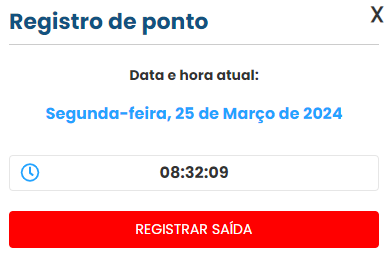
<span lang="PT" style="font-size: 11.0pt; font-family: 'Arial',sans-serif;"> 5. </span><span lang="PT" style="font-family: 'Arial',sans-serif; color: #333333; mso-font-width: 105%;">Clique nesse<span style="letter-spacing: .05pt;"> </span>campo<span style="letter-spacing: .05pt;"> </span>para<span style="letter-spacing: .05pt;"> </span>**registrar<span style="letter-spacing: .05pt;"> </span>o<span style="letter-spacing: .05pt;"> </span>ponto**.<span style="letter-spacing: .05pt;"> </span>Ao<span style="letter-spacing: .05pt;"> </span>selecionar,<span style="letter-spacing: .05pt;"> </span>será<span style="letter-spacing: .05pt;"> </span>exibida<span style="letter-spacing: .05pt;"> </span>uma<span style="letter-spacing: .05pt;"> </span>tela<span style="letter-spacing: .05pt;"> </span>para<span style="letter-spacing: .05pt;"> </span>confirmar<span style="letter-spacing: .05pt;"> </span>o<span style="letter-spacing: .05pt;"> </span>registro;</span>[![image.png](https://iopedia.iopoint.com.br/uploads/images/gallery/2024-03/scaled-1680-/Rq1image.png)](https://iopedia.iopoint.com.br/uploads/images/gallery/2024-03/Rq1image.png)

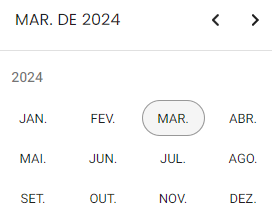
<span lang="PT" style="font-size: 6.5pt; line-height: 127%; color: #333333; mso-font-width: 101%;"><span style="mso-list: Ignore;"><span style="font: 7.0pt 'Times New Roman';"><span style="font-size: 11.0pt; font-family: 'Arial',sans-serif; mso-ansi-language: PT-BR; mso-fareast-language: PT-BR; mso-no-proof: yes;">6.</span> </span></span></span><span lang="PT" style="font-family: 'Arial',sans-serif; color: #333333; mso-font-width: 105%;">Ao<span style="letter-spacing: .05pt;"> </span>selecionar<span style="letter-spacing: .05pt;"> </span>essa<span style="letter-spacing: .1pt;"> </span>opção,<span style="letter-spacing: .05pt;"> </span>você<span style="letter-spacing: .05pt;"> </span>será<span style="letter-spacing: .1pt;"> </span>direcionado<span style="letter-spacing: .05pt;"> </span>para<span style="letter-spacing: .1pt;"> </span>a<span style="letter-spacing: .05pt;"> </span>tela<span style="letter-spacing: .05pt;"> </span>onde<span style="letter-spacing: .1pt;"> </span>é<span style="letter-spacing: .05pt;"> </span>possivel<span style="letter-spacing: .1pt;"> </span>visualizar<span style="letter-spacing: .05pt;"> </span>e<span style="letter-spacing: .05pt;"> </span>ajustar<span style="letter-spacing: .1pt;"> </span>todos<span style="letter-spacing: .05pt;"> </span>os<span style="letter-spacing: .1pt;"> </span>**pontos<span style="letter-spacing: .05pt;"> </span>registrados**.<span style="letter-spacing: .05pt;"> </span>Para<span style="letter-spacing: .1pt;"> </span>acessar<span style="letter-spacing: .05pt;"> </span>os<span style="letter-spacing: .1pt;"> </span>pontos<span style="letter-spacing: .05pt;"> </span>retroativos,<span style="letter-spacing: .05pt;"> </span>clique<span style="letter-spacing: .1pt;"> </span>no<span style="letter-spacing: .05pt;"> </span>ícone<span style="letter-spacing: .1pt;"> </span>de<span style="letter-spacing: .05pt;"> </span>calendário</span><span lang="PT" style="font-family: 'Arial',sans-serif; color: #333333; mso-font-width: 106%;"> </span>[![image.png](https://iopedia.iopoint.com.br/uploads/images/gallery/2024-03/scaled-1680-/Lgkimage.png)](https://iopedia.iopoint.com.br/uploads/images/gallery/2024-03/Lgkimage.png)<span style="font-family: 'Arial',sans-serif; color: #333333; letter-spacing: .15pt; mso-font-width: 106%;"><span style="mso-spacerun: yes;"> </span></span><span lang="PT" style="font-family: 'Arial',sans-serif; color: #333333; mso-font-width: 105%;">e<span style="letter-spacing: .05pt;"> </span>escolha<span style="letter-spacing: .1pt;"> </span>o<span style="letter-spacing: .05pt;"> </span>mês<span style="letter-spacing: .1pt;"> </span>desejado.</span>

[![image.png](https://iopedia.iopoint.com.br/uploads/images/gallery/2024-03/scaled-1680-/esdimage.png)](https://iopedia.iopoint.com.br/uploads/images/gallery/2024-03/esdimage.png)

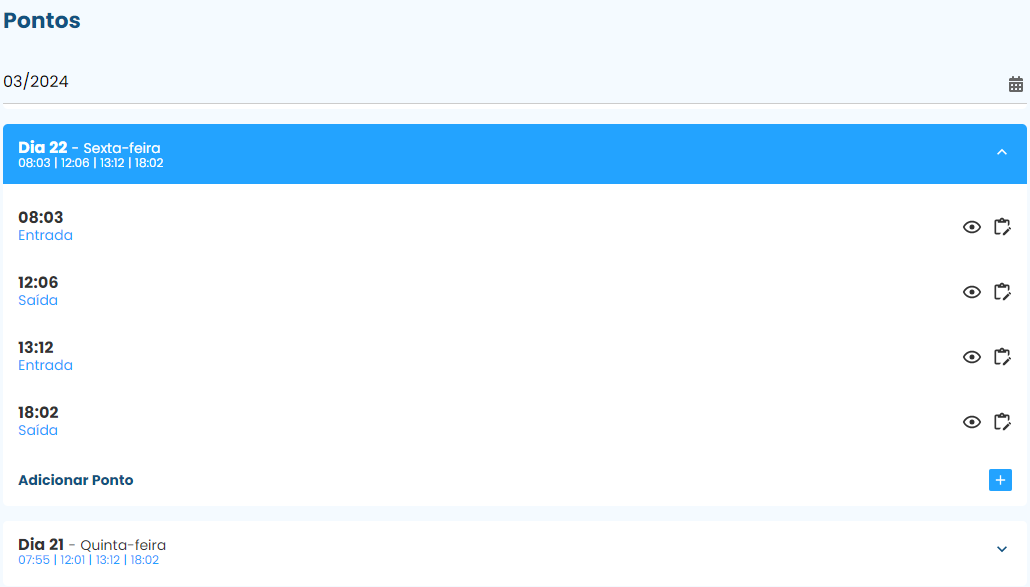
<span lang="PT" style="font-size: 11.0pt; font-family: 'Arial',sans-serif;"><span style="color: #333333; mso-font-width: 105%;">Para<span style="letter-spacing: .05pt;"> </span>**visualizar<span style="letter-spacing: .05pt;"> </span>todos<span style="letter-spacing: .05pt;"> </span>os<span style="letter-spacing: .05pt;"> </span>registros**<span style="letter-spacing: .1pt;"> </span>efetuados<span style="letter-spacing: .05pt;"> </span>em<span style="letter-spacing: .05pt;"> </span>um<span style="letter-spacing: .05pt;"> </span>dia<span style="letter-spacing: .05pt;"> </span>específico,<span style="letter-spacing: .1pt;"> </span>clique<span style="letter-spacing: .05pt;"> </span>no<span style="letter-spacing: .05pt;"> </span>dia<span style="letter-spacing: .05pt;"> desejado</span>.</span></span>[![image.png](https://iopedia.iopoint.com.br/uploads/images/gallery/2024-03/scaled-1680-/Fiiimage.png)](https://iopedia.iopoint.com.br/uploads/images/gallery/2024-03/Fiiimage.png)

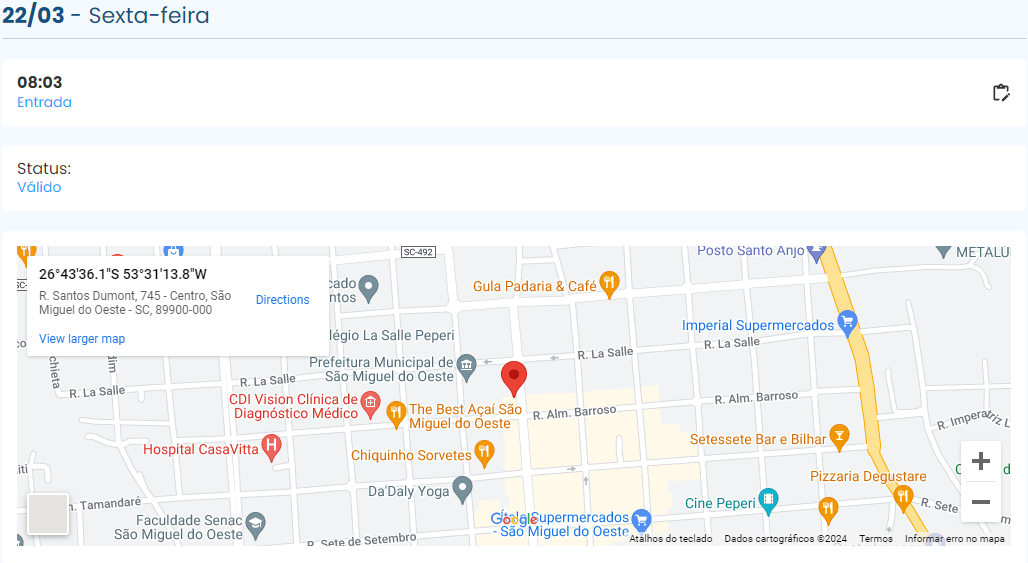
Ao clicar no ícone de olho [![image.png](https://iopedia.iopoint.com.br/uploads/images/gallery/2024-03/scaled-1680-/DUCimage.png) ](https://iopedia.iopoint.com.br/uploads/images/gallery/2024-03/DUCimage.png)será possivel acompanhar os **detalhes do registro**;[![image.png](https://iopedia.iopoint.com.br/uploads/images/gallery/2024-03/scaled-1680-/YGRimage.png)](https://iopedia.iopoint.com.br/uploads/images/gallery/2024-03/YGRimage.png)

Selecione o ícone de prancheta [![image.png](https://iopedia.iopoint.com.br/uploads/images/gallery/2024-03/scaled-1680-/5naimage.png) ](https://iopedia.iopoint.com.br/uploads/images/gallery/2024-03/5naimage.png)para **solicitar ajuste** de um ponto;[![image.png](https://iopedia.iopoint.com.br/uploads/images/gallery/2024-03/scaled-1680-/ODwimage.png)](https://iopedia.iopoint.com.br/uploads/images/gallery/2024-03/ODwimage.png)  
**Horario do ajuste:** Informe para qual horario deseja ajustar o ponto;  
**Justificativa:** Motivo da solicitação.

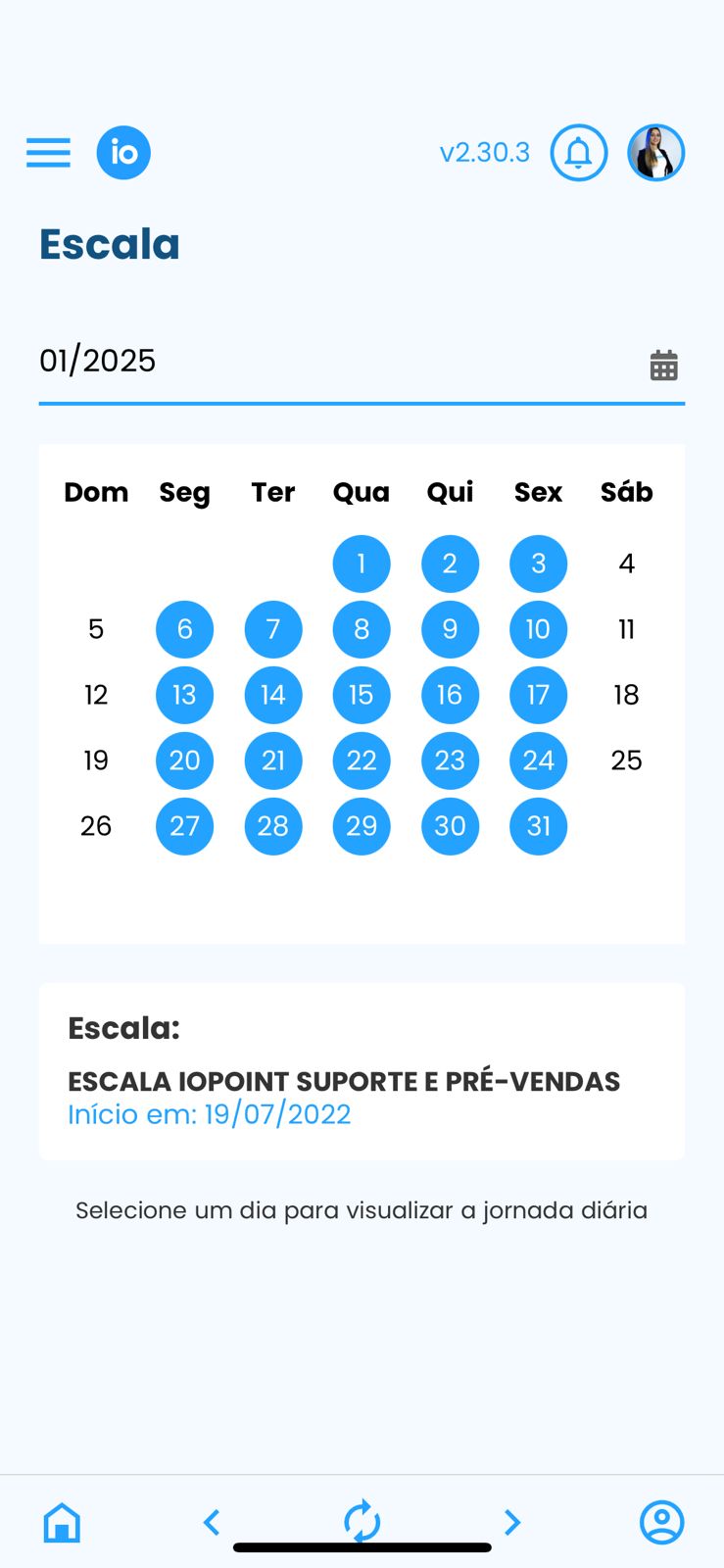
<span lang="PT" style="font-size: 6.5pt; line-height: 145%; color: #333333; mso-font-width: 101%;"><span style="mso-list: Ignore;"><span style="font: 7.0pt 'Times New Roman';"> <span style="font-size: 11.0pt; font-family: 'Arial',sans-serif; mso-ansi-language: PT-BR; mso-fareast-language: PT-BR; mso-no-proof: yes;">7. </span></span></span></span><span lang="PT" style="font-family: 'Arial',sans-serif; color: #333333; mso-font-width: 105%;">Acesse<span style="letter-spacing: .05pt;"> </span>este<span style="letter-spacing: .1pt;"> </span>campo<span style="letter-spacing: .1pt;"> </span>para<span style="letter-spacing: .1pt;"> </span>visualizar<span style="letter-spacing: .05pt;"> </span>a<span style="letter-spacing: .1pt;"> </span>**escala<span style="letter-spacing: .1pt;"> </span>**e<span style="letter-spacing: .1pt;"> </span>conferir<span style="letter-spacing: .05pt;"> </span>os<span style="letter-spacing: .1pt;"> </span>dias<span style="letter-spacing: .1pt;"> </span>de<span style="letter-spacing: .1pt;"> </span>trabalho.<span style="letter-spacing: .05pt;"> </span>Os<span style="letter-spacing: .1pt;"> </span>dias<span style="letter-spacing: .1pt;"> </span>em<span style="letter-spacing: .1pt;"> </span>que<span style="letter-spacing: .05pt;"> </span>é<span style="letter-spacing: .1pt;"> </span>necessário<span style="letter-spacing: .1pt;"> </span>estar<span style="letter-spacing: .1pt;"> </span>à<span style="letter-spacing: .1pt;"> </span>disposição<span style="letter-spacing: .05pt;"> </span>da<span style="letter-spacing: .1pt;"> </span>empresa<span style="letter-spacing: .1pt;"> </span>estão<span style="letter-spacing: .1pt;"> </span>marcados<span style="letter-spacing: .05pt;"> </span>em<span style="letter-spacing: .1pt;"> </span>azul,<span style="letter-spacing: .1pt;"> </span>clicando<span style="letter-spacing: .1pt;"> </span>em<span style="letter-spacing: .05pt;"> </span>um<span style="letter-spacing: .1pt;"> </span>dia<span style="letter-spacing: .1pt;"> </span>específico<span style="letter-spacing: .05pt;"> </span>você<span style="letter-spacing: .05pt;"> </span>verá<span style="letter-spacing: .1pt;"> </span>a<span style="letter-spacing: .05pt;"> </span>sua<span style="letter-spacing: .1pt;"> </span>jornada<span style="letter-spacing: .05pt;"> </span>do<span style="letter-spacing: .1pt;"> </span>dia.</span>[![image.png](https://iopedia.iopoint.com.br/uploads/images/gallery/2024-03/scaled-1680-/RKkimage.png)](https://iopedia.iopoint.com.br/uploads/images/gallery/2024-03/RKkimage.png)

[![image.png](https://iopedia.iopoint.com.br/uploads/images/gallery/2024-03/scaled-1680-/py7image.png)](https://iopedia.iopoint.com.br/uploads/images/gallery/2024-03/py7image.png)

<span lang="PT" style="font-family: 'Arial',sans-serif; color: #333333; mso-font-width: 105%;">8. Visualização do **saldo de horas extras ou banco de horas**. </span>[![image.png](https://iopedia.iopoint.com.br/uploads/images/gallery/2024-03/scaled-1680-/ASTimage.png)](https://iopedia.iopoint.com.br/uploads/images/gallery/2024-03/ASTimage.png)  
Em **data inicial** e **data final** selecione o período para conferir os saldos;  
**Total mensal**: Resumo das horas efetuados no período selecionado.

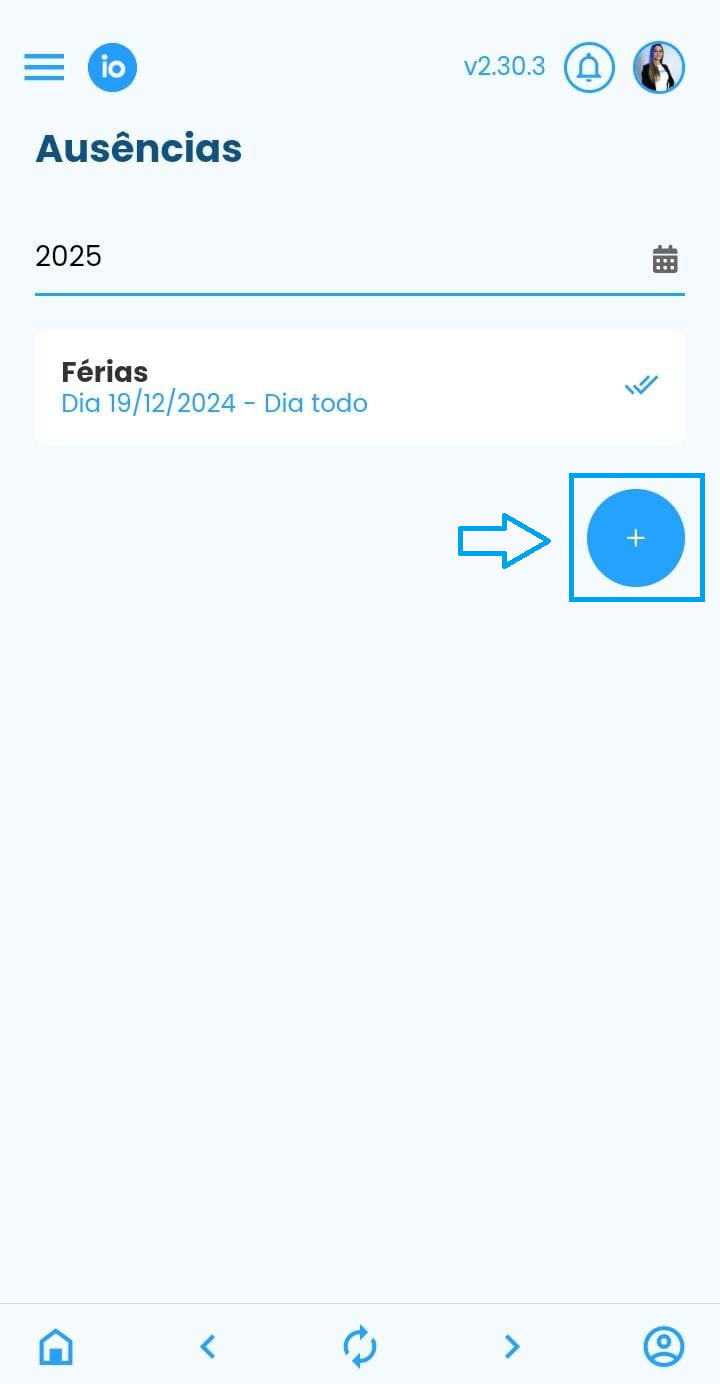
<span lang="PT" style="font-family: 'Arial',sans-serif; color: #333333; mso-font-width: 105%;"><span lang="PT" style="font-size: 11.0pt; font-family: 'Arial',sans-serif;"> 9.</span></span><span lang="PT" style="font-size: 6.5pt; color: #333333; mso-font-width: 101%;"><span style="mso-list: Ignore;"><span style="font: 7.0pt 'Times New Roman';"> </span></span></span><span lang="PT" style="font-family: 'Arial',sans-serif; color: #333333; letter-spacing: -.05pt; mso-font-width: 105%;">Para</span><span lang="PT" style="font-family: 'Arial',sans-serif; color: #333333; letter-spacing: .1pt; mso-font-width: 105%;"> </span><span lang="PT" style="font-family: 'Arial',sans-serif; color: #333333; letter-spacing: -.05pt; mso-font-width: 105%;">visualizar</span><span lang="PT" style="font-family: 'Arial',sans-serif; color: #333333; letter-spacing: .1pt; mso-font-width: 105%;"> </span><span lang="PT" style="font-family: 'Arial',sans-serif; color: #333333; mso-font-width: 105%;">e<span style="letter-spacing: .15pt;"> </span>cadastrar<span style="letter-spacing: -.55pt;"> </span>**ausências**,<span style="letter-spacing: .1pt;"> </span>selecione<span style="letter-spacing: .15pt;"> </span>essa<span style="letter-spacing: .1pt;"> </span>alternativa;</span>[![image.png](https://iopedia.iopoint.com.br/uploads/images/gallery/2024-03/scaled-1680-/F6Fimage.png)](https://iopedia.iopoint.com.br/uploads/images/gallery/2024-03/F6Fimage.png)  
Ao clicar no campo ![image.png](https://iopedia.iopoint.com.br/uploads/images/gallery/2024-03/scaled-1680-/rQ2image.png) para efetuar o cadastro de uma nova ausência, constará a seguinte tela:

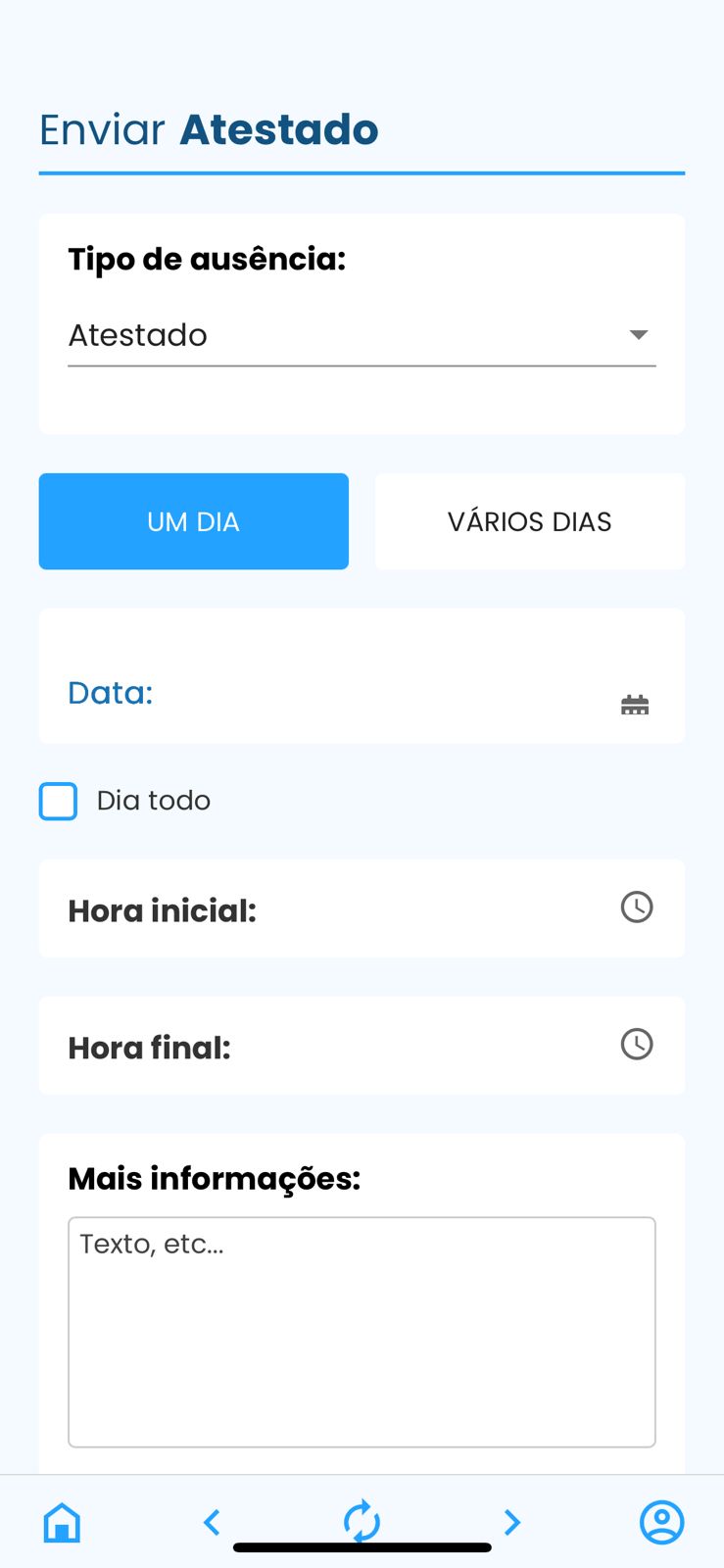
[![image.png](https://iopedia.iopoint.com.br/uploads/images/gallery/2024-03/scaled-1680-/4Xiimage.png)](https://iopedia.iopoint.com.br/uploads/images/gallery/2024-03/4Xiimage.png)

**Tipos de ausência**: Selecione o tipo que se enquadre na ausência;   
Informe se essa ausência é de apenas **um dia** ou **vários dias; Data:** Período da ausência;  
Marque o quadro de '**Dia todo**' se a ausência for considerado para o dia inteiro, ou informe o **horario inicial** e **horario final; Mais informações:** Utilizado para colocar observações (opcional).   
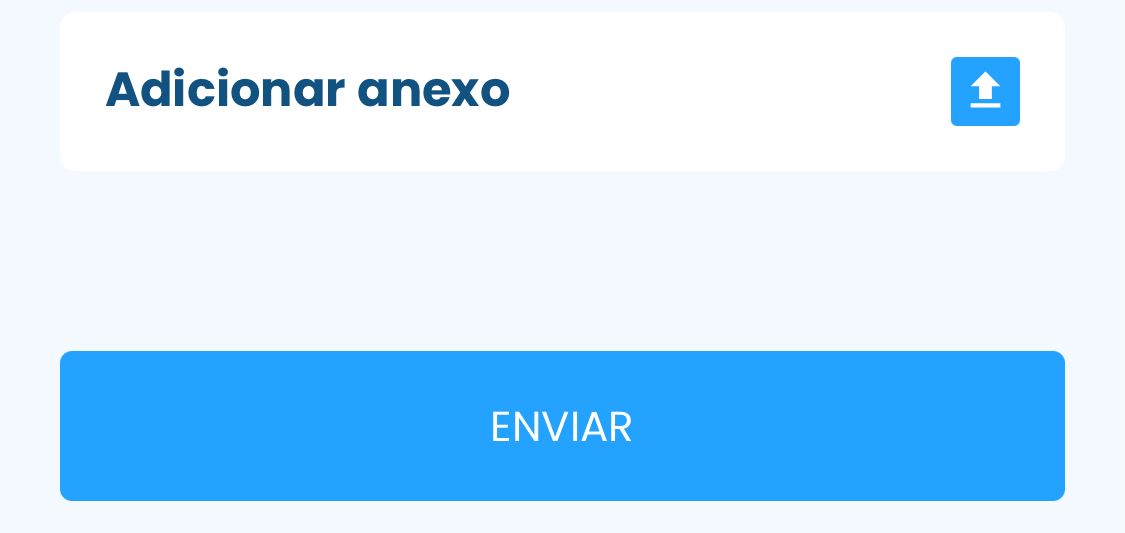
**Adicionar anexos:** Se a ausência apresenta documentos, é possivel anexa-las junto ao cadastro.

<span lang="PT" style="font-family: 'Arial',sans-serif; color: #333333; mso-font-width: 105%;">10. Selecione **avisos<span style="letter-spacing: .15pt;"> </span>**para<span style="letter-spacing: .05pt;"> </span>visualizar<span style="letter-spacing: .05pt;"> </span>suas<span style="letter-spacing: .05pt;"> </span>notificações<span style="letter-spacing: .05pt;"> </span>enviadas<span style="letter-spacing: .05pt;"> </span>pelo<span style="letter-spacing: .05pt;"> </span>gestor<span style="letter-spacing: .05pt;"> </span>através<span style="letter-spacing: .05pt;"> </span>do sistema<span style="letter-spacing: .05pt;"> </span>de<span style="letter-spacing: .05pt;"> </span>gestão;</span>[![image.png](https://iopedia.iopoint.com.br/uploads/images/gallery/2024-03/scaled-1680-/ZFXimage.png)](https://iopedia.iopoint.com.br/uploads/images/gallery/2024-03/ZFXimage.png)  
  
Cor do quadro em **branco**: Notificação pendente (não foi visualizada pelo funcionário);  
Cor do quadro em **cinza**: Visualizado pelo funcionário.

<span lang="PT" style="font-family: 'Arial',sans-serif; color: #333333; letter-spacing: -.05pt; mso-font-width: 105%;">11. Nessa</span><span lang="PT" style="font-family: 'Arial',sans-serif; color: #333333; letter-spacing: .05pt; mso-font-width: 105%;"> </span><span lang="PT" style="font-family: 'Arial',sans-serif; color: #333333; letter-spacing: -.05pt; mso-font-width: 105%;">opção</span><span lang="PT" style="font-family: 'Arial',sans-serif; color: #333333; letter-spacing: .1pt; mso-font-width: 105%;"> </span><span lang="PT" style="font-family: 'Arial',sans-serif; color: #333333; mso-font-width: 105%;">você<span style="letter-spacing: .05pt;"> </span>será<span style="letter-spacing: .1pt;"> </span>direcionado<span style="letter-spacing: .1pt;"> </span>para<span style="letter-spacing: .05pt;"> </span>as<span style="letter-spacing: -.9pt;"> </span>**notificações**,<span style="letter-spacing: .05pt;"> </span>onde<span style="letter-spacing: .1pt;"> </span>poderá<span style="letter-spacing: .1pt;"> </span>visualizar<span style="letter-spacing: .05pt;"> </span>os<span style="letter-spacing: .1pt;"> </span>chamados<span style="letter-spacing: .05pt;"> </span>de<span style="letter-spacing: .1pt;"> </span>plantões<span style="letter-spacing: .1pt;"> </span>sobreaviso<span style="letter-spacing: .05pt;"> </span>e<span style="letter-spacing: .1pt;"> </span>prontidão;</span>

<span lang="PT" style="font-family: 'Arial',sans-serif; color: #333333; letter-spacing: -.05pt; mso-font-width: 105%;">12. Em</span><span lang="PT" style="font-family: 'Arial',sans-serif; color: #333333; letter-spacing: .05pt; mso-font-width: 105%;"> </span><span lang="PT" style="font-family: 'Arial',sans-serif; color: #333333; letter-spacing: -.05pt; mso-font-width: 105%;">caso</span><span lang="PT" style="font-family: 'Arial',sans-serif; color: #333333; letter-spacing: .1pt; mso-font-width: 105%;"> </span><span lang="PT" style="font-family: 'Arial',sans-serif; color: #333333; mso-font-width: 105%;">de<span style="letter-spacing: .1pt;"> </span>dúvidas<span style="letter-spacing: .05pt;"> </span>ou<span style="letter-spacing: .1pt;"> </span>dificuldades,<span style="letter-spacing: .1pt;"> </span>clique<span style="letter-spacing: .05pt;"> </span>em **ajuda<span style="letter-spacing: -.15pt;"> </span>**para<span style="letter-spacing: .1pt;"> </span>entrar<span style="letter-spacing: .05pt;"> </span>em<span style="letter-spacing: .1pt;"> </span>contato<span style="letter-spacing: .1pt;"> </span>com<span style="letter-spacing: .05pt;"> </span>nosso<span style="letter-spacing: -1.05pt;"> </span>**suporte<span style="letter-spacing: -.15pt;"> </span>**através<span style="letter-spacing: .05pt;"> </span>do<span style="letter-spacing: .1pt;"> </span>WhatsApp;</span>

<span lang="PT" style="font-family: 'Arial',sans-serif; color: #333333; mso-font-width: 105%;">13. Baixe<span style="letter-spacing: .05pt;"> </span>esse<span style="letter-spacing: .1pt;"> </span>documento<span style="letter-spacing: .05pt;"> </span>para<span style="letter-spacing: .1pt;"> </span>visualizar<span style="letter-spacing: .1pt;"> </span>o<span style="letter-spacing: .05pt;"> </span>seu **contrato de<span style="letter-spacing: -.05pt;"> </span>uso<span style="letter-spacing: -.45pt;"> </span>**com<span style="letter-spacing: .05pt;"> </span>o<span style="letter-spacing: .1pt;"> </span>aplicativo<span style="letter-spacing: .1pt;"> </span>da<span style="letter-spacing: .05pt;"> </span>Iopoint.</span>

<span lang="PT" style="font-size: 11.0pt; font-family: 'Arial',sans-serif;"> </span>

<span lang="PT" style="font-size: 11.0pt; font-family: 'Arial',sans-serif; color: #252525; mso-font-width: 105%;">Ficou<span style="letter-spacing: .05pt;"> </span>alguma<span style="letter-spacing: .05pt;"> </span>dúvida?<span style="letter-spacing: .1pt;"> </span>Entre<span style="letter-spacing: .05pt;"> </span>em<span style="letter-spacing: .1pt;"> </span>contato<span style="letter-spacing: .05pt;"> </span>com<span style="letter-spacing: .1pt;"> </span>nosso<span style="letter-spacing: .05pt;"> </span>suporte<span style="letter-spacing: .1pt;"> </span>através<span style="letter-spacing: .05pt;"> </span>do<span style="letter-spacing: .1pt;"> </span>WhatsApp<span style="letter-spacing: .05pt;"> </span>(49)<span style="letter-spacing: .1pt;"> </span>3191-0333.</span>

# Multiponto

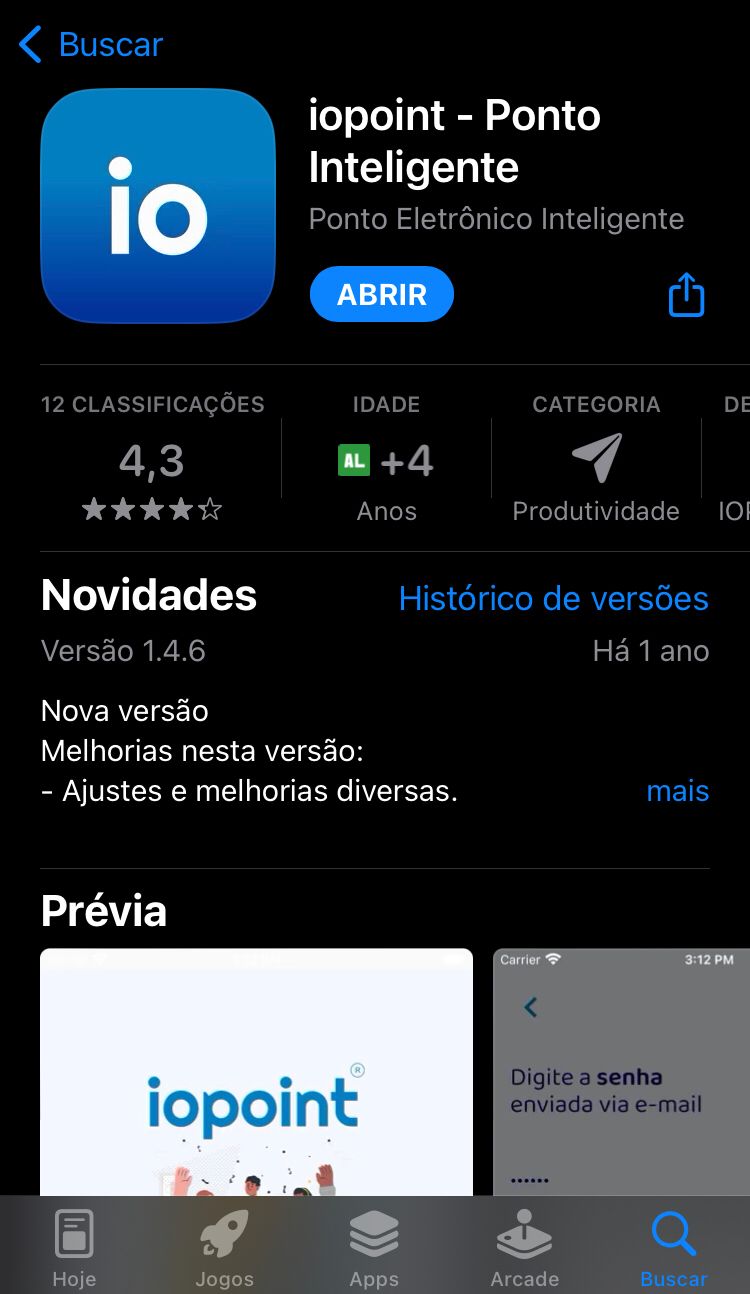
Para obter o aplicativo da Iopoint, procure por **Iopoint - Ponto Inteligente** na Play Store ou App Store.  
[![baixar app.jpeg](https://iopedia.iopoint.com.br/uploads/images/gallery/2024-03/scaled-1680-/baixar-app.jpeg)](https://iopedia.iopoint.com.br/uploads/images/gallery/2024-03/baixar-app.jpeg)  
  
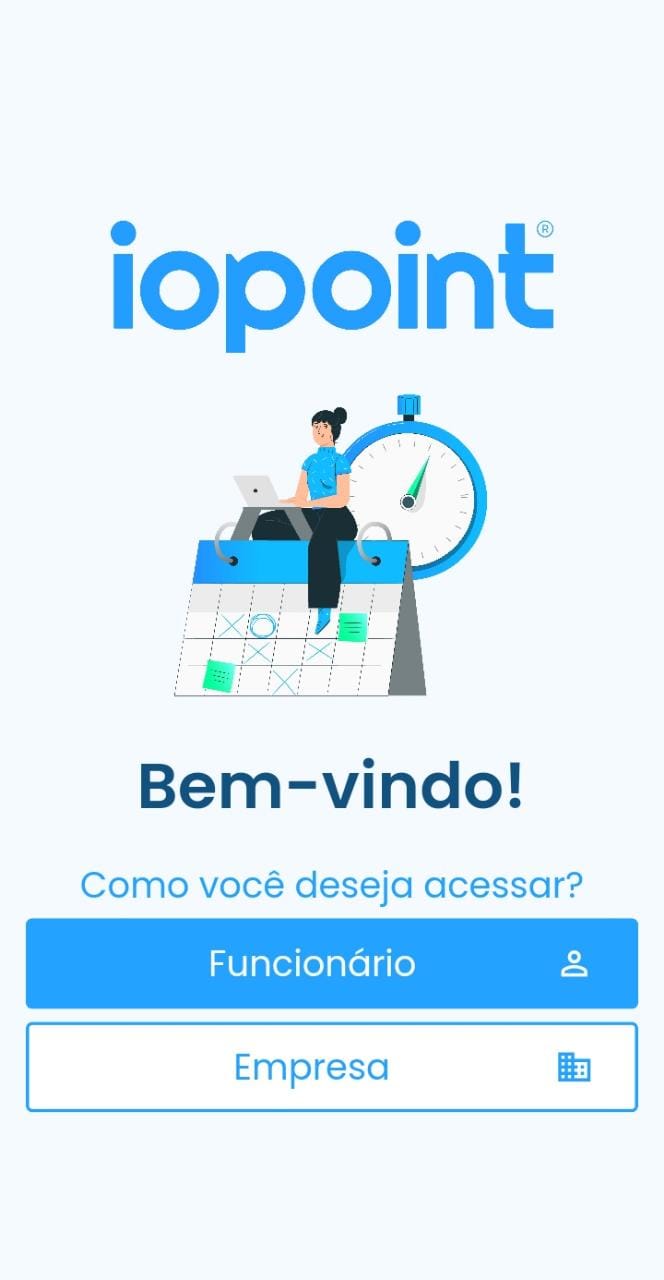
Após instalar e abrir o aplicativo, constará as formas de acesso;  
[![WhatsApp Image 2023-08-23 at 09.23.19.jpeg](https://iopedia.iopoint.com.br/uploads/images/gallery/2024-03/scaled-1680-/whatsapp-image-2023-08-23-at-09-23-19.jpeg)](https://iopedia.iopoint.com.br/uploads/images/gallery/2024-03/whatsapp-image-2023-08-23-at-09-23-19.jpeg)  
  
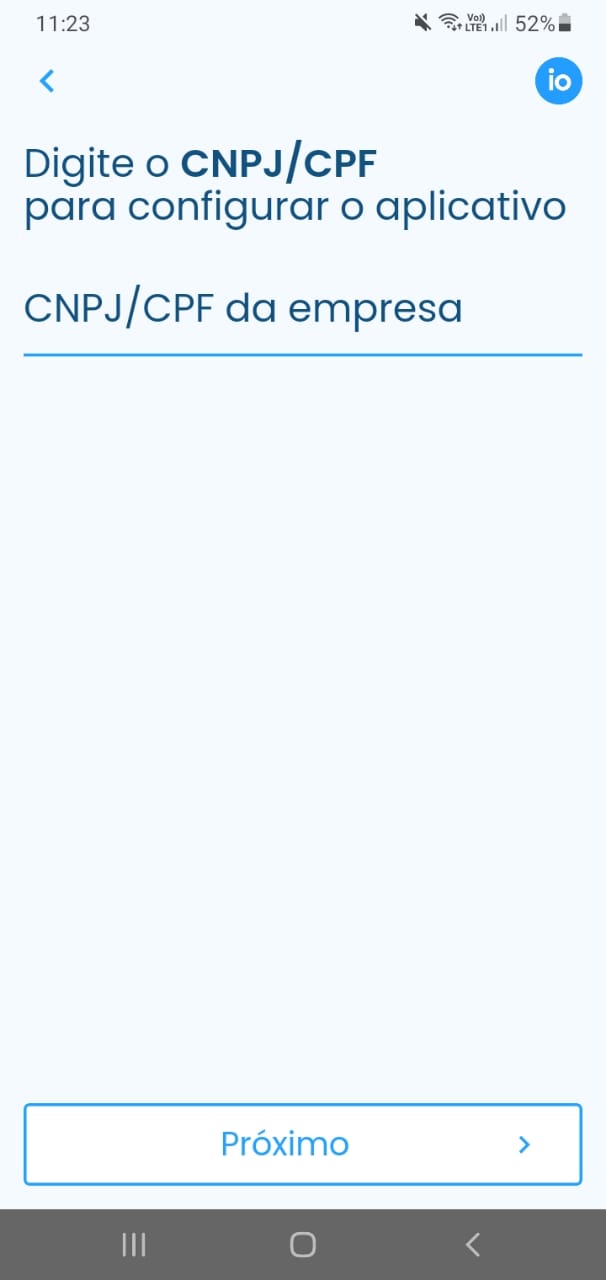
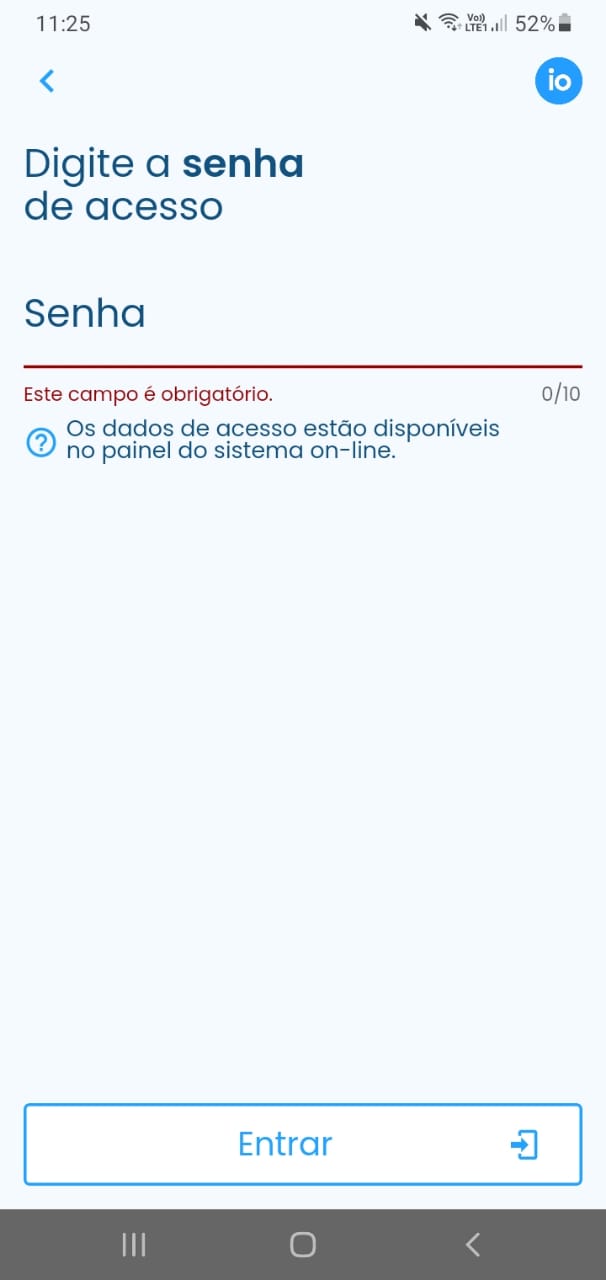
Para realizar o login no Multiponto, clique em EMPRESA, preencha com o CNPJ da sua empresa e a SENHA que somente o gestor tem acesso. A senha está visível na plataforma de gestão, clicando em Configurações &gt;&gt; empresa.  
[![WhatsApp Image 2023-08-23 at 11.26.09.jpeg](https://iopedia.iopoint.com.br/uploads/images/gallery/2024-03/scaled-1680-/whatsapp-image-2023-08-23-at-11-26-09.jpeg) ](https://iopedia.iopoint.com.br/uploads/images/gallery/2024-03/whatsapp-image-2023-08-23-at-11-26-09.jpeg)![WhatsApp Image 2023-08-23 at 11.26.10.jpeg](https://iopedia.iopoint.com.br/uploads/images/gallery/2024-03/scaled-1680-/whatsapp-image-2023-08-23-at-11-26-10.jpeg)  
  
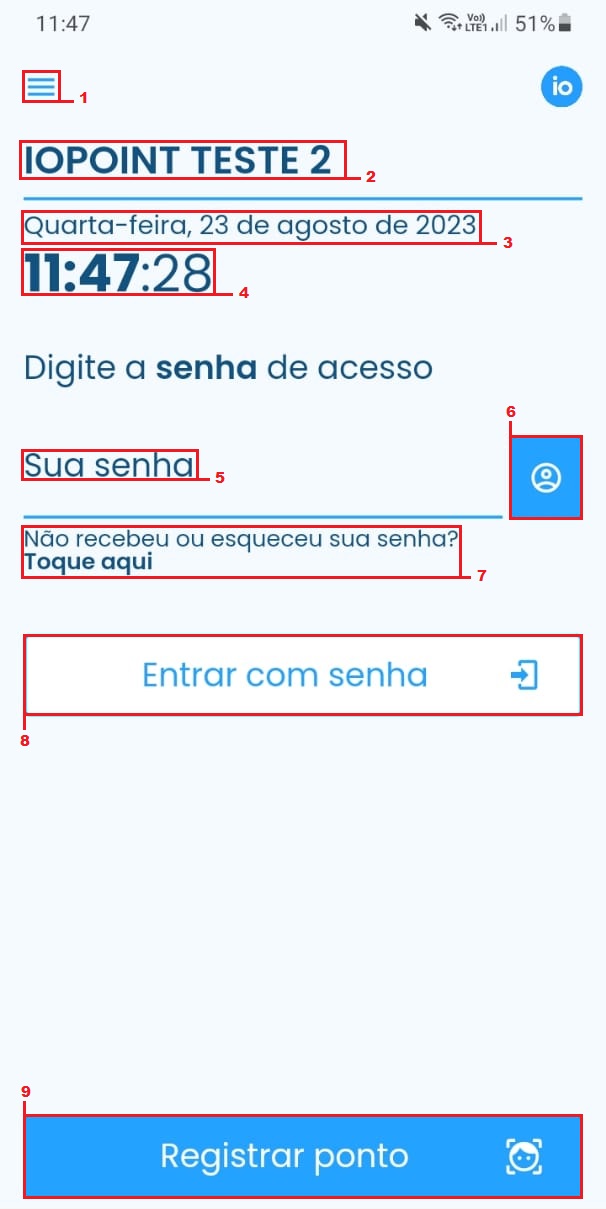
Em seguida, aparecerá a seguinte tela:  
[![multiponto.jpg](https://iopedia.iopoint.com.br/uploads/images/gallery/2024-03/scaled-1680-/multiponto.jpg)](https://iopedia.iopoint.com.br/uploads/images/gallery/2024-03/multiponto.jpg)  
  
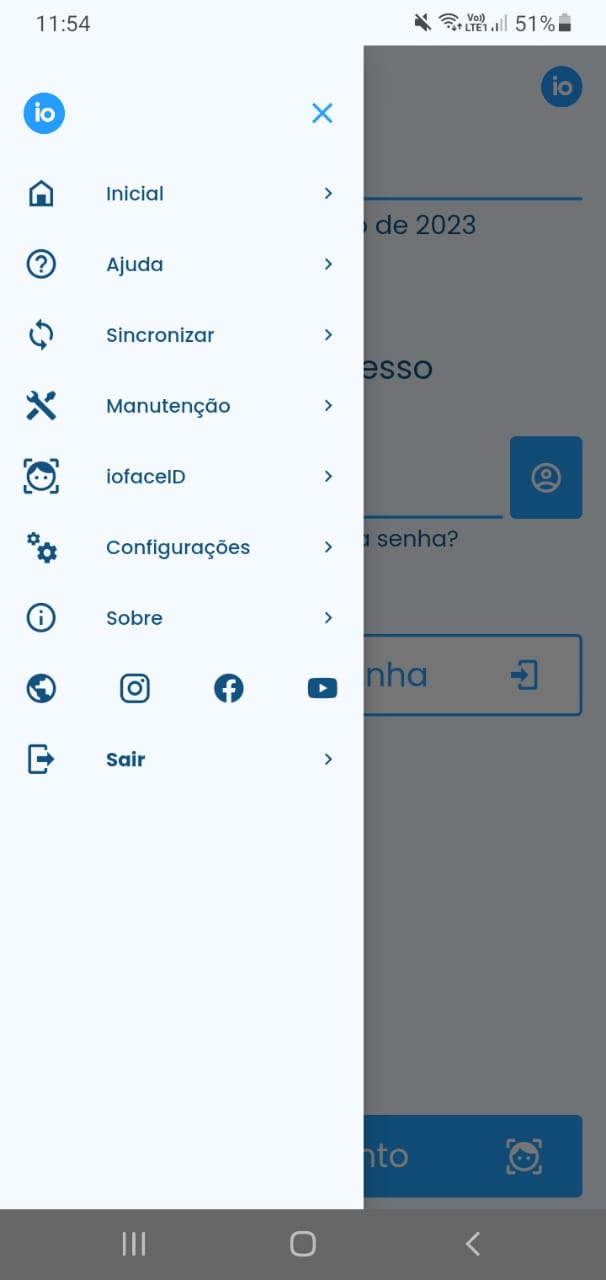
1\. Ao clicar nas três barrinhas , você vai abrir o menu de funcionalidades:  
[![WhatsApp Image 2023-08-23 at 11.54.47.jpeg](https://iopedia.iopoint.com.br/uploads/images/gallery/2024-03/scaled-1680-/whatsapp-image-2023-08-23-at-11-54-47.jpeg)](https://iopedia.iopoint.com.br/uploads/images/gallery/2024-03/whatsapp-image-2023-08-23-at-11-54-47.jpeg)  
  
**Inicial:** Ao selecionar esse menu, o aplicativo retornará para a tela inicial;  
  
**Ajuda:** Em caso de dúvidas ou dificuldades com o aplicativo, clique em ajuda para entrar em contato com nosso suporte;  
  
**Sincronizar**: Ao utilizar essa opção o aplicativo vai atualizar as as informações do reconhecimento facial (fotos e novos funcionários) e todos os pontos registrados;  
  
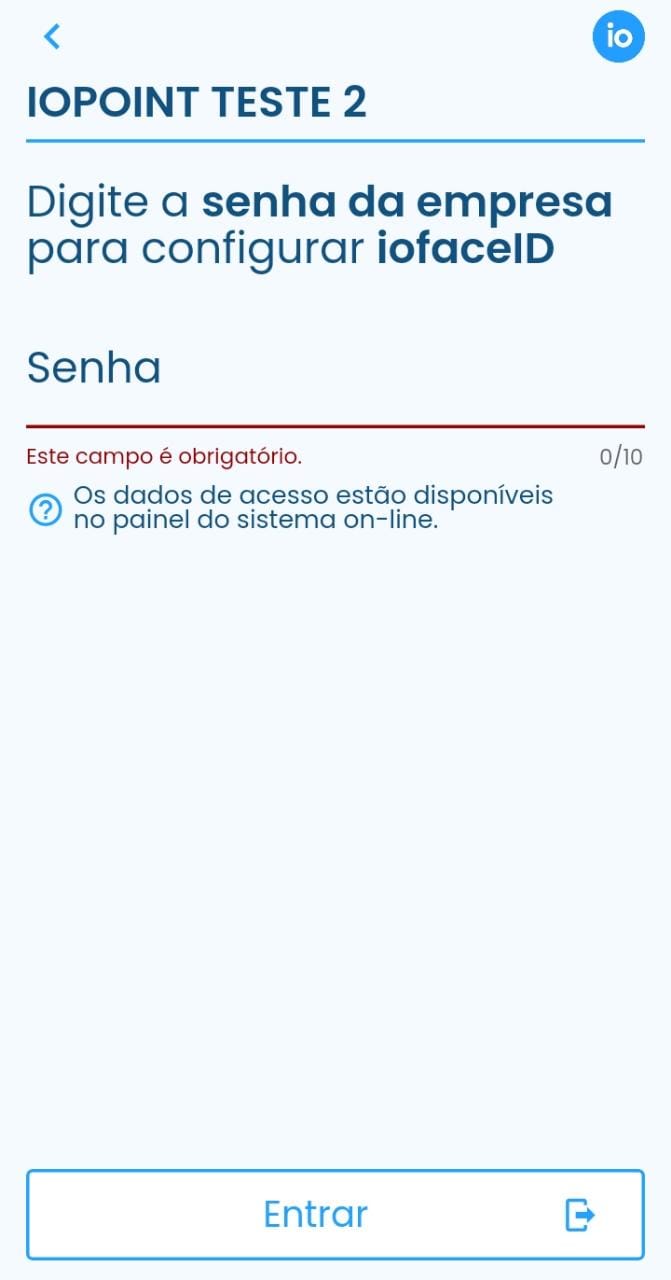
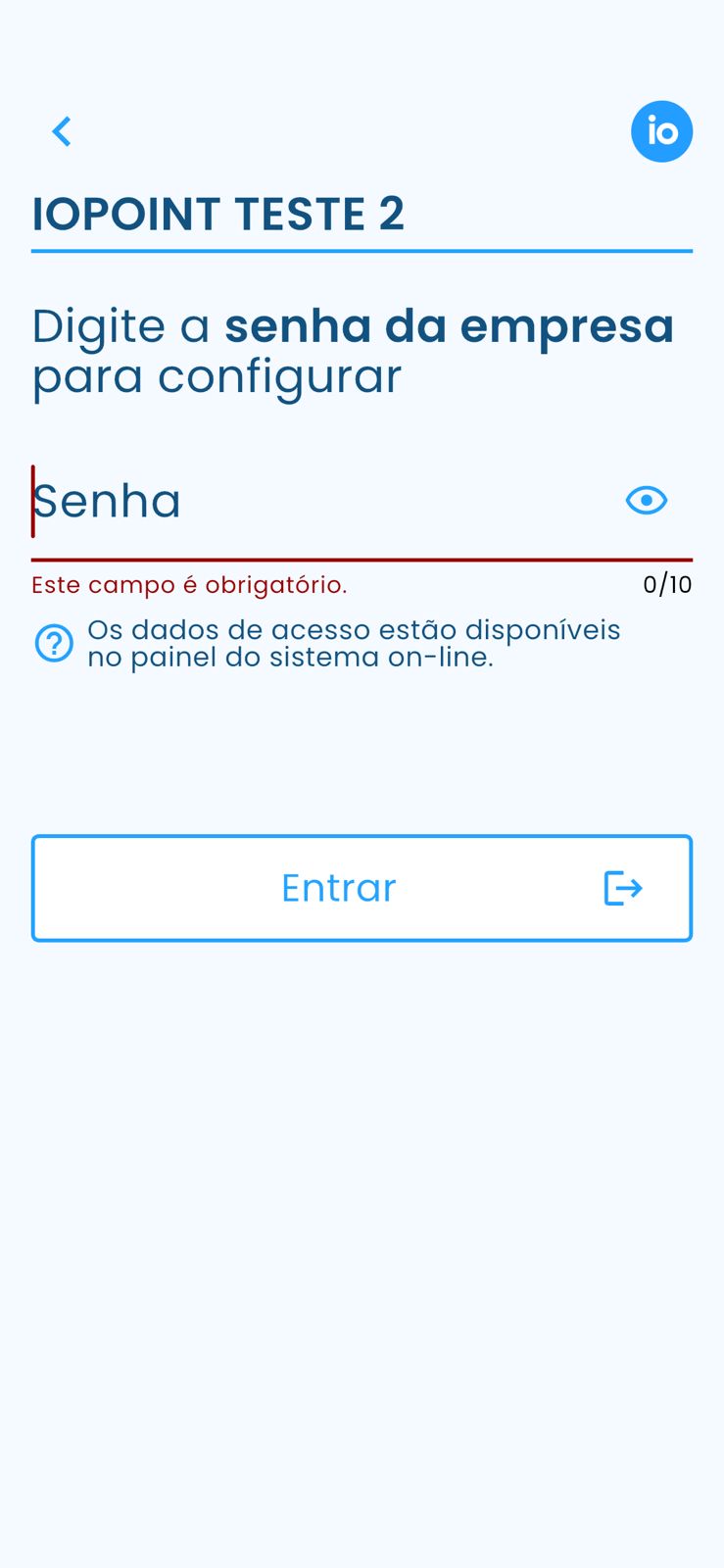
**Iofaceid:** Clicando nesse campo você abrirá as configurações do reconhecimento facial. Para iniciar, informe a senha do multiponto;  
[![WhatsApp Image 2023-08-23 at 13.18.37.jpeg](https://iopedia.iopoint.com.br/uploads/images/gallery/2024-03/scaled-1680-/whatsapp-image-2023-08-23-at-13-18-37.jpeg)](https://iopedia.iopoint.com.br/uploads/images/gallery/2024-03/whatsapp-image-2023-08-23-at-13-18-37.jpeg)

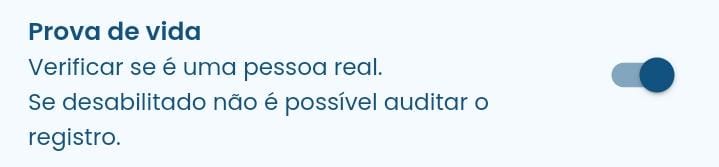
Informe se vai ser utilizado a **prova de vida**. Se habilitado o aplicativo exige mais atenção dos colaboradores ao se posicionar para efetuar o registro, pois o mesmo capta todos os detalhes da face.  
[![WhatsApp Image 2023-08-23 at 13.27.16.jpeg](https://iopedia.iopoint.com.br/uploads/images/gallery/2024-03/scaled-1680-/whatsapp-image-2023-08-23-at-13-27-16.jpeg)](https://iopedia.iopoint.com.br/uploads/images/gallery/2024-03/whatsapp-image-2023-08-23-at-13-27-16.jpeg)

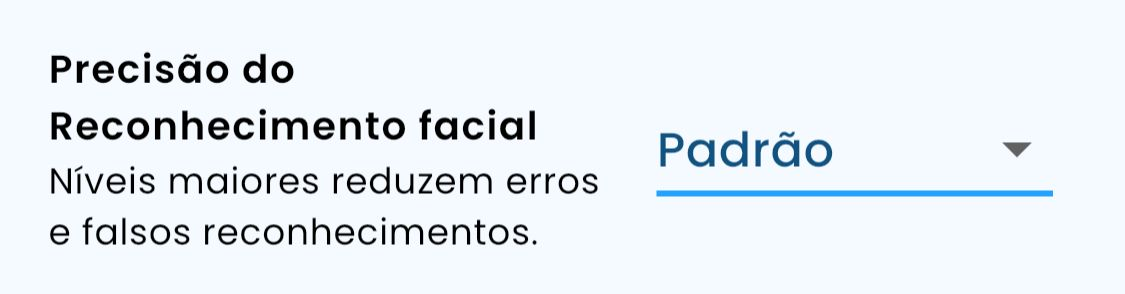
**Precisão do reconhecimento facial:** essa configuração define o nível de rigor utilizado pelo sistema no momento do registro de ponto por reconhecimento facial.  
[![image.png](https://iopedia.iopoint.com.br/uploads/images/gallery/2026-04/scaled-1680-/vhUh737BeEEE9SOO-image.png)](https://iopedia.iopoint.com.br/uploads/images/gallery/2026-04/vhUh737BeEEE9SOO-image.png)

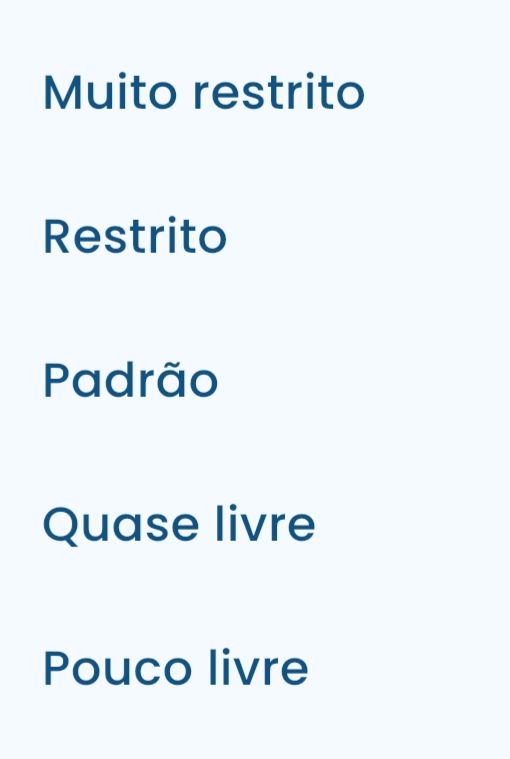
Níveis mais altos, como “Restrito” ou “Muito restrito”, exigem maior precisão na identificação, reduzindo erros e falsos reconhecimentos. No entanto, podem exigir melhores condições de iluminação e posicionamento do colaborador.  
  
Já níveis mais baixos, como “Quase livre” ou “Pouco livre”, tornam o reconhecimento mais flexível, facilitando o registro mesmo em condições menos ideais, porém com maior risco de imprecisões.

O nível “Padrão” é o mais equilibrado, sendo indicado para a maioria dos casos, pois combina segurança e praticidade no registro.  
[![image.png](https://iopedia.iopoint.com.br/uploads/images/gallery/2026-04/scaled-1680-/59zp30P9k43GwgUp-image.png)](https://iopedia.iopoint.com.br/uploads/images/gallery/2026-04/59zp30P9k43GwgUp-image.png)  
  
**Tempo de espera em segundos para o próximo funcionário registrar o ponto**. Quando um colaborador registrar o ponto, a tela para o próximo registrar vai ser de acordo com os segundos definido nessa configuração.  
[![WhatsApp Image 2023-08-23 at 13.27.28.jpeg](https://iopedia.iopoint.com.br/uploads/images/gallery/2024-03/scaled-1680-/whatsapp-image-2023-08-23-at-13-27-28.jpeg)](https://iopedia.iopoint.com.br/uploads/images/gallery/2024-03/whatsapp-image-2023-08-23-at-13-27-28.jpeg)  
  
**Tempo em que a “câmera” do reconhecimento facial fica aberta** sem nenhum funcionário registrar o ponto. Deixando em “0” ela vai permanecer aberta até você clicar em “fechar”.  
[![WhatsApp Image 2023-08-23 at 13.27.40.jpeg](https://iopedia.iopoint.com.br/uploads/images/gallery/2024-03/scaled-1680-/whatsapp-image-2023-08-23-at-13-27-40.jpeg)](https://iopedia.iopoint.com.br/uploads/images/gallery/2024-03/whatsapp-image-2023-08-23-at-13-27-40.jpeg)

**Pessoas no reconhecimento facial:** ao clicar nessa opção, será exibida a listagem de todos os colaboradores que estão ativos para o uso do reconhecimento facial. Caso algum colaborador não possua foto cadastrada ou não tenha permissão para utilizar essa funcionalidade, ele não será apresentado nessa listagem.  
[![image.png](https://iopedia.iopoint.com.br/uploads/images/gallery/2026-04/scaled-1680-/CDjReftbcl89STpT-image.png)](https://iopedia.iopoint.com.br/uploads/images/gallery/2026-04/CDjReftbcl89STpT-image.png)  
  
**Configurações:** Nesse campo será possivel visualizar e ajustar as configurações gerais sobre o acesso. Para iniciar informe a senha do multiponto.   
[![configurações app.jpeg](https://iopedia.iopoint.com.br/uploads/images/gallery/2026-04/scaled-1680-/9svAmqVEpClBjGks-configuracoes-app.jpeg)](https://iopedia.iopoint.com.br/uploads/images/gallery/2026-04/9svAmqVEpClBjGks-configuracoes-app.jpeg)

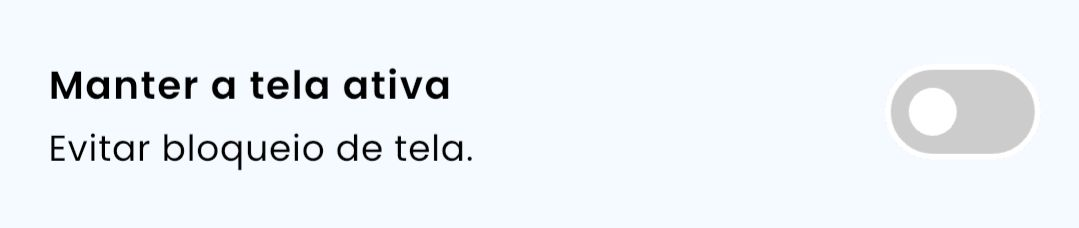
Nesse item você pode configurar para que o seu aparelho não bloqueie enquanto o aplicativo estiver aberto. Caso não configurado ele vai bloquear de acordo com o tempo que você programou nas configurações interna do seu dispositivo;[![image.png](https://iopedia.iopoint.com.br/uploads/images/gallery/2026-04/scaled-1680-/LQNTm1ZpNxGXZAqB-image.png)](https://iopedia.iopoint.com.br/uploads/images/gallery/2026-04/LQNTm1ZpNxGXZAqB-image.png)

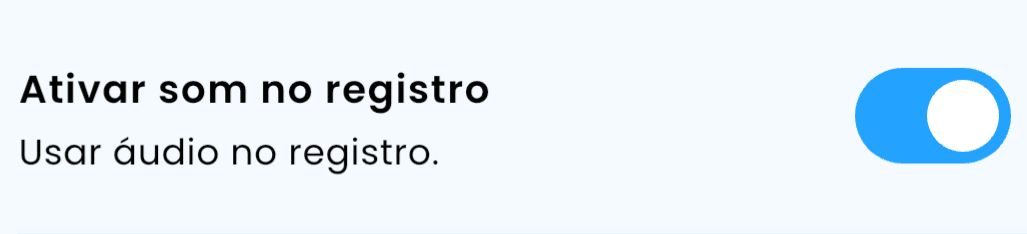
Ao habilitar essa opção, o aplicativo emitirá um sinal sonoro no momento do registro de ponto, indicando que ele foi realizado com sucesso.  
[![image.png](https://iopedia.iopoint.com.br/uploads/images/gallery/2026-04/scaled-1680-/ttr2l9Z7jmAut4Du-image.png)](https://iopedia.iopoint.com.br/uploads/images/gallery/2026-04/ttr2l9Z7jmAut4Du-image.png)

Ao clicar nessa opção, o sistema apresentará a lista de todos os colaboradores vinculados ao dispositivo para registro de ponto. Caso algum colaborador não esteja listado, ele não conseguirá realizar o registro de ponto nesse equipamento.[![image.png](https://iopedia.iopoint.com.br/uploads/images/gallery/2026-04/scaled-1680-/opyLNFjue8rt93y8-image.png)](https://iopedia.iopoint.com.br/uploads/images/gallery/2026-04/opyLNFjue8rt93y8-image.png)  
  
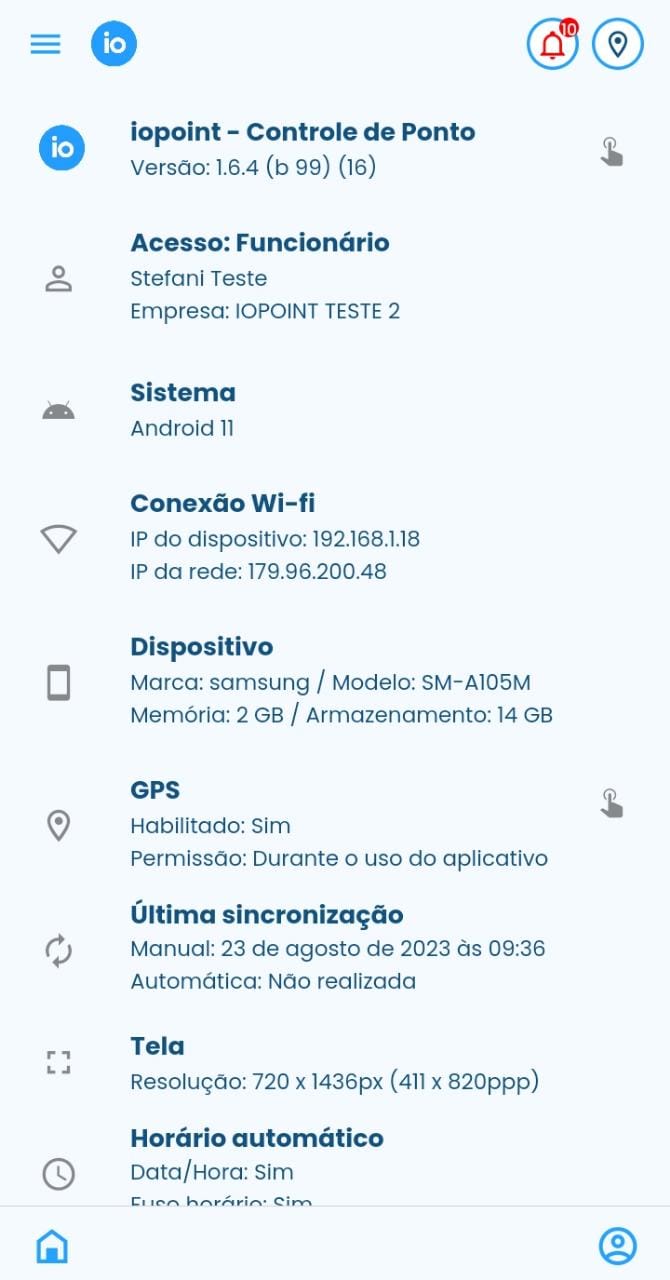
**Sobre:** Ao selecionar essa alternativa você vai visualizar as **informações gerais** referente ao aplicativo, acesso e o dispositivo.  
  
[![WhatsApp Image 2023-08-23 at 13.35.37.jpeg](https://iopedia.iopoint.com.br/uploads/images/gallery/2024-03/scaled-1680-/whatsapp-image-2023-08-23-at-13-35-37.jpeg)](https://iopedia.iopoint.com.br/uploads/images/gallery/2024-03/whatsapp-image-2023-08-23-at-13-35-37.jpeg)Clicando nesse ícone, você será direcionado para o **site** da Iopoint, onde poderá visualizar nossos produtos, blog, unidades, dentre outras informações;  
  
[![WhatsApp Image 2023-08-23 at 13.36.08.jpeg](https://iopedia.iopoint.com.br/uploads/images/gallery/2024-03/scaled-1680-/whatsapp-image-2023-08-23-at-13-36-08.jpeg)](https://iopedia.iopoint.com.br/uploads/images/gallery/2024-03/whatsapp-image-2023-08-23-at-13-36-08.jpeg)Clicando nesse ícone, você será direcionado para o **Instagram** da Matriz da Iopoint, podendo assim acompanhar as novidades em primeira mão;  
  
[![WhatsApp Image 2023-08-23 at 13.36.36.jpeg](https://iopedia.iopoint.com.br/uploads/images/gallery/2024-09/scaled-1680-/xvEzGjJkPQ7rP2Th-whatsapp-image-2023-08-23-at-13-36-36.jpeg)](https://iopedia.iopoint.com.br/uploads/images/gallery/2024-09/xvEzGjJkPQ7rP2Th-whatsapp-image-2023-08-23-at-13-36-36.jpeg)Clicando no ícone do **Facebook** você será direcionado para o facebook oficial da Iopoint;  
  
[![login cm face.jpeg](https://iopedia.iopoint.com.br/uploads/images/gallery/2024-03/scaled-1680-/login-cm-face.jpeg)](https://iopedia.iopoint.com.br/uploads/images/gallery/2024-03/login-cm-face.jpeg)Clicando no ultimo ícone, você é direcionado para o canal de **You-Tube** oficial da iopoint onde encontrará tutoriais da plataforma, aplicativo, dentre outros vídeos.

**Sair**: Sair do login do multiponto. Para sair é necessário informar a senha de acesso.   
  
2\. **Nome da empresa**;

3\. **Data e dia** atual;  
  
4\. **Horário atual**. Nas configurações do celular a data e hora devem estar em modo automático;  
  
5\. Campo onde o colaborador deve preencher com sua senha para acessar a área do funcionário e em seguida ter a possibilidade de registrar seu ponto através dessa modalidade;   
  
6\. Ícone onde o colaborador pode acessar a **área do funcionário** **com a face**;  
  
7\. Se o funcionário não receber ou acabar esqueceu a senha de login do aplicativo, clicando nessa área, o mesmo deverá informar o e-mail cadastrado em sua ficha na plataforma de gestão e em seguida clicar em "enviar" para receber uma **nova senha de acesso**;  
  
8\. Após digitar sua senha (item 5) clique em **entrar com senha** para efetuar seu login e em seguida clique em **registrar entrada** ou **registrar saída** para marcar o seu ponto.   
[![WhatsApp Image 2024-03-25 at 14.12.49.jpeg](https://iopedia.iopoint.com.br/uploads/images/gallery/2024-03/scaled-1680-/whatsapp-image-2024-03-25-at-14-12-49.jpeg)](https://iopedia.iopoint.com.br/uploads/images/gallery/2024-03/whatsapp-image-2024-03-25-at-14-12-49.jpeg)  
  
9\. Clique em **registrar ponto** para efetuar o registro através do **reconhecimento facial**.  
 Observações: Clicando em registrar ponto, a câmera do reconhecimento facial será acionada, o colaborador deverá posicionar o rosto na moldura da tela e em seguida o seu registro será concluído.  
[![WhatsApp Image 2023-08-23 at 13.53.29.jpeg](https://iopedia.iopoint.com.br/uploads/images/gallery/2024-03/scaled-1680-/whatsapp-image-2023-08-23-at-13-53-29.jpeg)](https://iopedia.iopoint.com.br/uploads/images/gallery/2024-03/whatsapp-image-2023-08-23-at-13-53-29.jpeg)

  
Ficou alguma dúvida? Entre em contato com nosso suporte através do WhatsApp (49) 3191-0333

# Aplicativo Individual - Completo

Neste manual, vamos explicar como utilizar o aplicativo, destacando suas principais funcionalidades e orientando sobre a melhor forma de aproveitar seus recursos.

Para baixar o aplicativo da Iopoint, procure por **Iopoint - Ponto Inteligente** na [Play Store](https://play.google.com/store/apps/details?id=br.com.iopoint.app) ou [App Store.](https://apps.apple.com/br/app/iopoint-ponto-inteligente/id1572715186)  
[![baixar app.jpeg](https://iopedia.iopoint.com.br/uploads/images/gallery/2024-03/scaled-1680-/baixar-app.jpeg)](https://iopedia.iopoint.com.br/uploads/images/gallery/2024-03/baixar-app.jpeg)

Após instalar e abrir o aplicativo, as formas de acesso serão exibidas.  
[![WhatsApp Image 2023-08-23 at 09.23.19.jpeg](https://iopedia.iopoint.com.br/uploads/images/gallery/2024-03/scaled-1680-/whatsapp-image-2023-08-23-at-09-23-19.jpeg)](https://iopedia.iopoint.com.br/uploads/images/gallery/2024-03/whatsapp-image-2023-08-23-at-09-23-19.jpeg)

Para realizar o login no aplicativo individual, clique em "**funcionário**", preencha com o seu **CPF** e a **SENHA** que foi enviada para o seu e-mail.  
[![WhatsApp Image 2023-08-23 at 09.25.34.jpeg](https://iopedia.iopoint.com.br/uploads/images/gallery/2024-03/scaled-1680-/whatsapp-image-2023-08-23-at-09-25-34.jpeg) ](https://iopedia.iopoint.com.br/uploads/images/gallery/2024-03/whatsapp-image-2023-08-23-at-09-25-34.jpeg)[![WhatsApp Image 2023-08-23 at 09.25.45.jpeg](https://iopedia.iopoint.com.br/uploads/images/gallery/2024-03/scaled-1680-/whatsapp-image-2023-08-23-at-09-25-45.jpeg)](https://iopedia.iopoint.com.br/uploads/images/gallery/2024-03/whatsapp-image-2023-08-23-at-09-25-45.jpeg)

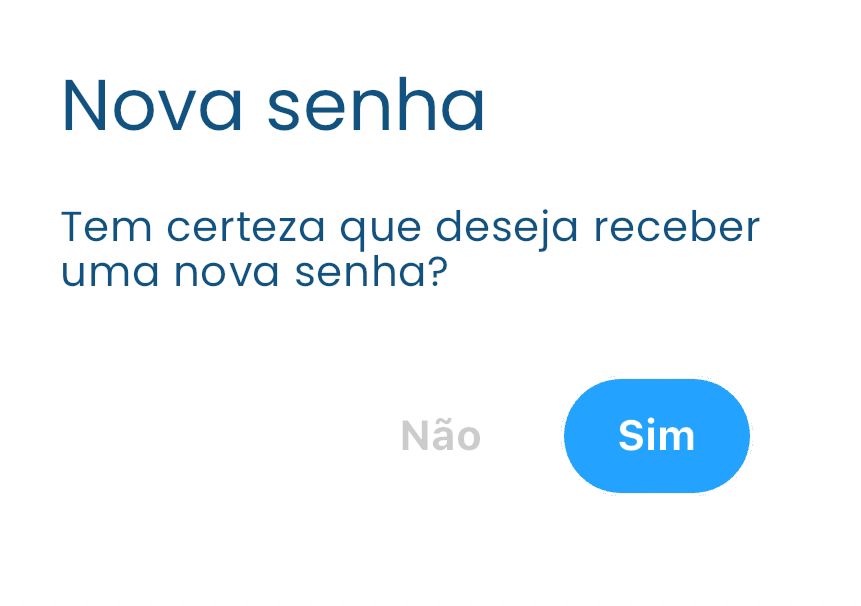
Se você não lembrar sua senha ou não a recebeu, clique em **"Não recebeu a senha? Toque aqui"**, confirme e, em instantes, você receberá uma nova senha no seu e-mail.  
[![WhatsApp Image 2024-03-25 at 14.48.41.jpeg](https://iopedia.iopoint.com.br/uploads/images/gallery/2024-03/scaled-1680-/whatsapp-image-2024-03-25-at-14-48-41.jpeg)](https://iopedia.iopoint.com.br/uploads/images/gallery/2024-03/whatsapp-image-2024-03-25-at-14-48-41.jpeg)

Após efetuar o login, você verá a seguinte tela:  
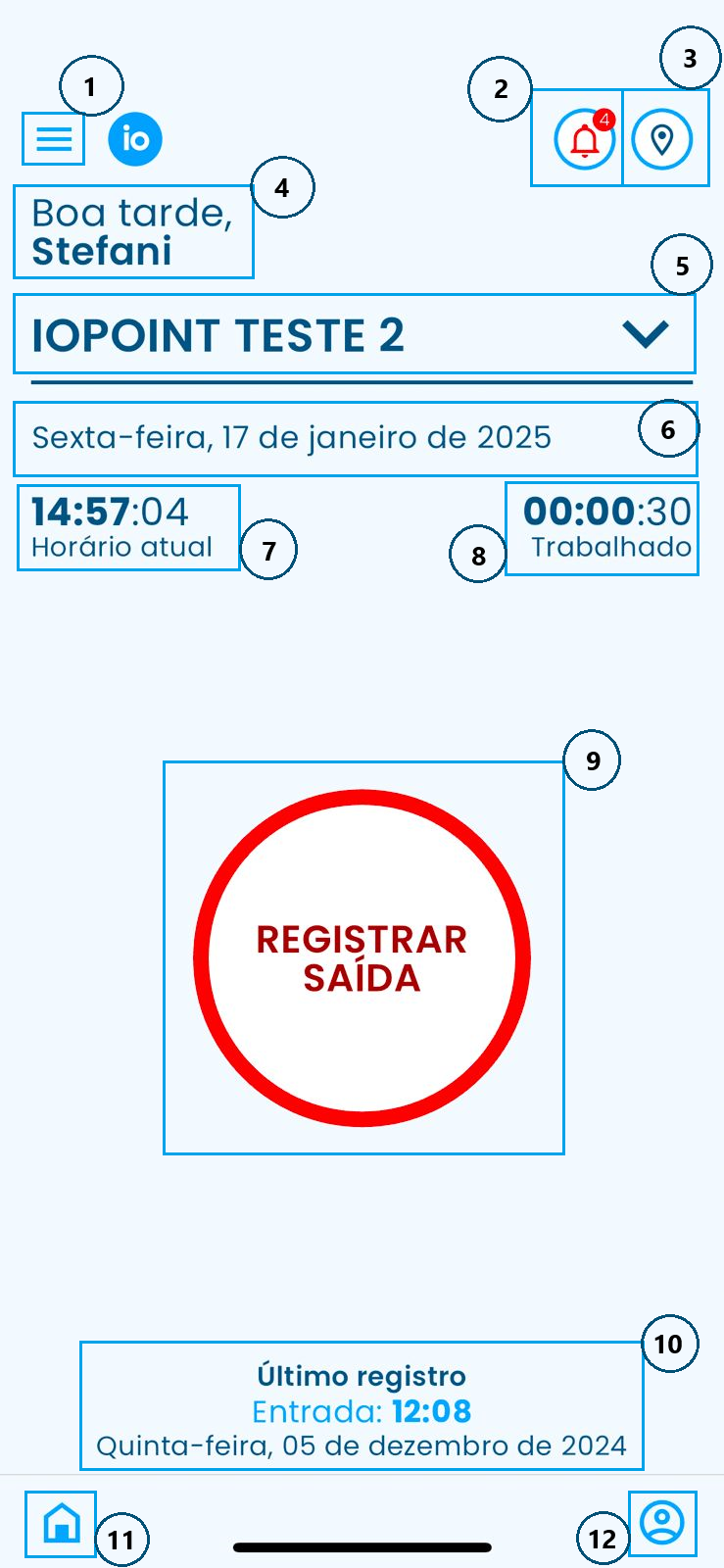
[![tela inicial app.jpg](https://iopedia.iopoint.com.br/uploads/images/gallery/2025-01/scaled-1680-/QWishxUXrZYKm0nb-tela-inicial-app.jpg)](https://iopedia.iopoint.com.br/uploads/images/gallery/2025-01/QWishxUXrZYKm0nb-tela-inicial-app.jpg)

1. Clicando nas três barrinhas [![WhatsApp Image 2023-08-23 at 10.07.03.jpeg](https://iopedia.iopoint.com.br/uploads/images/gallery/2024-03/scaled-1680-/whatsapp-image-2023-08-23-at-10-07-03.jpeg) ](https://iopedia.iopoint.com.br/uploads/images/gallery/2024-03/whatsapp-image-2023-08-23-at-10-07-03.jpeg)no canto esquerdo da tela, o menu de funcionalidades será aberto.  
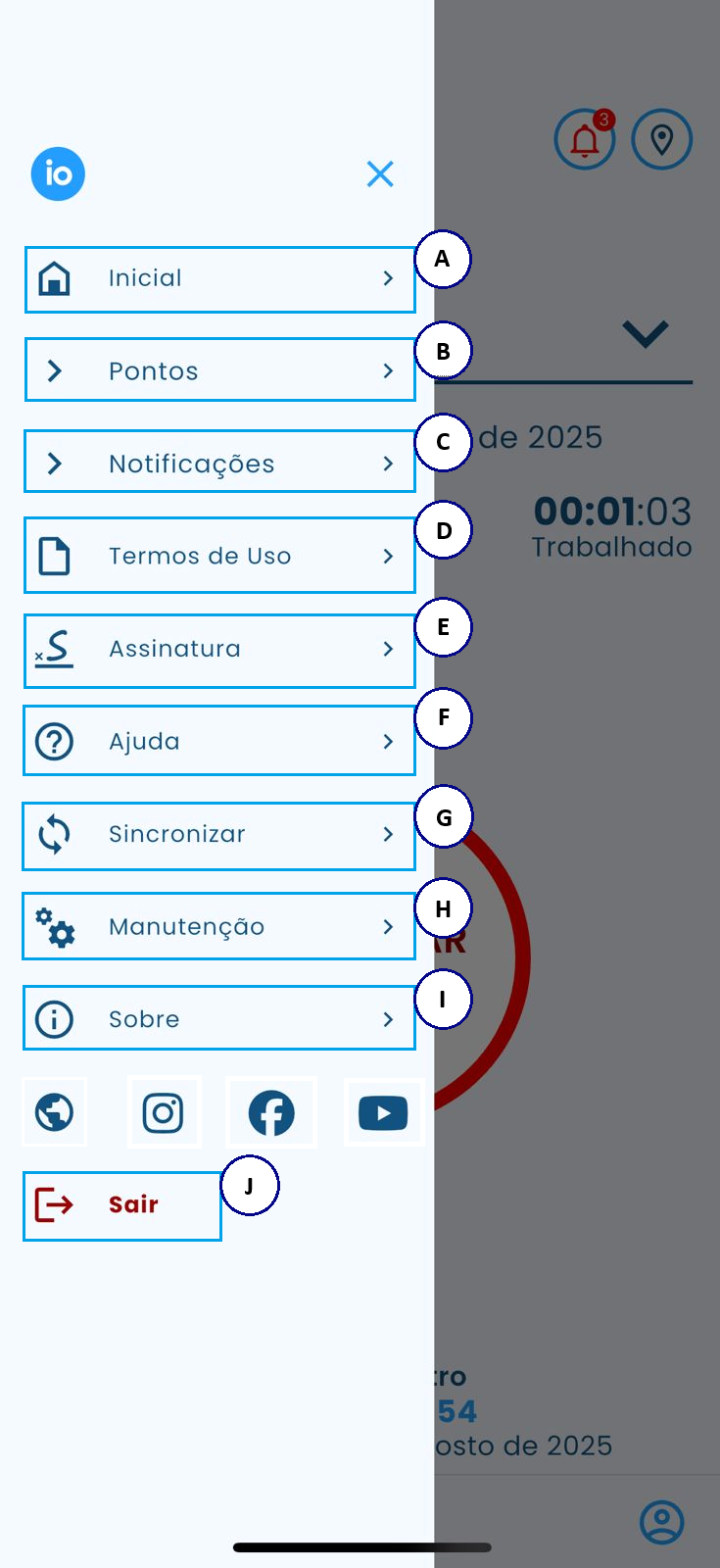
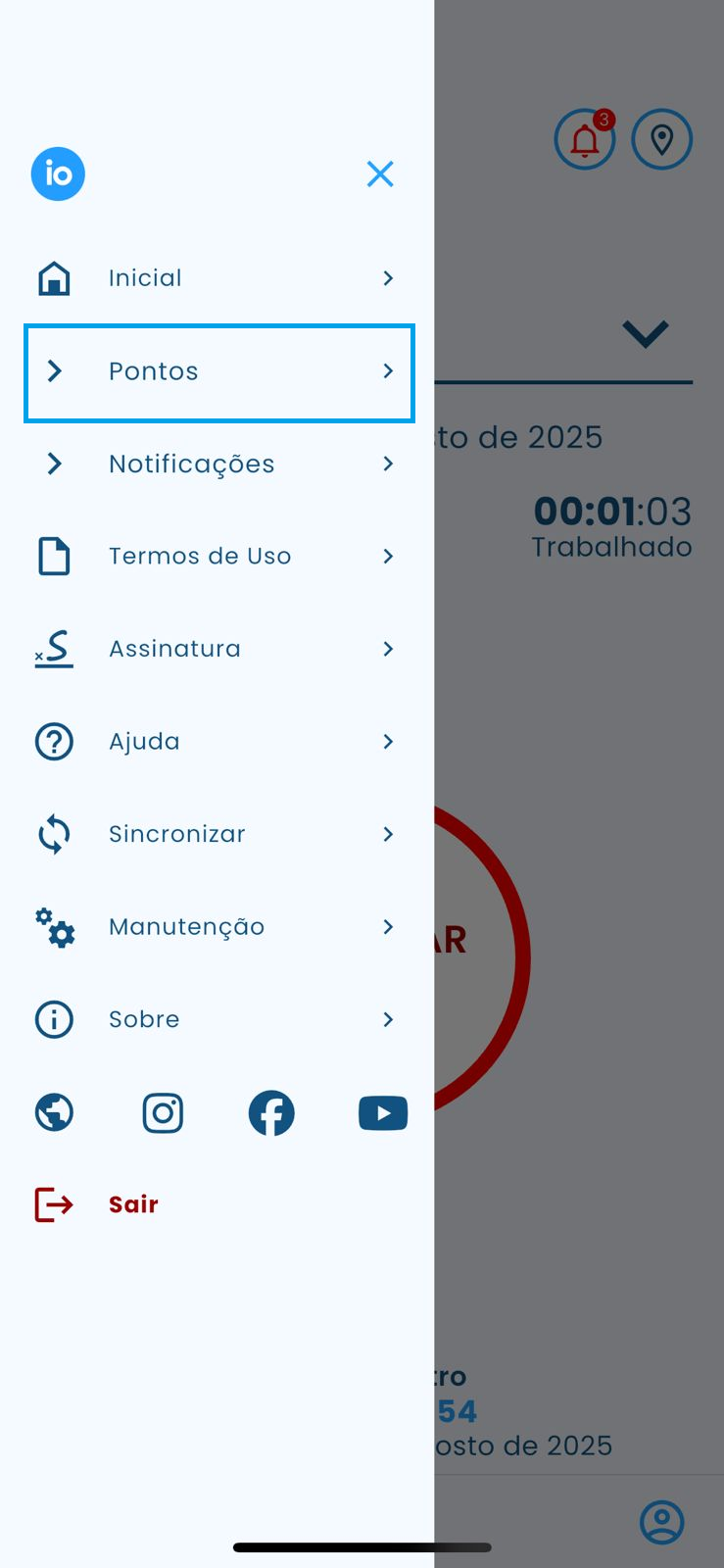
    [![MEU LATERAL APP.png](https://iopedia.iopoint.com.br/uploads/images/gallery/2025-08/scaled-1680-/6NdcW2stc5zytW14-meu-lateral-app.png)](https://iopedia.iopoint.com.br/uploads/images/gallery/2025-08/6NdcW2stc5zytW14-meu-lateral-app.png)  
    **1.A Inicial:** Ao clicar nessa opção você retornará para a tela inicial do aplicativo.  
      
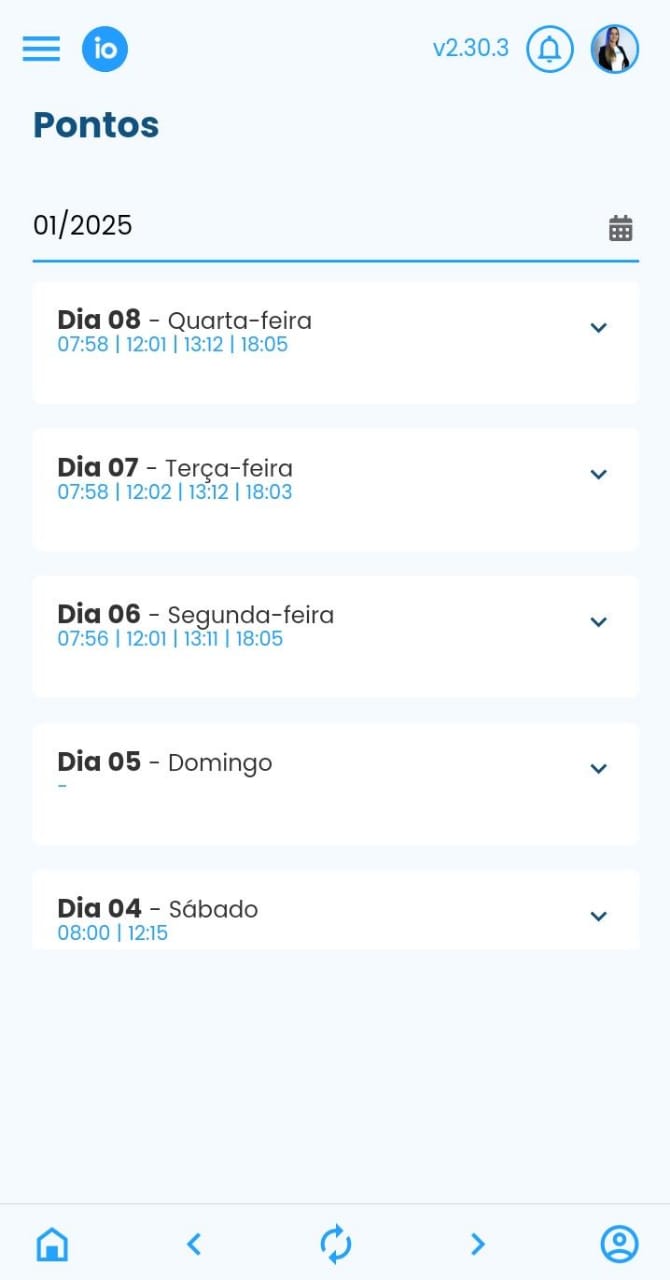
    **1.B Pontos:** Ao selecionar essa opção, você será direcionado para a tela onde poderá visualizar e ajustar todos os seus pontos registrados.  
    [![ponto app.jpeg](https://iopedia.iopoint.com.br/uploads/images/gallery/2025-01/scaled-1680-/QzPWWMNvxOHZorsm-ponto-app.jpeg)](https://iopedia.iopoint.com.br/uploads/images/gallery/2025-01/QzPWWMNvxOHZorsm-ponto-app.jpeg)  
      
    Ao clicar em um **dia** específico, será possível visualizar todos os registros realizados naquela data.
    
    [![pontos app.jpeg](https://iopedia.iopoint.com.br/uploads/images/gallery/2025-08/scaled-1680-/HM2MNyUsFotCCBoK-pontos-app.jpeg)](https://iopedia.iopoint.com.br/uploads/images/gallery/2025-08/HM2MNyUsFotCCBoK-pontos-app.jpeg)  
    Ao clicar no **ícone da lixeira** [![image.png](https://iopedia.iopoint.com.br/uploads/images/gallery/2025-08/scaled-1680-/eGangXYH1cO5MYl6-image.png)](https://iopedia.iopoint.com.br/uploads/images/gallery/2025-08/eGangXYH1cO5MYl6-image.png), você poderá solicitar a desconsideração de um ponto. Será necessário informar o motivo da solicitação. Descreva de forma clara para facilitar a aprovação pelo gestor.  
    [![DESCONSIDERAÇÃO DE PONTO.jpeg](https://iopedia.iopoint.com.br/uploads/images/gallery/2025-08/scaled-1680-/KapvZdrFtjbfvCAs-desconsideracao-de-ponto.jpeg)](https://iopedia.iopoint.com.br/uploads/images/gallery/2025-08/KapvZdrFtjbfvCAs-desconsideracao-de-ponto.jpeg)  
      
    Ao clicar no **ícone de olho** [![image.png](https://iopedia.iopoint.com.br/uploads/images/gallery/2025-08/scaled-1680-/MhaRCooHns6cRHuJ-image.png)](https://iopedia.iopoint.com.br/uploads/images/gallery/2025-08/MhaRCooHns6cRHuJ-image.png), você poderá visualizar detalhes sobre o registro, como o status do ponto e a localização.
    
    [![detalhes do ponto.jpeg](https://iopedia.iopoint.com.br/uploads/images/gallery/2025-08/scaled-1680-/9lISzEejNqo0n4eT-detalhes-do-ponto.jpeg)](https://iopedia.iopoint.com.br/uploads/images/gallery/2025-08/9lISzEejNqo0n4eT-detalhes-do-ponto.jpeg)  
      
    Através do ícone de prancheta [![image.png](https://iopedia.iopoint.com.br/uploads/images/gallery/2025-08/scaled-1680-/8ajezbwmyds1DPZn-image.png)](https://iopedia.iopoint.com.br/uploads/images/gallery/2025-08/8ajezbwmyds1DPZn-image.png), você poderá ajustar o horário do ponto registrado.   
    Para isso, em **"Horário do ajuste"**, selecione o horário correto e, no campo **"Justificativa"**, informe o motivo do ajuste. Ao clicar em **"Enviar"**, o gestor receberá a solicitação no sistema e poderá aprová-la ou recusá-la.
    
    [![ajuste.jpeg](https://iopedia.iopoint.com.br/uploads/images/gallery/2025-08/scaled-1680-/7pKgc4sDHwzewAU0-ajuste.jpeg)](https://iopedia.iopoint.com.br/uploads/images/gallery/2025-08/7pKgc4sDHwzewAU0-ajuste.jpeg)  
      
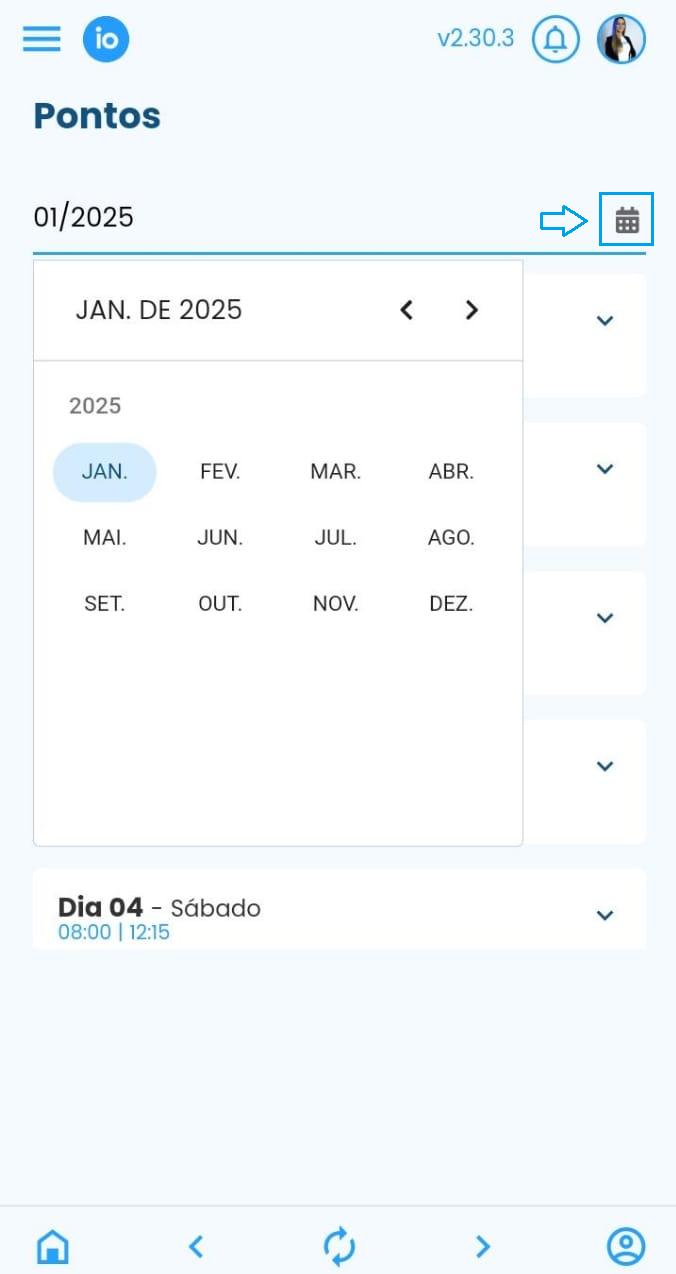
    Para acessar seus pontos retroativos, clique no ícone de calendário [![image.png](https://iopedia.iopoint.com.br/uploads/images/gallery/2025-08/scaled-1680-/FSrxSj7PkLm1PTl0-image.png)](https://iopedia.iopoint.com.br/uploads/images/gallery/2025-08/FSrxSj7PkLm1PTl0-image.png) e selecione o mês desejado.  
    [![calendario pontos aplicativo.png](https://iopedia.iopoint.com.br/uploads/images/gallery/2025-01/scaled-1680-/AEQbiaIKLPEsBBbe-calendario-pontos-aplicativo.png)](https://iopedia.iopoint.com.br/uploads/images/gallery/2025-01/AEQbiaIKLPEsBBbe-calendario-pontos-aplicativo.png)  
      
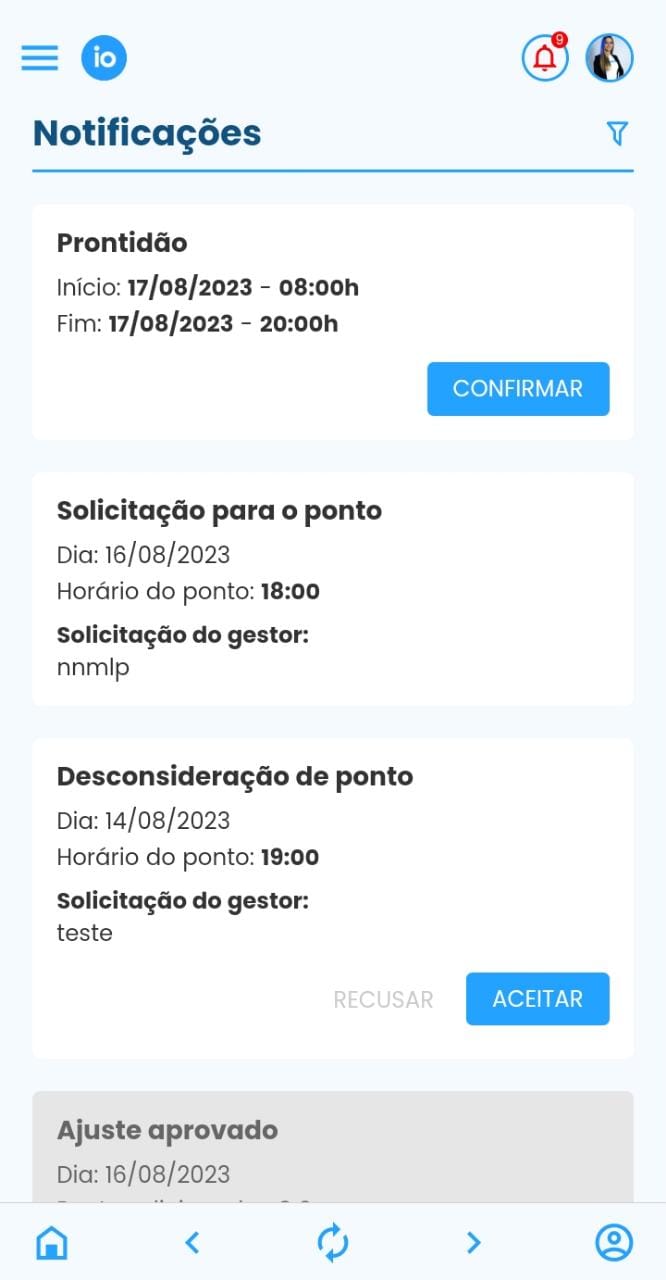
    **1.C **Notificação:**** área onde encontrará todas as notificações. Por exemplo, quando o gestor solicita um ajuste de ponto, desconsidera um registro ou realiza outras alterações relacionadas ao seu ponto.  
      
    **1.D Termo de uso**: Ao selecionar essa alternativa, o usuário poderá fazer o download do documento do termo de uso do aplicativo em seu dispositivo.  
      
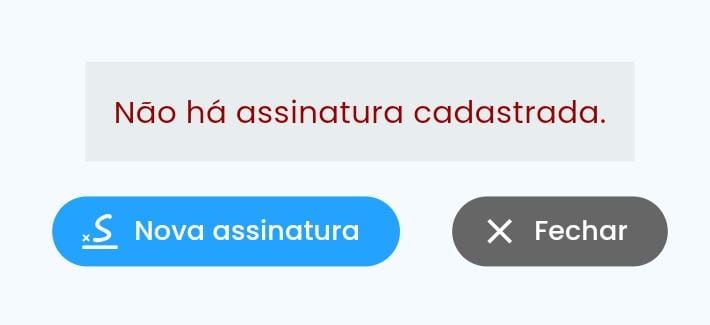
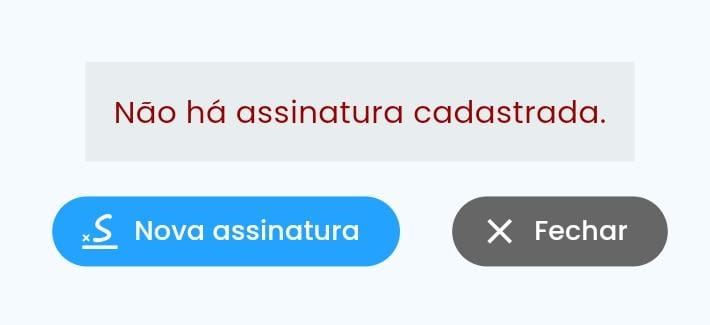
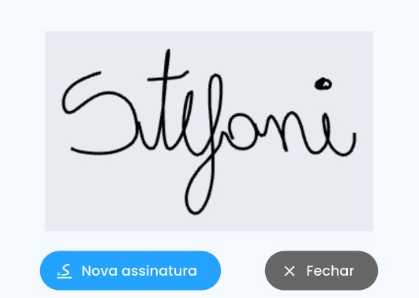
    **1.E Assinatura:** Utilize este campo para cadastrar sua assinatura. Após o cadastro, sempre que for solicitada a assinatura de algum documento, será necessário confirmá-la, sendo então preenchida automaticamente com a assinatura registrada.  
    [![assinatura.jpeg](https://iopedia.iopoint.com.br/uploads/images/gallery/2025-01/scaled-1680-/gXAHSW4XoBBoqgUa-assinatura.jpeg)](https://iopedia.iopoint.com.br/uploads/images/gallery/2025-01/gXAHSW4XoBBoqgUa-assinatura.jpeg)   
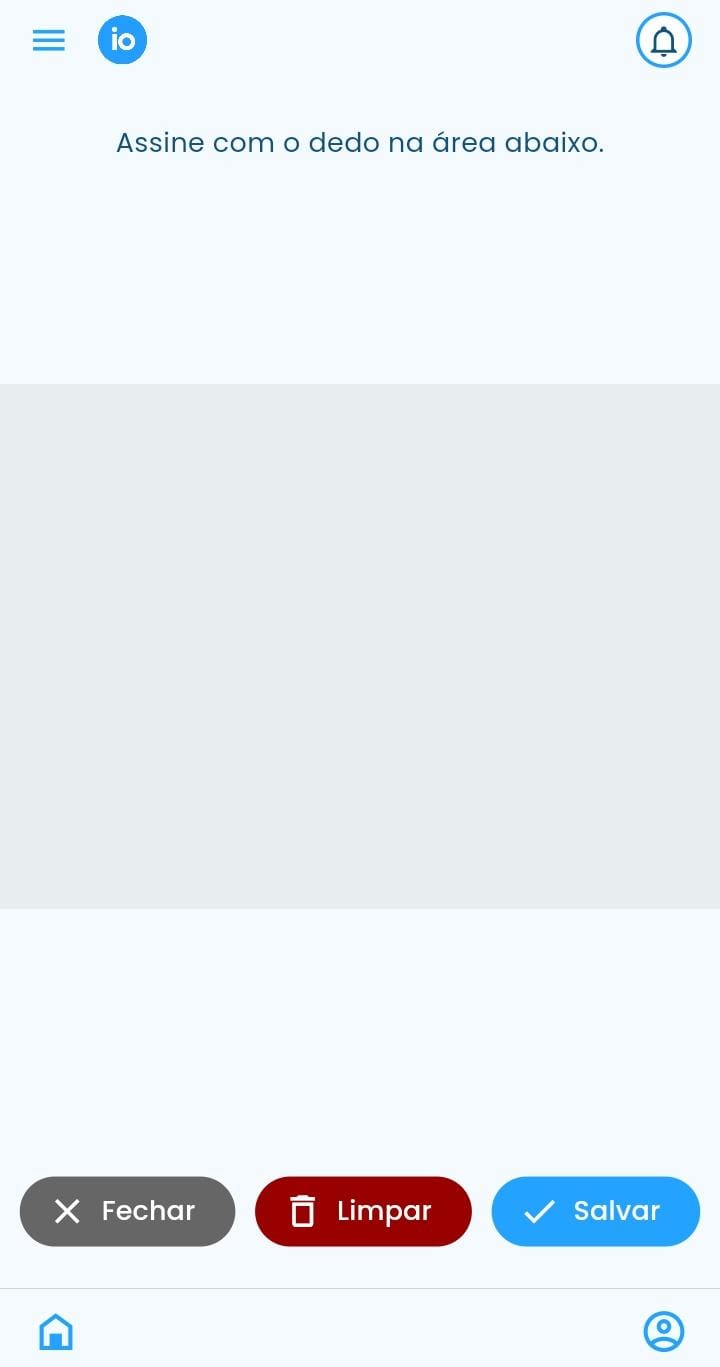
    \- Clique em "**Nova Assinatura**".  
    \- No quadro central, desenhe sua assinatura manualmente.  
    \- Para cancelar, clique em "Fechar".  
    \- Para apagar, clique em "Limpar".  
    \- Para finalizar, clique em "Salvar".  
    [![nova assinatura.jpeg](https://iopedia.iopoint.com.br/uploads/images/gallery/2025-01/scaled-1680-/UnFZvwlAe9UIlADY-nova-assinatura.jpeg)](https://iopedia.iopoint.com.br/uploads/images/gallery/2025-01/UnFZvwlAe9UIlADY-nova-assinatura.jpeg)  
      
    **1.F Ajuda:** Ao clicar nessa opção, você será direcionado para o seu WhatsApp, onde poderá entrar em contato com o nosso suporte. Utilize este recurso sempre que surgir alguma dúvida ou dificuldade.  
      
    **1.G Sincronização:** Clique nesse campo sempre que desejar atualizar dados pendentes, como registros de ponto efetuados enquanto o aparelho estava sem conexão com a internet e que não foram atualizados automaticamente.  
      
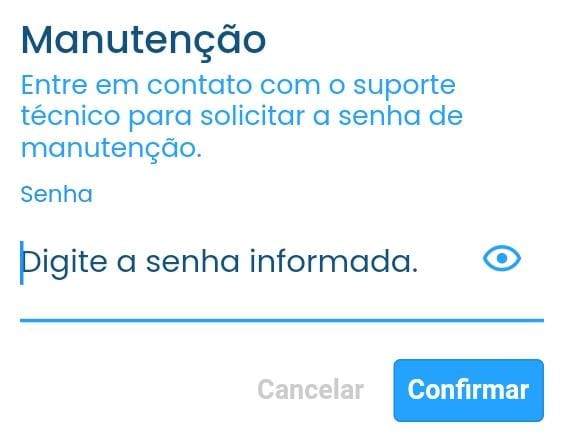
    **1.H Manutenção**: A função de manutenção é utilizada para enviar os dados do seu aplicativo para a equipe técnica, somente quando solicitado pelo suporte. A senha necessária para esse procedimento deve ser obtida diretamente com a equipe da Iopoint.  
    [![WhatsApp Image 2023-08-23 at 10.38.28.jpeg](https://iopedia.iopoint.com.br/uploads/images/gallery/2024-03/scaled-1680-/whatsapp-image-2023-08-23-at-10-38-28.jpeg)](https://iopedia.iopoint.com.br/uploads/images/gallery/2024-03/whatsapp-image-2023-08-23-at-10-38-28.jpeg)  
      
    **1.I Sobre:** Ao selecionar essa alternativa você vai visualizar as informações gerais referente ao aplicativo, acesso e o dispositivo.  
    [![WhatsApp Image 2023-08-23 at 10.45.05.jpeg](https://iopedia.iopoint.com.br/uploads/images/gallery/2024-03/scaled-1680-/whatsapp-image-2023-08-23-at-10-45-05.jpeg)](https://iopedia.iopoint.com.br/uploads/images/gallery/2024-03/whatsapp-image-2023-08-23-at-10-45-05.jpeg)  
      
    [![WhatsApp Image 2023-08-23 at 13.35.37.jpeg](https://iopedia.iopoint.com.br/uploads/images/gallery/2024-03/scaled-1680-/whatsapp-image-2023-08-23-at-13-35-37.jpeg) ](https://iopedia.iopoint.com.br/uploads/images/gallery/2024-03/whatsapp-image-2023-08-23-at-13-35-37.jpeg)Clique nesse ícone para ser direcionado para nosso [**site**](https://iopoint.com.br/);  
      
    [![WhatsApp Image 2023-08-23 at 13.36.08.jpeg](https://iopedia.iopoint.com.br/uploads/images/gallery/2024-03/scaled-1680-/whatsapp-image-2023-08-23-at-13-36-08.jpeg) ](https://iopedia.iopoint.com.br/uploads/images/gallery/2024-03/whatsapp-image-2023-08-23-at-13-36-08.jpeg)Para ser direcionado a nossa rede social, [**Instagram**](https://www.instagram.com/iopointoficial/), clique nesse campo;  
      
    [![WhatsApp Image 2023-08-23 at 13.36.36.jpeg](https://iopedia.iopoint.com.br/uploads/images/gallery/2024-09/scaled-1680-/xvEzGjJkPQ7rP2Th-whatsapp-image-2023-08-23-at-13-36-36.jpeg)](https://iopedia.iopoint.com.br/uploads/images/gallery/2024-09/xvEzGjJkPQ7rP2Th-whatsapp-image-2023-08-23-at-13-36-36.jpeg)Para ser direcionado a nossa rede social, **[facebook](https://www.facebook.com/iopointoficial?locale=pt_BR)**, clique nesse campo;  
      
    [![login cm face.jpeg](https://iopedia.iopoint.com.br/uploads/images/gallery/2024-03/scaled-1680-/login-cm-face.jpeg)](https://iopedia.iopoint.com.br/uploads/images/gallery/2024-03/login-cm-face.jpeg) Clicando no ultimo ícone, você é direcionado para nosso canal no [**You-Tube**](https://www.youtube.com/@iopoint), onde encontrará tutoriais da plataforma, aplicativo, entre outros...  
      
    **1.J Sair**: Para sair do seu login, clique nesse campo.

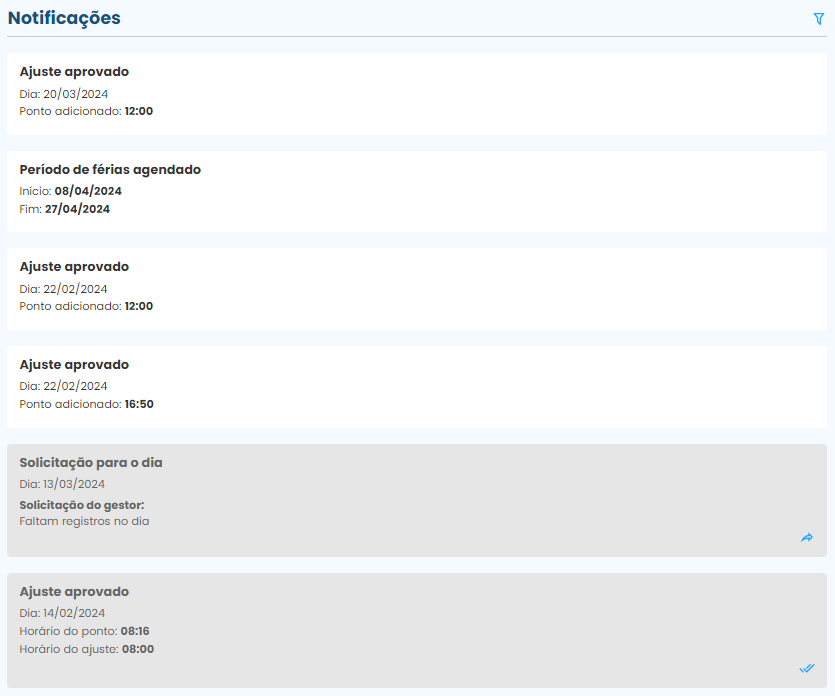
2\. Para visualizar as notificações recebidas e pendentes, clique no botão correspondente [![image.png](https://iopedia.iopoint.com.br/uploads/images/gallery/2025-08/scaled-1680-/EImp3WYhBmUsEvU5-image.png). ](https://iopedia.iopoint.com.br/uploads/images/gallery/2025-08/EImp3WYhBmUsEvU5-image.png)As notificações com fundo branco indicam que ainda estão pendentes; para confirmar a leitura, basta clicar sobre elas. As notificações com fundo cinza já foram finalizadas.  
[![WhatsApp Image 2023-08-23 at 10.49.06.jpeg](https://iopedia.iopoint.com.br/uploads/images/gallery/2024-03/scaled-1680-/whatsapp-image-2023-08-23-at-10-49-06.jpeg)](https://iopedia.iopoint.com.br/uploads/images/gallery/2024-03/whatsapp-image-2023-08-23-at-10-49-06.jpeg)  
  
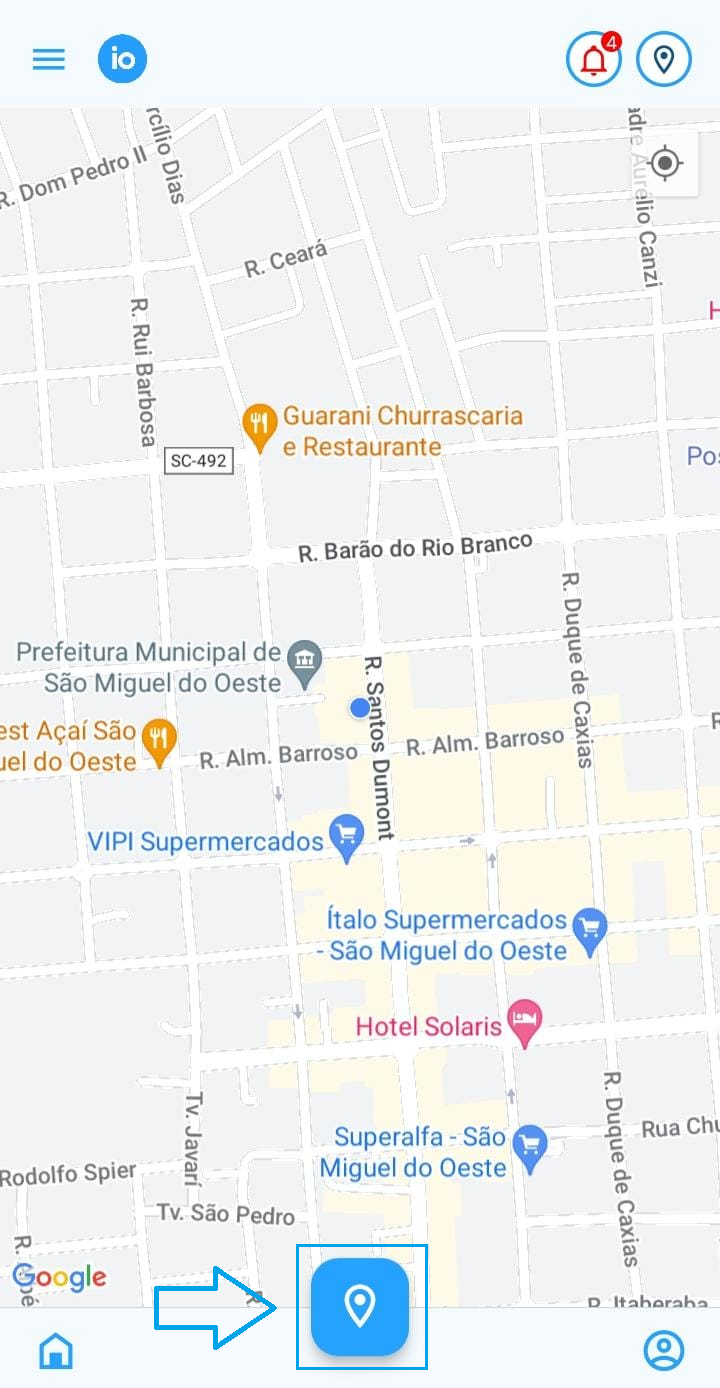
3\. o selecionar o ícone ![WhatsApp Image 2023-08-23 at 10.54.05.jpeg](https://iopedia.iopoint.com.br/uploads/images/gallery/2024-03/scaled-1680-/whatsapp-image-2023-08-23-at-10-54-05.jpeg), será exibida sua localização atual. Para atualizar e centralizar, clique no ícone de localização localizado abaixo do mapa.  
[![centralizar maps.png](https://iopedia.iopoint.com.br/uploads/images/gallery/2025-01/scaled-1680-/Zhj0mWa5osLUmPTV-centralizar-maps.png)](https://iopedia.iopoint.com.br/uploads/images/gallery/2025-01/Zhj0mWa5osLUmPTV-centralizar-maps.png)  
  
4\. Nome do **colaborador**;  
  
5\. **Nome da empresa**. Se o funcionário estiver cadastrando em mais que uma empresa, clicando na seta [![WhatsApp Image 2023-08-23 at 10.58.07.jpeg](https://iopedia.iopoint.com.br/uploads/images/gallery/2024-03/scaled-1680-/whatsapp-image-2023-08-23-at-10-58-07.jpeg) ](https://iopedia.iopoint.com.br/uploads/images/gallery/2024-03/whatsapp-image-2023-08-23-at-10-58-07.jpeg)presente no final da linha, o mesmo consegue visualizar as empresas que está vinculado. Para fazer a troca deve apenas selecionar a desejada;  
  
6\. **Data e dia** atual;  
  
7\. Horário atual do celular do funcionário. Lembre-se: nas configurações internas, a opção **"Data, hora e fuso horário"** deve estar ativada como **automática**. Se estiver desativada, não será possível registrar o ponto.  
  
8\. Quantidade de **horas** que o funcionário **trabalhou no dia**;  
  
9\. Campo onde o funcionário deve **registrar o ponto**.  
Ao clicar em **"Registrar entrada"**, após a conclusão do registro, o aplicativo será atualizado para que, em seguida, seja possível registrar a **saída**.  
Caso o **reconhecimento facial** esteja habilitado, ao clicar para registrar a entrada ou saída, a câmera será acionada. O colaborador deverá posicionar o rosto na moldura da tela e aguardar a validação.  
[![WhatsApp Image 2023-08-23 at 13.53.29.jpeg](https://iopedia.iopoint.com.br/uploads/images/gallery/2024-03/scaled-1680-/whatsapp-image-2023-08-23-at-13-53-29.jpeg)](https://iopedia.iopoint.com.br/uploads/images/gallery/2024-03/whatsapp-image-2023-08-23-at-13-53-29.jpeg)  
**Importante:** o registro só será concluído se houver uma foto previamente cadastrada no sistema.  
  
10\. Detalhes sobre o último ponto efetuado, indicando **data** e **hora**.  
  
11\. Ao clicar no ícone ![WhatsApp Image 2023-08-23 at 11.03.37.jpeg](https://iopedia.iopoint.com.br/uploads/images/gallery/2024-03/scaled-1680-/whatsapp-image-2023-08-23-at-11-03-37.jpeg), independentemente da funcionalidade em que estiver, você será direcionado para a tela inicial.

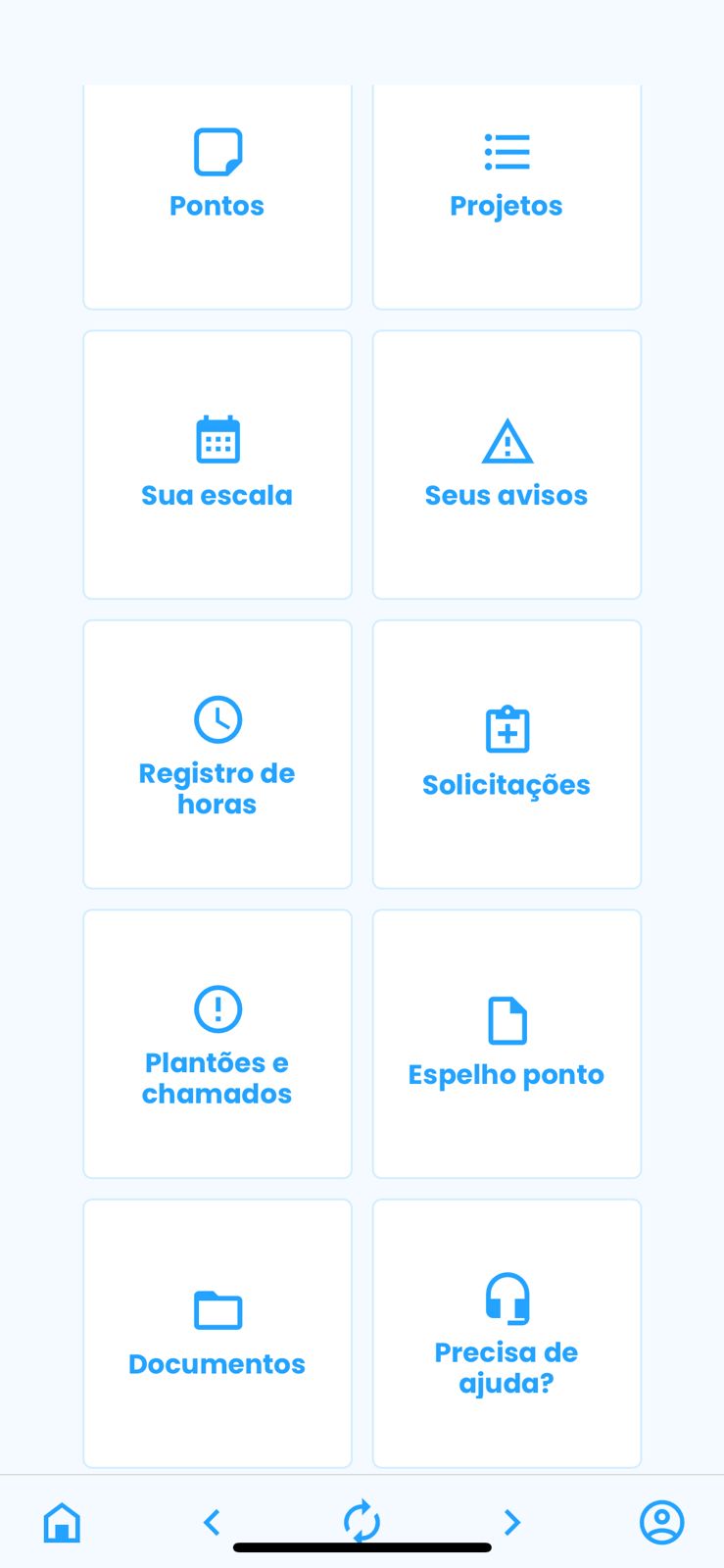
12\. Ao clicar no ícone [![WhatsApp Image 2023-08-23 at 11.06.03.jpeg](https://iopedia.iopoint.com.br/uploads/images/gallery/2024-03/scaled-1680-/whatsapp-image-2023-08-23-at-11-06-03.jpeg)](https://iopedia.iopoint.com.br/uploads/images/gallery/2024-03/whatsapp-image-2023-08-23-at-11-06-03.jpeg), você será direcionado para a **central de funcionalidades**.  
[![central de funcionalidades.jpeg](https://iopedia.iopoint.com.br/uploads/images/gallery/2025-08/scaled-1680-/wY9iHUorDL61vyE7-central-de-funcionalidades.jpeg)](https://iopedia.iopoint.com.br/uploads/images/gallery/2025-08/wY9iHUorDL61vyE7-central-de-funcionalidades.jpeg)  
**Pontos:** selecione esta opção para visualizar todos os seus registros de ponto e ajustá-los, se necessário (conforme exibido em 1.B).

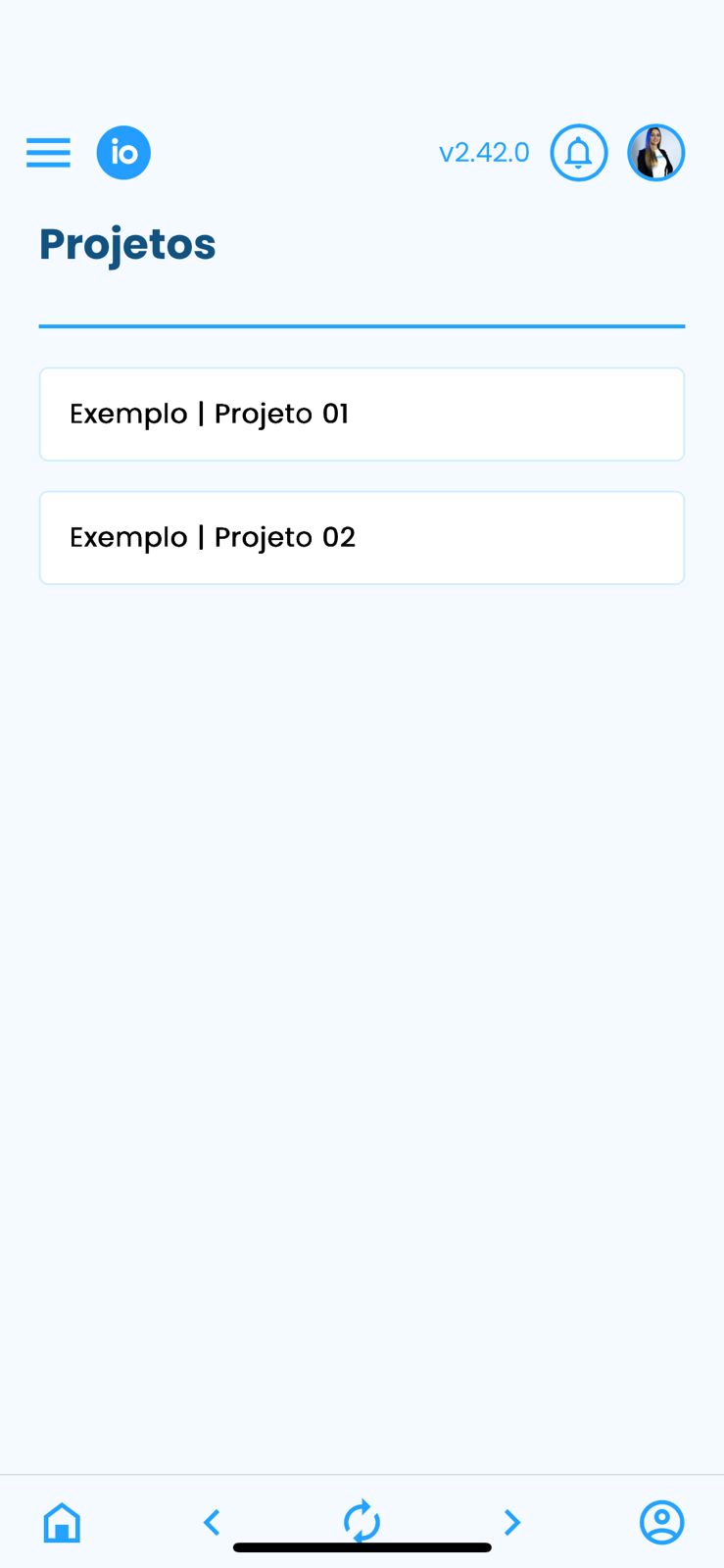
**Projetos:** Ao selecionar essa opção, serão listados os projetos aos quais você está vinculado.   
[![projetos.jpeg](https://iopedia.iopoint.com.br/uploads/images/gallery/2025-08/scaled-1680-/nmkr21NFmSuWkLxX-projetos.jpeg)](https://iopedia.iopoint.com.br/uploads/images/gallery/2025-08/nmkr21NFmSuWkLxX-projetos.jpeg)  
  
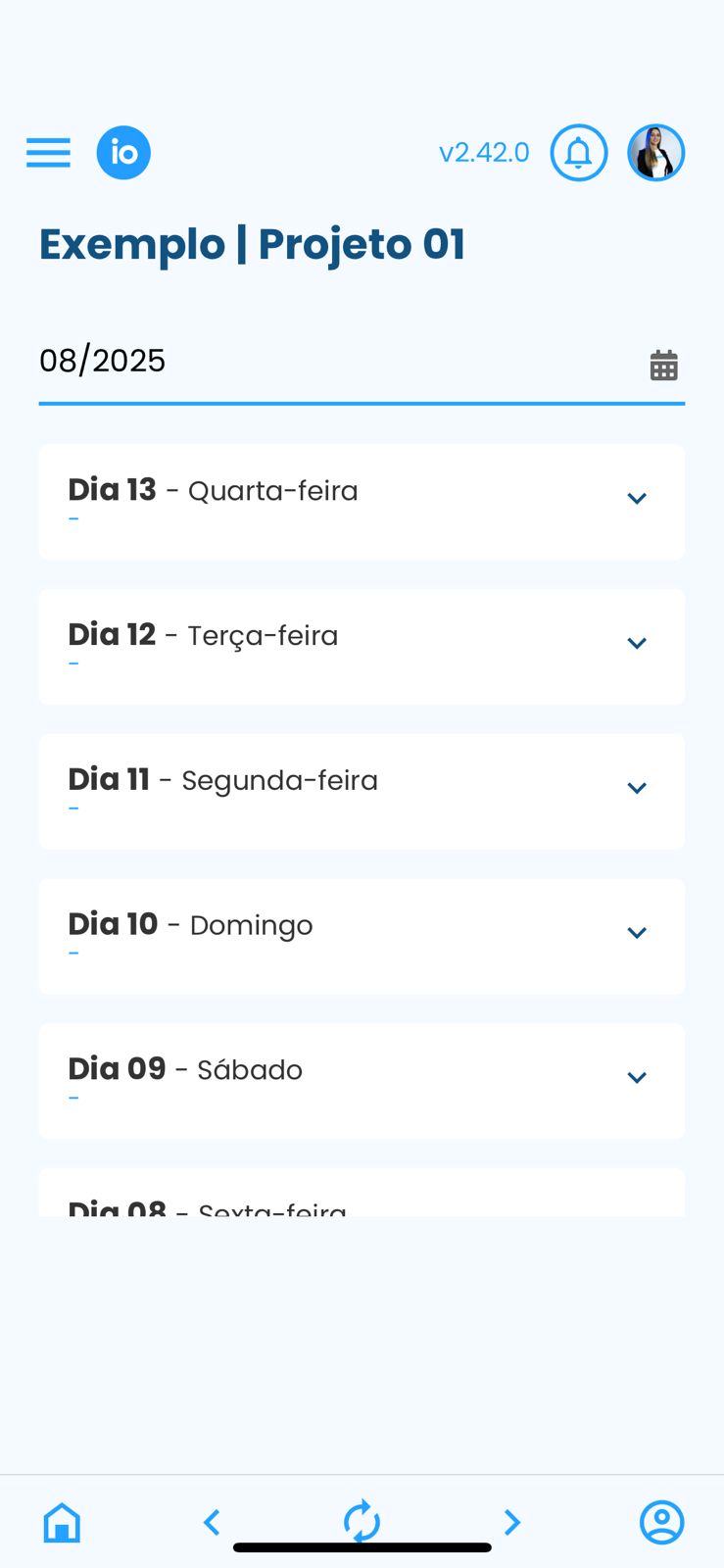
Ao clicar em um dos projetos, será possível **gerenciar as horas** que permaneceu no local em cada dia.   
[![projetos - gerenciar.jpeg](https://iopedia.iopoint.com.br/uploads/images/gallery/2025-08/scaled-1680-/DkK8k8RoqXNjpZUK-projetos-gerenciar.jpeg)](https://iopedia.iopoint.com.br/uploads/images/gallery/2025-08/DkK8k8RoqXNjpZUK-projetos-gerenciar.jpeg)  
  
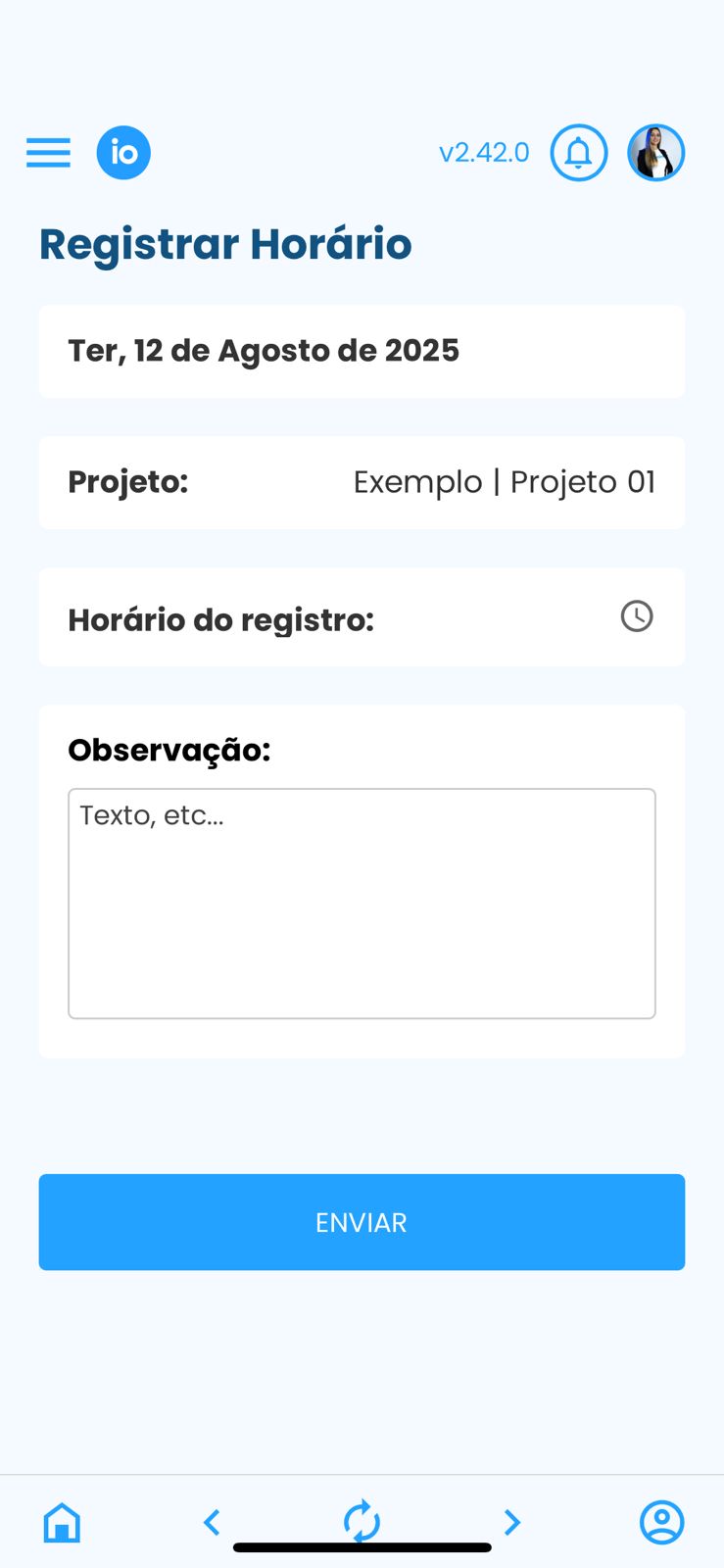
Selecione o dia clicando sobre a data desejada. Em seguida, clique em **"Adicionar registro"**, informe o horário e insira uma observação (opcional). Para finalizar, clique em **"Enviar"**.   
Esse procedimento deve ser realizado a cada entrada e saída nos locais de trabalho. Ao enviar, o gestor terá controle das informações por meio da plataforma.   
**Atenção:** não é possível adicionar registros futuros.  
[![adição de registros - projetos.jpeg](https://iopedia.iopoint.com.br/uploads/images/gallery/2025-08/scaled-1680-/f6a0CfRXyYInHhKB-adicao-de-registros-projetos.jpeg)](https://iopedia.iopoint.com.br/uploads/images/gallery/2025-08/f6a0CfRXyYInHhKB-adicao-de-registros-projetos.jpeg)  
  
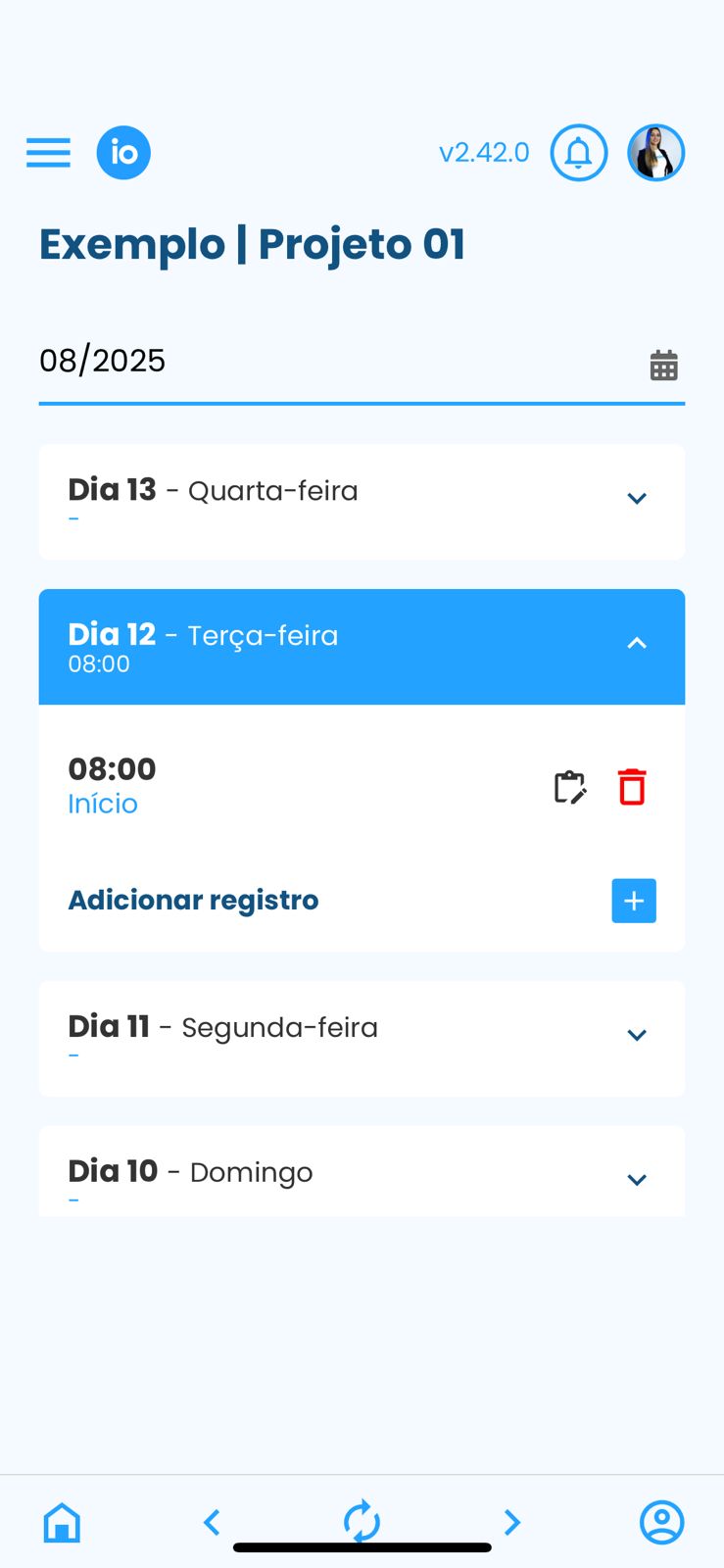
Após a inclusão, o registro será sinalizado da seguinte forma:  
[![registros - projetos.jpeg](https://iopedia.iopoint.com.br/uploads/images/gallery/2025-08/scaled-1680-/T1bUNYWisLSdC96k-registros-projetos.jpeg)](https://iopedia.iopoint.com.br/uploads/images/gallery/2025-08/T1bUNYWisLSdC96k-registros-projetos.jpeg)  
Através do ícone de prancheta [![image.png](https://iopedia.iopoint.com.br/uploads/images/gallery/2025-08/scaled-1680-/8ajezbwmyds1DPZn-image.png)](https://iopedia.iopoint.com.br/uploads/images/gallery/2025-08/8ajezbwmyds1DPZn-image.png), você poderá ajustar o horário do registro.   
Para isso, em **"Horário do registro"**, selecione o horário correto e, no campo **"observações"**, informe o motivo da alteração, e para finalizar clique em "**enviar**".  
Ao clicar no **ícone da lixeira** [![image.png](https://iopedia.iopoint.com.br/uploads/images/gallery/2025-08/scaled-1680-/eGangXYH1cO5MYl6-image.png)](https://iopedia.iopoint.com.br/uploads/images/gallery/2025-08/eGangXYH1cO5MYl6-image.png), você poderá excluir o registro.  
  
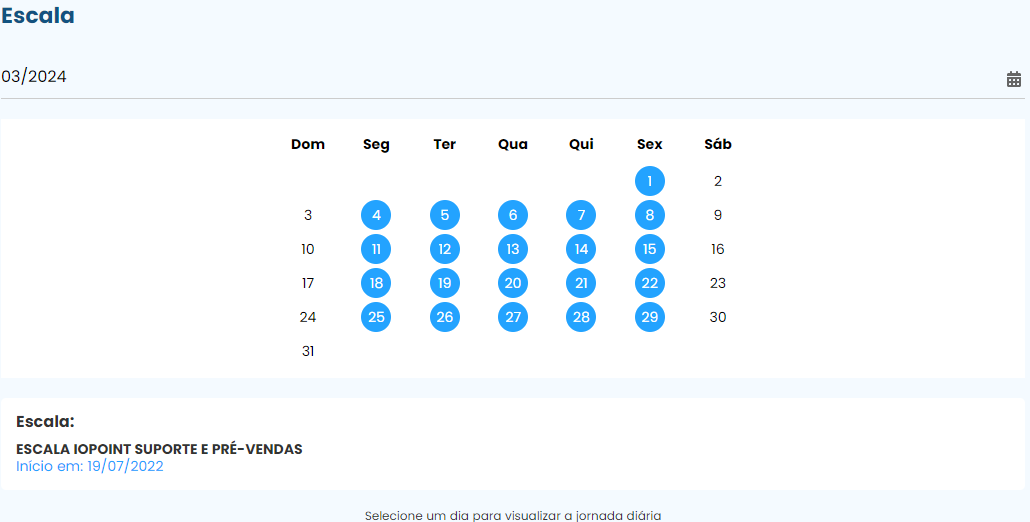
**Sua Escalas:** Utilize esta opção para visualizar sua escala e os dias de trabalho.  
Os dias sinalizados em **azul** indicam previsão de trabalho. Ao clicar sobre eles, você poderá consultar os horários e o total de horas previstas. Os demais dias representam suas folgas e o Descanso Semanal Remunerado (DSR).  
[![escalas app.jpeg](https://iopedia.iopoint.com.br/uploads/images/gallery/2025-01/scaled-1680-/Q1iAGe0pgAFBsu2p-escalas-app.jpeg)](https://iopedia.iopoint.com.br/uploads/images/gallery/2025-01/Q1iAGe0pgAFBsu2p-escalas-app.jpeg)  
  
**Seus Avisos:** Nessa opção, você poderá acompanhar as notificações recebidas, conforme apresentado no tópico 2.  
  
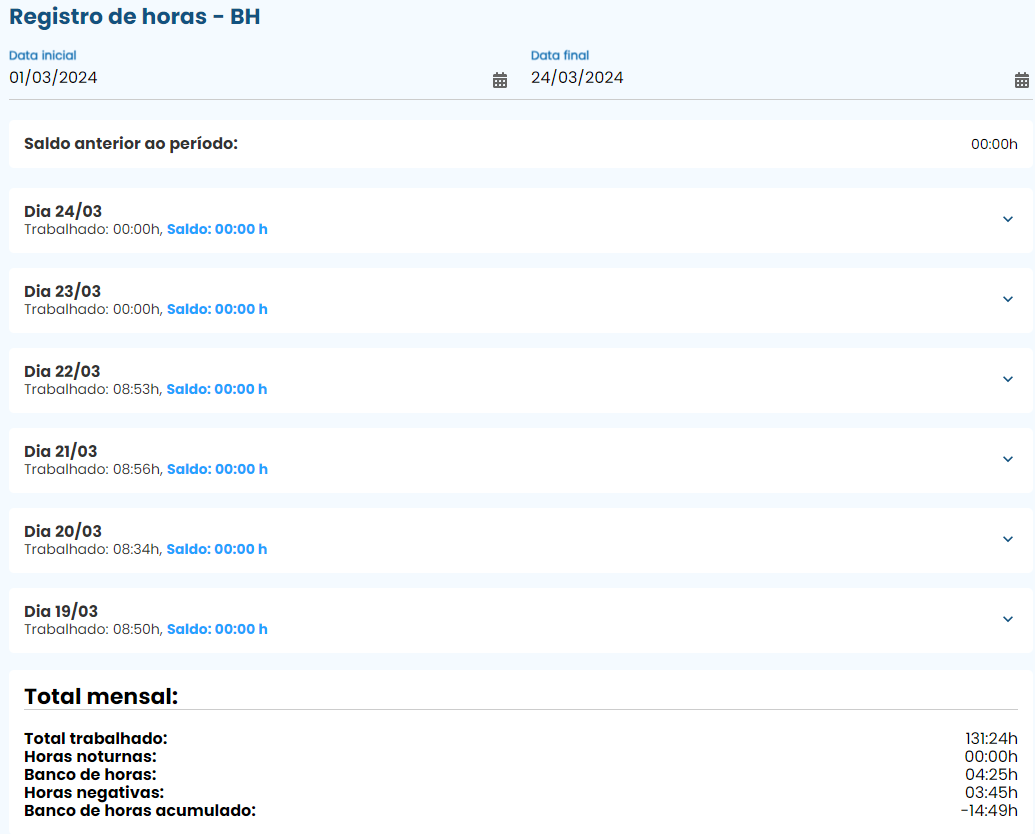
**Registro de Horas:** Nesse local, você poderá acompanhar suas horas positivas e negativas realizadas, com a opção de visualizar por dia e também o totalizador final.  
  
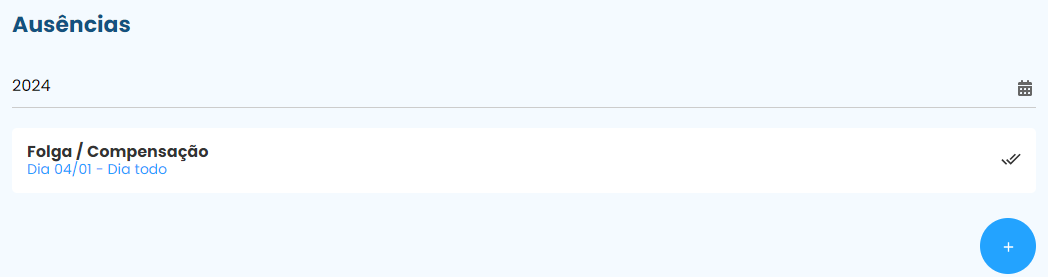
**Solicitações:** Utilize este menu para visualizar suas ausências e solicitar novas. Para registrar uma nova solicitação, clique no ícone com o sinal de **"+"**.  
[![solicitações app.png](https://iopedia.iopoint.com.br/uploads/images/gallery/2025-01/scaled-1680-/BHsURLhWi36JGGYm-solicitacoes-app.png)](https://iopedia.iopoint.com.br/uploads/images/gallery/2025-01/BHsURLhWi36JGGYm-solicitacoes-app.png)  
  
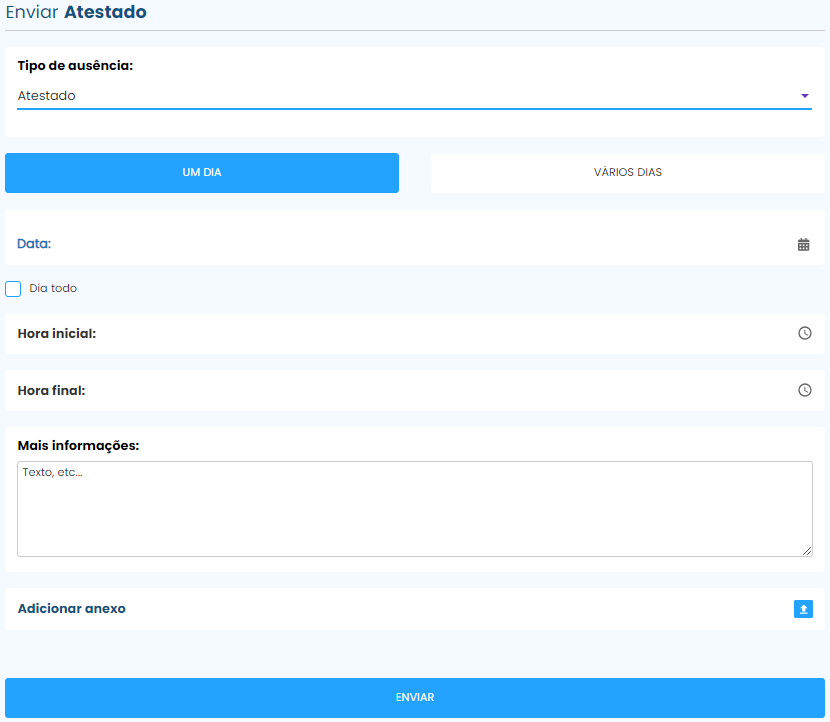
Em seguida, preencha os campos conforme o tipo e a descrição da sua solicitação.  
[![atestado.jpeg](https://iopedia.iopoint.com.br/uploads/images/gallery/2025-08/scaled-1680-/bxPwLDWCMCN6ez5h-atestado.jpeg)](https://iopedia.iopoint.com.br/uploads/images/gallery/2025-08/bxPwLDWCMCN6ez5h-atestado.jpeg)  
[![atestados 1.jpeg](https://iopedia.iopoint.com.br/uploads/images/gallery/2025-08/scaled-1680-/HPZ2ZuUrxKtwsJz6-atestados-1.jpeg)](https://iopedia.iopoint.com.br/uploads/images/gallery/2025-08/HPZ2ZuUrxKtwsJz6-atestados-1.jpeg)  
**Tipo de ausência:** Informe o motivo da ausência. Essa será a descrição visível em relatórios e outros registros.  
**Um dia:** Selecione essa opção caso a ausência seja de apenas um dia e, em seguida, preencha com a data correspondente.  
**Vários dias:** Selecione essa opção caso a ausência seja de dois dias ou mais e, em seguida, informe a data inicial e a data final.  
**Dia todo:** Ao selecionar essa opção, não será necessário preencher a hora inicial e final. Caso não selecione, preencha os campos de horário conforme necessário.  
**Mais informações:** Insira uma observação sobre o cadastro para facilitar a aprovação pelo gestor.  
**Adicionar anexo:** Se a sua solicitação incluir documentos, anexe-os nesse local.  
**Enviar:** Para finalizar e enviar a solicitação ao gestor, clique nessa opção.  
**Observações:** Ao enviar, a solicitação será considerada como "valida" somente após a aprovação do gestor.  
  
**Plantões e Chamados:** Nessa opção você será direcionado para as notificações, onde poderá visualizar os chamados de plantões sobreaviso e prontidão;

**Espelho de Ponto:** Por meio desta opção, será possível gerar um rascunho do relatório de espelho de ponto. Trata-se de um relatório detalhado, geralmente utilizado para envio à contabilidade.  
  
**Documentos:** Acesse o menu para visualizar os documentos que estão aguardando sua assinatura.  
[![espelho ponto.jpeg](https://iopedia.iopoint.com.br/uploads/images/gallery/2025-08/scaled-1680-/EumXtK3SVfgzfzWM-espelho-ponto.jpeg)](https://iopedia.iopoint.com.br/uploads/images/gallery/2025-08/EumXtK3SVfgzfzWM-espelho-ponto.jpeg)   
Clique no **ícone de olho** [![OLHO APP.jpg](https://iopedia.iopoint.com.br/uploads/images/gallery/2025-01/scaled-1680-/Z8EhvvRJZKsZX1Ii-olho-app.jpg)](https://iopedia.iopoint.com.br/uploads/images/gallery/2025-01/Z8EhvvRJZKsZX1Ii-olho-app.jpg) para ver as informações do documento;  
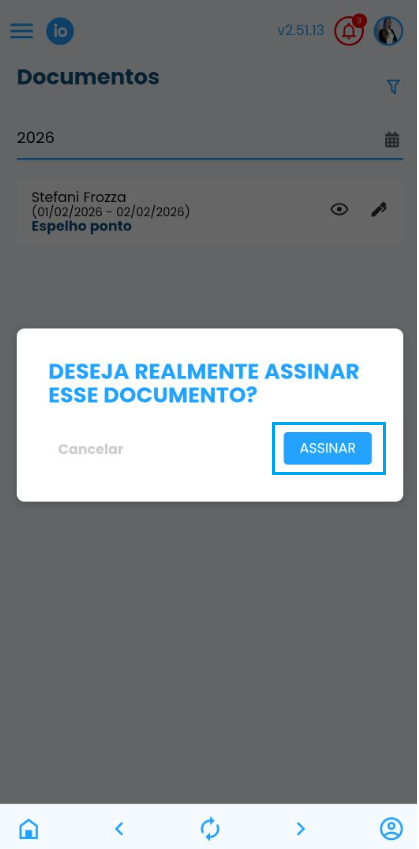
Clique no **ícone de lápis** [![LAPIS APP.jpg](https://iopedia.iopoint.com.br/uploads/images/gallery/2025-01/scaled-1680-/p1NdcWf0nM1sMIEn-lapis-app.jpg) ](https://iopedia.iopoint.com.br/uploads/images/gallery/2025-01/p1NdcWf0nM1sMIEn-lapis-app.jpg)para confirmar a assinatura.  
  
[![CONF ASSINATURA.jpg](https://iopedia.iopoint.com.br/uploads/images/gallery/2025-01/scaled-1680-/ijDpl0PR0URTdJLv-conf-assinatura.jpg)](https://iopedia.iopoint.com.br/uploads/images/gallery/2025-01/ijDpl0PR0URTdJLv-conf-assinatura.jpg)  
 **Precisa de Ajuda?:** Em caso de dúvidas ou dificuldades com o aplicativo, clique nesse campo para entrar em contato com nosso suporte.  
  
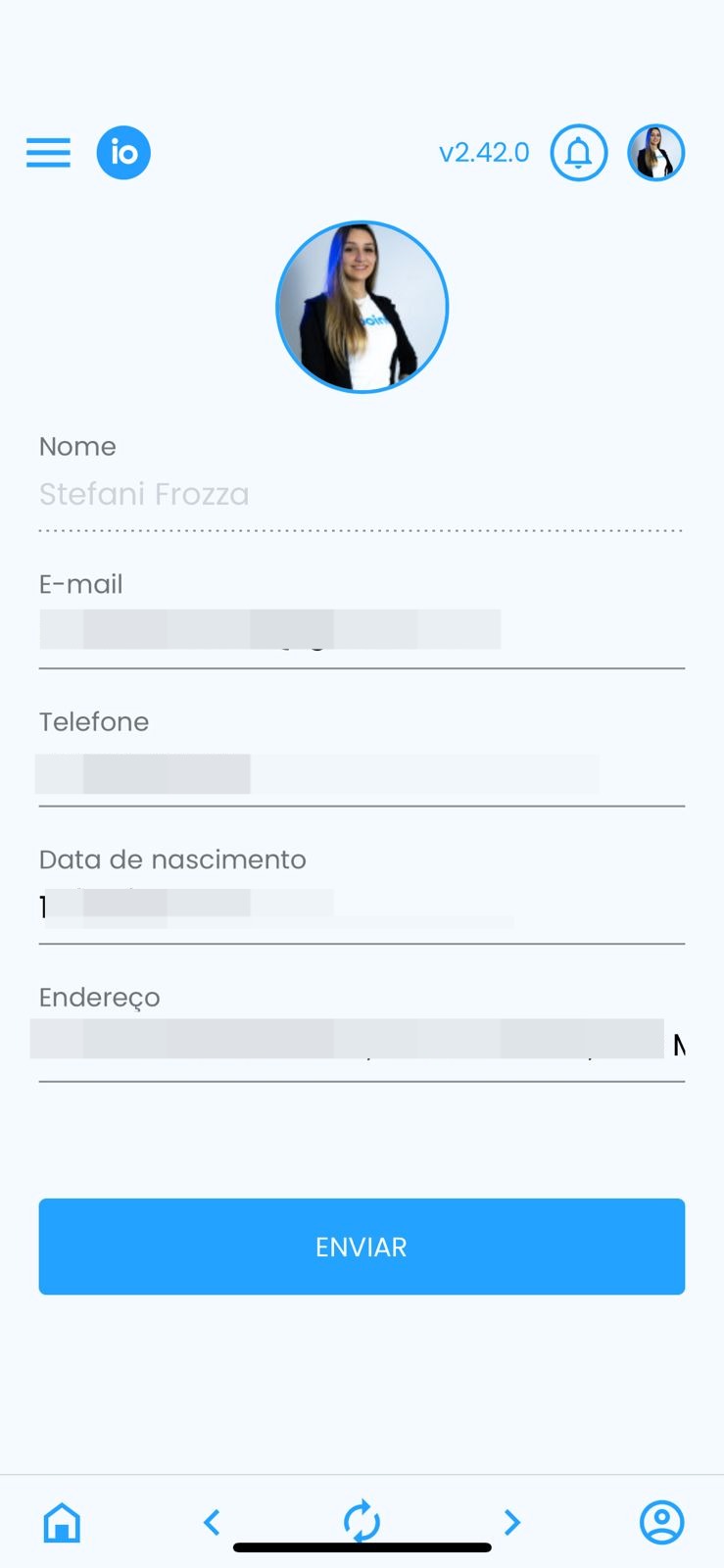
Para editar suas informações pessoais, como e-mail, telefone, data de nascimento e endereço, selecione o ícone localizado no canto superior direito da tela ![ícone de perfil .jpeg](https://iopedia.iopoint.com.br/uploads/images/gallery/2024-03/scaled-1680-/icone-de-perfil.jpeg) .  
[![edição de dados pessoais.jpeg](https://iopedia.iopoint.com.br/uploads/images/gallery/2025-08/scaled-1680-/jWV5u0maMIEKeZvE-edicao-de-dados-pessoais.jpeg)](https://iopedia.iopoint.com.br/uploads/images/gallery/2025-08/jWV5u0maMIEKeZvE-edicao-de-dados-pessoais.jpeg)

Clique no ícone [![WhatsApp Image 2023-08-23 at 11.11.36.jpeg](https://iopedia.iopoint.com.br/uploads/images/gallery/2024-03/scaled-1680-/whatsapp-image-2023-08-23-at-11-11-36.jpeg)](https://iopedia.iopoint.com.br/uploads/images/gallery/2024-03/whatsapp-image-2023-08-23-at-11-11-36.jpeg) para atualizar as informações exibidas na tela.  
Clique no ícone [![image.png](https://iopedia.iopoint.com.br/uploads/images/gallery/2025-08/scaled-1680-/Bj3UchjnmovqYI4J-image.png)](https://iopedia.iopoint.com.br/uploads/images/gallery/2025-08/Bj3UchjnmovqYI4J-image.png) para retornar à tela anterior.  
Caso tenha voltado a uma tela e queira desfazer a ação, clique na seta correspondente [![image.png](https://iopedia.iopoint.com.br/uploads/images/gallery/2025-08/scaled-1680-/Yya5T8KLbaaHs6Cw-image.png)](https://iopedia.iopoint.com.br/uploads/images/gallery/2025-08/Yya5T8KLbaaHs6Cw-image.png).

Ficou alguma dúvida? Entre em contato com nosso suporte através do WhatsApp (49) 3191-0333.

# Dispositivos Certificados para iofaceID e Reconhecimento Facial

Este documento apresenta os modelos de smartphones e dispositivos de registro compatíveis com os requisitos necessários para a utilização do reconhecimento facial.

**Requisitos mínimos para Smartphone**

- Sistema Operacional: a partir de Android 9 ou iOS 12
- Câmera: 720p
- Memória RAM: 4GB
- Armazenamento: mínimo de 500MB (sendo 200MB pós instalação e 300MB para execução)
- Processador: 4 núcleos

**Smartphones:** Android e Iphone

Android:

- Motorola Moto G34
- Motorola Moto G35
- Motorola Moto G54
- Samsung A07
- Samsung Galaxy Tab A9

iPhone:

- iPhone XS (10) ou mais recente.

Observações:   
\- O aplicativo não é compatível com dispositivos que utilizam a versão **Android Go Edition.** - Os dispositivos devem suportar Data e Hora e Fuso Horário **automáticos.** - Para reconhecimento facial à um limite de 500 faces por aparelho.

**Controle de acesso:** Intelbras e Hikvision

Intelbras:

- <span style="font-size: 11.0pt; line-height: 107%; font-family: 'Calibri',sans-serif; mso-ascii-theme-font: minor-latin; mso-fareast-font-family: Calibri; mso-fareast-theme-font: minor-latin; mso-hansi-theme-font: minor-latin; mso-bidi-font-family: 'Times New Roman'; mso-bidi-theme-font: minor-bidi; mso-ansi-language: PT-BR; mso-fareast-language: EN-US; mso-bidi-language: AR-SA;">SS 3530 MF FACE W</span>
- <span style="font-size: 11.0pt; line-height: 107%; font-family: 'Calibri',sans-serif; mso-ascii-theme-font: minor-latin; mso-fareast-font-family: Calibri; mso-fareast-theme-font: minor-latin; mso-hansi-theme-font: minor-latin; mso-bidi-font-family: 'Times New Roman'; mso-bidi-theme-font: minor-bidi; mso-ansi-language: PT-BR; mso-fareast-language: EN-US; mso-bidi-language: AR-SA;">SS 1540 MF W </span>

Hikvision:

- <span style="font-size: 11.0pt; line-height: 107%; font-family: 'Calibri',sans-serif; mso-ascii-theme-font: minor-latin; mso-fareast-font-family: Calibri; mso-fareast-theme-font: minor-latin; mso-hansi-theme-font: minor-latin; mso-bidi-font-family: 'Times New Roman'; mso-bidi-theme-font: minor-bidi; mso-ansi-language: PT-BR; mso-fareast-language: EN-US; mso-bidi-language: AR-SA;">DS-K1T343MWX</span>

<span style="font-size: 11.0pt; line-height: 107%; font-family: 'Calibri',sans-serif; mso-ascii-theme-font: minor-latin; mso-fareast-font-family: Calibri; mso-fareast-theme-font: minor-latin; mso-hansi-theme-font: minor-latin; mso-bidi-font-family: 'Times New Roman'; mso-bidi-theme-font: minor-bidi; mso-ansi-language: PT-BR; mso-fareast-language: EN-US; mso-bidi-language: AR-SA;">Observações: Em alguns casos é necessário atualizar o firmware do controle de acesso para funcionamento de alguns recursos da integração.</span>

Se houver dúvidas sobre algum aparelho, entre em contato com o suporte através do WhatsApp (49) 3191-0333.

# Aplicativo Individual - Ajuste de ponto

Este manual apresenta, de forma simples e objetiva, o passo a passo para realizar ajustes e adição de ponto através do aplicativo.

**Observação:** Algumas informações exibidas podem variar de acordo com as permissões definidas pelo gestor na plataforma. Em caso de dúvidas, entre em contato com o gestor responsável.

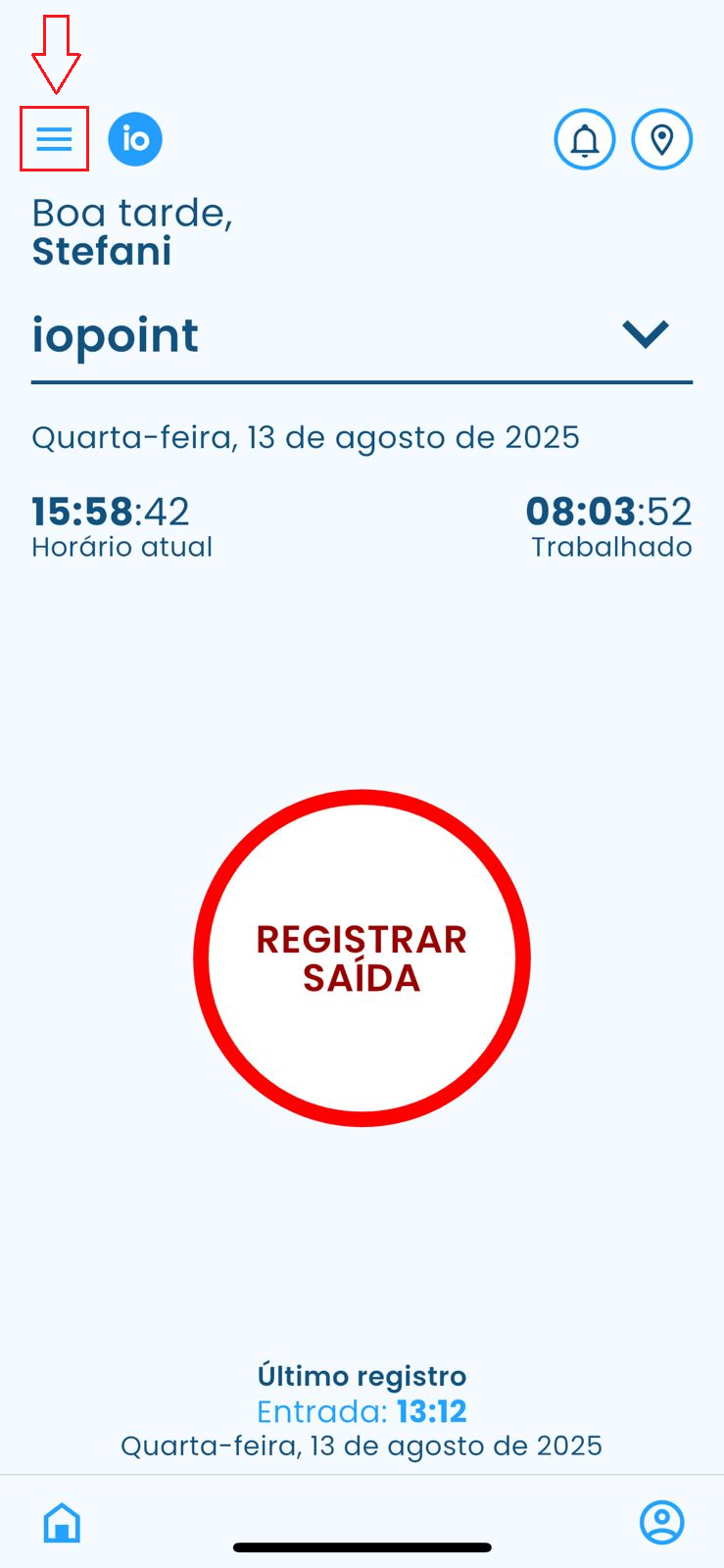
Na tela inicial do seu aplicativo, clique no ícone ![image.png](https://iopedia.iopoint.com.br/uploads/images/gallery/2025-08/scaled-1680-/mCwUanVbwjqeWe1U-image.png) no canto superior esquerdo da tela.  
[![tela inicial app barrinhas.jpeg](https://iopedia.iopoint.com.br/uploads/images/gallery/2025-08/scaled-1680-/RXv5QNWLTveWtHfG-tela-inicial-app-barrinhas.jpeg)](https://iopedia.iopoint.com.br/uploads/images/gallery/2025-08/RXv5QNWLTveWtHfG-tela-inicial-app-barrinhas.jpeg)

Ao expandir o menu de funcionalidades, selecione a opção **"Pontos"**.  
[![menu lateral pontos.png](https://iopedia.iopoint.com.br/uploads/images/gallery/2025-08/scaled-1680-/CqFl68Mom9VfdP92-menu-lateral-pontos.png)](https://iopedia.iopoint.com.br/uploads/images/gallery/2025-08/CqFl68Mom9VfdP92-menu-lateral-pontos.png)

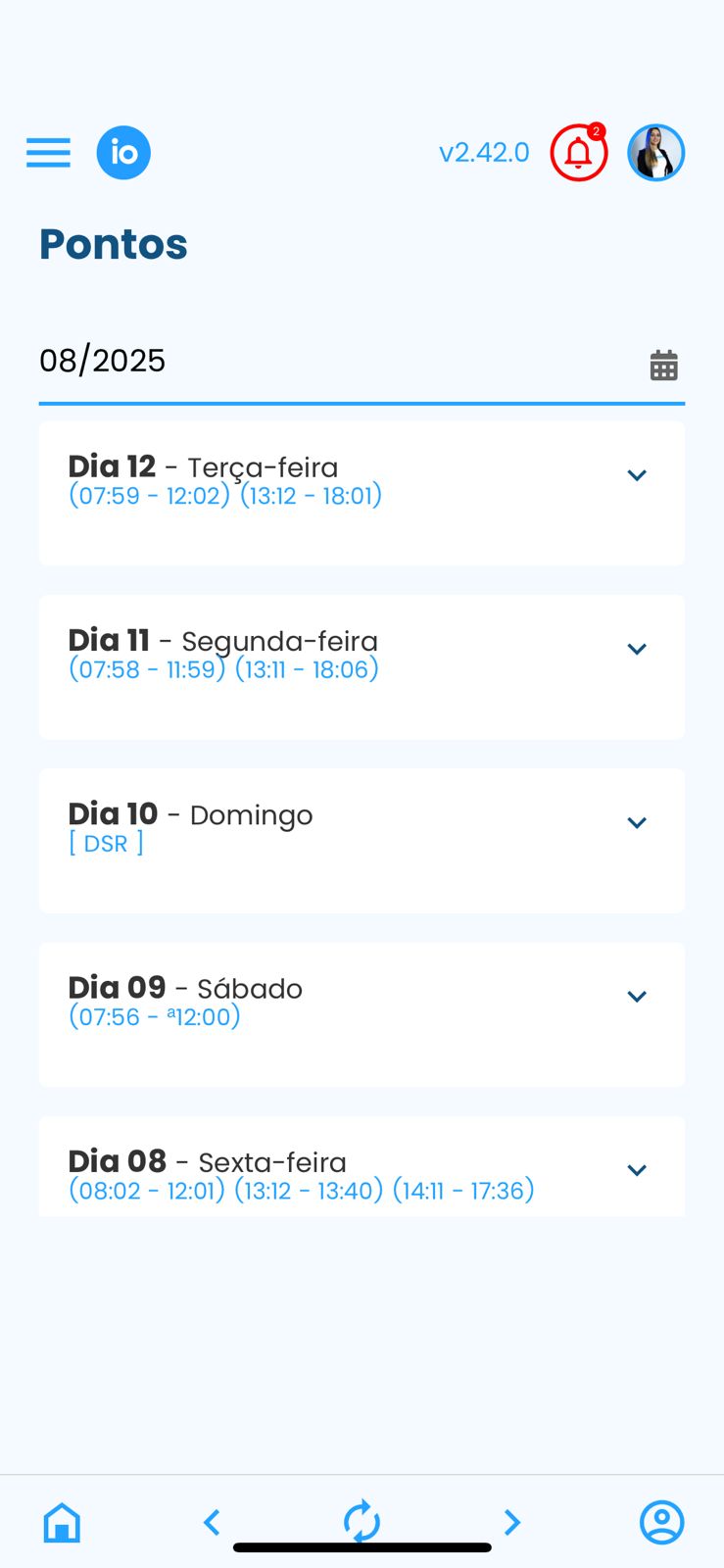
Após selecionar a opção, você será direcionado para a tela onde poderá visualizar e gerenciar seus registros de ponto.  
[![pontos.jpeg](https://iopedia.iopoint.com.br/uploads/images/gallery/2025-08/scaled-1680-/OeCRtF2wvQTJVTQ6-pontos.jpeg)](https://iopedia.iopoint.com.br/uploads/images/gallery/2025-08/OeCRtF2wvQTJVTQ6-pontos.jpeg)

Ao clicar em um **dia** específico, será possível visualizar todos os registros realizados naquela data.  
[![pontos app.jpeg](https://iopedia.iopoint.com.br/uploads/images/gallery/2025-08/scaled-1680-/HM2MNyUsFotCCBoK-pontos-app.jpeg)](https://iopedia.iopoint.com.br/uploads/images/gallery/2025-08/HM2MNyUsFotCCBoK-pontos-app.jpeg)
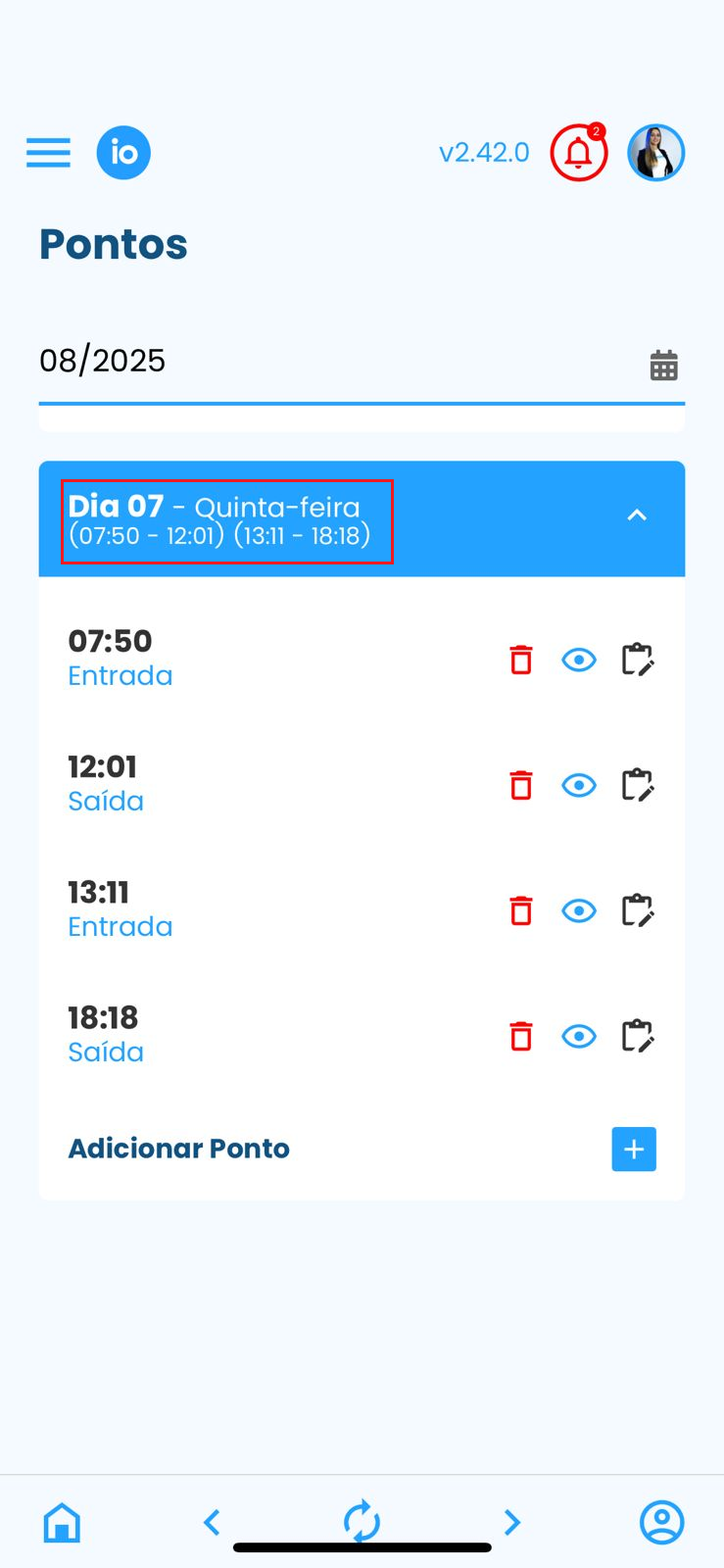
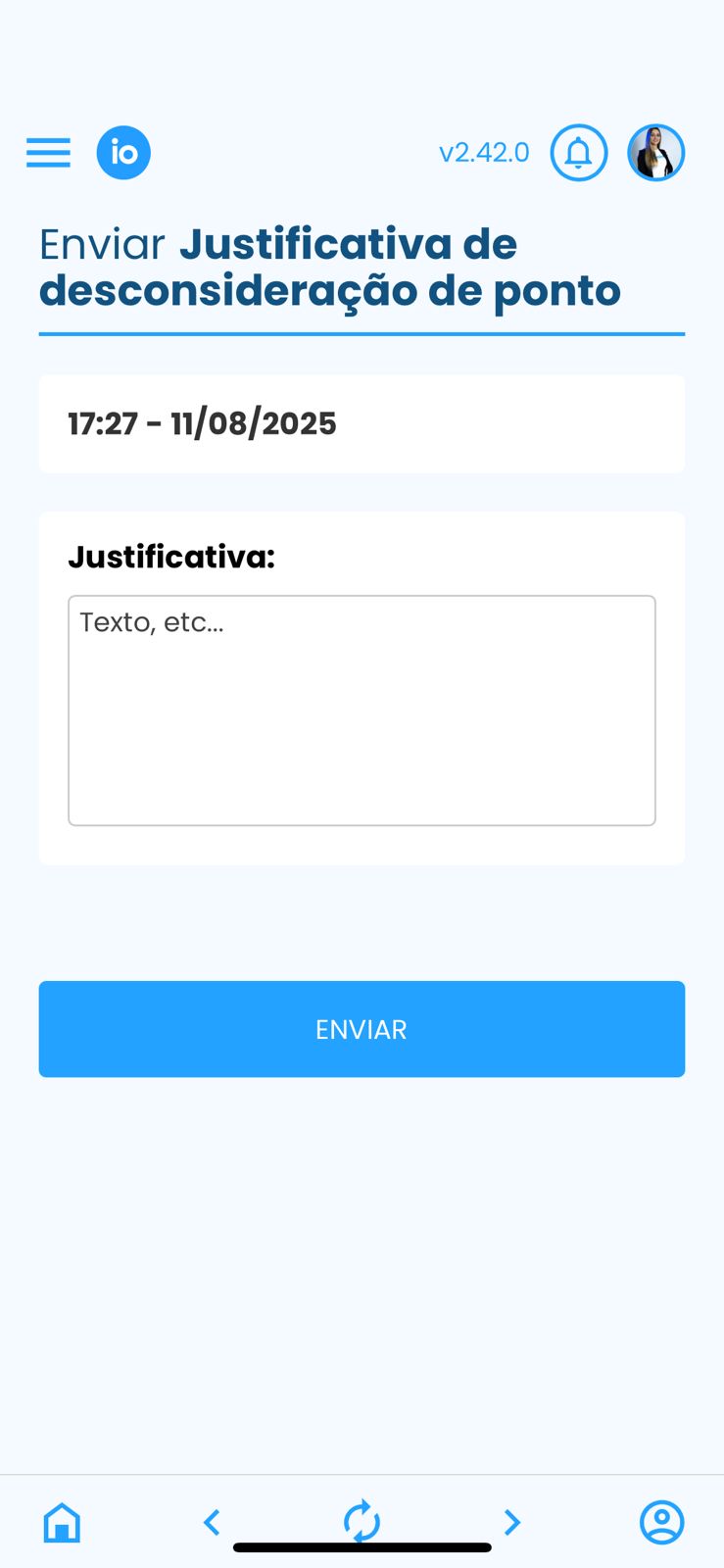
Ao clicar no **ícone da lixeira** [![image.png](https://iopedia.iopoint.com.br/uploads/images/gallery/2025-08/scaled-1680-/eGangXYH1cO5MYl6-image.png)](https://iopedia.iopoint.com.br/uploads/images/gallery/2025-08/eGangXYH1cO5MYl6-image.png), você poderá solicitar a desconsideração de um ponto. Será necessário informar o motivo da solicitação. Descreva de forma clara para facilitar a aprovação pelo gestor.  
[![DESCONSIDERAÇÃO DE PONTO.jpeg](https://iopedia.iopoint.com.br/uploads/images/gallery/2025-08/scaled-1680-/KapvZdrFtjbfvCAs-desconsideracao-de-ponto.jpeg)](https://iopedia.iopoint.com.br/uploads/images/gallery/2025-08/KapvZdrFtjbfvCAs-desconsideracao-de-ponto.jpeg)
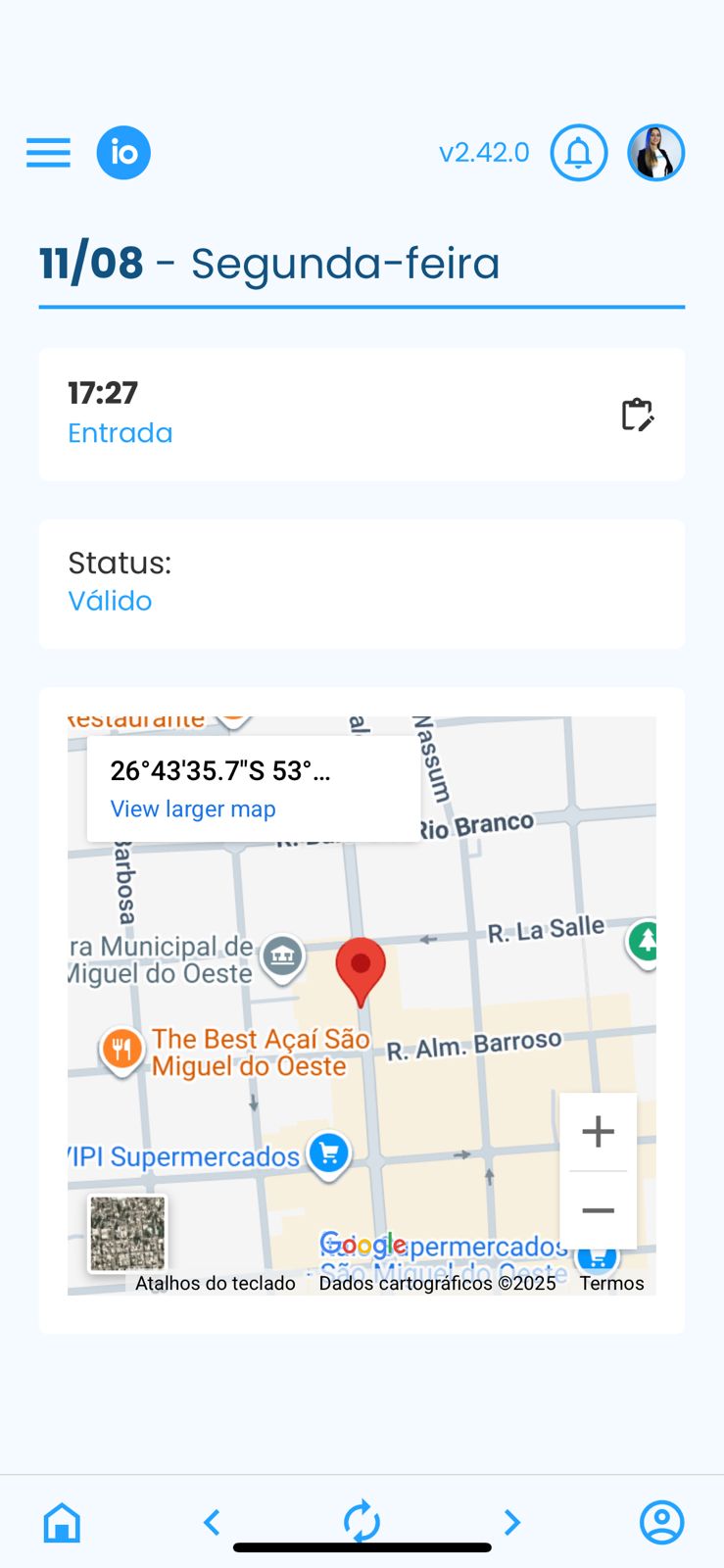
Ao clicar no **ícone de olho** [![image.png](https://iopedia.iopoint.com.br/uploads/images/gallery/2025-08/scaled-1680-/MhaRCooHns6cRHuJ-image.png)](https://iopedia.iopoint.com.br/uploads/images/gallery/2025-08/MhaRCooHns6cRHuJ-image.png), você poderá visualizar detalhes sobre o registro, como o status do ponto e a localização.  
[![detalhes do ponto.jpeg](https://iopedia.iopoint.com.br/uploads/images/gallery/2025-08/scaled-1680-/9lISzEejNqo0n4eT-detalhes-do-ponto.jpeg)](https://iopedia.iopoint.com.br/uploads/images/gallery/2025-08/9lISzEejNqo0n4eT-detalhes-do-ponto.jpeg)
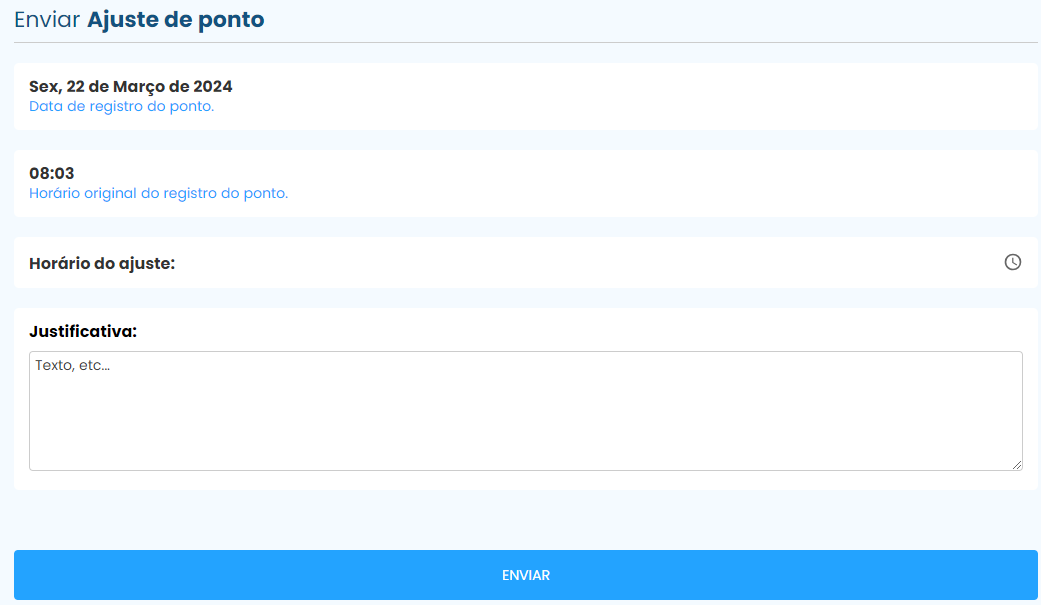
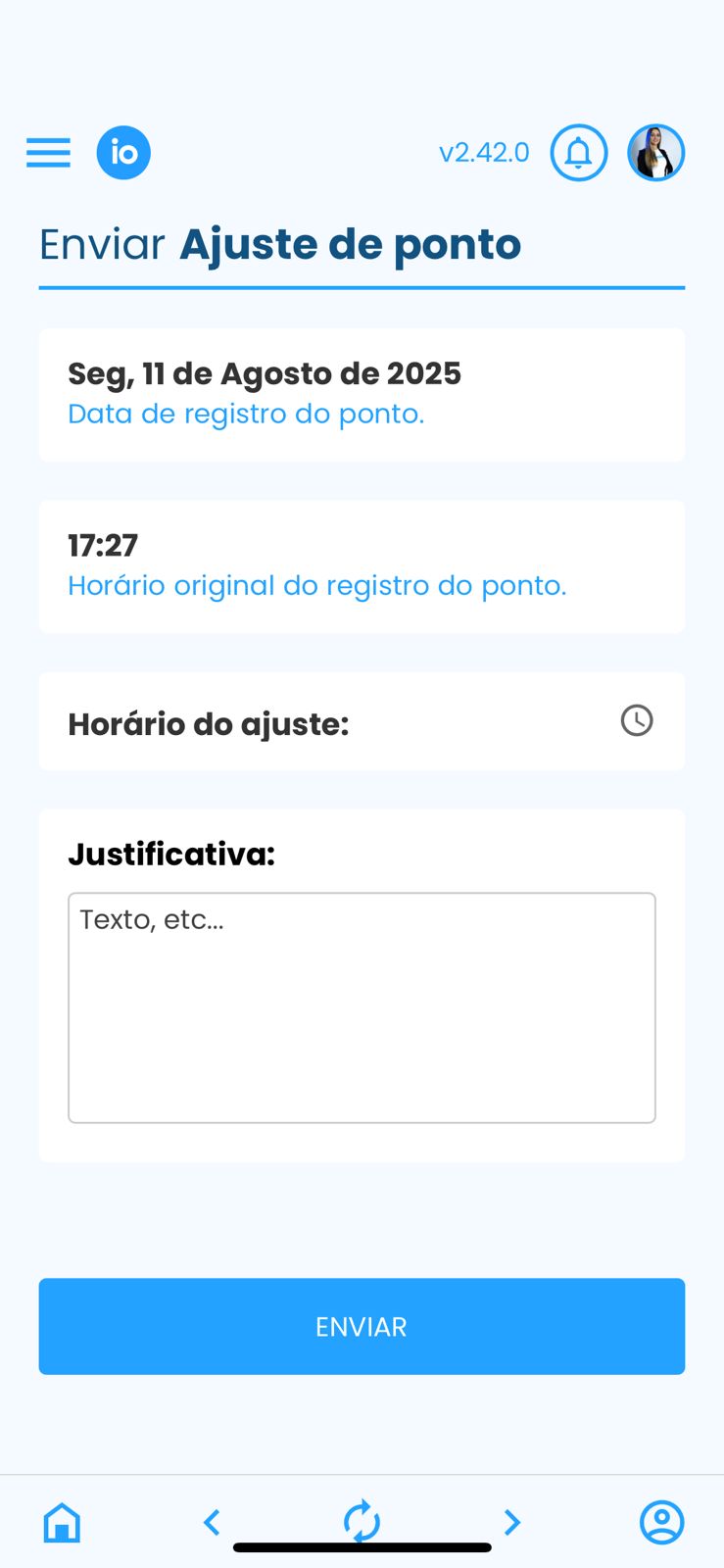
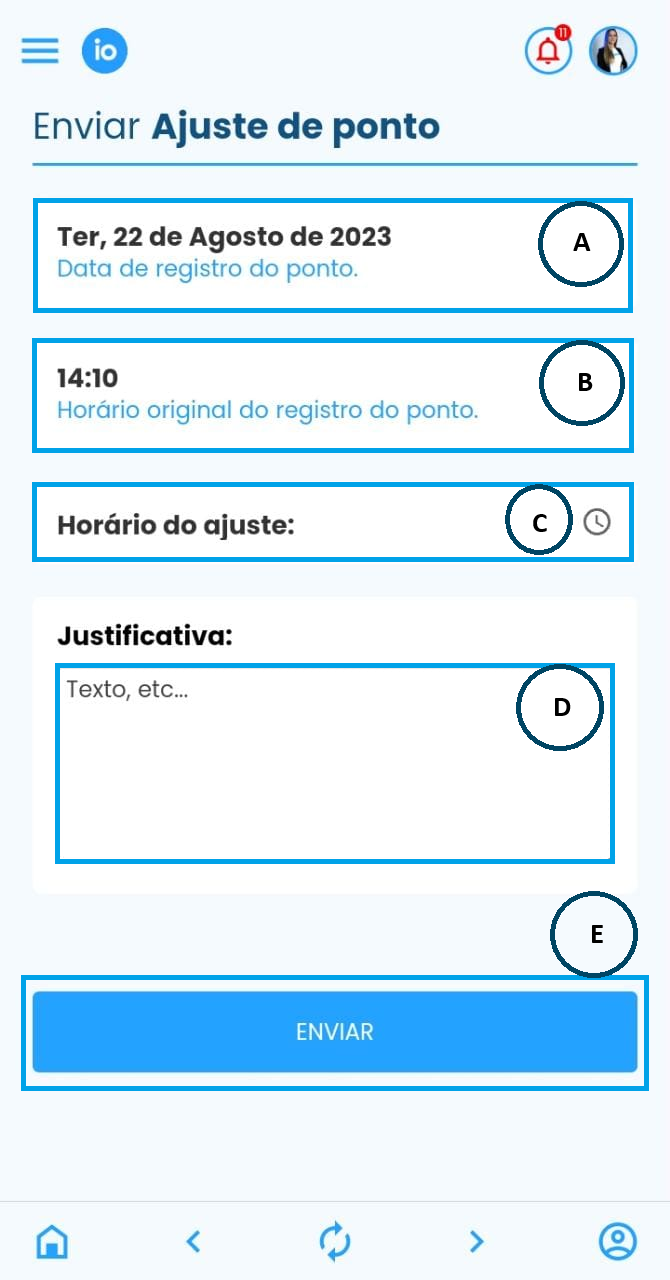
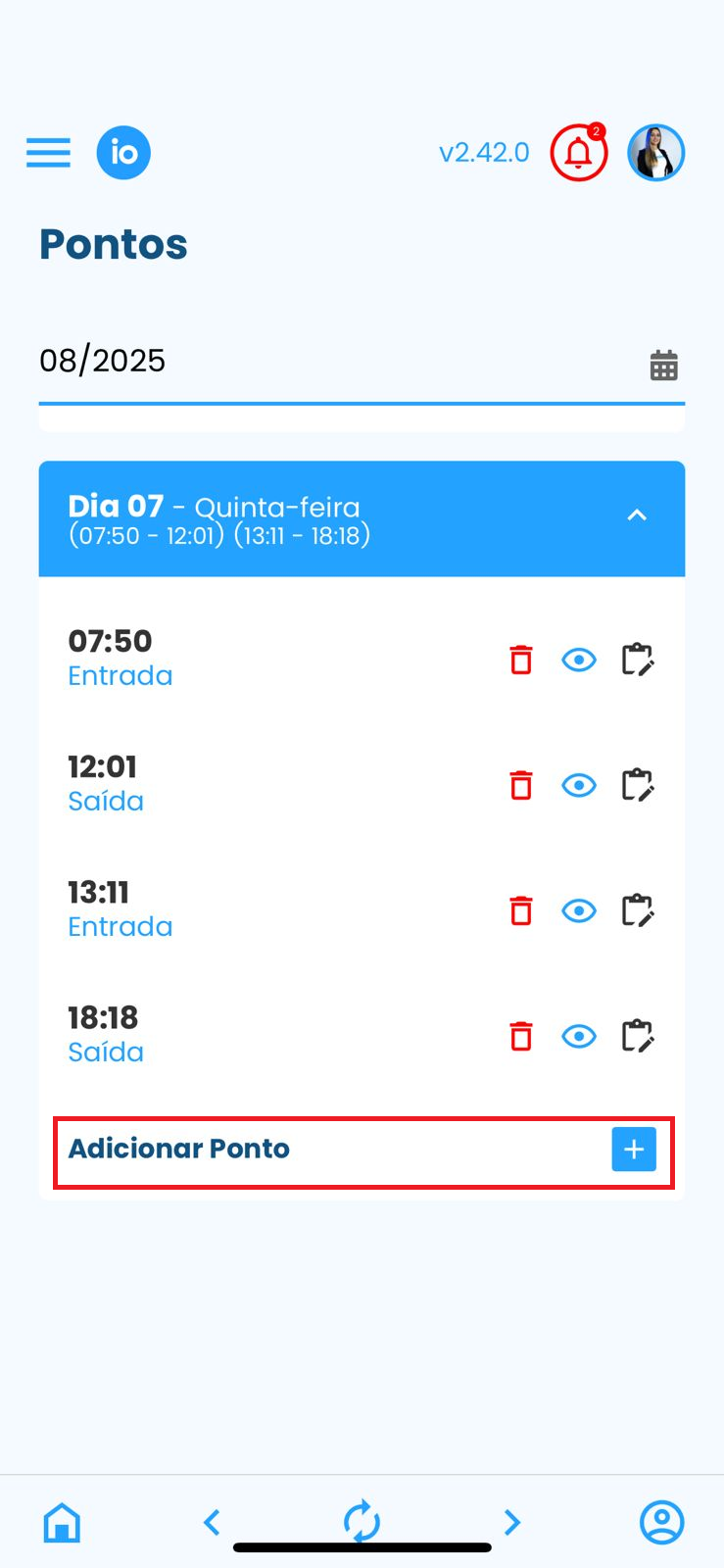
Através do **ícone de prancheta** [![image.png](https://iopedia.iopoint.com.br/uploads/images/gallery/2025-08/scaled-1680-/8ajezbwmyds1DPZn-image.png)](https://iopedia.iopoint.com.br/uploads/images/gallery/2025-08/8ajezbwmyds1DPZn-image.png), você poderá ajustar o horário do ponto registrado, quando incorreto.   
[![AJUSTE DE PONTO.png](https://iopedia.iopoint.com.br/uploads/images/gallery/2025-08/scaled-1680-/aGEHX06Ve0pTLGxA-ajuste-de-ponto.png)](https://iopedia.iopoint.com.br/uploads/images/gallery/2025-08/aGEHX06Ve0pTLGxA-ajuste-de-ponto.png)  
A. Indicação da **data** que o ponto foi registrado;  
B. **Horario** que o ponto original foi registrado;  
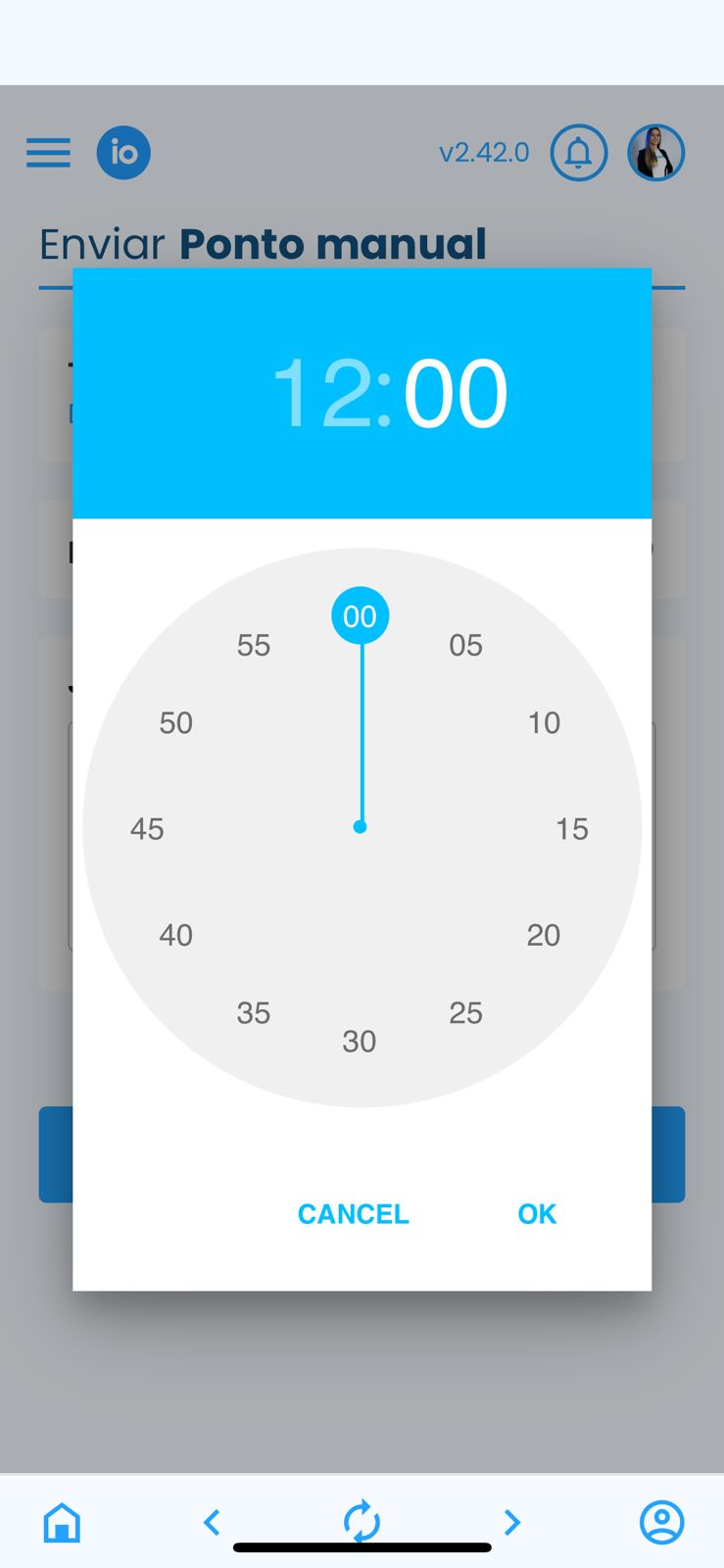
C. informe o **horário correto** para o ajuste;  
[![AJUSTE RELOGIO.jpeg](https://iopedia.iopoint.com.br/uploads/images/gallery/2025-08/scaled-1680-/ELlPHHhwHEAsTnaG-ajuste-relogio.jpeg)](https://iopedia.iopoint.com.br/uploads/images/gallery/2025-08/ELlPHHhwHEAsTnaG-ajuste-relogio.jpeg)  
D. Descreva o **motivo** pelo qual está realizando a solicitação de ajuste;  
E. Para finalizar clique em "**enviar**".

 Ao clicar em **"Adicionar ponto"**, será possível incluir um registro manual, usado quando houver esquecimento de marcar o ponto.  
[![adicionar ponto.jpeg](https://iopedia.iopoint.com.br/uploads/images/gallery/2025-08/scaled-1680-/oEXbqrQNIZbG6vcQ-adicionar-ponto.jpeg)](https://iopedia.iopoint.com.br/uploads/images/gallery/2025-08/oEXbqrQNIZbG6vcQ-adicionar-ponto.jpeg)  
  
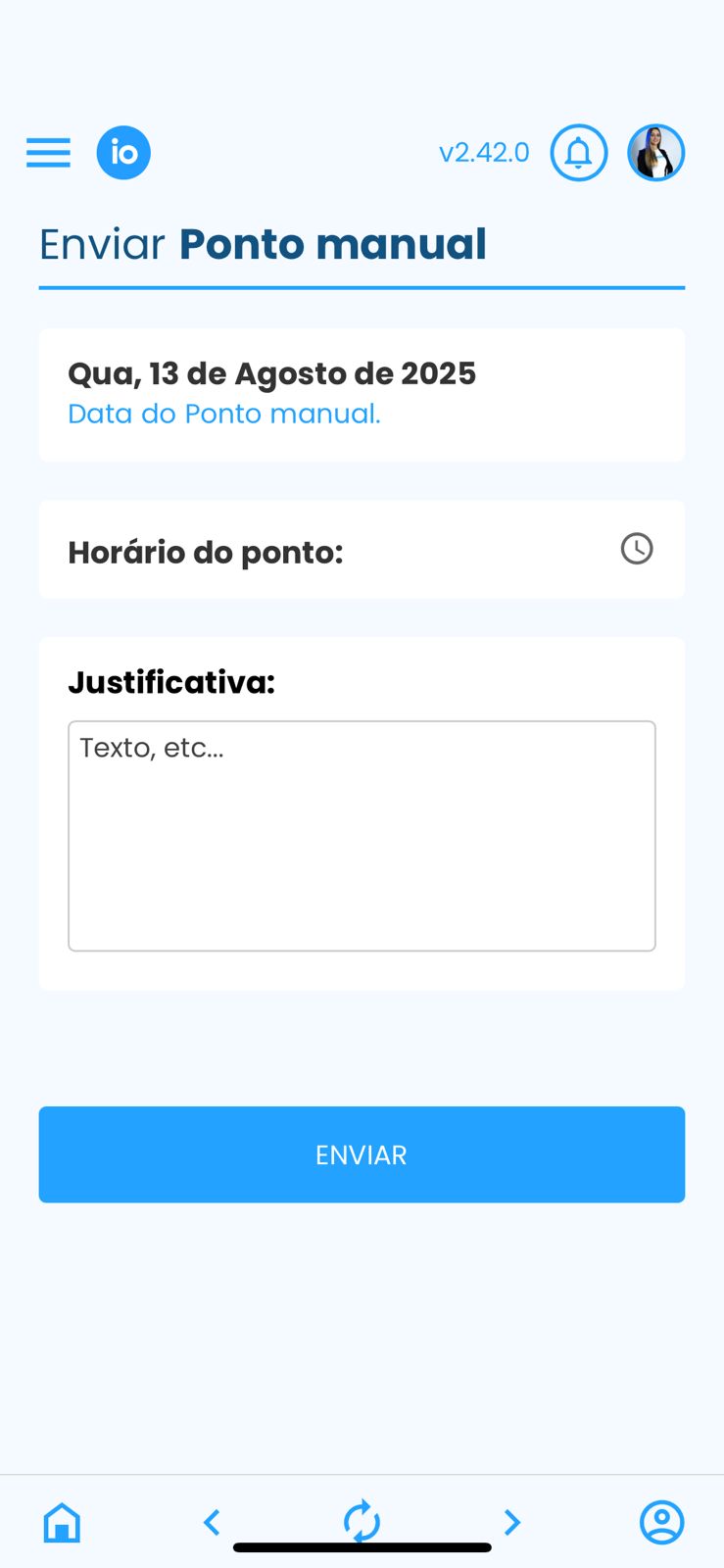
Após selecionar a opção, será exibida a seguinte tela.  
[![ponto manual.jpeg](https://iopedia.iopoint.com.br/uploads/images/gallery/2025-08/scaled-1680-/4cC0li3SSYpG1bi1-ponto-manual.jpeg)](https://iopedia.iopoint.com.br/uploads/images/gallery/2025-08/4cC0li3SSYpG1bi1-ponto-manual.jpeg)  
**Horario do ponto:** Informe o horario do ponto;  
**Justificativa:** Justifique o motivo pelo qual está incluindo o ponto manualmente;  
**Enviar:** Após o preenchimento das informações, clique nesse campo para finalizar.

**Observação:** Os ajustes e inclusões de ponto passarão pela análise do gestor responsável. Para facilitar a aprovação, informe o horário correto e apresente uma justificativa clara e objetiva.

Ficou alguma dúvida? Entre em contato com nosso suporte através do WhatsApp (49) 3191-0333.

# Aplicativo Individual - Solicitação de Ausências

Este manual apresenta, de forma clara e objetiva, o passo a passo para cadastrar uma solicitação de ausência (como atestados, folgas, entre outros) por meio do aplicativo.

Na tela inicial do seu aplicativo, clique no ícone [![image.png](https://iopedia.iopoint.com.br/uploads/images/gallery/2025-08/scaled-1680-/gaSJI7LJxIauSynt-image.png) ](https://iopedia.iopoint.com.br/uploads/images/gallery/2025-08/gaSJI7LJxIauSynt-image.png)no canto inferior direito da tela.  
[![atuali 1.png](https://iopedia.iopoint.com.br/uploads/images/gallery/2025-08/scaled-1680-/xs4CxR5H3RQNFwqE-atuali-1.png)](https://iopedia.iopoint.com.br/uploads/images/gallery/2025-08/xs4CxR5H3RQNFwqE-atuali-1.png)  
  
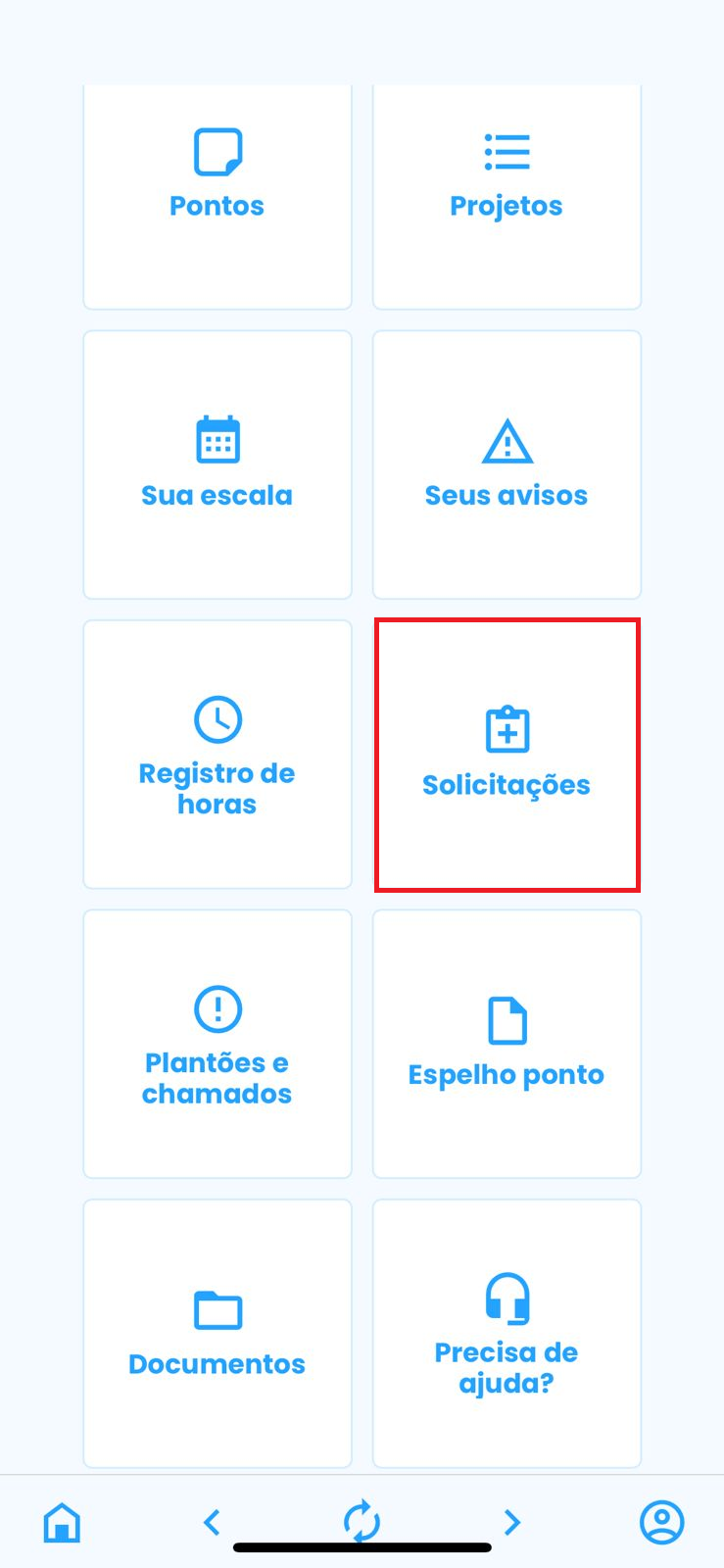
Em seguida, serão apresentadas as funcionalidades às quais você tem acesso. Selecione a opção **"Solicitações"**.  
[![solicita.png](https://iopedia.iopoint.com.br/uploads/images/gallery/2025-08/scaled-1680-/7b8KXc0SjxjSjIW6-solicita.png)](https://iopedia.iopoint.com.br/uploads/images/gallery/2025-08/7b8KXc0SjxjSjIW6-solicita.png)

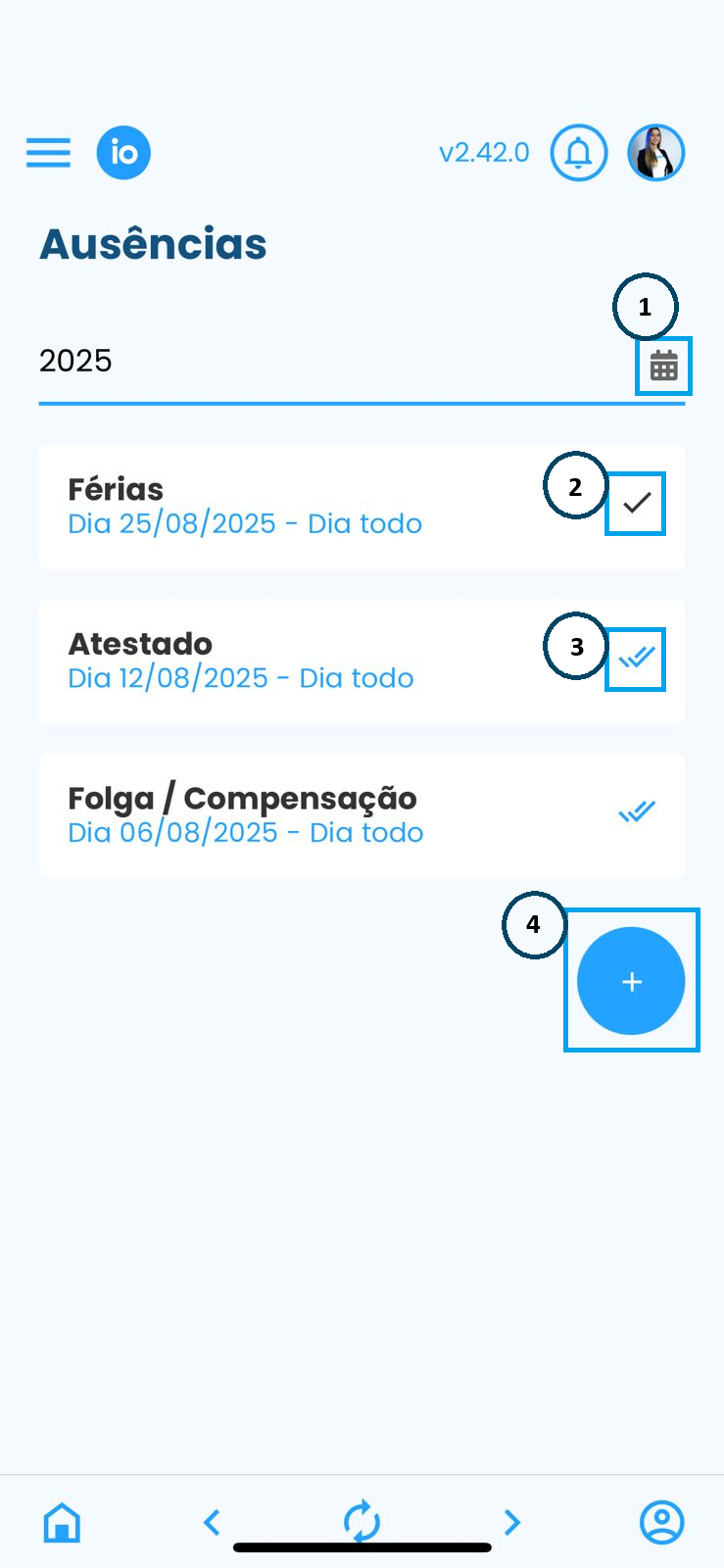
Após selecionar a opção, você será direcionado à tela onde poderá visualizar as ausências já cadastradas e inserir novas solicitações para análise do gestor.  
[![ausencias.png](https://iopedia.iopoint.com.br/uploads/images/gallery/2025-08/scaled-1680-/xAUZHoXpU2OVZUgU-ausencias.png)](https://iopedia.iopoint.com.br/uploads/images/gallery/2025-08/xAUZHoXpU2OVZUgU-ausencias.png)

1. As informações iniciais são exibidas de acordo com o ano vigente. Para consultar registros de períodos retroativos, clique no ícone correspondente [![image.png](https://iopedia.iopoint.com.br/uploads/images/gallery/2025-08/scaled-1680-/zqg0jdbfUWPbj62S-image.png) ](https://iopedia.iopoint.com.br/uploads/images/gallery/2025-08/zqg0jdbfUWPbj62S-image.png)e selecione o ano desejado.  
    [![calend.jpeg](https://iopedia.iopoint.com.br/uploads/images/gallery/2025-08/scaled-1680-/rY2XVd12Jer2JswL-calend.jpeg)](https://iopedia.iopoint.com.br/uploads/images/gallery/2025-08/rY2XVd12Jer2JswL-calend.jpeg)
2. Este ícone [![image.png](https://iopedia.iopoint.com.br/uploads/images/gallery/2025-08/scaled-1680-/i9FFWlPx6YzeLySB-image.png)](https://iopedia.iopoint.com.br/uploads/images/gallery/2025-08/i9FFWlPx6YzeLySB-image.png)será exibido sempre que uma ausência for cadastrada pelo aplicativo e ainda estiver pendente de aprovação pelo gestor.
3. Este ícone[![image.png](https://iopedia.iopoint.com.br/uploads/images/gallery/2025-08/scaled-1680-/IkPTa2suQaBBugbR-image.png)](https://iopedia.iopoint.com.br/uploads/images/gallery/2025-08/IkPTa2suQaBBugbR-image.png) será exibido sempre que uma ausência for cadastrada pelo aplicativo e já aprovada pelo gestor, ou quando a solicitação for registrada diretamente pelo gestor.
4. Ao clicar no campo **[![image.png](https://iopedia.iopoint.com.br/uploads/images/gallery/2025-08/scaled-1680-/u7ygqQzXVFQG6XVf-image.png)](https://iopedia.iopoint.com.br/uploads/images/gallery/2025-08/u7ygqQzXVFQG6XVf-image.png)**, será exibida uma tela onde será possível cadastrar uma nova solicitação de ausência.   
    [![atestado.jpeg](https://iopedia.iopoint.com.br/uploads/images/gallery/2025-08/scaled-1680-/bxPwLDWCMCN6ez5h-atestado.jpeg)](https://iopedia.iopoint.com.br/uploads/images/gallery/2025-08/bxPwLDWCMCN6ez5h-atestado.jpeg)  
    [![atestados 1.jpeg](https://iopedia.iopoint.com.br/uploads/images/gallery/2025-08/scaled-1680-/HPZ2ZuUrxKtwsJz6-atestados-1.jpeg)](https://iopedia.iopoint.com.br/uploads/images/gallery/2025-08/HPZ2ZuUrxKtwsJz6-atestados-1.jpeg)  
    **Tipo de ausência:** Informe o motivo da ausência. Essa será a descrição visível em relatórios e outros registros.  
    **Um dia:** Selecione essa opção caso a ausência seja de apenas um dia e, em seguida, preencha com a data correspondente.  
    **Vários dias:** Selecione essa opção caso a ausência seja de dois dias ou mais e, em seguida, informe a data inicial e a data final.  
    **Dia todo:** Ao selecionar essa opção, não será necessário preencher a hora inicial e final. Caso não selecione, preencha os campos de horário conforme necessário.  
    **Mais informações:** Insira uma observação sobre o cadastro para facilitar a aprovação pelo gestor.  
    **Adicionar anexo:** Se a sua solicitação incluir documentos, anexe-os nesse local.  
    **Enviar:** Para finalizar e enviar a solicitação ao gestor, clique nessa opção.  
    **Observações:** Ao enviar, a solicitação será considerada como "valida" somente após a aprovação do gestor.

Ficou alguma dúvida? Entre em contato com nosso suporte através do WhatsApp (49) 3191-0333.

# Aplicativo Individual - Documentos e Assinatura digital

Este manual tem como objetivo apresentar a funcionalidade de Documentos e orientar sobre como deve ser realizada a assinatura digital.

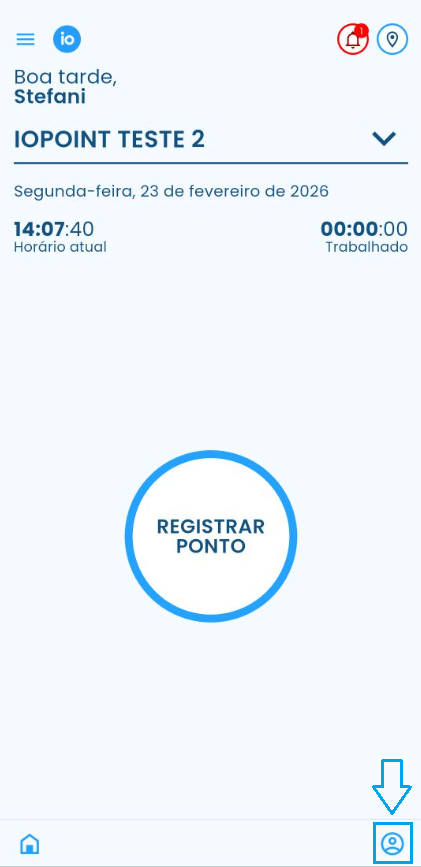
Na tela inicial do seu aplicativo, clique no ícone [![image.png](https://iopedia.iopoint.com.br/uploads/images/gallery/2026-02/scaled-1680-/qKNMowTe5ry5TUhf-image.png) ](https://iopedia.iopoint.com.br/uploads/images/gallery/2026-02/qKNMowTe5ry5TUhf-image.png)no canto inferior direito da tela.  
[![aplicativo - documentos.png](https://iopedia.iopoint.com.br/uploads/images/gallery/2026-02/scaled-1680-/c5cMOkU9z30YzOna-aplicativo-documentos.png)](https://iopedia.iopoint.com.br/uploads/images/gallery/2026-02/c5cMOkU9z30YzOna-aplicativo-documentos.png)

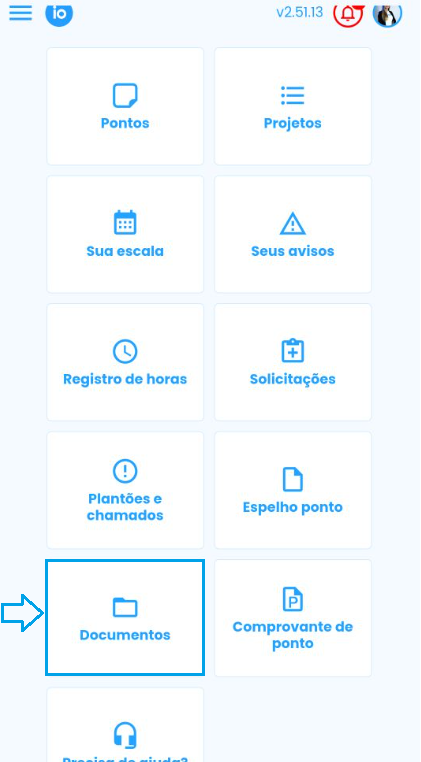
Ao abrir a Central de Funcionalidades, clique na opção **“Documentos”**.  
[![app documentos ícone.png](https://iopedia.iopoint.com.br/uploads/images/gallery/2026-02/scaled-1680-/n0PDv6an03peCgIa-app-documentos-icone.png)](https://iopedia.iopoint.com.br/uploads/images/gallery/2026-02/n0PDv6an03peCgIa-app-documentos-icone.png)

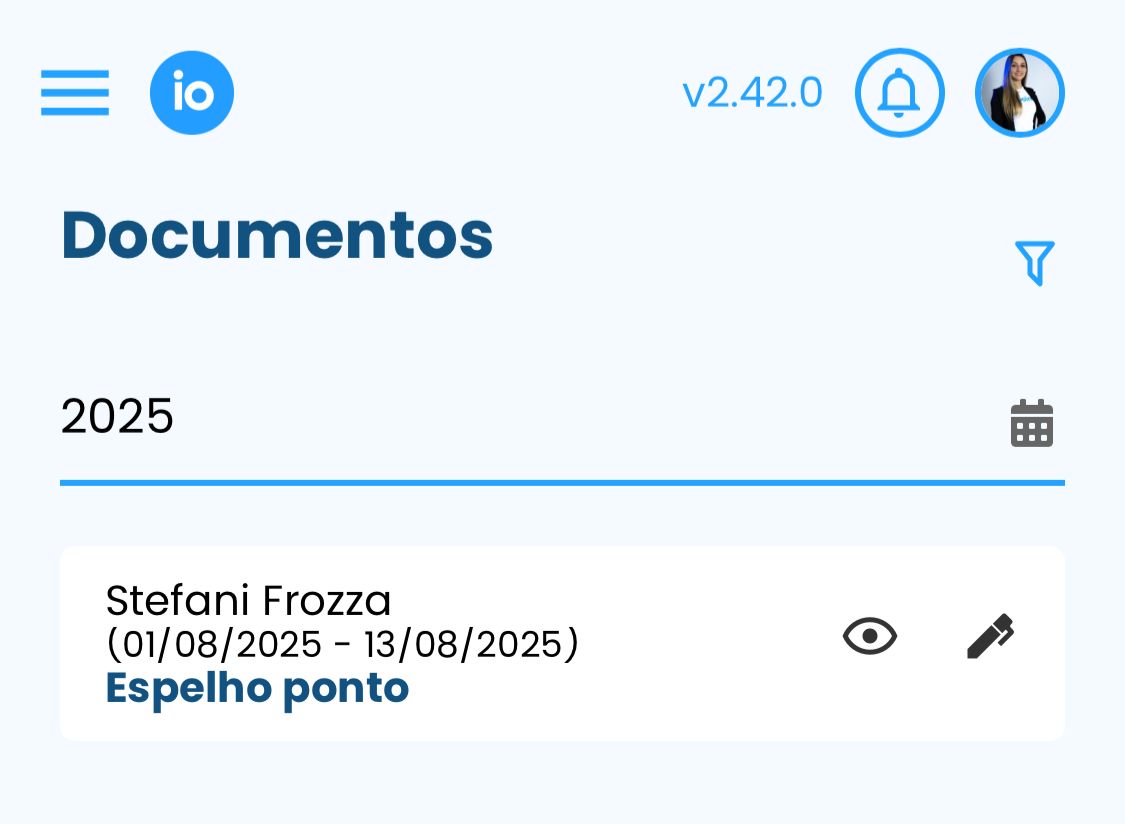
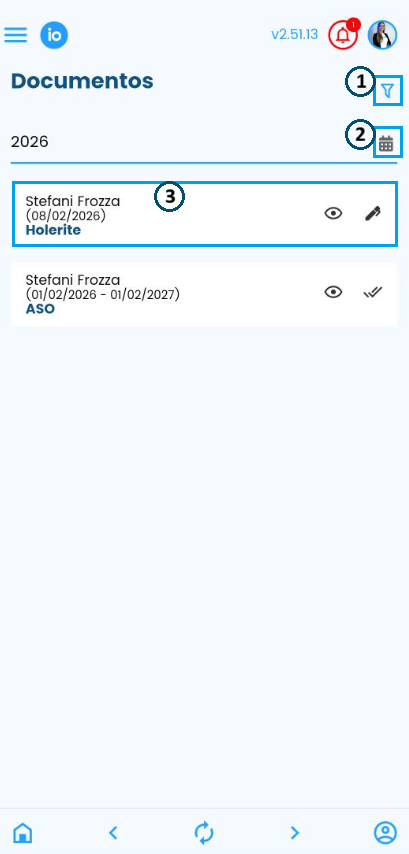
Nesta área estarão exibidos todos os documentos disponíveis para visualização e, se necessário, assinatura digital; siga os passos conforme as numerações para compreender melhor o que representa cada informação apresentada.  
[![tela prinicial documentos app.png](https://iopedia.iopoint.com.br/uploads/images/gallery/2026-02/scaled-1680-/Qrij8nExWFXDXAFs-tela-prinicial-documentos-app.png)](https://iopedia.iopoint.com.br/uploads/images/gallery/2026-02/Qrij8nExWFXDXAFs-tela-prinicial-documentos-app.png)

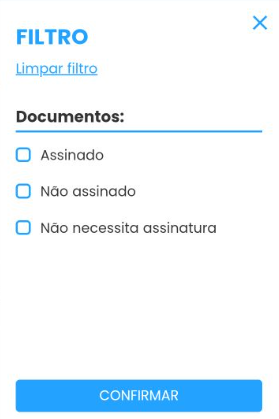
1. Utilize este ícone para filtrar os relatórios que já foram assinados, não assinados ou que não necessitam de assinatura, permitindo a visualização de apenas um tipo por vez.   
    [![image.png](https://iopedia.iopoint.com.br/uploads/images/gallery/2026-02/scaled-1680-/koq14uUw49bgtaka-image.png)](https://iopedia.iopoint.com.br/uploads/images/gallery/2026-02/koq14uUw49bgtaka-image.png)
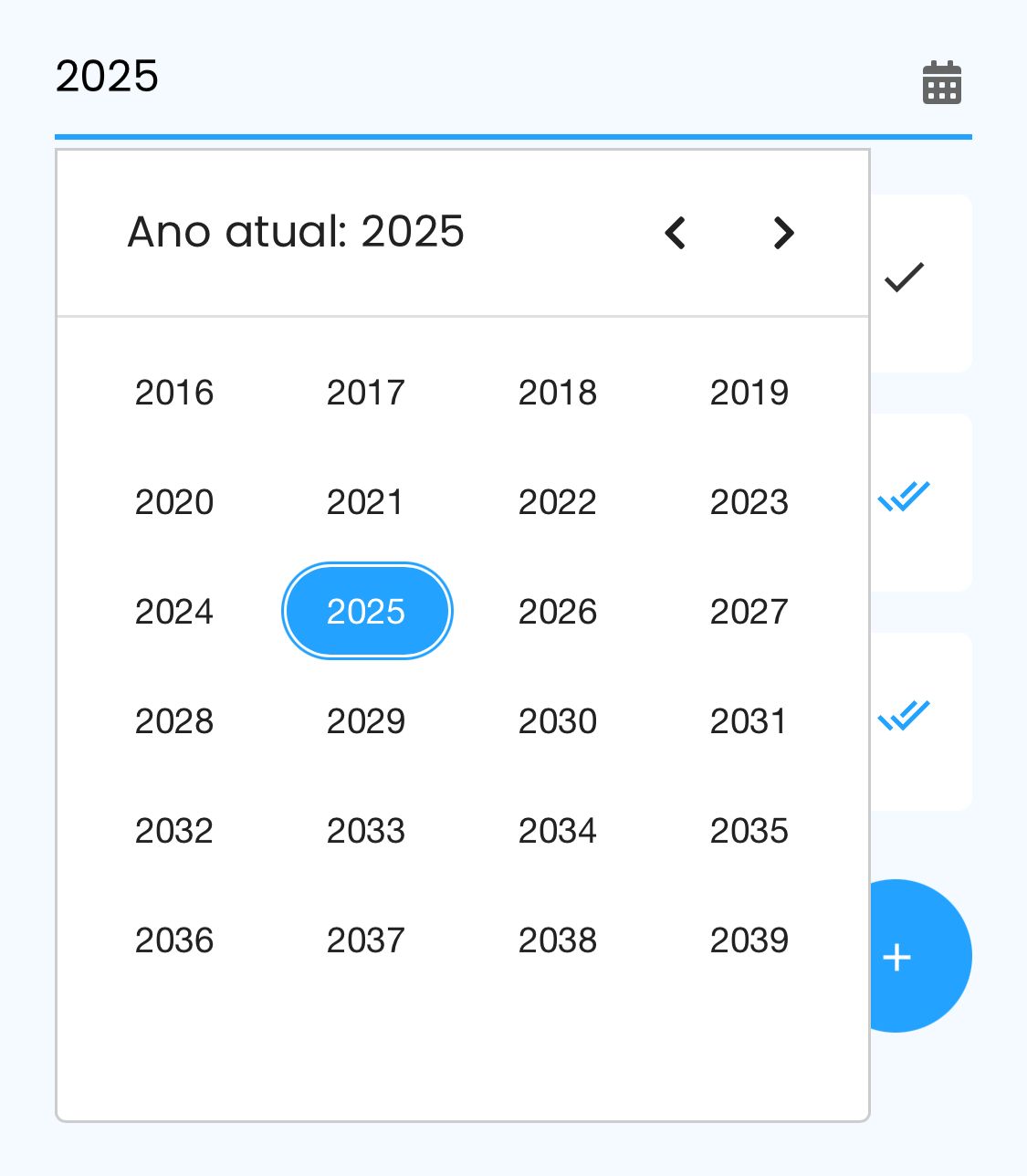
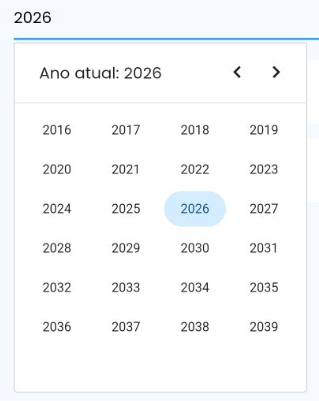
2. Este ícone [![image.png](https://iopedia.iopoint.com.br/uploads/images/gallery/2026-02/scaled-1680-/GncBnVeICTjMLWE0-image.png)](https://iopedia.iopoint.com.br/uploads/images/gallery/2026-02/GncBnVeICTjMLWE0-image.png)permite alterar o ano de visualização dos documentos exibidos na tela.  
    Por padrão, inicialmente os documentos sempre serão apresentados com o ano atual selecionado.  
    [![image.png](https://iopedia.iopoint.com.br/uploads/images/gallery/2026-02/scaled-1680-/myTXsck7uktq2Ysy-image.png)](https://iopedia.iopoint.com.br/uploads/images/gallery/2026-02/myTXsck7uktq2Ysy-image.png)
3. Nesta área serão apresentadas as informações do documento, como o nome do colaborador, o período ou a data selecionada no momento do cadastro e o tipo de documento.   
      
    Ao clicar no ícone de visualização (olho)[![image.png](https://iopedia.iopoint.com.br/uploads/images/gallery/2026-02/scaled-1680-/tsQQhNAIT55WW5rR-image.png)](https://iopedia.iopoint.com.br/uploads/images/gallery/2026-02/tsQQhNAIT55WW5rR-image.png), será possível acessar as informações do anexo cadastrado no momento da criação do documento; quando for exibido apenas esse ícone na coluna do documento, significa que ele não necessita de assinatura.  
      
    O ícone [![image.png](https://iopedia.iopoint.com.br/uploads/images/gallery/2026-02/scaled-1680-/hhm1zpP8YJFs9r4k-image.png)](https://iopedia.iopoint.com.br/uploads/images/gallery/2026-02/hhm1zpP8YJFs9r4k-image.png) indica que o documento já foi assinado pelo colaborador.  
      
    Quando o ícone de lápis for apresentado, significa que o documento necessita de assinatura e está com a assinatura pendente.  
    Para realizar a assinatura, siga o procedimento descrito a seguir.

Para prosseguir com a assinatura de um documento, é necessário que a assinatura digital já esteja configurada; para desenhá-la, clique nas três barras no canto superior esquerdo da tela inicial do aplicativo e selecione a opção **Assinatura**.  
[![tela inicial - tres barrinhas.png](https://iopedia.iopoint.com.br/uploads/images/gallery/2026-02/scaled-1680-/CvKnqlkCGO7dLBcS-tela-inicial-tres-barrinhas.png) ](https://iopedia.iopoint.com.br/uploads/images/gallery/2026-02/CvKnqlkCGO7dLBcS-tela-inicial-tres-barrinhas.png)[ ![assinatura.png](https://iopedia.iopoint.com.br/uploads/images/gallery/2026-02/scaled-1680-/wdnaCpnWXqlHGwp3-assinatura.png)](https://iopedia.iopoint.com.br/uploads/images/gallery/2026-02/wdnaCpnWXqlHGwp3-assinatura.png)

Em seguida, será exibida a tela para cadastro da assinatura.  
Para prosseguir, clique na opção **Nova assinatura**.  
[![image.png](https://iopedia.iopoint.com.br/uploads/images/gallery/2026-02/scaled-1680-/rTVy5oeOaOGUfGk5-image.png)](https://iopedia.iopoint.com.br/uploads/images/gallery/2026-02/rTVy5oeOaOGUfGk5-image.png)

No quadro central, desenhe sua assinatura manualmente.  
\- Para cancelar, clique em "Fechar".  
\- Para apagar, clique em "Limpar".  
\- Para finalizar, clique em "Salvar".

[![image.png](https://iopedia.iopoint.com.br/uploads/images/gallery/2026-02/scaled-1680-/nRzJhSfiXGDiCpS3-image.png)](https://iopedia.iopoint.com.br/uploads/images/gallery/2026-02/nRzJhSfiXGDiCpS3-image.png)  
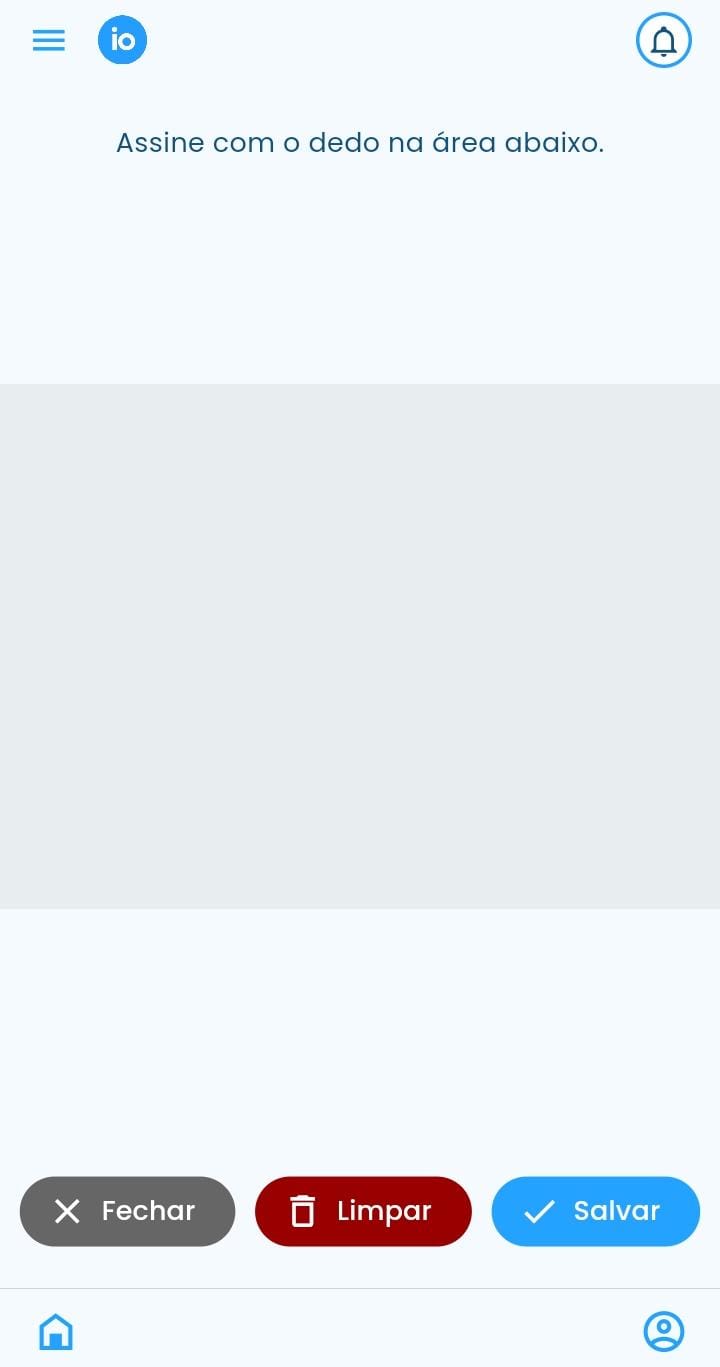
  
Após salvar o desenho da assinatura ficará da seguinte forma:   
[![image.png](https://iopedia.iopoint.com.br/uploads/images/gallery/2026-02/scaled-1680-/Wr2xS6b4dI6PU32s-image.png)](https://iopedia.iopoint.com.br/uploads/images/gallery/2026-02/Wr2xS6b4dI6PU32s-image.png)

Em seguida, retorne à área de **Documentos** e clique no ícone de lápis para concluir a assinatura do documento pendente.[![assinar app.png](https://iopedia.iopoint.com.br/uploads/images/gallery/2026-02/scaled-1680-/GnkBWoMGwx7rpgJ4-assinar-app.png)](https://iopedia.iopoint.com.br/uploads/images/gallery/2026-02/GnkBWoMGwx7rpgJ4-assinar-app.png)

Após a confirmação, o documento será assinado e finalizado com sucesso.

Ficou alguma dúvida? Entre em contato com nosso suporte através do WhatsApp (49) 3191-0333.

# Aplicativo individual - Projetos

Este documento tem como objetivo orientar sobre a utilização da funcionalidade de Projetos, demonstrando como realizar o apontamento dos horários de entrada e saída por local de trabalho.

Na tela inicial do seu aplicativo, clique no ícone [![image.png](https://iopedia.iopoint.com.br/uploads/images/gallery/2026-02/scaled-1680-/qKNMowTe5ry5TUhf-image.png) ](https://iopedia.iopoint.com.br/uploads/images/gallery/2026-02/qKNMowTe5ry5TUhf-image.png)no canto inferior direito da tela.  
[![aplicativo - documentos.png](https://iopedia.iopoint.com.br/uploads/images/gallery/2026-02/scaled-1680-/c5cMOkU9z30YzOna-aplicativo-documentos.png)](https://iopedia.iopoint.com.br/uploads/images/gallery/2026-02/c5cMOkU9z30YzOna-aplicativo-documentos.png)
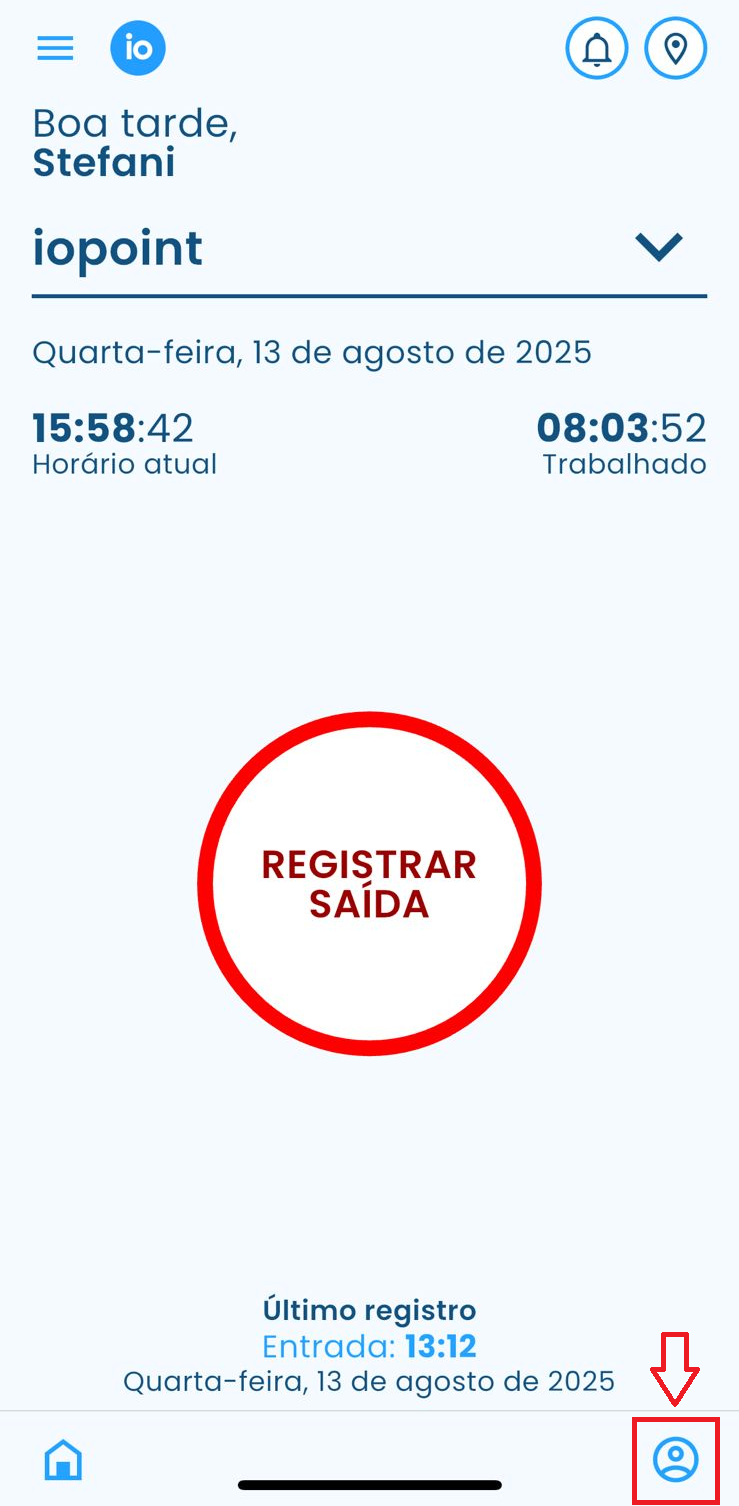
Ao abrir a Central de Funcionalidades, clique na opção **"Projetos".  
[![central func - projetos.png](https://iopedia.iopoint.com.br/uploads/images/gallery/2026-02/scaled-1680-/zcFSSPd57OGlhzTL-central-func-projetos.png)](https://iopedia.iopoint.com.br/uploads/images/gallery/2026-02/zcFSSPd57OGlhzTL-central-func-projetos.png)**
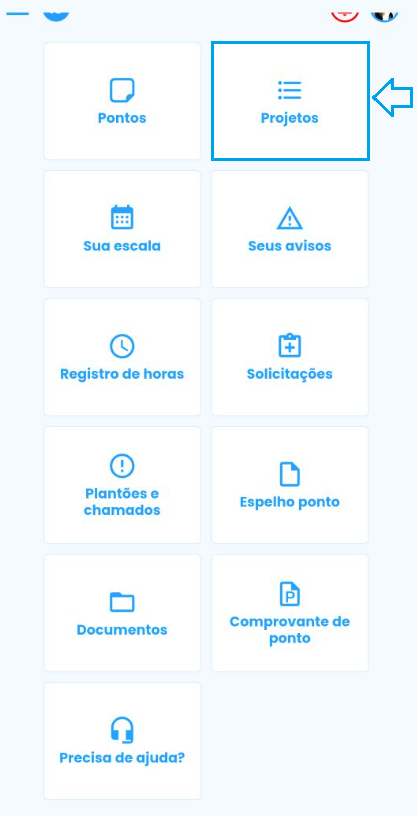
Nesta área serão apresentados todos os projetos cadastrados pelo gestor aos quais o colaborador foi vinculado.

Ao clicar em um dos projetos, será possível gerenciar as horas em que você permaneceu no local em cada dia.[![image.png](https://iopedia.iopoint.com.br/uploads/images/gallery/2026-02/scaled-1680-/rAU13YUDjG2tl5fT-image.png)](https://iopedia.iopoint.com.br/uploads/images/gallery/2026-02/rAU13YUDjG2tl5fT-image.png)
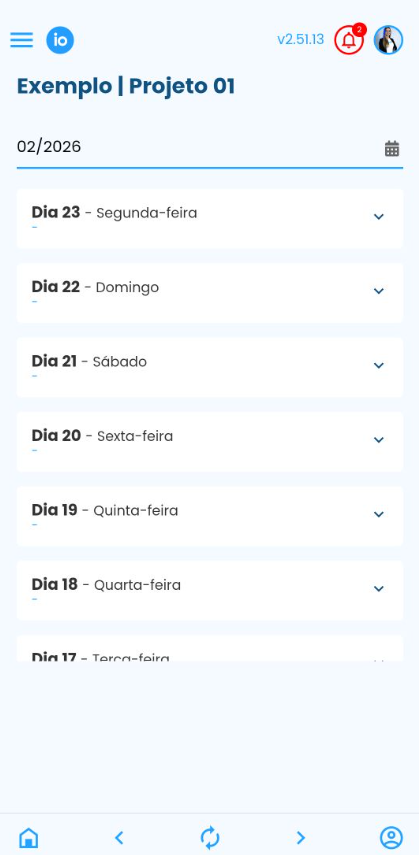
Ao selecionar um projeto, serão exibidos todos os dias do mês atual.  
Para alterar o mês de visualização, clique no ícone correspondente e selecione o mês desejado.[![image.png](https://iopedia.iopoint.com.br/uploads/images/gallery/2026-02/scaled-1680-/gKfHjBgxwpXARauv-image.png)](https://iopedia.iopoint.com.br/uploads/images/gallery/2026-02/gKfHjBgxwpXARauv-image.png)
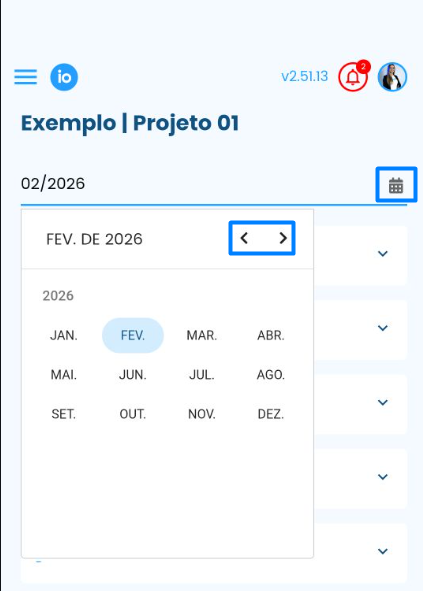
Para adicionar registros, selecione o dia clicando sobre a data desejada.  
[![image.png](https://iopedia.iopoint.com.br/uploads/images/gallery/2026-02/scaled-1680-/4cxDj46XubGQTGHX-image.png)](https://iopedia.iopoint.com.br/uploads/images/gallery/2026-02/4cxDj46XubGQTGHX-image.png)
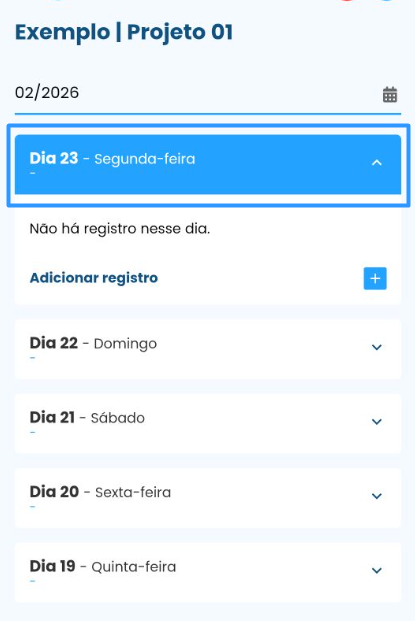
Em seguida, clique em **Adicionar registro**[![image.png](https://iopedia.iopoint.com.br/uploads/images/gallery/2026-02/scaled-1680-/2nY5CXYJaj3xfLvm-image.png), ](https://iopedia.iopoint.com.br/uploads/images/gallery/2026-02/2nY5CXYJaj3xfLvm-image.png)informe o horário e, se necessário, insira uma observação (opcional).  
Para finalizar, clique em **Enviar**.  
[![image.png](https://iopedia.iopoint.com.br/uploads/images/gallery/2026-02/scaled-1680-/eOugDzQ6lsFMbxuf-image.png)](https://iopedia.iopoint.com.br/uploads/images/gallery/2026-02/eOugDzQ6lsFMbxuf-image.png)  
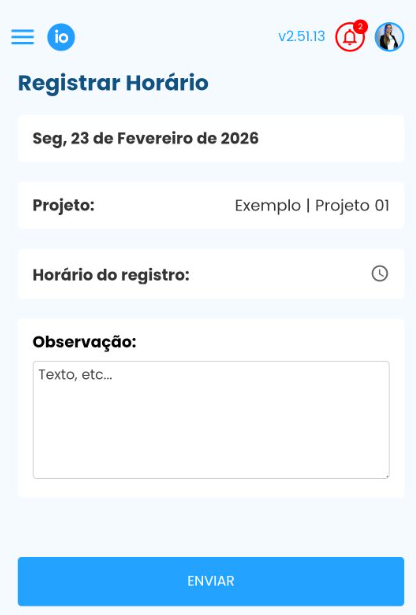
**Data selecionada:** dia escolhido para inclusão do registro.  
**Projeto:** nome do projeto no qual será inserido o horário.  
**Horário do registro:** informe neste campo o horário desejado.  
**Observações:** se necessário, insira uma observação referente à inclusão do registro.  
Para finalizar, clique em **Enviar**.

Esse procedimento deve ser realizado a cada entrada e saída nos locais de trabalho. Ao enviar, o gestor terá controle das informações por meio da plataforma.  
**Atenção:** não é possível adicionar registros futuros.

Após a inclusão será apresentado da seguinte forma:  
[![image.png](https://iopedia.iopoint.com.br/uploads/images/gallery/2026-02/scaled-1680-/2L0xw6qdTahXbBVf-image.png)](https://iopedia.iopoint.com.br/uploads/images/gallery/2026-02/2L0xw6qdTahXbBVf-image.png)
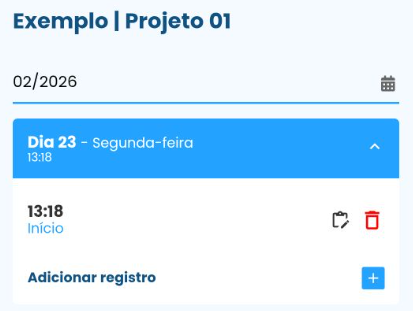
Através do ícone de prancheta [![image.png](https://iopedia.iopoint.com.br/uploads/images/gallery/2025-08/scaled-1680-/8ajezbwmyds1DPZn-image.png)](https://iopedia.iopoint.com.br/uploads/images/gallery/2025-08/8ajezbwmyds1DPZn-image.png), você poderá ajustar o horário do registro.   
Para isso, em **"Horário do registro"**, selecione o horário correto e, no campo **"observações"**, informe o motivo da alteração, e para finalizar clique em "**enviar**".

[![image.png](https://iopedia.iopoint.com.br/uploads/images/gallery/2026-02/scaled-1680-/DqtVNxy5Ukg37kVH-image.png)](https://iopedia.iopoint.com.br/uploads/images/gallery/2026-02/DqtVNxy5Ukg37kVH-image.png)  
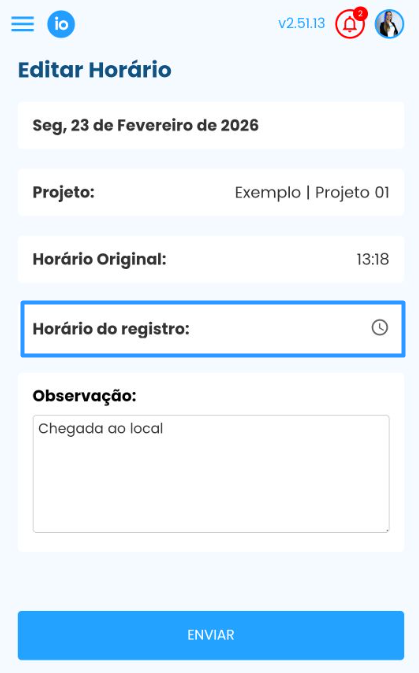
  
Ao clicar no **ícone da lixeira** [![image.png](https://iopedia.iopoint.com.br/uploads/images/gallery/2025-08/scaled-1680-/eGangXYH1cO5MYl6-image.png)](https://iopedia.iopoint.com.br/uploads/images/gallery/2025-08/eGangXYH1cO5MYl6-image.png), você poderá excluir o registro.

Para selecionar outro projeto, clique no ícone de três linhas no canto superior esquerdo e selecione a opção **Projetos**.

[![projetos barrinha.png](https://iopedia.iopoint.com.br/uploads/images/gallery/2026-02/scaled-1680-/STNOiZ7XONtZue2C-projetos-barrinha.png) ](https://iopedia.iopoint.com.br/uploads/images/gallery/2026-02/STNOiZ7XONtZue2C-projetos-barrinha.png)[![image.png](https://iopedia.iopoint.com.br/uploads/images/gallery/2026-02/scaled-1680-/HWDt3emzFCARX7m5-image.png)](https://iopedia.iopoint.com.br/uploads/images/gallery/2026-02/HWDt3emzFCARX7m5-image.png)
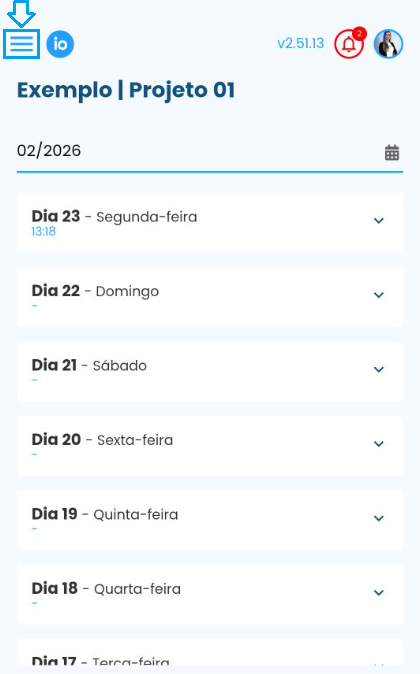
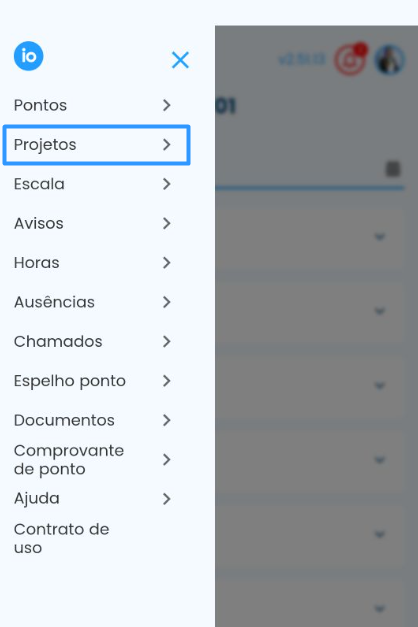
Ao retornar à tela principal de projetos, selecione outro local desejado e siga o mesmo procedimento.[![image.png](https://iopedia.iopoint.com.br/uploads/images/gallery/2026-02/scaled-1680-/5haS8JE9KVE3TR1t-image.png)](https://iopedia.iopoint.com.br/uploads/images/gallery/2026-02/5haS8JE9KVE3TR1t-image.png)
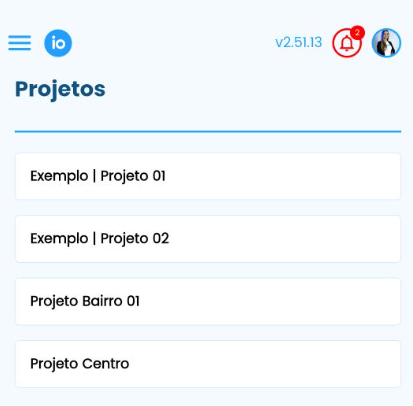
Ficou alguma dúvida? Entre em contato com nosso suporte através do WhatsApp (49) 3191-0333.