Guias de Registro de Ponto
Este material reúne as diferentes modalidades de registro de ponto disponíveis, com a descrição detalhada de cada uma e suas orientações de uso.
- Ponto Web
- Multiponto
- Aplicativo Individual - Completo
- Dispositivos Certificados para iofaceID e Reconhecimento Facial
- Aplicativo Individual - Ajuste de ponto
- Aplicativo Individual - Solicitação de Ausências
- Aplicativo Individual - Documentos e Assinatura digital
- Aplicativo individual - Projetos
Ponto Web
Para acessar o menu de funcionalidades e registrar o ponto através do ponto web, acesse o site: https://webpoint.iopoint.com.br/login ou entre no site da iopoint.com.br e clique em registre seu ponto no canto direito da tela.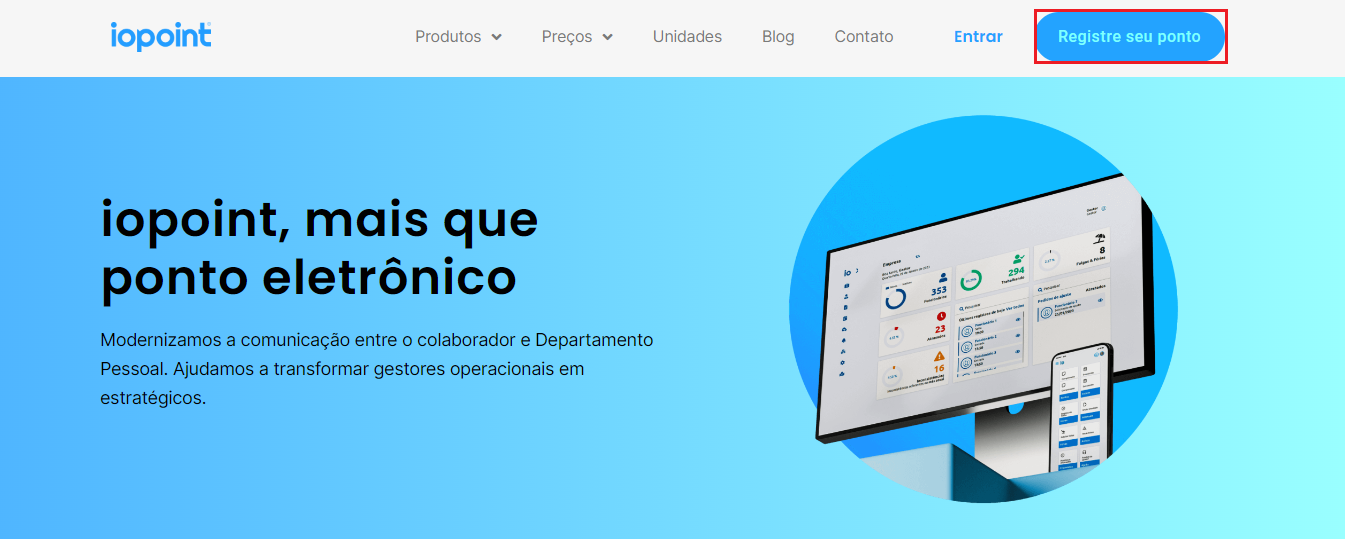
Em seguida realize o seu login informando seu e-mail ou CPF e a SENHA recebida via e-mail. 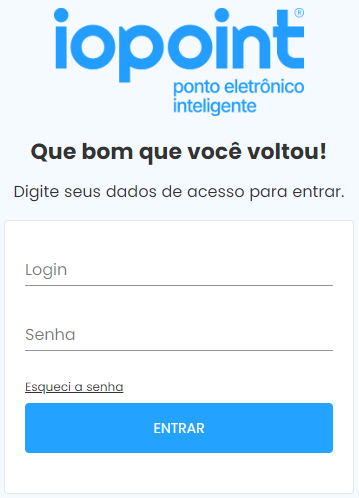
Após realizar o login, constará a seguinte tela: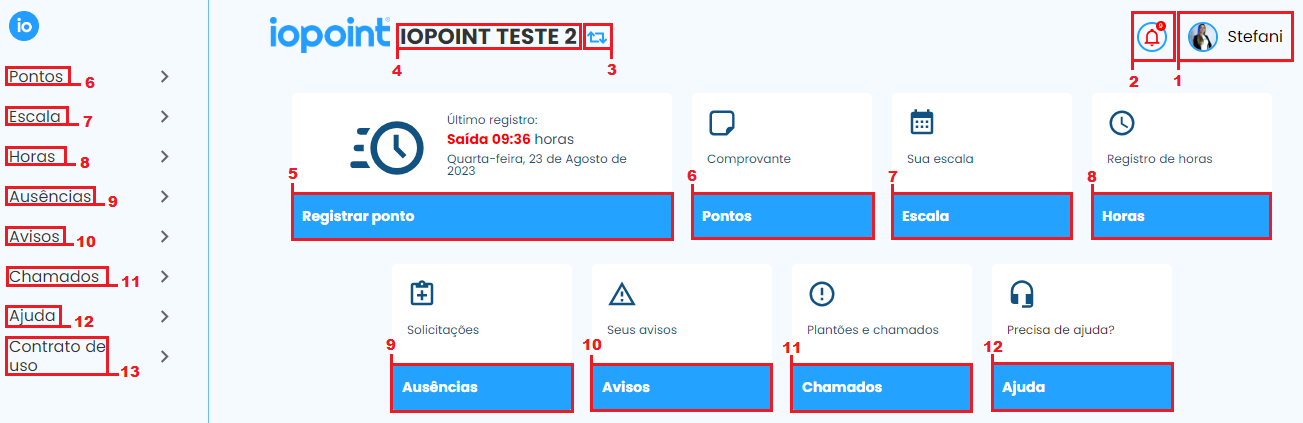
1. Nome do colaborador. Clicando em cima vai constar as seguintes funcionalidade
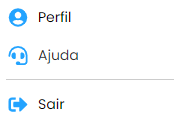
Perfil: Ao selecionar essa opção será possivel visualizar e editar algumas informações pessoais do colaborador;
Ajuda: Em caso de dúvidas ou dificuldades com o aplicativo, clique em ajuda para entrar em contato com nosso suporte;
Ajuda: Sair do login;
2. Para visualizar as notificações, clique no ícone correspondente  .
.
3. Clicando nesse ícone  , é possível visualizar todas as empresas que o funcionário está cadastrado. Para fazer a alteração de empresa, selecione a desejada;
4. Nome da empresa;
5. Clique nesse campo para registrar o ponto. Ao selecionar, será exibida uma tela para confirmar o registro;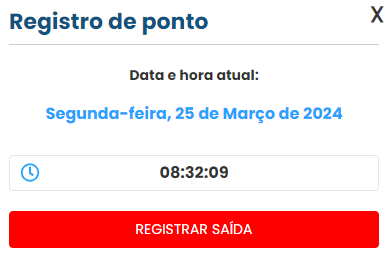
6. Ao selecionar essa opção, você será direcionado para a tela onde é possivel visualizar e ajustar todos os pontos registrados. Para acessar os pontos retroativos, clique no ícone de calendário  e escolha o mês desejado.
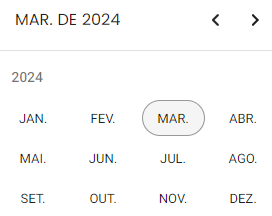
Para visualizar todos os registros efetuados em um dia específico, clique no dia desejado.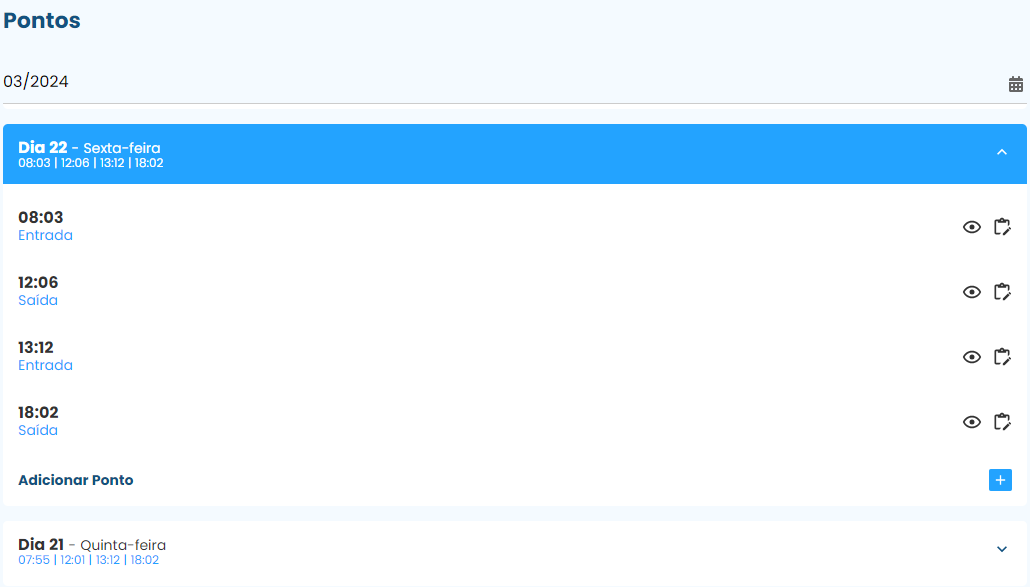
Ao clicar no ícone de olho  será possivel acompanhar os detalhes do registro;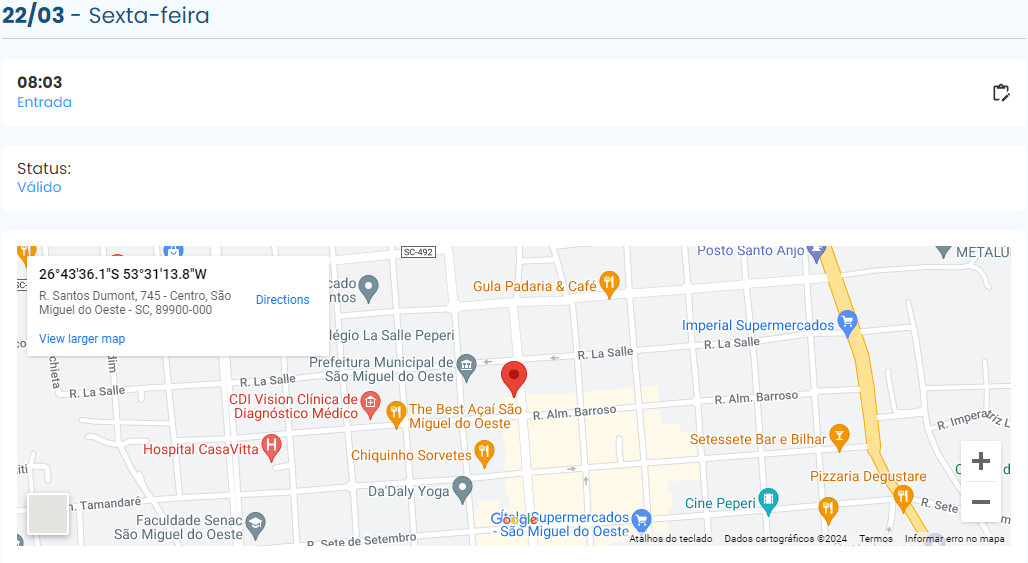
Selecione o ícone de prancheta  para solicitar ajuste de um ponto;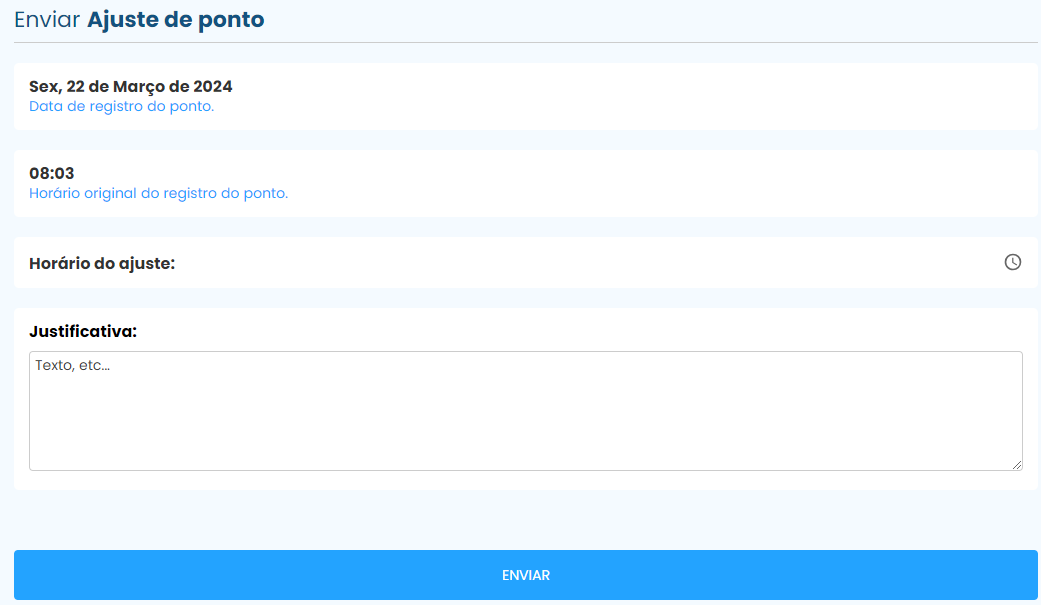
Horario do ajuste: Informe para qual horario deseja ajustar o ponto;
Justificativa: Motivo da solicitação.
7. Acesse este campo para visualizar a escala e conferir os dias de trabalho. Os dias em que é necessário estar à disposição da empresa estão marcados em azul, clicando em um dia específico você verá a sua jornada do dia.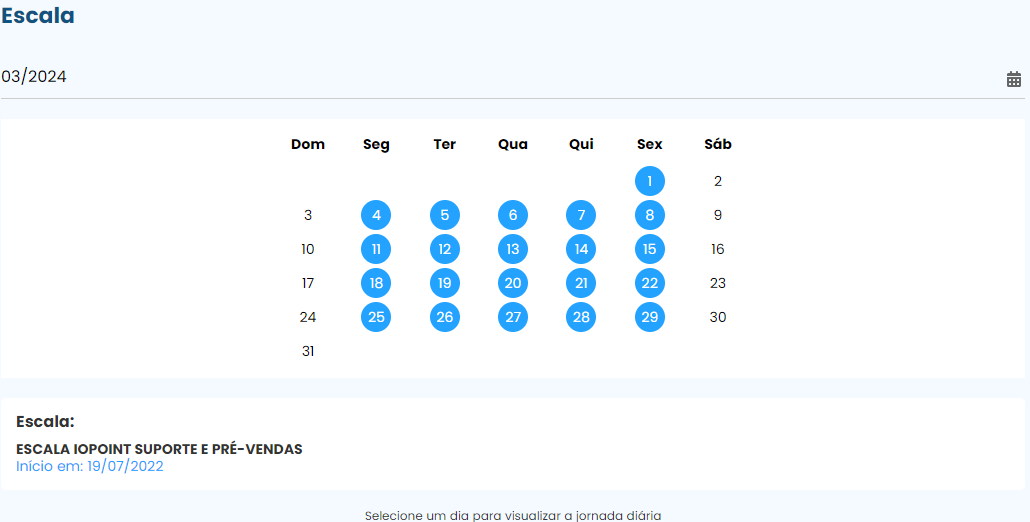

8. Visualização do saldo de horas extras ou banco de horas. 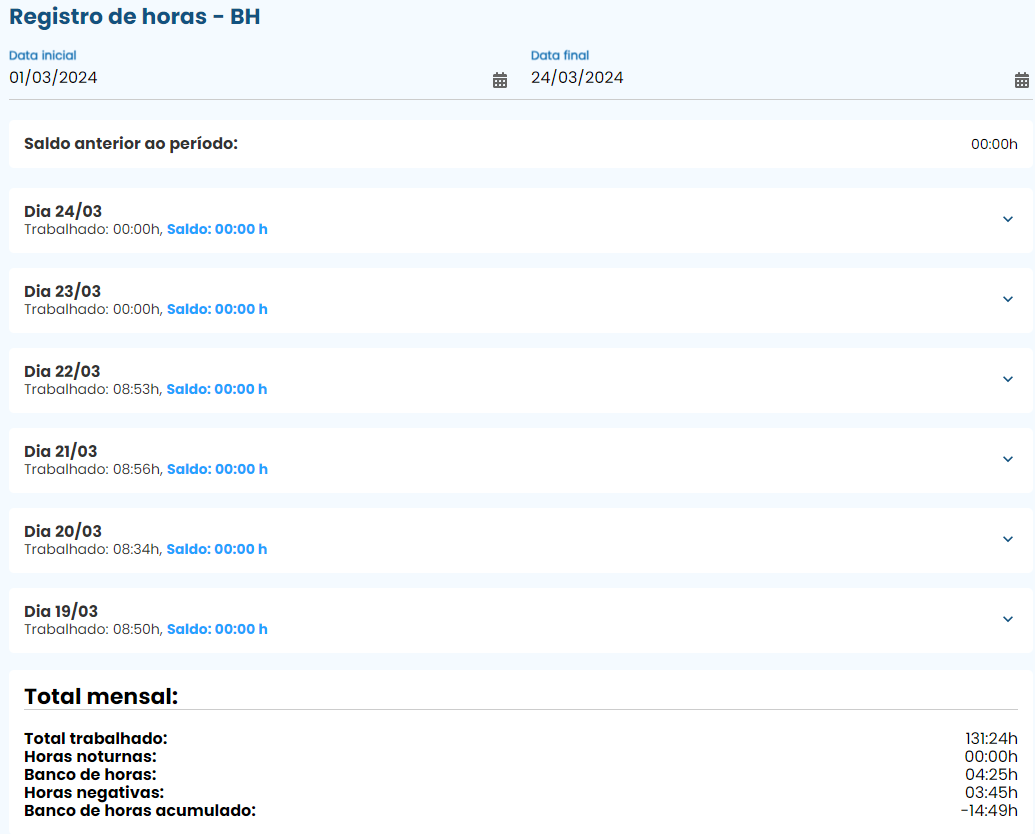
Em data inicial e data final selecione o período para conferir os saldos;
Total mensal: Resumo das horas efetuados no período selecionado.
9. Para visualizar e cadastrar ausências, selecione essa alternativa;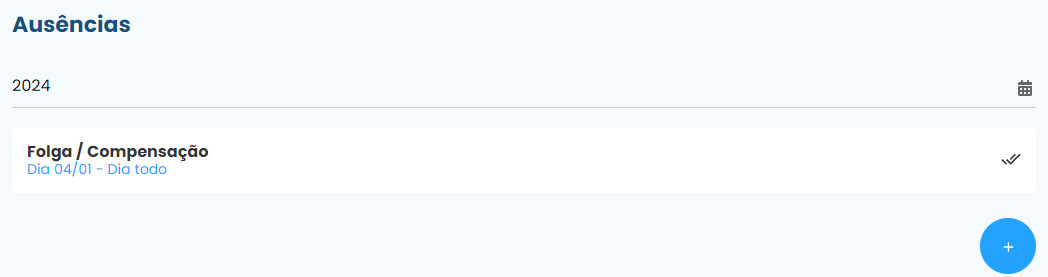
Ao clicar no campo  para efetuar o cadastro de uma nova ausência, constará a seguinte tela:
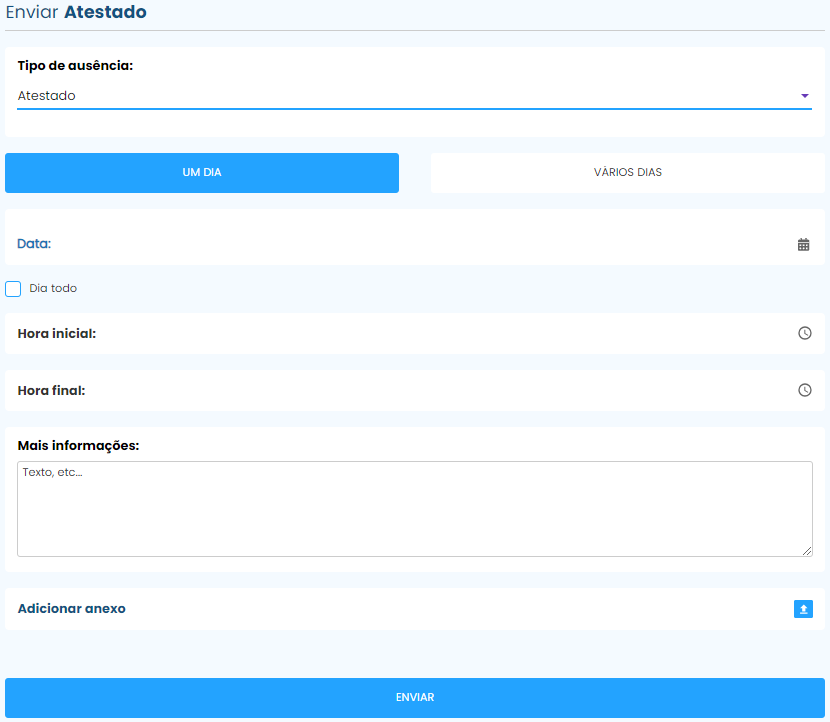
Tipos de ausência: Selecione o tipo que se enquadre na ausência;
Informe se essa ausência é de apenas um dia ou vários dias;
Data: Período da ausência;
Marque o quadro de 'Dia todo' se a ausência for considerado para o dia inteiro, ou informe o horario inicial e horario final;
Mais informações: Utilizado para colocar observações (opcional).
Adicionar anexos: Se a ausência apresenta documentos, é possivel anexa-las junto ao cadastro.
10. Selecione avisos para visualizar suas notificações enviadas pelo gestor através do sistema de gestão;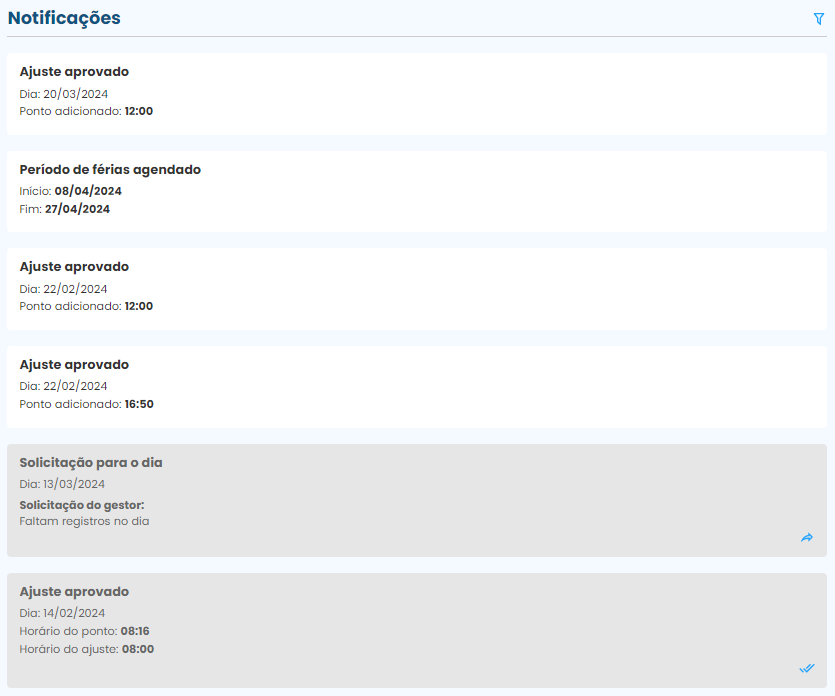
Cor do quadro em branco: Notificação pendente (não foi visualizada pelo funcionário);
Cor do quadro em cinza: Visualizado pelo funcionário.
11. Nessa opção você será direcionado para as notificações, onde poderá visualizar os chamados de plantões sobreaviso e prontidão;
12. Em caso de dúvidas ou dificuldades, clique em ajuda para entrar em contato com nosso suporte através do WhatsApp;
13. Baixe esse documento para visualizar o seu contrato de uso com o aplicativo da Iopoint.
Ficou alguma dúvida? Entre em contato com nosso suporte através do WhatsApp (49) 3191-0333.
Multiponto
Para obter o aplicativo da Iopoint, procure por Iopoint - Ponto Inteligente na Play Store ou App Store.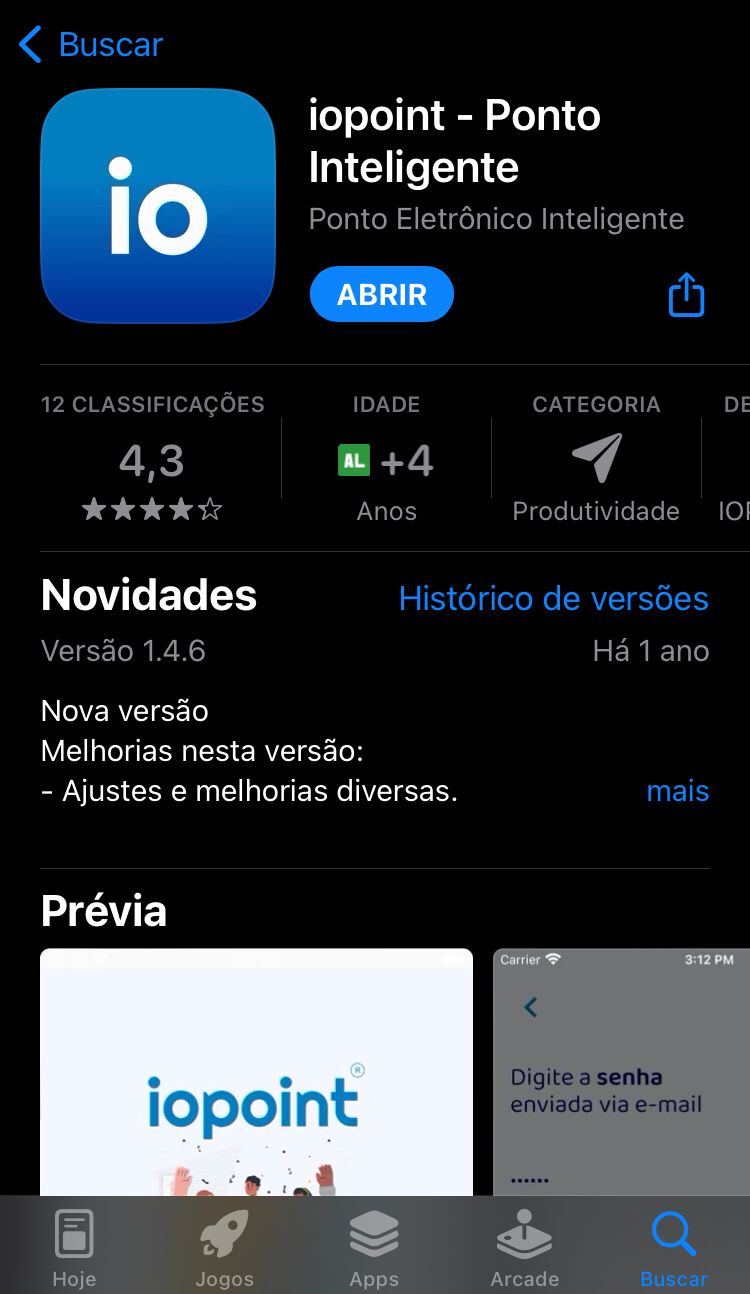
Após instalar e abrir o aplicativo, constará as formas de acesso;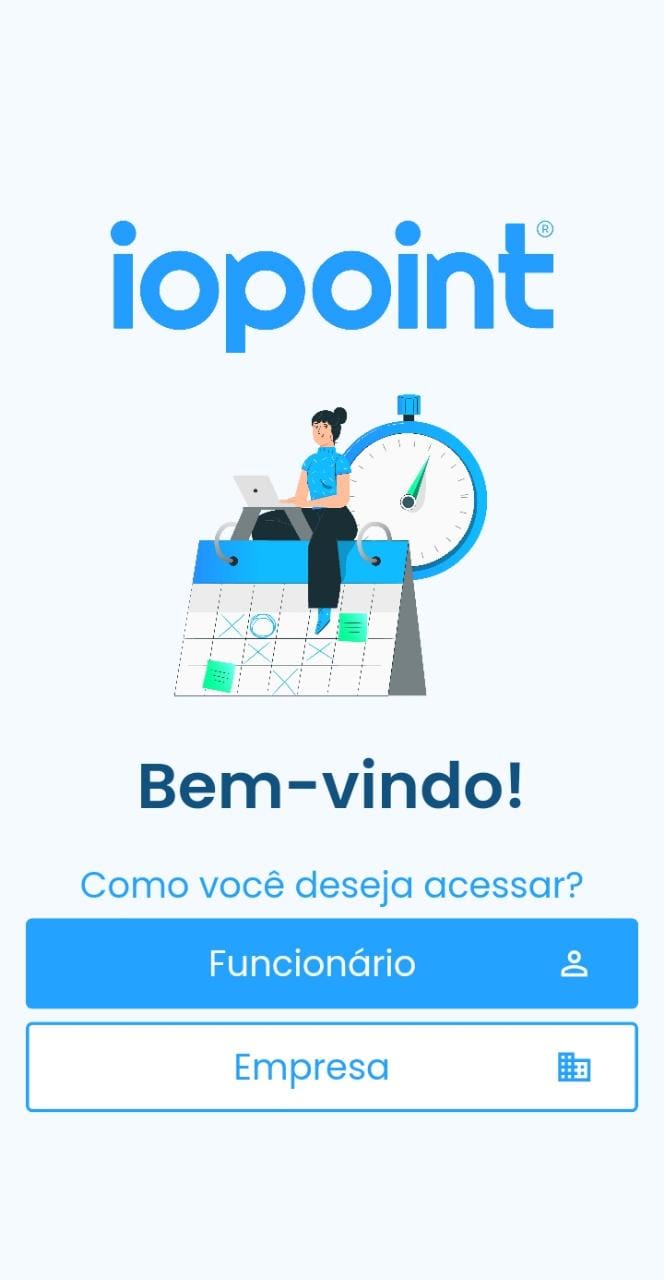
Para realizar o login no Multiponto, clique em EMPRESA, preencha com o CNPJ da sua empresa e a SENHA que somente o gestor tem acesso. A senha está visível na plataforma de gestão, clicando em Configurações >> empresa.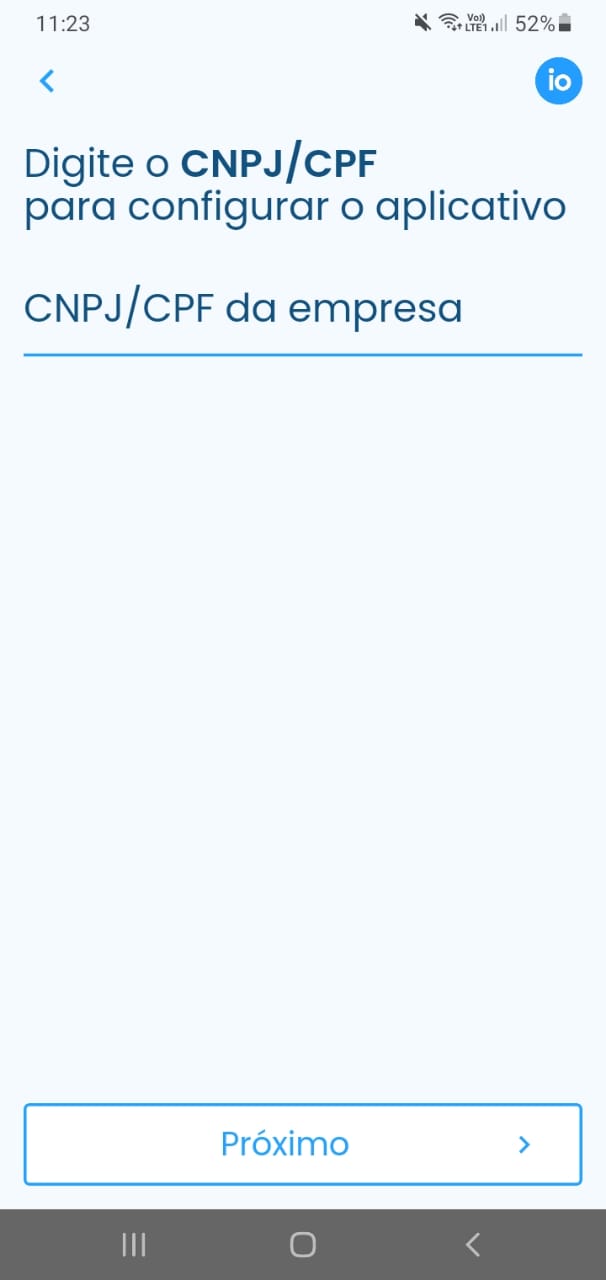

Em seguida, aparecerá a seguinte tela: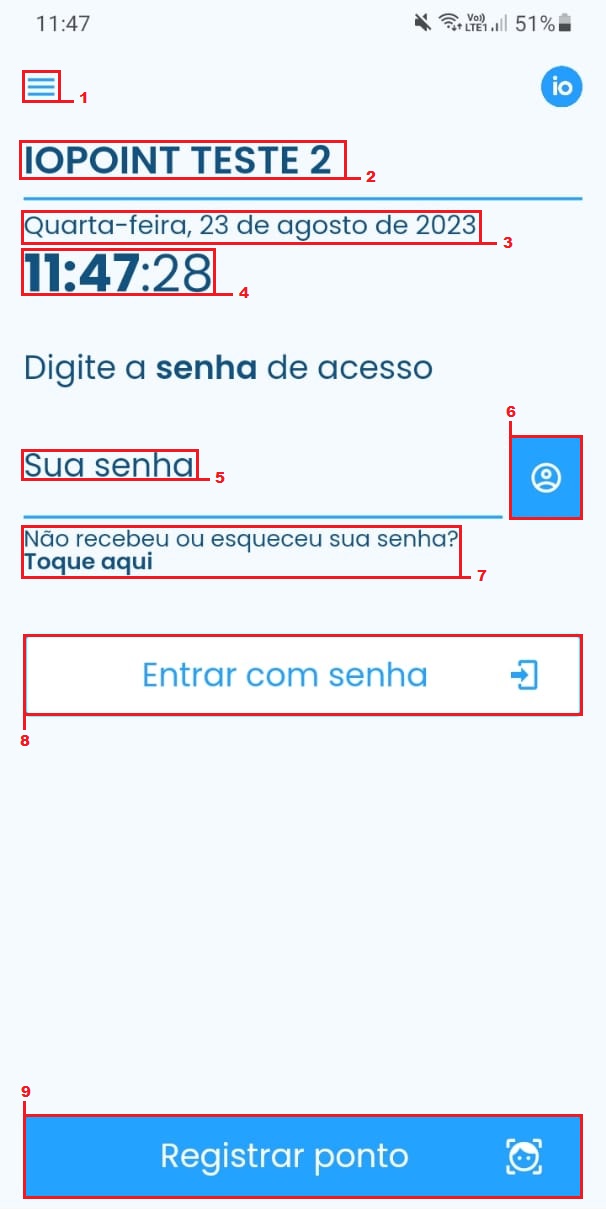
1. Ao clicar nas três barrinhas , você vai abrir o menu de funcionalidades: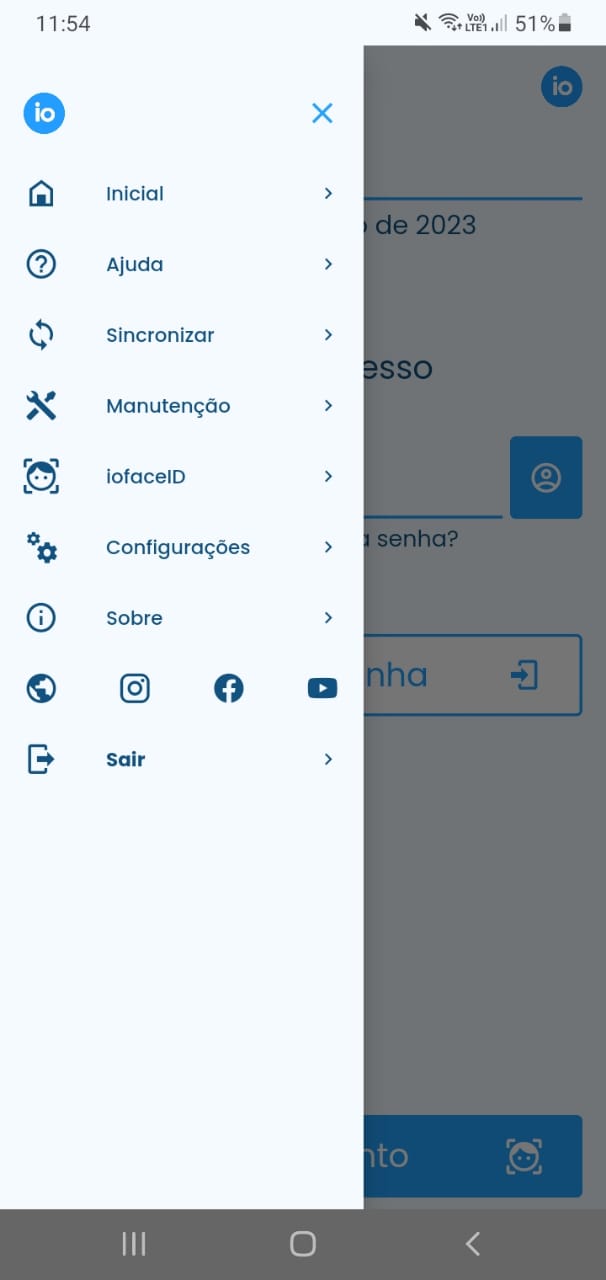
Inicial: Ao selecionar esse menu, o aplicativo retornará para a tela inicial;
Ajuda: Em caso de dúvidas ou dificuldades com o aplicativo, clique em ajuda para entrar em contato com nosso suporte;
Sincronizar: Ao utilizar essa opção o aplicativo vai atualizar as as informações do reconhecimento facial (fotos e novos funcionários) e todos os pontos registrados;
Iofaceid: Clicando nesse campo você abrirá as configurações do reconhecimento facial. Para iniciar, informe a senha do multiponto;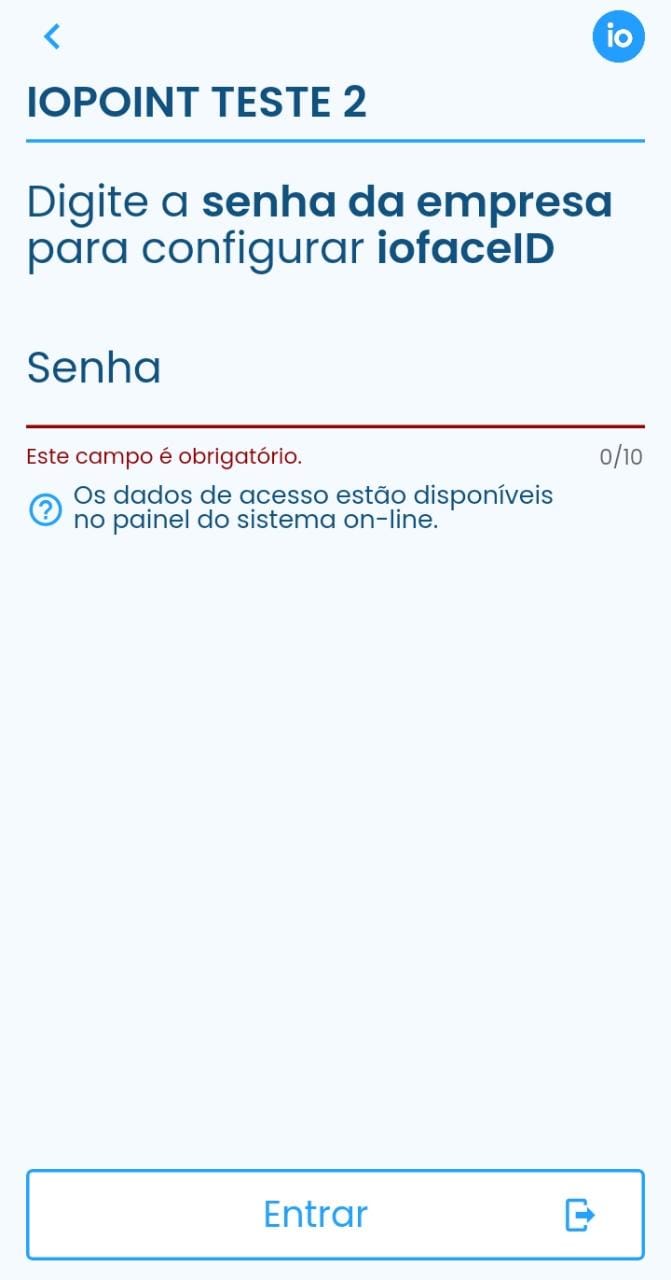
Informe se vai ser utilizado a prova de vida. Se habilitado o aplicativo exige mais atenção dos colaboradores ao se posicionar para efetuar o registro, pois o mesmo capta todos os detalhes da face.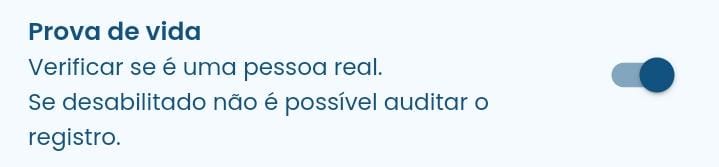
Precisão do reconhecimento facial: essa configuração define o nível de rigor utilizado pelo sistema no momento do registro de ponto por reconhecimento facial.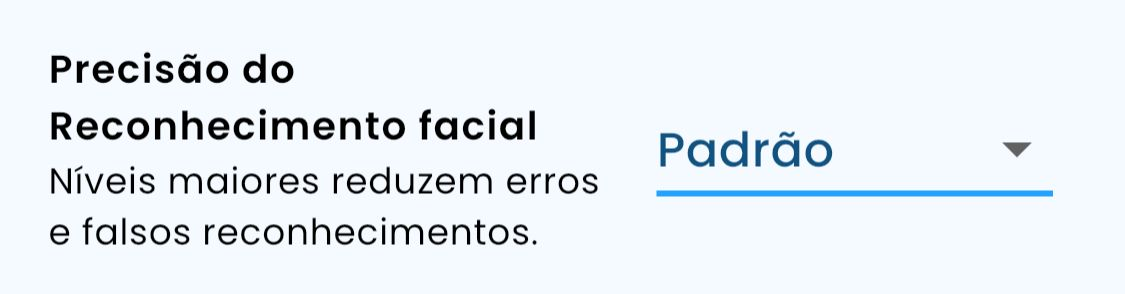
Níveis mais altos, como “Restrito” ou “Muito restrito”, exigem maior precisão na identificação, reduzindo erros e falsos reconhecimentos. No entanto, podem exigir melhores condições de iluminação e posicionamento do colaborador.
Já níveis mais baixos, como “Quase livre” ou “Pouco livre”, tornam o reconhecimento mais flexível, facilitando o registro mesmo em condições menos ideais, porém com maior risco de imprecisões.
O nível “Padrão” é o mais equilibrado, sendo indicado para a maioria dos casos, pois combina segurança e praticidade no registro.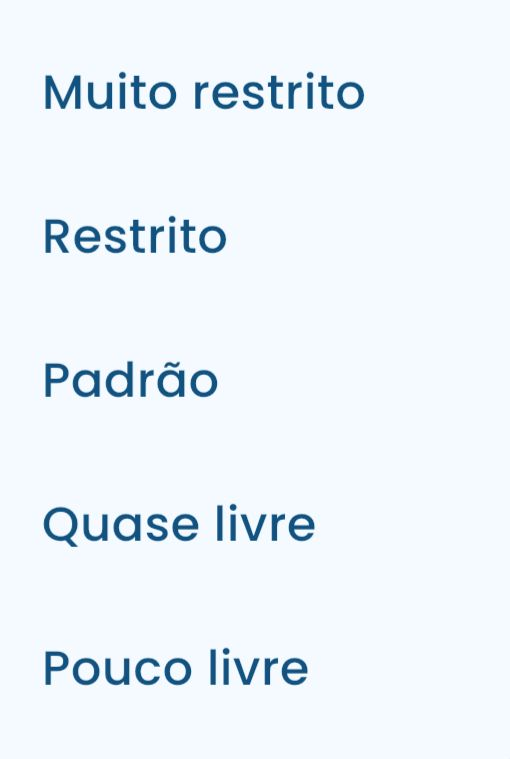
Tempo de espera em segundos para o próximo funcionário registrar o ponto. Quando um colaborador registrar o ponto, a tela para o próximo registrar vai ser de acordo com os segundos definido nessa configuração.
Tempo em que a “câmera” do reconhecimento facial fica aberta sem nenhum funcionário registrar o ponto. Deixando em “0” ela vai permanecer aberta até você clicar em “fechar”.
Pessoas no reconhecimento facial: ao clicar nessa opção, será exibida a listagem de todos os colaboradores que estão ativos para o uso do reconhecimento facial. Caso algum colaborador não possua foto cadastrada ou não tenha permissão para utilizar essa funcionalidade, ele não será apresentado nessa listagem.
Configurações: Nesse campo será possivel visualizar e ajustar as configurações gerais sobre o acesso. Para iniciar informe a senha do multiponto. 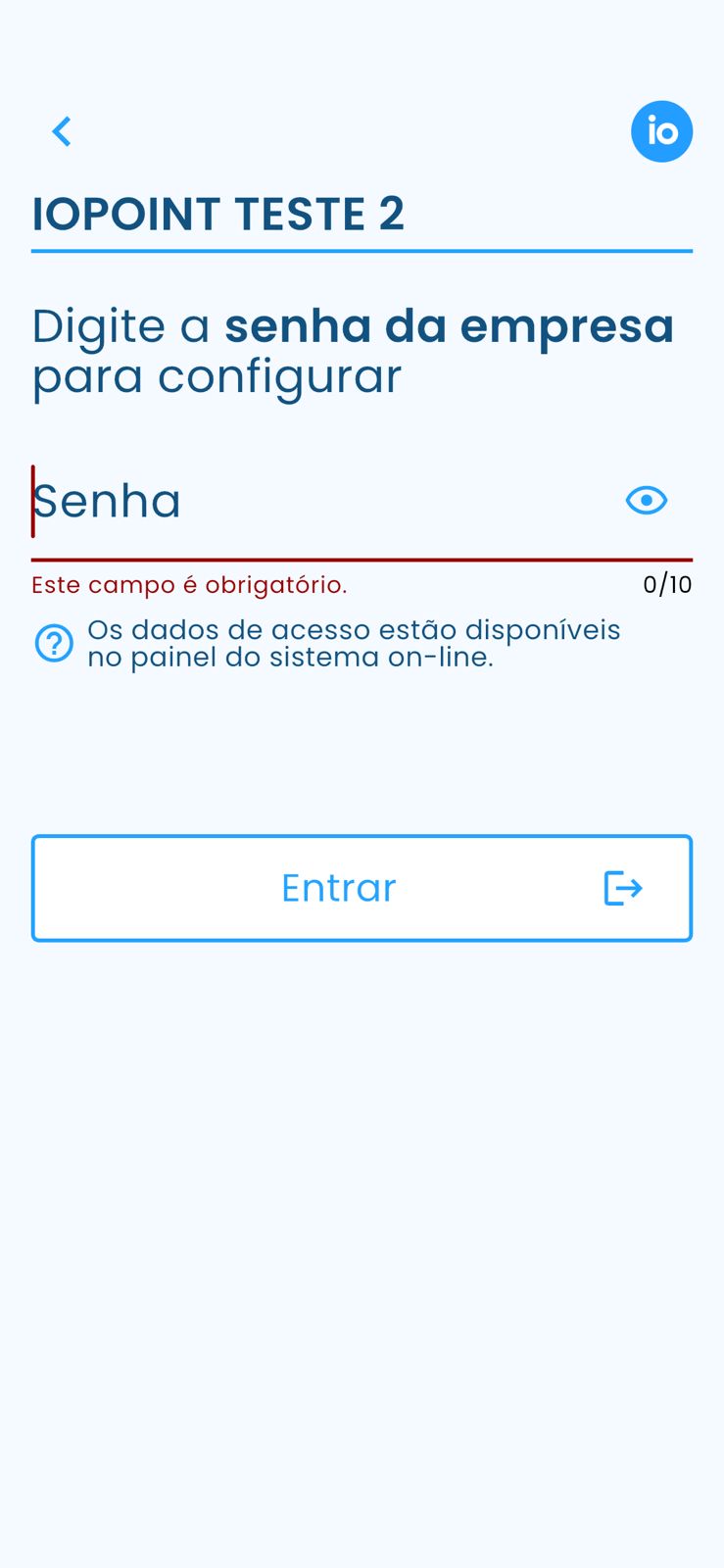
Nesse item você pode configurar para que o seu aparelho não bloqueie enquanto o aplicativo estiver aberto. Caso não configurado ele vai bloquear de acordo com o tempo que você programou nas configurações interna do seu dispositivo;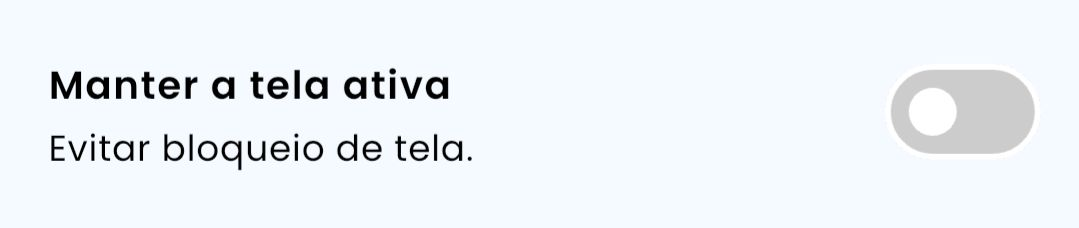
Ao habilitar essa opção, o aplicativo emitirá um sinal sonoro no momento do registro de ponto, indicando que ele foi realizado com sucesso.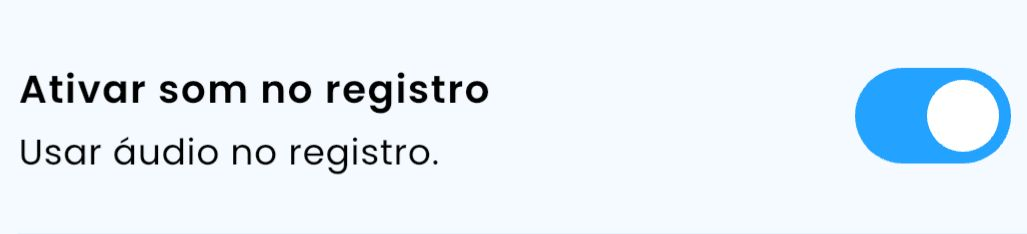
Ao clicar nessa opção, o sistema apresentará a lista de todos os colaboradores vinculados ao dispositivo para registro de ponto. Caso algum colaborador não esteja listado, ele não conseguirá realizar o registro de ponto nesse equipamento.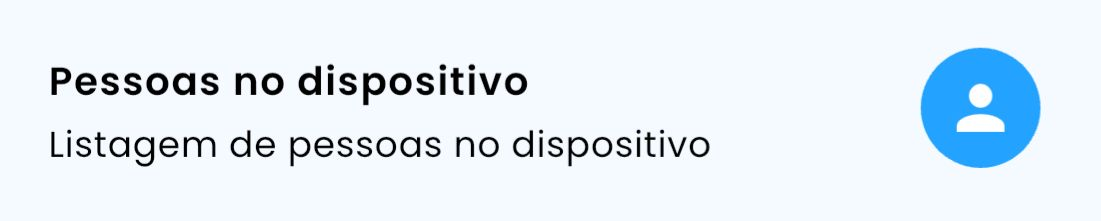
Sobre: Ao selecionar essa alternativa você vai visualizar as informações gerais referente ao aplicativo, acesso e o dispositivo. Clicando nesse ícone, você será direcionado para o site da Iopoint, onde poderá visualizar nossos produtos, blog, unidades, dentre outras informações;
 Clicando nesse ícone, você será direcionado para o Instagram da Matriz da Iopoint, podendo assim acompanhar as novidades em primeira mão;
 Clicando no ícone do Facebook você será direcionado para o facebook oficial da Iopoint;
 Clicando no ultimo ícone, você é direcionado para o canal de You-Tube oficial da iopoint onde encontrará tutoriais da plataforma, aplicativo, dentre outros vídeos.
Sair: Sair do login do multiponto. Para sair é necessário informar a senha de acesso.
2. Nome da empresa;
3. Data e dia atual;
4. Horário atual. Nas configurações do celular a data e hora devem estar em modo automático;
5. Campo onde o colaborador deve preencher com sua senha para acessar a área do funcionário e em seguida ter a possibilidade de registrar seu ponto através dessa modalidade;
6. Ícone onde o colaborador pode acessar a área do funcionário com a face;
7. Se o funcionário não receber ou acabar esqueceu a senha de login do aplicativo, clicando nessa área, o mesmo deverá informar o e-mail cadastrado em sua ficha na plataforma de gestão e em seguida clicar em "enviar" para receber uma nova senha de acesso;
8. Após digitar sua senha (item 5) clique em entrar com senha para efetuar seu login e em seguida clique em registrar entrada ou registrar saída para marcar o seu ponto. 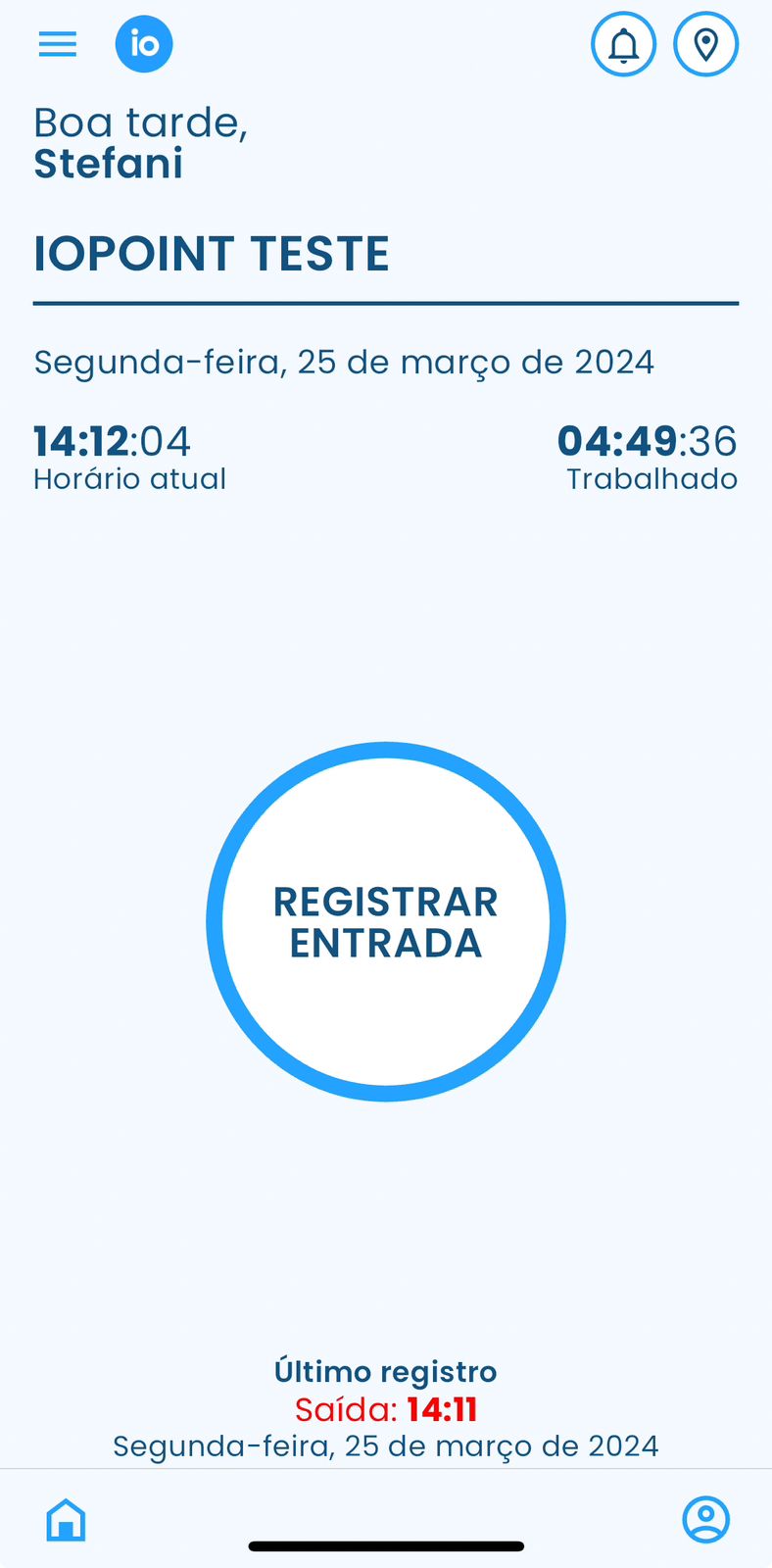
9. Clique em registrar ponto para efetuar o registro através do reconhecimento facial.
Observações: Clicando em registrar ponto, a câmera do reconhecimento facial será acionada, o colaborador deverá posicionar o rosto na moldura da tela e em seguida o seu registro será concluído.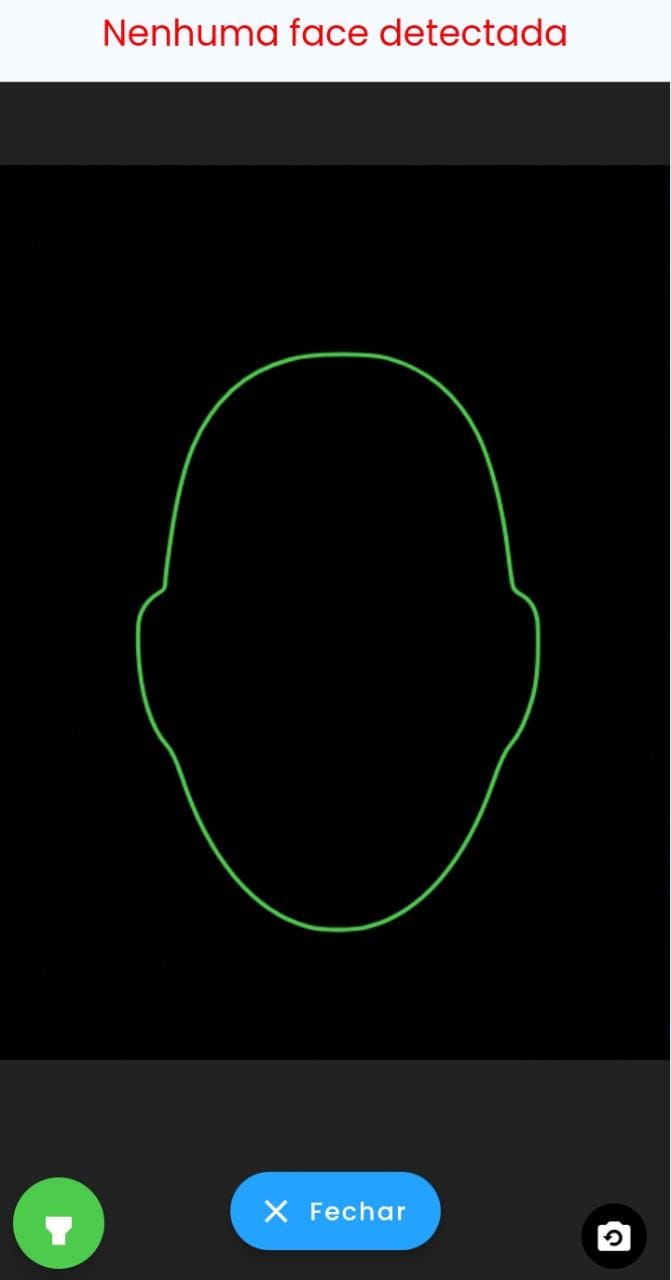
Ficou alguma dúvida? Entre em contato com nosso suporte através do WhatsApp (49) 3191-0333
Aplicativo Individual - Completo
Neste manual, vamos explicar como utilizar o aplicativo, destacando suas principais funcionalidades e orientando sobre a melhor forma de aproveitar seus recursos.
Para baixar o aplicativo da Iopoint, procure por Iopoint - Ponto Inteligente na Play Store ou App Store.
Após instalar e abrir o aplicativo, as formas de acesso serão exibidas.
Para realizar o login no aplicativo individual, clique em "funcionário", preencha com o seu CPF e a SENHA que foi enviada para o seu e-mail.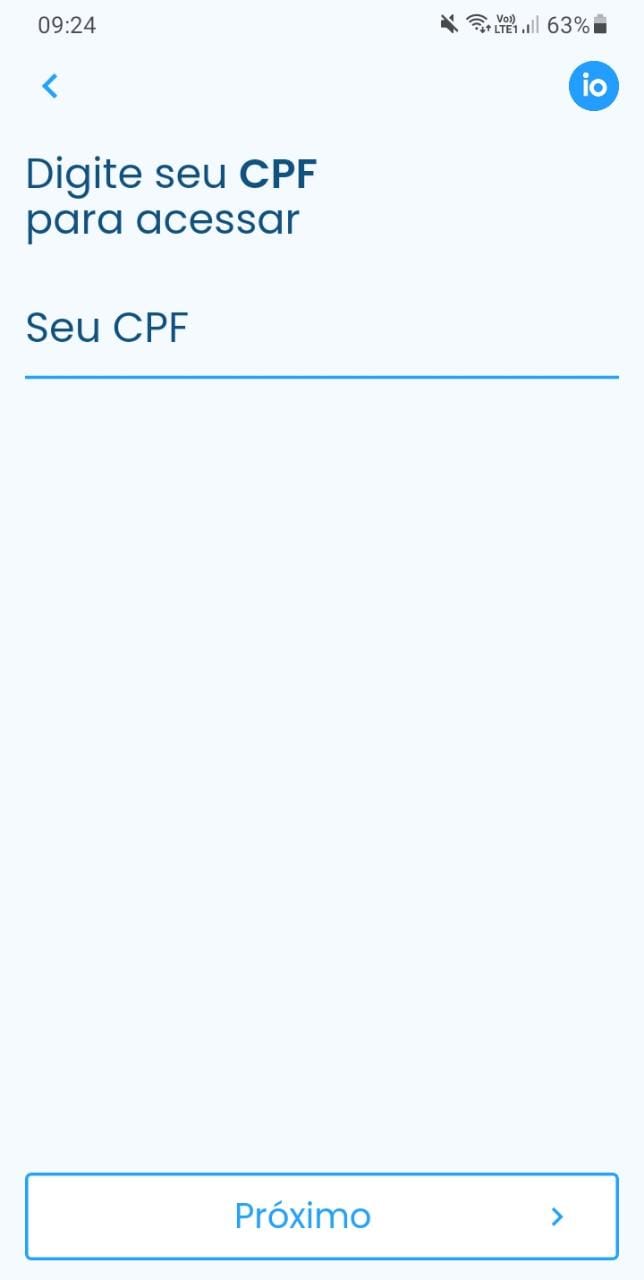
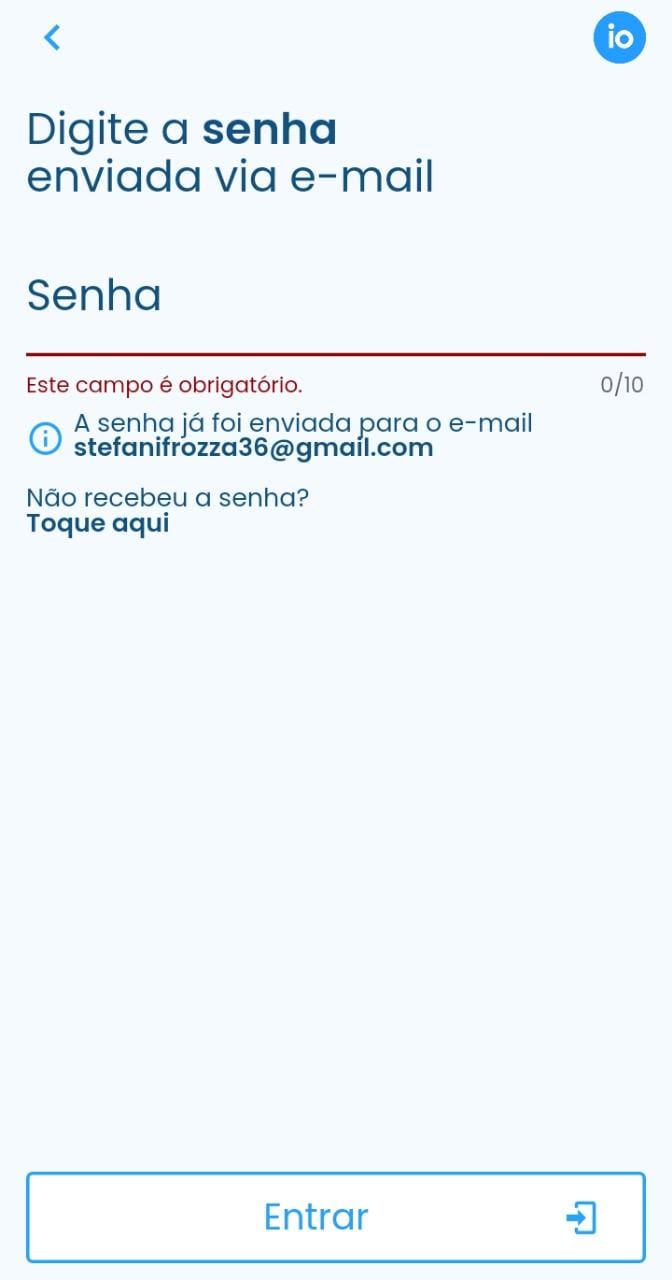
Se você não lembrar sua senha ou não a recebeu, clique em "Não recebeu a senha? Toque aqui", confirme e, em instantes, você receberá uma nova senha no seu e-mail.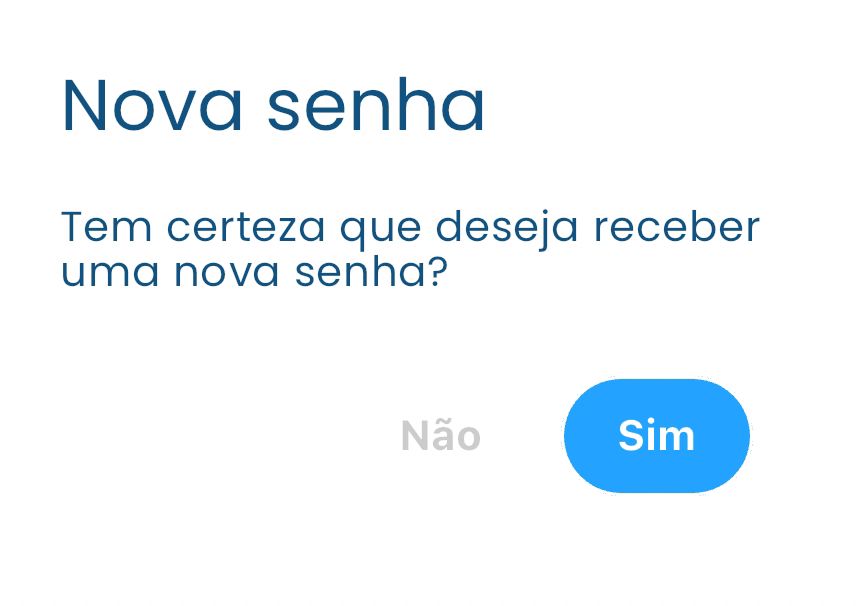
Após efetuar o login, você verá a seguinte tela: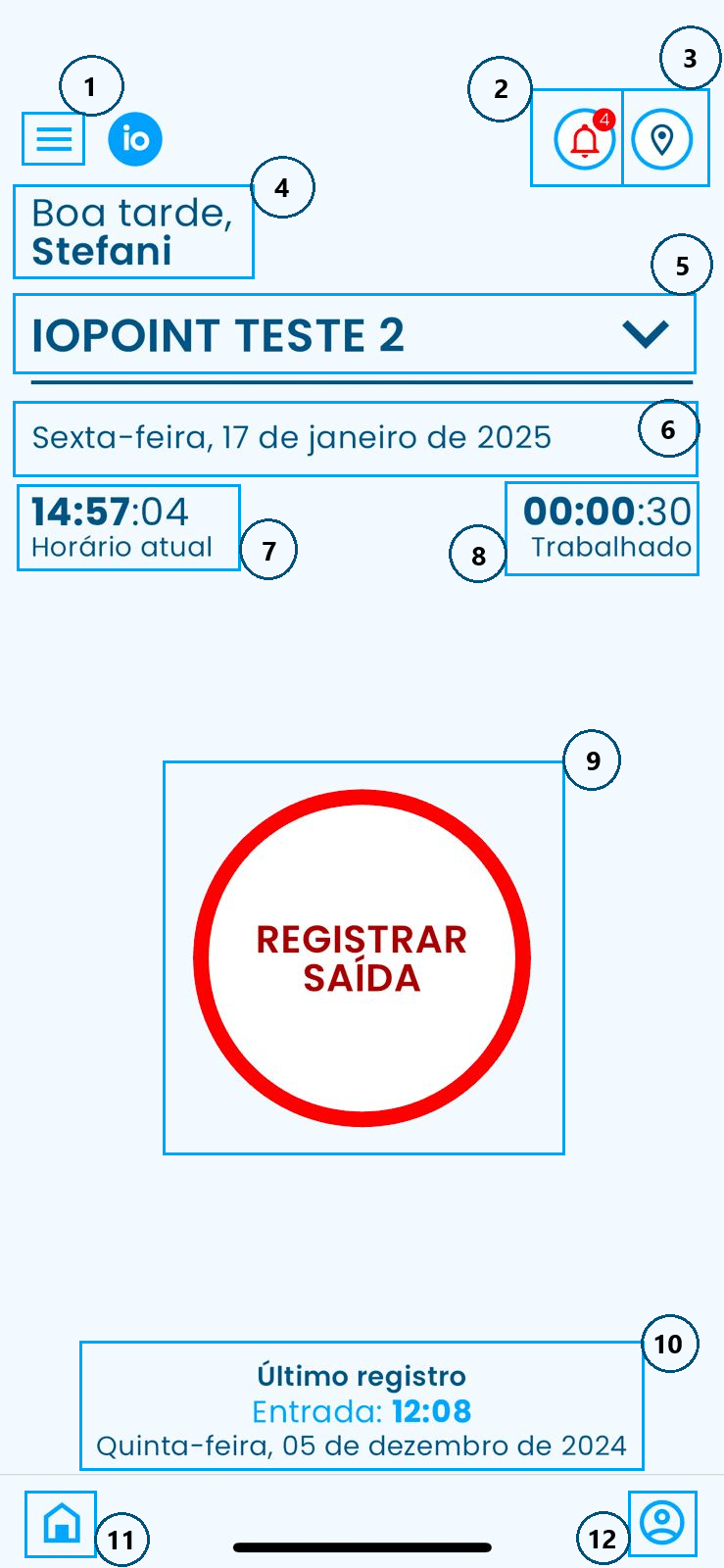
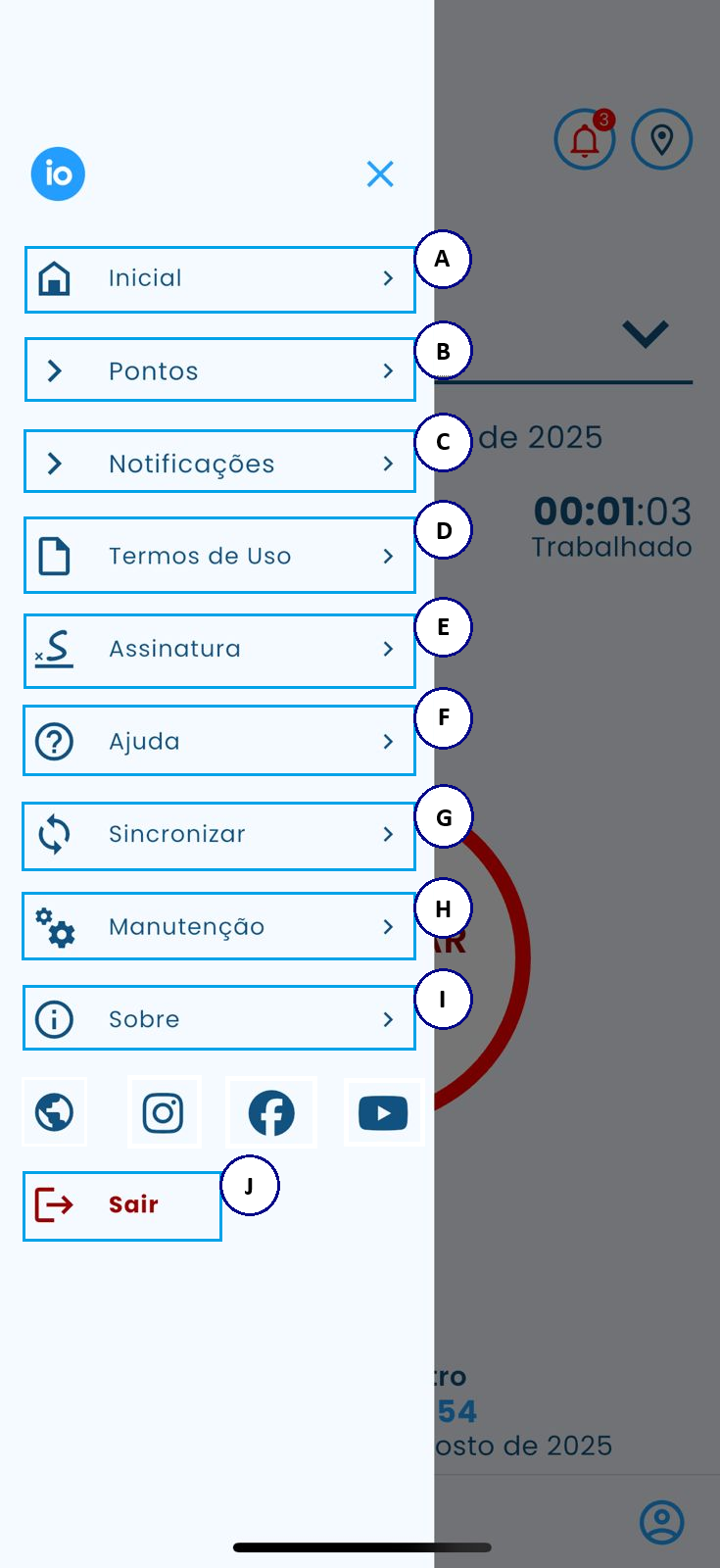
- Clicando nas três barrinhas
 no canto esquerdo da tela, o menu de funcionalidades será aberto.
1.A Inicial: Ao clicar nessa opção você retornará para a tela inicial do aplicativo.
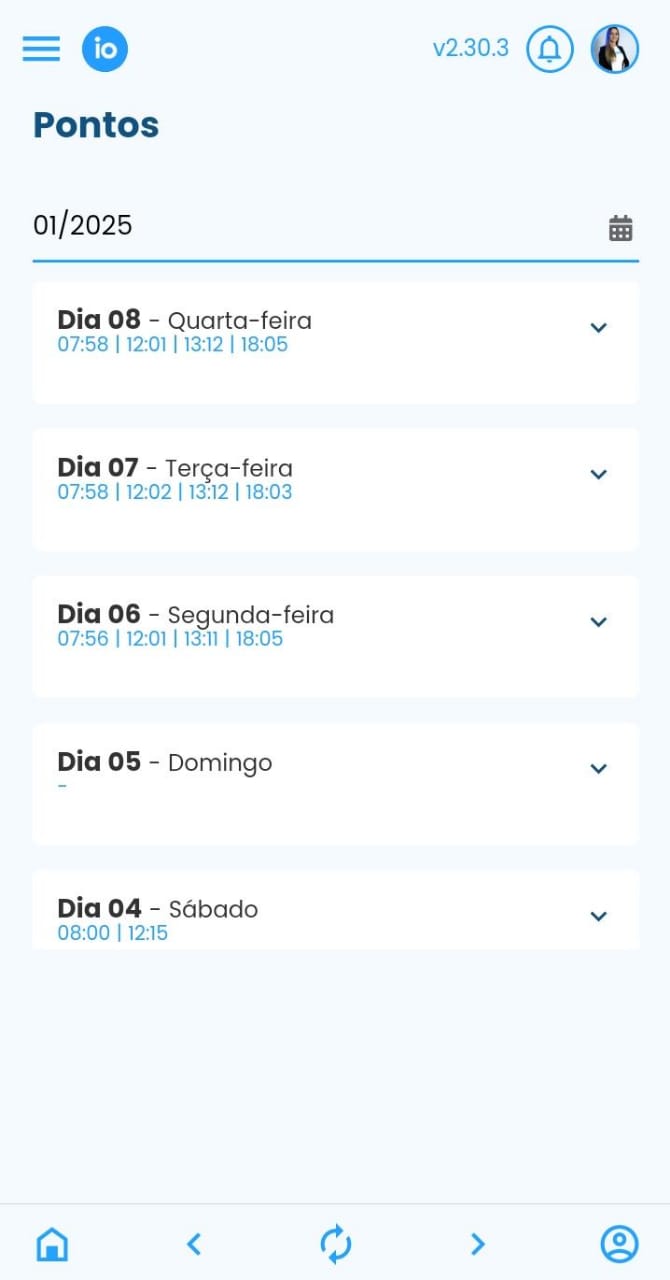
1.B Pontos: Ao selecionar essa opção, você será direcionado para a tela onde poderá visualizar e ajustar todos os seus pontos registrados.
Ao clicar em um dia específico, será possível visualizar todos os registros realizados naquela data.

Ao clicar no ícone da lixeira , você poderá solicitar a desconsideração de um ponto. Será necessário informar o motivo da solicitação. Descreva de forma clara para facilitar a aprovação pelo gestor.
Ao clicar no ícone de olho
 , você poderá visualizar detalhes sobre o registro, como o status do ponto e a localização.
Através do ícone de prancheta
 , você poderá ajustar o horário do ponto registrado.
Para isso, em "Horário do ajuste", selecione o horário correto e, no campo "Justificativa", informe o motivo do ajuste. Ao clicar em "Enviar", o gestor receberá a solicitação no sistema e poderá aprová-la ou recusá-la.
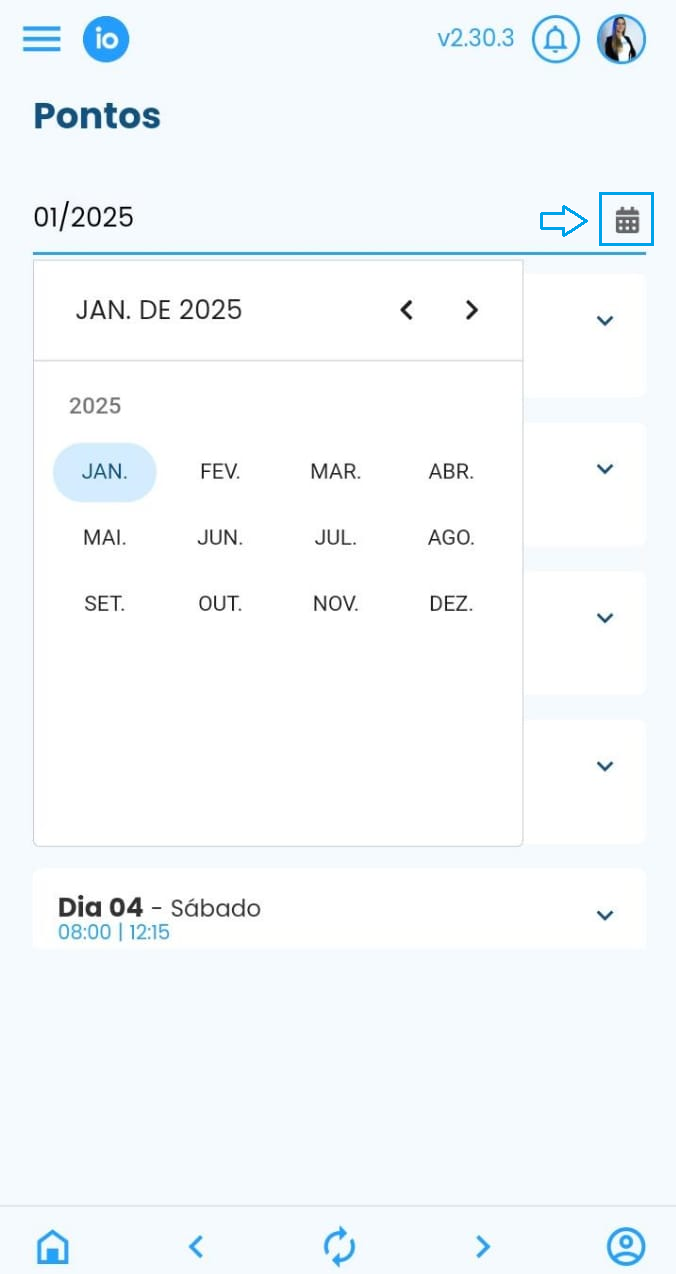
Para acessar seus pontos retroativos, clique no ícone de calendário e selecione o mês desejado.
1.C Notificação: área onde encontrará todas as notificações. Por exemplo, quando o gestor solicita um ajuste de ponto, desconsidera um registro ou realiza outras alterações relacionadas ao seu ponto.
1.D Termo de uso: Ao selecionar essa alternativa, o usuário poderá fazer o download do documento do termo de uso do aplicativo em seu dispositivo.
1.E Assinatura: Utilize este campo para cadastrar sua assinatura. Após o cadastro, sempre que for solicitada a assinatura de algum documento, será necessário confirmá-la, sendo então preenchida automaticamente com a assinatura registrada.
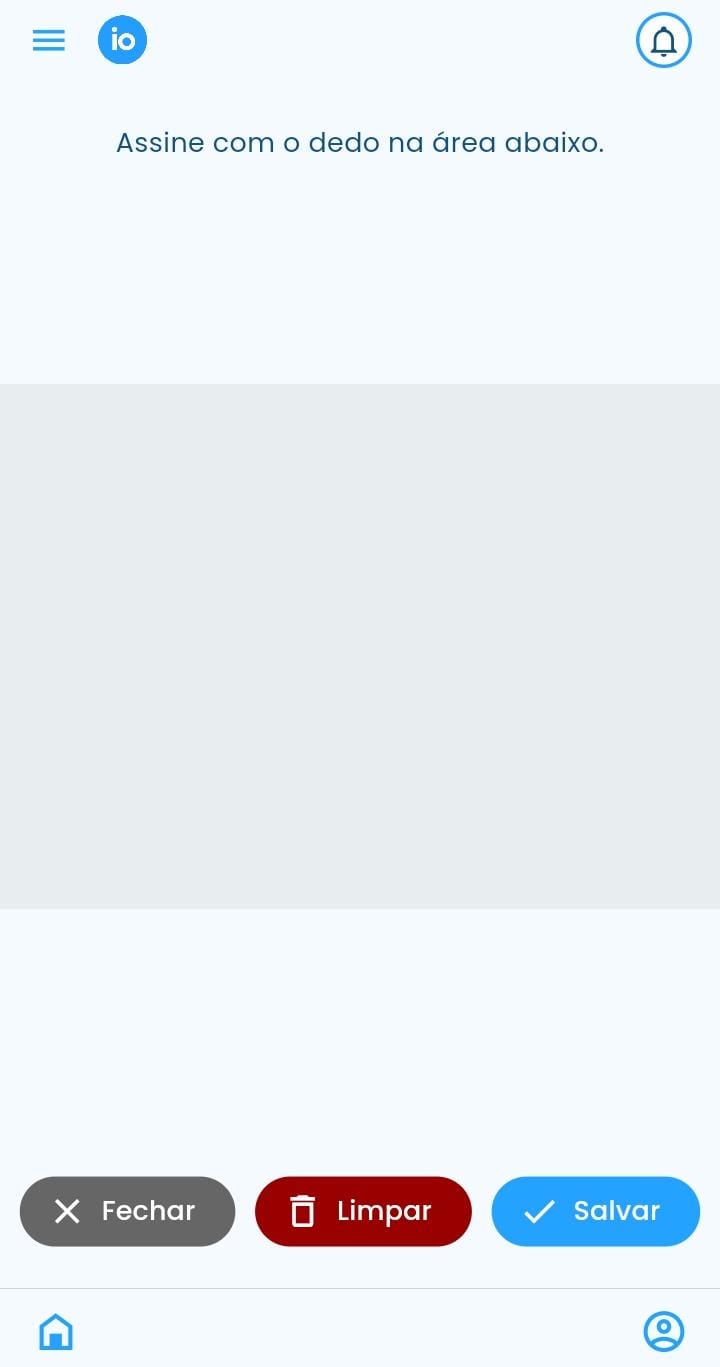
- Clique em "Nova Assinatura".
- No quadro central, desenhe sua assinatura manualmente.
- Para cancelar, clique em "Fechar".
- Para apagar, clique em "Limpar".
- Para finalizar, clique em "Salvar".
1.F Ajuda: Ao clicar nessa opção, você será direcionado para o seu WhatsApp, onde poderá entrar em contato com o nosso suporte. Utilize este recurso sempre que surgir alguma dúvida ou dificuldade.
1.G Sincronização: Clique nesse campo sempre que desejar atualizar dados pendentes, como registros de ponto efetuados enquanto o aparelho estava sem conexão com a internet e que não foram atualizados automaticamente.
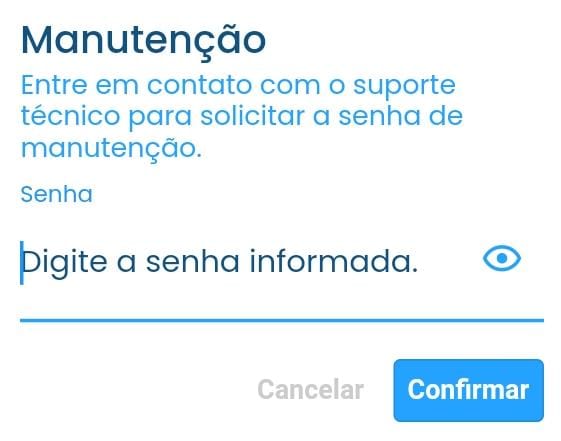
1.H Manutenção: A função de manutenção é utilizada para enviar os dados do seu aplicativo para a equipe técnica, somente quando solicitado pelo suporte. A senha necessária para esse procedimento deve ser obtida diretamente com a equipe da Iopoint.
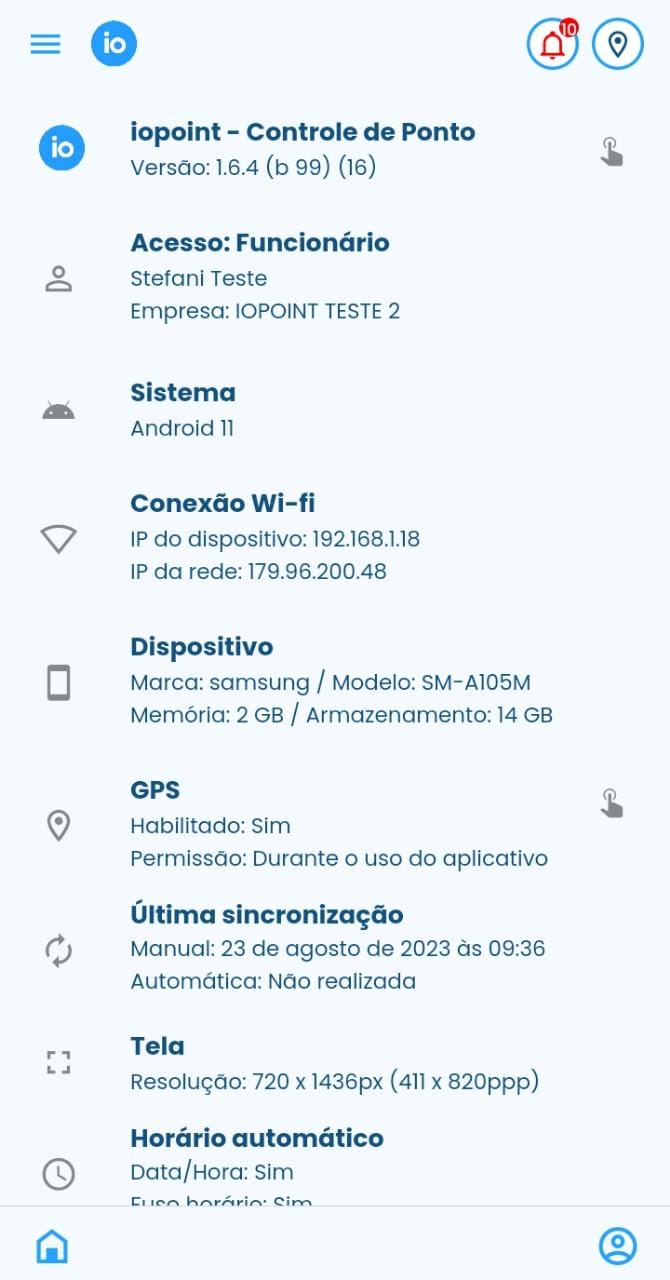
1.I Sobre: Ao selecionar essa alternativa você vai visualizar as informações gerais referente ao aplicativo, acesso e o dispositivo.
 Clique nesse ícone para ser direcionado para nosso site;
 Para ser direcionado a nossa rede social, Instagram, clique nesse campo;
 Para ser direcionado a nossa rede social, facebook, clique nesse campo;
 Clicando no ultimo ícone, você é direcionado para nosso canal no You-Tube, onde encontrará tutoriais da plataforma, aplicativo, entre outros...
1.J Sair: Para sair do seu login, clique nesse campo.


2. Para visualizar as notificações recebidas e pendentes, clique no botão correspondente  . As notificações com fundo branco indicam que ainda estão pendentes; para confirmar a leitura, basta clicar sobre elas. As notificações com fundo cinza já foram finalizadas.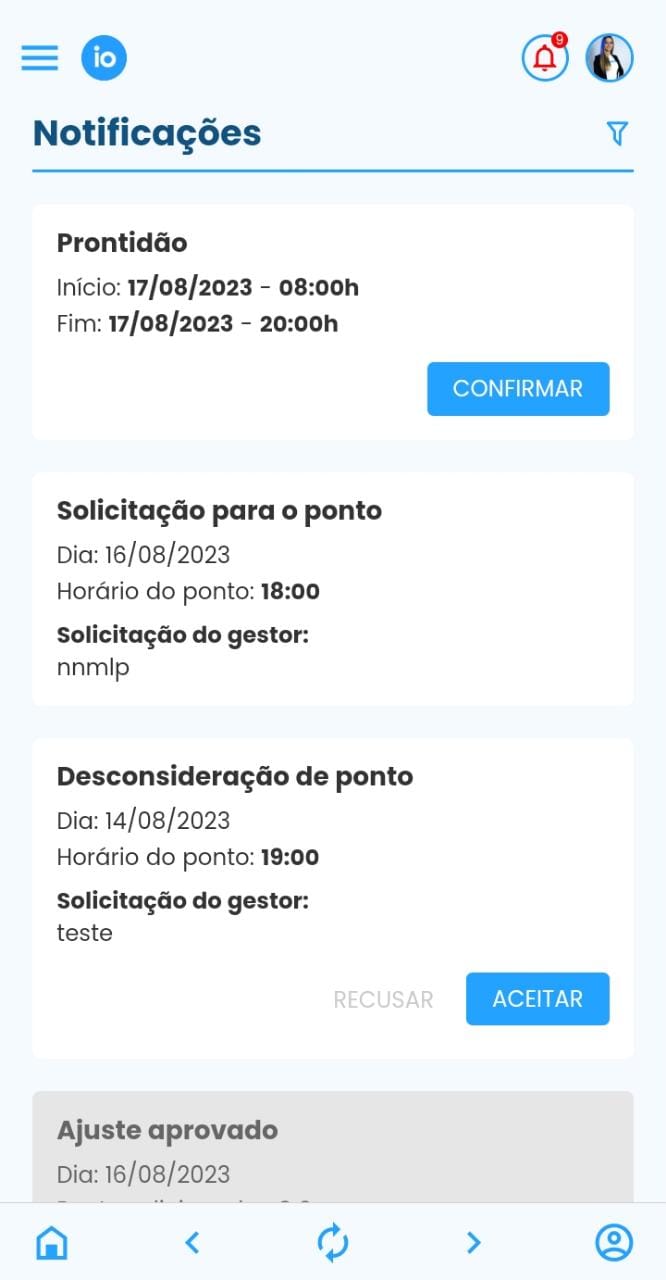
3. o selecionar o ícone  , será exibida sua localização atual. Para atualizar e centralizar, clique no ícone de localização localizado abaixo do mapa.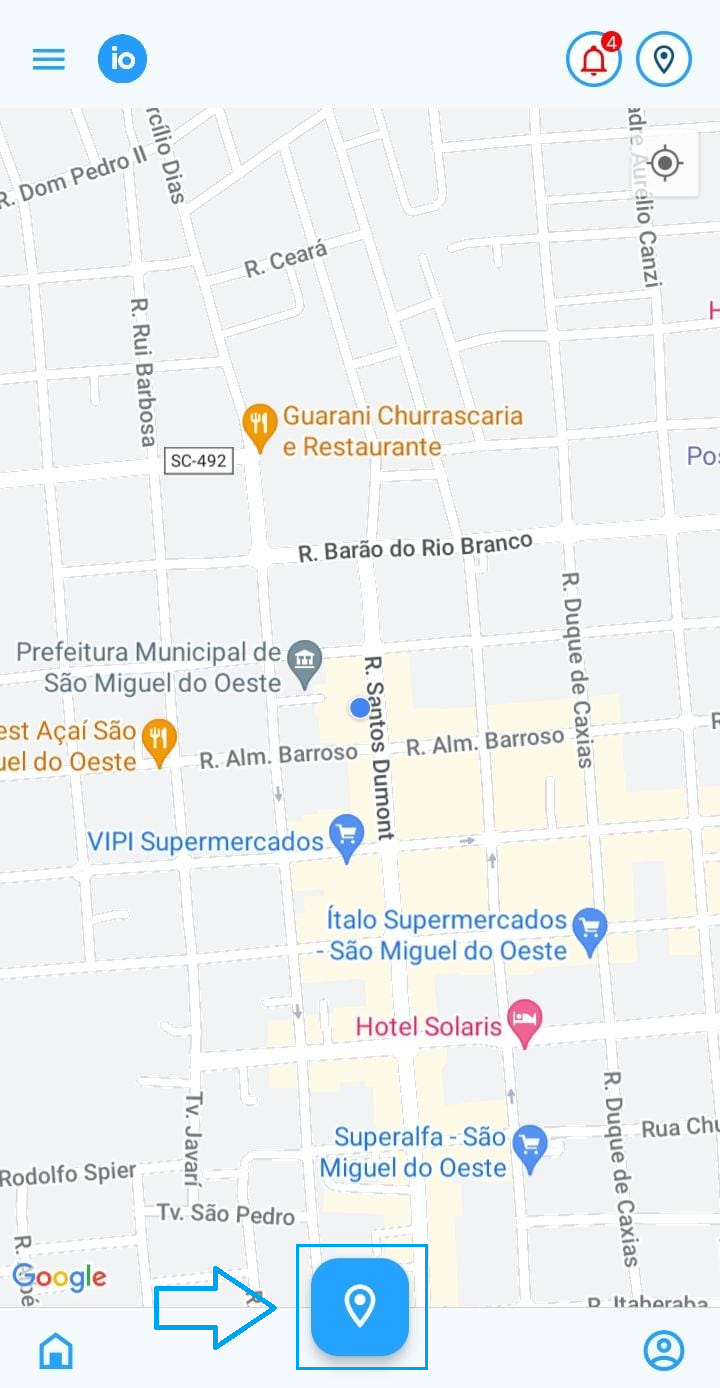
4. Nome do colaborador;
5. Nome da empresa. Se o funcionário estiver cadastrando em mais que uma empresa, clicando na seta  presente no final da linha, o mesmo consegue visualizar as empresas que está vinculado. Para fazer a troca deve apenas selecionar a desejada;
6. Data e dia atual;
7. Horário atual do celular do funcionário. Lembre-se: nas configurações internas, a opção "Data, hora e fuso horário" deve estar ativada como automática. Se estiver desativada, não será possível registrar o ponto.
8. Quantidade de horas que o funcionário trabalhou no dia;
9. Campo onde o funcionário deve registrar o ponto.
Ao clicar em "Registrar entrada", após a conclusão do registro, o aplicativo será atualizado para que, em seguida, seja possível registrar a saída.
Caso o reconhecimento facial esteja habilitado, ao clicar para registrar a entrada ou saída, a câmera será acionada. O colaborador deverá posicionar o rosto na moldura da tela e aguardar a validação.
Importante: o registro só será concluído se houver uma foto previamente cadastrada no sistema.
10. Detalhes sobre o último ponto efetuado, indicando data e hora.
11. Ao clicar no ícone  , independentemente da funcionalidade em que estiver, você será direcionado para a tela inicial.
12. Ao clicar no ícone  , você será direcionado para a central de funcionalidades.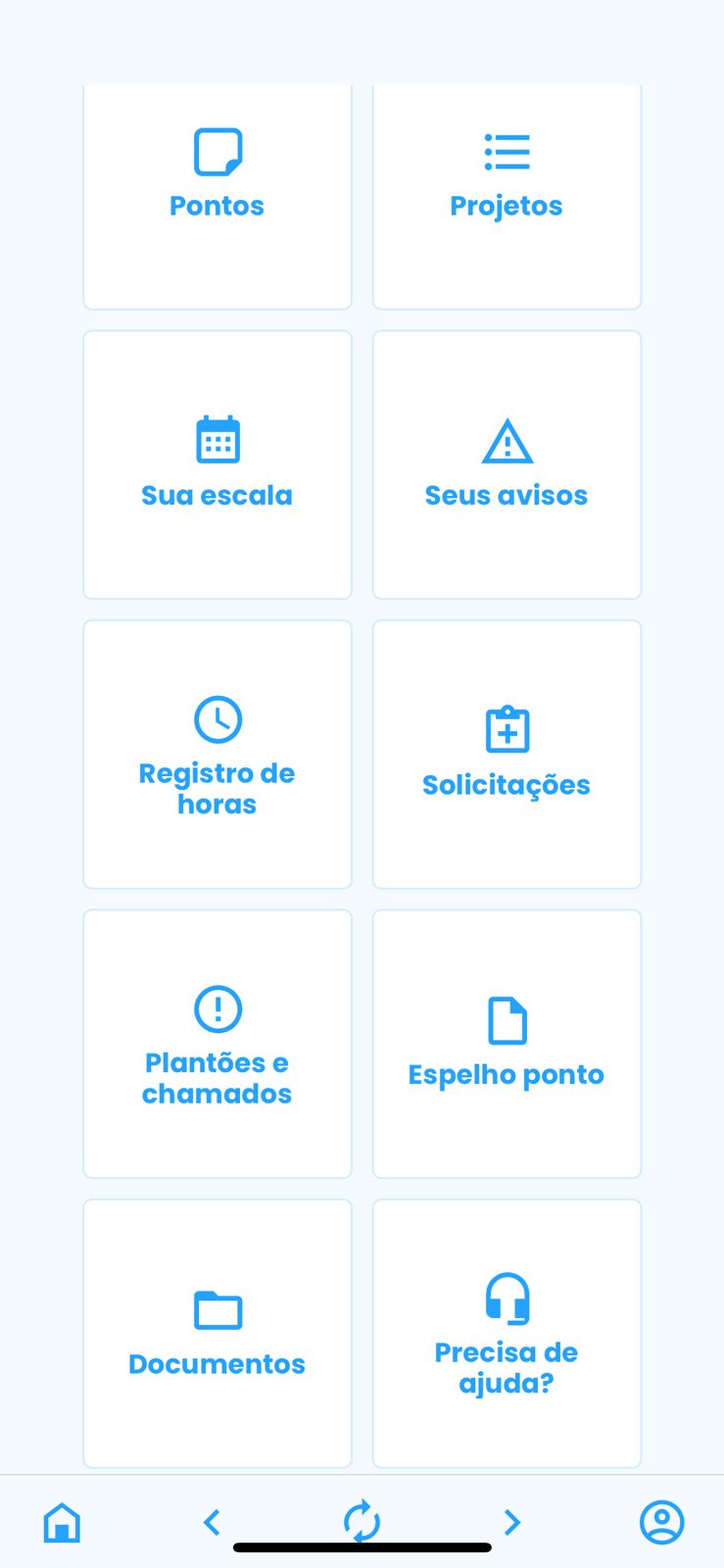
Pontos: selecione esta opção para visualizar todos os seus registros de ponto e ajustá-los, se necessário (conforme exibido em 1.B).
Projetos: Ao selecionar essa opção, serão listados os projetos aos quais você está vinculado. 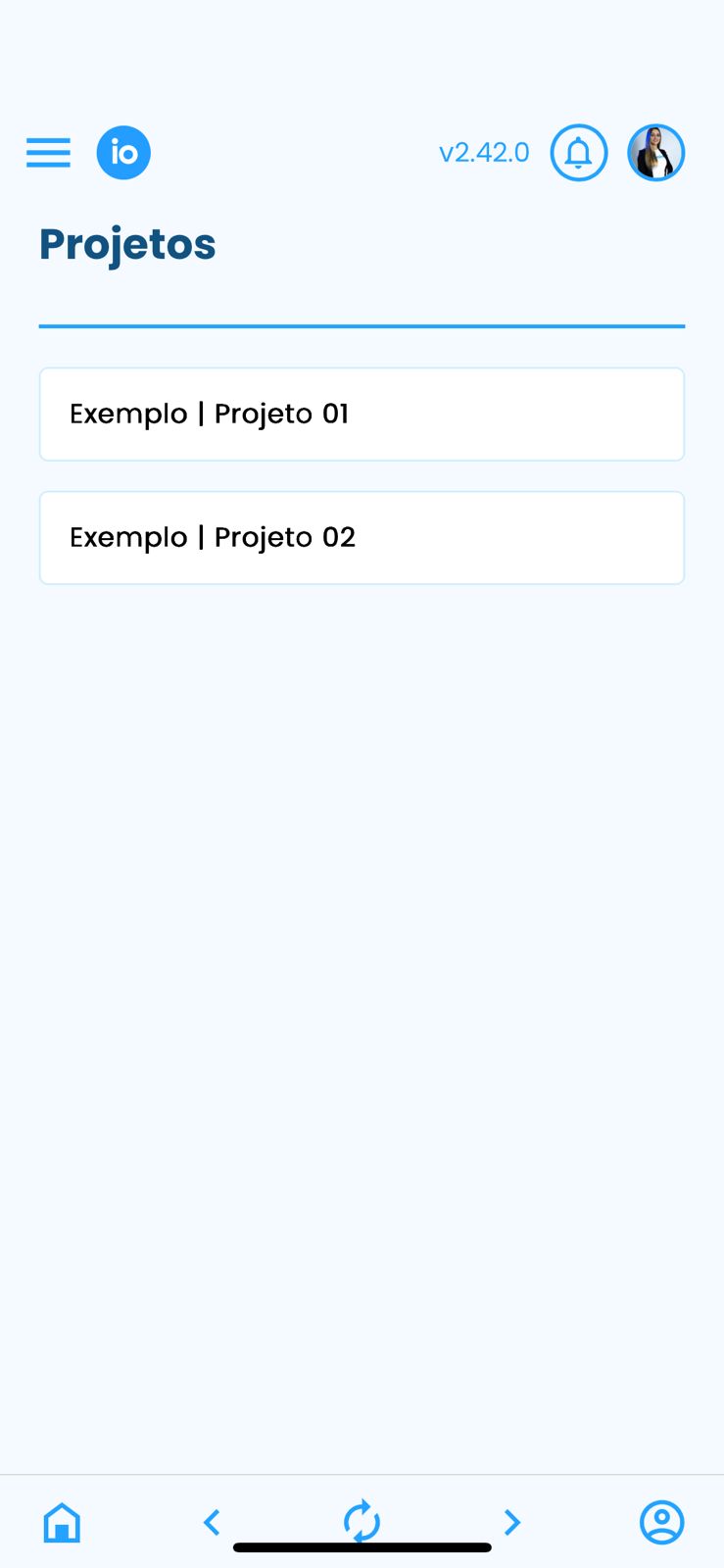
Ao clicar em um dos projetos, será possível gerenciar as horas que permaneceu no local em cada dia. 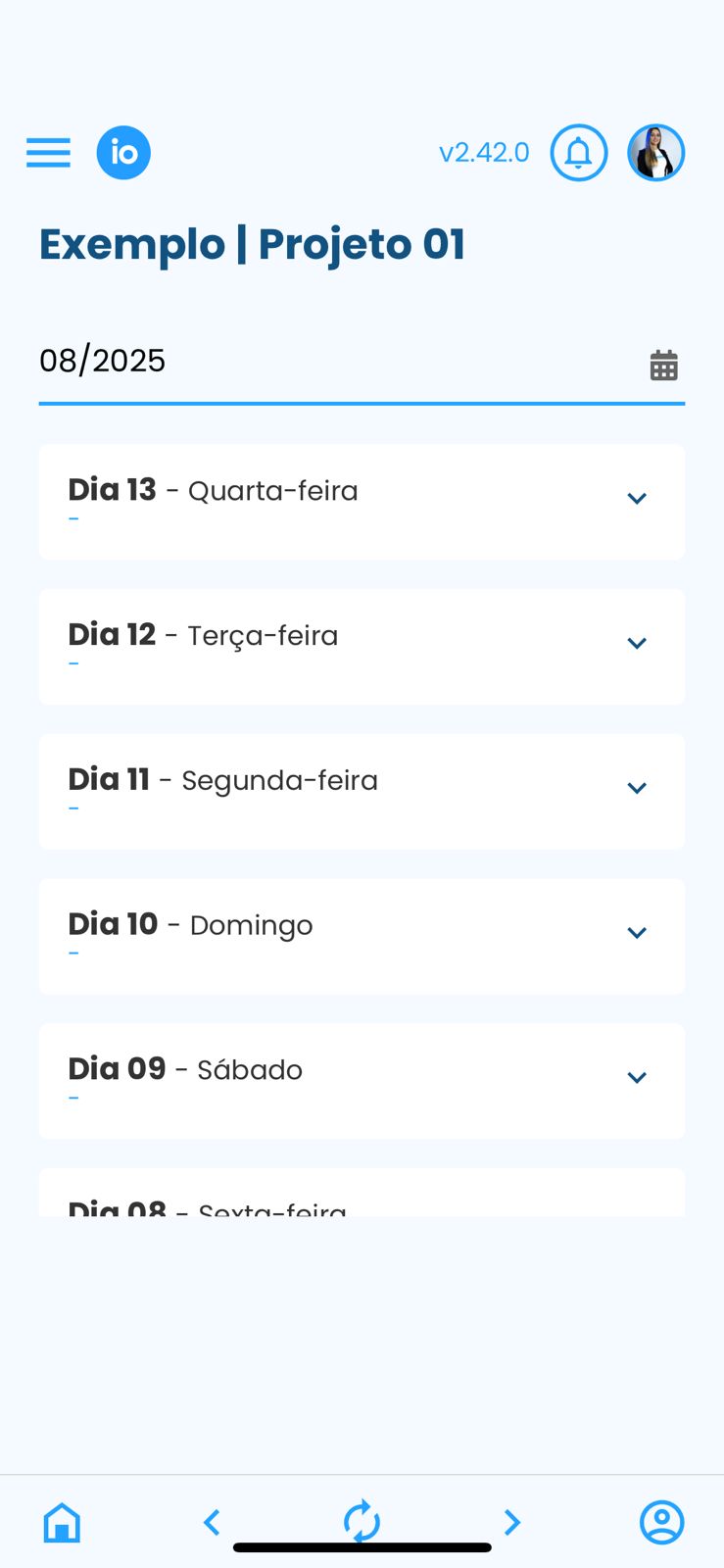
Selecione o dia clicando sobre a data desejada. Em seguida, clique em "Adicionar registro", informe o horário e insira uma observação (opcional). Para finalizar, clique em "Enviar".
Esse procedimento deve ser realizado a cada entrada e saída nos locais de trabalho. Ao enviar, o gestor terá controle das informações por meio da plataforma.
Atenção: não é possível adicionar registros futuros.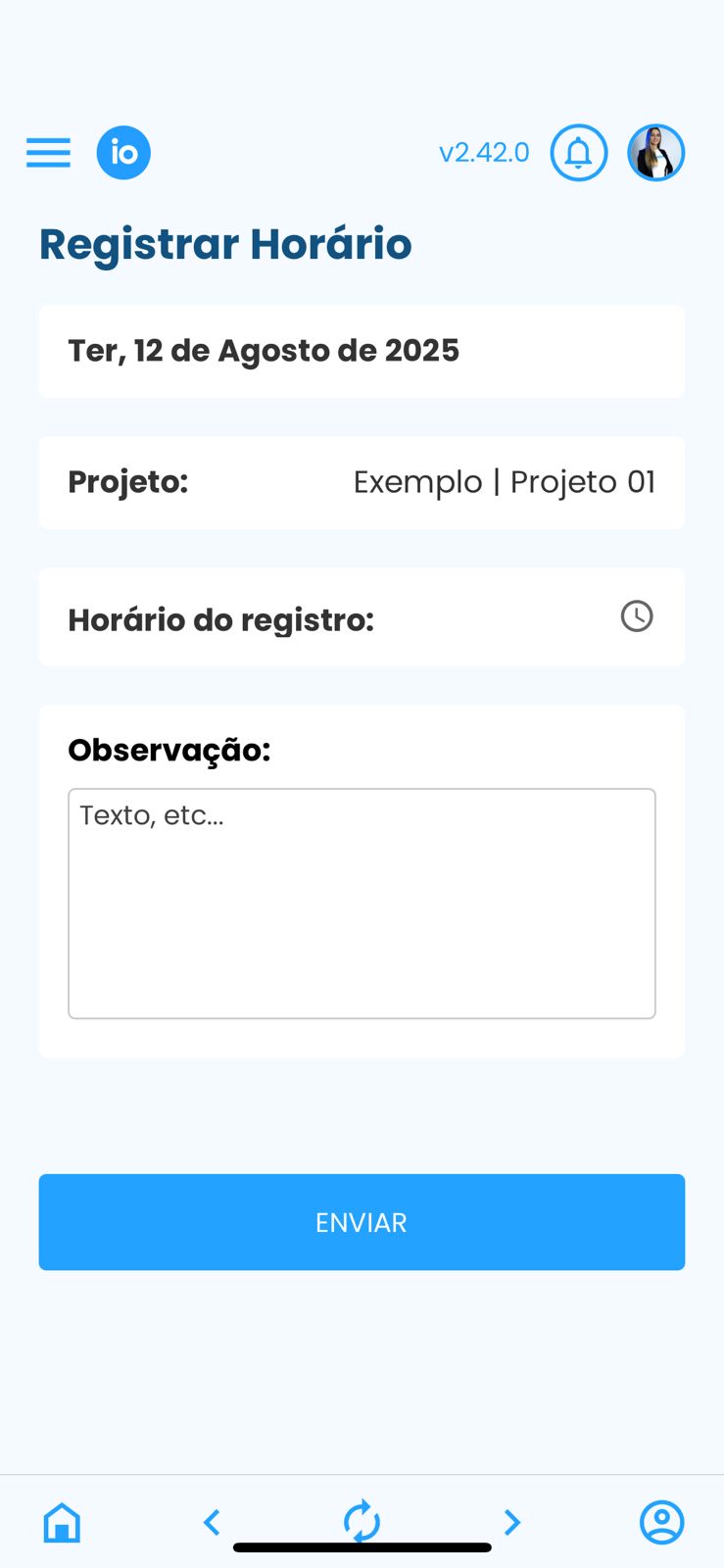
Após a inclusão, o registro será sinalizado da seguinte forma: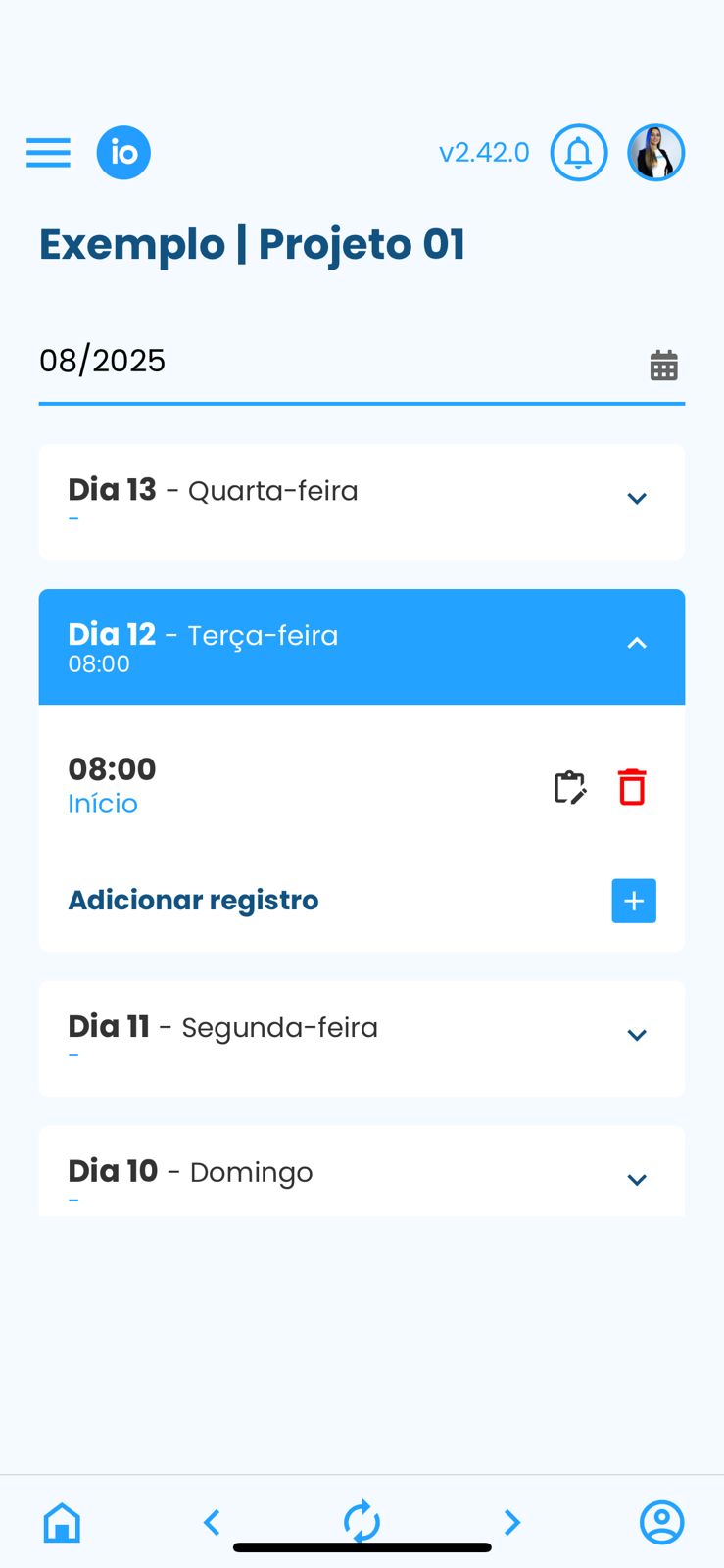
Através do ícone de prancheta  , você poderá ajustar o horário do registro.
Para isso, em "Horário do registro", selecione o horário correto e, no campo "observações", informe o motivo da alteração, e para finalizar clique em "enviar".
Ao clicar no ícone da lixeira  , você poderá excluir o registro.
Sua Escalas: Utilize esta opção para visualizar sua escala e os dias de trabalho.
Os dias sinalizados em azul indicam previsão de trabalho. Ao clicar sobre eles, você poderá consultar os horários e o total de horas previstas. Os demais dias representam suas folgas e o Descanso Semanal Remunerado (DSR).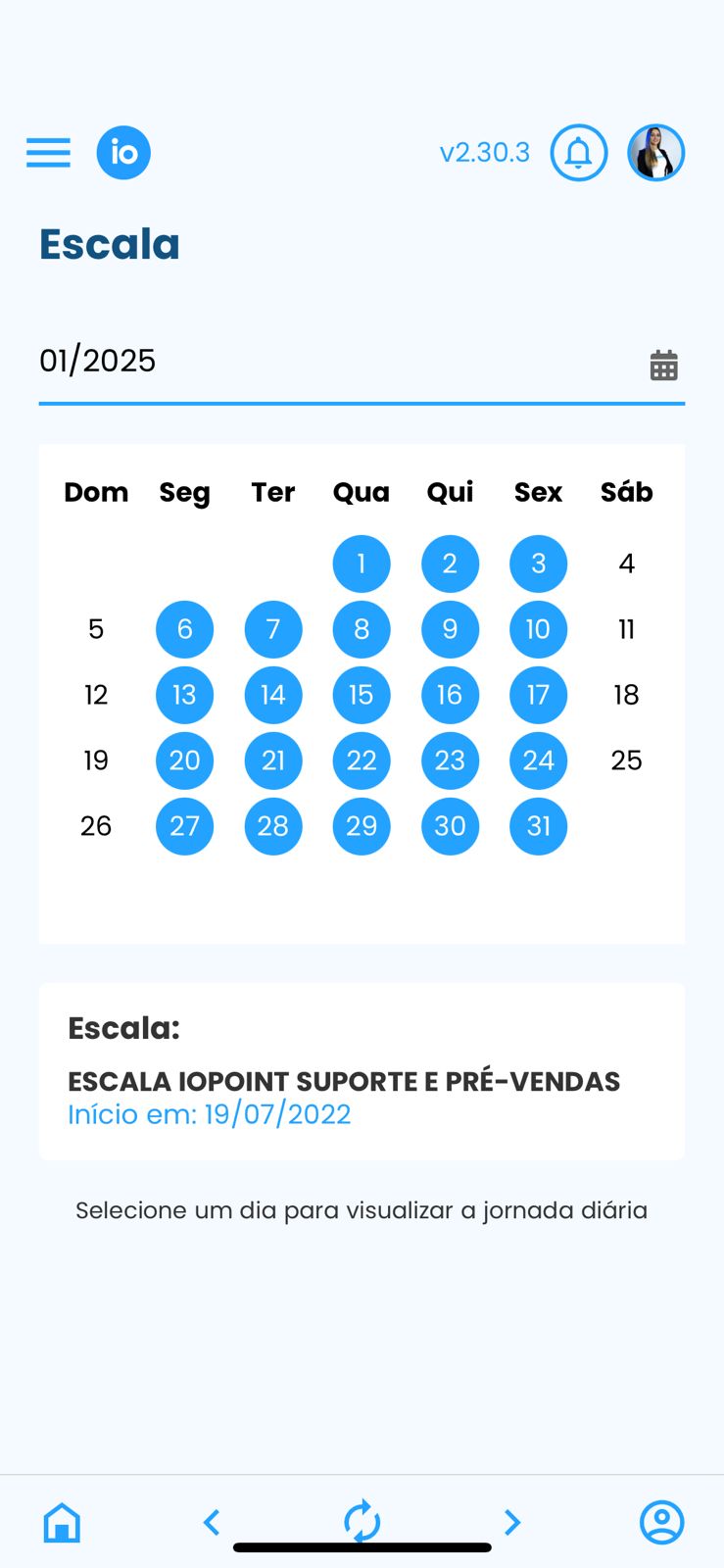
Seus Avisos: Nessa opção, você poderá acompanhar as notificações recebidas, conforme apresentado no tópico 2.
Registro de Horas: Nesse local, você poderá acompanhar suas horas positivas e negativas realizadas, com a opção de visualizar por dia e também o totalizador final.
Solicitações: Utilize este menu para visualizar suas ausências e solicitar novas. Para registrar uma nova solicitação, clique no ícone com o sinal de "+".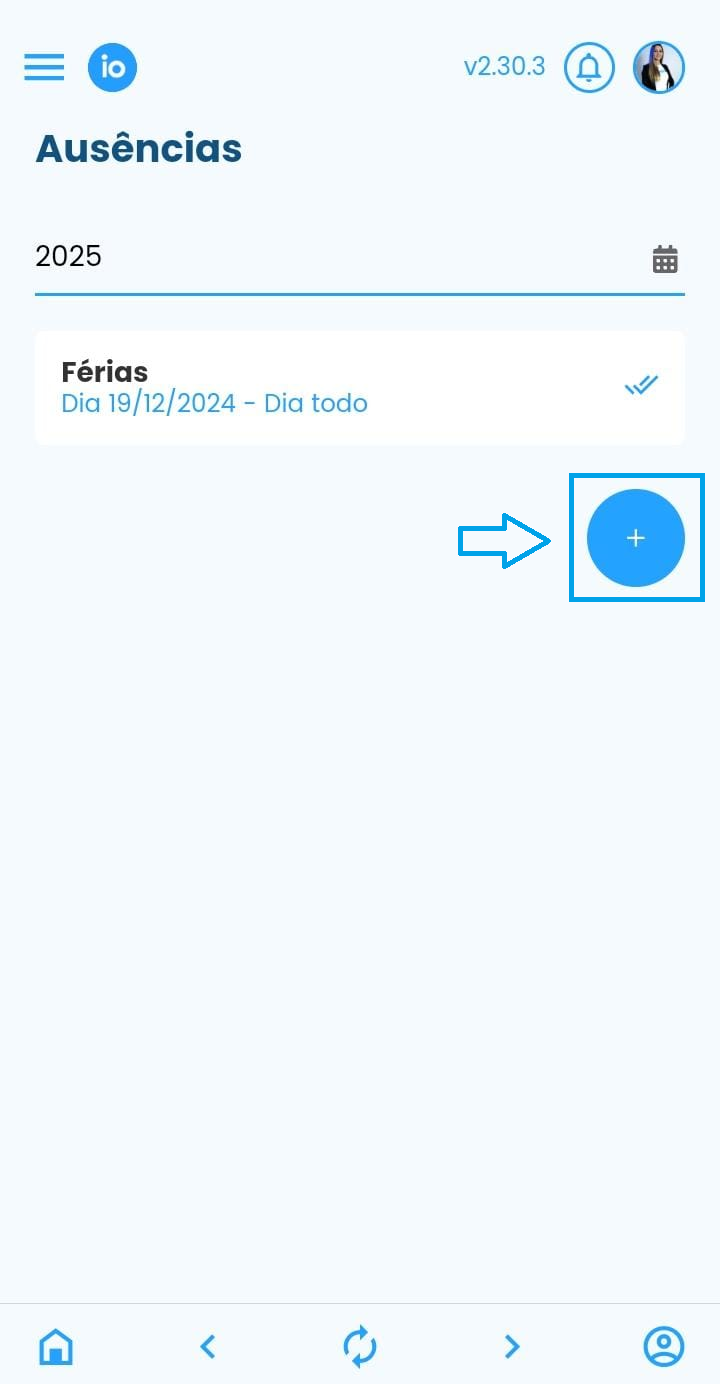
Em seguida, preencha os campos conforme o tipo e a descrição da sua solicitação.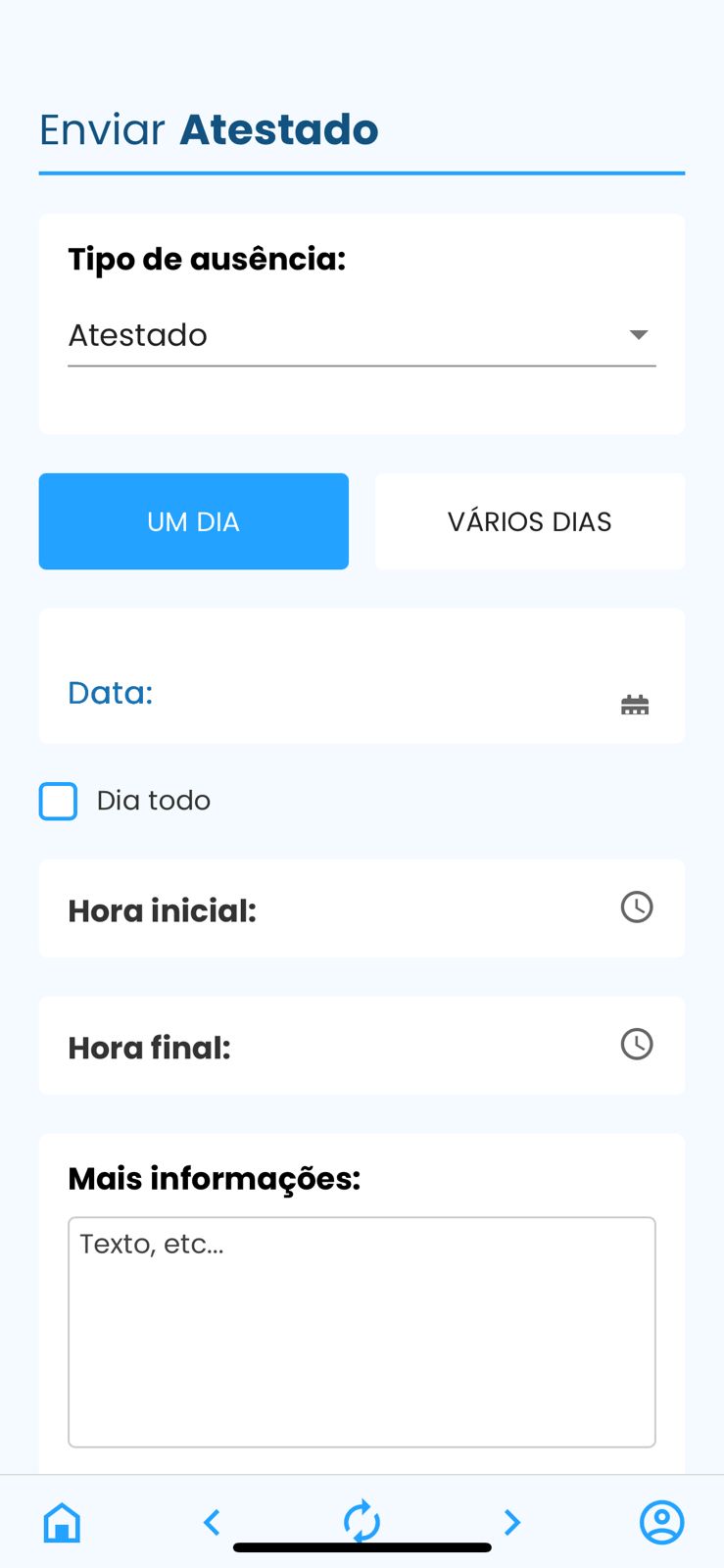
Tipo de ausência: Informe o motivo da ausência. Essa será a descrição visível em relatórios e outros registros.
Um dia: Selecione essa opção caso a ausência seja de apenas um dia e, em seguida, preencha com a data correspondente.
Vários dias: Selecione essa opção caso a ausência seja de dois dias ou mais e, em seguida, informe a data inicial e a data final.
Dia todo: Ao selecionar essa opção, não será necessário preencher a hora inicial e final. Caso não selecione, preencha os campos de horário conforme necessário.
Mais informações: Insira uma observação sobre o cadastro para facilitar a aprovação pelo gestor.
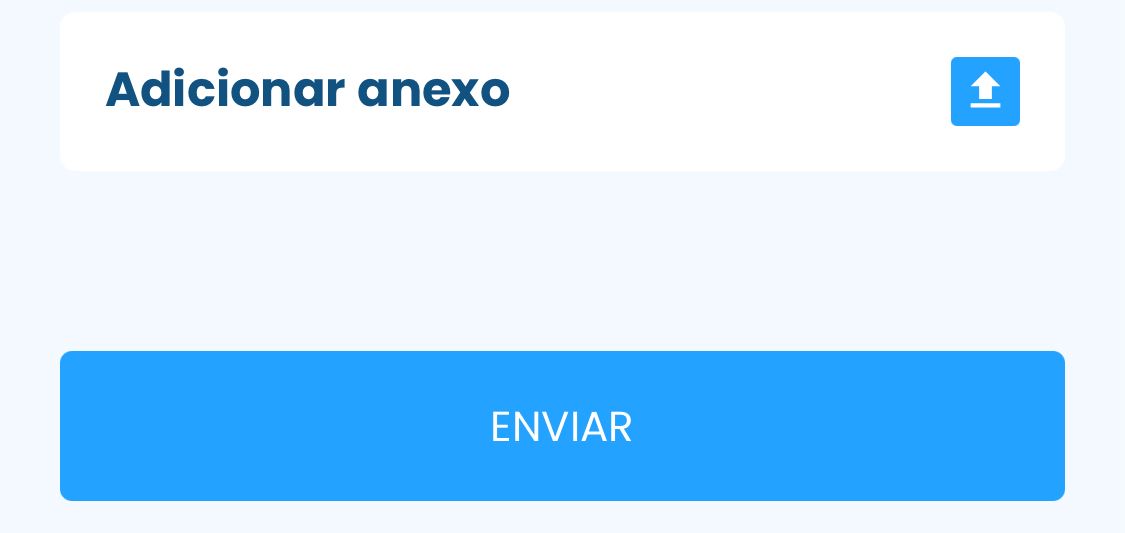
Adicionar anexo: Se a sua solicitação incluir documentos, anexe-os nesse local.
Enviar: Para finalizar e enviar a solicitação ao gestor, clique nessa opção.
Observações: Ao enviar, a solicitação será considerada como "valida" somente após a aprovação do gestor.
Plantões e Chamados: Nessa opção você será direcionado para as notificações, onde poderá visualizar os chamados de plantões sobreaviso e prontidão;
Espelho de Ponto: Por meio desta opção, será possível gerar um rascunho do relatório de espelho de ponto. Trata-se de um relatório detalhado, geralmente utilizado para envio à contabilidade.
Documentos: Acesse o menu para visualizar os documentos que estão aguardando sua assinatura.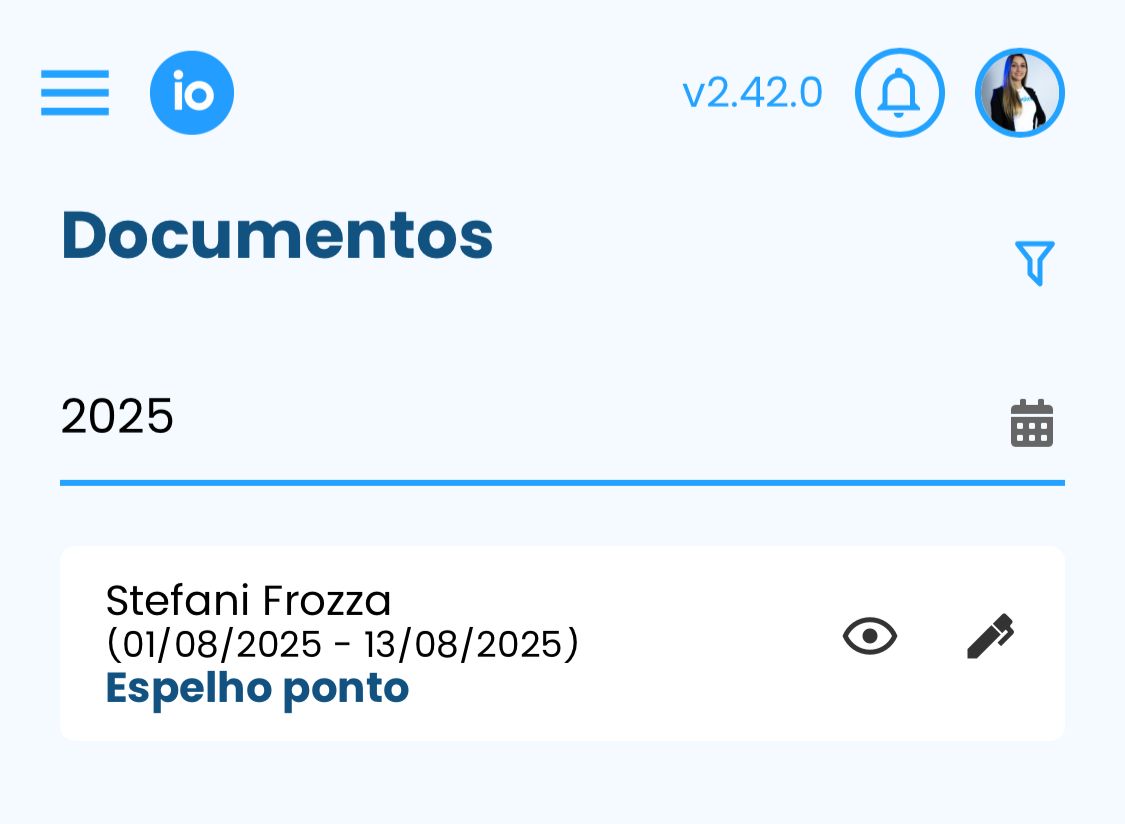
Clique no ícone de olho  para ver as informações do documento;
Clique no ícone de lápis  para confirmar a assinatura.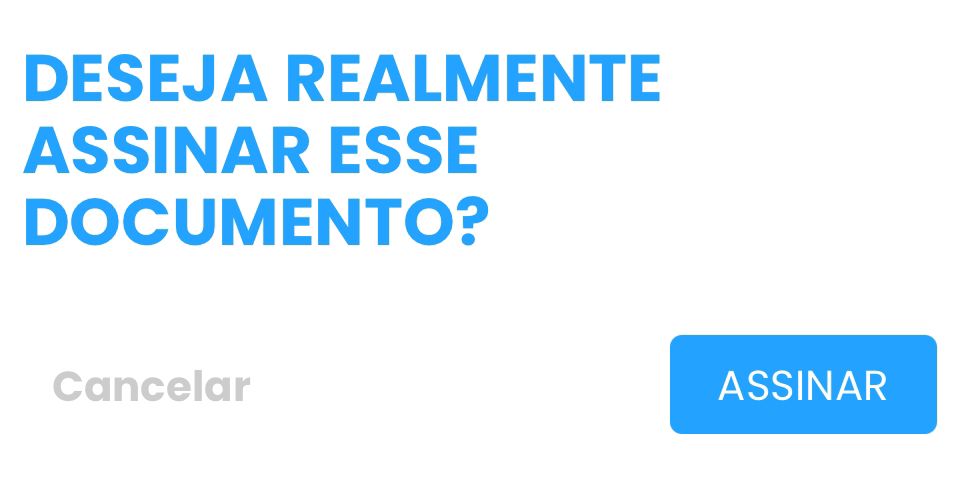
Precisa de Ajuda?: Em caso de dúvidas ou dificuldades com o aplicativo, clique nesse campo para entrar em contato com nosso suporte.
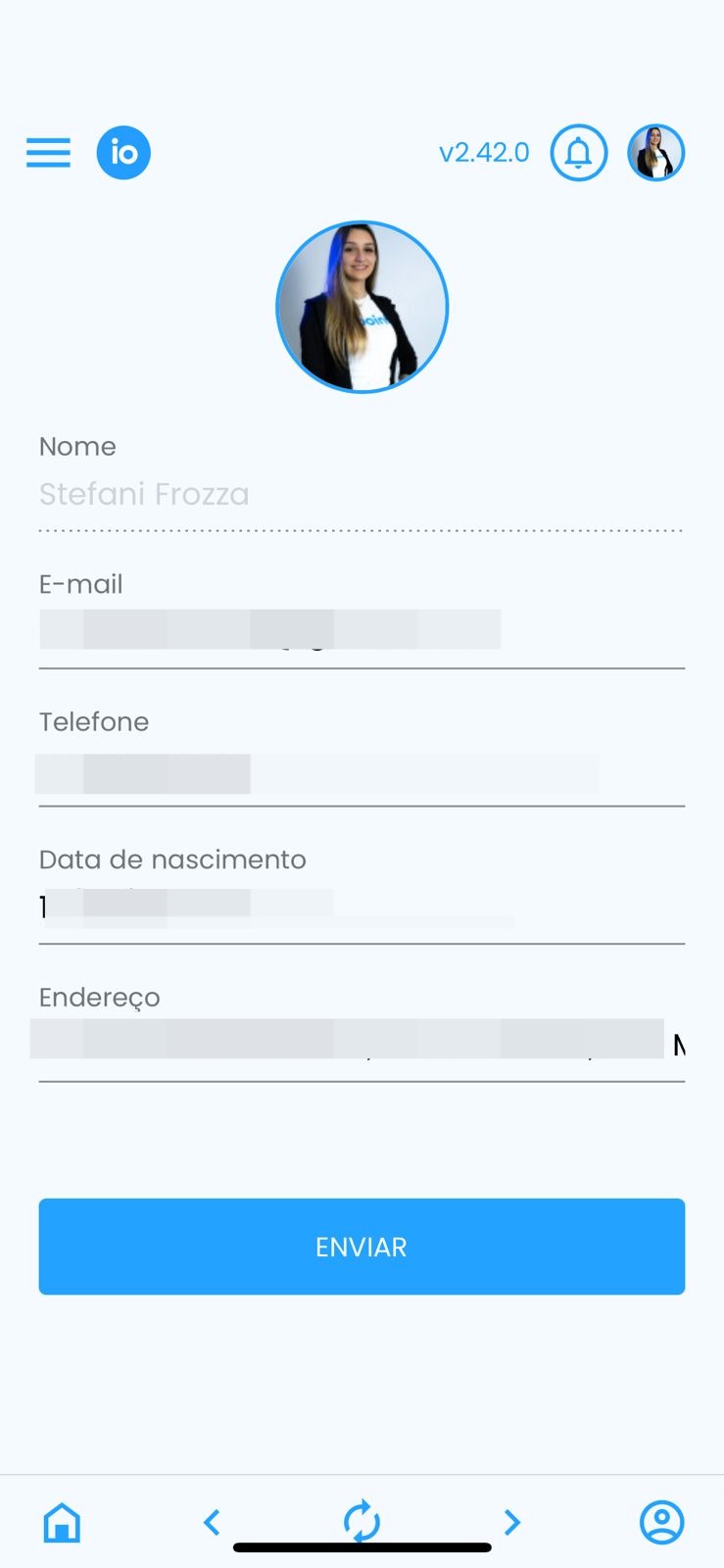
Para editar suas informações pessoais, como e-mail, telefone, data de nascimento e endereço, selecione o ícone localizado no canto superior direito da tela  .
.
Clique no ícone  para atualizar as informações exibidas na tela.
Clique no ícone  para retornar à tela anterior.
Caso tenha voltado a uma tela e queira desfazer a ação, clique na seta correspondente  .
.
Ficou alguma dúvida? Entre em contato com nosso suporte através do WhatsApp (49) 3191-0333.
Dispositivos Certificados para iofaceID e Reconhecimento Facial
Este documento apresenta os modelos de smartphones e dispositivos de registro compatíveis com os requisitos necessários para a utilização do reconhecimento facial.
Requisitos mínimos para Smartphone
-
Sistema Operacional: a partir de Android 9 ou iOS 12
-
Câmera: 720p
-
Memória RAM: 4GB
-
Armazenamento: mínimo de 500MB (sendo 200MB pós instalação e 300MB para execução)
-
Processador: 4 núcleos
Smartphones: Android e Iphone
Android:
- Motorola Moto G34
- Motorola Moto G35
- Motorola Moto G54
- Samsung A07
- Samsung Galaxy Tab A9
iPhone:
- iPhone XS (10) ou mais recente.
Observações:
- O aplicativo não é compatível com dispositivos que utilizam a versão Android Go Edition.
- Os dispositivos devem suportar Data e Hora e Fuso Horário automáticos.
- Para reconhecimento facial à um limite de 500 faces por aparelho.
Controle de acesso: Intelbras e Hikvision
Intelbras:
- SS 3530 MF FACE W
- SS 1540 MF W
Hikvision:
- DS-K1T343MWX
Observações: Em alguns casos é necessário atualizar o firmware do controle de acesso para funcionamento de alguns recursos da integração.
Se houver dúvidas sobre algum aparelho, entre em contato com o suporte através do WhatsApp (49) 3191-0333.
Aplicativo Individual - Ajuste de ponto
Este manual apresenta, de forma simples e objetiva, o passo a passo para realizar ajustes e adição de ponto através do aplicativo.
Observação: Algumas informações exibidas podem variar de acordo com as permissões definidas pelo gestor na plataforma. Em caso de dúvidas, entre em contato com o gestor responsável.
Na tela inicial do seu aplicativo, clique no ícone  no canto superior esquerdo da tela.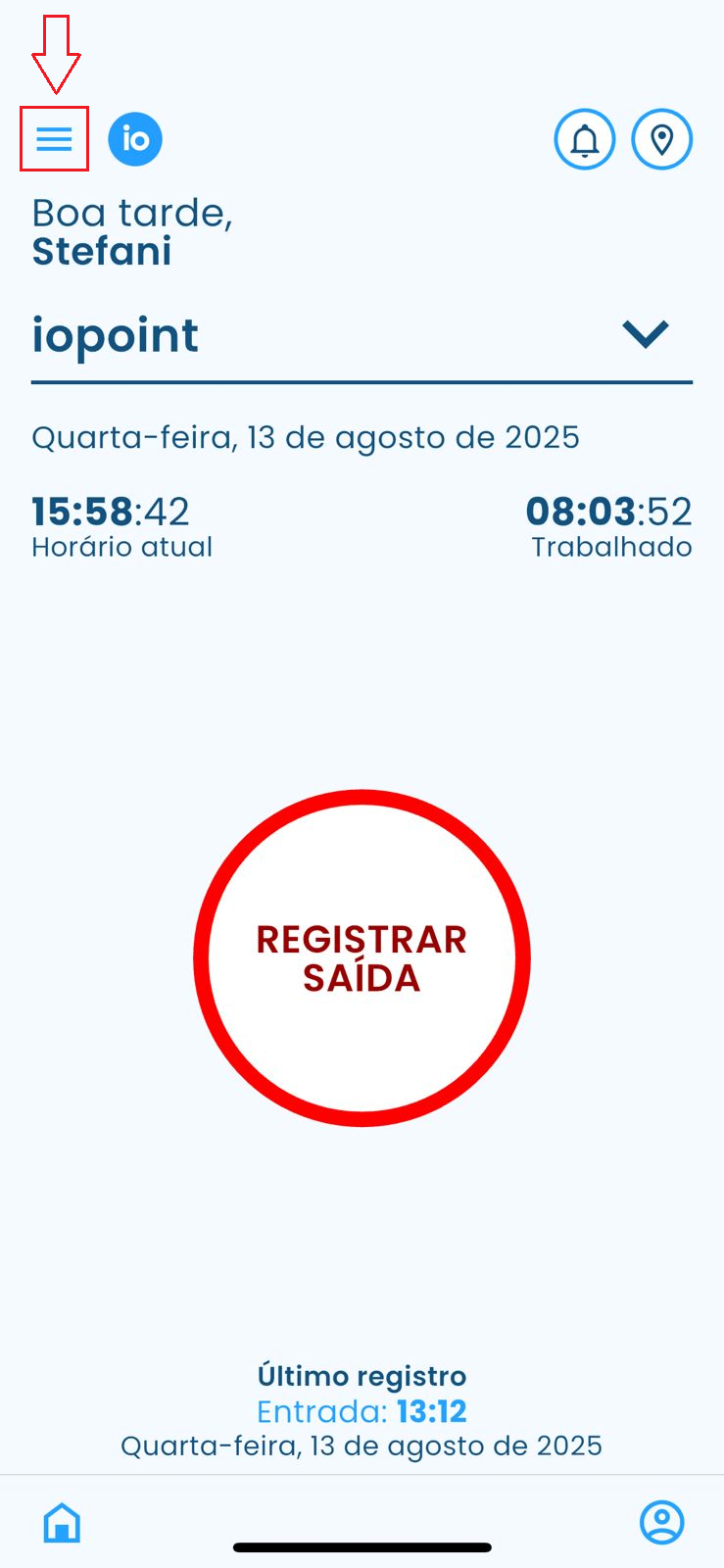
Ao expandir o menu de funcionalidades, selecione a opção "Pontos".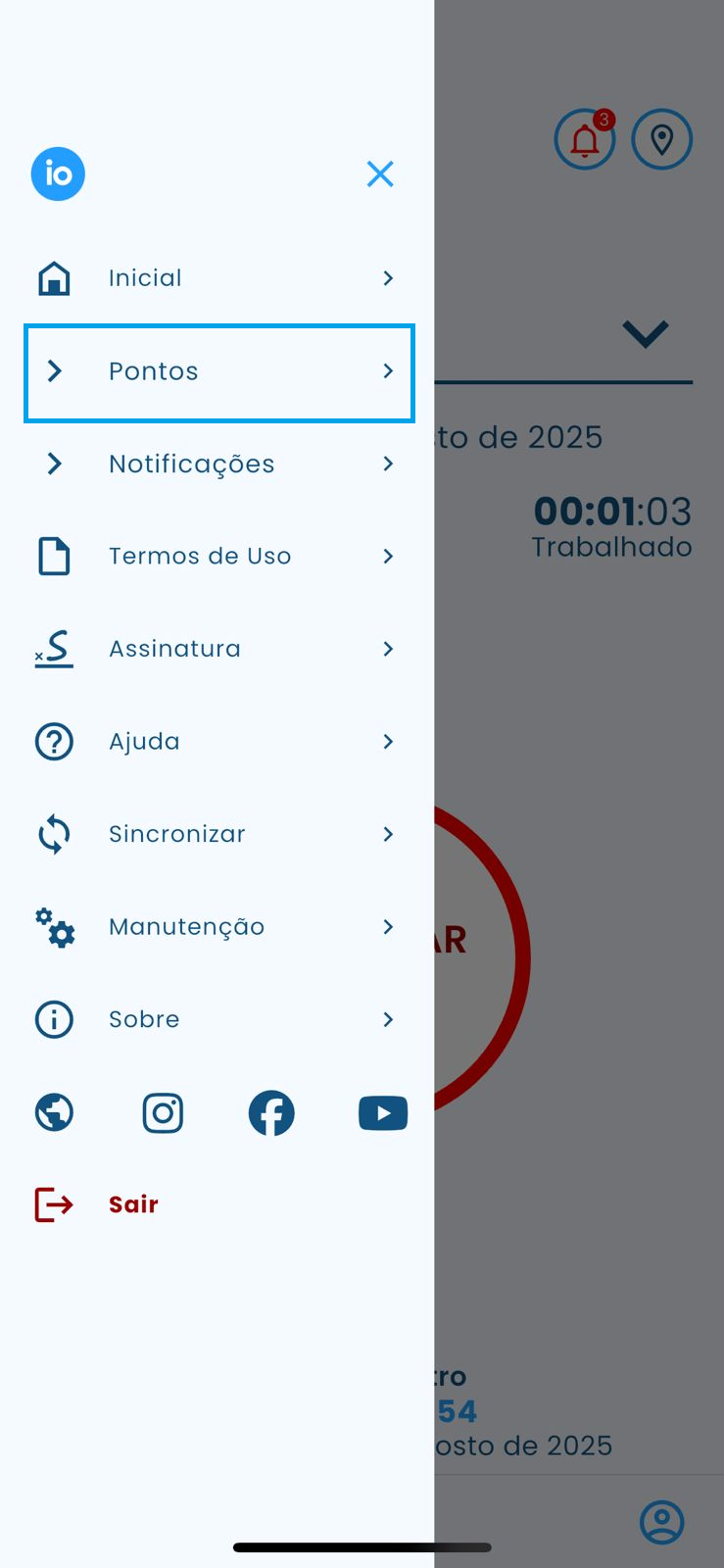
Após selecionar a opção, você será direcionado para a tela onde poderá visualizar e gerenciar seus registros de ponto.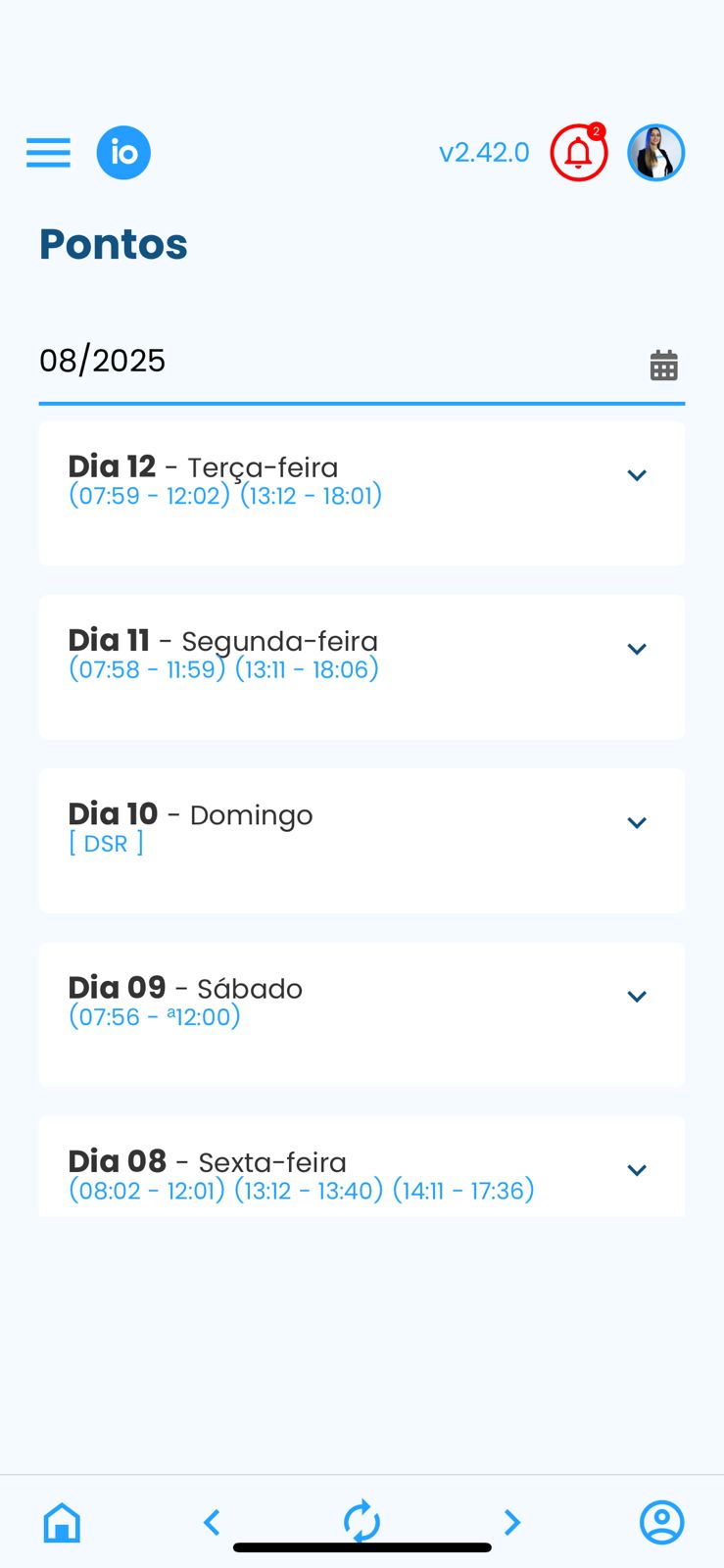
Ao clicar em um dia específico, será possível visualizar todos os registros realizados naquela data.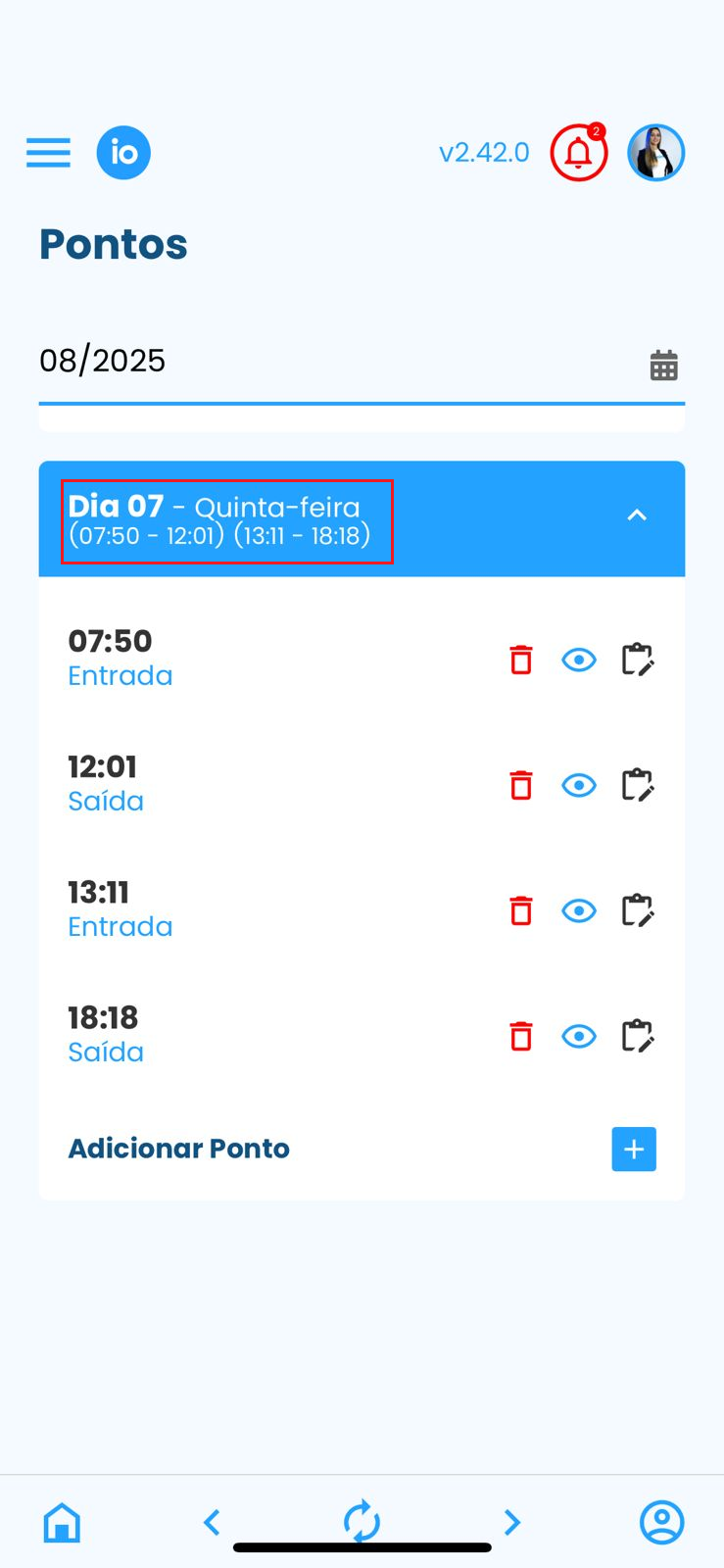
Ao clicar no ícone da lixeira , você poderá solicitar a desconsideração de um ponto. Será necessário informar o motivo da solicitação. Descreva de forma clara para facilitar a aprovação pelo gestor.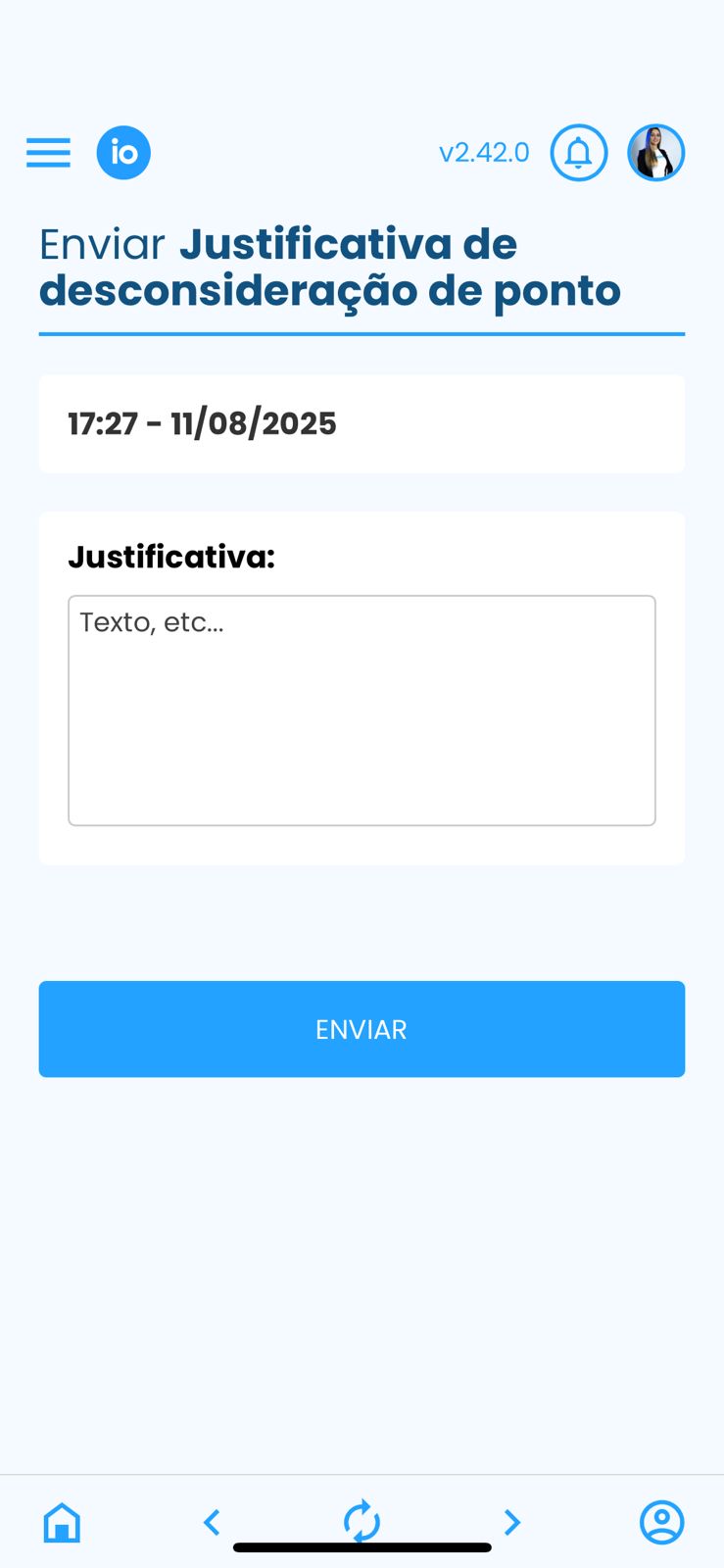
Ao clicar no ícone de olho  , você poderá visualizar detalhes sobre o registro, como o status do ponto e a localização.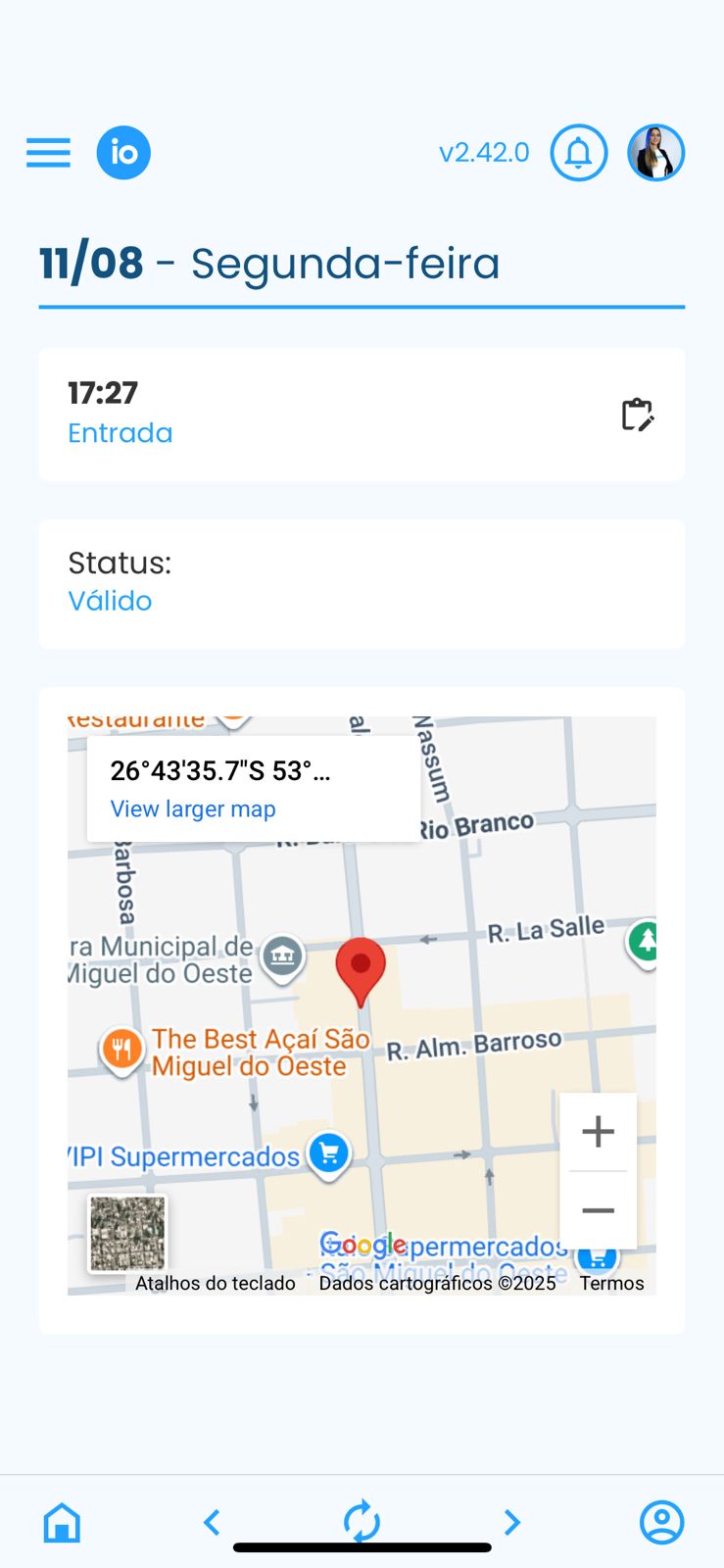
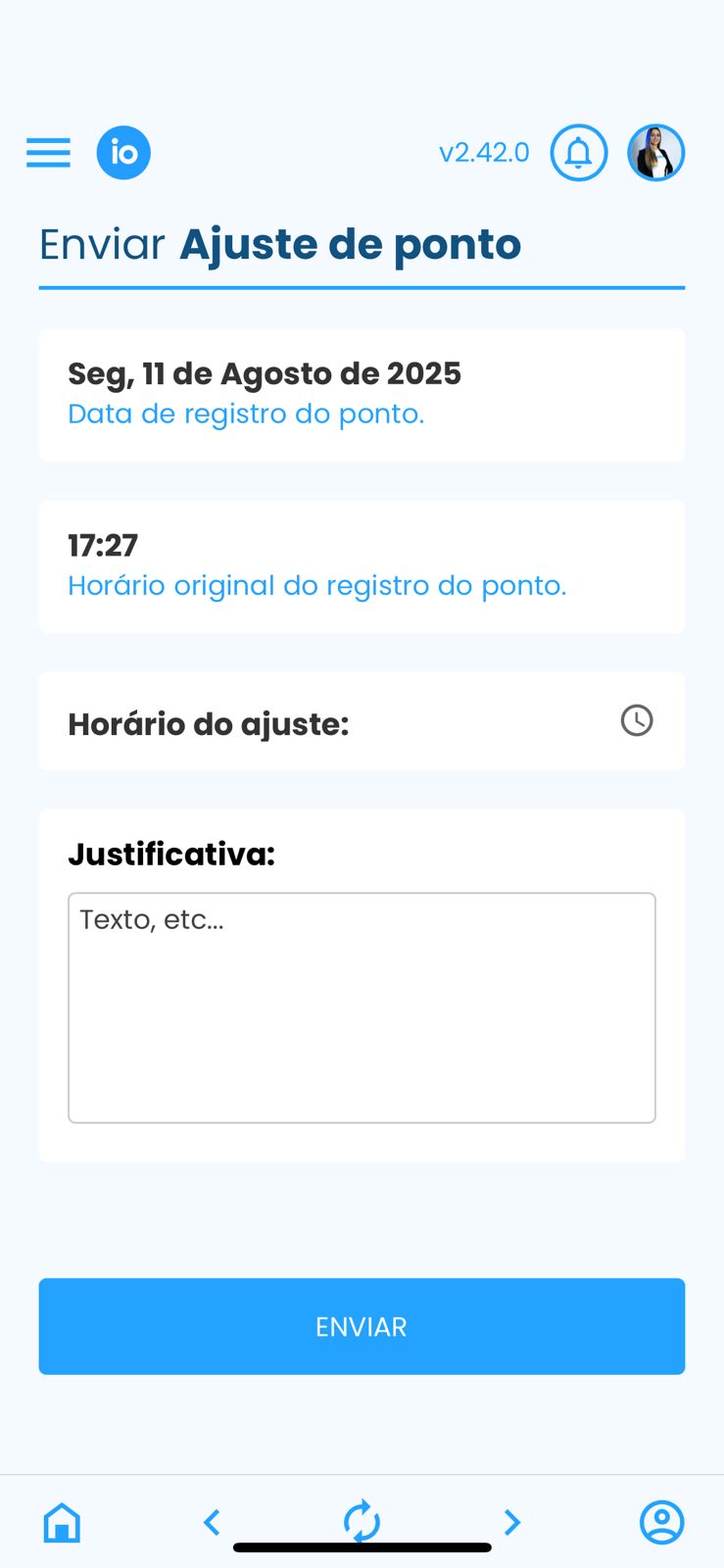
Através do ícone de prancheta , você poderá ajustar o horário do ponto registrado, quando incorreto. 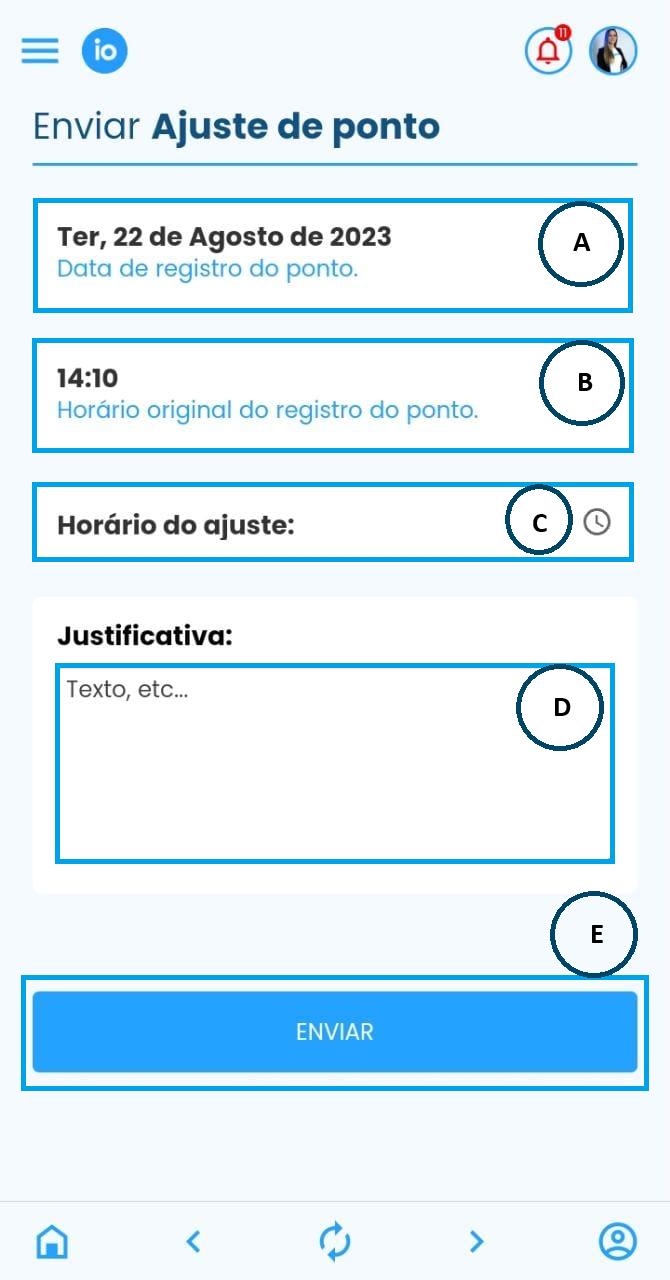
A. Indicação da data que o ponto foi registrado;
B. Horario que o ponto original foi registrado;
C. informe o horário correto para o ajuste;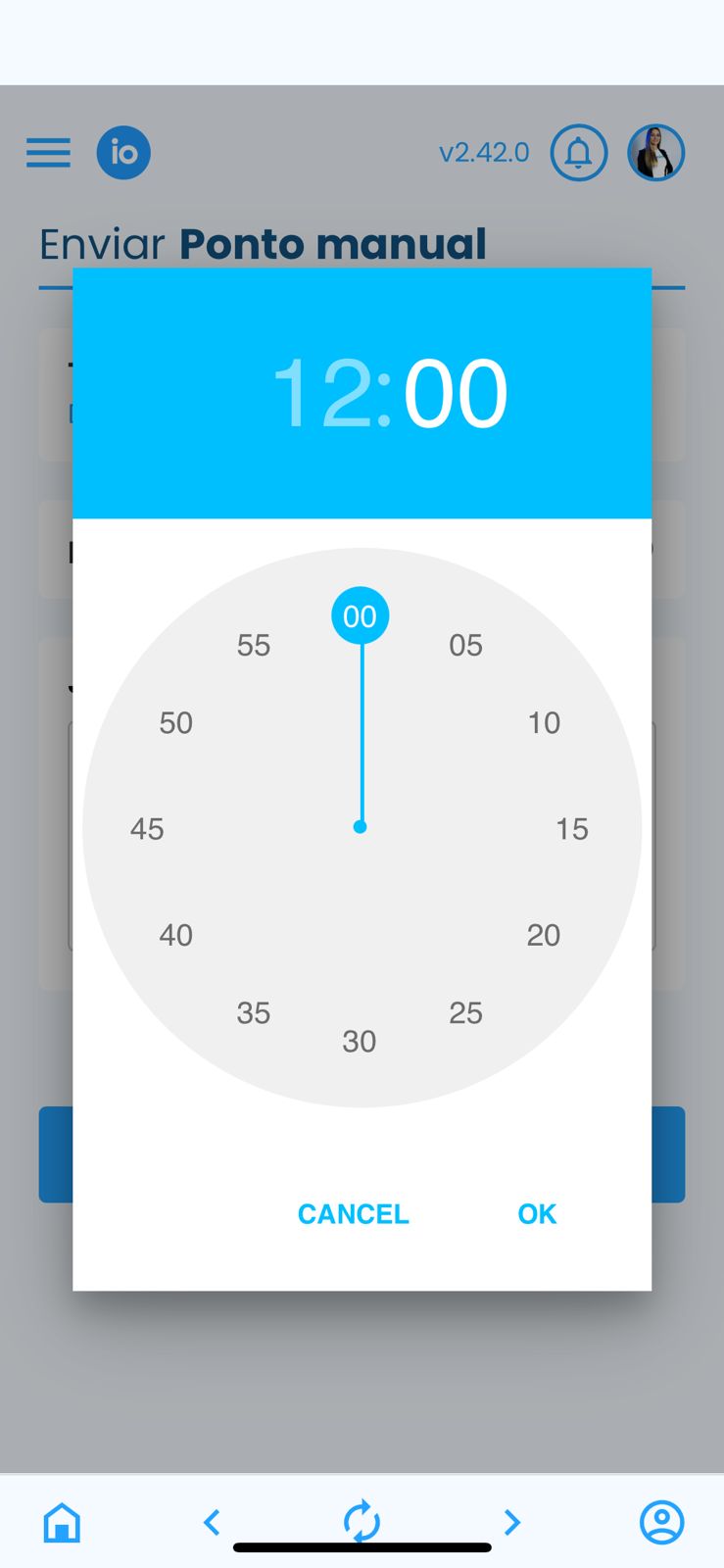
D. Descreva o motivo pelo qual está realizando a solicitação de ajuste;
E. Para finalizar clique em "enviar".
Ao clicar em "Adicionar ponto", será possível incluir um registro manual, usado quando houver esquecimento de marcar o ponto.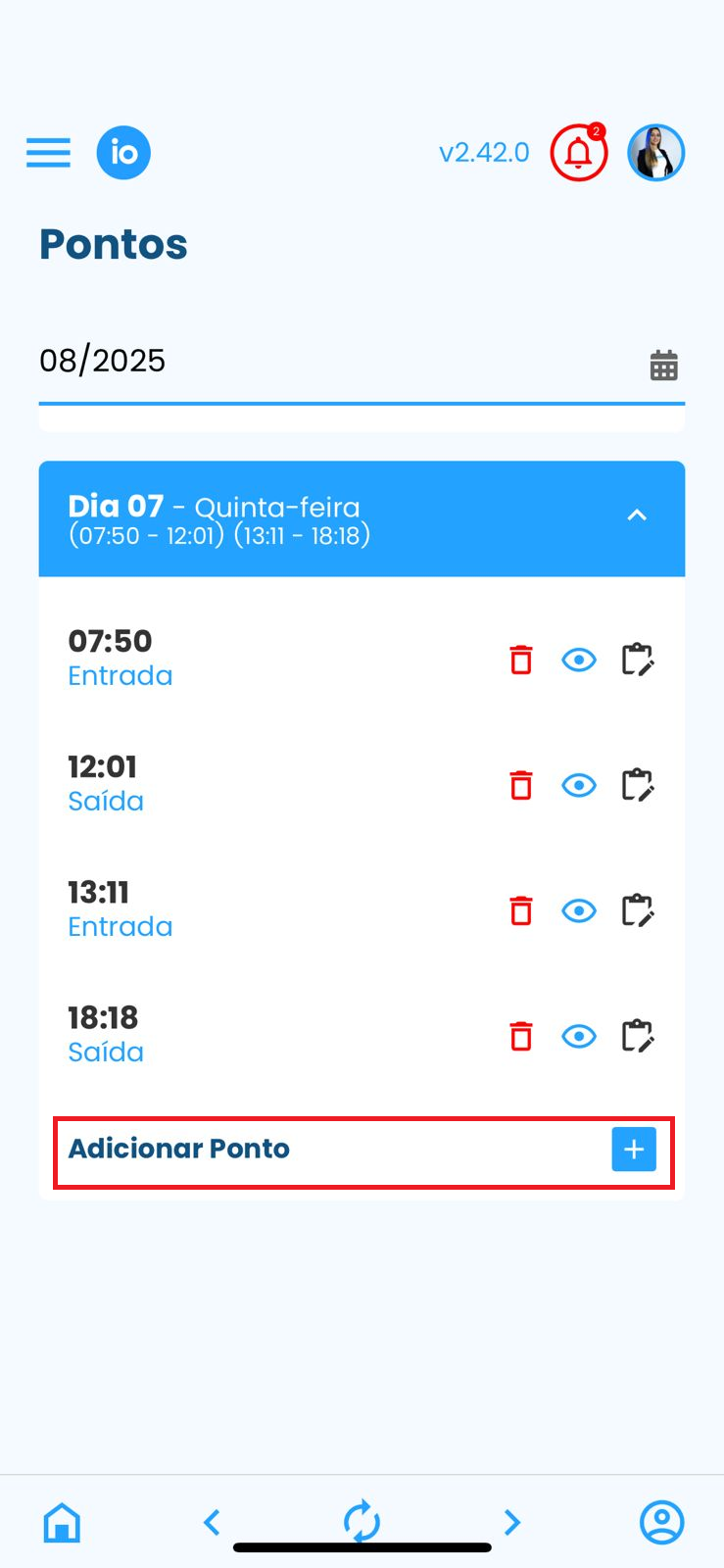
Após selecionar a opção, será exibida a seguinte tela.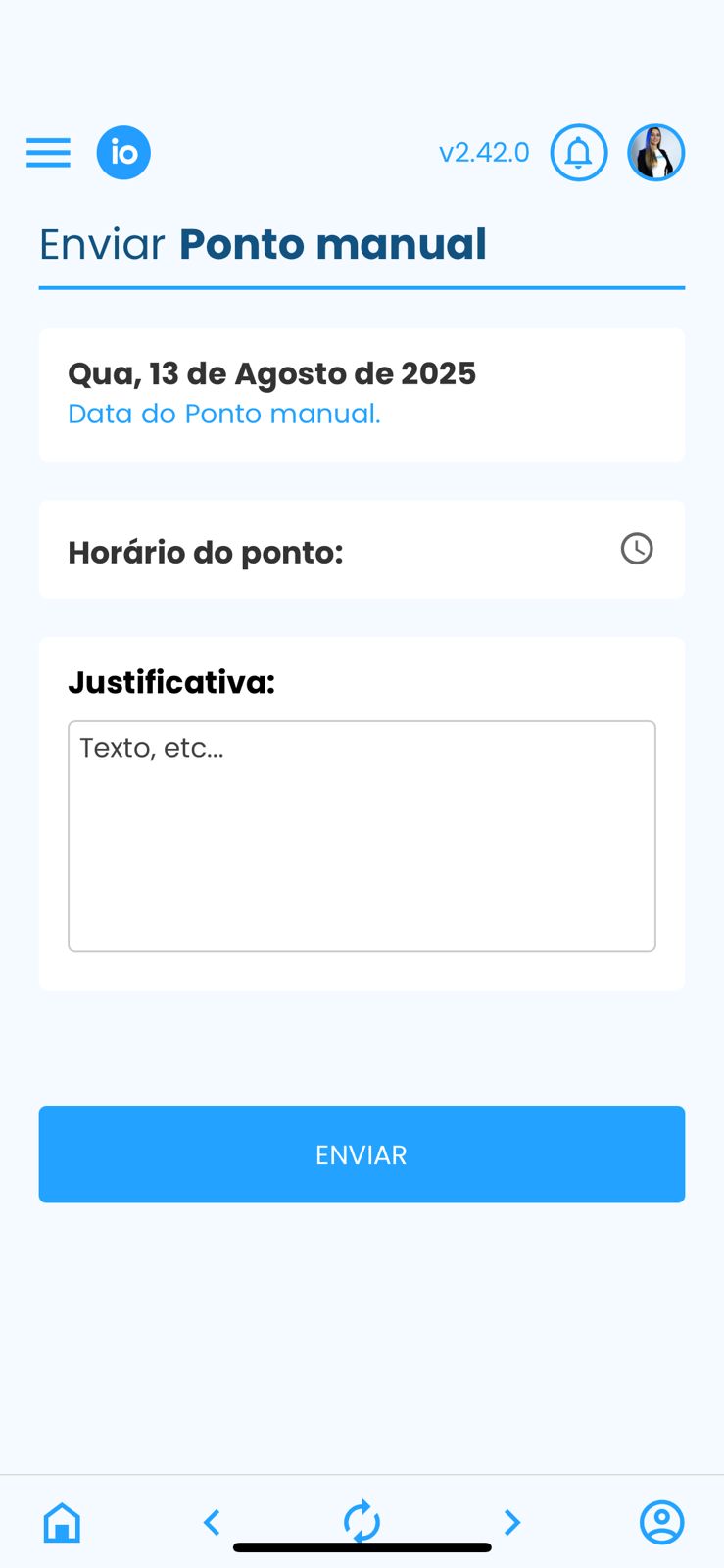
Horario do ponto: Informe o horario do ponto;
Justificativa: Justifique o motivo pelo qual está incluindo o ponto manualmente;
Enviar: Após o preenchimento das informações, clique nesse campo para finalizar.
Observação: Os ajustes e inclusões de ponto passarão pela análise do gestor responsável. Para facilitar a aprovação, informe o horário correto e apresente uma justificativa clara e objetiva.
Ficou alguma dúvida? Entre em contato com nosso suporte através do WhatsApp (49) 3191-0333.
Aplicativo Individual - Solicitação de Ausências
Este manual apresenta, de forma clara e objetiva, o passo a passo para cadastrar uma solicitação de ausência (como atestados, folgas, entre outros) por meio do aplicativo.
Na tela inicial do seu aplicativo, clique no ícone  no canto inferior direito da tela.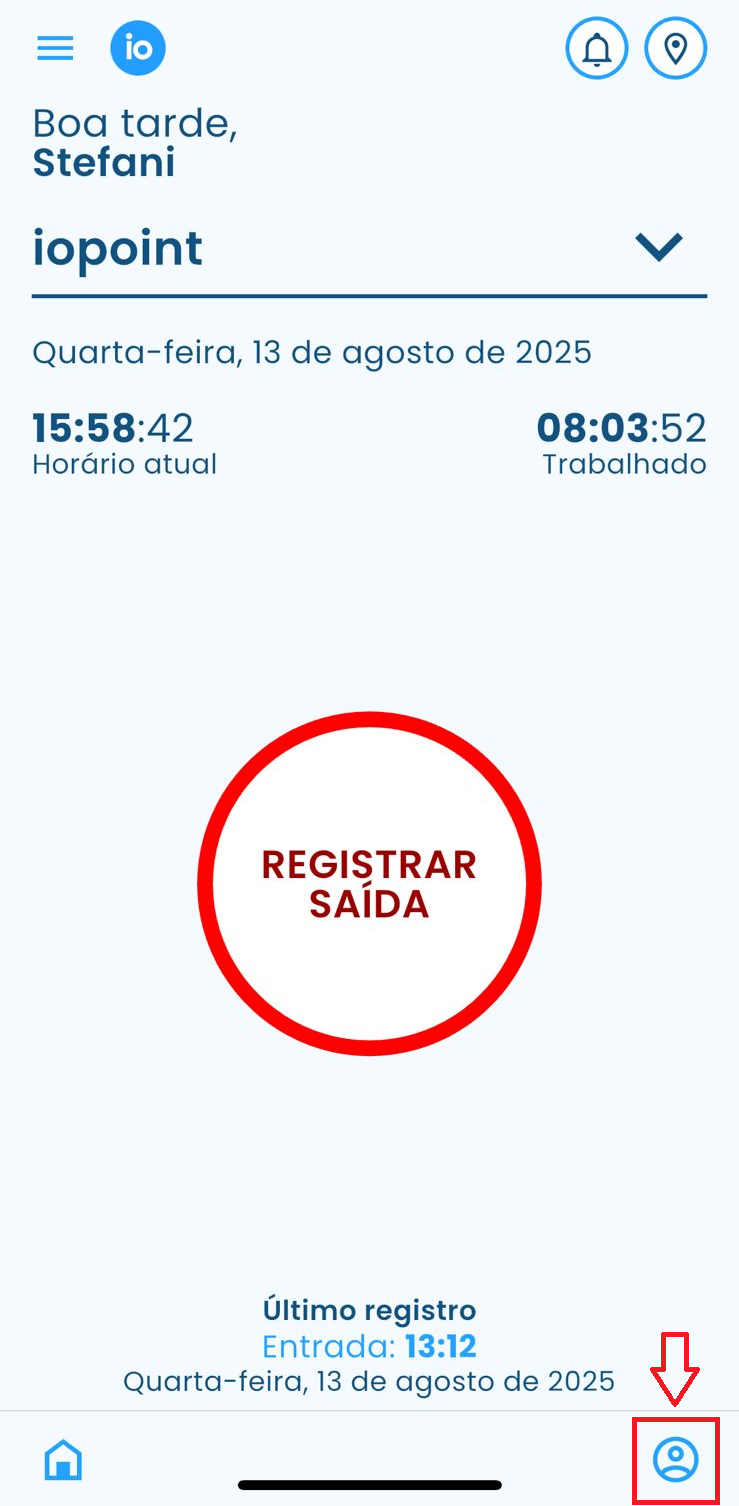
Em seguida, serão apresentadas as funcionalidades às quais você tem acesso. Selecione a opção "Solicitações".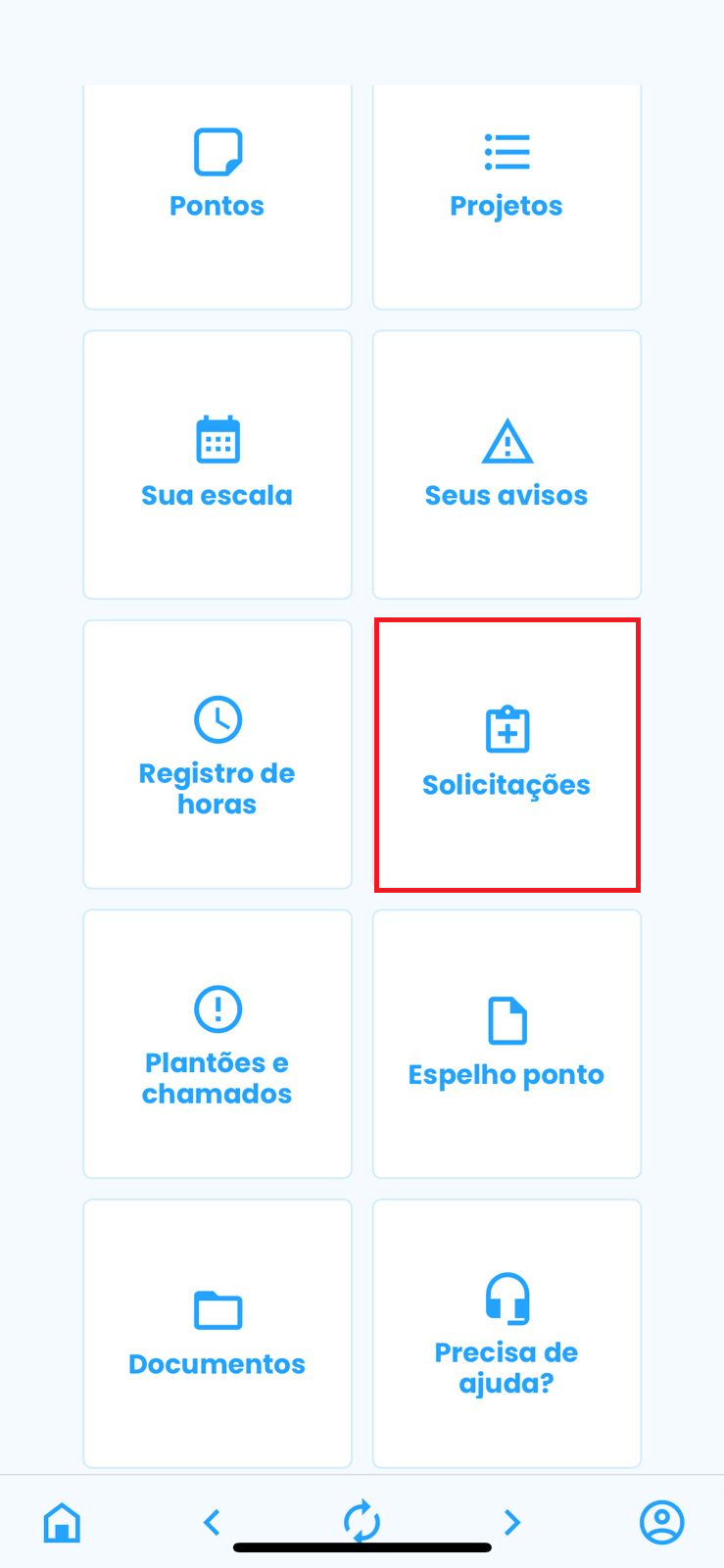
Após selecionar a opção, você será direcionado à tela onde poderá visualizar as ausências já cadastradas e inserir novas solicitações para análise do gestor.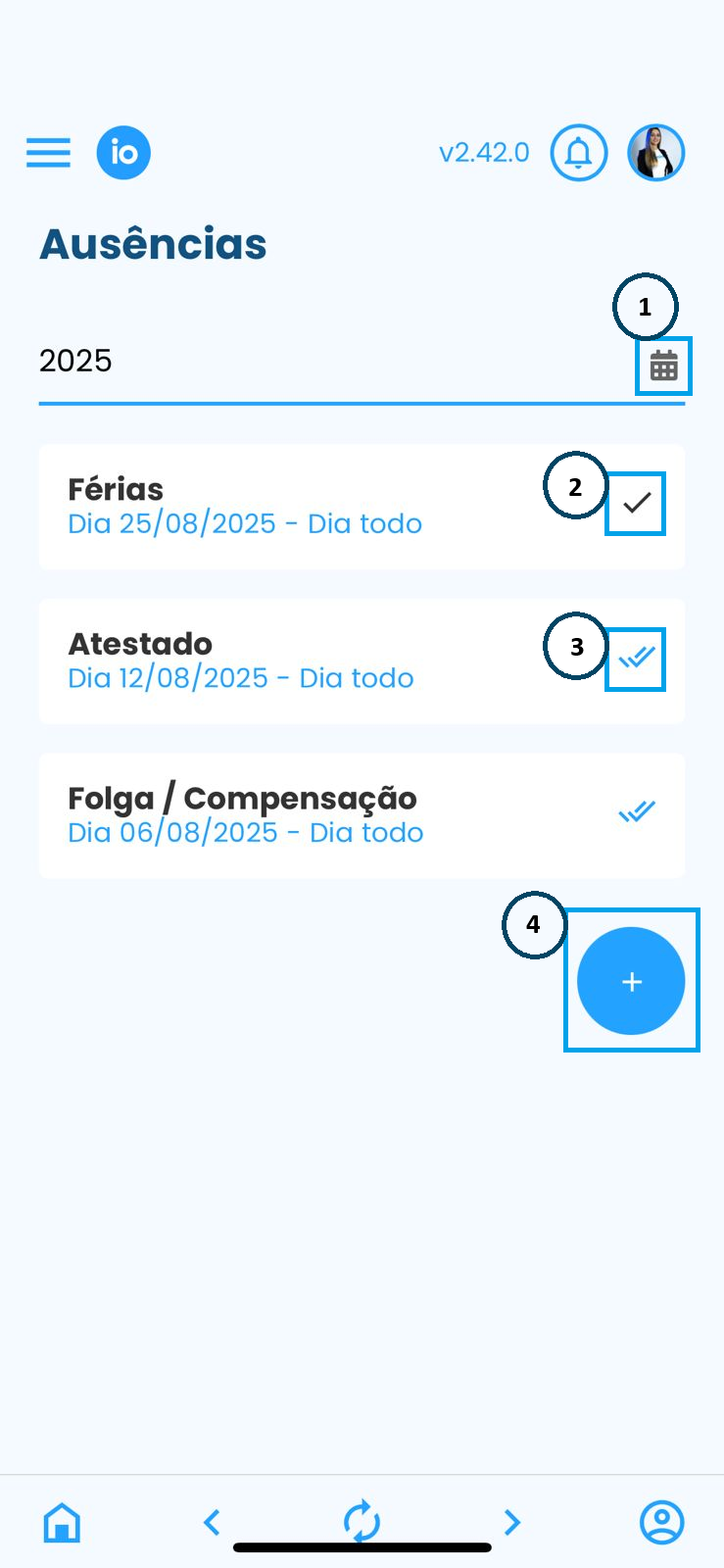
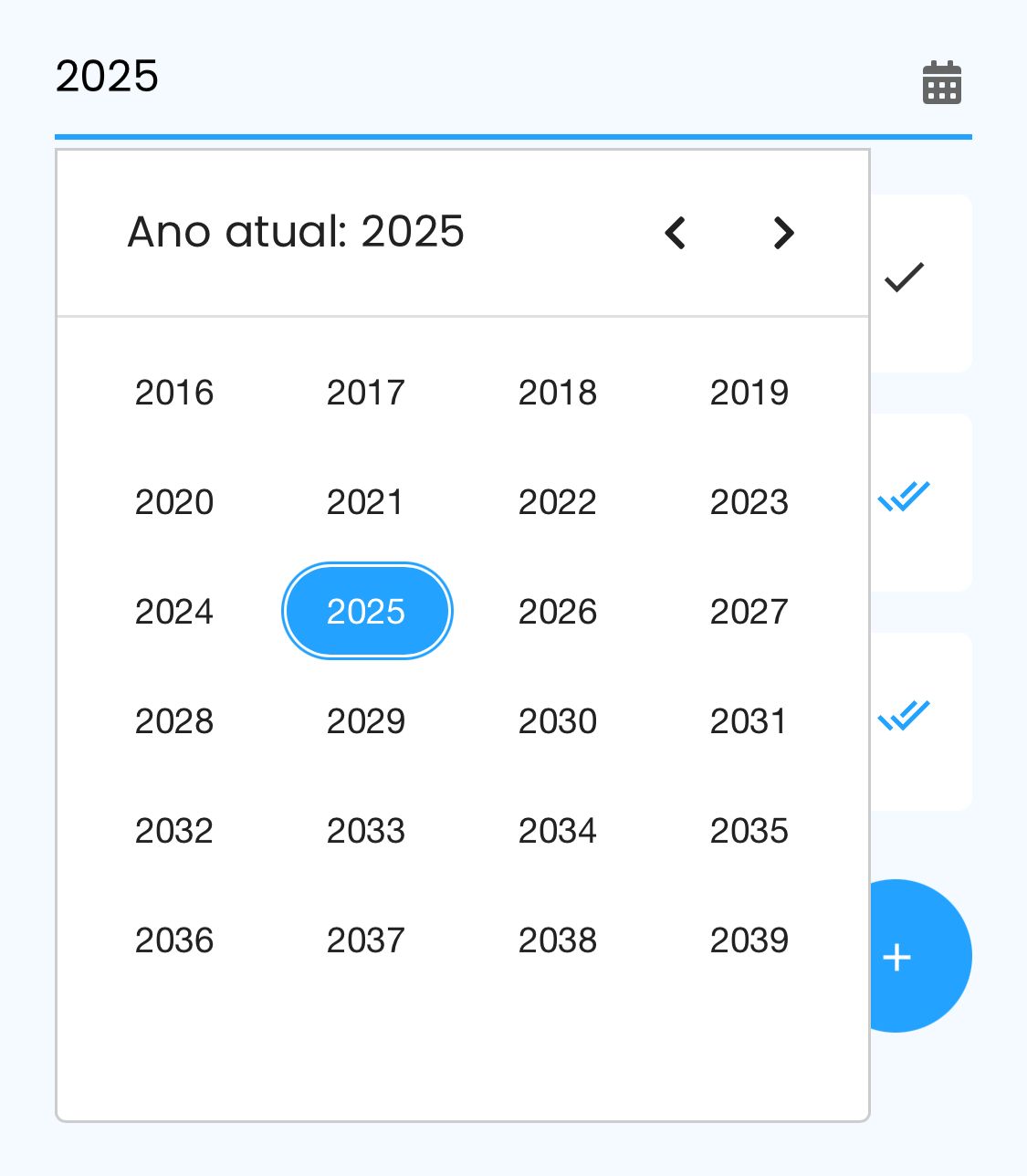
- As informações iniciais são exibidas de acordo com o ano vigente. Para consultar registros de períodos retroativos, clique no ícone correspondente
 e selecione o ano desejado.
- Este ícone
 será exibido sempre que uma ausência for cadastrada pelo aplicativo e ainda estiver pendente de aprovação pelo gestor.
 - Este ícone
 será exibido sempre que uma ausência for cadastrada pelo aplicativo e já aprovada pelo gestor, ou quando a solicitação for registrada diretamente pelo gestor.
- Ao clicar no campo
 , será exibida uma tela onde será possível cadastrar uma nova solicitação de ausência.

Tipo de ausência: Informe o motivo da ausência. Essa será a descrição visível em relatórios e outros registros.
Um dia: Selecione essa opção caso a ausência seja de apenas um dia e, em seguida, preencha com a data correspondente.
Vários dias: Selecione essa opção caso a ausência seja de dois dias ou mais e, em seguida, informe a data inicial e a data final.
Dia todo: Ao selecionar essa opção, não será necessário preencher a hora inicial e final. Caso não selecione, preencha os campos de horário conforme necessário.
Mais informações: Insira uma observação sobre o cadastro para facilitar a aprovação pelo gestor.
Adicionar anexo: Se a sua solicitação incluir documentos, anexe-os nesse local.
Enviar: Para finalizar e enviar a solicitação ao gestor, clique nessa opção.
Observações: Ao enviar, a solicitação será considerada como "valida" somente após a aprovação do gestor.



Ficou alguma dúvida? Entre em contato com nosso suporte através do WhatsApp (49) 3191-0333.
Aplicativo Individual - Documentos e Assinatura digital
Este manual tem como objetivo apresentar a funcionalidade de Documentos e orientar sobre como deve ser realizada a assinatura digital.
Na tela inicial do seu aplicativo, clique no ícone  no canto inferior direito da tela.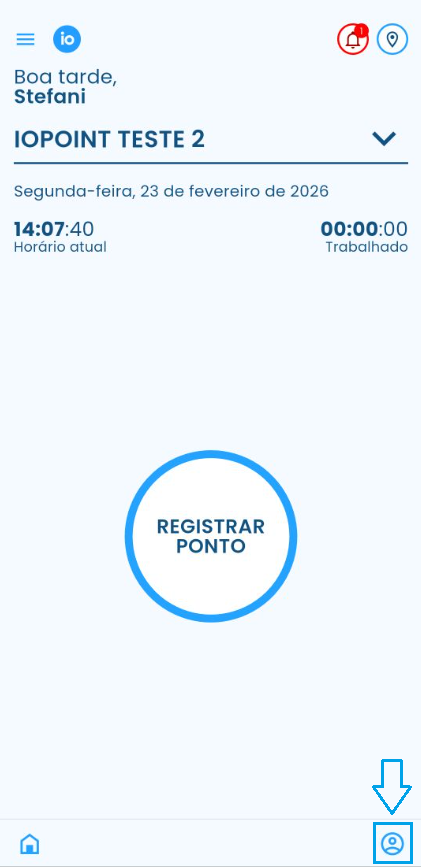
Ao abrir a Central de Funcionalidades, clique na opção “Documentos”.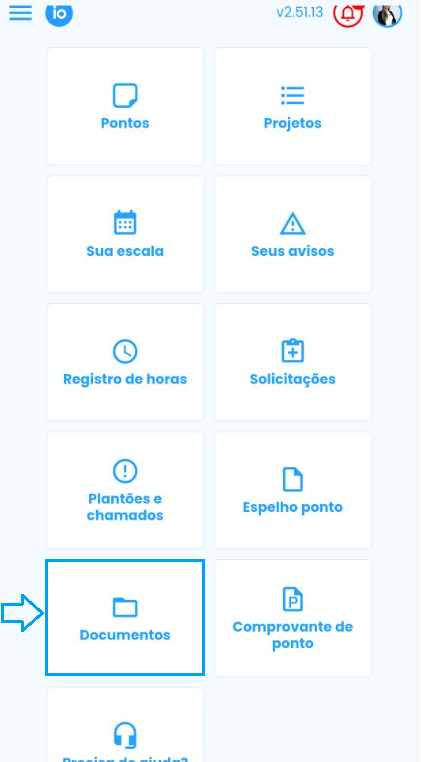
Nesta área estarão exibidos todos os documentos disponíveis para visualização e, se necessário, assinatura digital; siga os passos conforme as numerações para compreender melhor o que representa cada informação apresentada.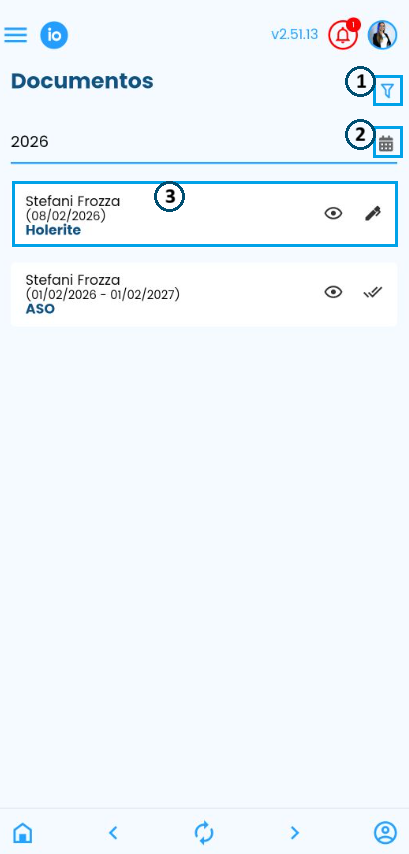
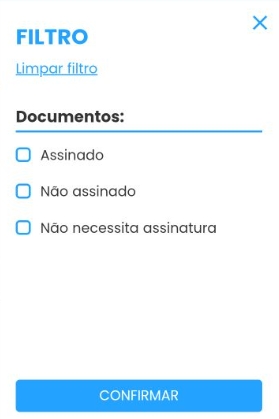
- Utilize este ícone para filtrar os relatórios que já foram assinados, não assinados ou que não necessitam de assinatura, permitindo a visualização de apenas um tipo por vez.

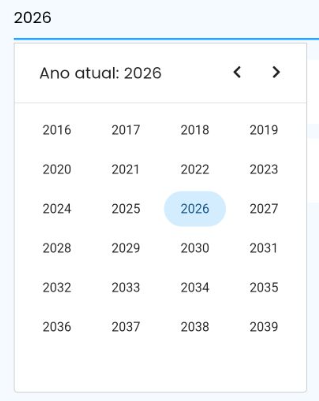
- Este ícone
 permite alterar o ano de visualização dos documentos exibidos na tela.
Por padrão, inicialmente os documentos sempre serão apresentados com o ano atual selecionado.

- Nesta área serão apresentadas as informações do documento, como o nome do colaborador, o período ou a data selecionada no momento do cadastro e o tipo de documento.
Ao clicar no ícone de visualização (olho) , será possível acessar as informações do anexo cadastrado no momento da criação do documento; quando for exibido apenas esse ícone na coluna do documento, significa que ele não necessita de assinatura.
O ícone indica que o documento já foi assinado pelo colaborador.
Quando o ícone de lápis for apresentado, significa que o documento necessita de assinatura e está com a assinatura pendente.
Para realizar a assinatura, siga o procedimento descrito a seguir.



Para prosseguir com a assinatura de um documento, é necessário que a assinatura digital já esteja configurada; para desenhá-la, clique nas três barras no canto superior esquerdo da tela inicial do aplicativo e selecione a opção Assinatura.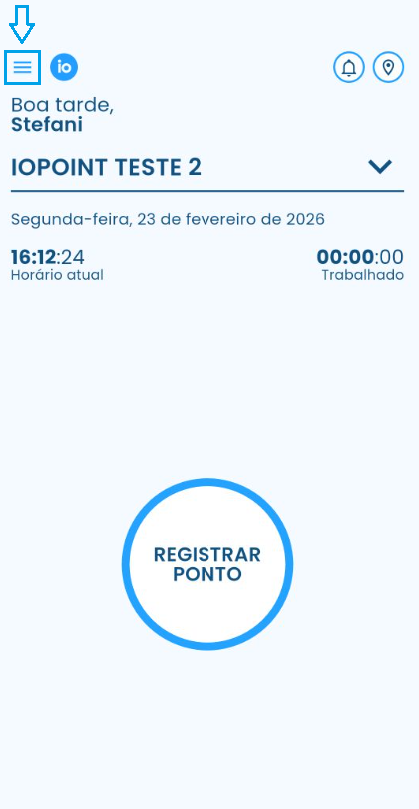
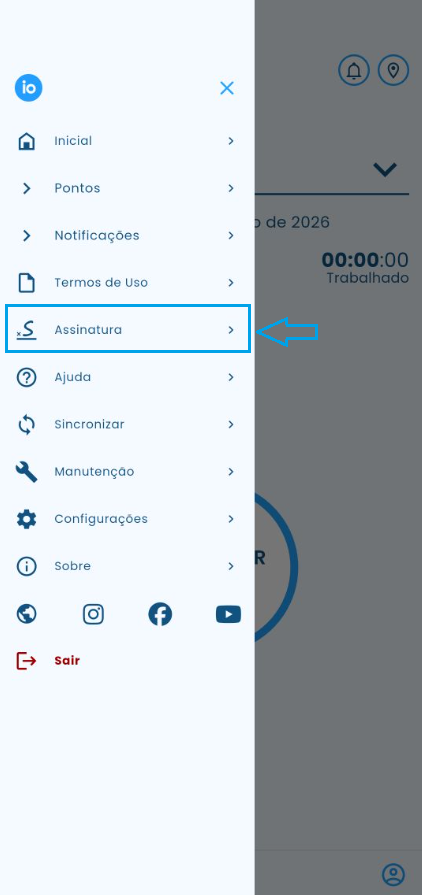
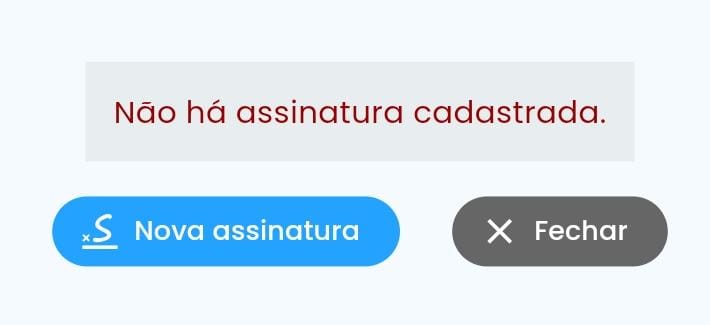
Em seguida, será exibida a tela para cadastro da assinatura.
Para prosseguir, clique na opção Nova assinatura.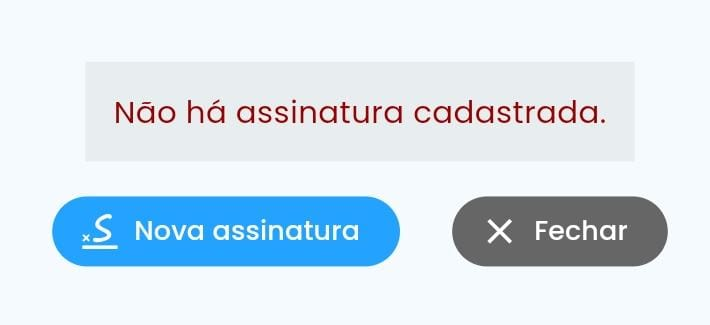
No quadro central, desenhe sua assinatura manualmente.
- Para cancelar, clique em "Fechar".
- Para apagar, clique em "Limpar".
- Para finalizar, clique em "Salvar".
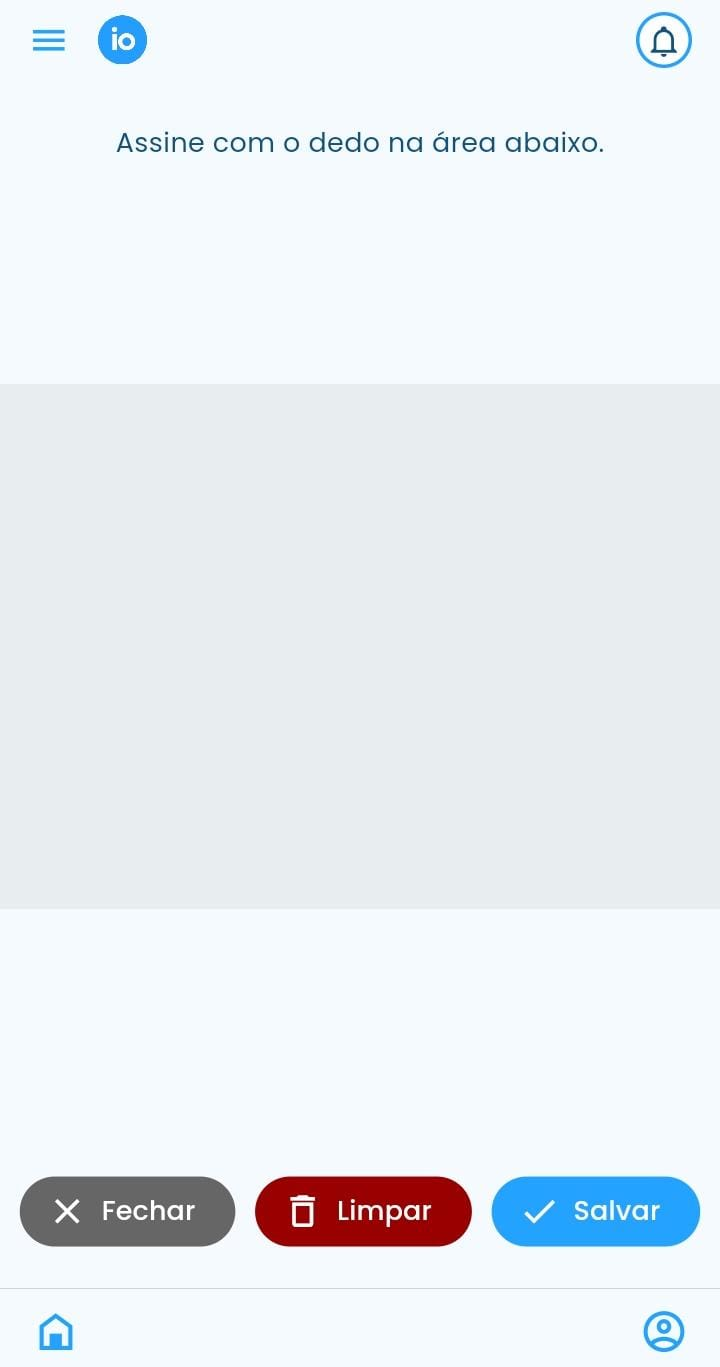
Após salvar o desenho da assinatura ficará da seguinte forma: 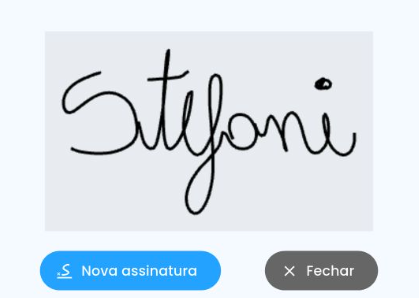
Em seguida, retorne à área de Documentos e clique no ícone de lápis para concluir a assinatura do documento pendente.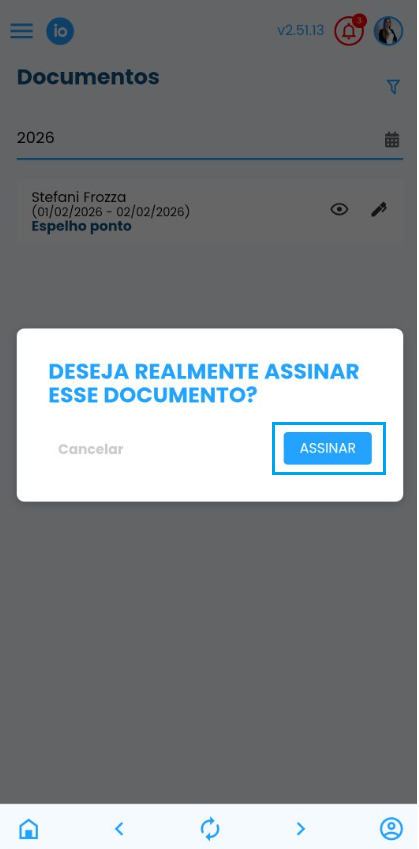
Após a confirmação, o documento será assinado e finalizado com sucesso.
Ficou alguma dúvida? Entre em contato com nosso suporte através do WhatsApp (49) 3191-0333.
Aplicativo individual - Projetos
Este documento tem como objetivo orientar sobre a utilização da funcionalidade de Projetos, demonstrando como realizar o apontamento dos horários de entrada e saída por local de trabalho.
Na tela inicial do seu aplicativo, clique no ícone no canto inferior direito da tela.
Ao abrir a Central de Funcionalidades, clique na opção "Projetos".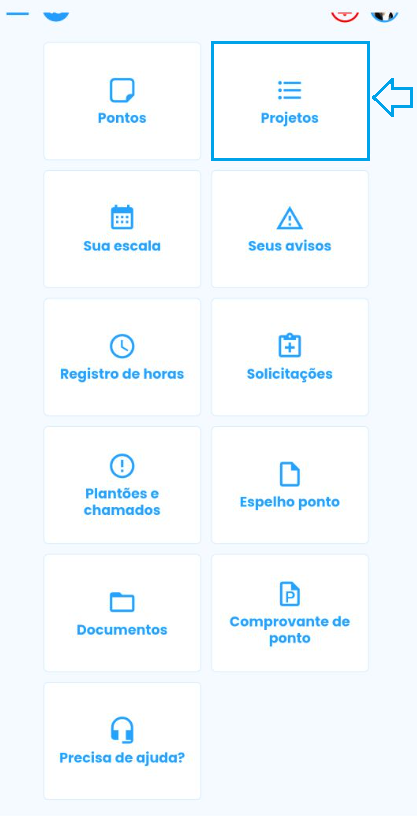
Nesta área serão apresentados todos os projetos cadastrados pelo gestor aos quais o colaborador foi vinculado.
Ao clicar em um dos projetos, será possível gerenciar as horas em que você permaneceu no local em cada dia.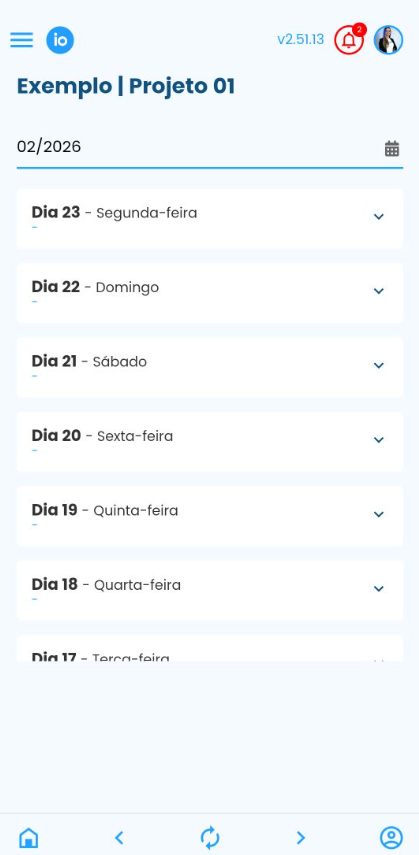
Ao selecionar um projeto, serão exibidos todos os dias do mês atual.
Para alterar o mês de visualização, clique no ícone correspondente e selecione o mês desejado.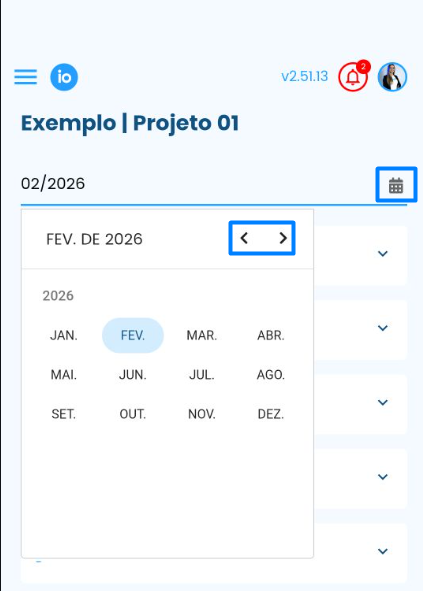
Para adicionar registros, selecione o dia clicando sobre a data desejada.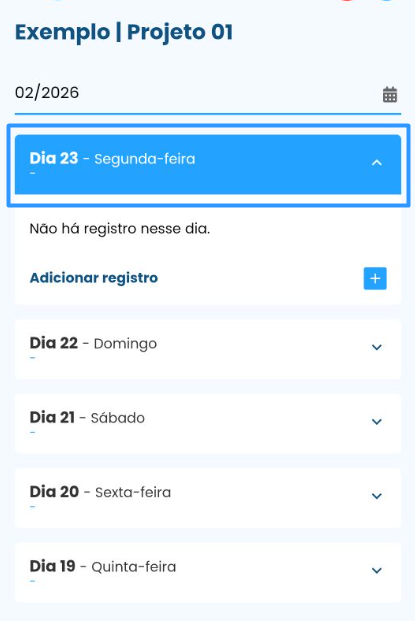
Em seguida, clique em Adicionar registro , informe o horário e, se necessário, insira uma observação (opcional).
Para finalizar, clique em Enviar.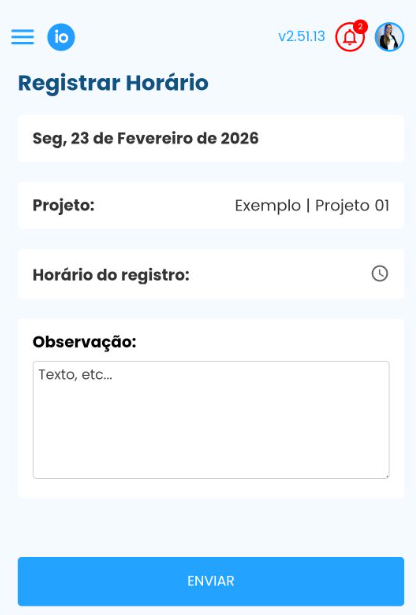
Data selecionada: dia escolhido para inclusão do registro.
Projeto: nome do projeto no qual será inserido o horário.
Horário do registro: informe neste campo o horário desejado.
Observações: se necessário, insira uma observação referente à inclusão do registro.
Para finalizar, clique em Enviar.
Esse procedimento deve ser realizado a cada entrada e saída nos locais de trabalho. Ao enviar, o gestor terá controle das informações por meio da plataforma.
Atenção: não é possível adicionar registros futuros.
Após a inclusão será apresentado da seguinte forma: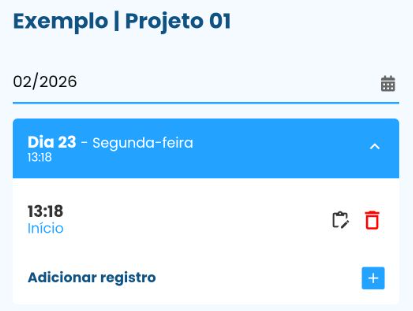
Através do ícone de prancheta , você poderá ajustar o horário do registro.
Para isso, em "Horário do registro", selecione o horário correto e, no campo "observações", informe o motivo da alteração, e para finalizar clique em "enviar".
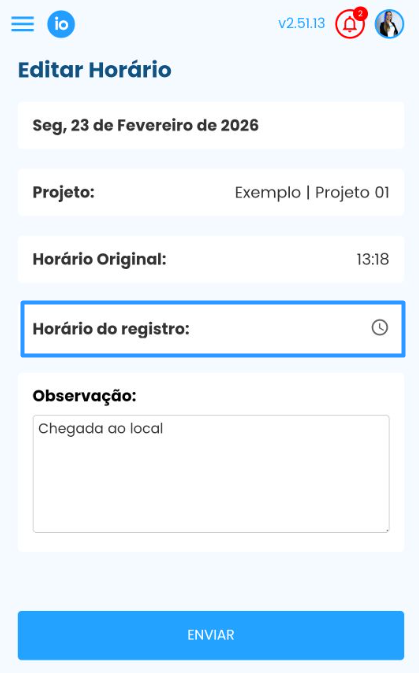
Ao clicar no ícone da lixeira , você poderá excluir o registro.
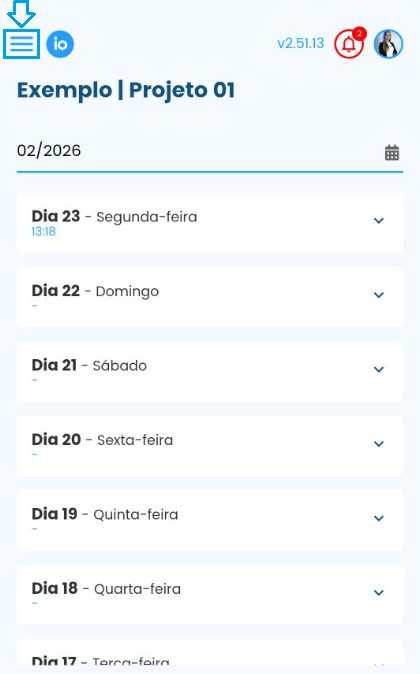
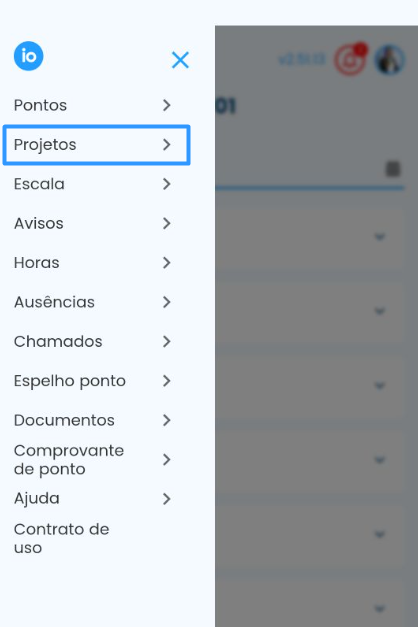
Para selecionar outro projeto, clique no ícone de três linhas no canto superior esquerdo e selecione a opção Projetos.
Ao retornar à tela principal de projetos, selecione outro local desejado e siga o mesmo procedimento.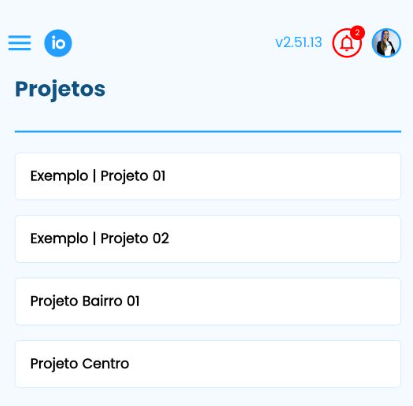
Ficou alguma dúvida? Entre em contato com nosso suporte através do WhatsApp (49) 3191-0333.