# H.E Programadas
Em H.E Programada você pode programar dias específicos para os os colaboradores estarem realizando horas extras, seja ela antes ou depois do expediente previsto em escala.
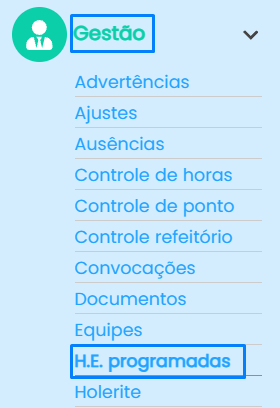
Para acessar a funcionalidade H.E Programada, clique em **gestão >> H.E Programada**, no canto esquerdo da sua tela.
[](https://iopedia.iopoint.com.br/uploads/images/gallery/2026-08/KWzNMmTJsz9L2dUo-image.png)
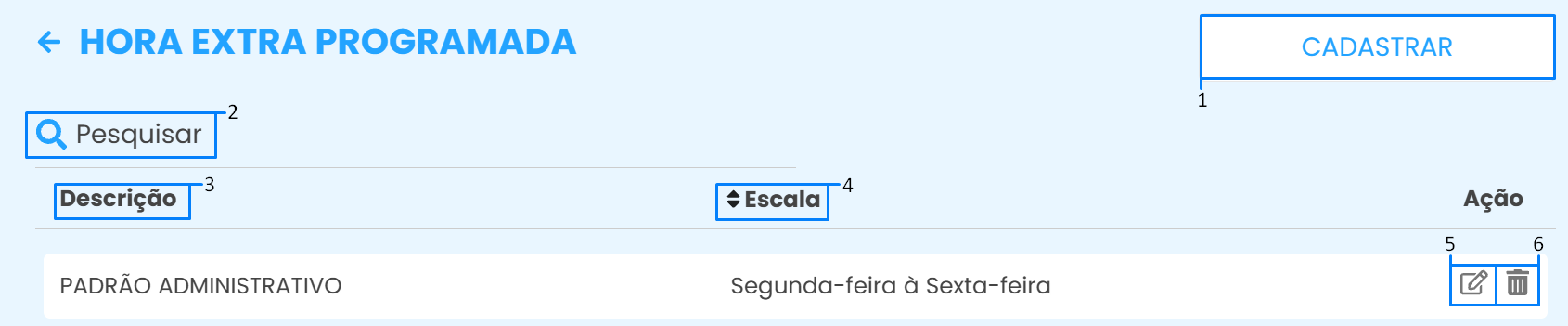
Em seguida, aparecerá a seguinte tela:
[](https://iopedia.iopoint.com.br/uploads/images/gallery/2026-08/MDZ07eJ6UugK3iki-image.png)
1. Clique nesse campo para realizar o **cadastro** de novas horas extras programadas.
[](https://iopedia.iopoint.com.br/uploads/images/gallery/2026-08/nkW9XUHws7MlLNIa-image.png)
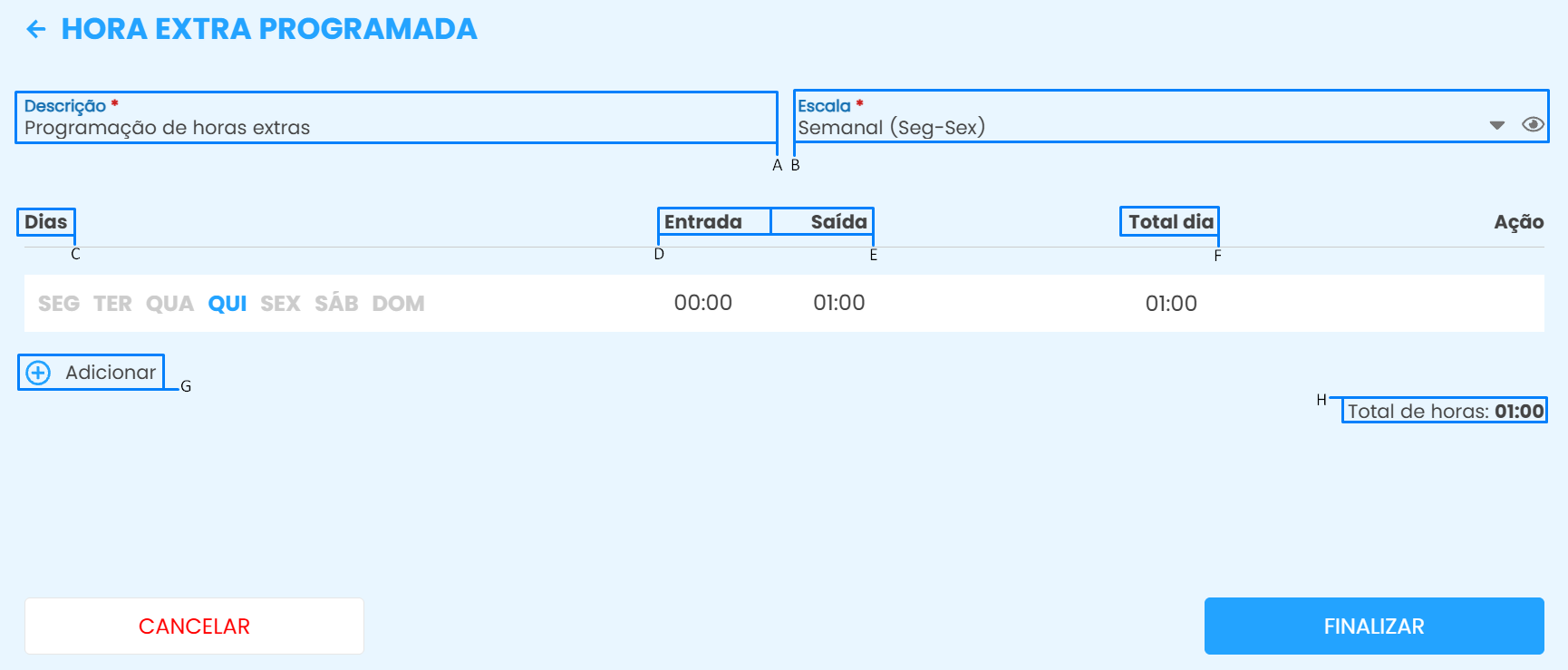
A. **Nome** da H.E Programada;
B. Ao escolher uma **escala específica,** os colaboradores que pertencem a ela serão vinculados a esse registro.
C. Defina os **dias da semana** em que os funcionários devem realizar as horas extras.
D. Estabeleça quantas **horas** os colaboradores precisam efetuar **antes do expediente iniciar**;
E. Defina quantas horas os colaboradores devem realizar no **fim do expediente**;
(Podendo preencher se é somente na entra ou na saída, não é obrigatório preencher os dois campos).
F. Após preencher os campos anteriores (D e E), nessa coluna vai estar descrito a quantidade de horas extras que o funcionário deve realizar por dia;
G. Clique em **Adicionar** se deseja que os dias de realização seja diferente a cada semana.
H. **Total de horas** que o colaborador deve cumprir.
2. Utilize o campo de **pesquisar** para procurar por uma H.E cadastrada cadastrada;
3. **Descrição/Nome** da H.E Programada;
4. **Escalas vinculadas**. Possibilidade de filtrar por escalas especificas, assim visualizando somente a desejada;

5. Clique no ícone  para realizar **edições** no cadastro realizado.
6. Clique no ícone  para **excluir** o cadastro de H.E Programada.

Ficou alguma dúvida? Entre em contato com nosso suporte através do WhatsApp (49) 3191-0333.