Gestão
Nesse livro você encontra todas as funcionalidades da coluna GESTÃO, presente no sistema da Iopoint
- Ajustes
- Ausências
- Plantões
- Controle de ponto
- Controle de horas
- Regime de horas - Histórico
- H.E Programadas
- Convocações
- Documentos
- Advertências
- Equipes
- Gerenciamento de horas
- Vale Refeição
- Projetos
- Holerite
Ajustes
Na seção de ajustes, todas as solicitações dos colaboradores pelo aplicativo são listadas, podendo ser filtradas por pendentes, finalizadas ou todas, conforme o período selecionado.
Para acessar as solicitações de ajustes, clique em gestão >> ajustes, no canto esquerdo da tela.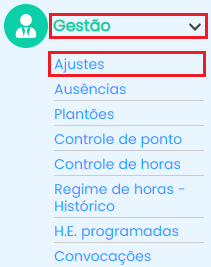
Em seguida, vai constar a tela principal das solicitações de ajustes: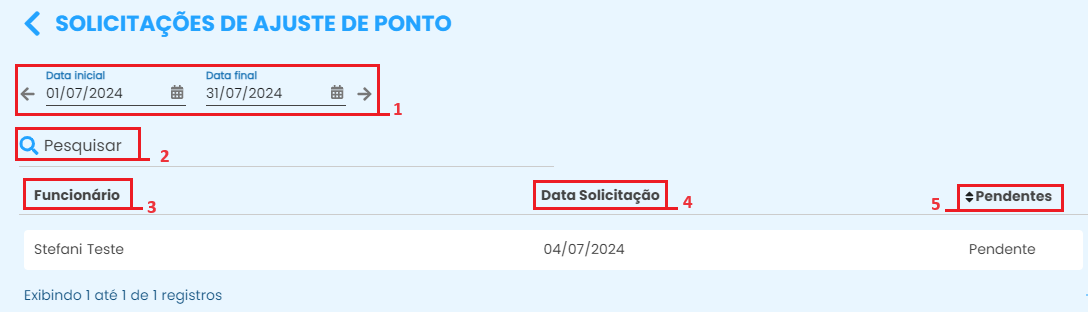
1. Defina o período para visualizar as solicitações de ajustes.
2. Utilize o campo de pesquisa para procurar por um funcionário especifico.
3. Nome do colaborador que fez a solicitação de ajuste;
4. Data do ponto em que foi realizada a solicitação de ajuste.
5. Situação do ajuste, podendo filtrar somente pelos pendentes, finalizadas e todas.

Clicando em cima do pedido de ajuste, serão exibidos os detalhes da solicitação:

A. Nome do funcionário;
B. Escala que o funcionário está vinculado;
C. Data da solicitação de ajuste;
D. Horário do ajuste e se o mesmo é entrada ou saída;
E. Recusar ajuste
F. Aprovar ajuste
G. Justificativa da solicitação
H. Quando houver mais de uma solicitação de ajuste pendente, ao clicar em 'aprovar todos', todas as solicitações do colaborador selecionado serão aceitas.
Ficou alguma dúvida? Entre em contato com nosso suporte através do WhatsApp (49) 3191-0333.
Ausências
Essa funcionalidade é utilizada para cadastrar ausências, justificando o não comparecimento dos colaboradores.
Para acessar as ausências, clique em gestão >> ausências, no canto esquerdo da sua tela.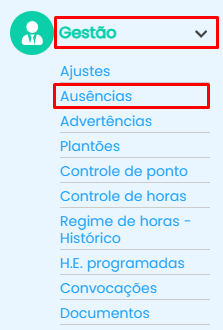
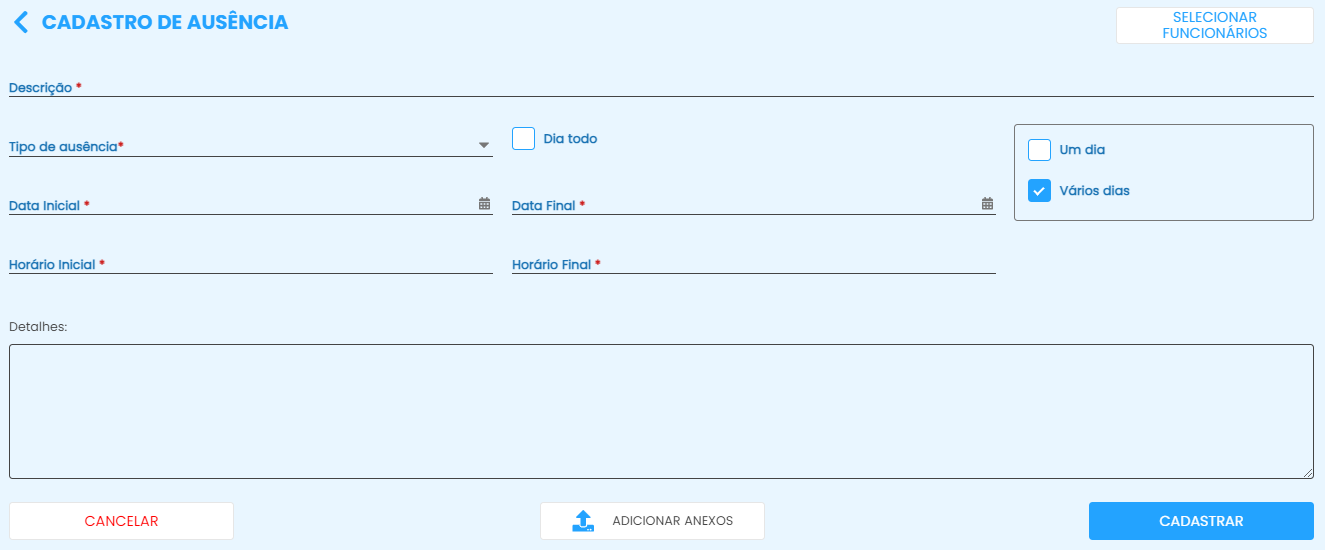
Após clicar em ausências, encontrará a seguinte tela:
-
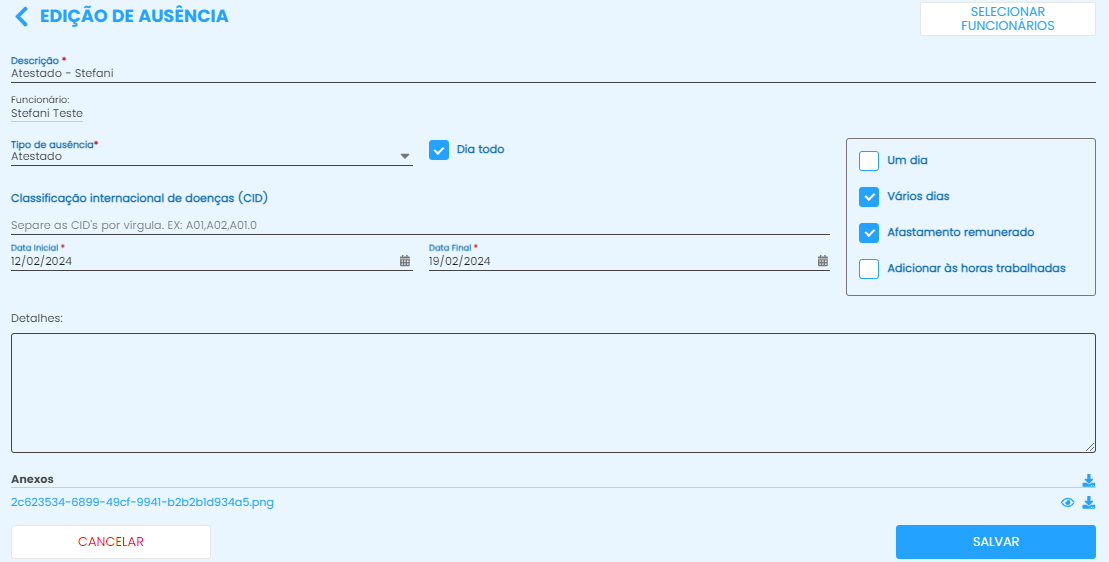
Clique nesse menu para cadastrar uma ausência;

Descrição: nome que vai constar na tela principal das ausências;
Tipo de ausência: clicando nessa opção vai constar todas os tipos de ausências cadastradas, selecione a opção de acordo com a ausência que deseja cadastrar no momento;
Data inicial e data final: Período da ausência;
Horário inicial e horário final: horário em que a ausência vai ser válida, caso for o dia todo seleciona a opção DIA TODO;
Detalhes: campo onde pode ser descrito observações sobre a ausência;
Adicionar anexos: Possibilidade de adicionar uma foto, geralmente utilizado em ausências de atestado;
Selecionar funcionários: selecione os funcionários que vão fazer parte dessa ausência;
Cadastrar: finalizar o cadastro da ausência;
Cancelar: cancelar o cadastro.
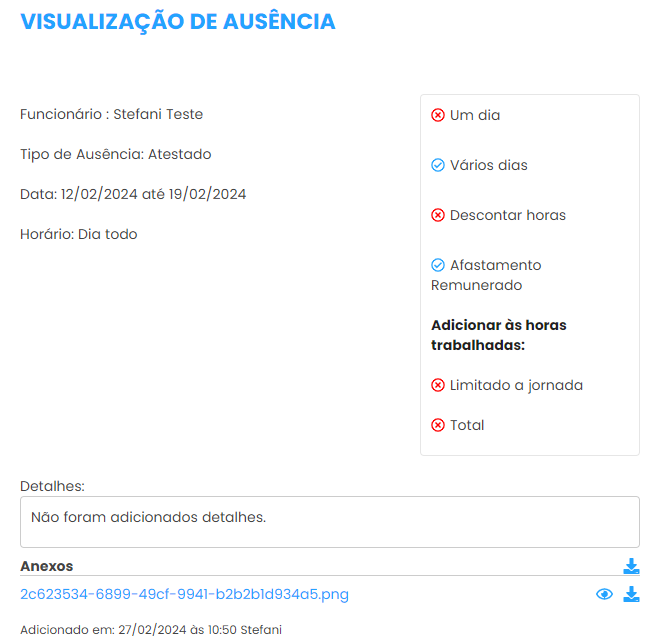
De acordo com o tipo de ausência que você selecionar, o quadro a direita vai lhe dar as seguinte opções:
Um dia: ausência de somente um dia;
Vários dias: ausência que ocorre mais que um dia;
Descontar horas: a ausência vai gerar horas negativas;
Afastamento remunerado: abona as horas negativas;
Adicionar às horas trabalhadas: adicionar as horas da ausências às horas trabalhadas do dia;
Limitado à jornada: as horas da ausência se soma as horas trabalhadas;
total: as horas da ausência gera horas extras. -
Se a ausência não corresponder a nenhum tipo previamente cadastrado, você pode adicionar novos tipos clicando em "Tipos de Ausência".

A. Para cadastrar um novo tipo de ausência clique em cadastrar;
Descrição: Nome do tipo de ausência;
Opções para pagamentos de horas: Selecione a opção conforme o pagamento da ausência;
Afastamento remunerado: Abona as horas negativas;
Descontos de horas: Gera horas negativas;
Permitir solicitação via app: Assinale essa opção se o funcionário tiver a possibilidade de solicitar esse tipo de ausência através do aplicativo também.
B. Pesquisar por um tipo de ausência cadastrado;
C. Descrição dos tipos de ausência;
D. Coluna onde vai constar as informações de pagamentos das horas e se o funcionário poderá solicitar através do app;
E. Informação onde condiz se a o tipo ausência está ativa ou inativo, tendo possibilidade de filtrar por TODOS;
F. O primeiro ícone de açãoé utilizado para editar as informações preenchidas do cadastro;
G. Para excluir clique no ícone de lixeira.
-
Ausências cadastrar no período. Para alterar clique em cima e selecione o mês desejado;
-
Pesquisar por ausências já cadastradas;
-
Descrição cedida a ausência;
-
Período da ausência;
-
tipo de ausência que foi cadastrado, possibilidade de filtrar por apenas um tipo de ausência, assim visualizará somente aquele modelo;
-
Clique no primeiro ícone de ação
para visualizar a ficha da ausência;

-
Clicando no segundo ícone de ação
você tem a possibilidade de duplicar ausência com as mesmas informações, apenas alterando a descrição e o período.
-
O terceiro ícone
é utilizado para editar a ausência;

-
Clique no ícone de lixeira






Ficou alguma dúvida? Entre em contato com nosso suporte através do WhatsApp (49) 3191-0333.
Plantões
Nesta funcionalidade, é possível acompanhar e cadastrar plantões.
Para acessar os plantões, clique em gestão >> plantões, no canto esquerdo da sua tela.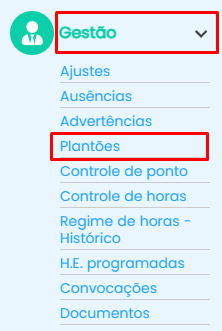
Em seguida, constará a seguinte tela:
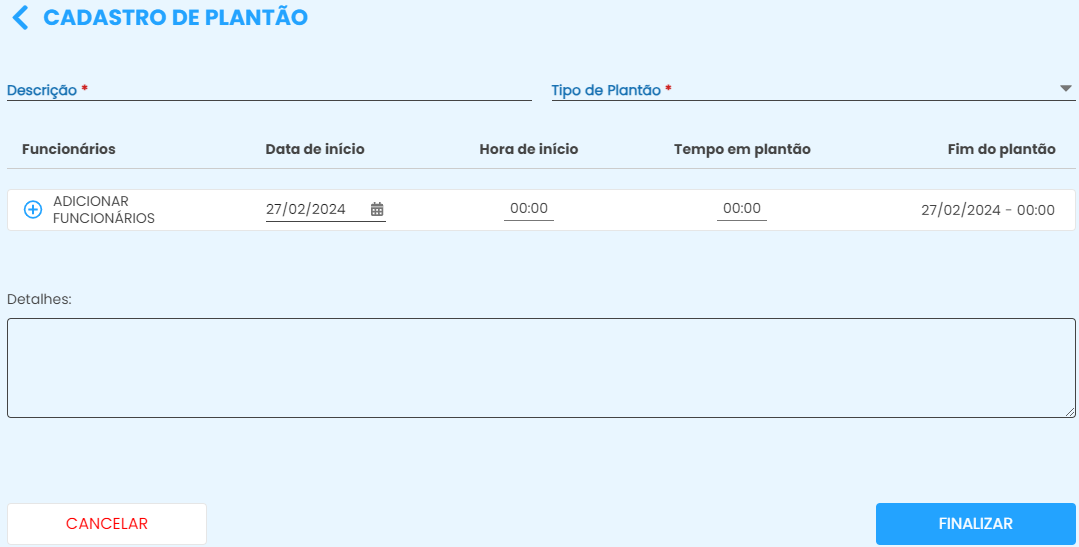
- Para cadastrar um novo plantão clique em cadastrar

Descrição: Nome do plantão;
Tipo de plantão: Informe se o plantão é sobreaviso ou prontidão;
Sobreaviso: Empregado fica em sua residência;
Prontidão: Empregado fica nas pendencias da empresa;
Funcionários: Selecione os funcionários que vão fazer parte desse plantão;
Data de início: Qual a data que o funcionário deve realizar o plantão;
Hora de início: Hora que se inicia o plantão;
Tempo de plantão: Quantas horas o funcionário vai ter que ficar de plantão;
Fim do plantão: Sistema vai preencher automaticamente com base na data e hora de inicio. -
Período dos plantões cadastrados na tela inicial;
-
Pesquisar por plantões já cadastradas;
-
Nome da descrição do plantão;
-
Período que o funcionário deve estar de plantão;
-
Tipo de plantão, podendo selecionar apenas uma das opções para estar visualizando;
-
Clique no primeiro ícone de ação
para visualizar os funcionários vinculados ao plantão;
-
Clicando no segundo ícone de ação
você tem a possibilidade de duplicar o plantão com as mesmas informações, apenas alterando o período;
-
O terceiro ícone
é utilizado para editar as informações preenchidas;
-
Clique no ícone de lixeira para excluir o plantão
.

Ficou alguma dúvida? Entre em contato com nosso suporte através do WhatsApp (49) 3191-0333.
Controle de ponto
No controle de ponto, você pode visualizar e gerenciar os pontos e horas trabalhadas dos colaboradores.
Para acessar o Controle de ponto, clique em gestão >> controle de ponto, no canto esquerdo da sua tela.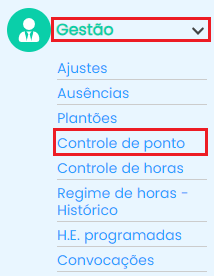
Ao clicar na funcionalidade, será apresentada a seguinte tela:

-
Para agilizar a busca atual, você pode utilizar o botão de filtro. Ele possibilita que você ordene informações sobre seus colaboradores. Após escolher os critérios desejados, clique em confirmar;
-
Utilize o campo de pesquisa para procurar por um colaborador especifico;
-
Defina o período para a visualização dos pontos em data inicial e data final;
-
Nome do funcionário;
-
Ao clicar em Todos, será exibido um pequeno filtro onde será possível buscar por pontos que apresentam inconsistências e também visualizar os que não constam essa informação.
Todos: Visualizar todos os pontos;
Com inconsistência: Visualização somente dos pontos que contém inconsistência;
Sem inconsistência: Visualização somente dos pontos que não contém inconsistência; -
Para atualizar o ponto de todos os colaboradores conforme o período selecionado em data inicial e final, clique no ícone
, ao lado de "todos".
-
Ao clicar no ícone de olho
, será aberto a tela principal dos pontos do colaborador. Os mesmos serão apresentados conforme o período selecionado. através dessa funcionalidade é possível visualizar e realizar a gestão dos registros;
Baixar espelho ponto: Acesso rápido para baixar espelho ponto;
Data: Nessa coluna vai constar todo o período de acordo com as datas selecionadas em data inicial e data final;
Registros de ponto do período: Constará todos os registros que o colaborador efetuou ou foi adicionado. Clicando em cima de um ponto, constará os seguintes ícones:
1º ícone :Clicando nesse ícone você vai conseguir visualizar as informações em relação ao ponto;



 :
:
Nome do funcionário;
Dia e data em que o ponto foi registrado;
Hora que o ponto foi registrado e se o mesmo é uma entrada ou saída;
Status: Informação onde condiz se o ponto é válido, aguardando desconsideração, ponto desconsiderado.
Precisão do GPS: Precisão da localização onde o ponto foi registrado;
NSR: Quantidade de pontos já registrados na empresa;
Dispositivo: Aparelho utilizado para registrar o ponto;
Localização de onde o ponto foi registrado;
Se necessário também é possível solicitar ajuste ao colaborador.
2º ícone  Reenviar um novo comprovante de registro para o funcionário, caso ele não tenha recebido ou não esteja localizando em seu e-mail;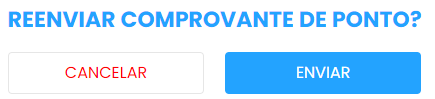
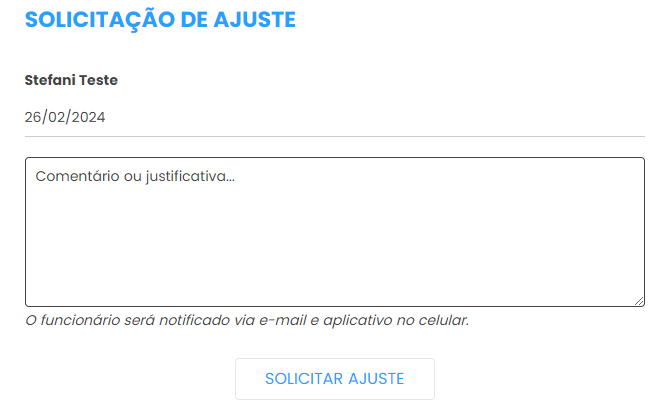
3º Ícone  : Nesse botão, o gestor pode estar solicitando um ajuste do ponto selecionado;
4º ícone 

5º ícone 
6º ícone  : Possibilidade de mover o ponto para o dia seguinte.

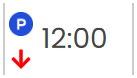 Ponto pré assinalado, adicionado automaticamente pelo sistema (acionando somente quando configurado na escala);

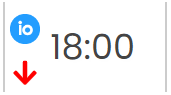 Ponto válido e online, registrado pelo funcionário no aplicativo individual;
 Ponto registrado no Ponto Web;
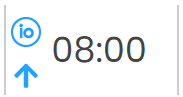 Ponto registrado no Multiponto;

 Ponto registrado off-line (sem internet);
 Ponto com desconsideração recusada pelo funcionário;
 Ponto registrado via reconhecimento facial no dispositivo intelbras;
 Ponto registrado via reconhecimento facial no dispositivo Hikvision.
Flecha apontando para baixo  significa registro de saída.
Flecha acionando para cima  significa registro de entrada.
Quando a cor da linha do nome do colaborador apresentar com a cor branca, significa que o período está sem inconsistência;

Quando a cor da linha do nome do colaborador apresentar com a cor alaranjada, significa que o período está com inconsistência;

Validos: Filtro da situação dos pontos:
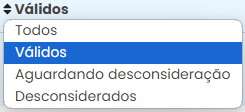
Válidos: constaram todos os pontos válidos;
Aguardando desconsideração: Pontos que o gestor solicitou a desconsideração e o funcionário ainda não aceitou;
Desconsiderados: Pontos que foram registrados ou adicionados e foram desconsiderados;
Todos: Todos os pontos.
Trabalhado: Quantas horas o funcionário trabalhou no dia;
Carga horaria: Quantidade de horas que o funcionário deve trabalhar no dia de acordo com sua escala;
Ação:
Reordenar ponto 
Ícone com o sinal de mais 
Adicionar ausência: acesso rápido para o cadastro de uma ausência;
Adicionar ponto: Para adicionar um ponto para o colaborador preencha com o horário desejado e justifique o motivo pelo qual está adicionando;
Solicitar ajuste: Para solicitar um ajuste de ponto do dia para o colaborador, clique em solicitar ajuste e informe uma justificativa, funcionário vai receber uma notificação no aplicativo e clicando em cima vai ser direcionado para o dia que foi solicitado.
8. Clicando no ícone 
9. Número da página de exibição (Constará 100 funcionários por página).
Ficou alguma dúvida? Entre em contato com nosso suporte através do WhatsApp (49) 3191-0333.
Controle de horas
Nessa funcionalidade é definido o regime de horas dos colaboradores e realizado gestão das horas positivas e negativas.
Para acessar o controle de horas, clique em gestão >> controle de horas, no canto esquerdo da tela.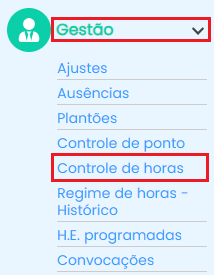
Em seguida será exibida a seguinte tela:

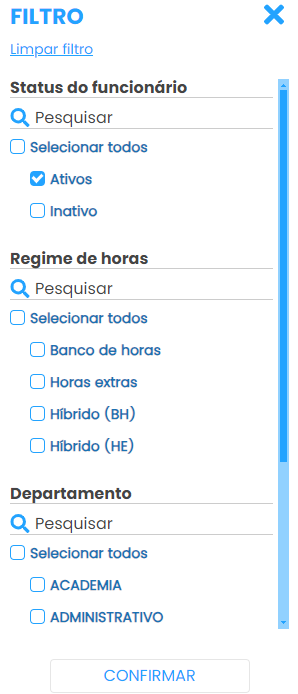
- Para agilizar a busca atual, você pode utilizar o botão de filtro. Ele possibilita que você ordene informações sobre seus colaboradores. Após escolher os critérios desejados, clique em confirmar.

- De acordo com a sua necessidade, selecione o modelo de relatório que deseja baixar;
Relatório Sintético: Gera um relatório onde consta uma somatória das horas de cada colaborador de forma resumida;
Relatório Analítico: Relatório onde consta todos os saldos efetuados pelos colaboradores conforme o período selecionado de forma detalhada.
- Clique no ícone de PDF
para baixar o relatório com base nas informações que constam na funcionalidade controle de horas.
- Período de acordo com os saldos presentes na tela atual;

- Utilize o campo de pesquisa para procurar por um colaborador especifico.
- Listagem onde consta o nome de todos os colaboradores.
- Abreviação do regime que o colaborador está vinculando. Passando o cursor por cima é possível visualizar o nome do regime.
BH: Banco de horas;
HE: Horas extras;
HB: Hibrido banco de horas e/ou hibrido horas extras.
- Coluna onde vai constar os saldos de horas extras 1.
- Espaço destinado aos saldos de horas extras 2.
- Coluna para exibição dos saldos de hora extra 3.
- Coluna que apresenta os saldos de banco de horas referente ao mês atual.
- Nessa coluna vai estar presente as horas faltantes que o colaborador efetuou durante o mês.
-
Nesta lista, ficam registrados os saldos não pagos ou compensados do mês anterior para colaboradores no regime de banco de horas.
- Na coluna de saldo total é exibido o saldo da compensação das horas de banco de horas, informando a quantidade de horas positivas ou negativas que o funcionário possui até a data final filtrada.
- No ícone de calculadora
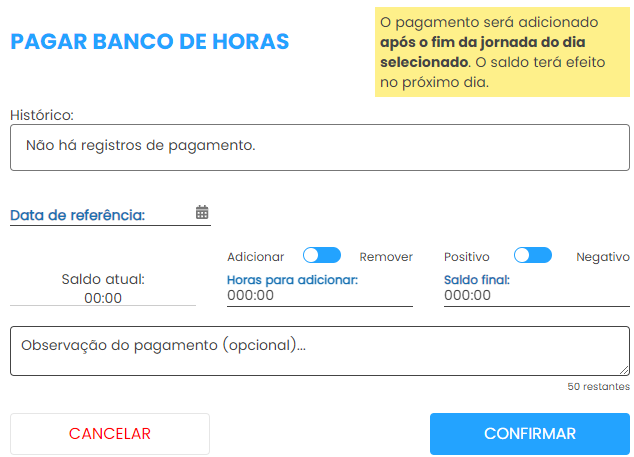
, é possível adicionar e remover horas do banco de horas.

Histórico: Quadro onde constará o ultimo pagamento de banco de horas;
Data de referencia: Selecione uma data de referencia para visualizar a quantidade de saldos que há até o período;
Saldo atual: Esse campo é preenchido de acordo com o saldo que o funcionário apresenta até a data de referencia;
Horas para adicionar: Insira o saldo que deseja adicionar ou remover e selecione a opção correspondente à sua intenção acima.;
Saldo final: Saldo total que o funcionário vai obter após preencher o campo "horas para adicionar" (se o saldo final for negativo o ícone a cima será alterado automaticamente para "Negativo").
-
Ao selecionar o ícone de olho
será exibida uma tela com detalhes sobre os dias em que o colaborador efetuou horas positivas ou negativas e através disso a possibilidade de gerencias e realizar pagamentos das horas diariamente.
Utilize o ícone de calculadora
Através do segundo ícone faça o gerenciamento das horas do colaborador. Com os regimes de horas híbrido, nesse menu é possível alterar um saldo de um regime para outro.
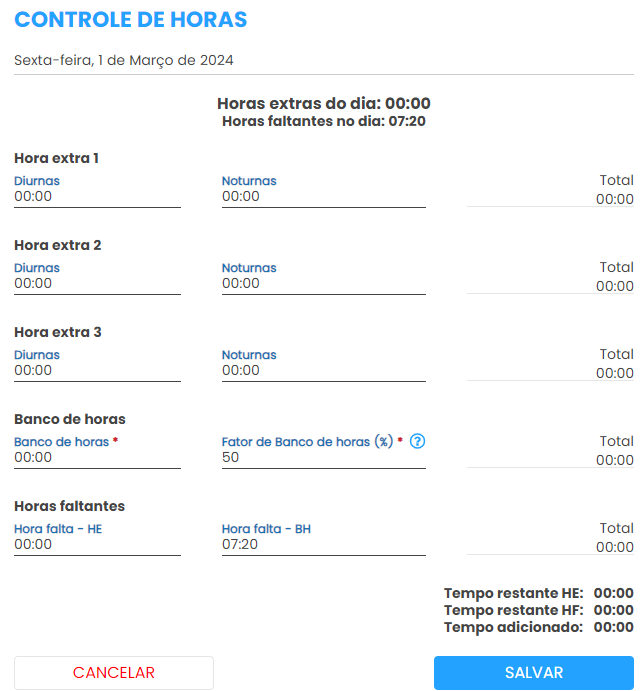
Horas extras do dia: Saldo positivo executado no dia;
Horas faltantes no dia: Saldo negativo executado no dia;
Horas extras: Colunas onde pode ser posto os saldos desejado de extra 1,2 e 3. No final da linha constará o total de horas extras presente nas colunas.
Banco de horas: Colunas onde pode ser posto os saldos desejado de banco de horas e ao lado o fator caso aja necessidade. No final da linha constará o total de saldos acrescidos na coluna.
Horas faltantes: Faça alterações e/ou inclua saldos negativos em banco de horas e horas extras.
Observações: Ao alterar o saldo de uma coluna para outra, é necessário excluir da linha que constava o saldo e adicionar na linha desejada, para que assim não fique saldos duplicados. - Através do último ícone de ação
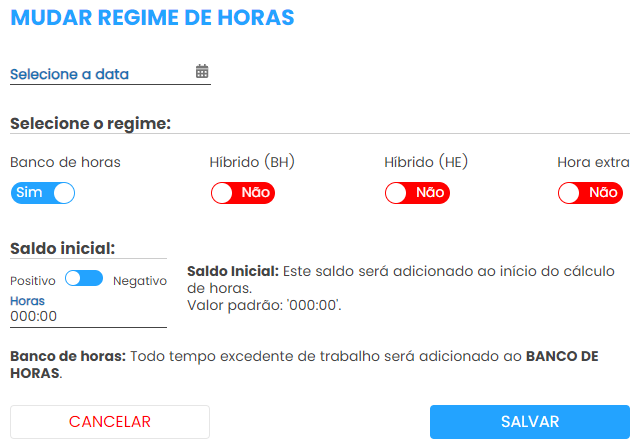
, é possivel efetuar uma mudança de regime.

Selecione a data: Informe uma data de inicio para o regime selecione;
Selecione o regime: Selecione o regime que deseja utilizar;
Saldo inicial: Possibilidade de incluir saldos iniciais para os colaboradores. Geralmente preenchido no inicio da utilização do sistema, quando o funcionário fica com saldos em haver no antigo sistema.
Os saldos adicionados constaram na coluna de "saldo anterior" conforme o tópico 13.




Ficou alguma dúvida? Entre em contato com nosso suporte através do WhatsApp (49) 3191-0333.
Regime de horas - Histórico
No Regime de Horas - Histórico, é possível conferir todo o histórico de troca de regime de horas e ainda realizar alterações de regimes.
Para acessar a funcionalidade regime de horas - histórico, clique em gestão >> regime de horas - histórico, canto esquerdo da sua tela. 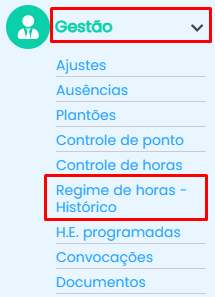
Em seguida constará a seguinte tela: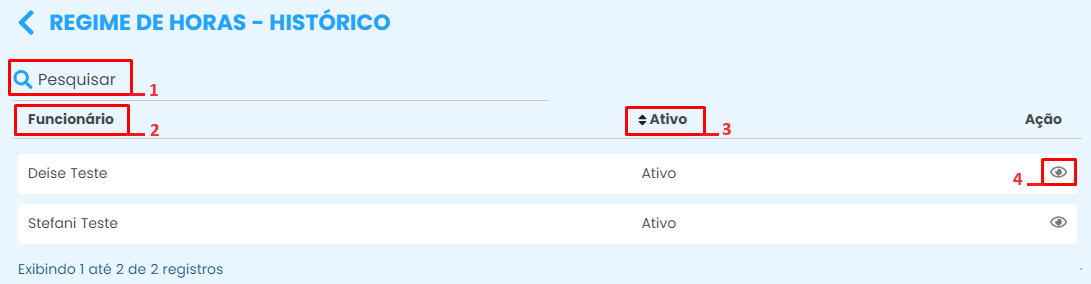
-
Utilize o campo de pesquisa para procurar por um colaborador especifico;
-
Listagem onde consta o nome dos colaboradores;
-
Situação do funcionário. Além da possibilidade de visualizar todos os colaboradores é possível filtrar apenas pelos ativos e inativos;
-
Ao clicar no ícone de olho
, é possível visualizar todas as modificações de regime de horas e também fazer alterações.
4.A Nome do funcionário selecionado;
4.B Data que o funcionário iniciou no regime;
4.C Coluna onde informa a data final de um regime ou se é o regime atual;
4.D Tipo de regime utilizado (Banco de horas, horas extras, hibrido BH ou hibrido HE);
4.E Clique no ícone de lixeirapara excluir a alteração de regime efetuada. Se removido, o regime atual do colaborador volta a ser o anterior.
Ao remover todas as modificações de regimes, o sistema manterá apenas o regime em que o funcionário iniciou no sistema, permitindo assim a realização de uma alteração desde a data de início do uso do aplicativo.
Para efetuar uma mudança de regime, clique no ícone e escolha o regime desejado.
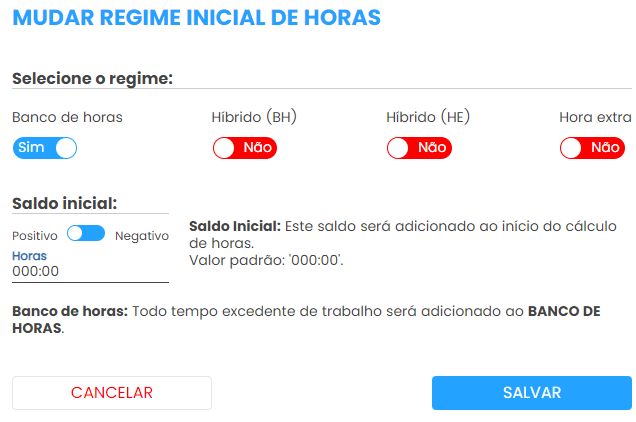
Após clicar no ícone , vai constar a seguinte tela:
Selecione o regime: Selecione o regime que deseja utilizar:
Banco de horas: O banco de horas é um sistema de flexibilização da jornada de trabalho, no qual as horas trabalhadas acima ou abaixo da jornada contratual em um período determinado são registradas e acumuladas em um saldo, podendo ser compensadas posteriormente com folgas ou pagamento extra, de acordo com as regras estabelecidas pela legislação trabalhista ou por acordos coletivos entre empregadores e empregados.
Hibrido (BH): Nesse regime todo saldo positivo e negativo constará como banco de horas mas haverá a possibilidade de passar para hora extra.
Hibrido (HE):Nesse regime todo saldo positivo e negativo constará como hora extra mas haverá a possibilidade de passar para o banco de horas.
Hora extra: Hora extra é o período adicional de trabalho além da jornada regular estabelecida pelo contrato de trabalho ou pela legislação trabalhista. É remunerada com um adicional sobre o valor da hora normal, conforme definido pelas leis trabalhistas.
Saldo inicial: Possibilidade de incluir saldos iniciais para os colaboradores. Geralmente preenchido no inicio da utilização do sistema, quando o funcionário fica com saldos em haver no antigo sistema.
Os saldos adicionados constaram na coluna de "saldo anterior"




Ficou alguma dúvida? Entre em contato com nosso suporte através do WhatsApp (49) 3191-0333.
H.E Programadas
Em H.E Programada você pode programar dias específicos para os os colaboradores estarem realizando horas extras, seja ela antes ou depois do expediente previsto em escala.
Para acessar a funcionalidade H.E Programada, clique em gestão >> H.E Programada, no canto esquerdo da sua tela.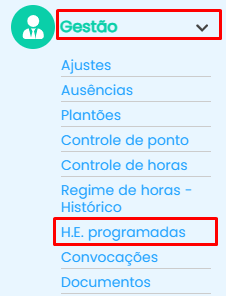
Em seguida, aparecerá a seguinte tela:

-
Clique nesse campo para realizar o cadastro de novas horas extras programadas.
1.A Nome da H.E Programada;
1.B Ao escolher uma escala específica, os colaboradores que pertencem a ela serão vinculados a esse registro.
1.C Defina os dias da semana em que os funcionários devem realizar as horas extras.
1.D Estabeleça quantas horas os colaboradores precisam efetuar antes do expediente iniciar;
1.E Defina quantas horas os colaboradores devem realizar no fim do expediente;
(Podendo preencher se é somente na entra ou na saída, não é obrigatório preencher os dois campos).
1.F Após preencher os campos anteriores (D e E), nessa coluna vai estar descrito a quantidade de horas extras que o funcionário deve realizar por dia;
1.G Clique em Adicionar se deseja que os dias de realização seja diferente a cada semana.
1.H Total de horas que o colaborador deve cumprir.
-
Utilize o campo de pesquisar para procurar por uma H.E cadastrada cadastrada;
- Descrição/Nome da H.E Programada;
-
Escalas vinculadas. Possibilidade de filtrar por escalas especificas, assim visualizando somente a desejada;
- Clique no ícone
para realizar edições no cadastro realizado.
- Clique no ícone
para excluir o cadastro de H.E Programada.


Ficou alguma dúvida? Entre em contato com nosso suporte através do WhatsApp (49) 3191-0333.
Convocações
A funcionalidade de convocação é para funcionários em trabalhos intermitentes, sem dia ou horário definido para estar à disposição da empresa. Através da convocação, é possível solicitar a presença de um colaborador para trabalhar em um dia e horário específicos.
Para acessar a funcionalidade convocações, clique em Gestão >> Convocações, canto esquerdo da sua tela.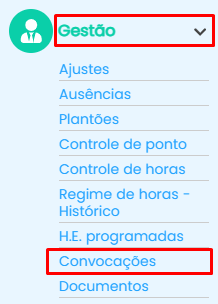
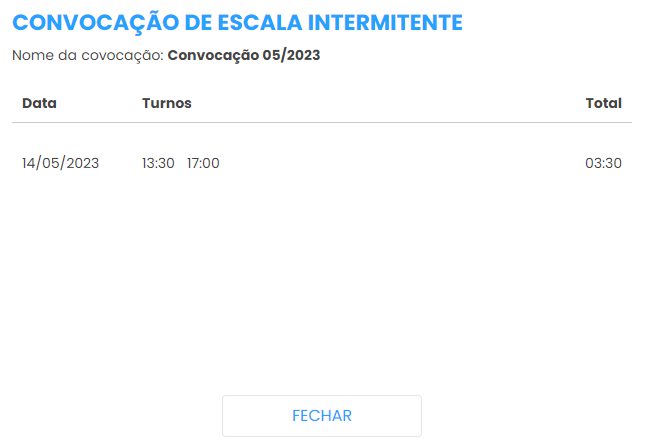
Em seguida, aparecerá a seguinte tela:

- Clique nesse campo para cadastrar novas convocações.
1.A Selecione os funcionários que serão convocados para esta convocação;
1.B Nome da convocação;
1.C Local onde o funcionário deve trabalhar;
1.D Dia que o funcionário deve trabalhar. Clique em Adicionar dia se deseja convoca-lo para atuar em mais de uma data.
1.E Horários que ele deve estar a disposição;
1.F Total de horas que deve trabalhar no dia;
1.G Possibilidade de escrever observações, se necessário.
-
Campo utilizado para pesquisar por convocações já cadastrados;
- Coluna com o nome das convocações;
- Nome do local onde deve ser realizada a atividade;
-
Quantidade de funcionários que estão vinculados;
- Ao clicar no primeiro ícone de ação
 é possível visualizar os funcionários vinculados na convocação e se necessário vincular novos colaboradores;
 - O segundo ícone de ação
 é utilizado para visualizar as informações que foram preenchidas;

-
Para excluir uma convocação, clique no ícone de lixeira




Ficou alguma dúvida? Entre em contato com nosso suporte através do WhatsApp (49) 3191-0333.
Documentos
Utilize esta funcionalidade para cadastrar documentos que possuem data de expiração, permitindo o recebimento de lembretes próximos ao vencimento. Além disso, é possível disponibilizar os documentos no aplicativo do colaborador e solicitar a assinatura digital, garantindo praticidade e um melhor controle.
Para acessar os documentos, clique em gestão >> documentos, no canto esquerdo da tela.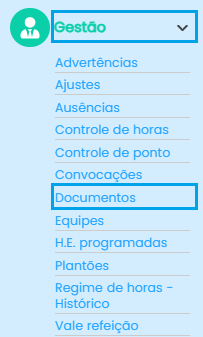
Após selecionar a funcionalidade, a seguinte tela será exibida:
(Siga as numerações para entender o funcionamento de cada etapa.)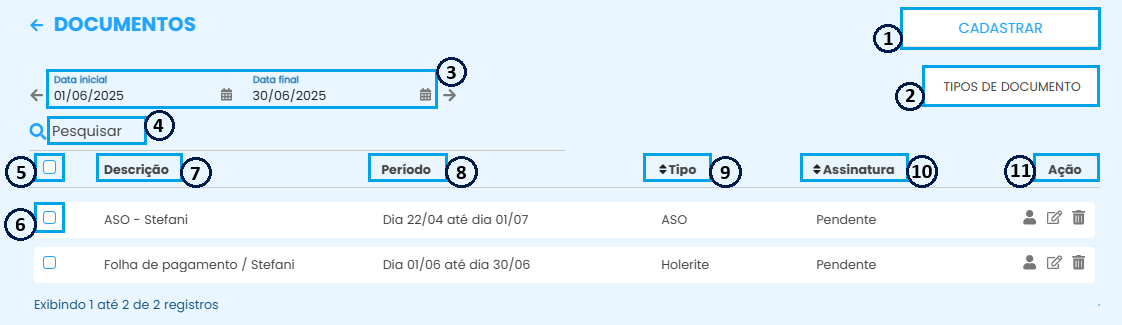
1.Clique em "Cadastrar" para inserir um novo documento. 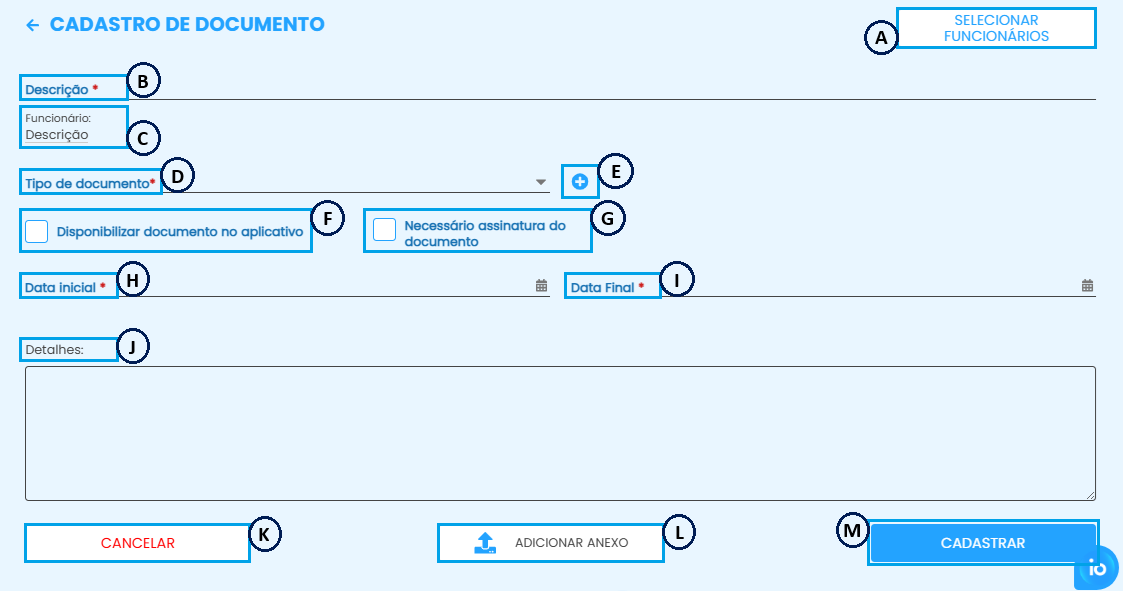
1.A Para vincular os colaboradores ao documento, clique em "Selecionar funcionários", marque a caixinha  ao lado do nome dos colaboradores desejados e, em seguida, clique em "Confirmar" para concluir a seleção.
1.B O campo "descrição" deve ser preenchido para facilitar a localização do documento após a conclusão do cadastro. Caso o colaborador seja selecionado antes do preenchimento desse campo, o nome dele será inserido automaticamente como referência.
1.C Nome do colaborador selecionado. Caso mais de um colaborador seja selecionado, será exibido como "Múltiplos", indicando que o documento será vinculado a diversos colaboradores.
1.D Ao clicar nessa opção, serão exibidos todos os tipos de documentos previamente cadastrados no sistema. Selecione a opção que mais se adequa ao documento que você deseja cadastrar.
1.E Clique no ícone de  para adicionar novos tipos de documento. Após o cadastro, eles passarão a ser exibidos e poderão ser selecionados no campo 1.D – Tipo de Documento, facilitando a categorização correta durante o preenchimento.
1.F Se esta opção for assinalada, o documento ficará visível para o colaborador no aplicativo.
1.G Com essa opção ativada, o colaborador poderá assinar o documento diretamente pelo aplicativo. (Apresentada somente quando assinalado a opção 1.F)
1.H Data que marca o início do período de validade do documento, indicando a partir de quando ele passa a ser considerado vigente.
1.I data que indica o término do período de validade do documento, ou seja, o dia em que o documento expira e deixa de ser válido.
1.J Campo utilizado para inserção de informações complementares ou observações relacionadas ao documento.
1.K Clique neste campo para cancelar e não finalizar o cadastro.
1.L Ao clicar neste campo, será aberto o seu gerenciador de arquivos, permitindo que você selecione um anexo para incluir no cadastro.
1.M Para concluir e salvar o cadastro, clique em "Cadastrar".
2. Clique em "Tipos de documentos" para cadastrar novos tipos, que serão exibidos e poderão ser selecionados posteriormente no campo 1.D durante o cadastro. Além disso, será possível visualizar todos os tipos cadastrados.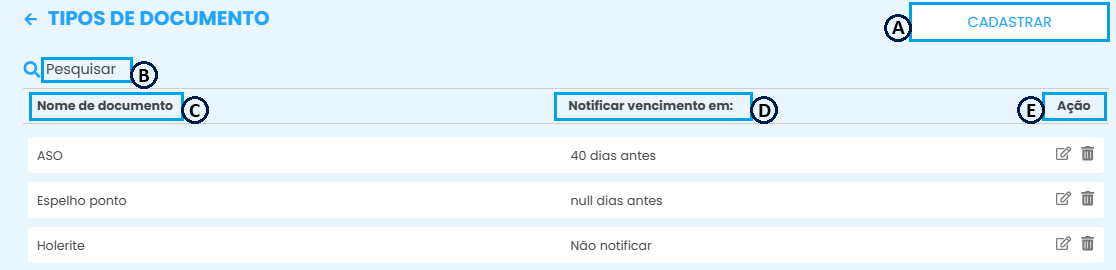
2.A Para incluir um novo tipo de documento, clique em Cadastrar. Em seguida, defina o Nome do tipo e a quantidade de dias antes do vencimento (com base na Data Final – campo 1.I) para o recebimento da notificação referente ao vencimento. Caso seja mantido o valor "0", o sistema não enviará notificações sobre esse documento.
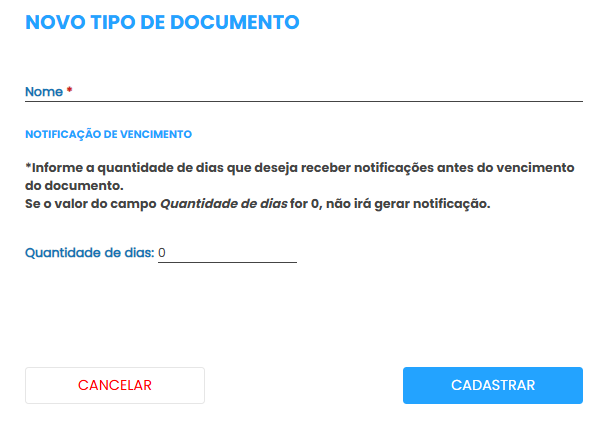
2.B Busque pelo nome de algum tipo de documento cadastrado utilizando o campo "Pesquisar", facilitando a localização rápida do registro desejado.
2.CNomes dos tipos de documentos cadastrados.
2.D Quantidade de dias programados para receber a notificação de vencimento. O tipo "Espelho Ponto" é incluído automaticamente pelo sistema e não possui período configurado para envio de notificações.
2.E Utilize os ícones de "ação" para executar ações individuais em cada cadastro.
Clique no primeiro ícone de ação  para editar as informações do cadastro;
Para excluir clique no ícone de lixeira  .
.
3. Filtre pelos períodos desejados, informando corretamente a data inicial e a data final, para acompanhar os cadastros de documentos realizados e obter as informações detalhadas sobre cada um deles.
4. Busque pelos documentos cadastrados no campo "Pesquisar", utilizando a descrição conforme preenchida no cadastro (campo 1.B).
5. Ao clicar neste campo , todos os documentos serão selecionados, possibilitando o download conjunto em um único arquivo, de acordo com os cadastros.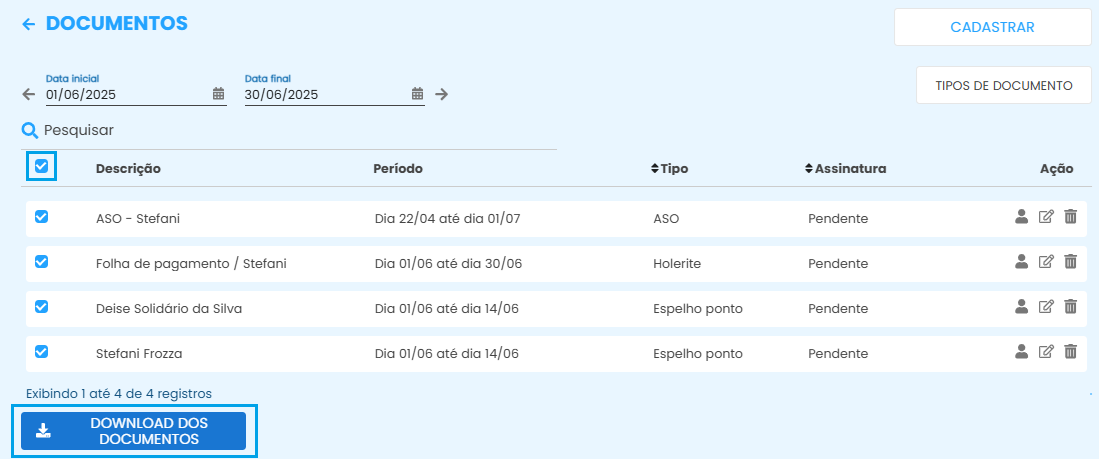
6. Utilize este campo para selecionar apenas os documentos desejados, permitindo o download individual ou seletivo dos arquivos conforme sua necessidade.
7. Nome do documento cadastrado. (preenchido no campo 1.B)
8. Período de validade do documento. (Preenchido nos campo 1.H e 1.I)
9. Tipo de documento selecionado. Ao clicar sobre o título "Tipo", será possível aplicar um filtro para visualizar apenas um tipo específico de documento.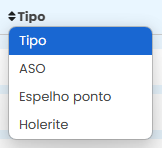
10. Se, no momento do cadastro, a opção de solicitar assinatura digital do colaborador foi assinalada, este campo exibirá a situação atual da assinatura. Também será possível aplicar um filtro para visualizar apenas as assinaturas "pendentes" ou "finalizadas", facilitando o acompanhamento.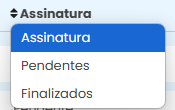
11. Utilize os ícones de "ação" para executar ações individuais em cada cadastro.
Clique no primeiro ícone de ação  para visualizar os funcionários vinculados ao documento.
Caso tenha sido solicitada a assinatura digital, além da lista de colaboradores selecionados, serão exibidos ícones adicionais que permitem acompanhar o informações da assinatura. Será possível:
Visualizar a data da assinatura realizada pelo colaborador, por meio do ícone
Baixar o documento individualmente, clicando no ícone de download 
Visualizar o arquivo assinado diretamente pelo navegador, clicando no ícone de olho 
Clique no segundo ícone de ação para visualizar e editar as informações preenchidas no documento.
Clique no ícone de lixeira  para excluir o documento do sistema.
Ficou alguma dúvida? Entre em contato com nosso suporte através do WhatsApp (49) 3191-0333.
Advertências
Use esta funcionalidade para criar e gerenciar advertências, que são comunicações formais de empregadores a funcionários, destacando problemas de desempenho, conduta ou conformidade com políticas da empresa.
Para acessar as advertências, clique em gestão >> advertências, no canto esquerdo da sua tela.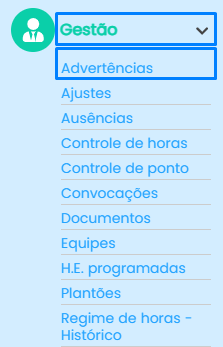
Após clicar em advertências, encontrará a seguinte tela: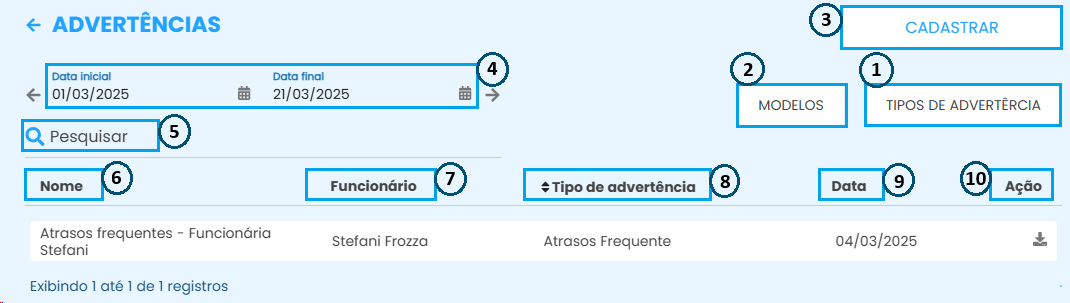
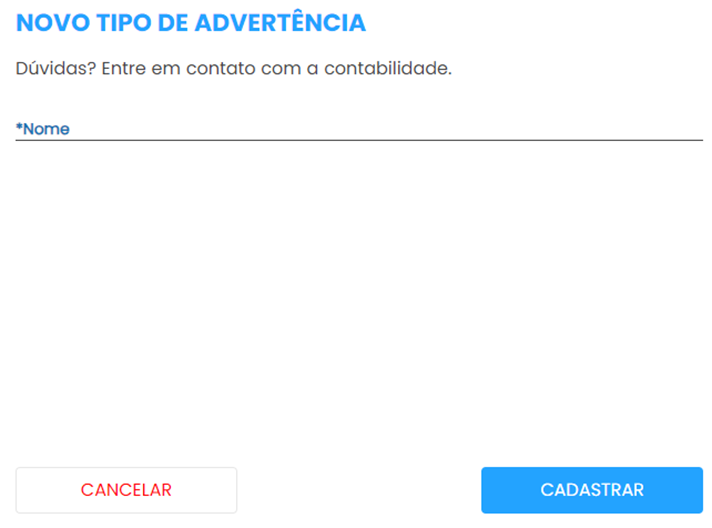
- Utilize esse menu para definir os tipos de advertências que são aplicados em sua empresa.

1.A Clique em cadastrar para incluir um novo tipo de advertência;
1.B Pesquise por um tipo especifico já cadastrado;
1.C Nome dos tipos de advertências;
1.D Informação onde condiz se o tipo está ativo ou inativo, e tendo a possibilidade de filtrar por todos;
1.E Utilize os ícones abaixo de "Ação" para realizar ações individuais para cada cadastro.
Primeiro ícone de ação : Edição no tipo de advertência;
Segundo ícone de ação: Exclusões de cadastros
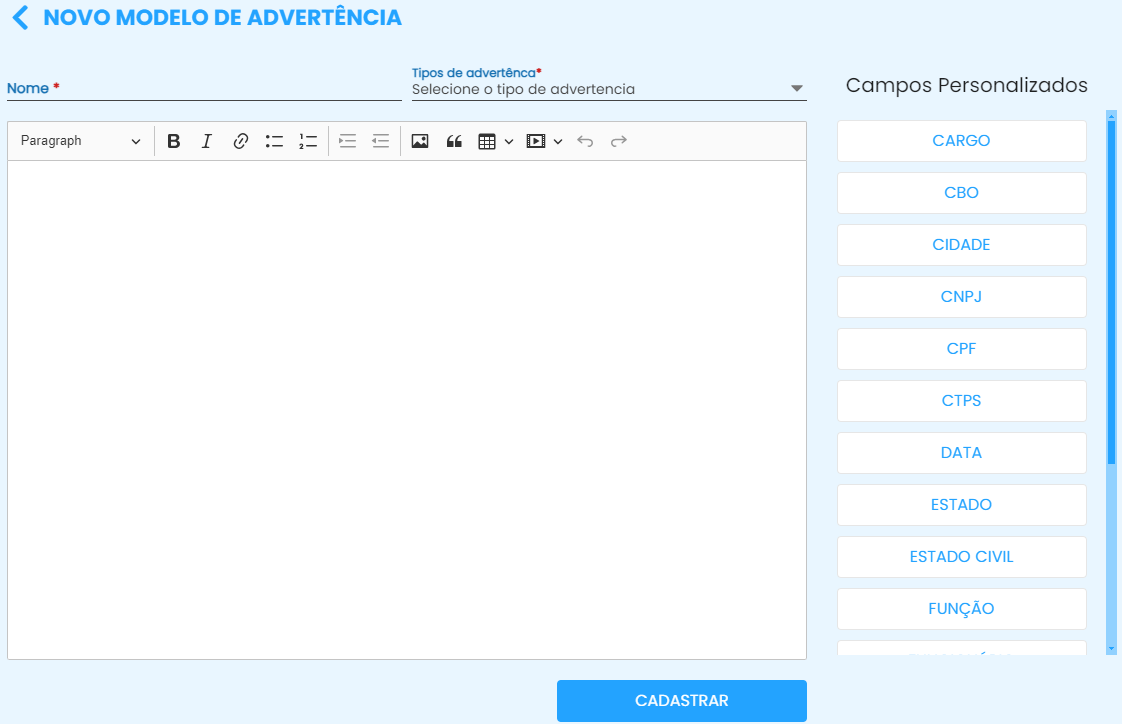
- Em "modelos", personalize documentos com informações específicas para cada tipo de advertência aplicada.

2.A Clique em cadastrar para personalizar um documento;
Nome: Defina um nome para o modelo de advertência;
Tipos de advertência: Selecione o tipo de advertência conforme os cadastros realizados no tópico 1;
Campos Personalizados: Ao selecionar os menus da lista, os dados do funcionário serão exibidos ao selecioná-lo;
Insira todas as informações desejadas no arquivo e finalize clicando em cadastrar.
2.B Pesquise por um modelo de arquivo cadastrado;
2.C Nome dos modelos;
2.D Tipo de advertência selecionado para indicar a que se refere o arquivo;
2.E Utilize os ícones abaixo de "Ação" para realizar ações individuais para cada cadastro.
Primeiro ícone de ação : Edição de modelos de advertência;
Segundo ícone de ação : Exclusões de cadastros
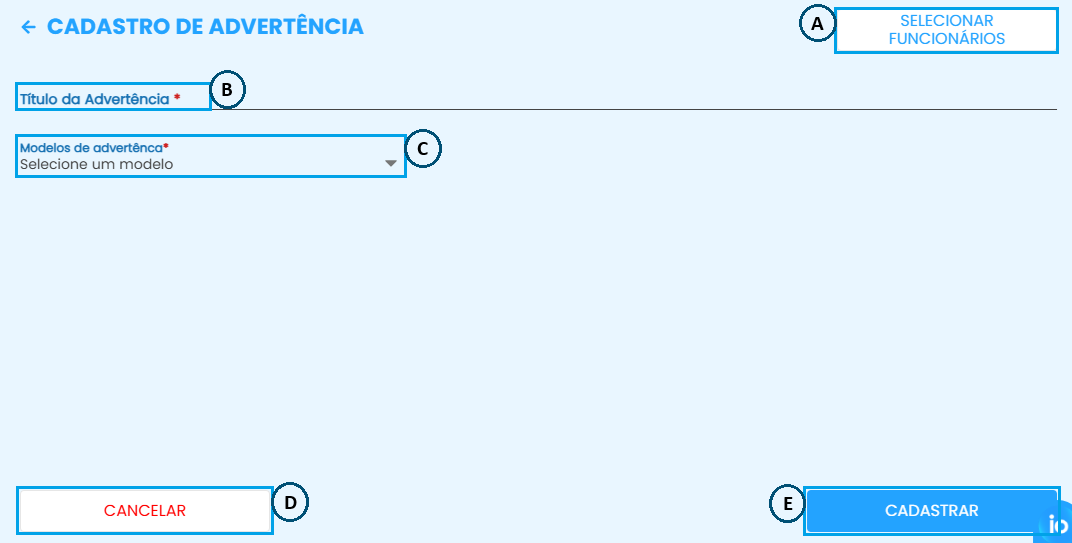
 - Clique em cadastrar para registrar uma advertência para os funcionários.

3.A Selecione os funcionários que vão ser vinculados à advertencia
3.B Defina um nome para o novo tipo de advertência (a mesma constará na tela principal da funcionalidade);
3.C Selecione um modelo de advertência já cadastrado;
3.D Clique em "Cancelar" para desfazer a ação e fechar a tela de cadastro.
3.E Clique em "Cadastrar" para finalizar o cadastro de advertência. - Escolha um intervalo de tempo para ver os cadastros feitos durante esse período.
- Utilize o campo de pesquisa para procurar por uma advertência cadastrada.
- Nome/descrição das advertências registradas.
- Nome do funcionário vinculado.
- Tipo de advertência selecionado no modelo cadastrado.
- Data de cadastro.
- Clique no ícone
 para baixar o arquivo em PDF.




Ficou alguma dúvida? Entre em contato com nosso suporte através do WhatsApp (49) 3191-0333.
Equipes
A funcionalidade "Equipes" permite que você cadastre equipes para utilizar o Multiponto, facilitando a sincronização no aplicativo e a organização dos funcionários em cada dispositivo.
Para acessar as equipes, clique em gestão >> equipes, no canto esquerdo da sua tela.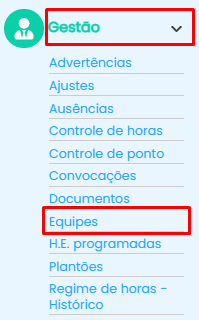
Após clicar em ausências, encontrará a seguinte tela:

-
Clique em "Cadastrar" para adicionar novas equipes. Insira o nome da equipe e clique novamente em "Cadastrar" para concluir.

-
Pesquisar por equipes já cadastradas;
-
Nome das equipes;
-
Quantidade de funcionários vinculados em cada cadastrado;
-
Clique no primeiro ícone de ação
 para visualizar os funcionários vinculados a equipe;
-
Utilize o segundo ícone
para editar as informações preenchidas;
-
Clique no ícone de lixeira para excluir a equipe
 .
.
Ficou alguma dúvida? Entre em contato com nosso suporte através do WhatsApp (49) 3191-0333.
Gerenciamento de horas
Este manual apresenta o processo de gerenciamento de horas por meio da funcionalidade “Controle de Horas” para colaboradores que atuam em regime híbrido.
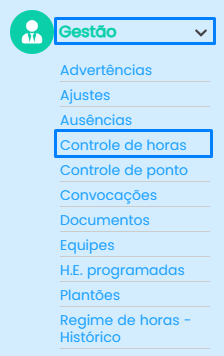
Para converter um saldo de banco de horas em horas extras, acesse o menu Gestão e, em seguida, clique em Controle de horas.
Em seguida, localize o colaborador desejado e clique no ícone de olho  , localizado abaixo da coluna “Ação".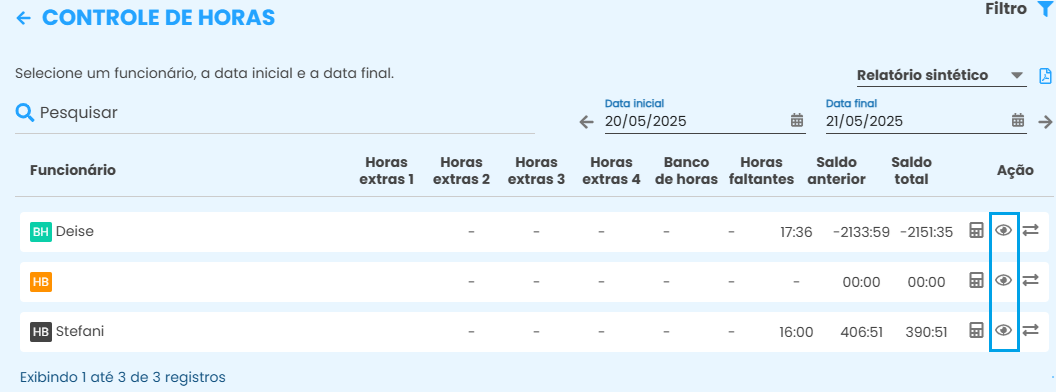
Ao selecionar o colaborador, clique no ícone de “editar”  localizado na coluna “Ação”, correspondente ao dia que deseja ajustar as horas.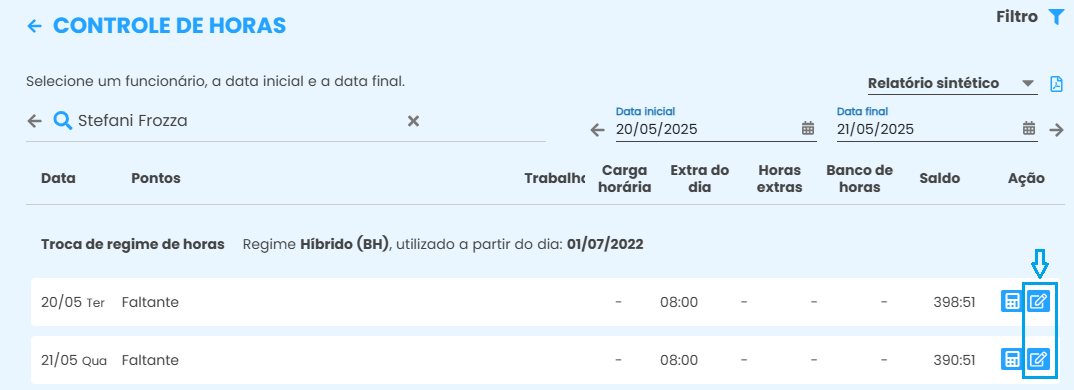
Será exibida uma tela com as informações das horas referentes ao dia selecionado, incluindo possíveis horas extras e/ou horas faltantes.
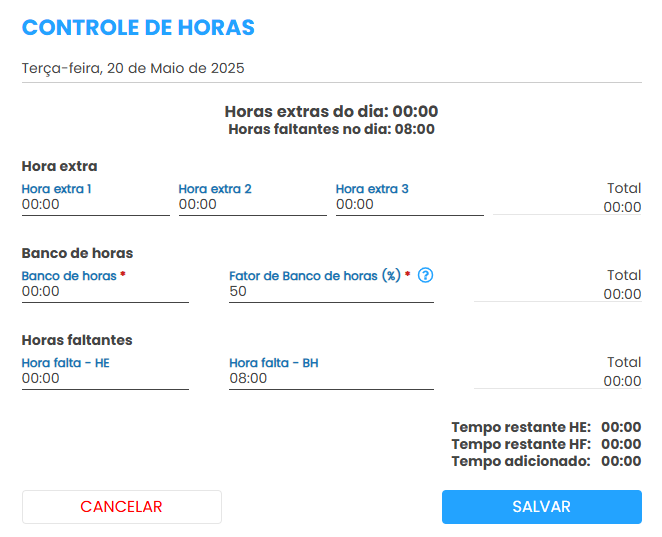
Para gerenciar um saldo e alterar seu regime, exclua o valor da coluna atual e insira-o na coluna correspondente ao regime desejado.
Exemplo: Apagar o saldo da coluna de Horas faltas - BH e incluir na coluna de Horas faltas - HE 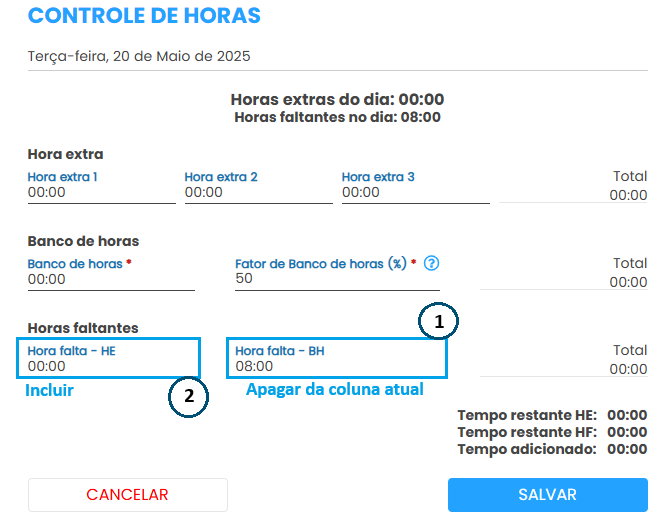
O preenchimento deve ficar da seguinte forma:
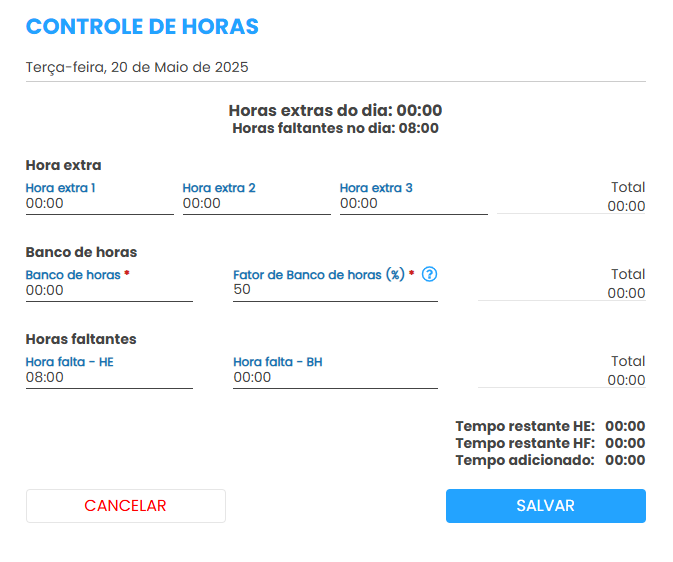
Após finalizar os ajustes, certifique-se de que não há "tempo restante" e, em seguida, clique em "Salvar" para concluir.
Observações:
Após realizar o gerenciamento de horas, tenha atenção ao atualizar os saldos na funcionalidade de "Controle de Ponto" utilizando o ícone  .
.
Ao clicar nesse ícone e marcar a opção "sobrescrever alterações em banco de horas e horas extras", os ajustes realizados anteriormente podem ser desfeitos.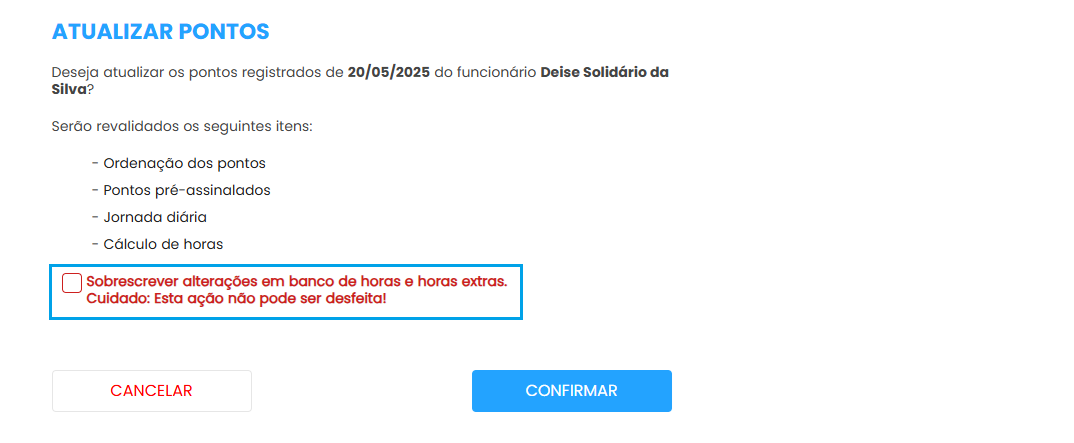
Vale Refeição
Utilize esta funcionalidade para registrar e acompanhar os vales-refeição dos colaboradores, conforme as regras estabelecidas para cada um. Além disso, é possível gerar relatórios personalizados de acordo com a configuração aplicada.
Para acessar a funcionalidade de "Vale Refeição", clique em gestão >> vale refeição, no canto esquerdo da sua tela.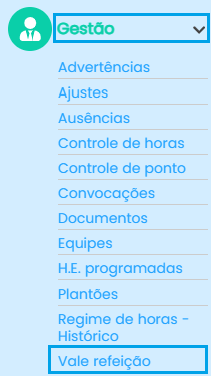
Após selecionar a funcionalidade, a seguinte tela será exibida:
(Siga as numerações para entender o funcionamento de cada etapa.)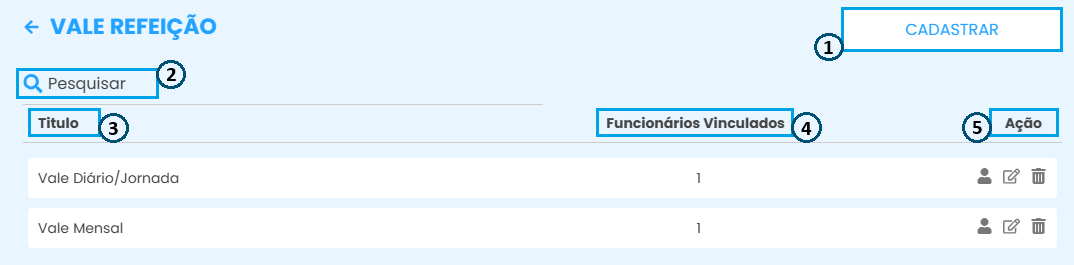
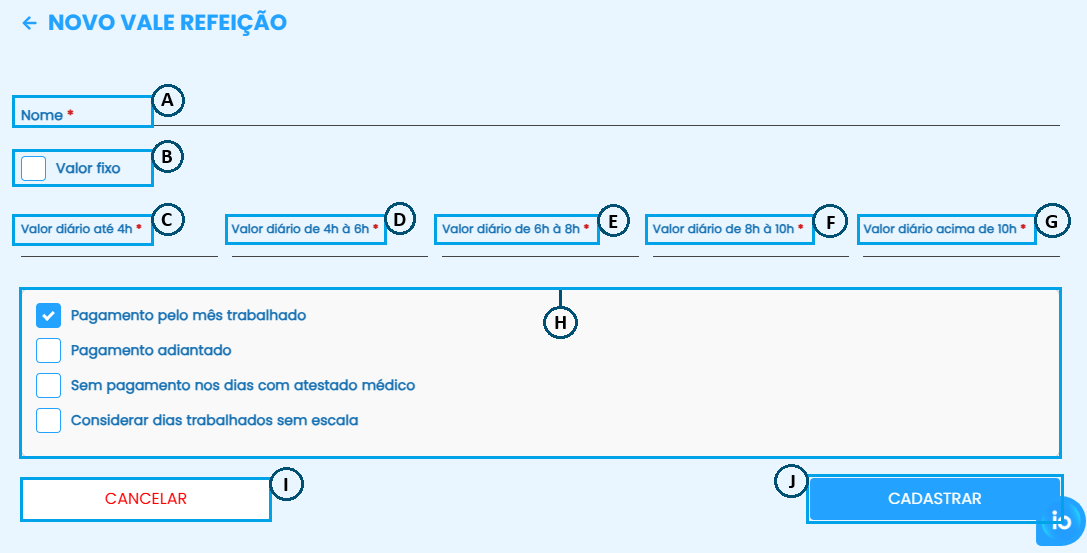
- Para adicionar um novo tipo de vale-refeição, clique em 'Cadastrar', localizado no canto superior direito da tela.

1.A Campo obrigatório (indicado pelo asterisco) para definir o nome identificador do Vale-Refeição. Essa informação será exibida como referência na tela principal da funcionalidade, facilitando a busca e gestão dos cadastros.
Exemplo: "VR Padrão", "VR Jornada", "VR Adiantado"....
1.B Valor único (fixo) do VR, independente das horas trabalhadas. Se preenchido, os campos de valor diário por faixa de horas podem ser ignorados.
Exemplo: Todos os colaboradores recebem R$ 23,50 diariamente.
1.C Valor diário por faixa de horas. Campos obrigatórios para definir valores proporcionais às horas trabalhadas no dia. Ao preencher esse campo, todos os demais (D ao G) devem ser preenchidos.
Valor a receber por dias trabalhados com carga horária de até 4 horas.
1.D Valor a receber por dias trabalhados com carga horária de 4 a 6 horas.
1.E Valor a receber por dias trabalhados com carga horária de 6 a 8 horas.
1.F Valor a receber por dias trabalhados com carga horária de 8 a 10 horas.
1.G Valor a receber por dias trabalhados com carga horária acima de 10 horas.
1.H Defina as regras de pagamentos para esse cadastro:
Pagamento pelo mês trabalhado: O VR é calculado com base nos dias trabalhados no mês.
Pagamento Adiantado: O pagamento é feito de forma adiantada, com base na escala do mês seguinte. Ou seja, considera-se a quantidade de dias que o colaborador irá trabalhar no próximo mês, usando como referência a escala definida e os dados de frequência (faltas e extras) do mês atual.
Sem pagamento nos dias com atestado médico: Ao marcar essa opção, em dias que houver cadastros de ausências do tipo "atestado" não será contabilizado valor do dia.
Considerar dias trabalhados sem escala: Devem ser incluídos no cálculo os saldos correspondentes à jornada realizada, mesmo que o dia não esteja previsto na escala de trabalho.
1.I Clique em 'Cancelar' para descartar o cadastro sem salvá-lo.
1.J Clique em 'Cadastrar' para concluir e salvar as informações. - Utilize o campo 'Pesquisar' para localizar um cadastro;
- Nome do vale-refeição, conforme preenchido no campo 1.A;
- Quantidade de funcionários vinculados ao cadastro;
- Utilize os ícones na coluna 'Ação' para executar ações individuais em cada cadastro.
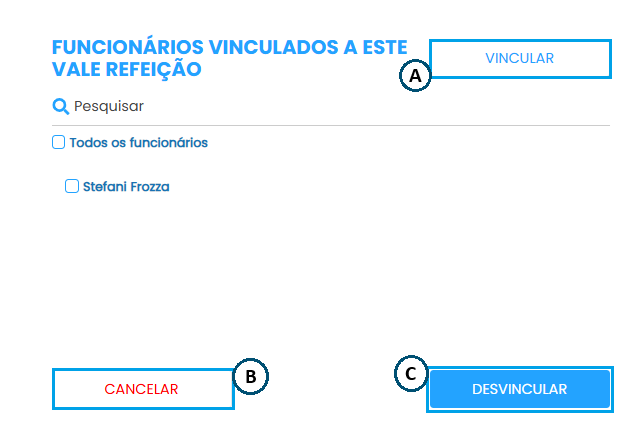
No primeiro ícone de ação é possível visualizar os funcionários já associados ao cadastro e vincular novos colaboradores.
5.A Ao clicar em 'Vincular', será exibida a lista de funcionários que ainda não estão vinculados ao vale-refeição. Marque a caixinha ao lado do nome para selecioná-los e confirme o vínculo clicando novamente em 'Vincular'.
5.B Clique em 'Cancelar' para fechar a janela sem selecionar nenhum funcionário.
5.C Ao selecionar um funcionário, clique em 'Desvincular' para removê-lo da regra de vale-refeição.
O segundo ícone de açãoé utilizado para editar as informações preenchidas.
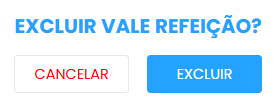
Ultimo ícone utilizado para excluir o cadastro de vale-refeição.

Ficou alguma dúvida? Entre em contato com nosso suporte através do WhatsApp (49) 3191-0333.
Projetos
Neste documento, você aprenderá como cadastrar projetos na sua empresa.
Os projetos representam os locais de trabalho dos colaboradores, nos quais será possível registrar o tempo dedicado por cada um em cada local.
Observação: Este módulo está disponível apenas para alguns clientes e é habilitado mediante solicitação, quando houver a necessidade de controle dos projetos na empresa.
Para acessar a funcionalidade de "Projetos", vá até o menu lateral esquerdo e clique em: Gestão > Projetos.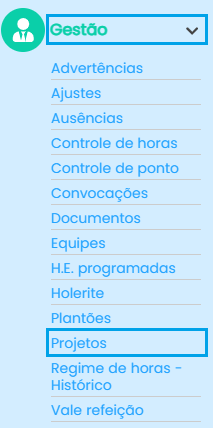
Após selecionar a funcionalidade, a seguinte tela será exibida:
(Siga as numerações para entender o funcionamento de cada etapa.)
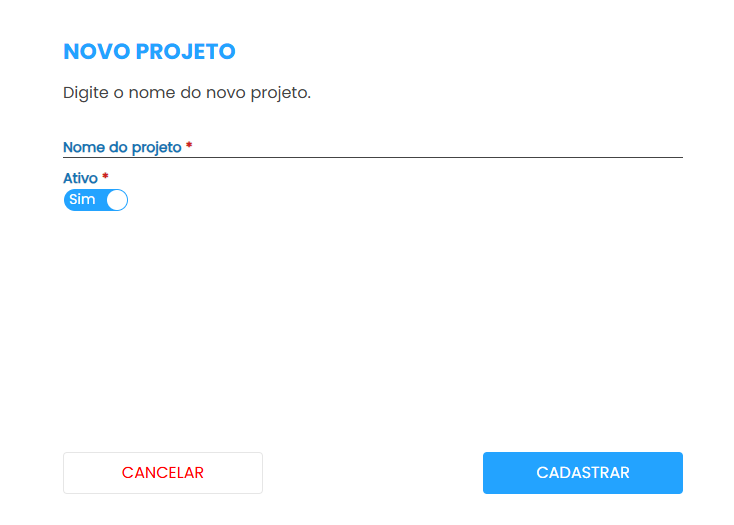
- Para incluir um novo projeto, clique em 'Cadastrar', localizado no canto superior direito da tela.
Na opção "Ativo", marque como "Não" apenas quando o local não for mais utilizado, mas deseja manter o registro das horas que já foram marcadas.
No campo "Nome do Projeto", insira o nome do local de trabalho.
Exemplo: nome do mercado, construção, loja, obra, entre outros. - Use o campo "Pesquisar" para encontrar um cadastro.
- Nome do projeto informado no ato do cadastro.
- Número total de colaboradores vinculados a este cadastro. Um mesmo colaborador pode estar vinculado a mais de um projeto ao mesmo tempo.
-
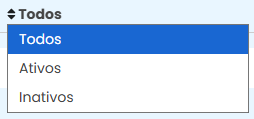
Situação do cadastro. Clique em "Ativo" para visualizar outras opções de status.

Durante o cadastro ou edição de um projeto, ao selecionar a opção "Ativo" como "Não", o projeto será automaticamente movido para o filtro de inativos. Caso necessário, ele poderá ser reativado a qualquer momento.
- Utilize os ícones na coluna 'Ação' para executar ações individuais em cada cadastro.
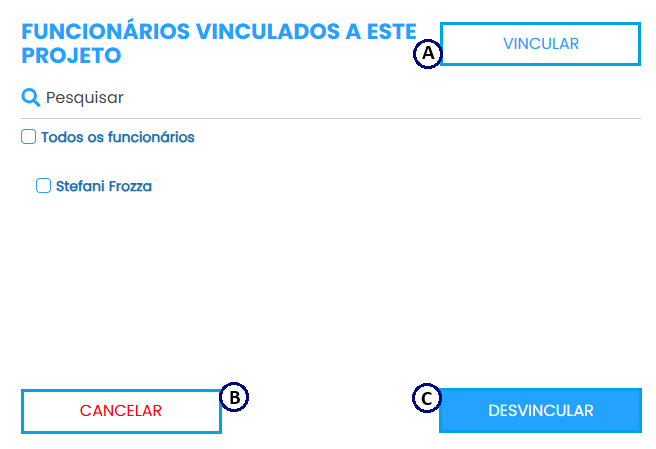
No primeiro ícone de ação, você pode visualizar os colaboradores já vinculados ao cadastro, adicionar novos funcionários ao projeto e, se necessário, desvincular algum deles.
6.A Ao clicar em 'Vincular', será exibida a lista de funcionários que ainda não estão vinculados ao projeto. Marque a caixinha ao lado do nome para selecioná-los e confirme o vínculo clicando novamente em 'Vincular'.
6.B Clique em 'Cancelar' para fechar a janela sem realizar nenhuma ação.
6.C Ao selecionar um funcionário, clique em 'Desvincular' para removê-lo da regra.
O segundo ícone de açãoé utilizado para editar as informações preenchidas.
Ultimo ícone de ação utilizado para excluir o cadastro de projetos.
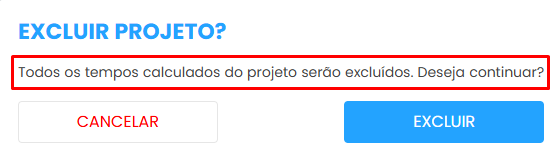
Atenção: Ao excluir um projeto após desvincular todos os funcionários, todo o histórico relacionado a esse cadastro será permanentemente apagado.

Por isso, se não for mais utilizado, mas for necessário manter o histórico, recomendamos apenas inativar o cadastro, editando a sua situação para "Inativo" através do ícone.
Acompanhamento:
Observações
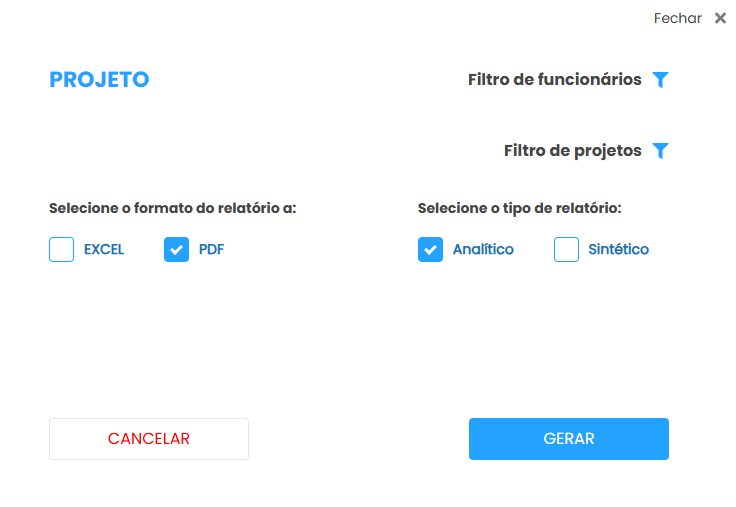
Conforme o colaborador for registrando o tempo dedicado a cada projeto pelo aplicativo, será possível acompanhar essas informações nos relatórios de projetos, acessando o menu: Relatórios > Relatórios.
Selecione o tipo de relatório no modelo "analítico" para que seja apresentado os detalhes por dia.
Ficou alguma dúvida? Entre em contato com nosso suporte através do WhatsApp (49) 3191-0333.
Holerite
A funcionalidade de Holerites permite anexar as folhas de pagamento enviadas pela contabilidade para que elas sejam disponibilizadas no aplicativo do colaborador, possibilitando também a assinatura digital.
Observação: para utilizar essa funcionalidade, é necessário entrar em contato com o suporte, para que possamos verificar o sistema de folha utilizado pela sua contabilidade e confirmar se o CPF do colaborador consta corretamente na folha de pagamento.
Para acessar os Holerites, clique em gestão >>Holerites, no canto esquerdo da tela.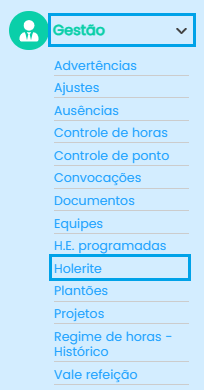
Após selecionar a funcionalidade, a seguinte tela será exibida:
(Siga as numerações para entender o funcionamento de cada etapa.)
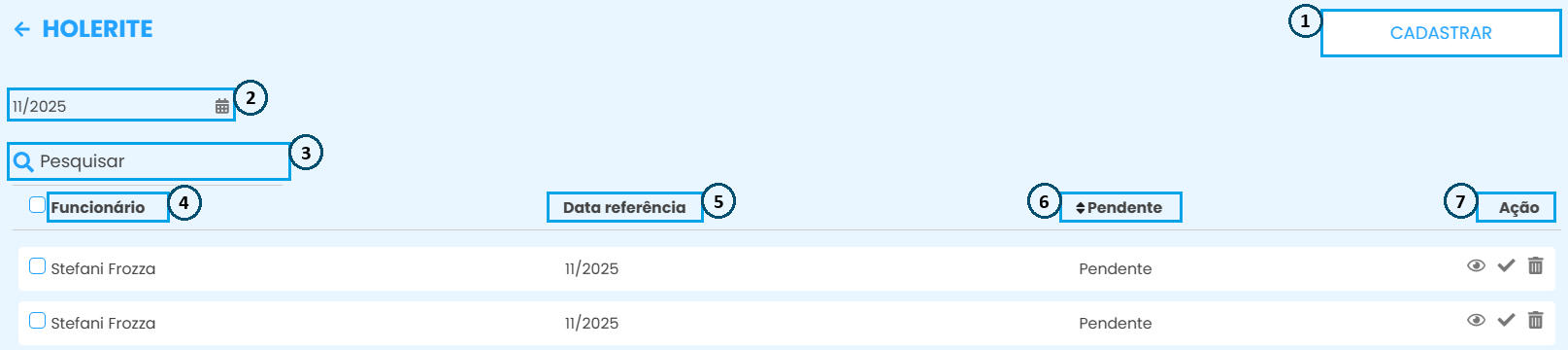
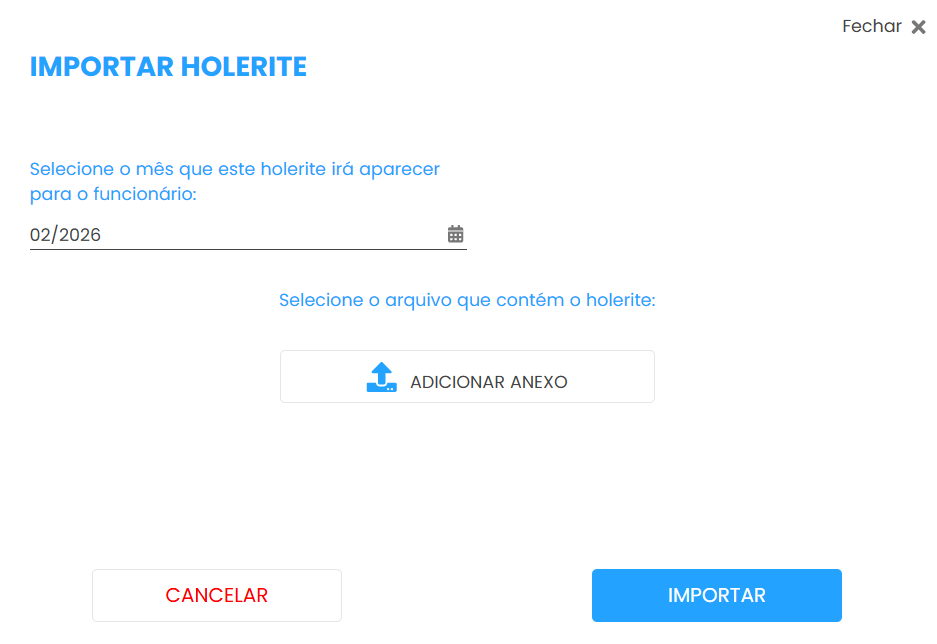
- Para realizar a importação dos holerites, clique em Cadastrar.
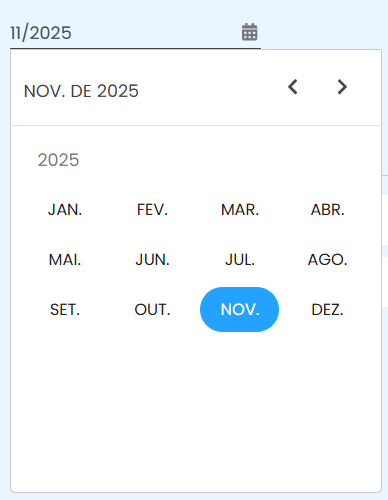
Em seguida, selecione a competência do holerite e clique em Adicionar anexo para selecionar o documento. Ao clicar em Importar, os detalhes serão exibidos na tela principal da funcionalidade, onde será possível acompanhar as informações e, em seguida, encaminhá-las ao aplicativo.

- O mês exibido está de acordo com as informações apresentadas em tela. Para visualizar um período diferente, clique sobre a data e selecione o mês desejado.

- Utilize a barra Pesquisar para localizar um colaborador ou holerite.
- Nome dos funcionários. Clique no ícone
em frente a legenda para selecionar todos os colaboradores ou liste os funcionários no ícone a frente do nome da cada um.
- Mês vigente dos holerites.
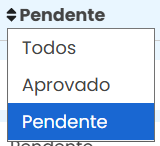
- filtro da situação dos holerites.
Pendente: aguardando aprovação do gestor; o colaborador ainda não recebeu no aplicativo.
Aprovado: confirmado pelo gestor e enviado ao colaborador.
Todos: exibe holerites pendentes e aprovados. - Utilize os ícones abaixo de "Ação" para realizar ações individuais para cada cadastro.
Ao clicar no primeiro ícone , será possível visualizar o documento anexado para confirmar se todas as informações estão corretas.
No segundo ícone , será possível aprovar o holerite para envio ao aplicativo do colaborador.
No ícone de Lixeira , é possível excluir o holerite caso alguma informação esteja incorreta e não se deseje encaminhá-lo ao colaborador.


Observações: após a aprovação do holerite e a assinatura do colaborador, as informações da assinatura ficam disponíveis em Gestão » Documentos.
Ficou alguma dúvida? Entre em contato com nosso suporte através do WhatsApp (49) 3191-0333.