Configuração
Use essa funcionalidade para configurar o sistema empregado para folha de pagamento.
Para acessar as configurações da exportação clique em Exportações >> Configuração, canto esquerdo da sua tela.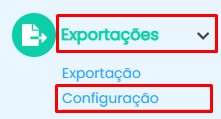
Ao escolher a funcionalidade, será exibida a seguinte tela: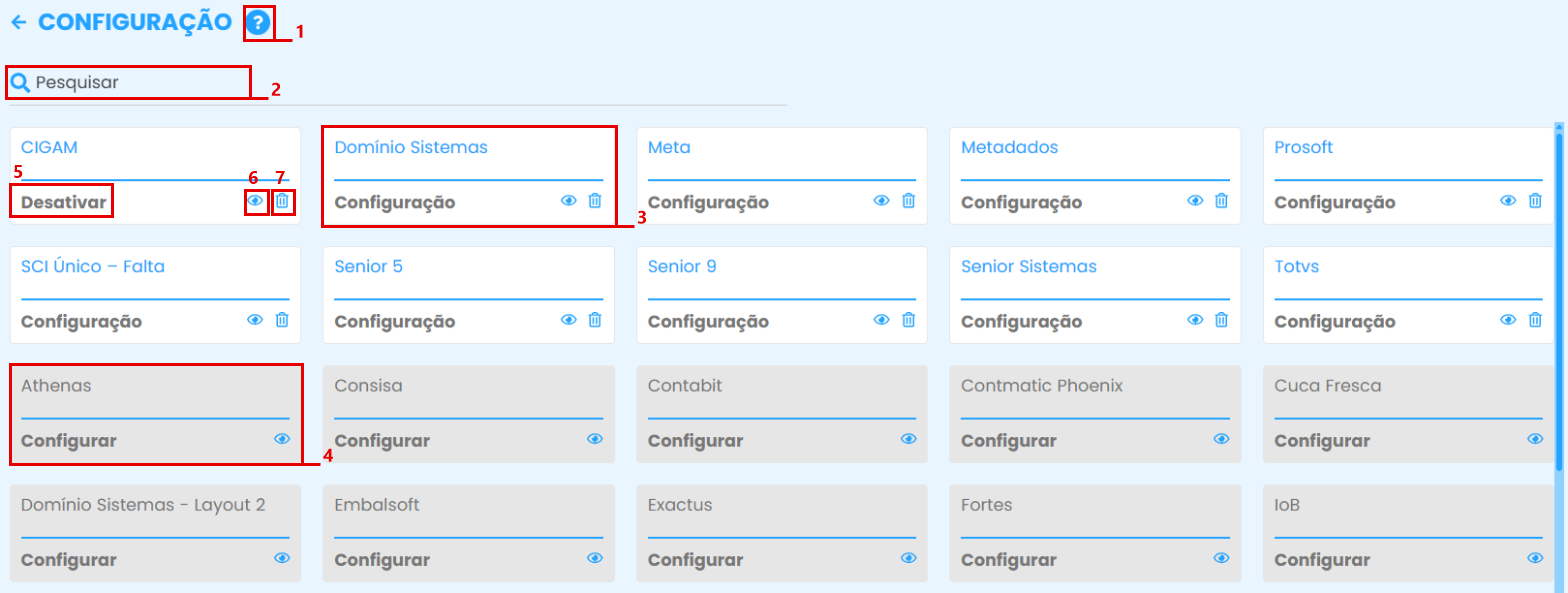
1. Ícone de ajuda (abre esta página da iopédia); 2. Pesquisar um sistema; 3. Cartão branco: sistema já configurado para a empresa — o link Configuração abre a configuração (ou Desativar, nos sistemas que funcionam por ativação); 4. Cartão cinza: sistema não configurado — clique em Configurar (ou Ativar) para usar; 5. Nome do sistema; 6. Olho: visualizar o layout do arquivo; 7. Lixeira: excluir a configuração.
Sistemas de folha disponíveis (a lista é atualizada constantemente; use o campo Pesquisar): Athenas, CIGAM, Consisa, Contabit, Contmatic Phoenix, Cuca Fresca, Domínio Sistemas, Domínio Sistemas - Layout 2, Embalsoft, Exactus, Fortes, IoB, Jbsoft, Jbsoft - Layout 2, Meta, Metadados, Metadados - Centesimal, Personal Card, PhSoftware (Layouts 1, 2, 3 e 4), Priori, Prosoft, Protheus - Centesimal, PS Sistemas, Questor (Layouts 1, 2 e 3), RTA Sistemas, SAGE, SCI Único (e Layouts 2, 3 e 4), SCI Único – Falta, SCI/Practice, Senior Sistemas e Senior 2 a 9, Sgd, SGM, SGRH, SIESCON, Sinergie, StarSoft, System, System 2, Totvs, Useall, VetorRh e Viasoft.
- Utilize o campo de pesquisa para procurar por um sistema;
- Nome do sistema de folha de pagamento;
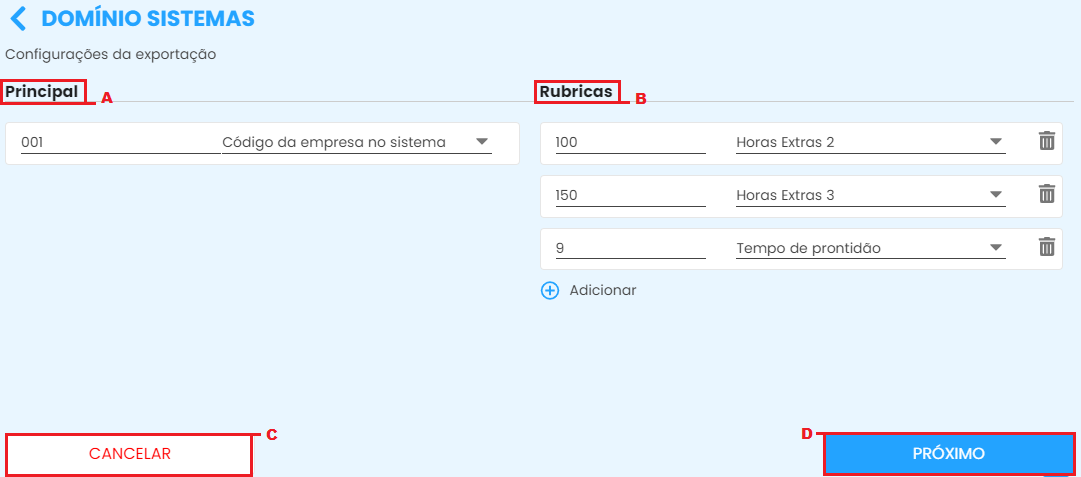
- Clique em Configuração no sistema que deseja configurar e preencha com as informações solicitas na tela;
 2.A Código da empresa no sistema da contabilidade;
2.B Rubricas de horas - digite o código e clique em selecione para escolher a rubrica adequada;
2.C Clique em cancelar para finalizar e não salvar as alterações;
2.D Clique em Próximo para avançar à próxima etapa.
Observações: As informações estão disponíveis no sistema utilizado pela contabilidade e devem ser solicitadas diretamente a eles. É fundamental garantir que não existam rubricas duplicadas.
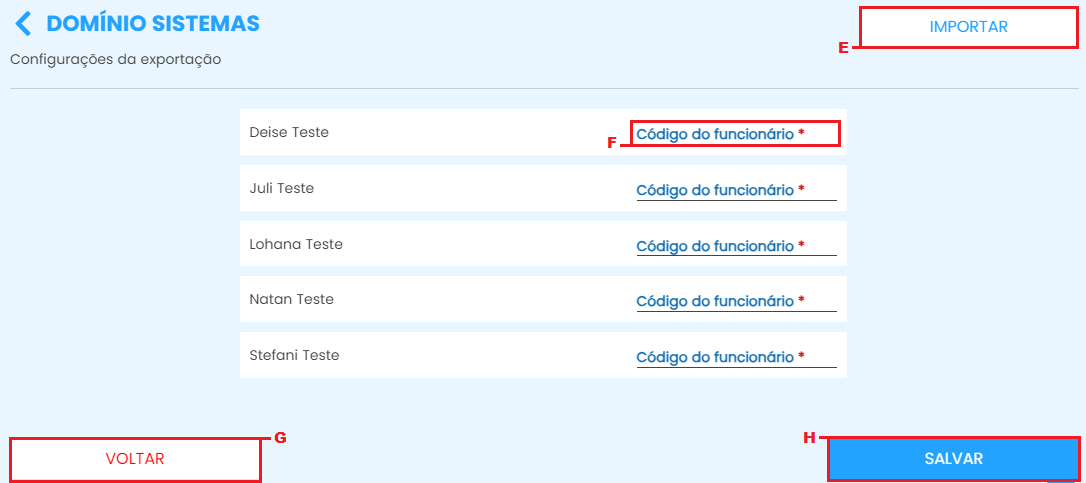
2.E Caso haja muitos funcionários, há a possibilidade de realizar a importação dos códigos;
2.F Código do funcionário registrado no sistema da contabilidade.
2.G Clique em voltar para retornar a tela anterior;
2.H Salvar a configuração da exportação. - Ao clicar no ícone de olho
 é possivel visualizar o layout de cada sistema.

Novidades da versão 2.61
- Novos layouts: CIGAM (marcações em posição fixa) e Domínio Sistemas - Layout 3 (valores em horas decimais).
- Nova rubrica "Dias de faltas integrais (justificadas e não justificadas)": conta, em dias, todas as faltas de dia inteiro. A rubrica anterior passou a se chamar "Dias de faltas integrais NÃO justificadas", com o mesmo valor de antes.
- Saldo de banco de horas: as rubricas de saldo levam o saldo da vigência, inclusive do colaborador desligado.
Ficou alguma dúvida? Entre em contato com nosso suporte através do WhatsApp (49) 3191-0333.