Exportações
Nesse livro você encontra todas as funcionalidades da coluna EXPORTAÇÕES, presente no sistema da Iopoint!
Exportação
Utilize essa funcionalidade para gerar o arquivo de exportação,
Para acessar a exportação clique em Exportações >> Exportação, canto esquerdo da sua tela: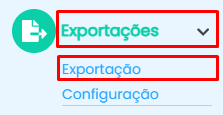
Ao escolher a funcionalidade, será exibida a seguinte tela: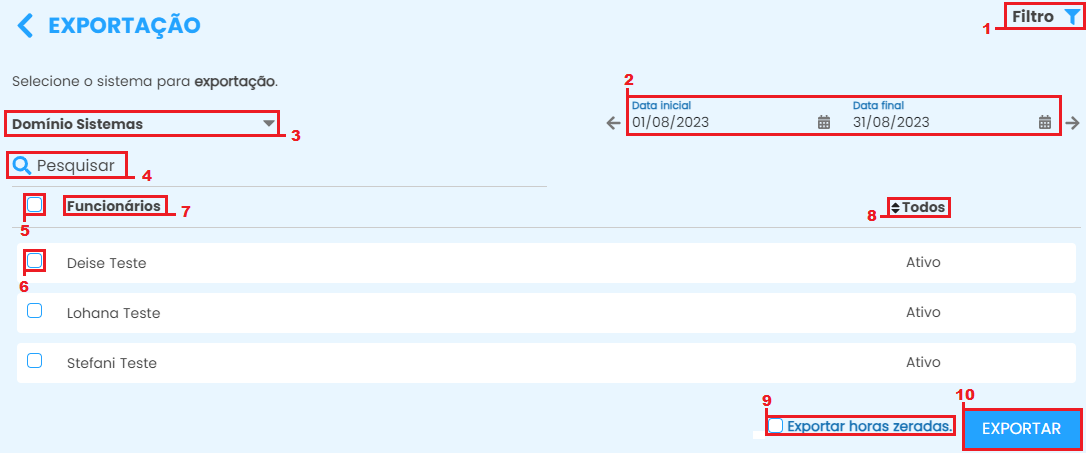
1. Para agilizar a busca atual, você pode usar o botão de filtro. Ele permite que você selecione informações sobre seus colaboradores e as rubricas que deseja exportar. Depois de selecionar o filtro desejado, clique em confirmar;
2. Defina o período para a inclusão dos dados no arquivo em data inicial e data final;
3. Selecione um sistema para exportar as informações;
4. Utilize o campo de pesquisa para procurar por um colaborador;
5. Clique no ícone à frente de funcionários  para selecionar todos os funcionários;
6. Clique no ícone à frente do nome do colaborador para selecionar funcionários específicos;
7. Nome do colaborador;
8. Situação do empregado. Clicando em ativo é possivel filtrar por inativos e todos;
9. Ao selecionar a opção de exportar horas zeradas quando gerar o arquivo, será exportado a rubrica configurada mesmo que as horas estejam zeradas;
10. Para gerar o arquivo clique em exportar.
Ficou alguma dúvida? Entre em contato com nosso suporte através do WhatsApp (49) 3191-0333.
Configuração
Use essa funcionalidade para configurar o sistema empregado para folha de pagamento.
Para acessar as configurações da exportação clique em Exportações >> Configuração, canto esquerdo da sua tela.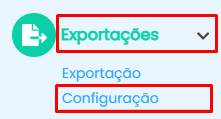
Ao escolher a funcionalidade, será exibida a seguinte tela: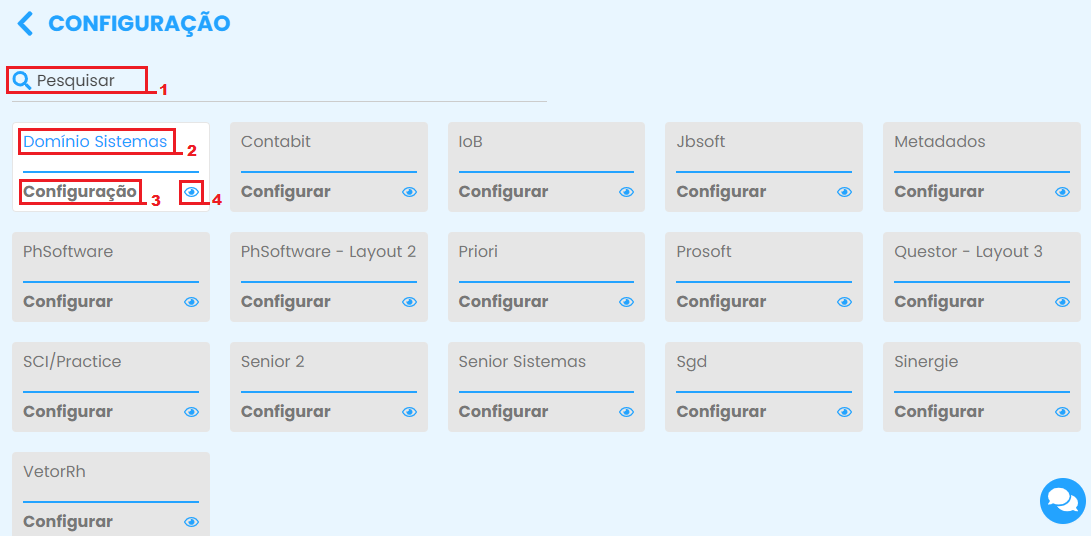
- Utilize o campo de pesquisa para procurar por um sistema;
- Nome do sistema de folha de pagamento;
- Clique em Configuração no sistema que deseja configurar e preencha com as informações solicitas na tela;
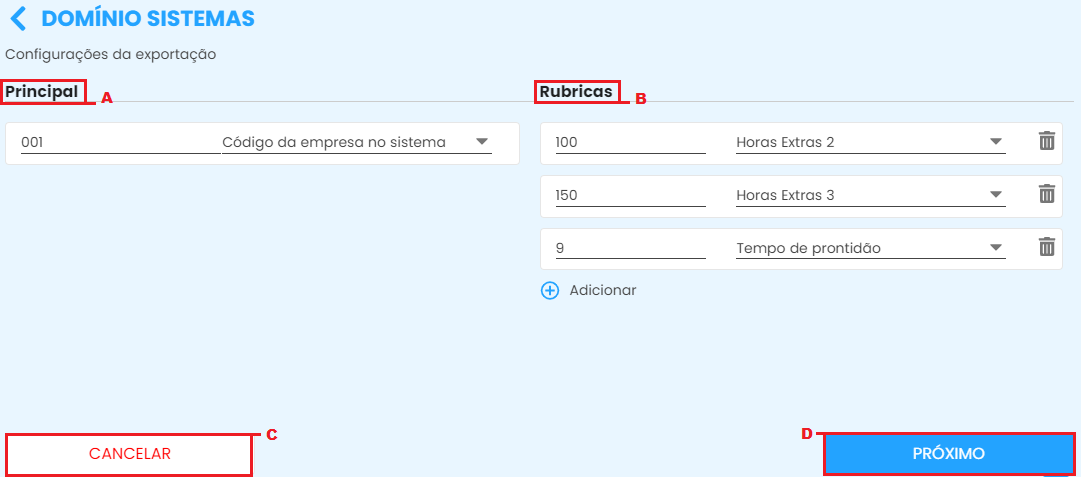
 2.A Código da empresa no sistema da contabilidade;
2.B Rubricas de horas - digite o código e clique em selecione para escolher a rubrica adequada;
2.C Clique em cancelar para finalizar e não salvar as alterações;
2.D Clique em Próximo para avançar à próxima etapa.
Observações: As informações estão disponíveis no sistema utilizado pela contabilidade e devem ser solicitadas diretamente a eles. É fundamental garantir que não existam rubricas duplicadas.
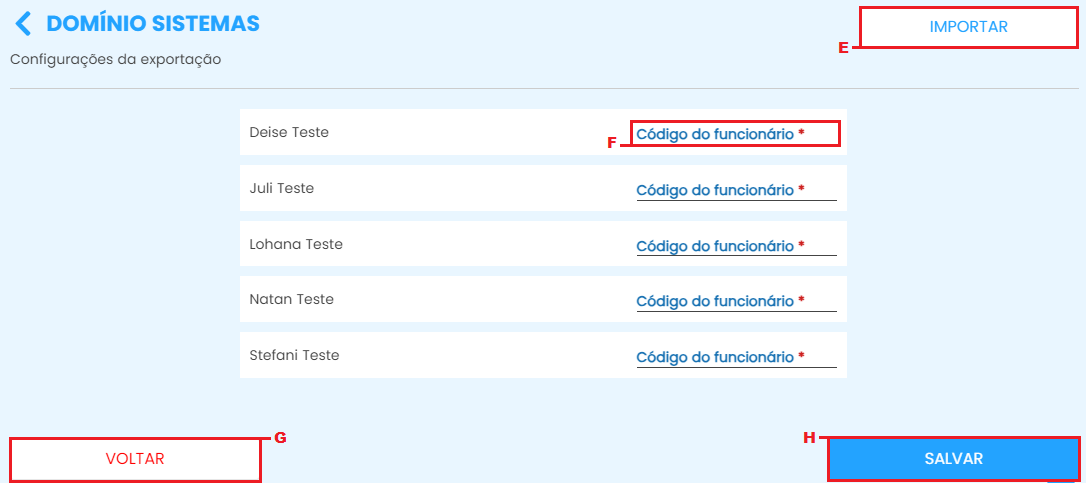
2.E Caso haja muitos funcionários, há a possibilidade de realizar a importação dos códigos;
2.F Código do funcionário registrado no sistema da contabilidade.
2.G Clique em voltar para retornar a tela anterior;
2.H Salvar a configuração da exportação. - Ao clicar no ícone de olho
 é possivel visualizar o layout de cada sistema.

Ficou alguma dúvida? Entre em contato com nosso suporte através do WhatsApp (49) 3191-0333.