Integrações
Essa funcionalidade integra o sistema da Iopoint com dispositivos de reconhecimento facial, sistemas de rastreamento e a importação de holerites.
Para acessar as integrações clique em Configurações >> Integrações, canto esquerdo da sua tela.
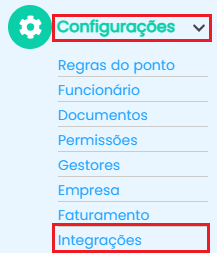
Ao escolher a funcionalidade, será exibida a seguinte tela: (Siga as numerações para entender o funcionamento de cada etapa.)
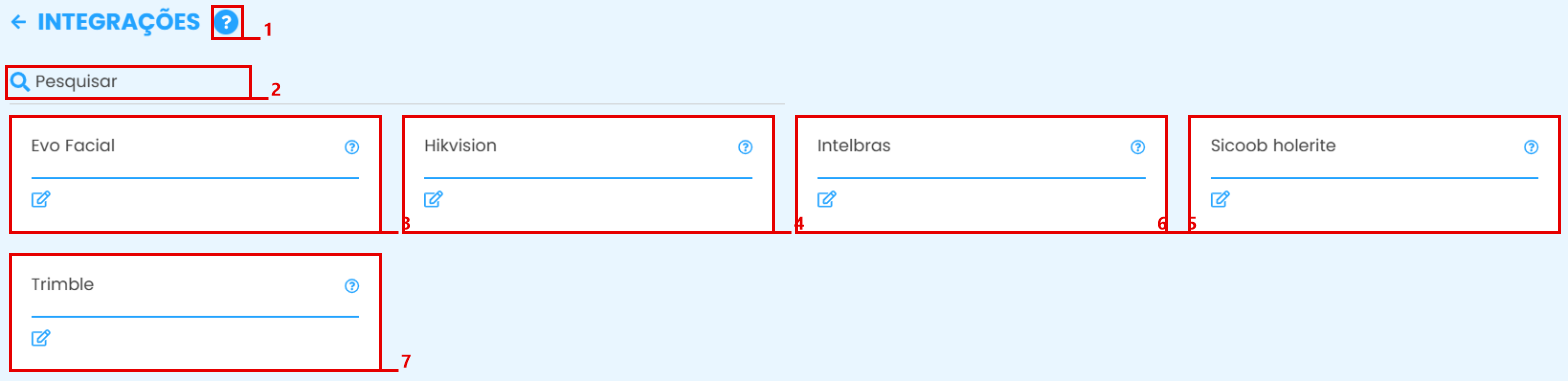
1. Ícone de ajuda: abre esta página da iopédia em uma nova aba.
2. Utilize o campo de Pesquisa para procurar por um sistema de integração.
Em cada cartão, o ícone de interrogação explica a integração (em alguns casos com o link Download do manual) e o ícone de lápis abre a configuração:
3. Evo Facial, 4. Hikvision e 5. Intelbras: dispositivos de registro de ponto por reconhecimento facial, de forma rápida, prática e sem contato, que integram as informações em tempo real com o sistema da Iopoint. É necessário IP público fixo e redirecionamento de portas via NAT.
6. Sicoob holerite: importação do arquivo de holerites disponibilizado pelo Sicoobnet Empresarial.
7. Trimble: importação de registros da Trimble (rastreamento de veículos) que geram marcações de ponto automaticamente.
As integrações exibidas podem variar conforme o que está contratado para a empresa (por exemplo, a integração com Control ID). Em caso de dúvida, fale com o suporte.
Dispositivos de reconhecimento facial (Evo Facial, Hikvision e Intelbras)
Clique no lápis do sistema desejado para ver a tela Dispositivos, com os aparelhos cadastrados:

Na listagem são exibidos: nome do dispositivo, endereço (IP público), porta, status (online ou off-line) e a data/hora da última atualização do status. Nos ícones de ação é possível atualizar o status, editar e excluir o dispositivo.
Requisitos para configurar o equipamento no sistema da Iopoint: IP público fixo e possibilidade de fazer roteamento (NAT) na rede interna da empresa. No Intelbras, abra uma porta pública e direcione-a (pode ser via NAT) para o IP interno do equipamento na porta 80. Após o direcionamento, cadastre o dispositivo clicando em Cadastrar:
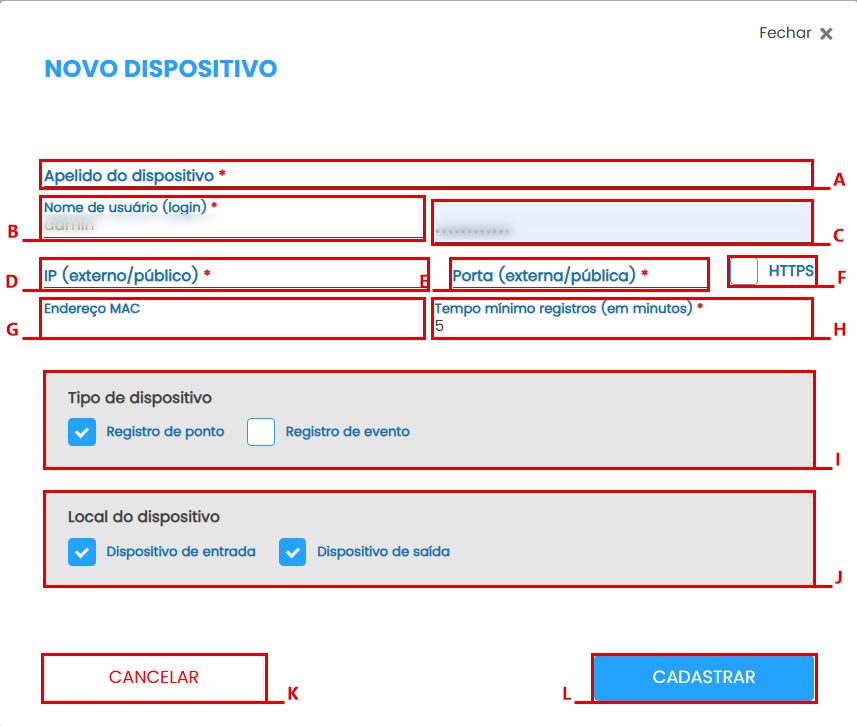
A. Apelido do dispositivo: nome de identificação do aparelho;
B. Nome de usuário (login) de acesso ao equipamento;
C. Senha de acesso ao equipamento;
D. IP (externo/público);
E. Porta (externa/pública) onde foi feito o direcionamento;
F. HTTPS: marque quando a comunicação com o equipamento for feita por HTTPS;
G. Endereço MAC do equipamento (opcional);
H. Tempo mínimo registros (em minutos): intervalo mínimo entre dois registros do mesmo colaborador para que sejam considerados marcações diferentes (padrão 5 minutos);
I. Tipo de dispositivo: Registro de ponto (as leituras geram marcações de ponto) e/ou Registro de evento (as leituras ficam registradas como eventos, como acessos por cartão RFID, sem gerar ponto). Os eventos podem ser consultados nos relatórios Eventos Integração;
J. Local do dispositivo: indique se é dispositivo de entrada e/ou de saída;
K. Cancelar: fecha sem salvar;
L. Cadastrar: conclui o cadastro do dispositivo.
Para enviar a foto do colaborador aos aparelhos, cadastre a foto em Cadastro > Funcionários marcando o destino "Enviar para aparelhos de integração". Em alguns casos é necessário atualizar o firmware do equipamento.
Trimble
Realiza a importação de registros da Trimble contendo informações de localização, data e hora. Os registros importados geram automaticamente marcações de ponto no sistema Iopoint. A identificação do colaborador é feita pelo código de motorista na Trimble, que deve corresponder à matrícula no Iopoint. Eventos aceitos: INICIO_JORNADA, INICIO_DESCANSO, FIM_DESCANSO e REPOUSO.
Ao clicar no lápis da Trimble, é exibida a tela Tokens de acesso, com o token utilizado na configuração da integração:

A. Copiar o token; B. Gerar novamente o token (o token anterior deixa de funcionar); C. Excluir o token.
Sicoob holerite
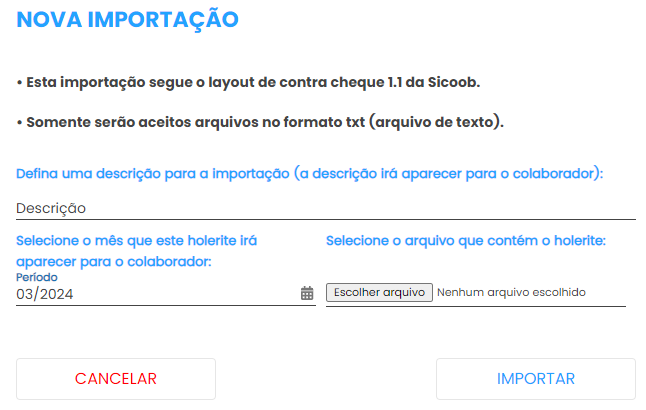
Permite a importação do arquivo disponibilizado pelo Sicoobnet Empresarial, seguindo um conjunto específico de registros e campos (layout de contracheque 1.1 da Sicoob, arquivo .txt). O sistema identifica automaticamente a qual colaborador pertence cada página e apresenta as informações no aplicativo Iopoint do funcionário.

Para realizar uma nova importação, clique em Importar e preencha os dados solicitados (a descrição informada aparece para o colaborador). Na listagem são exibidos a descrição, o período vigente e a data da importação; use a lixeira para excluir uma importação.
Ficou alguma dúvida? Entre em contato com nosso suporte através do WhatsApp (49) 3191-0333.