Cadastros
Este material traz o detalhamento de cada funcionalidade do tópico "Cadastros", com instruções de uso, para melhor aproveitamento do sistema da Iopoint.
Empresa
Com esta funcionalidade, você pode visualizar, editar e cadastrar empresas no sistema da Iopoint, simplificando o gerenciamento de diferentes CNPJs com apenas um login.
Para acessar os CNPJs cadastrados no sistema, clique em Cadastro > Empresas, localizado no canto esquerdo da tela.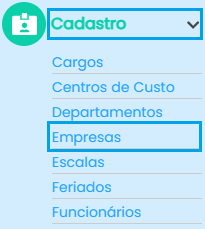
Ao clicar em Empresas, será exibida a seguinte tela: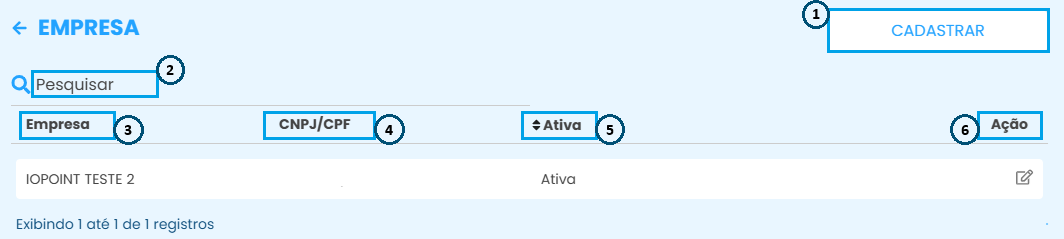
-
Caso haja um novo CNPJ, clique em "Cadastrar" e preencha as informações solicitadas para registrar a nova empresa.

- Campo utilizado para buscar por empresas;
- Nome de empresas acessíveis para você na plataforma;
- CNPJ da empresa;
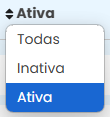
- Situação atual da empresa, além de visualizar as ativas, você gestor tem possibilidade de filtrar pelas inativas e todas.

- Utilize o ícone abaixo de "Ação" para realizar ações individuais para cada empresa.
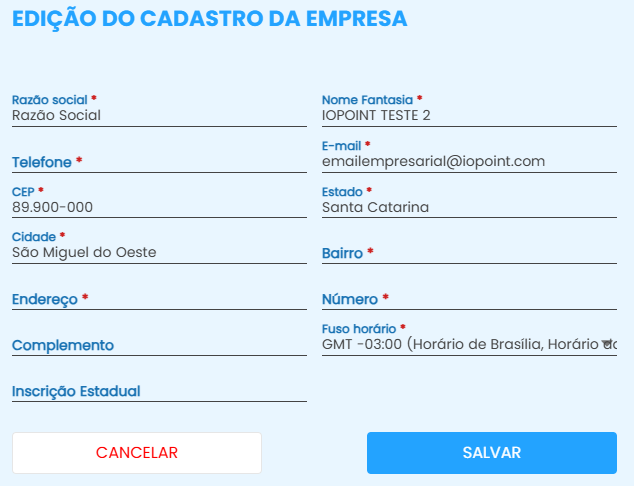
Primeiro ícone de ação : acessa a ficha cadastral da sua empresa, permitindo a alteração das informações a qualquer momento.

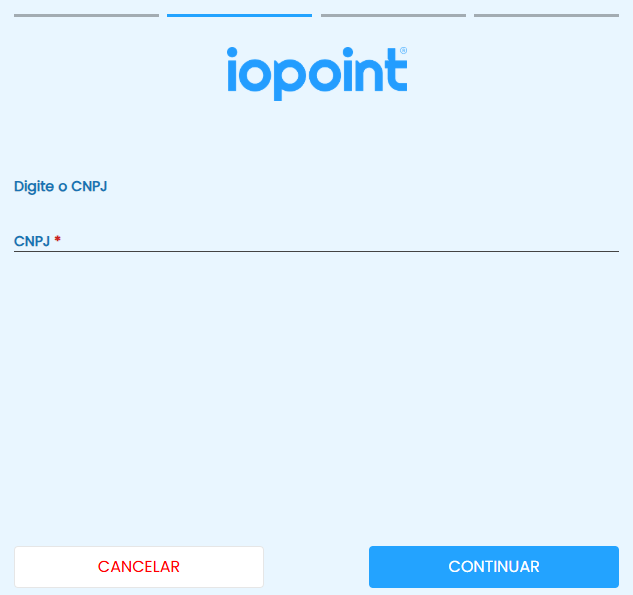

Ficou alguma dúvida? Entre em contato com nosso suporte através do WhatsApp (49) 3191-0333. 💙😊
Departamentos
Com essa funcionalidade, você pode visualizar, editar e cadastrar os departamentos da sua empresa, facilitando a aplicação de filtros para visualizar equipes específicas e manter a ficha de cada colaborador mais completa.
Para acessar os departamentos da sua empresa, clique em cadastro > departamentos, no canto esquerdo da sua tela. 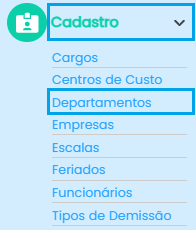
Após clicar em departamentos, vai constar a seguinte tela:
-
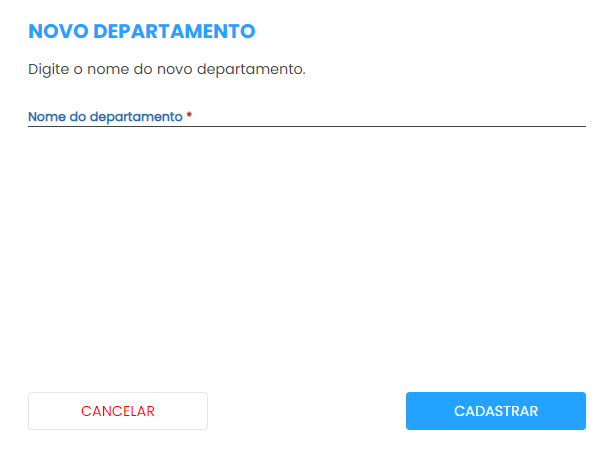
Clique em cadastrar para incluir um novo departamento.

-
Utilize o campo de pesquisa para procurar por um departamento cadastrado;
-
Nome do departamento;
-
Quantidade de funcionários vinculados nos departamentos;
-
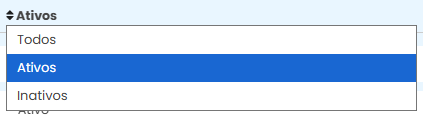
Situação atual do departamento. Além de visualizar os ativos, é possivel filtrar pelos inativos e todos.

- Utilize os ícones abaixo de "Ação" para realizar ações individuais para cada cadastro de departamento.
No primeiro ícone de açãoé possível visualizar os funcionários associados ao departamento e também vincular outros novos;
O segundo ícone de açãoé utilizado para editar as informações preenchidas em um departamento já cadastrado;
Para excluir um departamento clique no ícone de lixeira.
Ficou alguma dúvida? Entre em contato com nosso suporte através do WhatsApp (49) 3191-0333.
Cargos
Essa funcionalidade permite visualizar, editar e cadastrar os cargos da sua empresa, ajudando a manter a ficha de cada colaborador mais completa.
Para acessar os cargos da sua empresa, clique em cadastro >> cargos, no canto esquerdo da sua tela.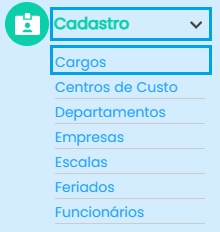
Após selecionar a funcionalidade, constará a seguinte tela: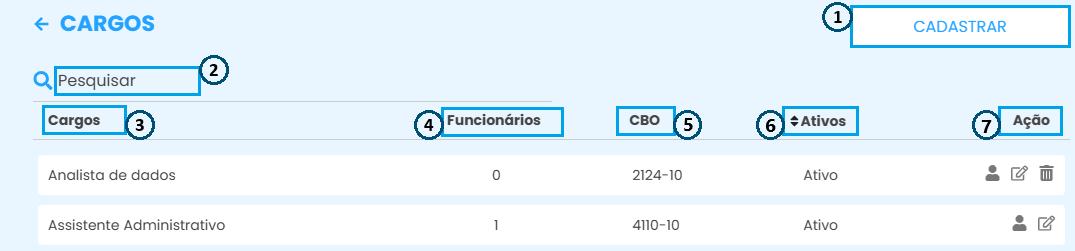
-
Clique nesse campo para cadastrar novos cargos.
Observações: CBO - Cadastro Brasileiro Ocupacional é um documento que retrata a realidade das profissões do mercado de trabalho brasileiro. Foi instituída com base legal na Portaria nº 397, de 10.10.2002. -
Utilize o campo de pesquisa para procurar por um cargo cadastrado;
-
Nome do cargo;
-
Quantidade de funcionários vinculados a cada cargo cadastrado;
-
Se preenchido, o número do CBO constará nessa coluna;
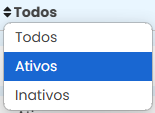
- Situação atual dos cargos, além de visualizar as ativas, você gestor tem possibilidade de filtrar pelas inativas e todas.

- Utilize o ícone abaixo de "Ação" para realizar ações individuais para cada empresa.
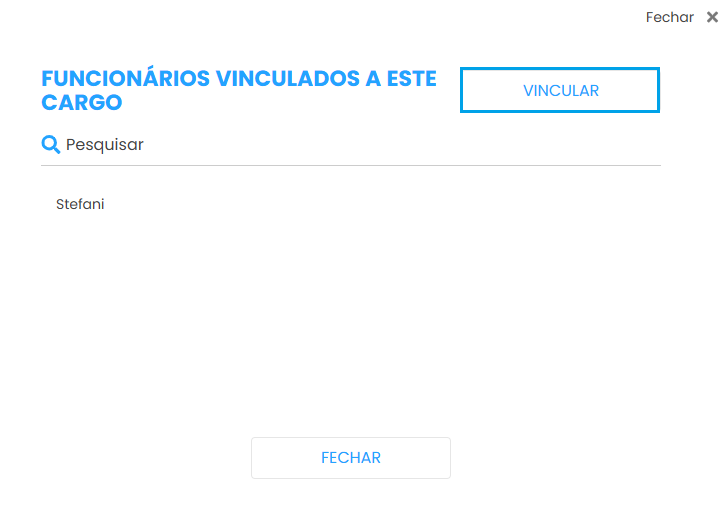
No primeiro ícone de açãoé possível visualizar os funcionários associados ao cargo e também vincular outros novos;

O segundo ícone de açãoé utilizado para editar as informações preenchidas em um cargo já cadastrado;
Para excluir um cargo clique no ícone de lixeira . O mesmo vai constar somente nos cargos que não tem nenhum funcionário vinculado.



Ficou alguma dúvida? Entre em contato com nosso suporte através do WhatsApp (49) 3191-0333.
Escalas
Use esta funcionalidade para definir os horários e dias em que os funcionários devem trabalhar. Com base no cadastro, é garantida a cobertura adequada das atividades, ajudando a organizar a rotina dos colaboradores.
Para acessar as escalas, clique em cadastro >> escalas, no canto esquerdo da sua tela.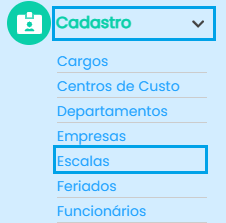
Após clicar em escalas, encontrará a seguinte tela: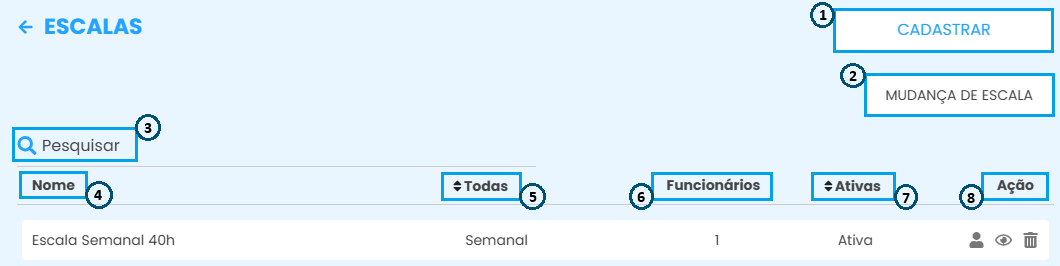
-
Clique nesse botão para realizar o cadastro de uma nova escala.

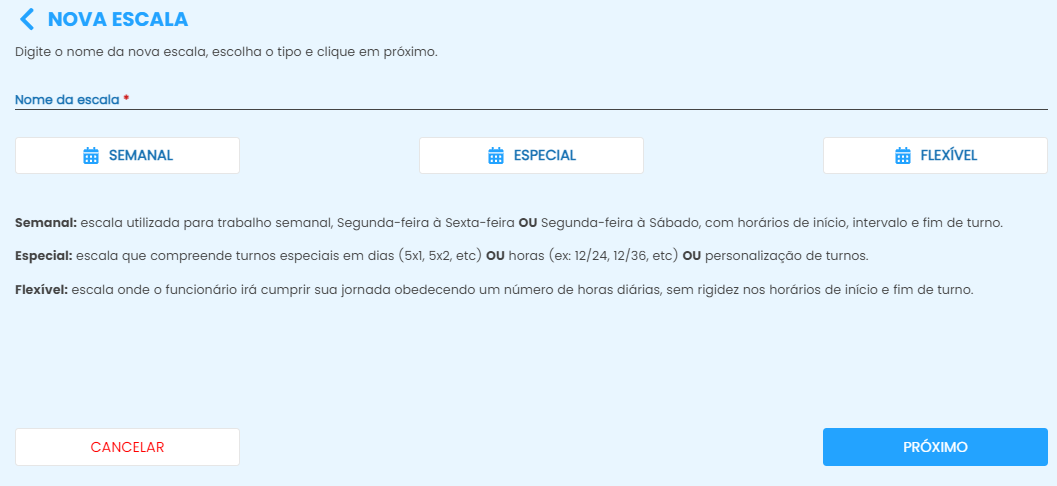
Dê um nome à sua escala e indique se ela é semanal, especial ou flexível para facilitar a identificação futura.
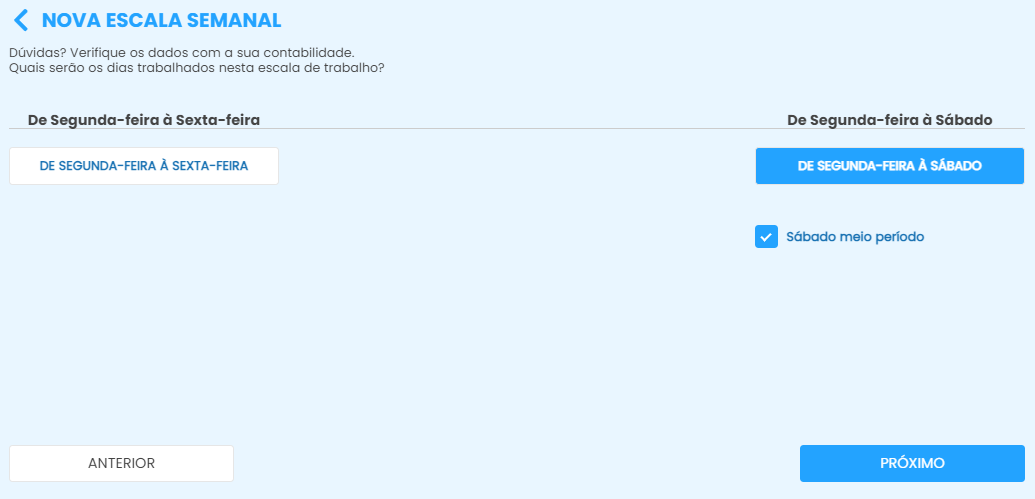
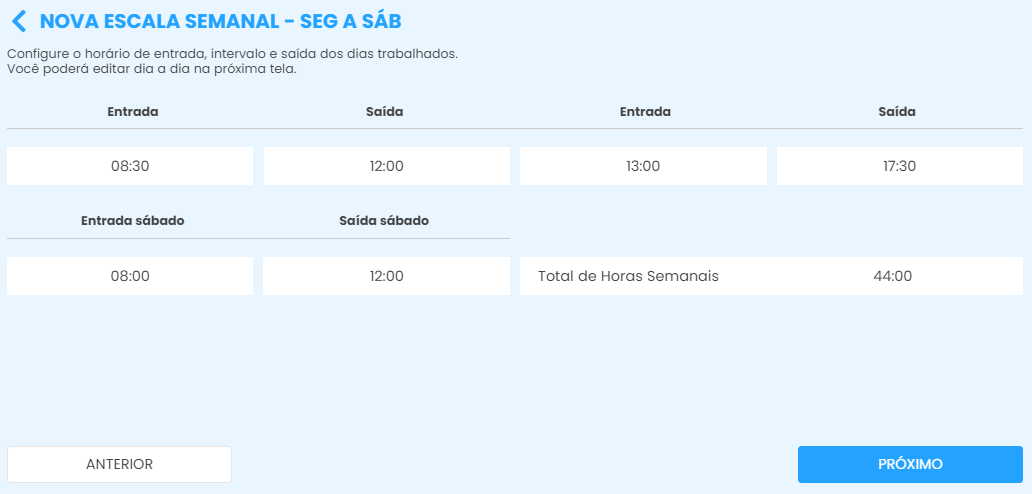
Selecionando a escala semanal, você deve informar se essa escala é de segunda-feira a sexta-feira ou segunda-feira a sábado e se o sábado é meio período.
Em seguida, preencha com os horários de entrada e saída e clique em próximo para visualizar a tela principal;
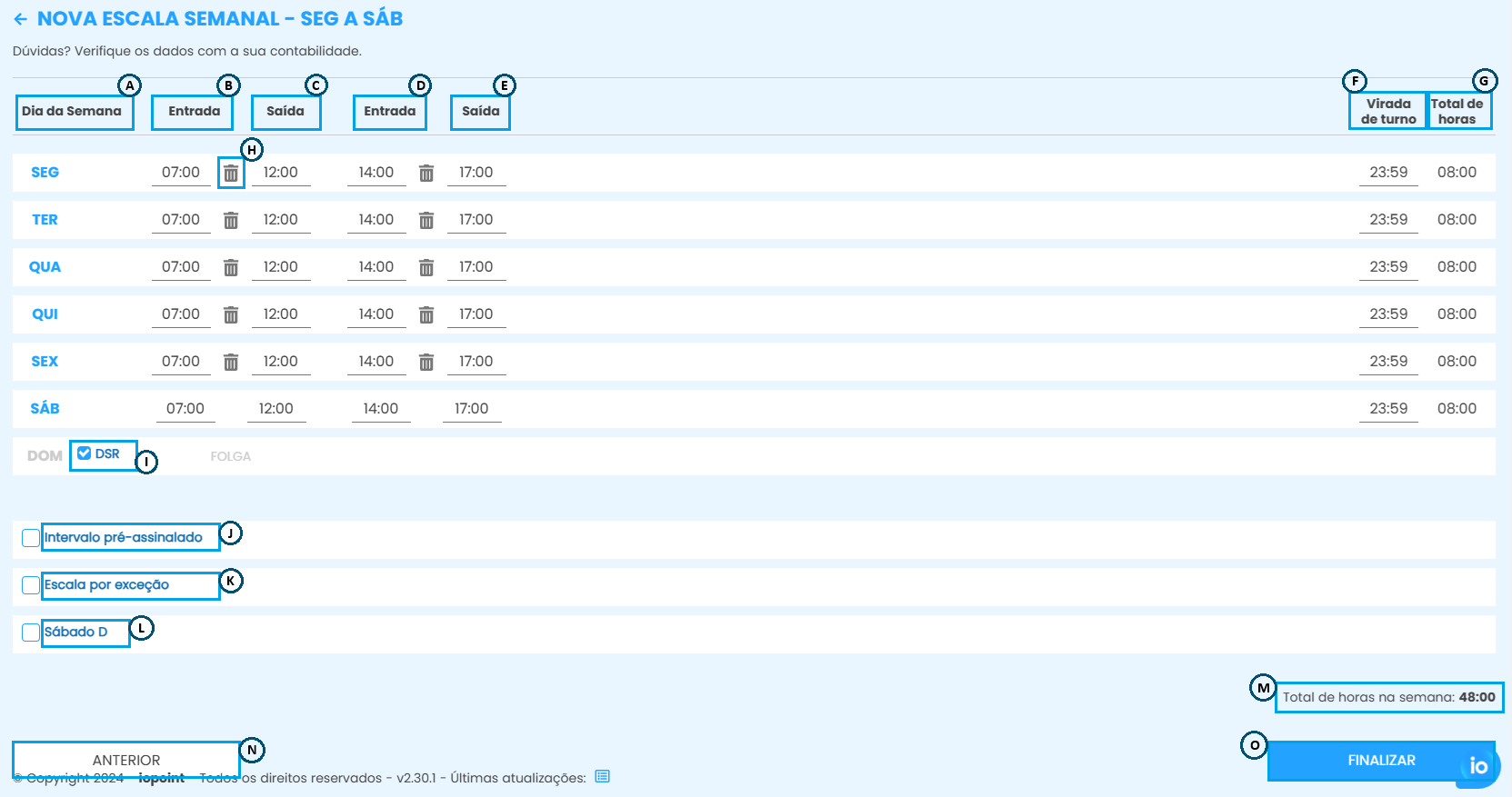
Na tela a seguir você vai visualizar todas as informações sobre a escala, podendo editar os horários, definir o dia do DSR, se vai ter intervalo pré-assinalado e a hora da virada de turno;
1.A Dias da semana em que o funcionário deve trabalhar ou descansar.
1.B Horário de entrada, início do expediente em cada dia.
1.C Primeira saída, seja para intervalo ou fim de expediente.
1.D Horario de retorno do intervalo.
1.E Horario de saída, fim de expediente.
1.F A hora da virada de turno é definida como o momento em que o dia da escala termina. Alterada apenas em horários noturnos e no caso de ser horário diurno, deve-se manter o padrão de 23:59.
Quando alterado, o horário da virada de turno deve ser no mínimo 3 horas a mais do que o horário de saída estipulado em escala.
Exemplo: Escala finaliza 04:00 horas, a virada de turno deve ser 07:00 horas
1.G Carga horária diária do colaborador com base nos horários de entrada e saída.
1.H Ícone usado para remover turnos em situações de meio período .
.
1.I DSR - Descanso Semanal Remunerado garante 24 horas consecutivas livre de trabalho, preferencialmente aos domingos, após um determinado período de trabalho. Ao cadastrar uma escala semanal é obrigatório assinalar o domingo como DSR.
1.J Ao marcar o intervalo pré-assinalado os funcionários não terão que registrar os pontos do intervalo, portanto, registrarão apenas o início e o fim do expediente.
1.K Quando marcado a escala por exceção, os colaboradores não precisaram registrar nenhum ponto. Essa opção só pode ser selecionada se estiver na convenção sindical da empresa.
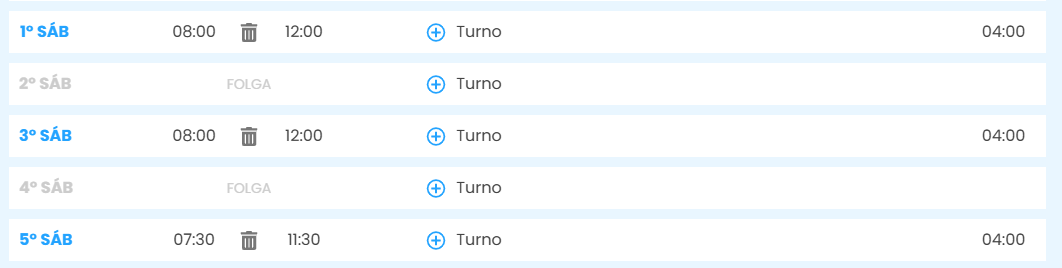
1.L Determine os sábados do mês em que o funcionário trabalha, especificando os horários de entrada e saída e removendo os turnos nos dias não trabalhados.
Exemplo:
1.M Carga horária semanal a ser cumprida com base nos dias e horários de trabalho definidos.
1.N Retornar para a tela anterior;
1.O Para salvar a escala, clique em finalizar.
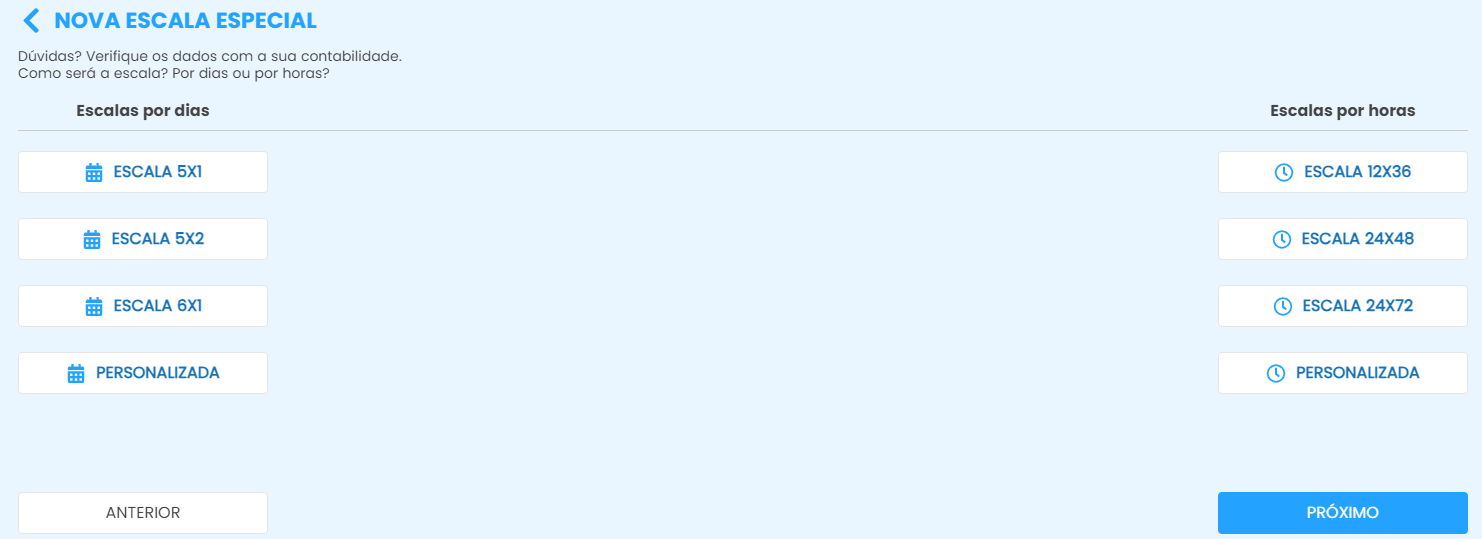
Selecionando a opção "especial", serão exibidas algumas alternativas para selecionar, como:
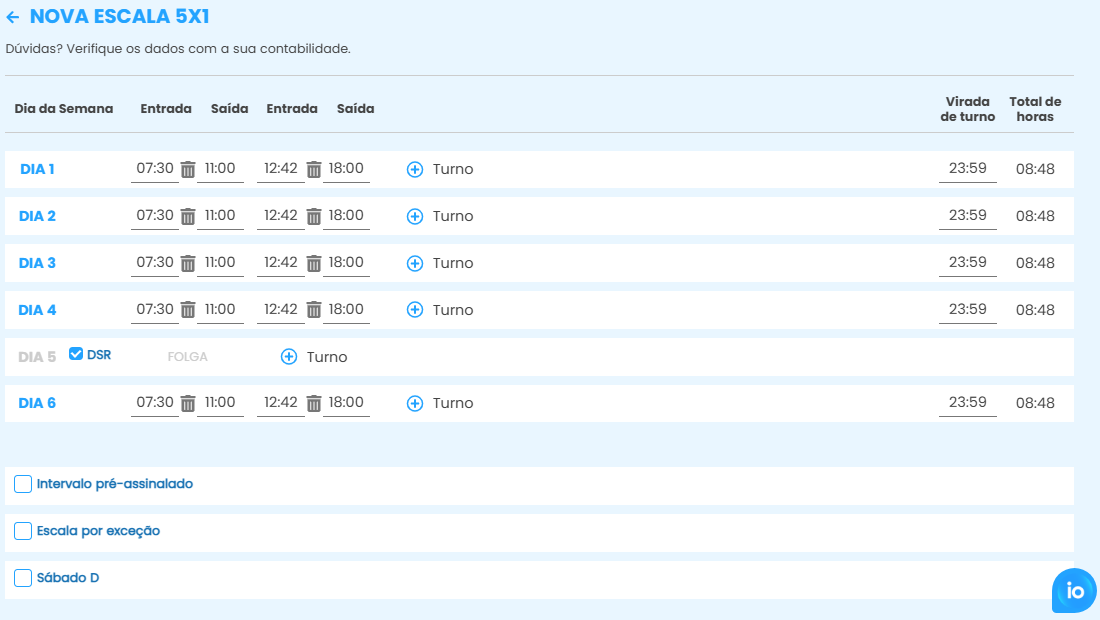
Na escala de trabalho 5x1, o colaborador trabalha cinco dias consecutivos e tem direito a um dia de folga, com a folga sendo alternada em dias diferentes a cada semana.
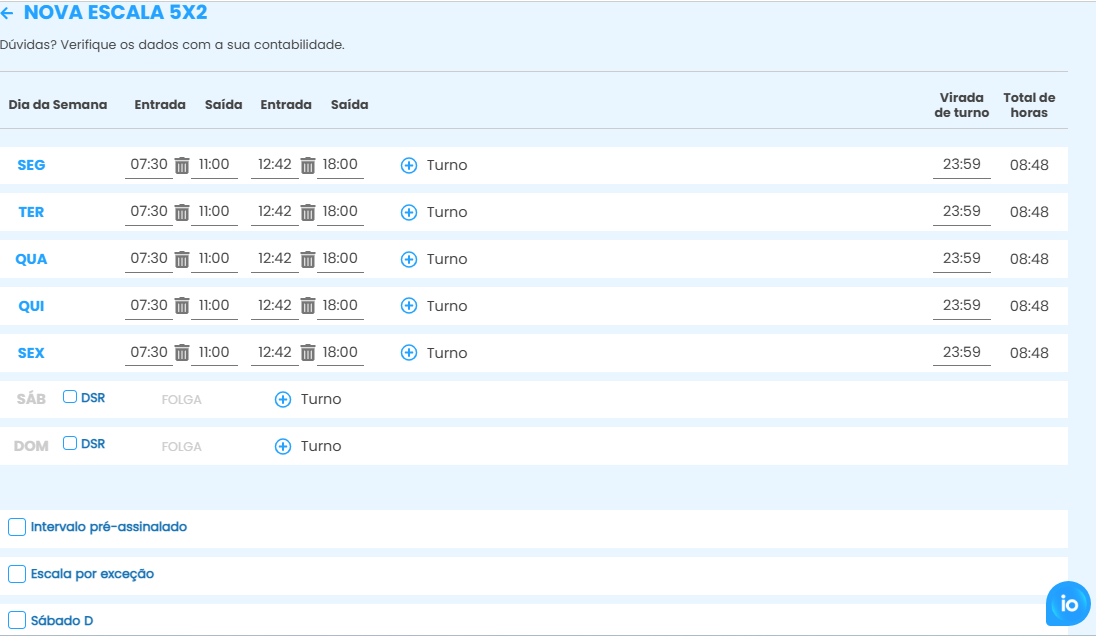
Trabalhando na escala 5x2, o colaborador deve estar a disposição da empresa durante cinco dias e tem direito a dois dias de folga, sendo eles consecutivos ou não.
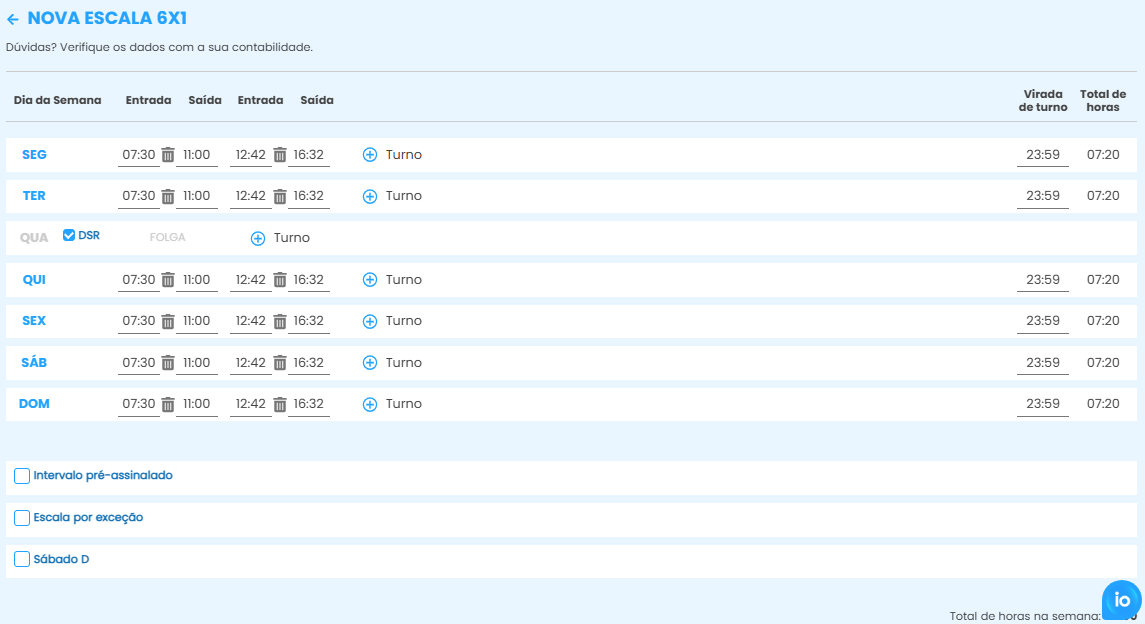
Com a escala 6x1, a jornada do funcionário será de seis dias trabalhados e um dia para descanso.
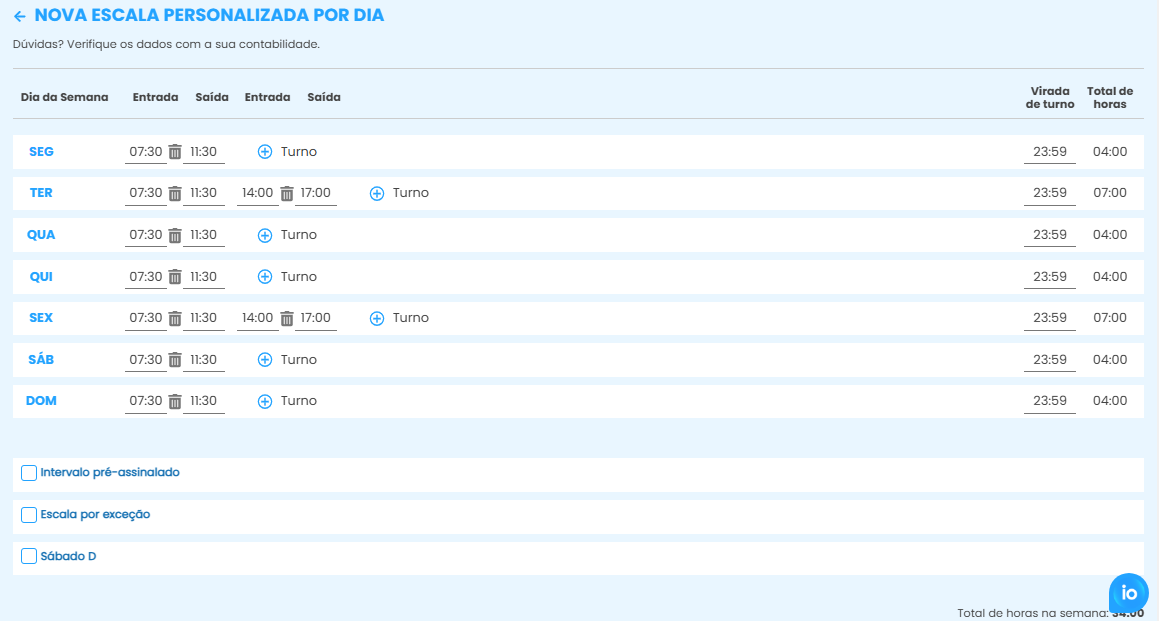
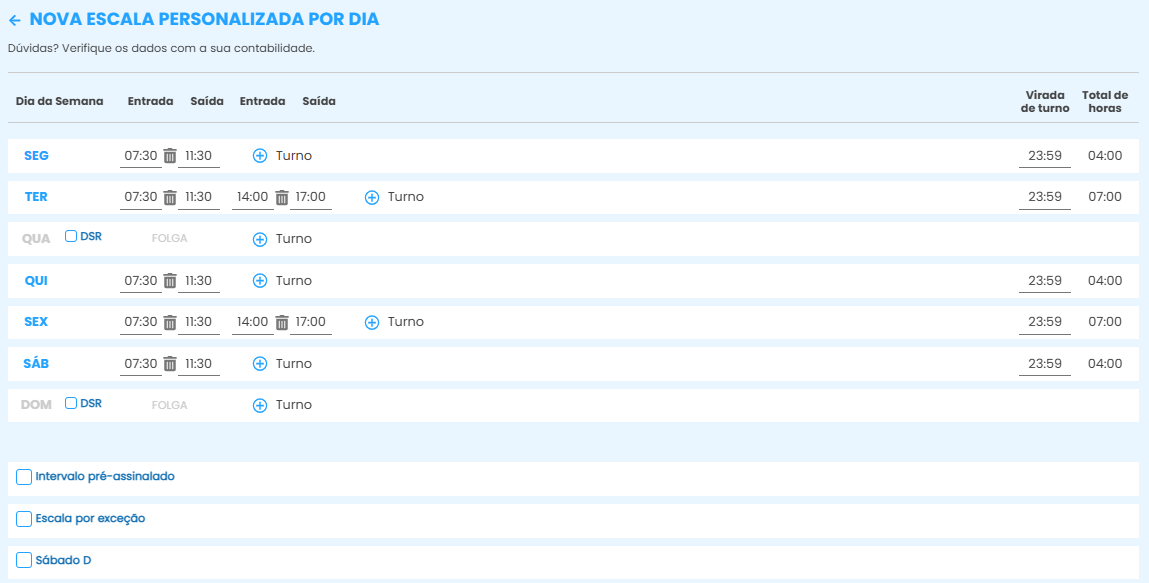
Cadastrando uma escala personalizada por dia, há possibilidade de definir os dias da semana em que o colaborador vai trabalhar e folgar. Se o funcionário não tiver um dia fixo para folgar, você pode estar cadastrando a escala de segunda-feira à domingo e cadastrando o DSR manualmente em ausências.

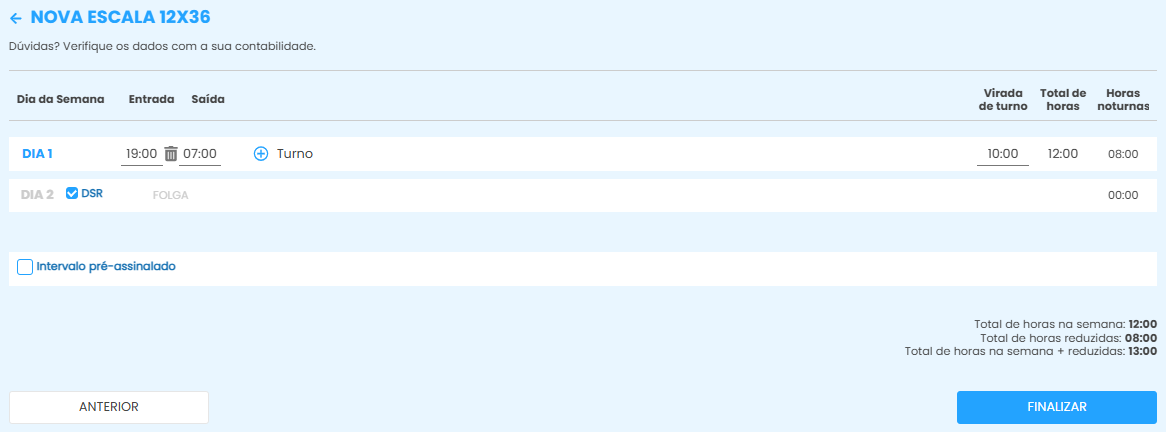
No modelo de escala 12x36, o colaborador trabalha durante 12 horas e descansa nas próximas 36 horas. Na prática, se ele trabalhou das 10h às 22h em uma segunda-feira, seu próximo dia de trabalho será na quarta-feira no mesmo horário.
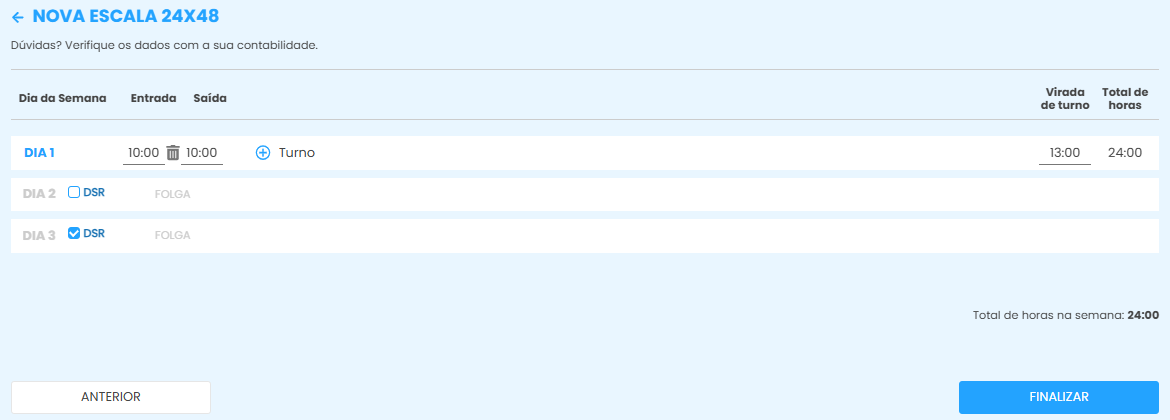
Na escala de trabalho 24x48, o funcionário exerce suas atividades ao longo de 24 horas para depois folgar por 48 horas, isto é, para cada dia de trabalho ele recebe dois de intervalo interjornadas.
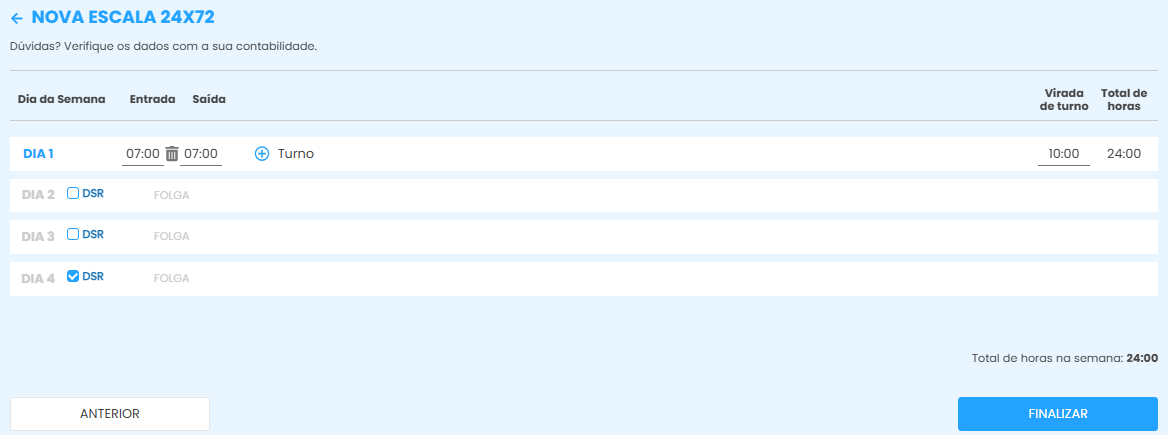
A escala 24x72 consiste em um ciclo onde o colaborador trabalha 24 horas seguidas e, após esse período, tem 72 horas de folga.
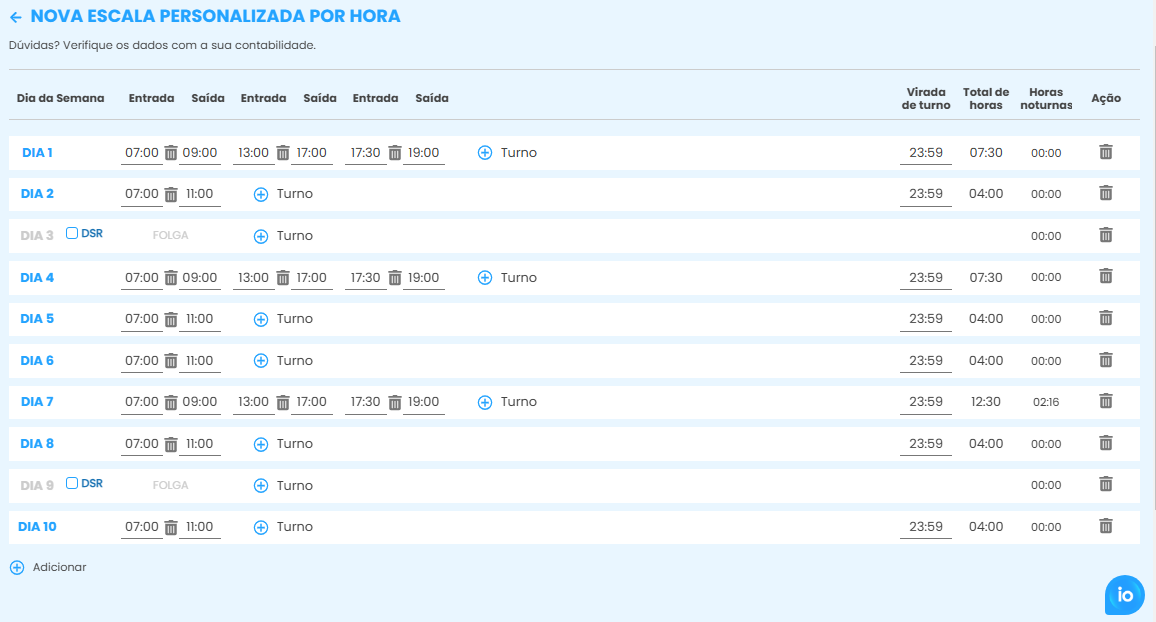
A escala personalizada por hora permite ciclos de trabalho não semanais, adaptáveis à necessidade da empresa, não limitados a sete dias como uma escala semanal. É uma excelente opção para empresas com escalas mensais.
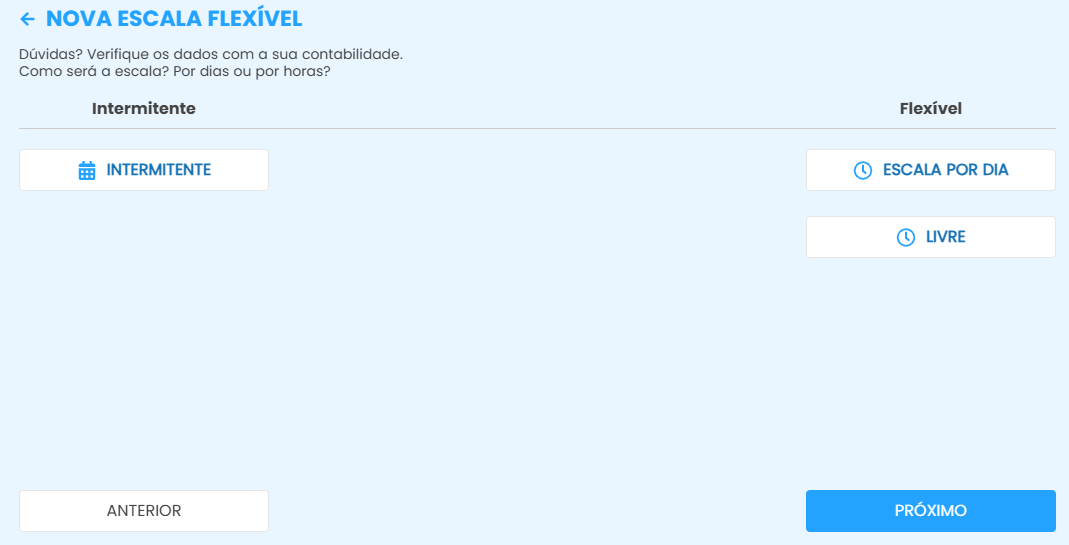
No retorno aos modelos de escala, selecione a opção Flexível e clique em Próximo para visualizar os demais modelos disponíveis.
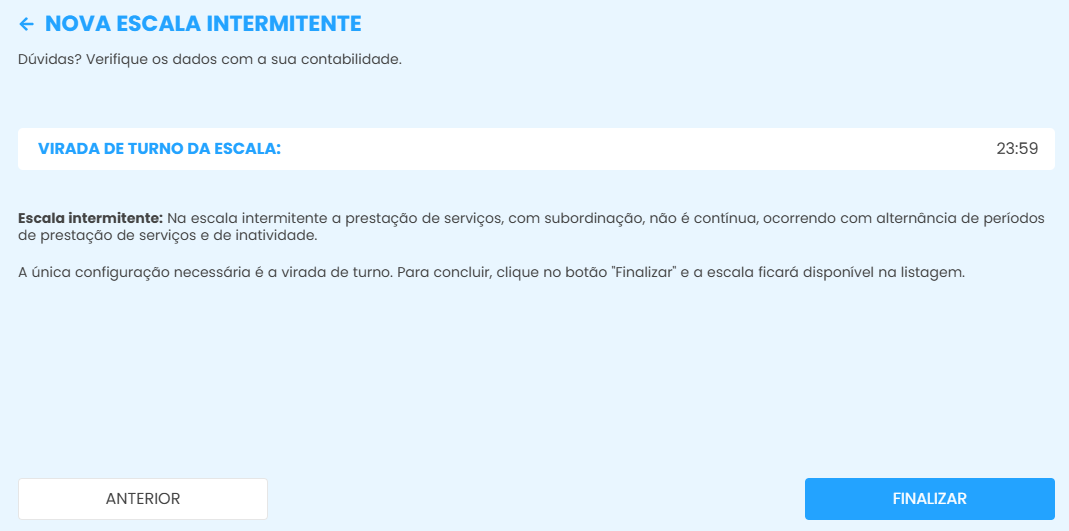
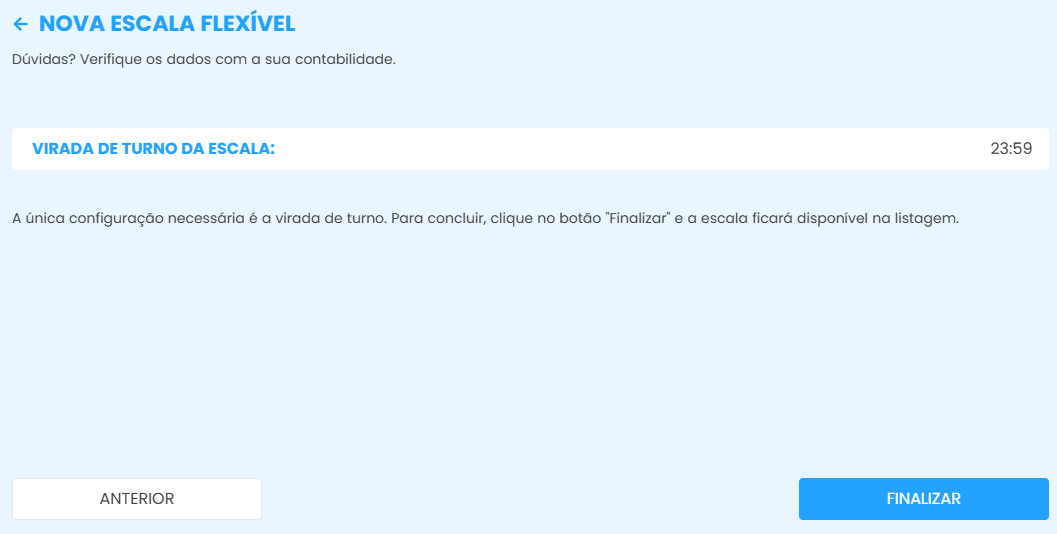
O trabalho intermitente permite que a empresa admita um funcionário para trabalhar eventualmente e o remunere pelo período de execução, lembrando que para a utilização da mesma, deve haver um acordo entre a empresa e o colaborador concordando com a modalidade. Nessa modelo de trabalho a única configuração necessária é a virada de turno. Para concluir, clique no botão "Finalizar".
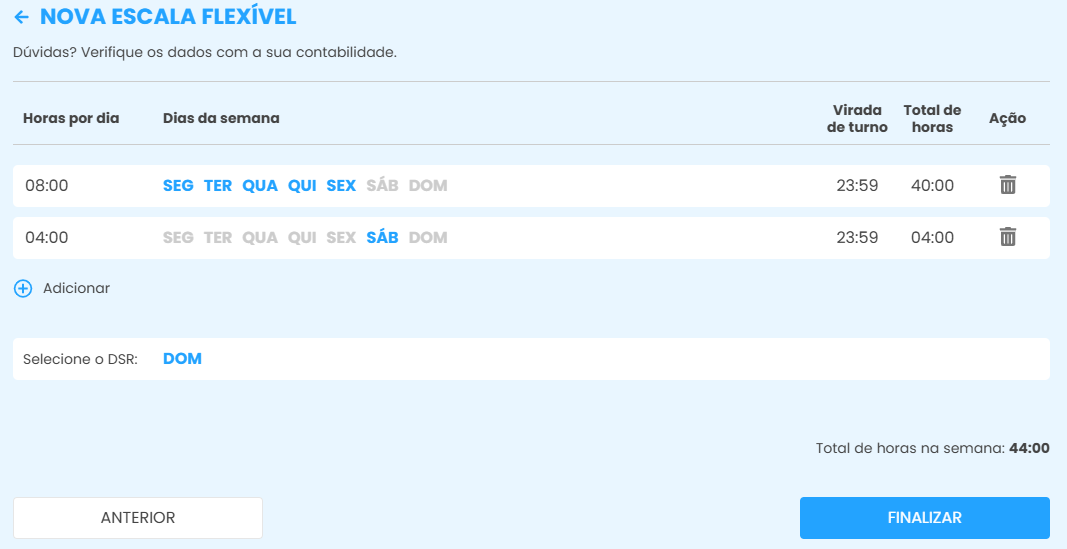
Na modalidade escala por dia, o funcionário não tem horários específicos para estar trabalhando, mas o mesmo deve cumprir uma carga horaria conforme os dias acordado com a empresa. Para realizar o cadastro, você deve selecionar os dias da semana em que o funcionário trabalha, carga horaria e a hora da virada de turno.
A escala livre é frequentemente utilizada para gerenciar os colaboradores horistas, pois única configuração necessária para utiliza-la é a virada de turno.
-
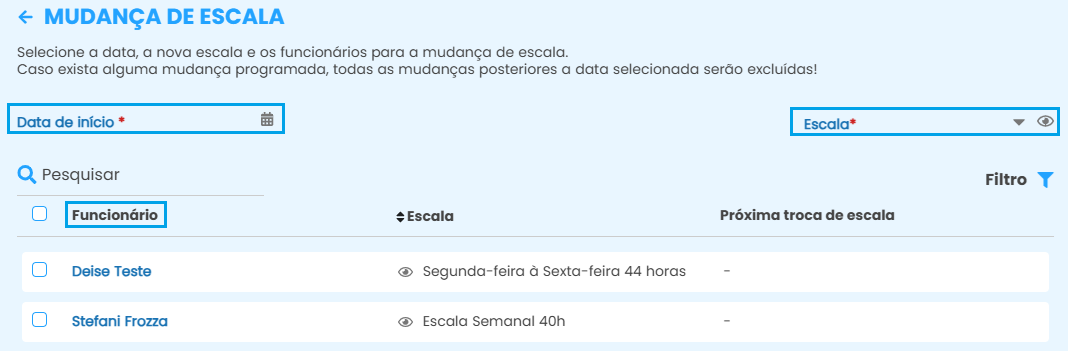
Para mudar a escala de um colaborador, acesse Mudança de Escala, escolha a nova escala, defina a data de início e selecione os colaboradores envolvidos. Por fim, clique em Salvar Mudança de Escala.

-
Utilize o campo de pesquisa para buscar por uma escala cadastrada;
-
Nome da escala;
-
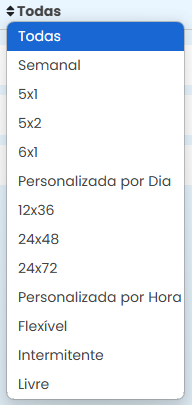
Modelo de escala selecionado na hora do cadastro. Clicando em "todas" você consegue filtrar por um modelo de escala em especifico;

-
Quantidade de funcionários vinculados na escala;
-
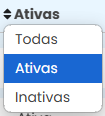
Situação atual da escala. Além de visualizar as ativas, você gestor pode estar filtrando pelas inativas e todas.

- Utilize os ícones abaixo de "Ação" para realizar ações individuais para cada escala.
 Primeiro ícone de ação: Permite visualizar os funcionários vinculados à escala.
  Segundo ícone de ação: Utilizado para consultar as informações preenchidas na escala. Ícone de lixeira: Clique para excluir uma escala.



Ficou alguma dúvida? Entre em contato com nosso suporte através do WhatsApp (49) 3191-0333.
Funcionários
Utilize esta funcionalidade para gerenciar o quadro de colaboradores, incluindo a edição de fichas individuais e o cadastro de novos funcionários.
Para acessar os funcionários clique em cadastro >> funcionários, no canto esquerdo da sua tela. 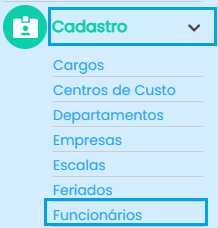
Ao acessar esta funcionalidade, você verá a seguinte tela: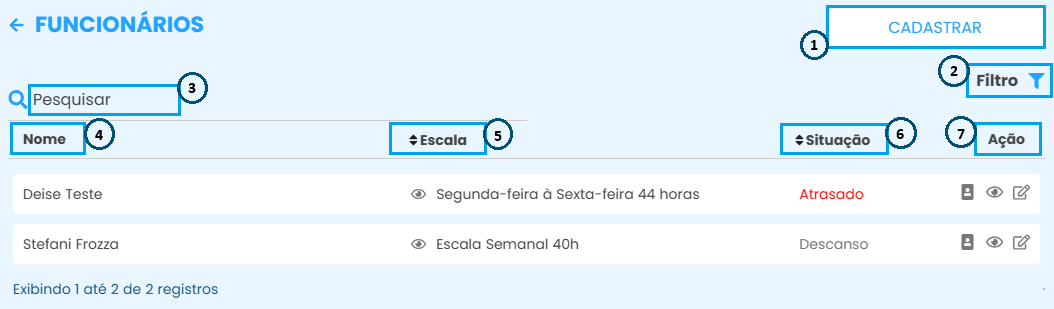
- Utilize este menu para realizar o cadastro de novos funcionários.

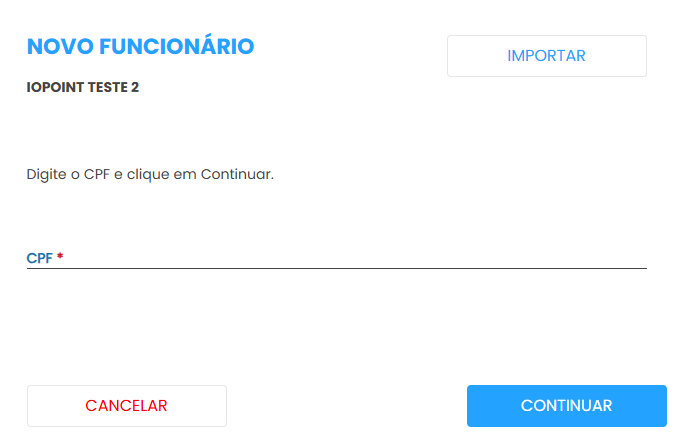
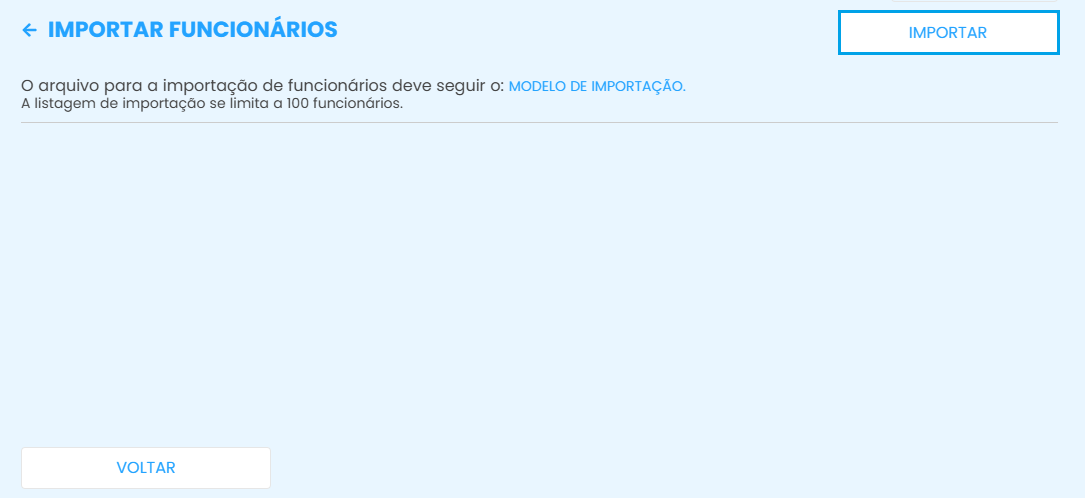
Insira o CPF do colaborador e clique em "Continuar" para seguir com o cadastro. Alternativamente, você pode utilizar o menu "Importar" para adicionar os colaboradores através de uma planilha.
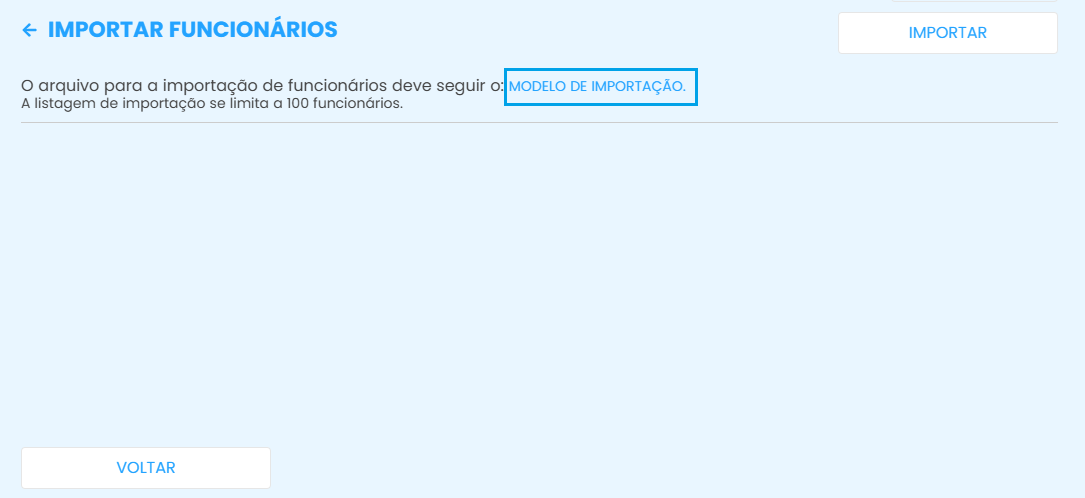
Após clicar em "Importar", selecione "Modelo de Importação" para baixar a planilha.
Clique para abrir a planilha e preencha os campos obrigatórios. Os demais são opcionais.
Depois de preencher as informações, clique em "Importar" no sistema e selecione o documento. Complete o cadastro com as informações adicionais solicitadas e finalize clicando em "Cadastrar".
- Para agilizar a busca atual, você pode utilizar o botão de filtro. Ele possibilita que você ordene informações sobre seus colaboradores. Após escolher os critérios desejados, clique em confirmar.
- Utilize o campo de pesquisa para procurar por um colaborador especifico.
- Coluna onde vai constar o nome de todos os funcionários cadastrados e ativos.
- Escala que o colaborador está vinculado. Clique no ícone de olho
 para ver os horários detalhados.
 - Na situação vai lhe informar se o colaborador está trabalhando, atrasado ou em descanso, em tempo real.
- Utilize os ícones abaixo de "Ação" para realizar ações individuais para cada funcionário.
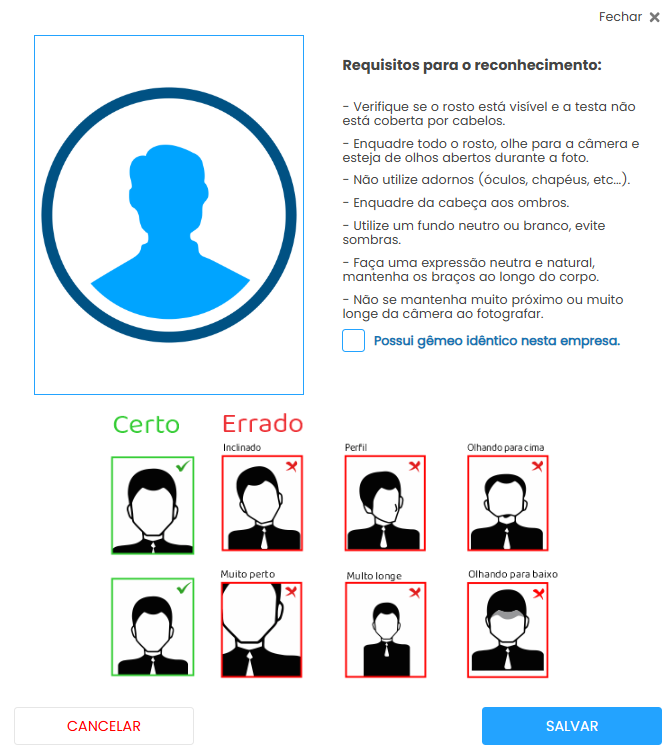
 Primeiro ícone de ação: cadastre a foto do colaborador para o reconhecimento facial, seguindo os requisitos descritos.
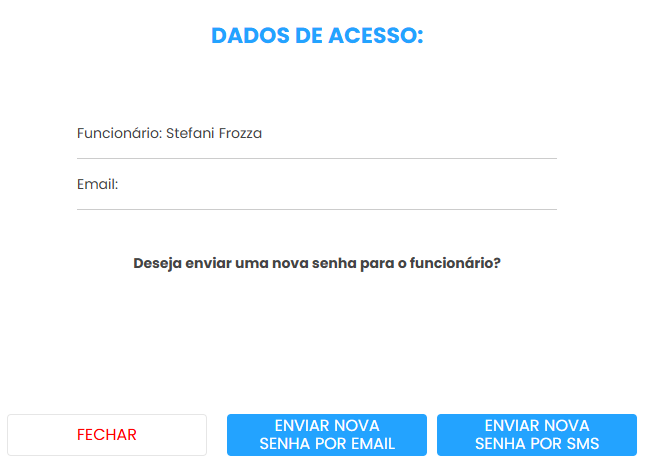
 Segundo ícone de ação: Visualize os dados de acesso do funcionário e enviar uma nova senha de acesso ao aplicativo para o colaborador, por meio de e-mail ou SMS.}
 No terceiro ícone de ação: É possível visualizar, editar e complementar as informações do funcionário, além de realizar procedimentos como transferência entre empresas e demissão.
Dados pessoais: Nome completo, CPF, RG, data de nascimento, sexo, estado civil, nome do pai, nome da mãe, nacionalidade, naturalidade, CNH / categoria CNH, certificado de reservista, número do PIS e título de eleitor.
Dados contatos: CEP, endereço, complemento, bairro, cidade, estado, telefone e e-mail.
Dados trabalhistas: Selecione se o colaborador é CLT ou não, número da matrícula, número do crachá, departamento, cargo, escala, função, data de admissão, data de demissão.
Dados sistema: Data de início do uso do app, regra do ponto, unidade, configurações de funcionários, transferir funcionário para outra empresa e demitir.
Esse espaço permite manter o cadastro sempre atualizado, garantindo que as informações estejam corretas tanto para a gestão interna quanto para o funcionamento adequado do sistema.


Ficou alguma dúvida? Entre em contato com nosso suporte através do WhatsApp (49) 3191-0333.
Feriados
Na funcionalidade de feriados, você pode visualizar todos os feriados cadastrados e adicionar novas datas. Todos os feriados nacionais recorrentes já estão registrados.
Para acessar os feriados cadastrados em sua empresa, clique em cadastro > feriados, no canto esquerdo da sua tela. 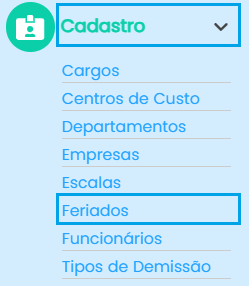
Após clicar em feriados, vai constar a seguinte tela:
1. Para incluir um novo feriado clique em cadastrar.
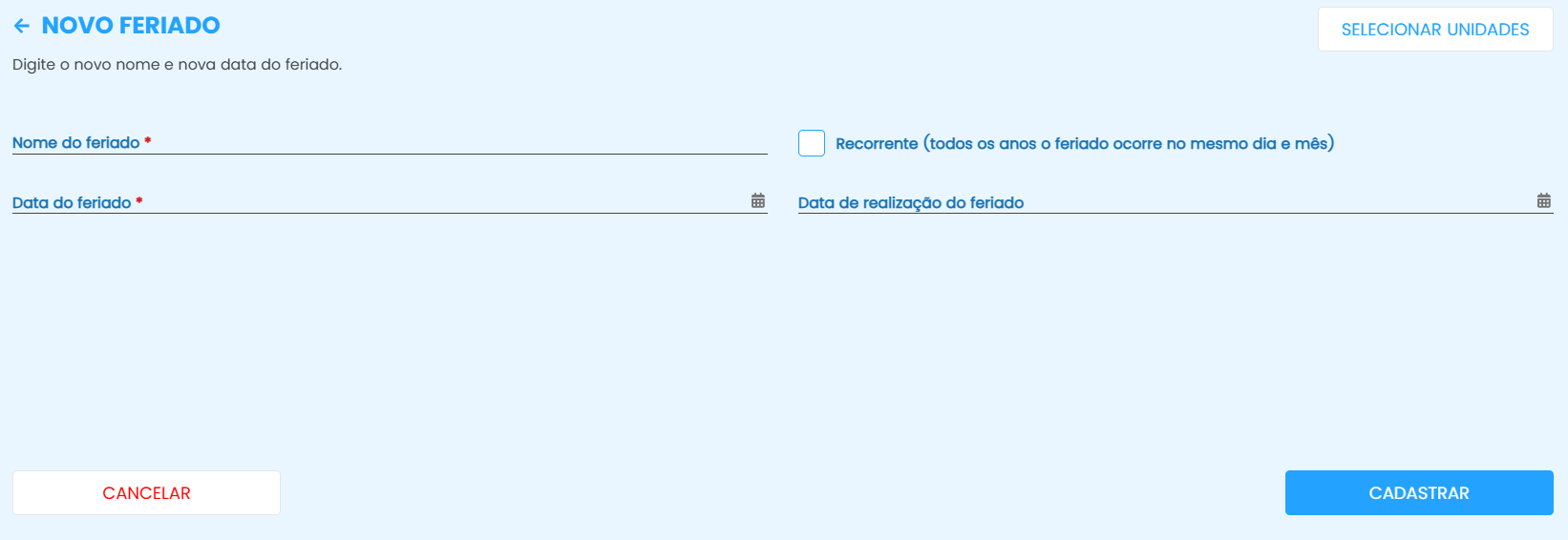 Apenas o nome do feriado e a data são obrigatórios na tela de cadastro;
A data de realização do feriado deve ser preenchida somente quando o colaborador realizar a folga em um dia alternativo
Marque a opção “Recorrente” caso o feriado ocorra todos os anos na mesma data, evitando a necessidade de novo cadastro nos anos seguintes;
É possível cadastrar feriados vinculados a unidades específicas, permitindo a organização por cidade. Caso nenhuma unidade seja selecionada, o feriado será válido para todas as unidades cadastradas.
2. Ano dos feriados cadastrados.
3. Utilize esse campo para pesquisar por um feriado cadastrado;
4. Nome do feriado;
5. Data/dia do feriado;
6. Informação onde condiz se o feriado cadastrado ocorre todo ano no mesmo dia ou não;
7. Caso existam feriados vinculados a unidades específicas, por meio desta coluna será possível visualizar o nome de cada unidade e realizar o filtro selecionando a desejada.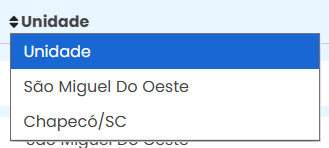
8. Utilize os ícones abaixo de "Ação" para realizar ações individuais para cada cadastro de feriados.
No primeiro ícone de ação 
Clique no ícone de lixeira 
Ficou alguma dúvida? Entre em contato com nosso suporte através do WhatsApp (49) 3191-0333.
Centro de Custos
Centro de custo é uma subdivisão da empresa que controla e atribui despesas específicas para avaliar o desempenho e gerenciar custos.
Para acessar os centros de custos da sua empresa, clique em Cadastro > Centro de Custo, localizado no canto esquerdo da tela.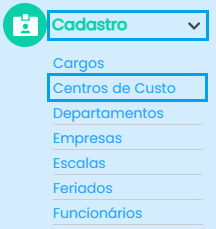
Após clicar em Centro de Custo, a seguinte tela será exibida:
- Clique em cadastrar para incluir um novo centro de custo.

- Utilize o campo de pesquisa para procurar por um centro cadastrado;
- Nome do centro de custo;
- Quantidade de funcionários vinculados;
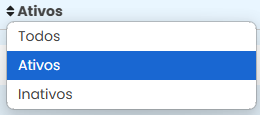
- Situação atual dos centros de custos. Além de visualizar os ativos, é possivel filtrar pelos inativos e todos.

- Utilize o ícone abaixo de "Ação" para realizar ações individuais em cada centro de custo.
No primeiro ícone de ação
O segundo ícone de ação
Para excluir um centro de custo clique no ícone de lixeira
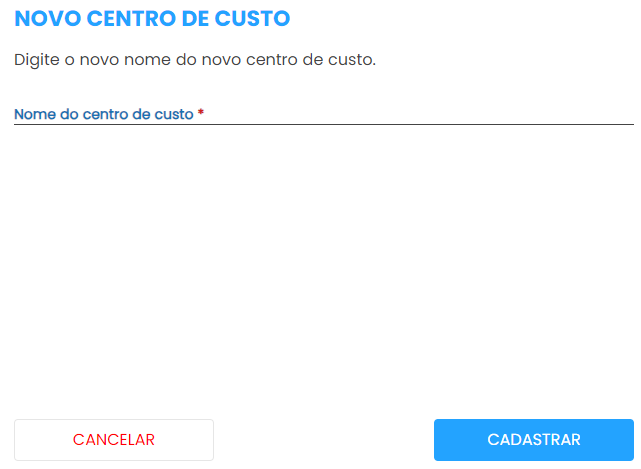
Ficou alguma dúvida? Entre em contato com nosso suporte através do WhatsApp (49) 3191-0333.
Tipos de Demissão
Use esta funcionalidade para definir o motivo da demissão dos colaboradores. Ao criar modelos, você poderá selecionar a opção mais adequada no momento do desligamento, conforme o tipo de acordo.
Para acessar os tipos de demissão, clique em cadastro > tipos de demissão, no canto esquerdo da sua tela.
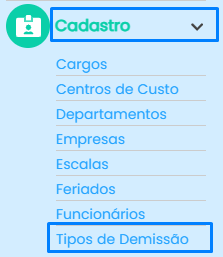
Ao acessar a funcionalidade, esta tela será apresentada.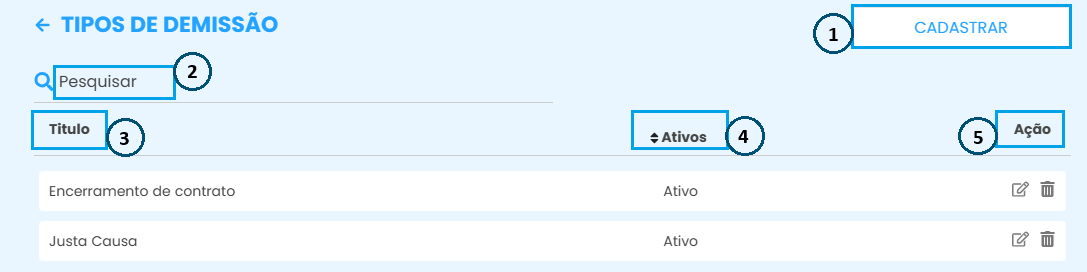
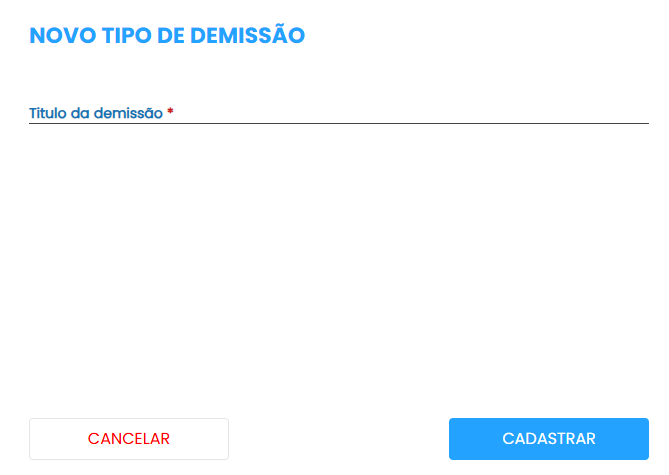
- Use este menu para cadastrar novos tipos de demissão.

Após definir o "título de demissão", clique em "Cadastrar" para concluir ou em "Cancelar" para desfazer a ação e fechar a tela de cadastro.
- Utilize o campo de pesquisa para procurar por um titulo de tipos de demissão cadastrado;
- Nome/descrição dos tipos cadastrados;
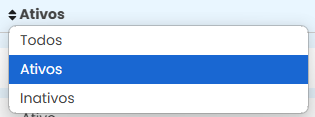
- O filtro de situação dos cadastros de tipos de demissão permite visualizar tanto os ativos quanto os inativos, além de exibir todos os registros.

- Utilize os ícones abaixo de "Ação" para realizar ações individuais para cada cadastro.
Primeiro ícone de ação: Edição no titulo de tipo de demissão;
Segundo ícone de ação
Ficou alguma dúvida? Entre em contato com nosso suporte através do WhatsApp (49) 3191-0333.